IP电话基础配置(使用模拟器软件)(配置CME).note
只能够在 CSR1000v中配置
一、CME配置:
1、配置 路由器:
(1)配置 DHCP 为IP电话 分配地址:
需要配置 option 150 来指定tftp 服务器地址(IP电话会找这个地址来获取 .cnf.xml 配置文件)
ip dhcp pool VOIP
 network 192.168.10.0 255.255.255.0
 default-router 192.168.10.254
 option 150 ip 192.168.10.254    //指定IP电话服务器
(2)启用 CallManager Express 功能:
telephony-service
 max-ephones 50    //最大支持50台IP电话注册
 max-dn 50    //最大自持50个电话号码
 ip source-address 192.168.10.1 port 2000    //2000是 sccp 协议默认端口
 auto assign 1 to 10
 create cnf-files version-stamp 001    //自动生成配置IP电话所需的配置文件
(3)手动注册 IP电话:
客户端打开 Cisci IP Communicator之后,有几率像这样自动注册,但是有时无法自动注册,需要手动注册

3.1、添加第一台IP电话:
# 设置电话号码:
ephone-dn 1
 number 1001    //电话号码(只能是四位数)
 name Alice    //拨号时显示的名称
 label Alice    //展示在按钮旁边的名称

# 注册IP电话:
ephone 1
 mac-address mac-address 000c.292c.f303    //输入要手动绑定的IP电话 机器的MAC地址
 type 7962    //指定IP电话的版本(也可以使用 type cipc)
button 1:1 //将第一个按钮绑定到ephone-dn 1(号码1001)button 第一个数字代表IP电话上的第几个按钮
第二个数字(:之后的数字)代表将哪个号码(ephone-dn)绑定到这个按钮上
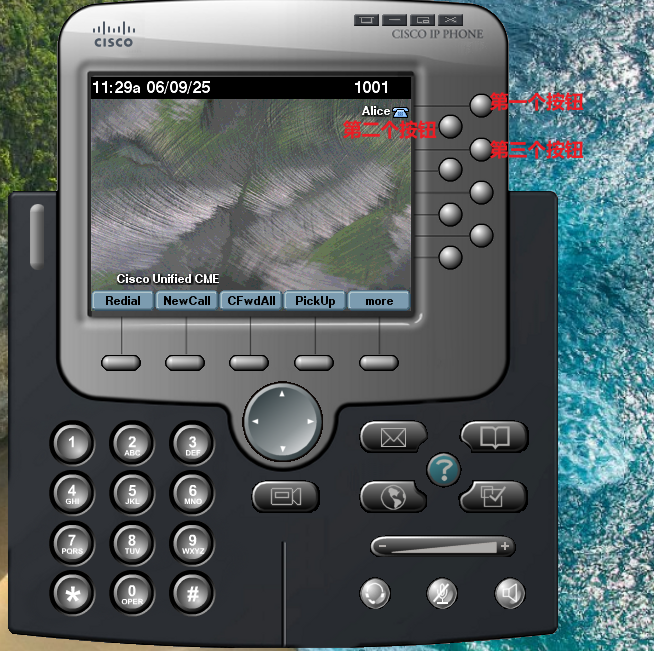
# 参数解释:
ephone-dn 1 后面能跟两个参数:
1、dual-line //最大支持两条并发呼叫
2、octo-line //最大支持8调并发呼叫
如果一个参数都不指定,就会使用默认的 single-line,仅支持单条并发呼叫3.2、添加第二台IP电话:
# 设置电话号码:
ephone-dn 2
 number 1002
 name IT
 label IT

# 注册IP电话:
ephone 2
 mac-address mac-address 000c.29e0.fc61    //需要与安装IP电话的PC机器MAC地址一致
 type 7962
 button 1:2    //将 ephone-dn 2绑定到第一个按钮上
(4)保存配置,然后重启 所有已经连接的IP电话来获取最新的配置:
do wr
telephony-service
 reset all    //断开所有IP电话的连接
 restart all    //重启所有IP电话,让他们重新下载配置文件
2、配置 IP电话:
(1)客户端跟IP电话服务器同步时间(时间不同步有时将无法注册):
# NTP服务器:
ntp master 1
IP电话客户端:
gpedit.msc
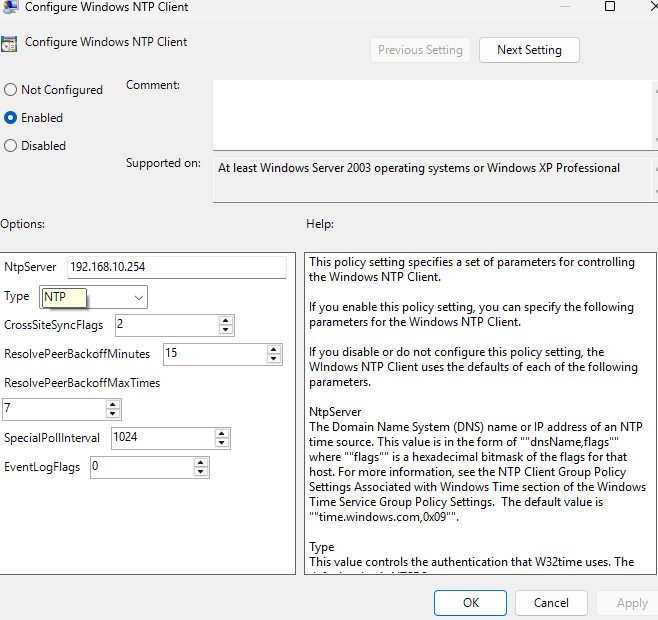
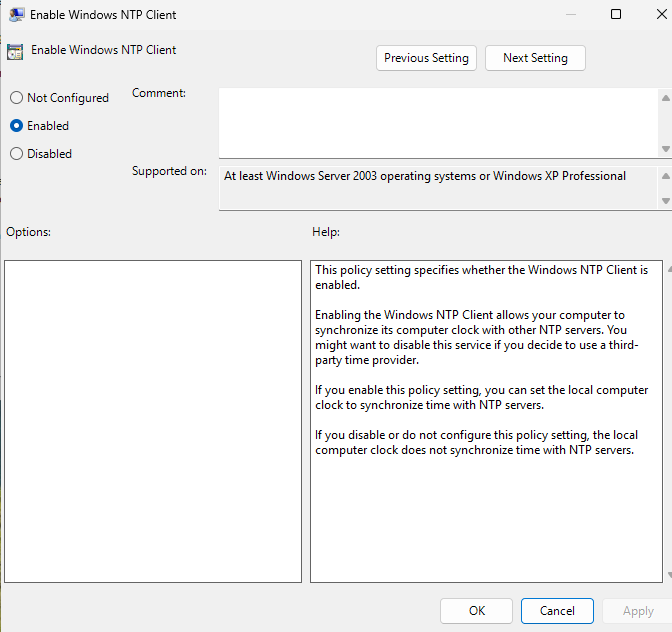
(2)配置IP电话:
在Windows上安装 Cisco IP Communicator 软件,第一次打开需要配置声卡,跟着向导走即可
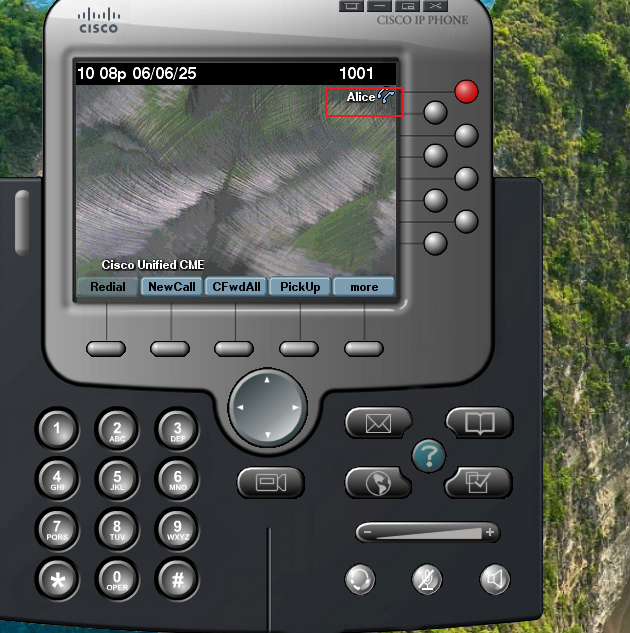
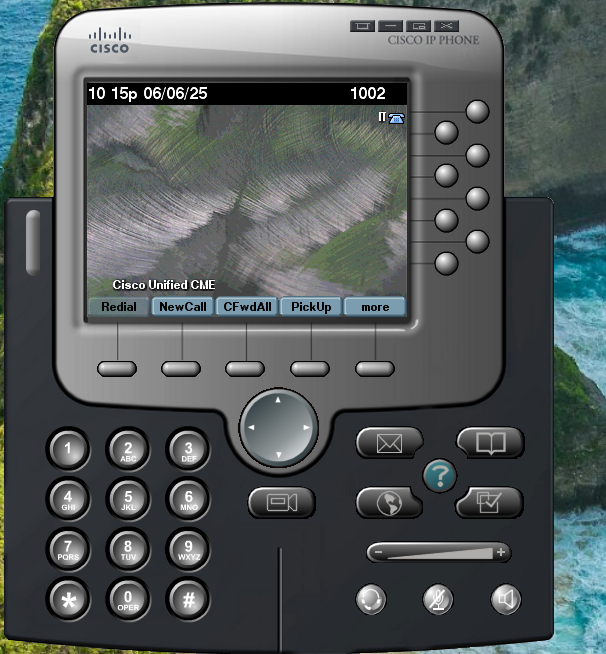
按照上面配置完成后,打开 Cisco IP Communicator 会自动进行连接(IP电话开机后 大约等待1~2分钟就会就会开始自动连接):
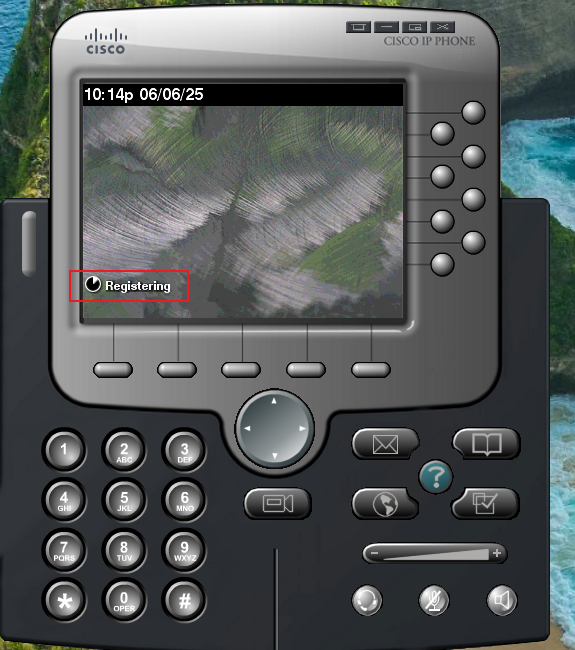
连接成功:
第一台:
第二台:
·测试:
连接成功后直接输入数字拨打另一端的电话号码即可
·查看服务器状态:
#
show ephone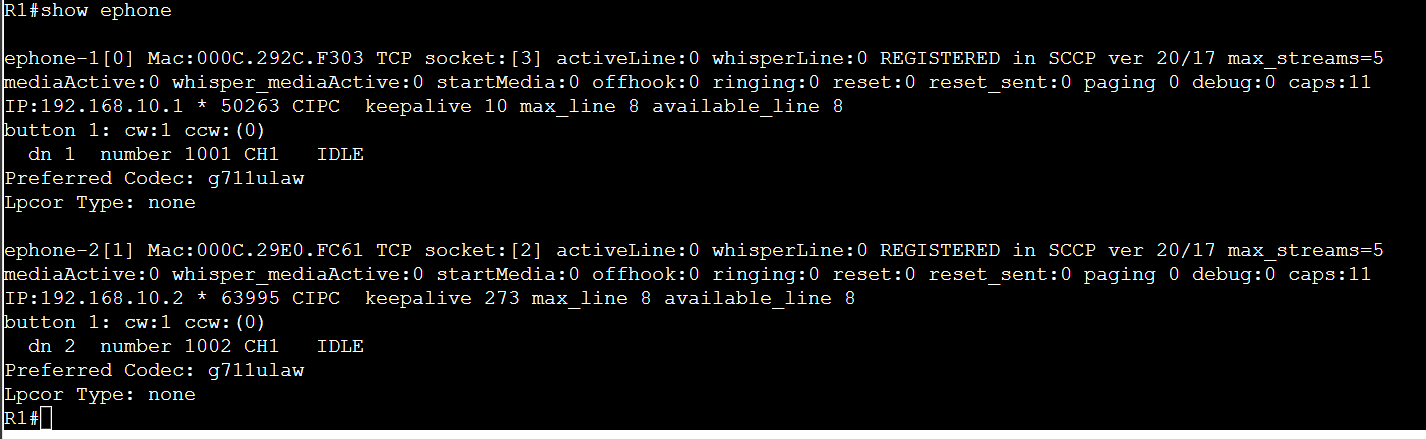
二、如果 IP电话客户端和 CSR1000v服务器不是直连的:
1、首先确保内外路由能够通信
2、只需要确保IP电话能够访问到 CSR1000v 和 tftpd的地址即可(一般也是在CSR1000v上面)
3、配置还是和上面一样,下面只多了DHCP中继的配置
1、重新配置DHCP:
ip dhcp pool VOIP
 network 172.16.10.0 255.255.255.0
 default-router 172.16.10.254
 option 150 ip 192.168.10.254    //指定IP电话服务器
2、在客户端网关上配置DHCP中继:
int g0/0
 ip helper-address 192.168.10.254