Server 2022 WSL子系统服务.note
WSL不基于 AD域,有没有AD域都不影响
· 附件:
WSL 子系统服务一般都会提供一个附件:

一、配置 WSL子系统:
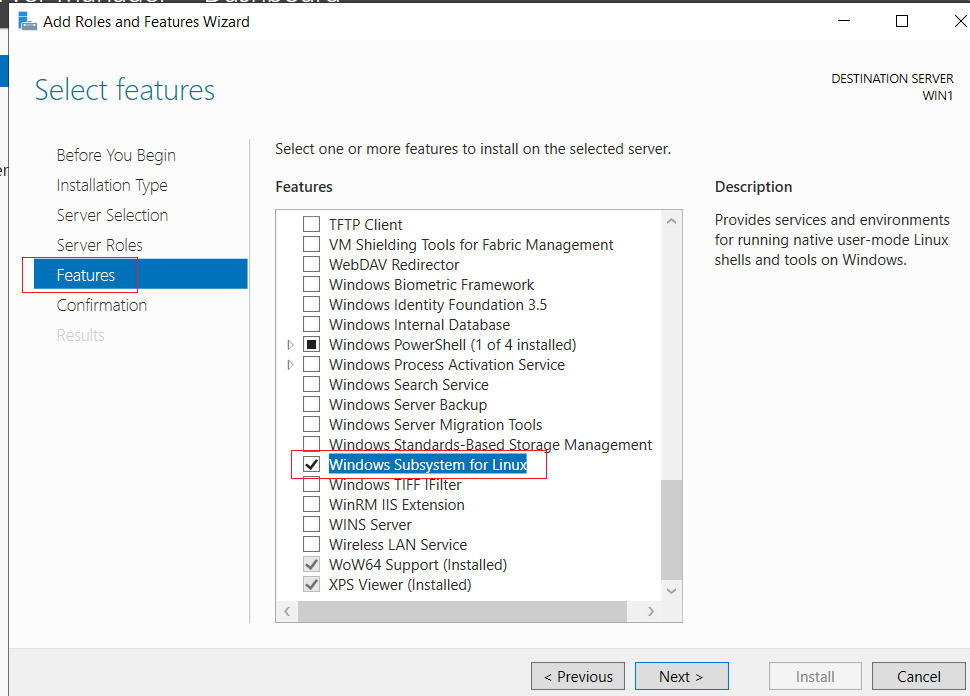
1、先安装 WSL子系统服务:
安装完成后需要重启机器
2、将WSL附件挂载到 Windows Server:
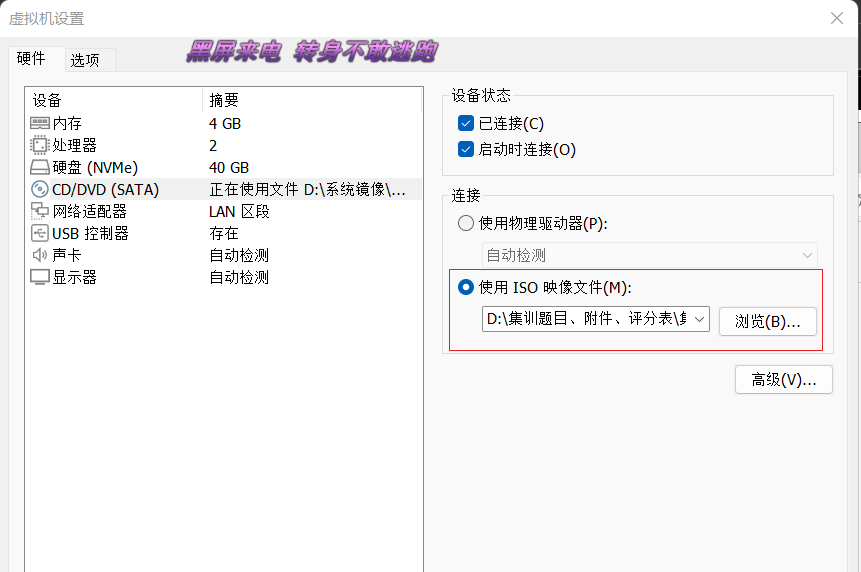
如果提供的是其它文件,就可以使用 UltraISO 将其配置成 ISO文件,或者直接将其拖入 虚拟机中
3、安装debian 子系统:
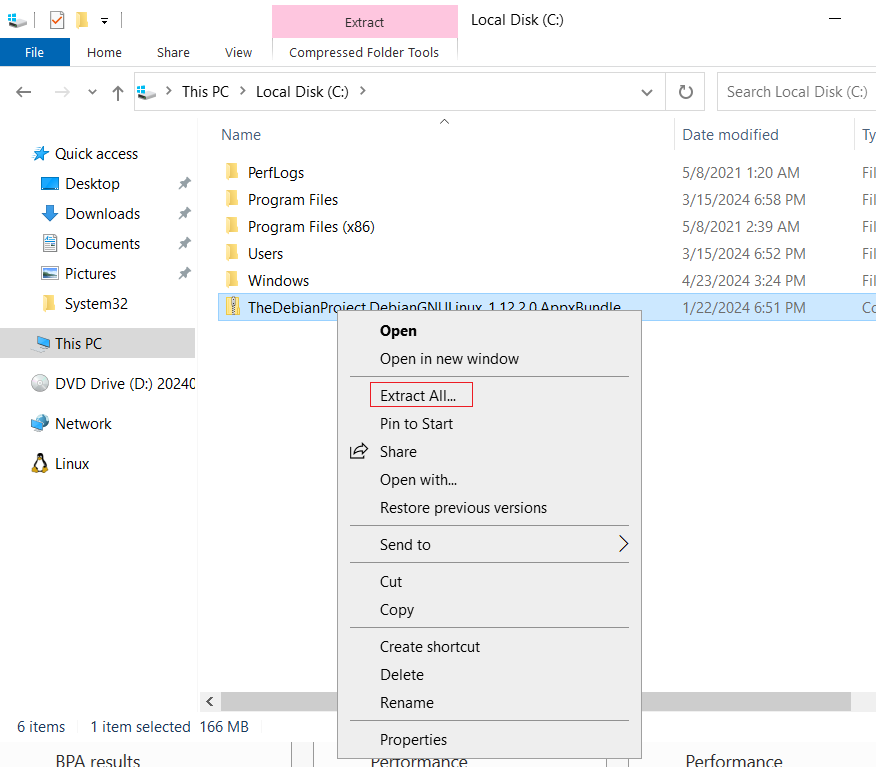
打开 DVD,将其文件 复制到 C盘:
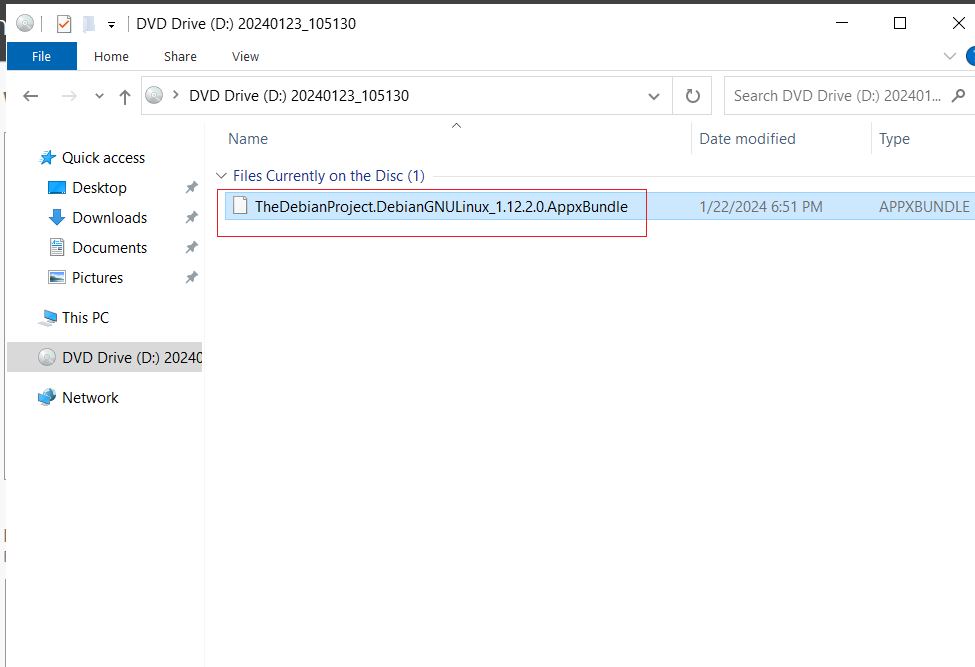
并在 文件名最末尾 加上 .zip
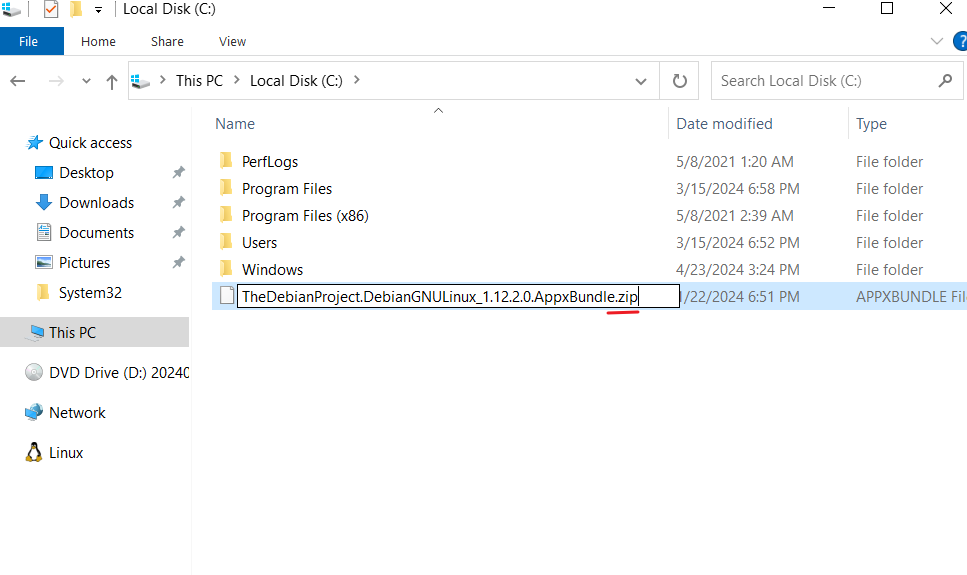
右键将其解压:
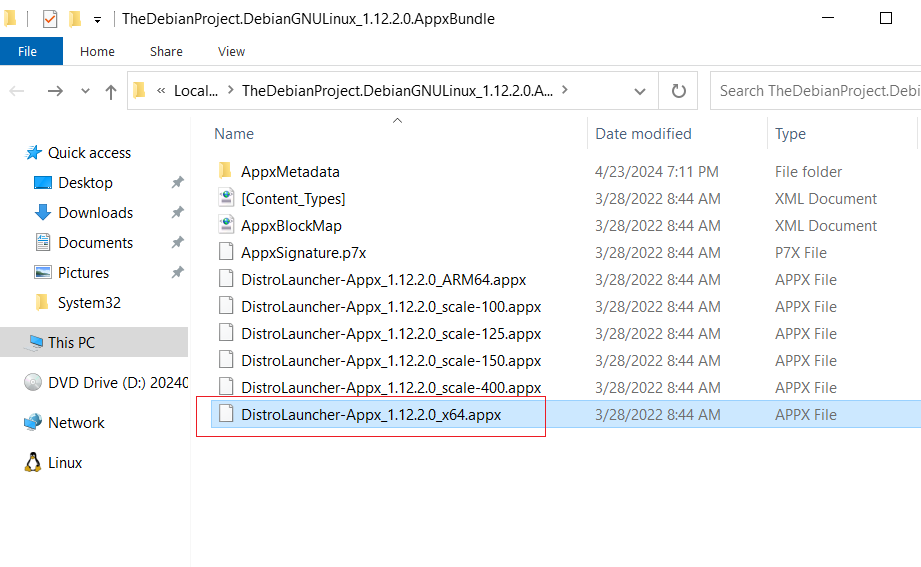
进入文件夹,将最后一个文件复制:
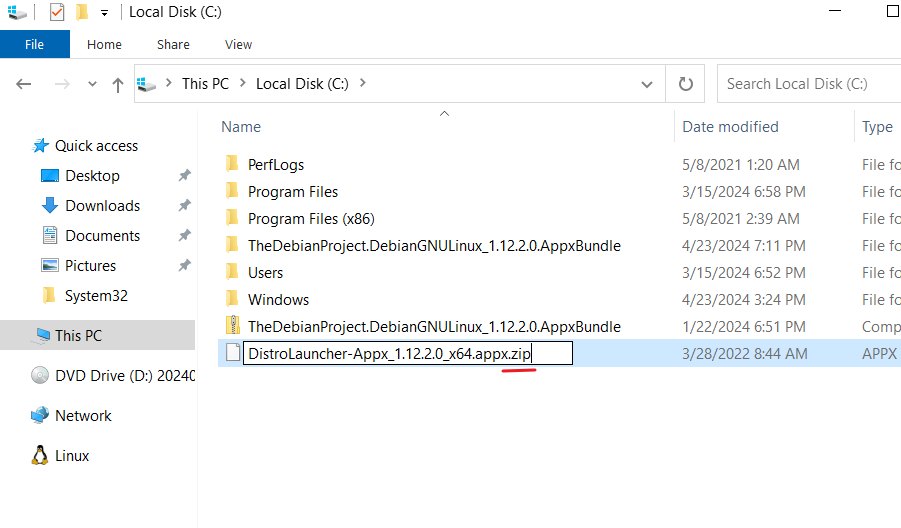
将其复制到 C盘,并 在文件名 最后加上 .zip
将其解压:
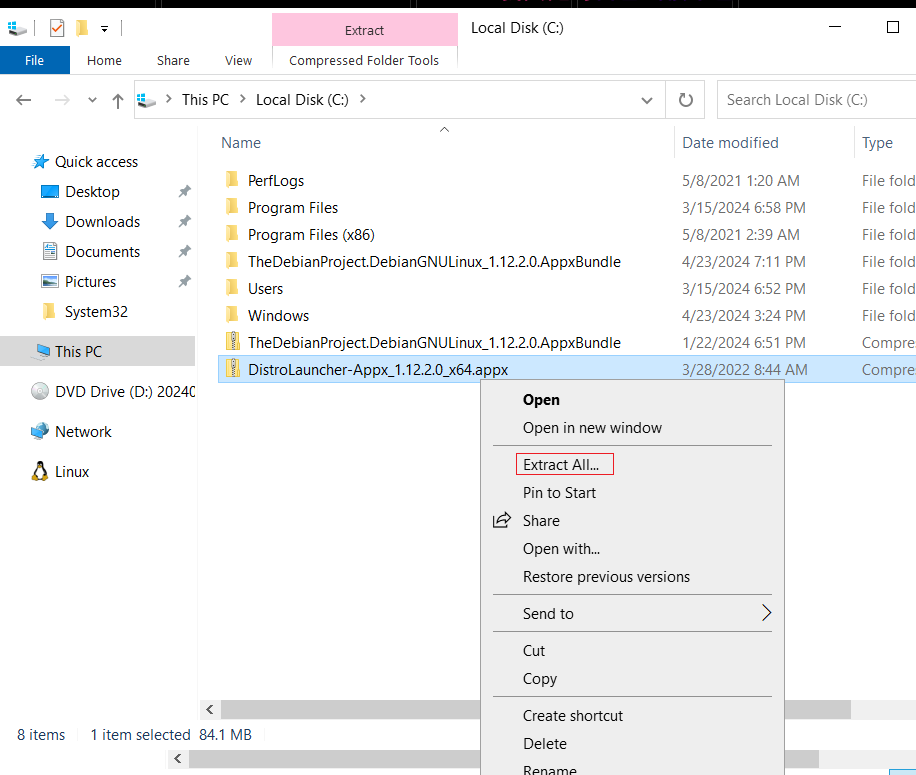
然后双击打开 debian 即可:
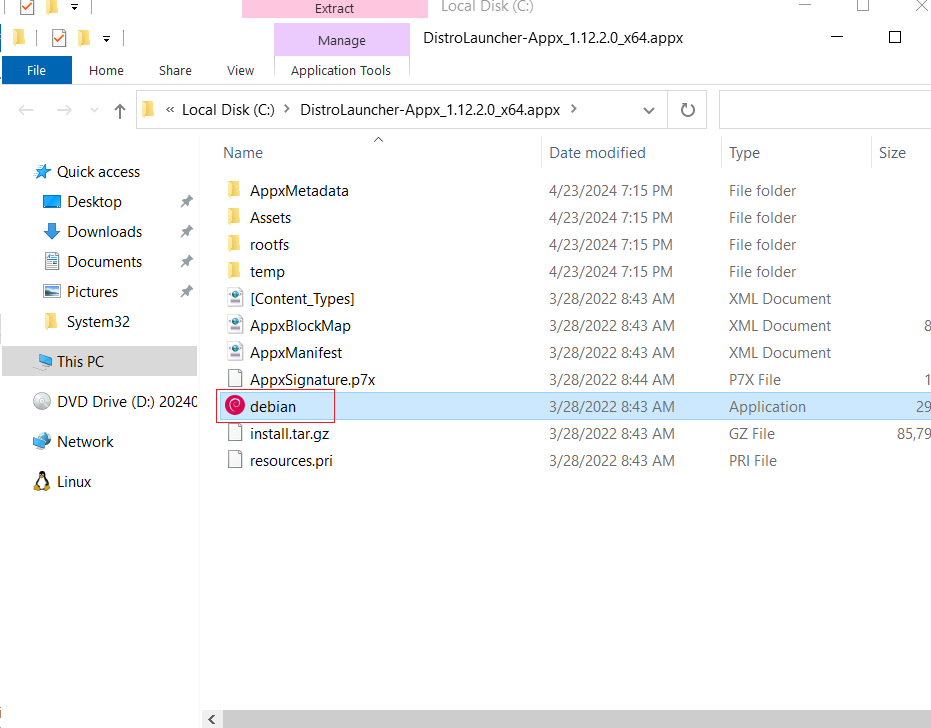
4、提示 创建一个普通用户:
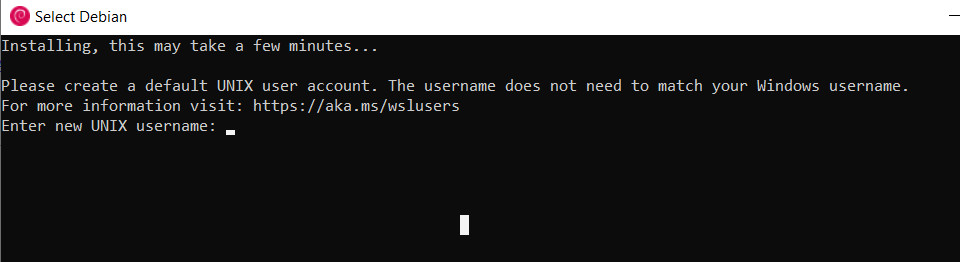
随意输入一个用户名即可:
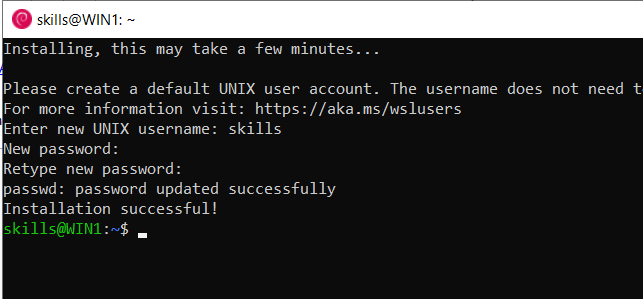
5、进入 root:
sudo su
# 输入刚刚创建的 普通用户的密码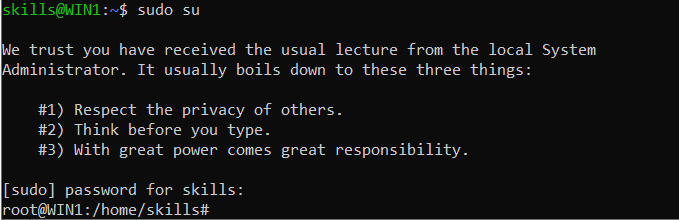
·登陆root之后可以修改root密码:
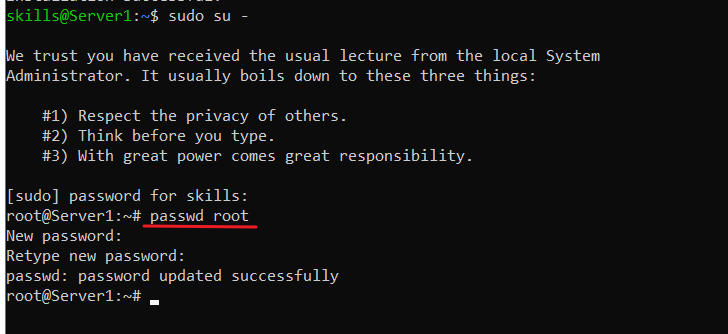
二、编辑 Linux:
· 前面登陆过一次后,可以在 cmd 或者 powershell 中 使用 wsl 直接进入系统:
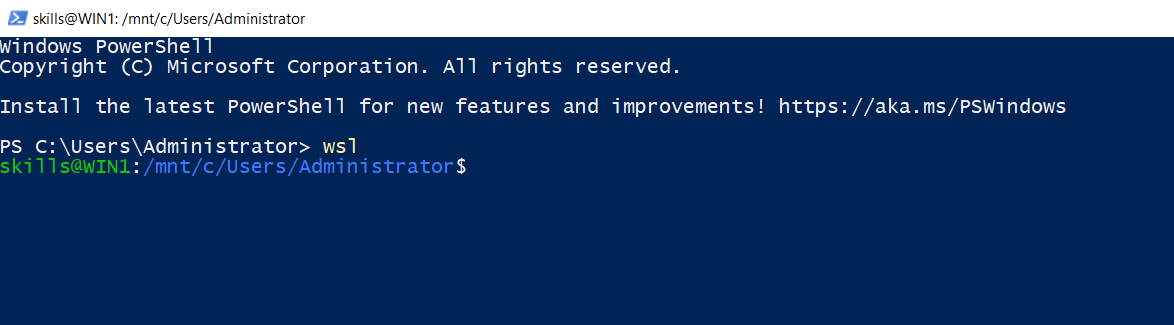
此时 子系统 无法使用 root用户运行 Ansible,会报错
但是可以使用 普通用户运行 Ansible
1、配置 允许 root 用户运行 Ansible,允许使用其它命令:
vi /etc/default/locale
然后重启即可(子系统无法重启,直接重启 整个 Windows Server)
三、子系统挂载iso镜像源:
因为镜像无法直接挂载到子系统中,因此需要先将镜像挂载到 Windows Server 上,再使用子系统去进行读取即可
1、挂载镜像源:
mkdir /mnt/d    //创建一个目录 用于挂载镜像
mount -t drvfs d: /mnt/d    //挂载镜像(每次重启都需要重新挂载)
# -t drvfs    //指定文件系统类型为 drvfs(windows专用文件系统类型)

# 配置重启不失效:
echo "mount -t drvfs d: /mnt/d" >> /etc/profile
2、编辑 sources.list 文件:
·debian 11 写法:
vim /etc/apt/sources.list
# 注意是三个/  “file:///mnt/d”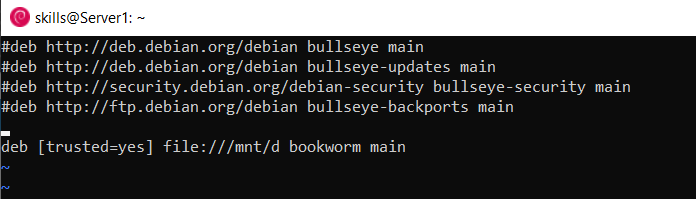
# 更新镜像源:
apt update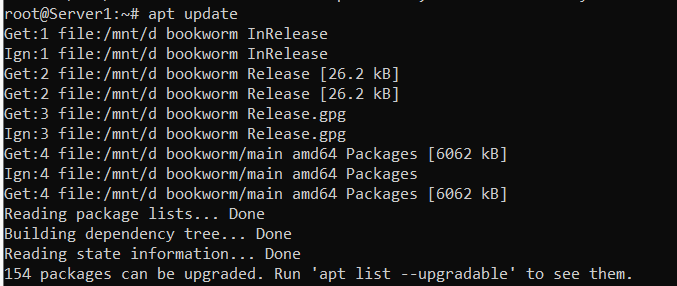
3、下载初始化软件包:
apt install -y vim dbus bash-completion man locales