Samba 配置.note
一、配置 Samba:
1、最简化配置起 Samba(可读可写):
(1)书写配置文件:
apt install -y samba
mkdir /share
chmod 777 /share
vim /etc/samba/smb.conf
# 在末尾添加: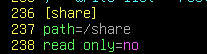
read only=no 表示用户有可写权限
# 要重启 smbd:
systemctl restart smbd
(2)将用户添加进 Samba中:
# 只能够添加本地已经存在的用户,可以添加 root,也可以创建用户添加
smbpasswd -a root    // 不加 -a 选项将无法成功添加用户
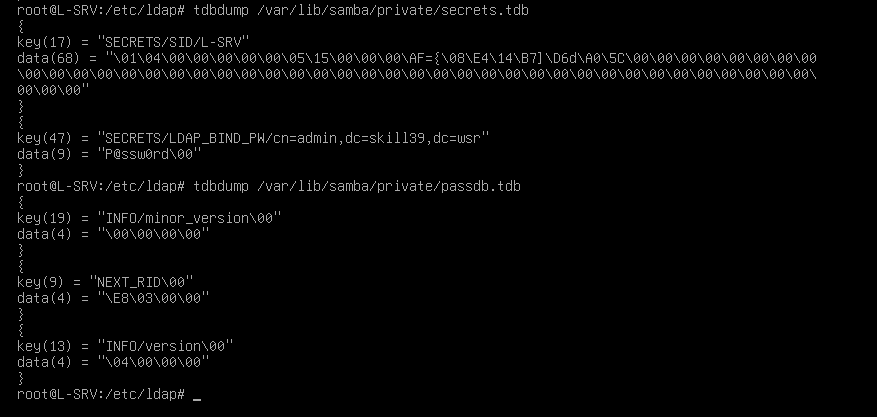
查看密码数据库:
(3)客户端访问:
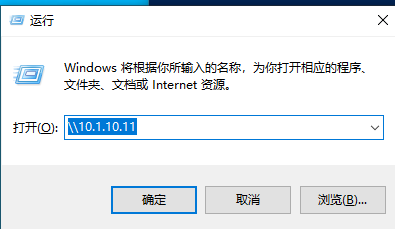
1、Win10客户端:
记得要关闭防火墙
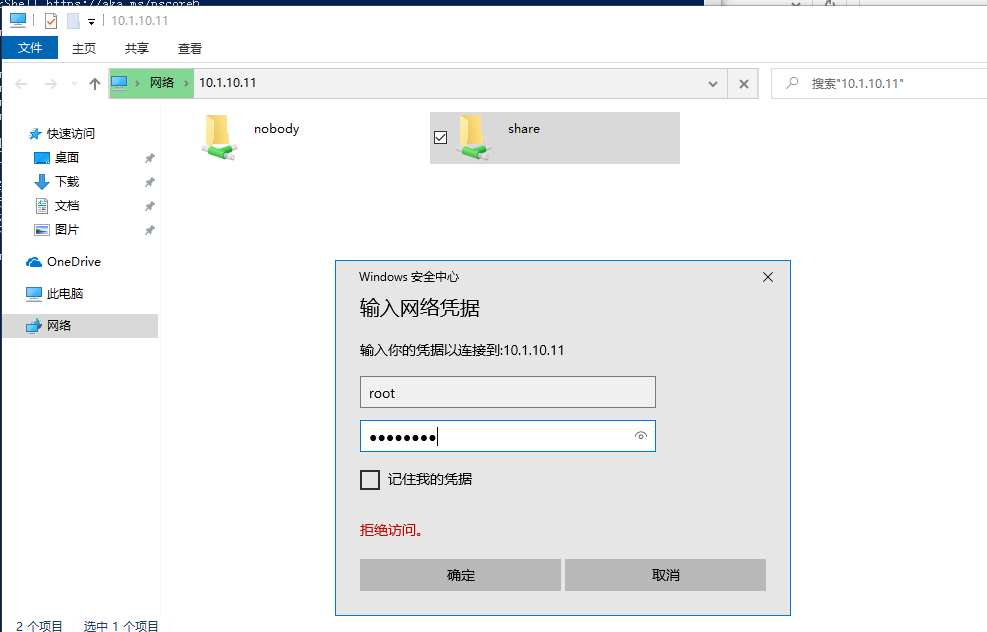
访问成功:
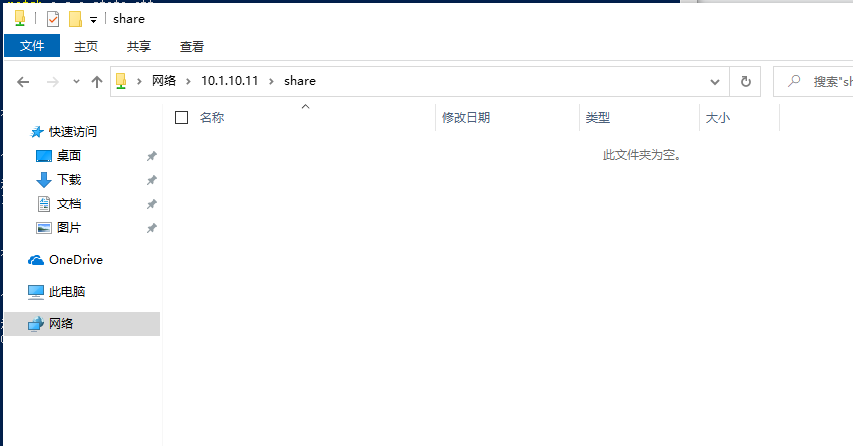
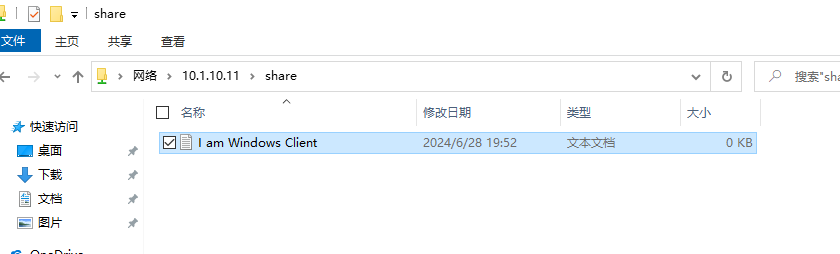
2、Linux 客户端:
# debian13中软件包改为:smbclient
apt install -y smb-client
smbclient //10.1.10.11/share -U root    // Linux必须要指定共享文件夹,否则会访问报错
# -U 指定用户进行访问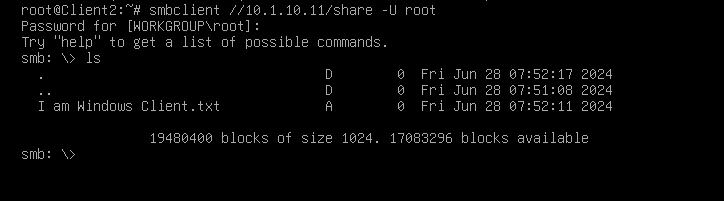
2、配置 Samba匿名用户访问:
(1)书写配置文件:
vim /etc/samba/smb.conf
# 添加一行: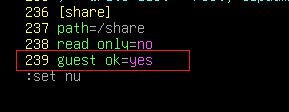
systemctl restart samba
(2)客户端测试:
smbclient //10.1.10.11/share // 不需要输入用户,不需要输入密码,直接回车就能访问匿名用户也有写入权限,因为前面定义了 read only=no
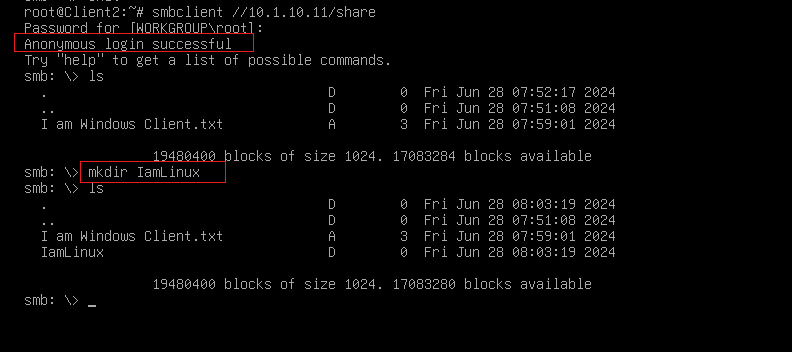
3、将匿名用户映射为 指定用户:
## 所有匿名用户默认会映射为 nobody/nogroup,如果要修改,直接在配置文件中修改(在[global]下定义):
guest account = guest1    //guest1用户需要本地存在
vim /etc/samba/smb.conf
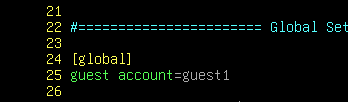
systemctl restart smbd
测试:
客户端使用匿名用户登陆、上传文件:
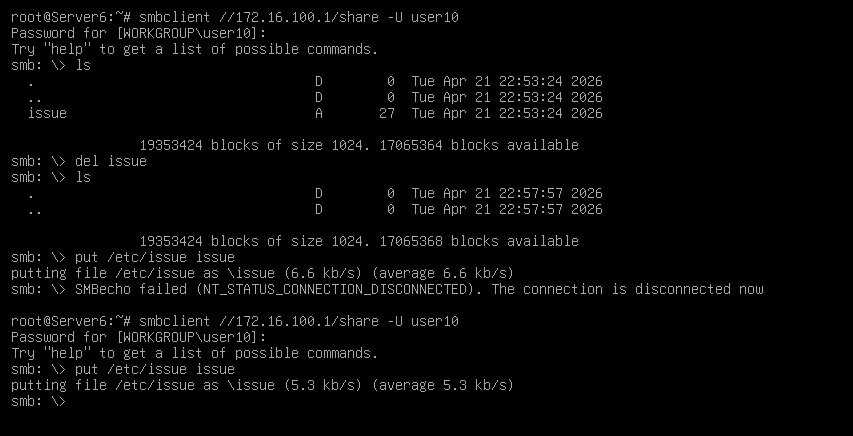
然后去到samba服务器上查看:
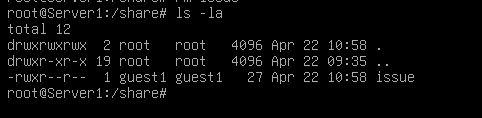
可以看到文件属主为 guest1
·参数解释:
guest ok=yes    //允许匿名用户访问
guest ok=yes == public=yes    //都是允许匿名用户访问,一样的作用

read only=yes    // 设置只允许用户、匿名用户读取文件,不允许写入
read only=yes == writable=no

read only=no    // 开启可写,允许用户、匿名用户读取、写入文件
read only=no == writable=yes    //都是开启可写