配置 身份认证.note
· 原理:
用户需要先输入账户密码进行认证,才能够访问该网站一、使用 .htpasswd 进行身份认证:
1、配置页面用户认证
# 配置 页面用户认证:
htpasswd -cm /etc/apache2/.htpasswd user01    //创建一个新文件,并使用 md5 加密存储该用户的密码
# -c    直接创建一个新文件,如果已经有了文件,则直接覆盖
htpasswd -m /etc/apache2/.htpasswd user02    //使用 md5加密存储user02的密码

vim 002-domain.conf
# Options 字段在 /etc/apache2/apache2.conf 文件中可以照抄(在最后定义网段根目录中)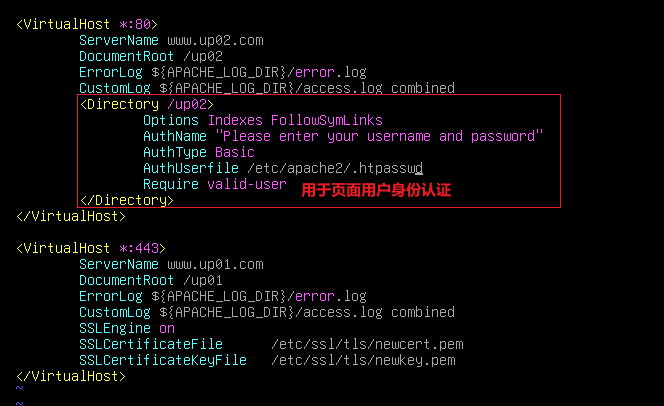
有时输入 Options 字段会导致认证失效
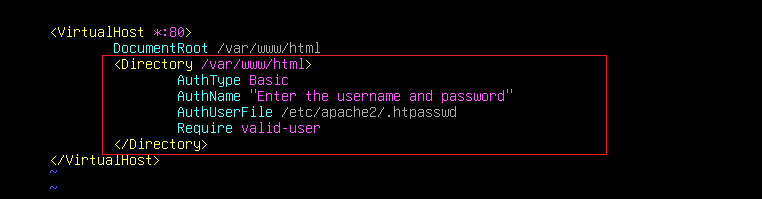
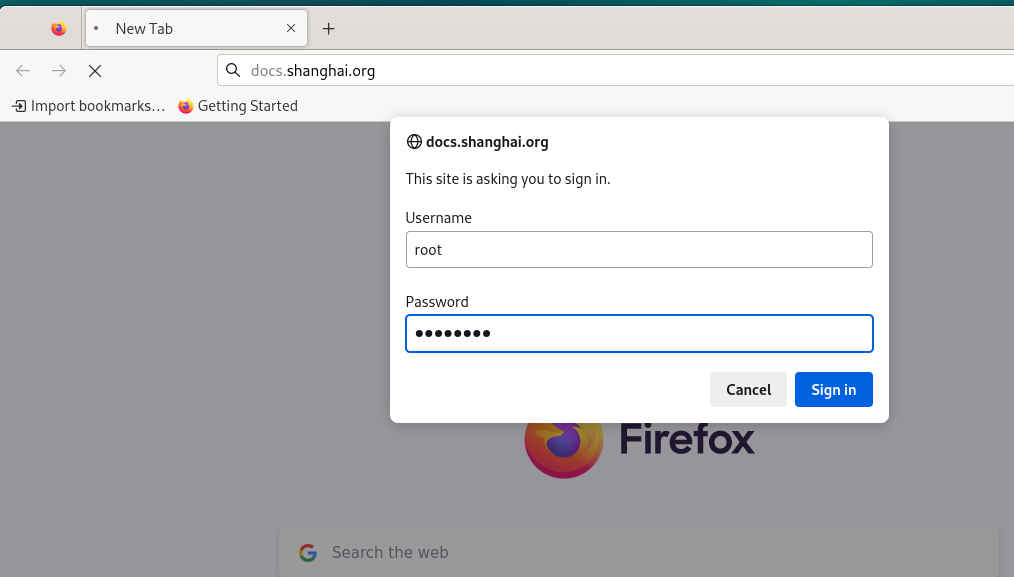
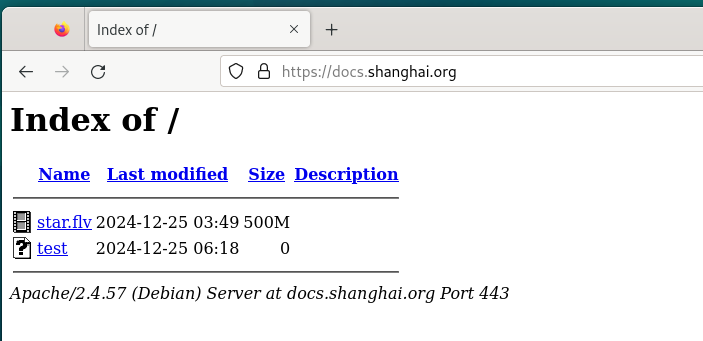
客户端上访问测试:
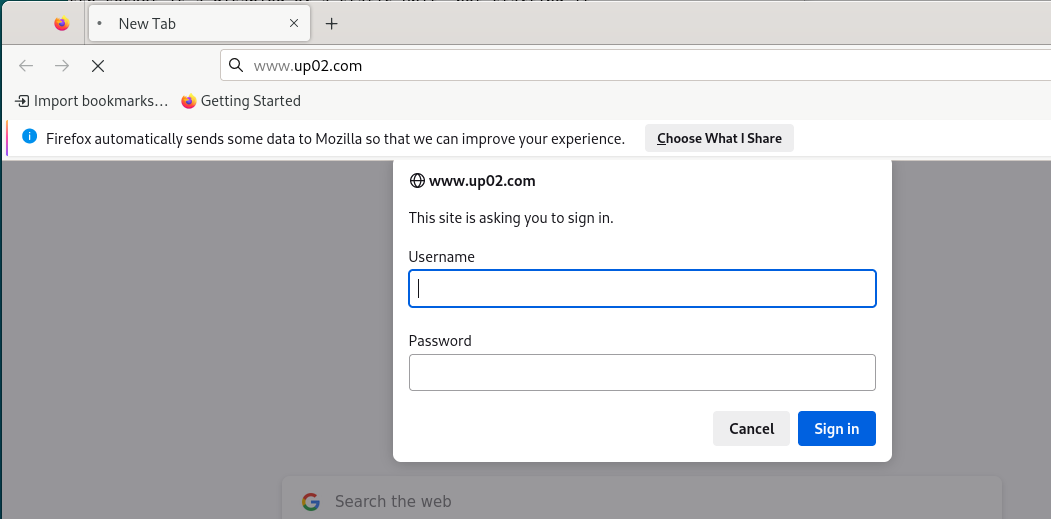
输入上面创建的用户密码即可进入(user1、user2都行)
二、使用 PAM 本地认证:
1、安装 必要软件包:
apt install -y libapache2-mod-authnz-pam2、编辑 apache2配置文件:
vim /etc/apache2/apache2.conf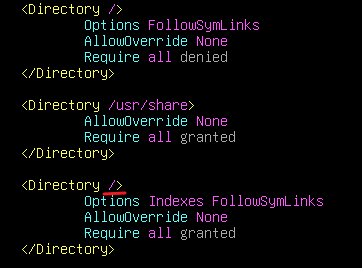
a2enmod auth_basic
a2enmod authnz_pam
vim /etc/apache2/sites-enabled/000-default.conf
# authname 和 authpamservice 后面跟着的字段任意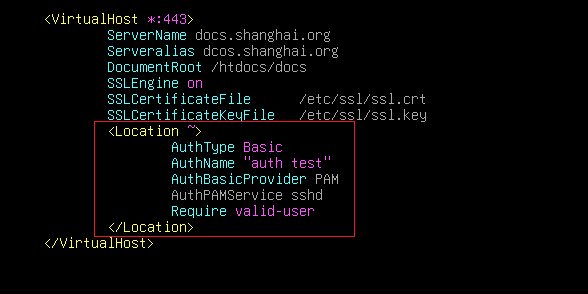
systemctl restart apache2
# 需要给予访问 /etc/shadow 的权限,否则无法登陆
chmod 777 /etc/shadow
or
chwon root:www-data /etc/shadow
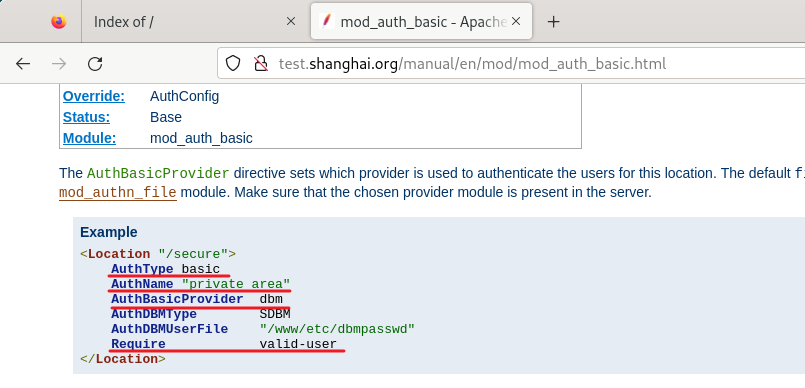
网页身份认证配置可以在 doc页面照抄:
apt install -y apache2-doc
a2enconf apache2-doc
访问默认页面
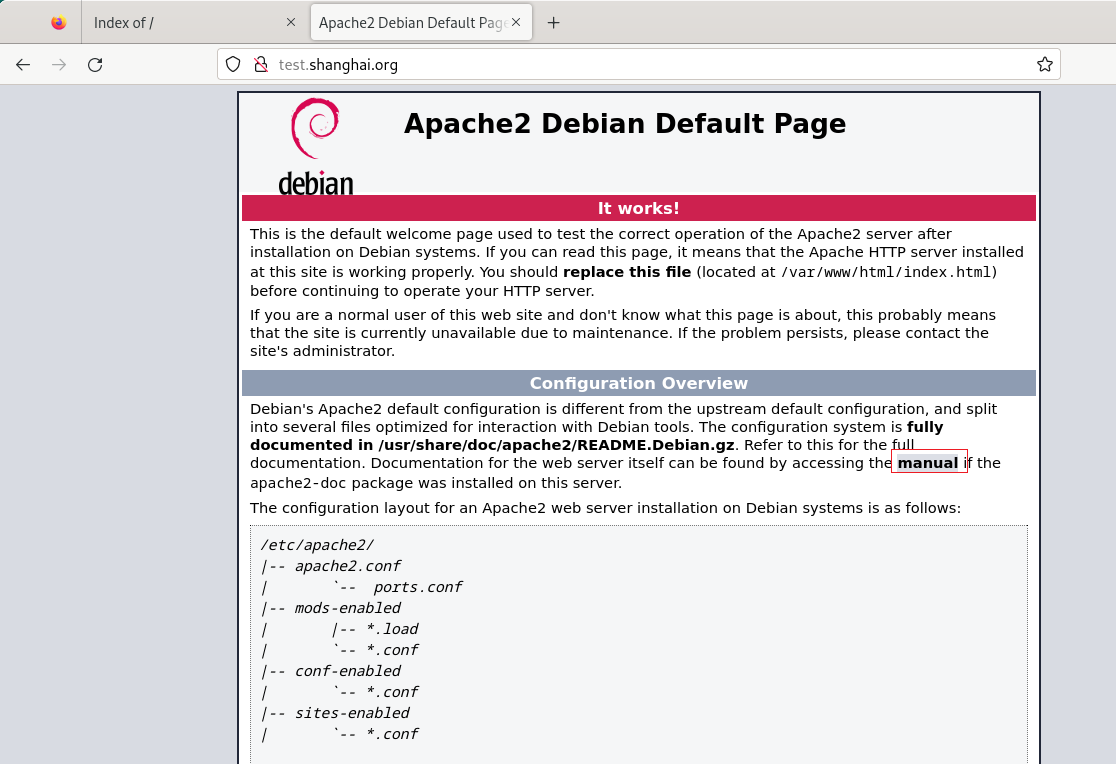
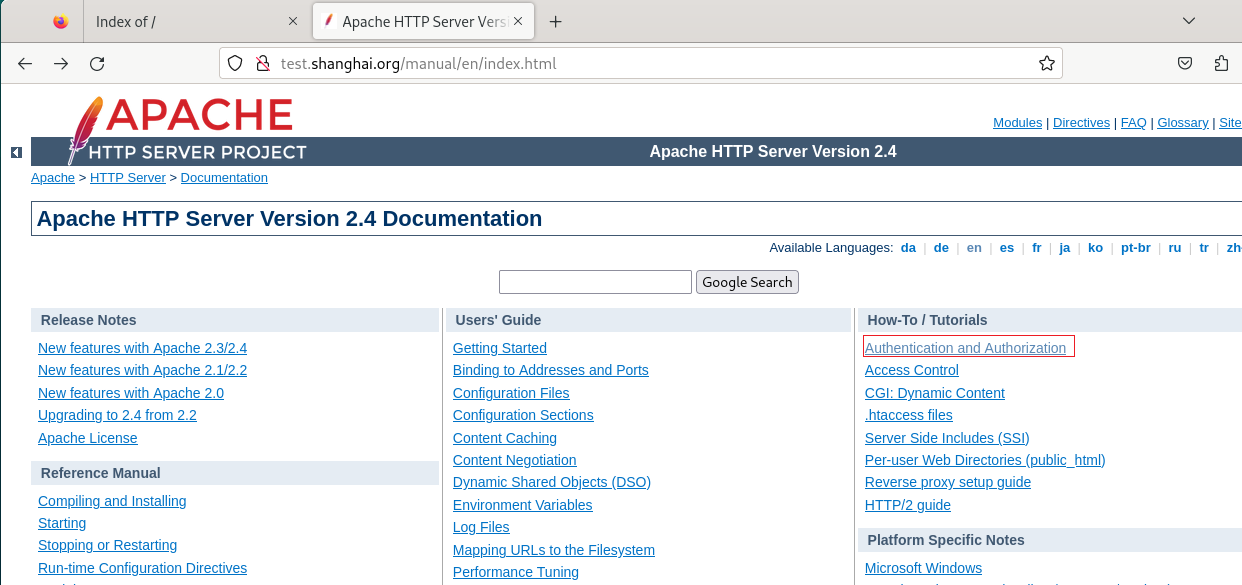
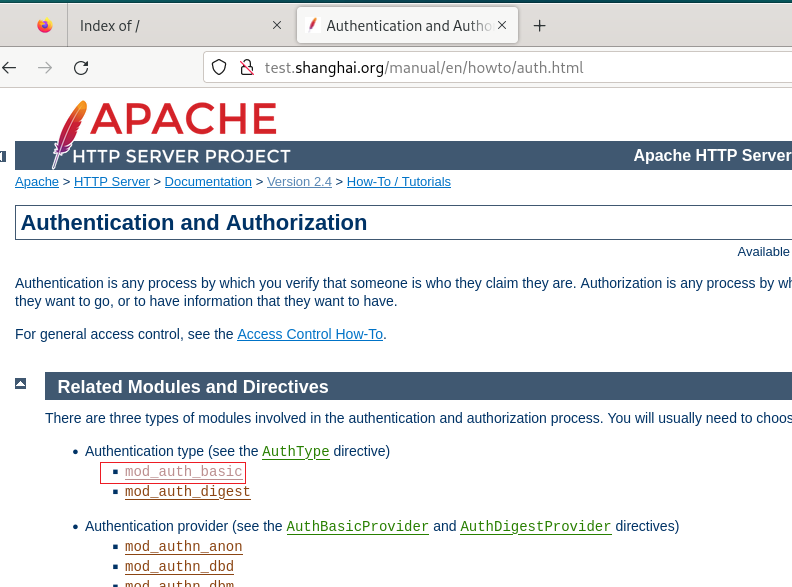
往下滑
·客户端访问:
三、使用 LDAP来进行身份认证:
四、加上限制,仅允许某个网段进行身份认证:
使用 require:
## 要求192.168.1.0/24网段进行身份认证:
Require ip 192.168.1.0/24

## 要求192.168.1.0/24、172.16.1.0/24网段、123.1.1.1机器进行身份认证:
# 并列写多个即可
Require ip 192.168.1.0/24
Require ip 172.16.1.0/24
Require ip 123.1.1.1

## 排除某个网段、IP:
Require not ip 192.168.1.0/24