(拨号)配置WireGuard VPN.note
https://zocoxx.com/debian-wireguard.html
https://www.myfreax.com/how-to-set-up-wireguard-vpn-on-debian-11/
一、配置 WireGuard:
·debian 13需要安装新的软件包:apt install -y resolvconf
# 安装:
apt install -y wireguard ncat
1、配置 服务器 + 客户端:
# 生成私钥,并根据该私钥生成公钥
wg genkey | tee privatekey | wg pubkey > publickey
或:
wg genkey > privatekey
cat privatekey | wg pubkey > publickey
## 输出的文件名称无所谓
2、配置 服务端:
# 复制模板:
vim /usr/share/doc/wireguard-tools/examples/ncat-client-server/client-quick.sh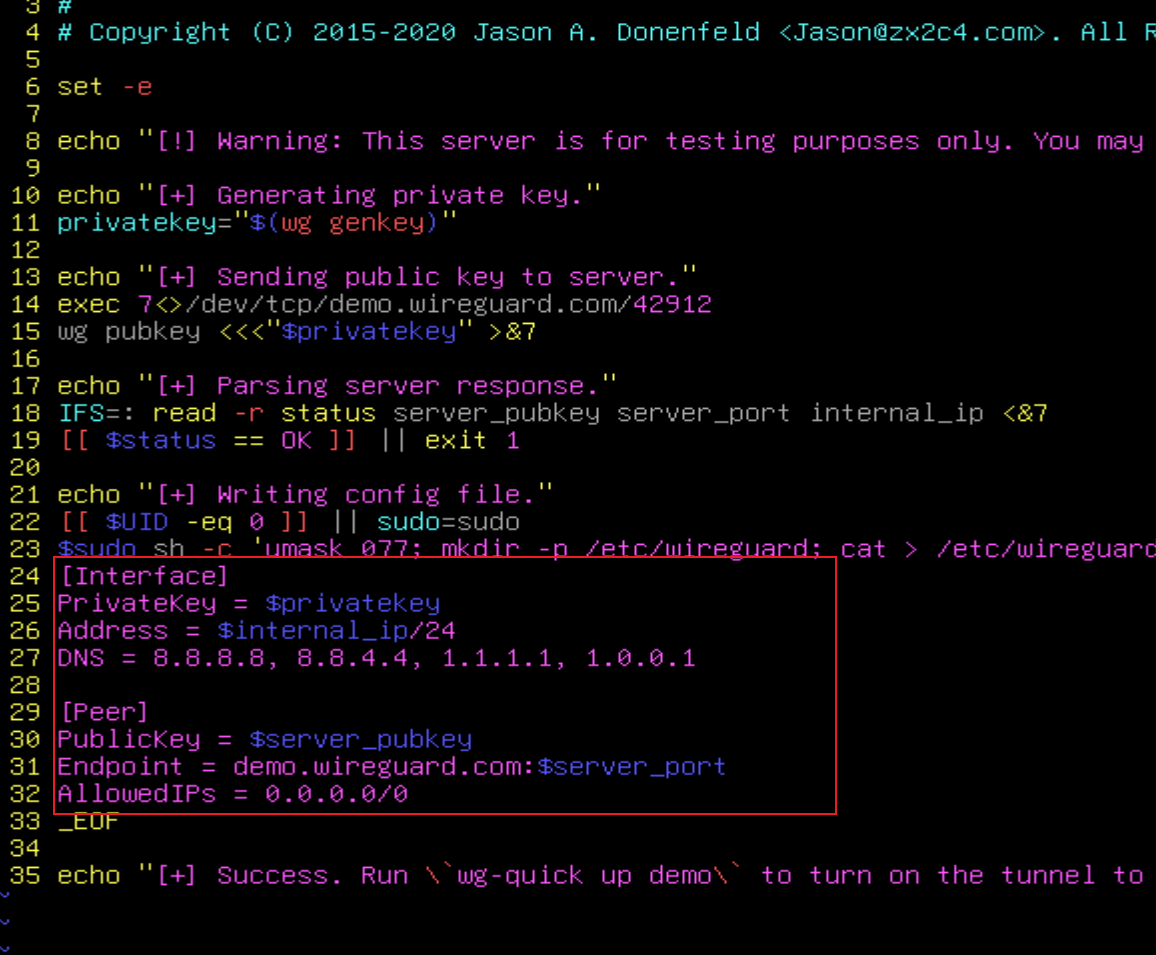
scp root@1.1.1.20/wireguard/publickey ./pub.key
cat pub.key >> wg0.conf    //将公钥复制到配置文件中
cd /etc/wireguard
mv demo.conf wg0.conf    //将配置文件修改为你想要的名称()
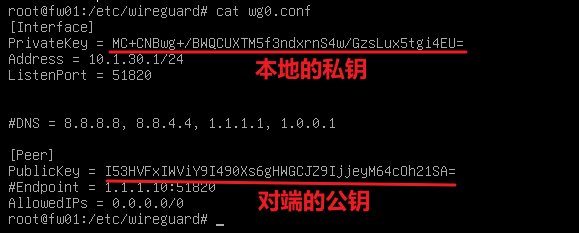
vim wg0.conf官方没有说默认端口是什么,如果不指定端口将会使用随机端口,但是官方的示例中使用的是 51820端口
·启动服务:
systemctl restart wg-quick@wg0
systemctl enable wg-quick@wg0
·如果想要删除接口:
# 如果wg0接口已经存在,可以手动删除:
ip link delete wg0
或者:
wg-quick down wg0
3、配置 客户端:
# 生成私钥,并根据该私钥生成公钥
wg genkey | tee privatekey | wg pubkey > publickey
或:
wg genkey > privatekey
cat privatekey | wg pubkey > publickey
## 输出的文件名称无所谓
# 编辑配置文件:
vim /etc/wireguard/wg0.conf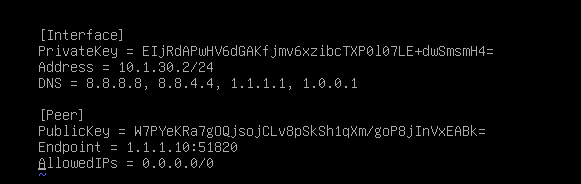
这里建议写上 ListenPort 51820
让两边端口一样
4、两边重启服务:
systemctl restart wg-quick@wg0
systemctl enable wg-quick@wg0
或:
systemctl enable --now wg-quick@wg0
# 如果遇到报错(接口已经存在)
wg-quick down wg0
或:
ip link delete wg0
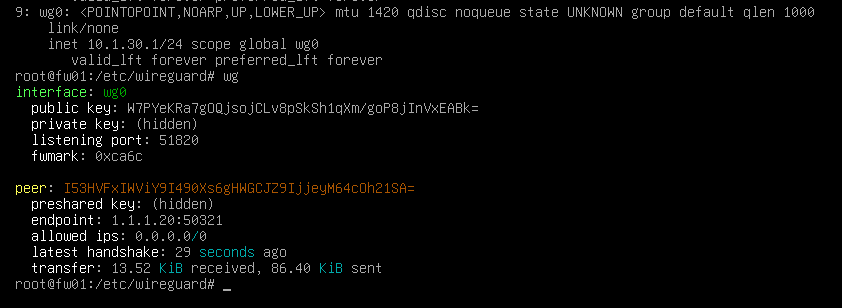
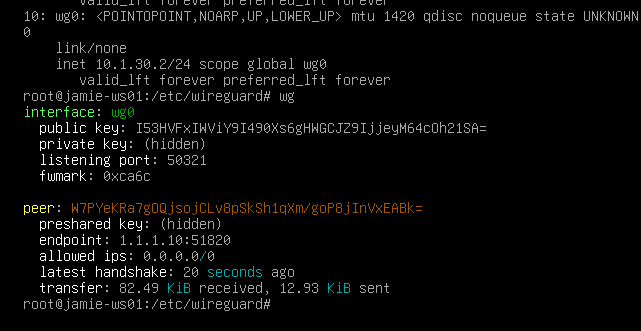
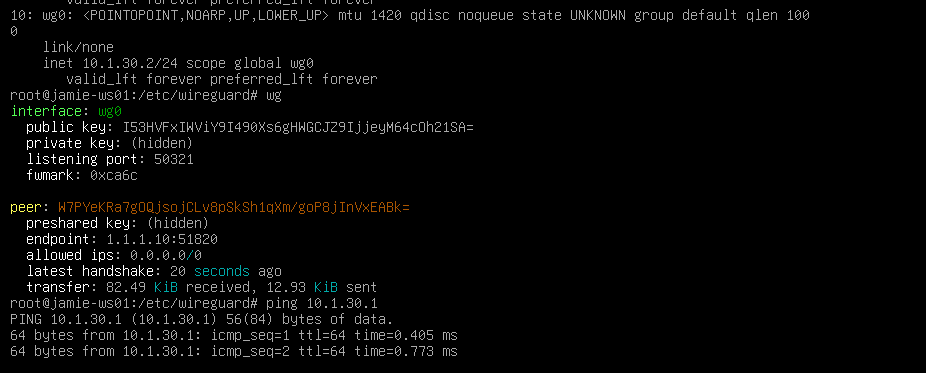
5、测试:
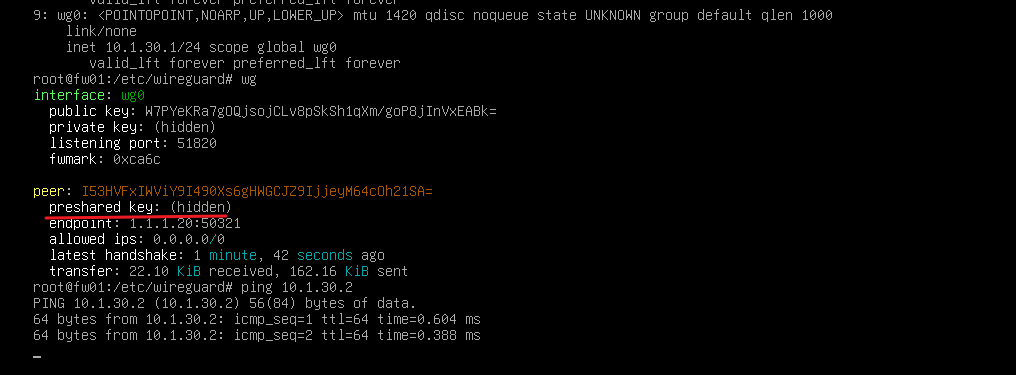
preshare状态是因为配置里面加了 presharedkey,无影响
fw:
client:
二、使用 预共享密钥(presharedkey):
# 生成预共享密钥:
wg genpsk >> wg0.conf
vim wg0.conf
## 两边的presharedkey需要是一样的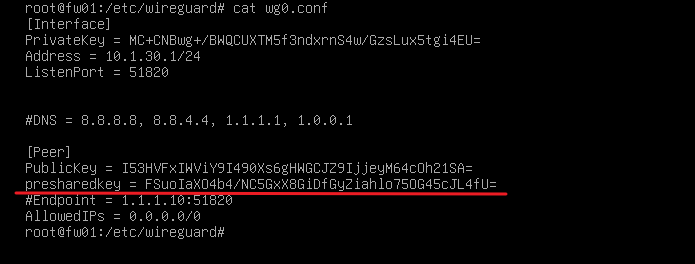
·测试:
三、ipv6 建立:
# 只需要在 address 上写上ipv6 地址即可:
vim wg0.conf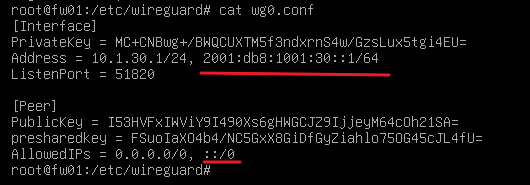
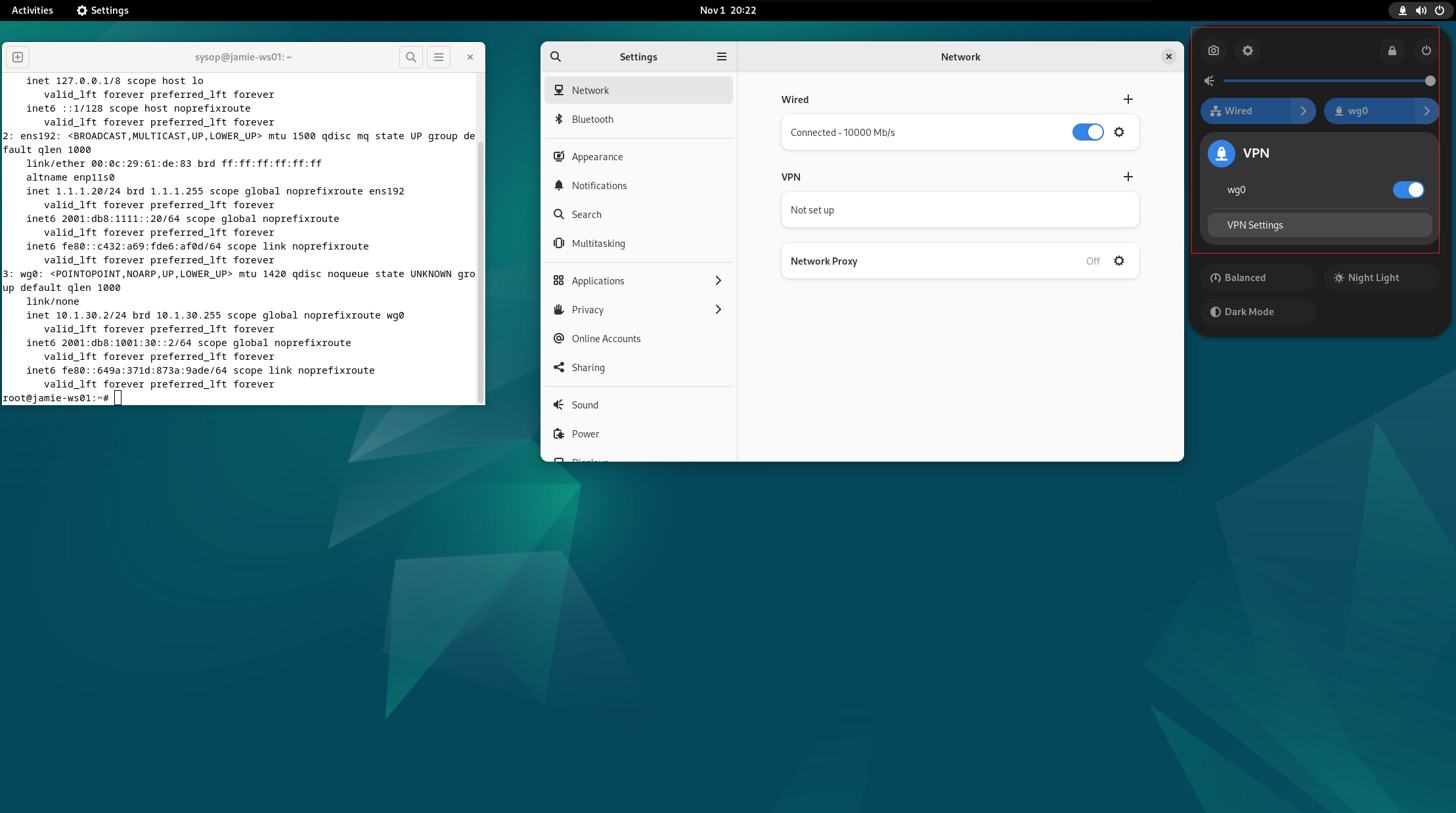
四、配置 图形化连接:
apt install -y network-manager
nmcli connection import type wireguard file /etc/wireguard/wg0.conf
效果:
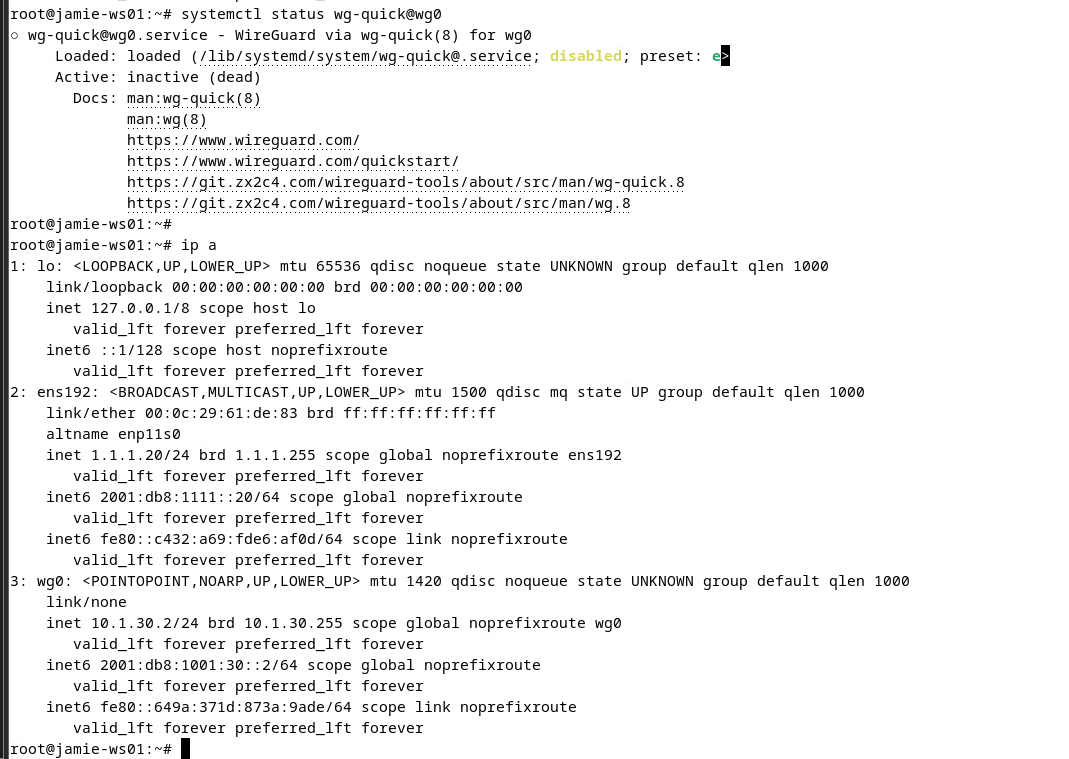
wg-quick@wg0 服务无需启动,点击图形化右上角连接即可