迁移AD域控.note
一、迁移AD域控:
注意!两台机器一定要同步时间
·环境:
这里将要 shanghai.org域 迁移为 lyon.fr域

# 环境:
一台域控(被迁移机器)
一台普通Server(未加域)
# 这里要迁移的服务有:DNS、域控、五大操作主机、GC、CA、DHCP、NTFS和共享文件夹1、配置 DNS:
只需要创建dns区域出来即可,里面的记录后面会自动创建
dnsmgmt.msc
先创建一个 lyon.fr dns区域 和 _msdcs.lyon.fr:
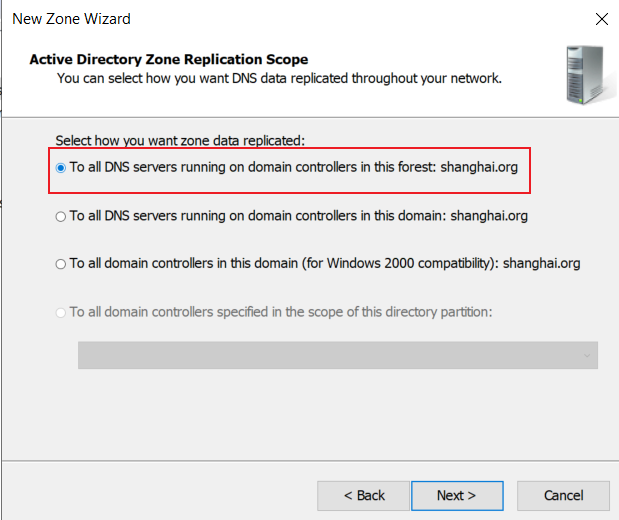
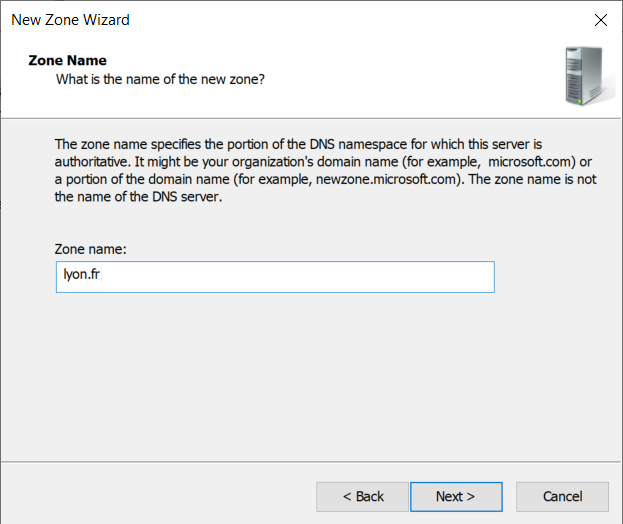
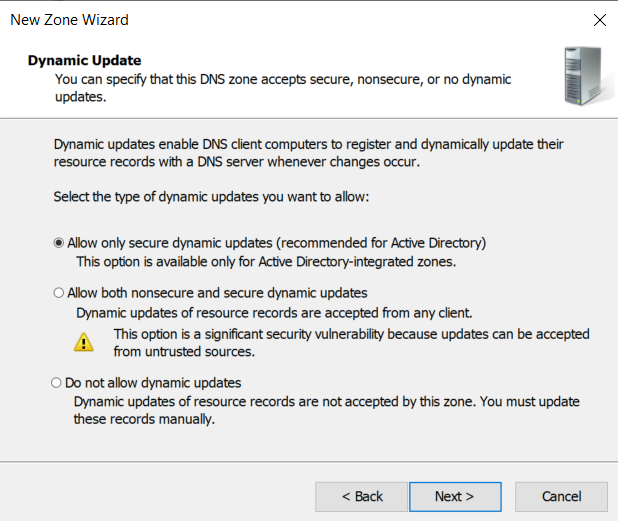
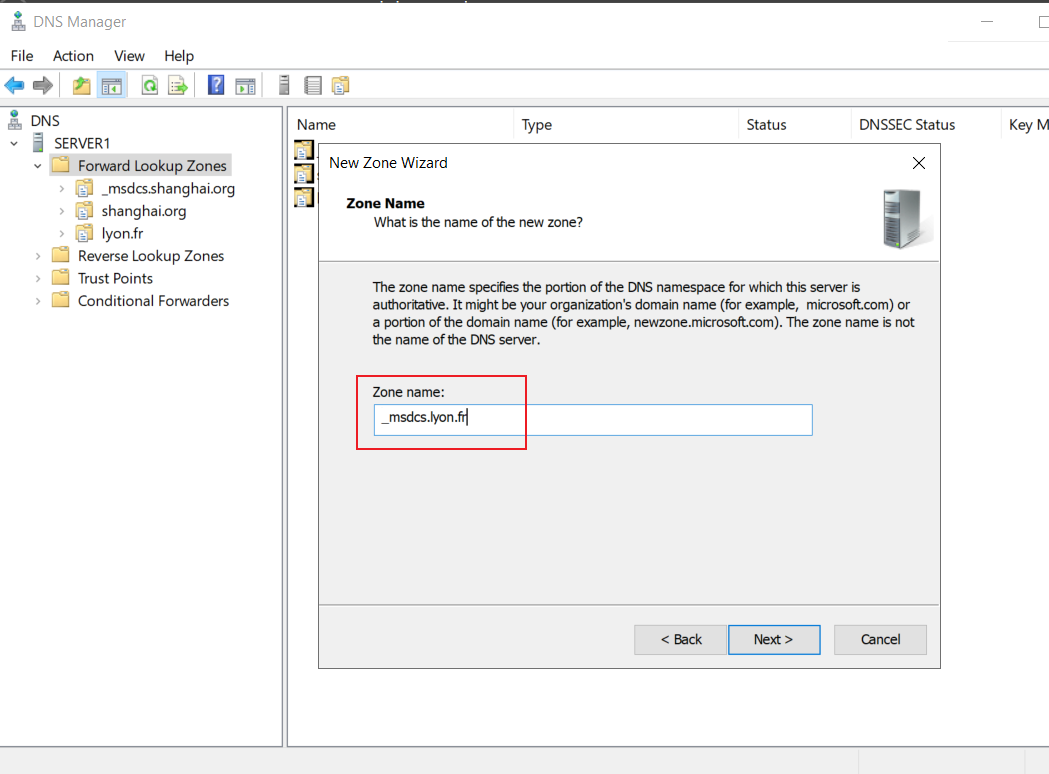
2、迁移 AD域控:
(1)对域名进行更改:
打开cmd
# 也可以不创建文件夹,这里创建文件夹是为了更直观的看到效果
mkdir  c:\domain
cd c:\domain
rendom /list    //会在当前目录下生成一个 Domainlist.xml文件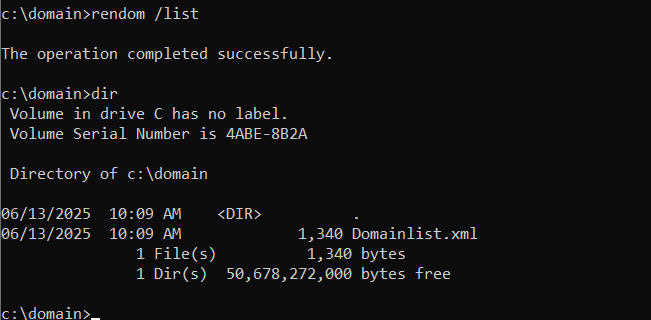
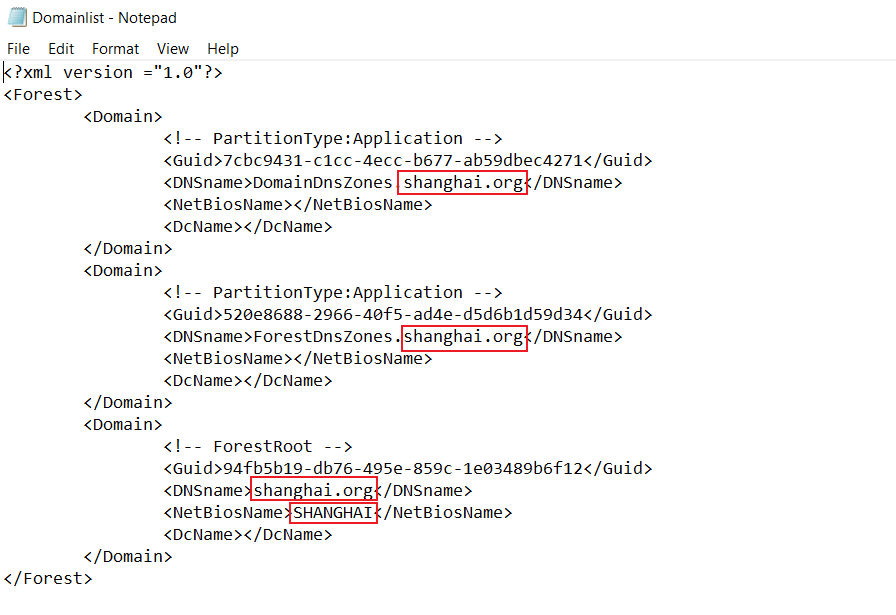
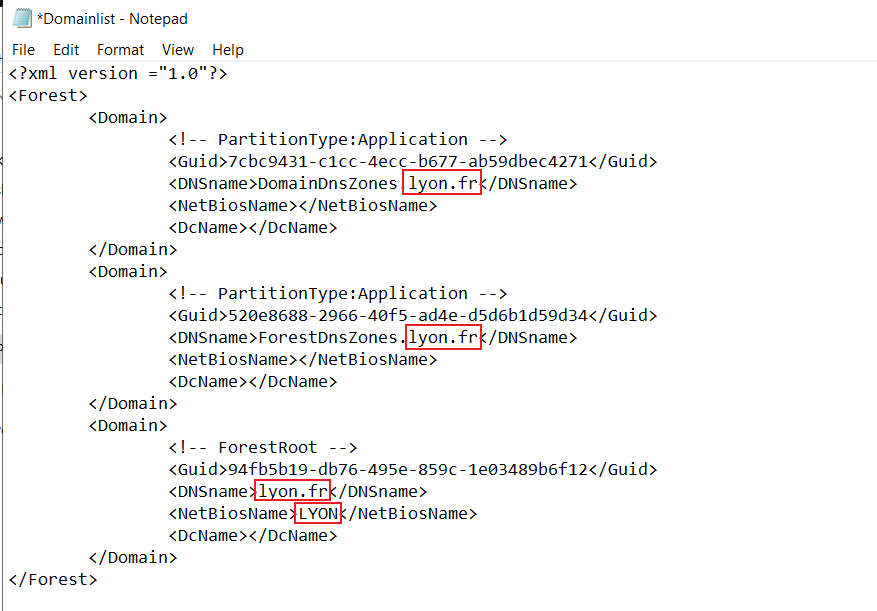
打开这个文件进行修改:
将 shanghai.org 修改为我们要的域名:lyon.fr
修改前:
修改后:
使用命令查看修改是否正确:
rendom /showforest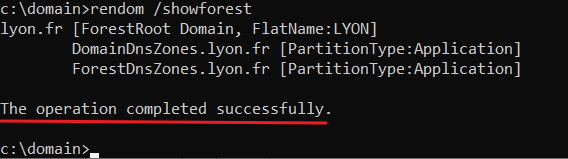
# 执行后会将刚刚修改的信息存储到 DcList.xml文件中,并创建dns记录
rendom /upload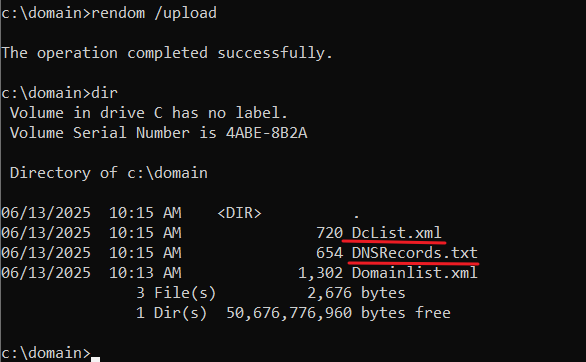
# 如果执行报错:
需要执行 rendom /end 来结束进程
然后正常执行rendom /showforest 和 rendom /upload 即可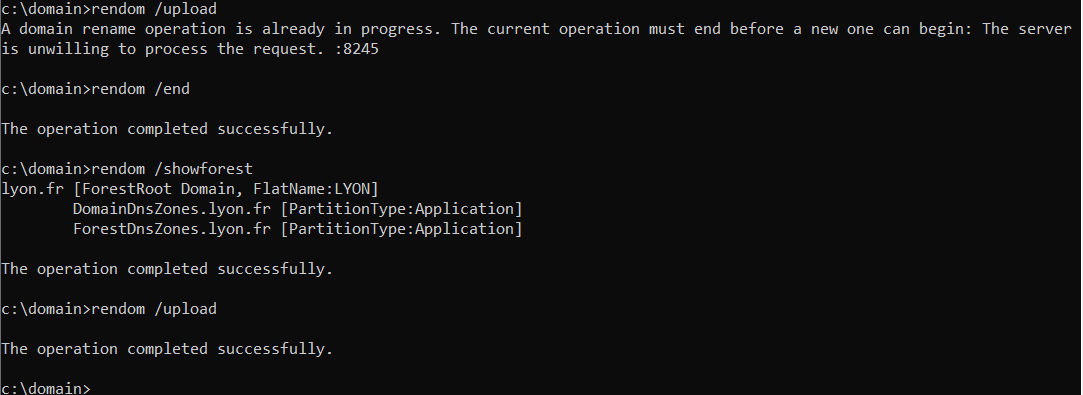
# 更改域名:
rendom /prepare    //连接到该域的所有DC
rendom /execute    //正式更改域名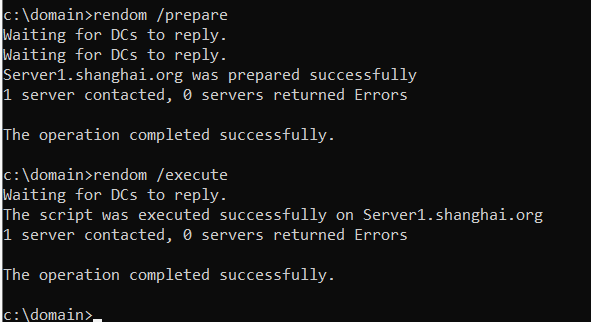
会提示服务器即将关机:
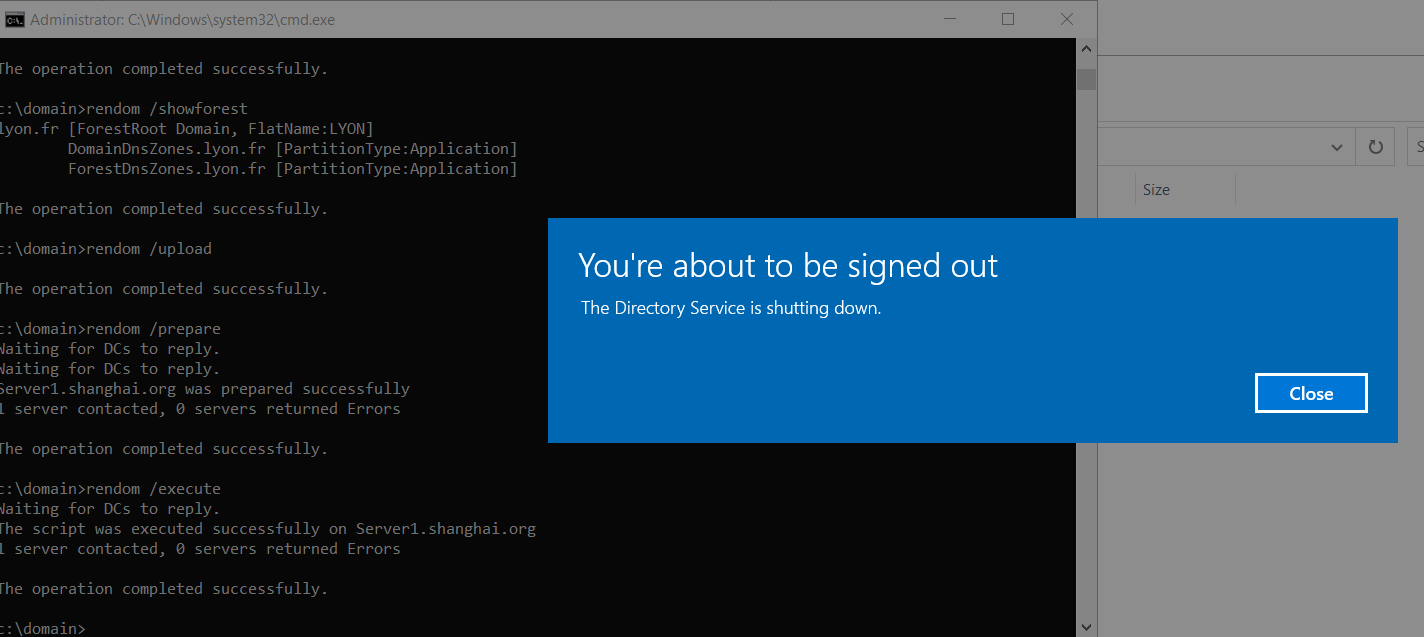
重启后域名就更改成功了
重启后必须执行 rendom /end
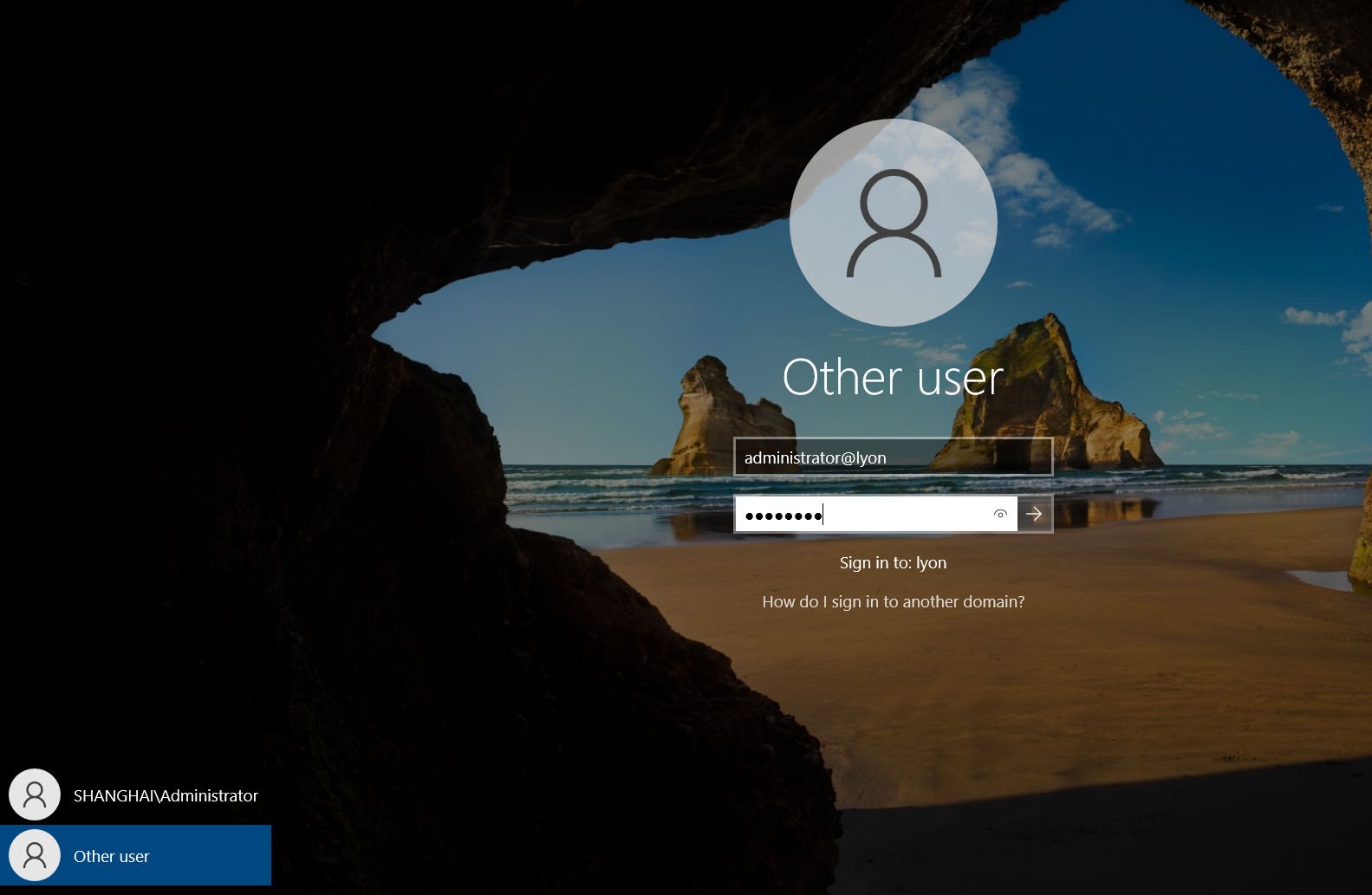
·域名更改后登录要使用 新域名后缀:
# 执行 rendom /end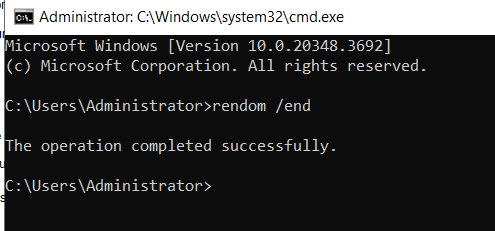
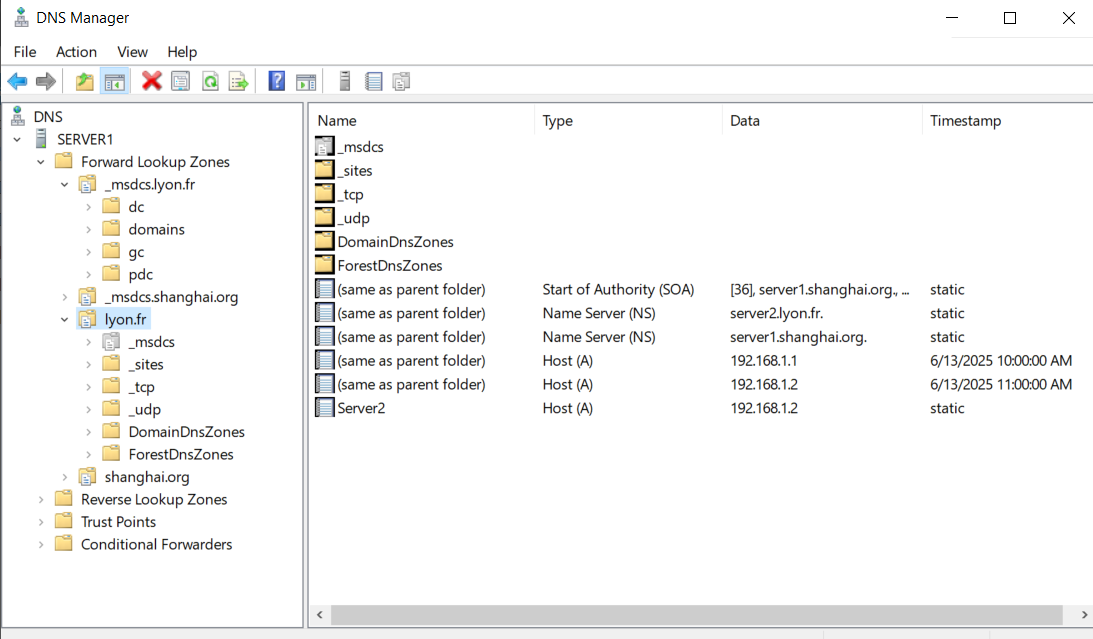
·完成后可以看到 lyon dns记录已经自动被创建:
(2)调整组策略:
gpfixup /olddns:shanghai.org /newdns:lyon.fr /oldnb:shanghai /newnb:lyon /dc:lyon.fr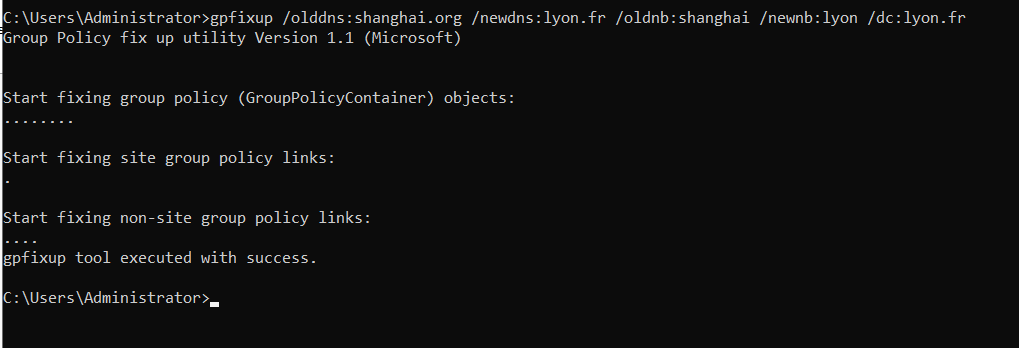
(3)另一台Server 加入 lyon域:
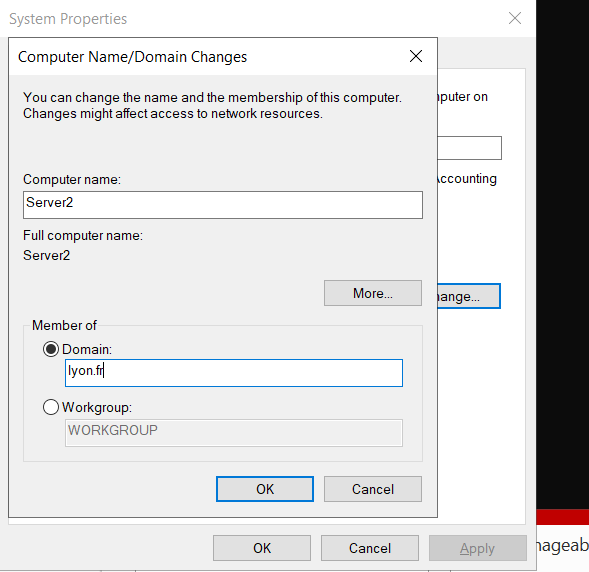
然后登录 lyon的 administrator 账户
(4)同步两台机器时间:
如果两台机器时间本身就是同步的就不用管
# 手动同步时间:
net time \\lyon.fr /set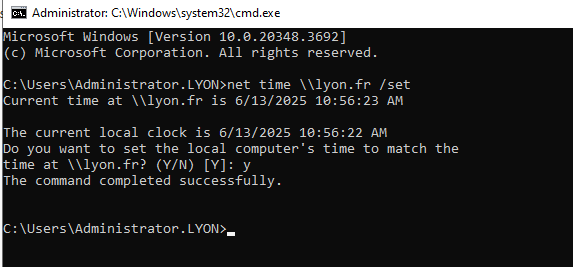
(5)将新的机器安装并提升为DC:
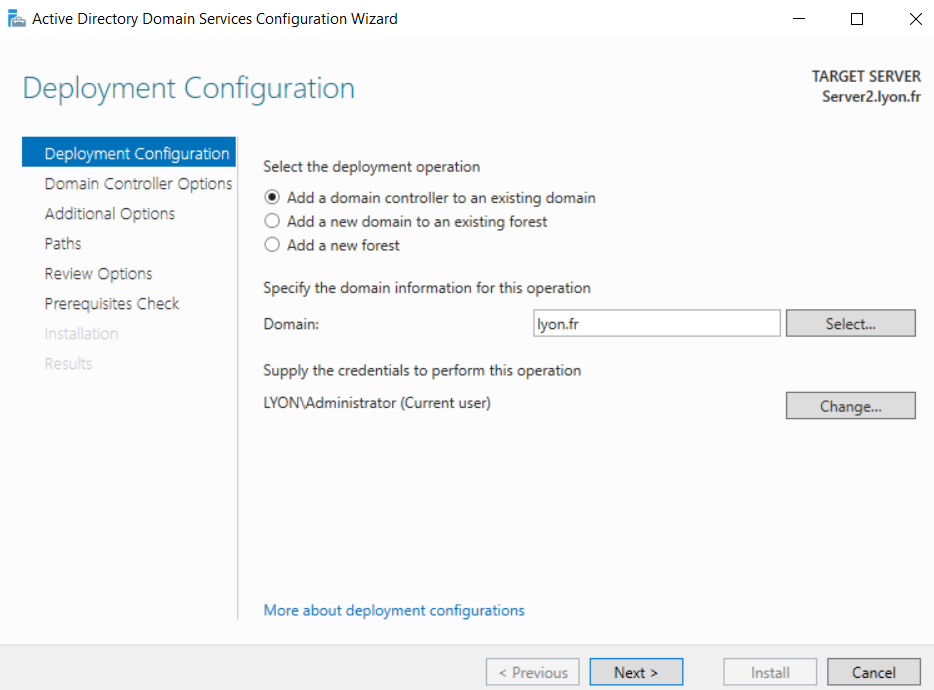
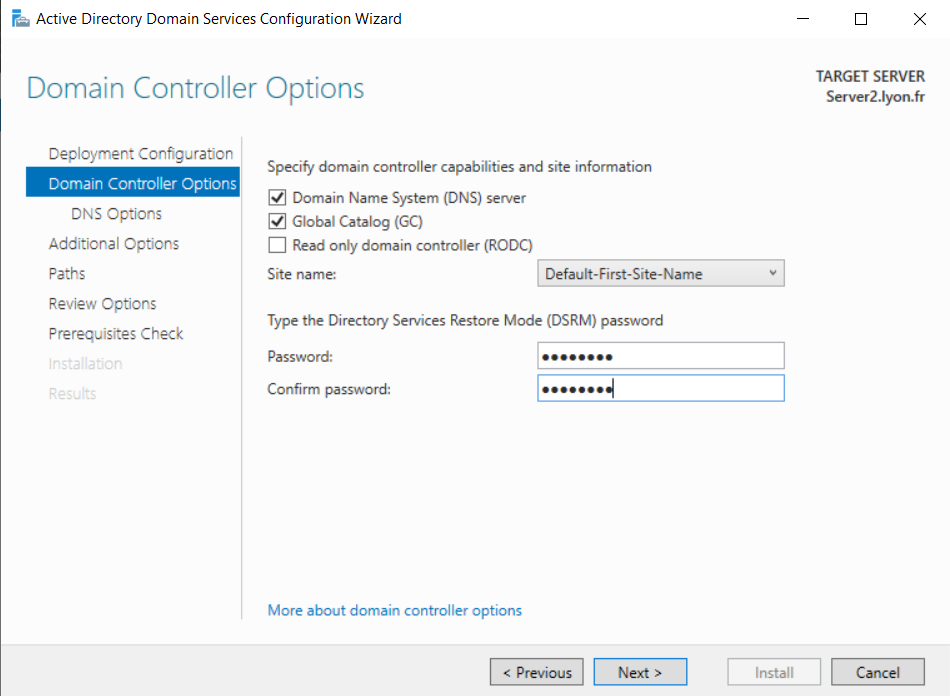
(6)迁移五大操作主机到新域控上:
# cmd
ntdsutil
 roles
  connections
   connect to server Server2
   quit
 transfer infrastructure master
 transfer naming master
 transfer pdc
 transfer rid master
 transfer schema master
# 查看是否迁移成功:
netdom query fsmo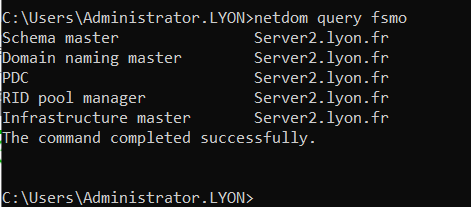
3、迁移 CA:
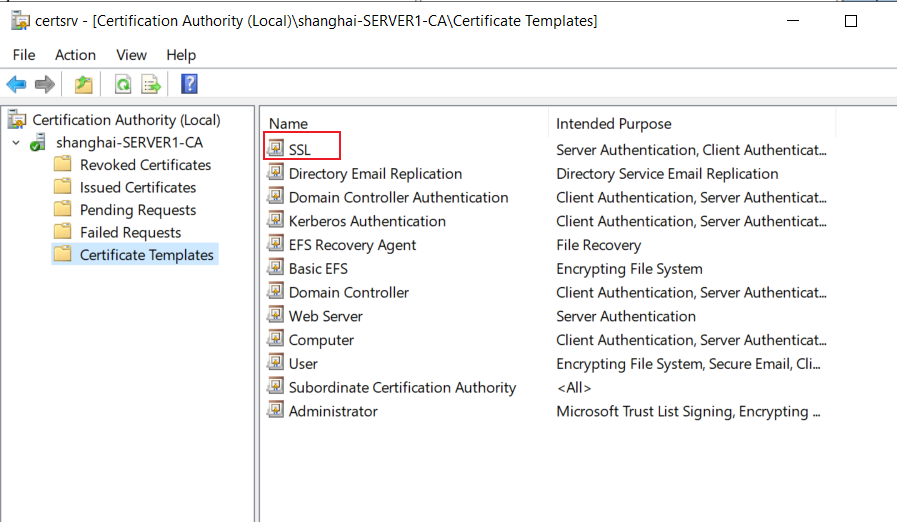
提前配置一个模板,迁移之后能更直观看到效果:
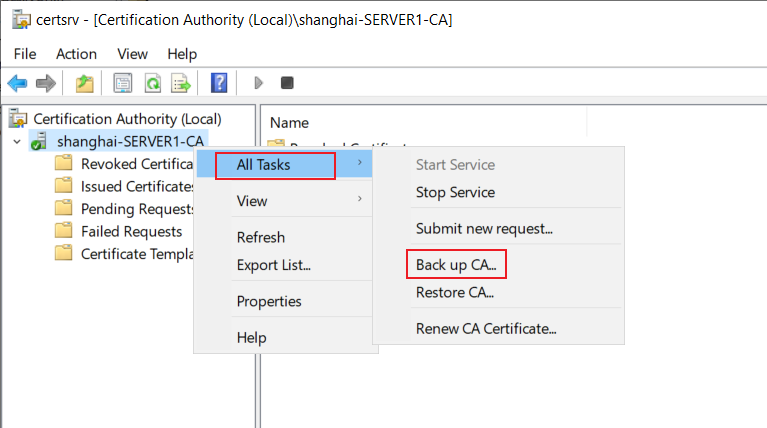
(1)备份CA:
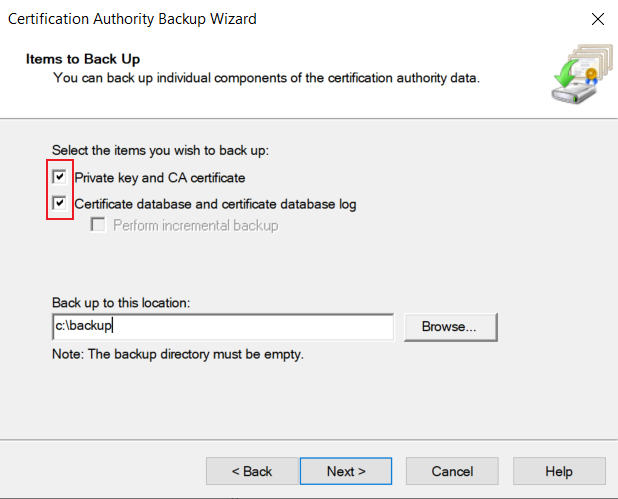
勾选两个选项:
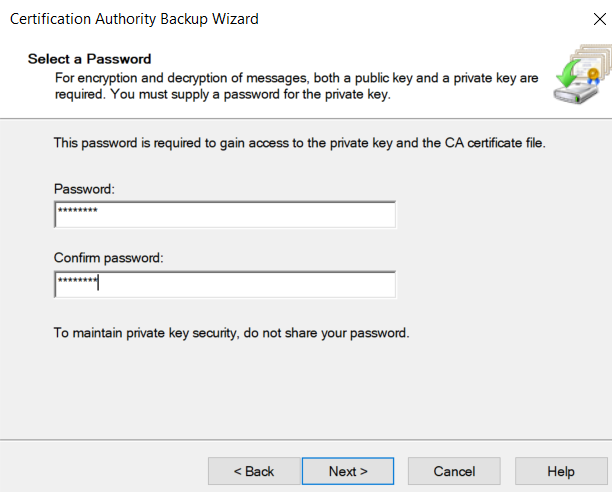
(2)在新域控上还原CA:
将 backup 文件夹复制给新域控
在新域控上安装并配置CA:
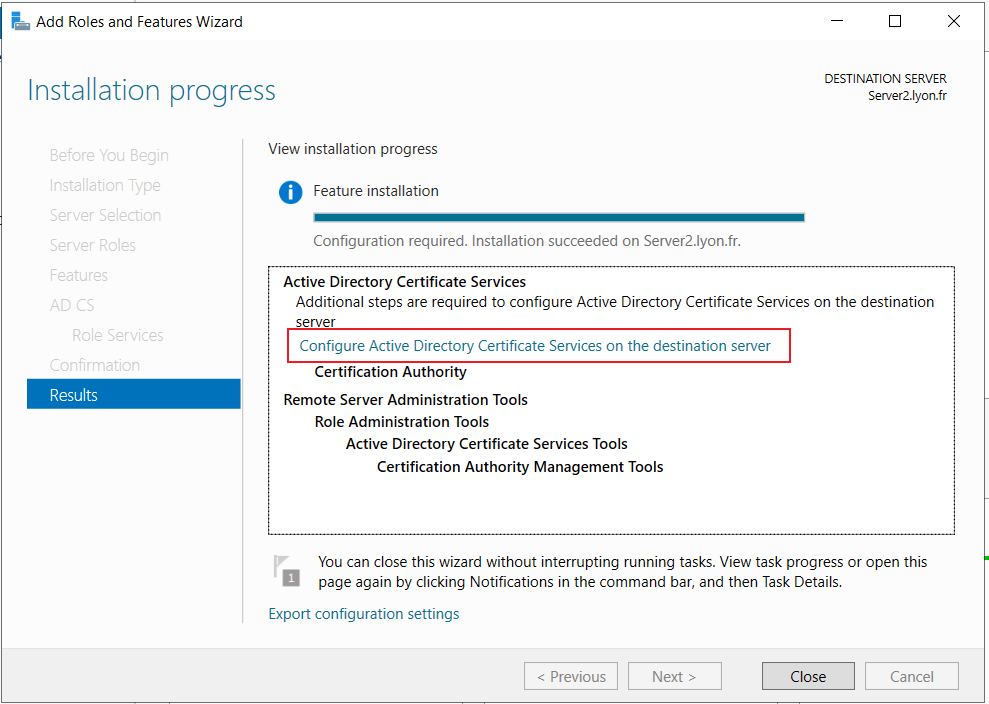
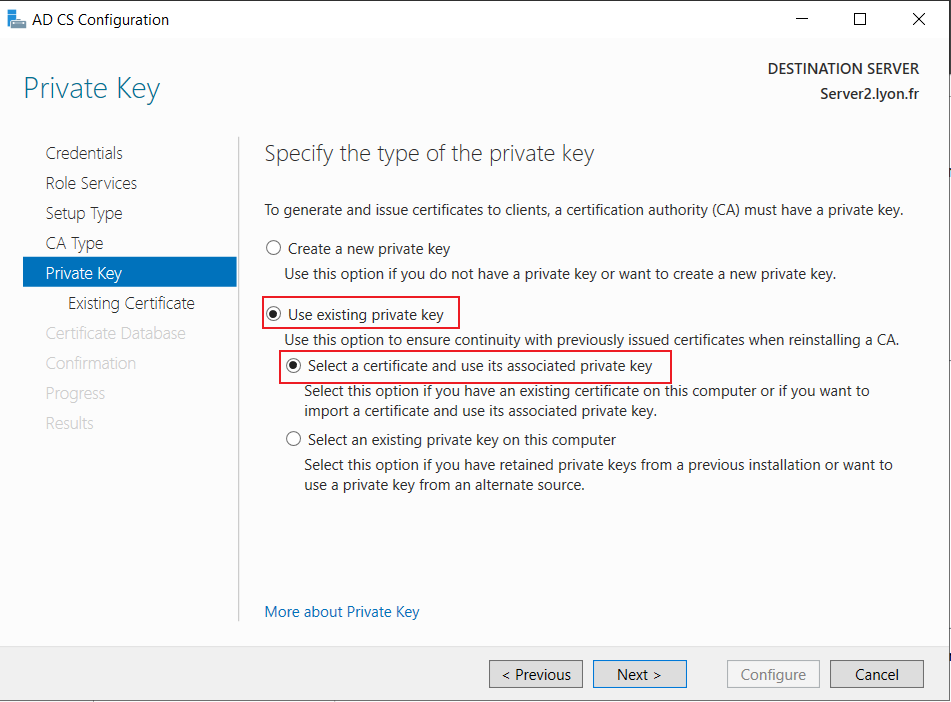
选择使用已经存在的密钥:
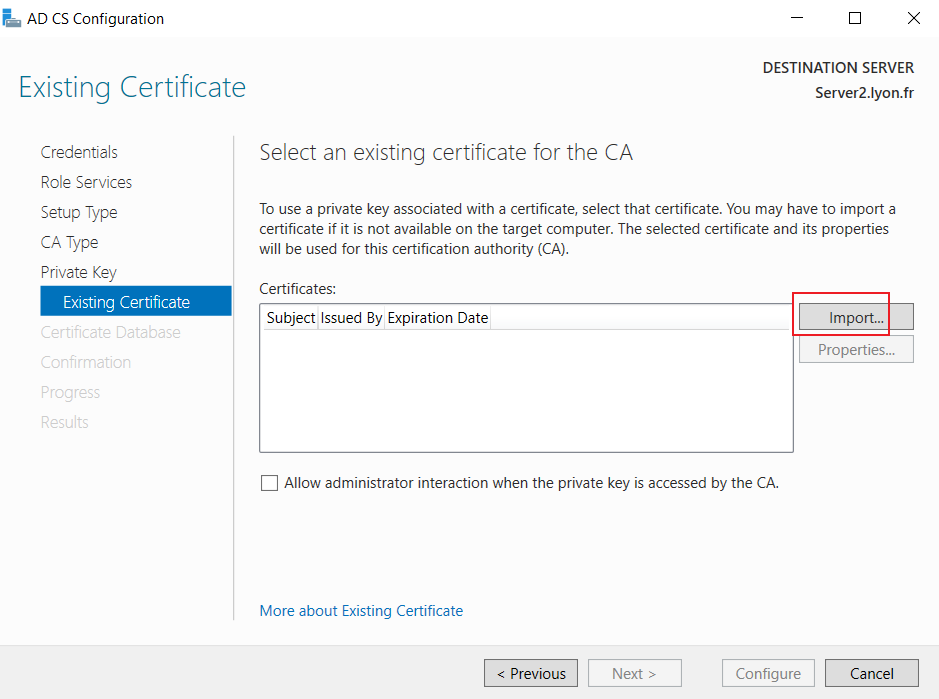
选择备份CA的路径,下面那个选项不要勾选:
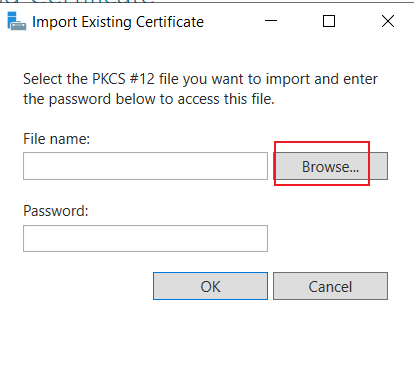
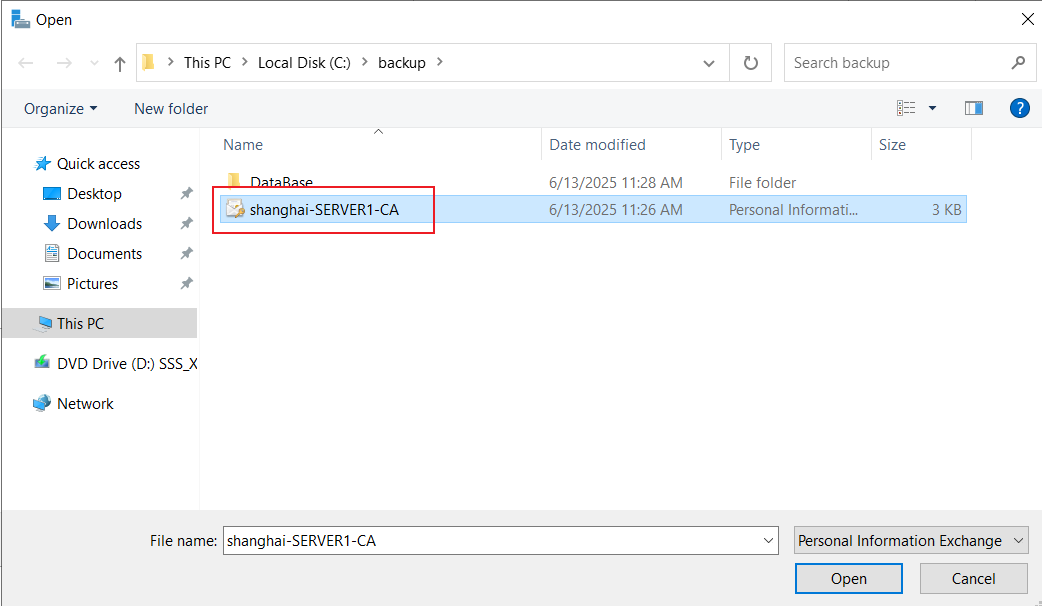
输入导出CA时指定的密码:
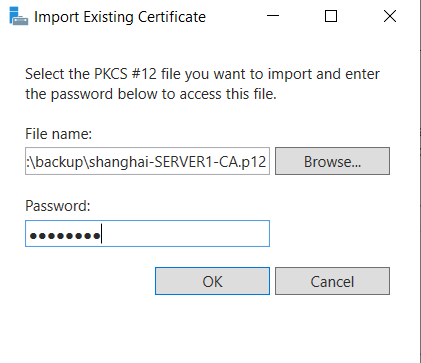
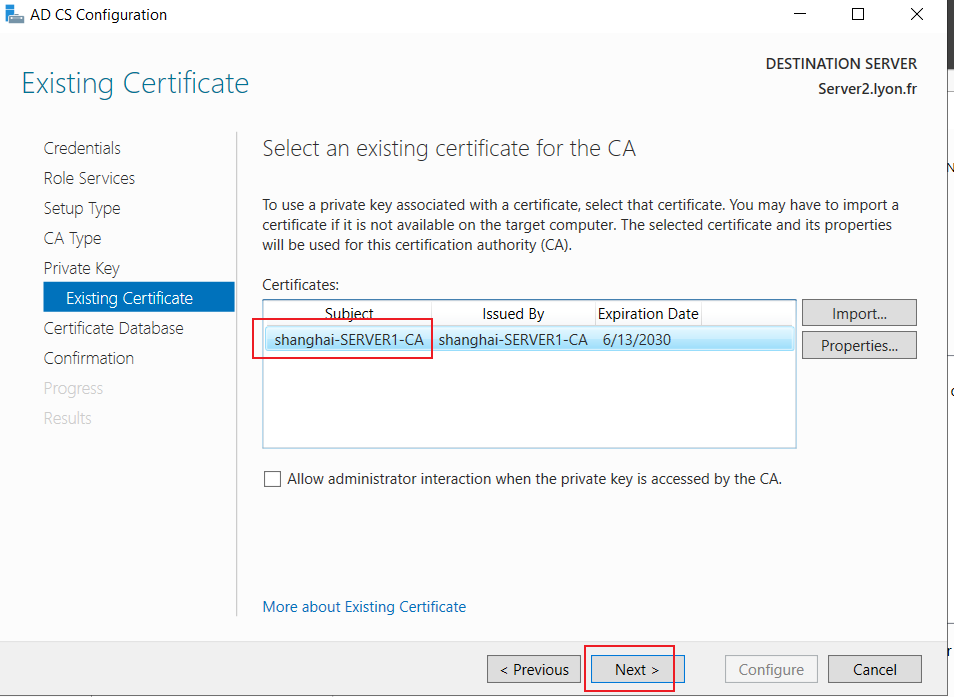
剩余选项默认即可
(3)在原本的CA上导出注册表配置:
regedit
# 路径:
HKLM\SYSTEM\CurrentControlSet\Serivces\CertSvc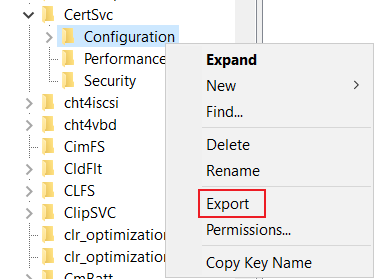
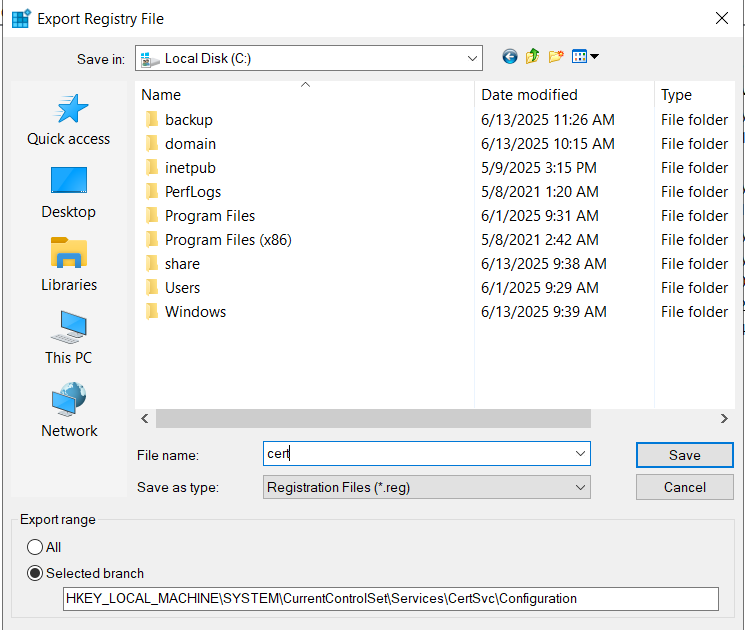
(4)在新CA上导入注册表配置:
将导出的注册表配置复制到新的CA上:
或者直接双击运行也会自动添加
# 导入注册表:
reg import c:\cert.reg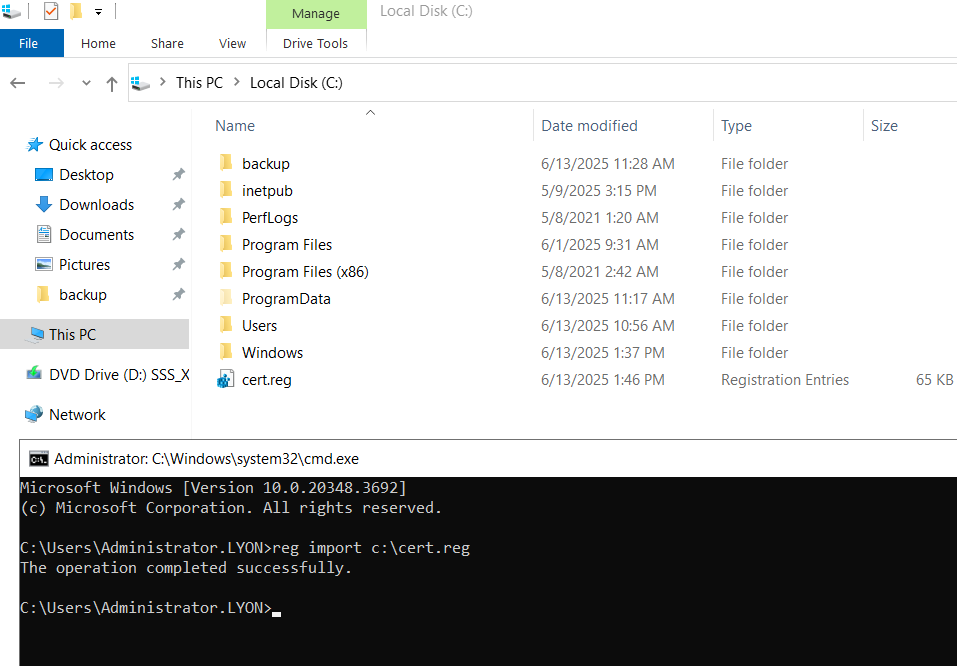
(5)在新CA上还原CA:
certsrv.msc
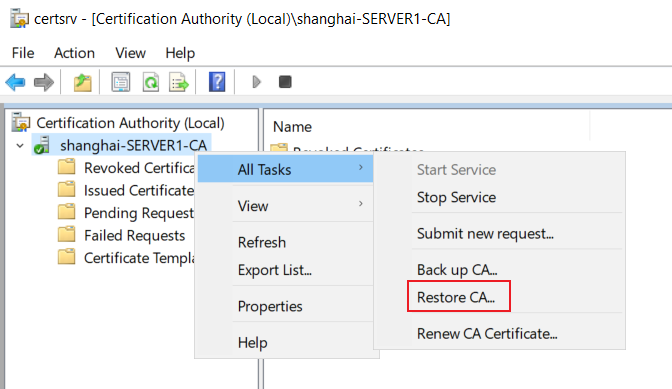
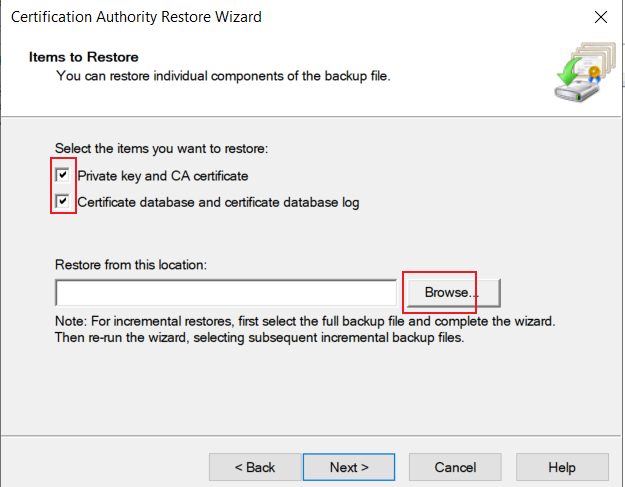
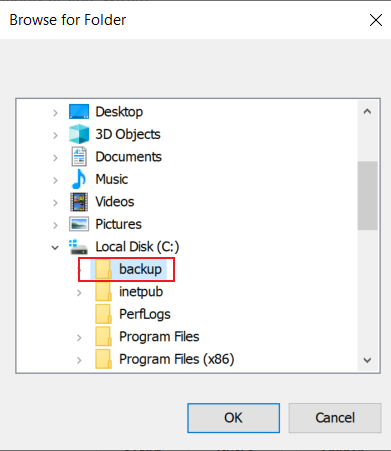
勾选这两个选项,选择导出的backup路径:
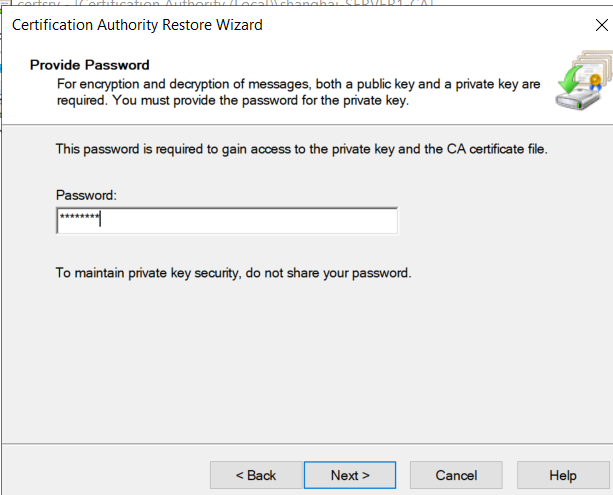
输入导出CA时设置的密码:
点击下一步,点击完成。
·查看:
certsrv.msc
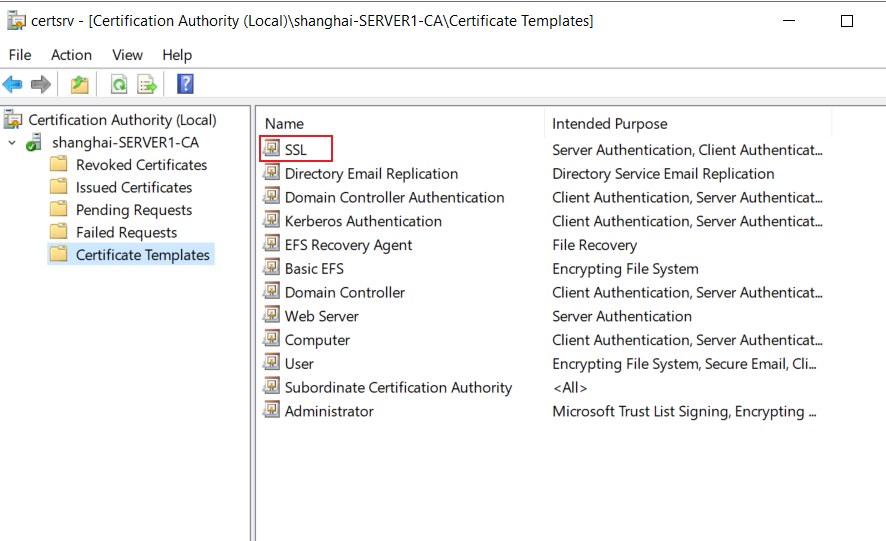
可以看到上面创建的证书模板都还在:
·迁移完成,现在可以卸载旧的CA了
4、迁移 DHCP:
先创建一个DHCP作用域,迁移之后能够更直观看到效果:
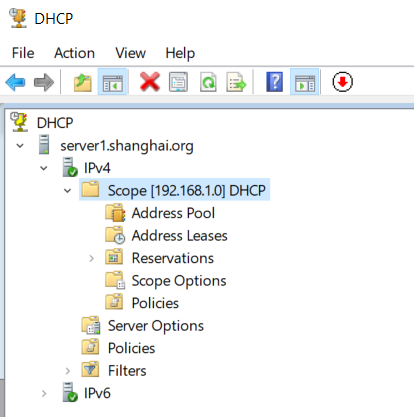
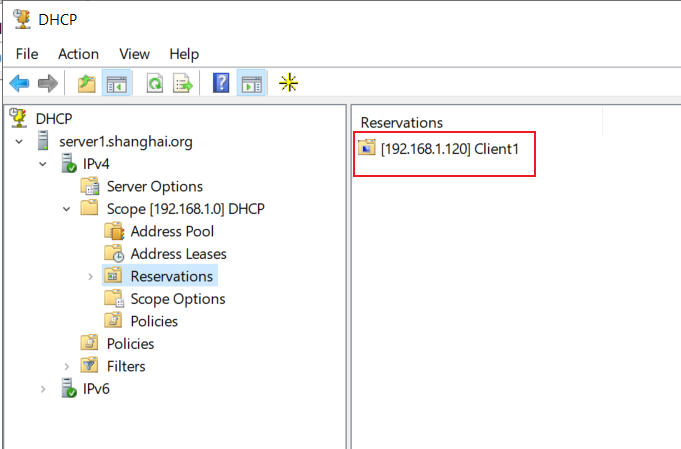
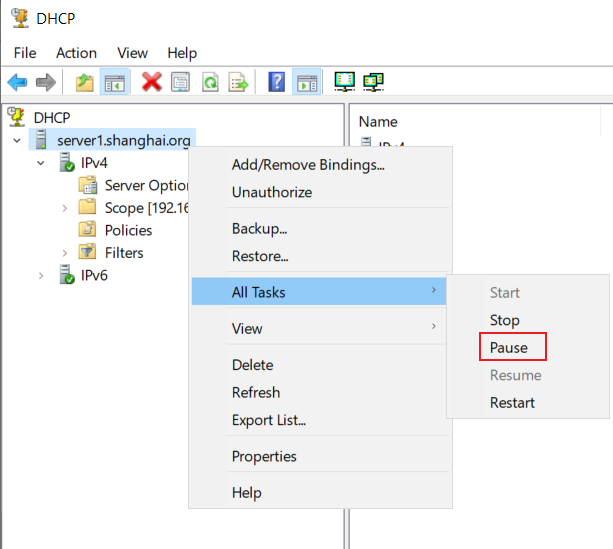
(1)先暂停旧的DHCP:
不暂停DHCP就无法导出 DHCP租约
点击Pause而不是Stop:
(2)导出DHCP数据库:
# 将dhcp数据库导出到文件c:\dhcp.txt
netsh dhcp server export c:\dhcp.txt all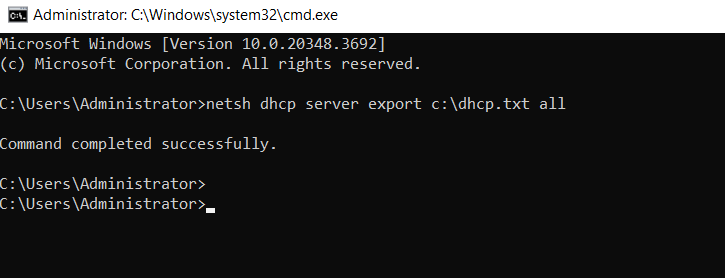
(3)在新DHCP服务器上配置:
将前面导出的dhcp数据库文件复制到这里
安装并配置DHCP
注意先不要创建DHCP作用域
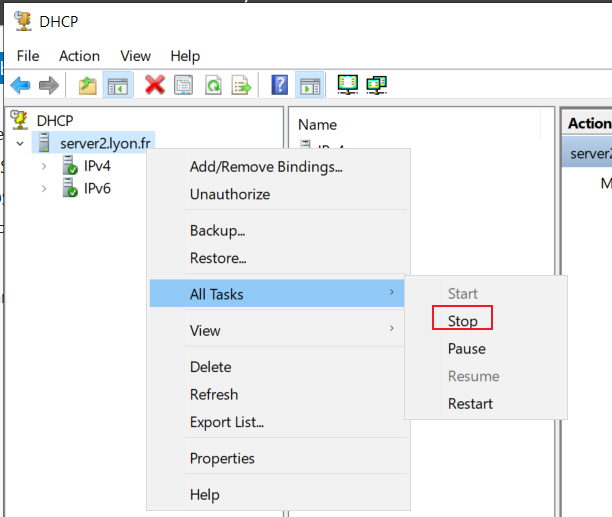
·先停止dhcp服务器(是Stop不是 Pause),然后删除dhcp数据库:
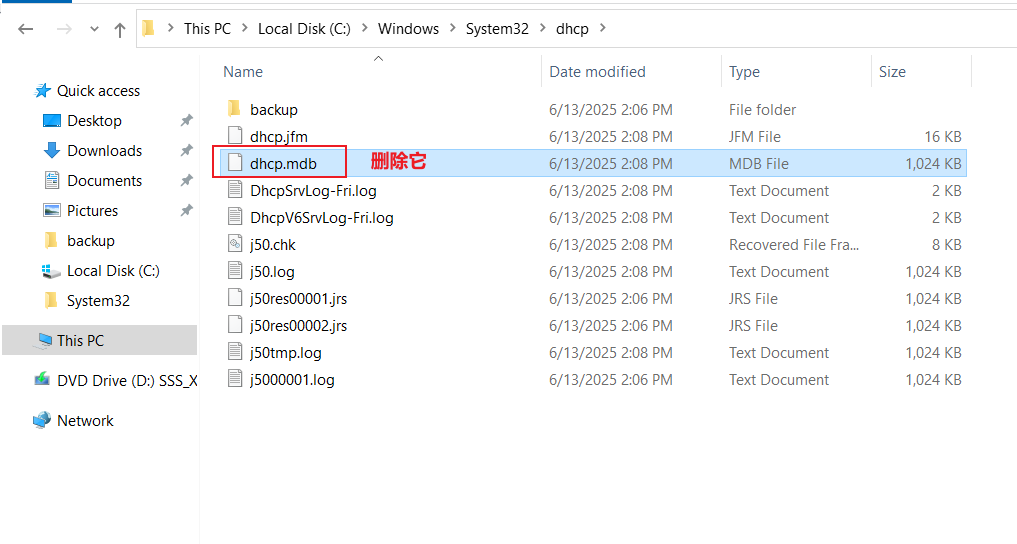
# 路径:
c:\windows\system32\dhcp
删除 dhcp.mdb文件
启动dhcp服务
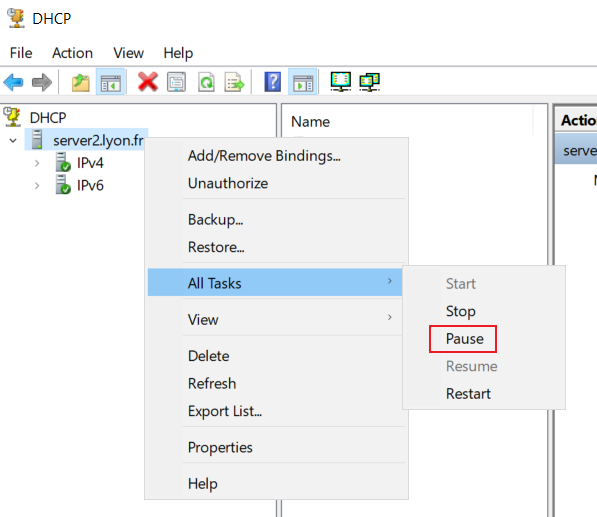
·暂停dhcp服务器(是Pause不是 Stop),导入dhcp数据库:
# 导入dhcp数据库:
netsh dhcp server import c:\dhcp.txt all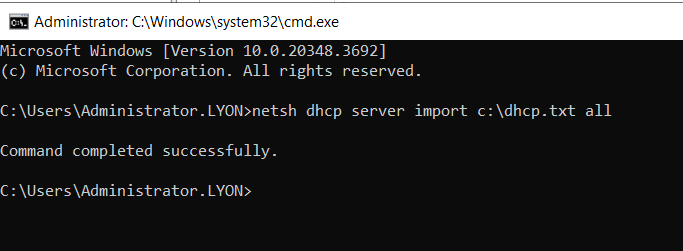
·查看:
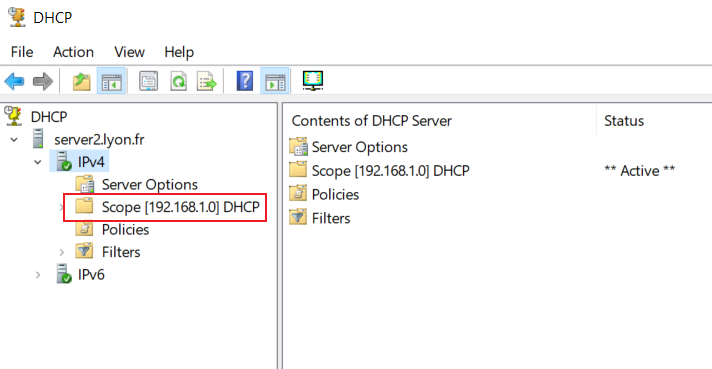
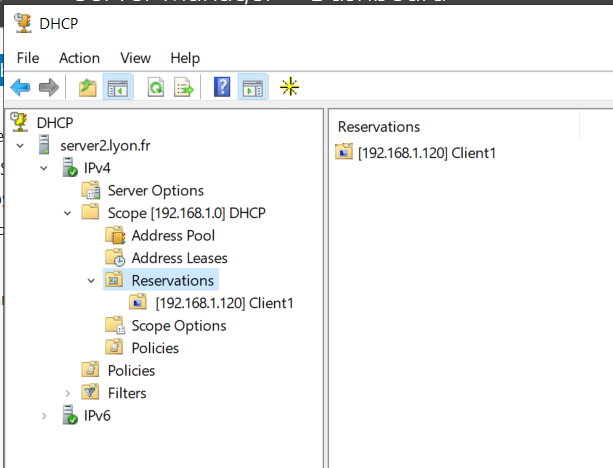
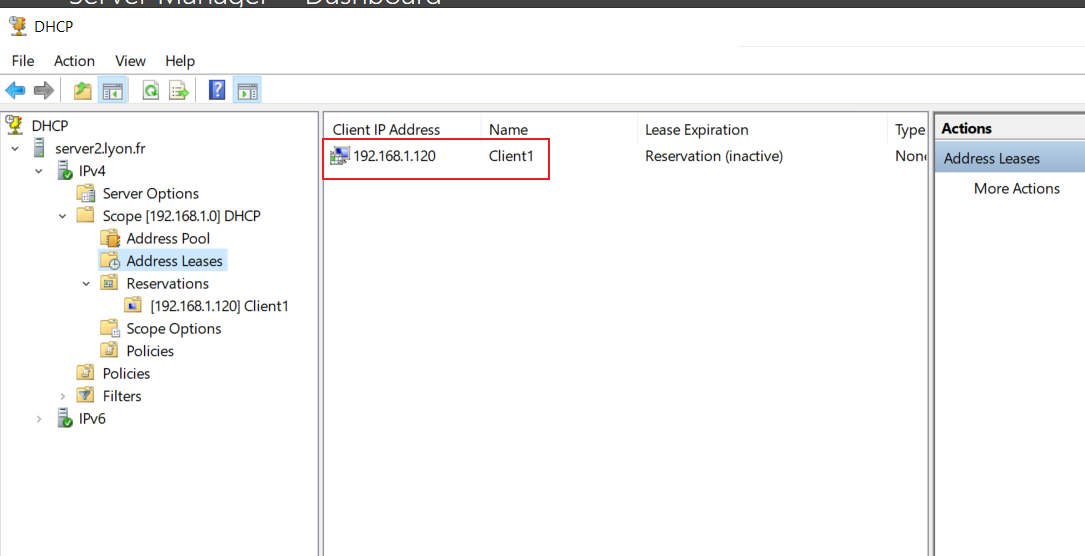
可以看到 dhcp作用域、保留地址、租约都已经同步:
少一个都是失败(租约需要客户端成功获取了dhcp地址才会有)
5、迁移 NTFS 和 共享文件夹:
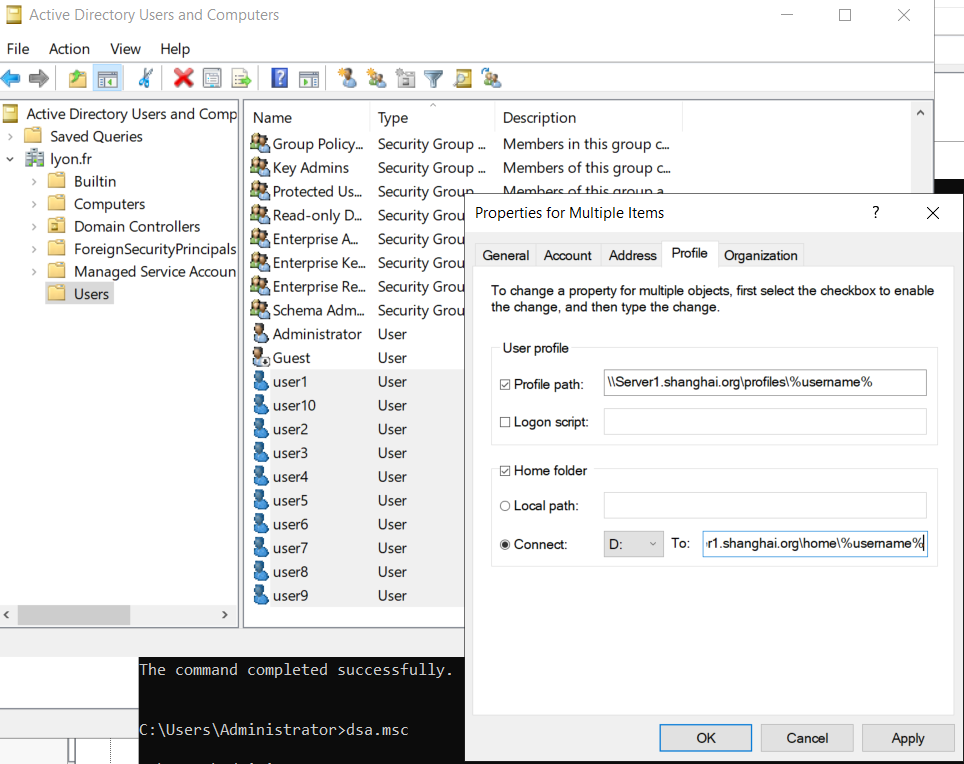
假设用户的 homefolder 和 profiles在 c:\home 和 c:\profiles 下,我们需要将这两个文件和共享文件夹迁移到新的机器上:
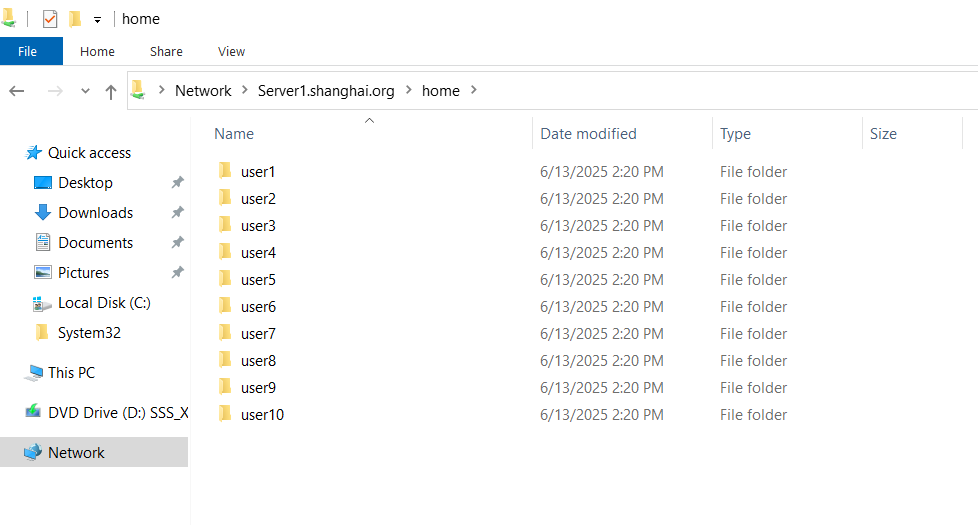
(1)先迁移 NTFS:
在被迁移的机器上配置:
# 语法:
robocopy [源路径] [目的路径] /E /copyall

# robocopy会自动创建文件夹:
robocopy \\server1.shanghai.org\c$\home c:\home /E /copyall
robocopy \\server1.shanghai.org\c$\profiles c:\profiles /E /copyall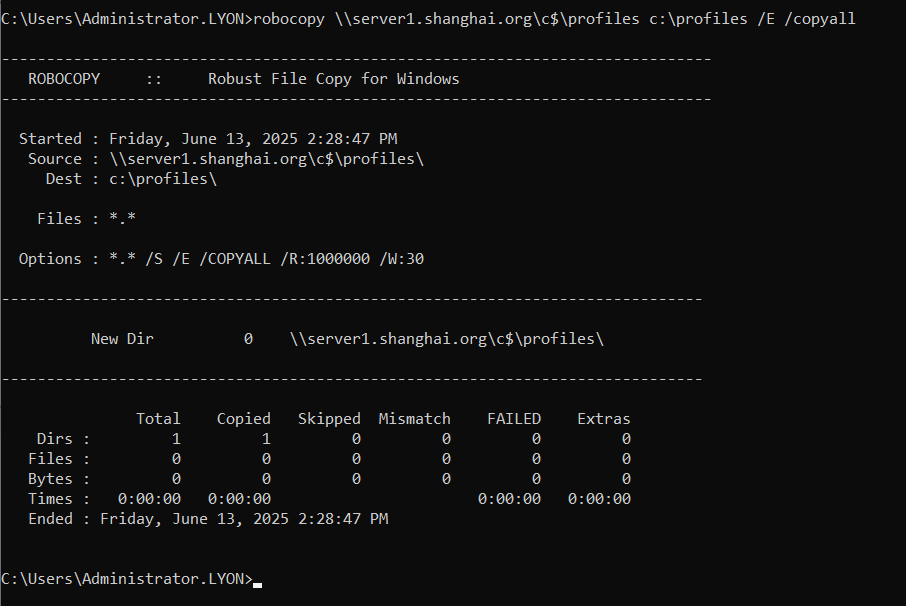
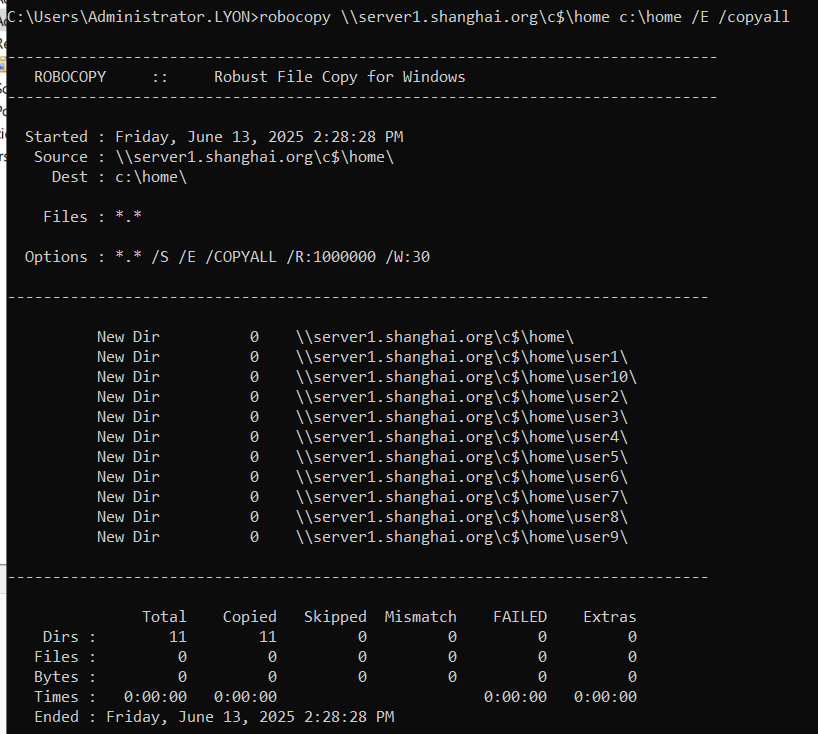
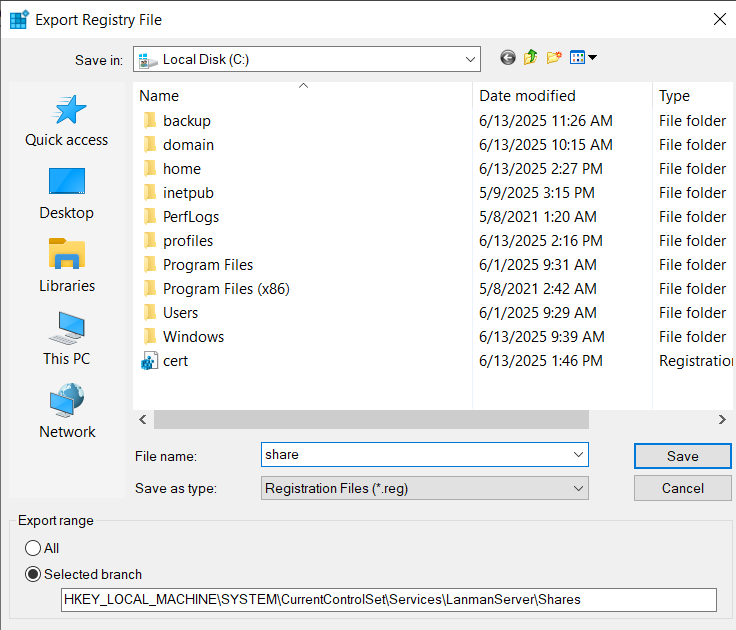
(2)在旧机器上导出共享文件夹注册表路径:
不能更改NTFS的路径,共享文件夹的物理路径是 c:\home,那么新的机器上路径也得是 c:\home
regedit
# 路径:
HKML\SYSTEM\CurrentControlSet\Services\LanmanServer\Shares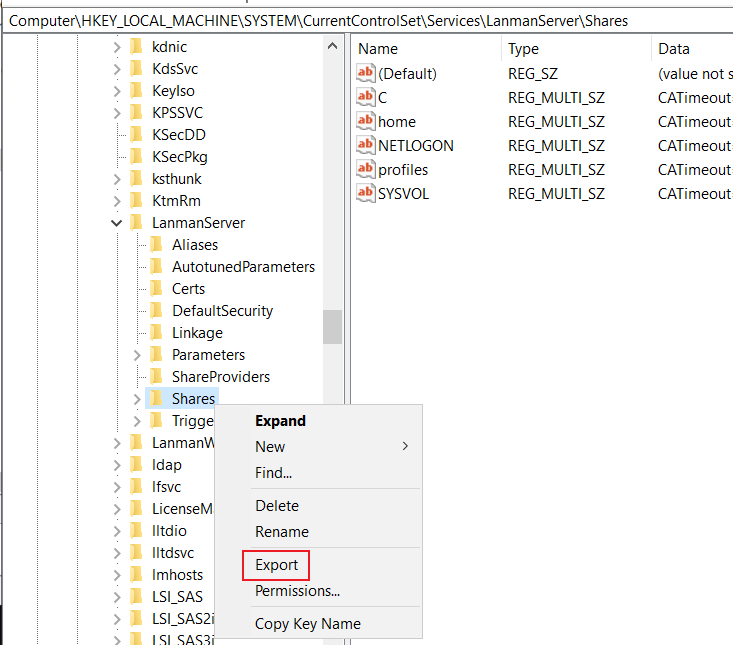
(3)在新的机器上导入注册表:
将导出的注册表文件复制到该机器上:
双击直接导入即可
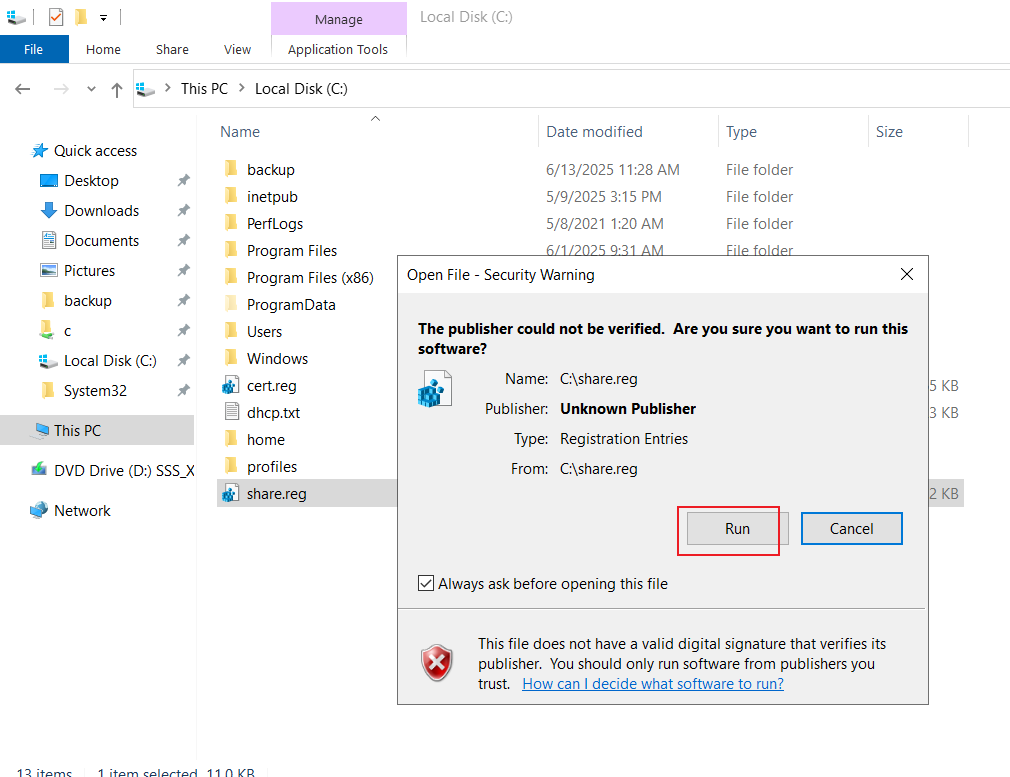
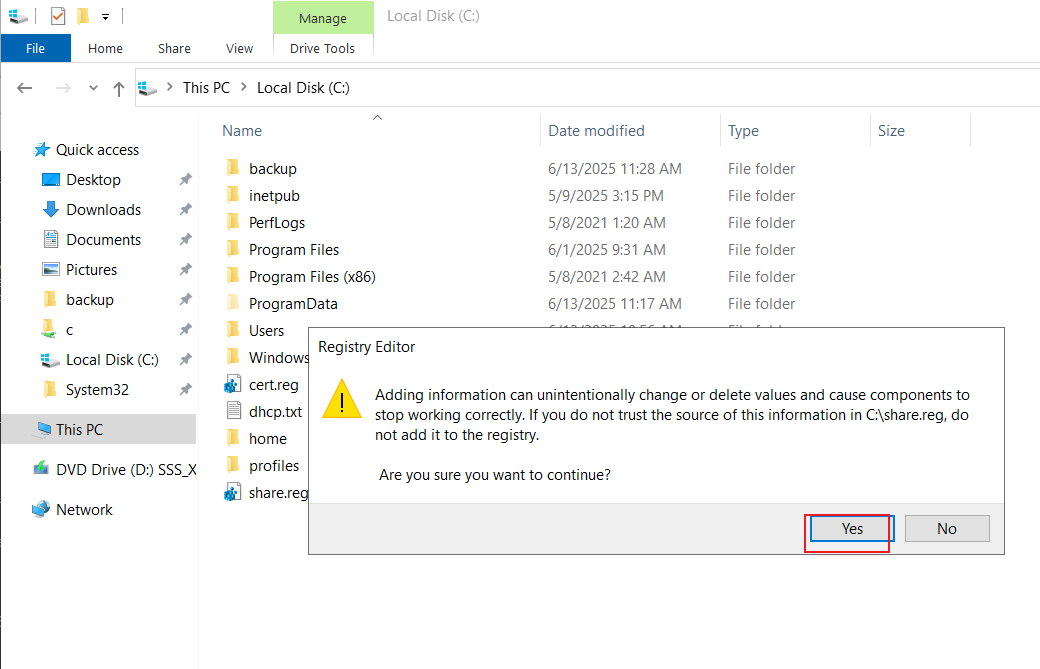
导入成功后需要重启机器才会生效
·重启后查看:
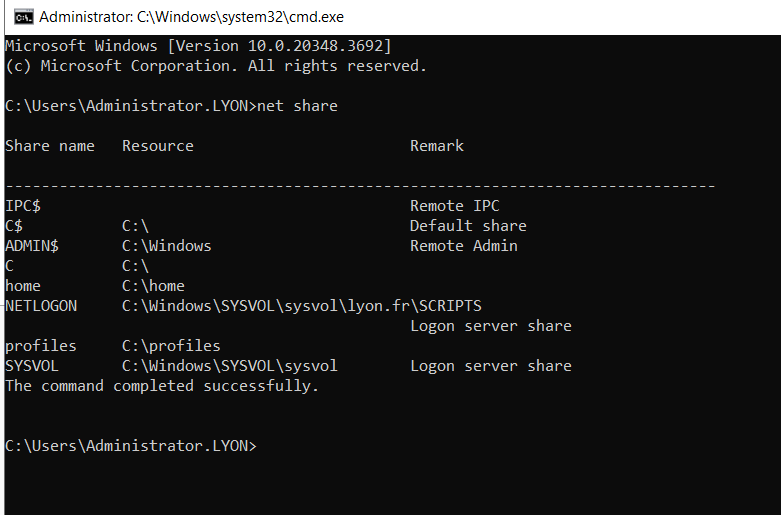
迁移成功
·最后就可以将原本的AD域控降级了