配置 WSUS.note
·题目:
配置 WSUS:
1、Lyon.org的更新请求必须使用 RSA加密
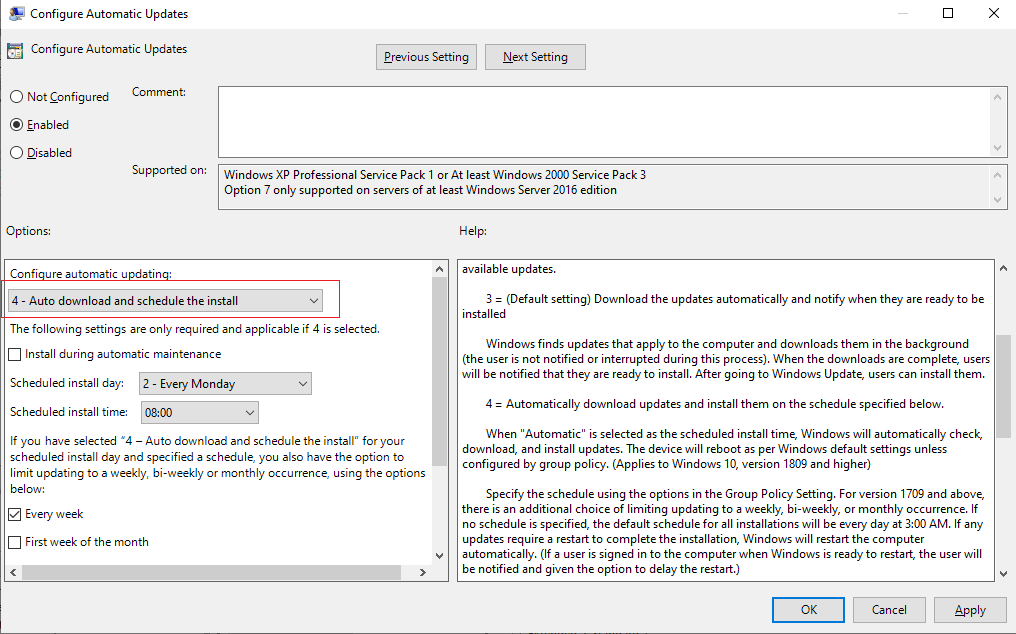
2、在 paris.org 中配置自动更新策略,每周一上午 08:00 自动更新
3、将 paris.org 中的所有计算机分为“paris-Server” 和 “paris-Client”
·(注意!!)WSUS 网站上一定不要给它加上域名
只需要这样就可以了:
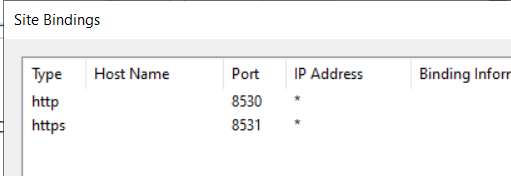
一、配置 WSUS:
1、安装 WSUS:
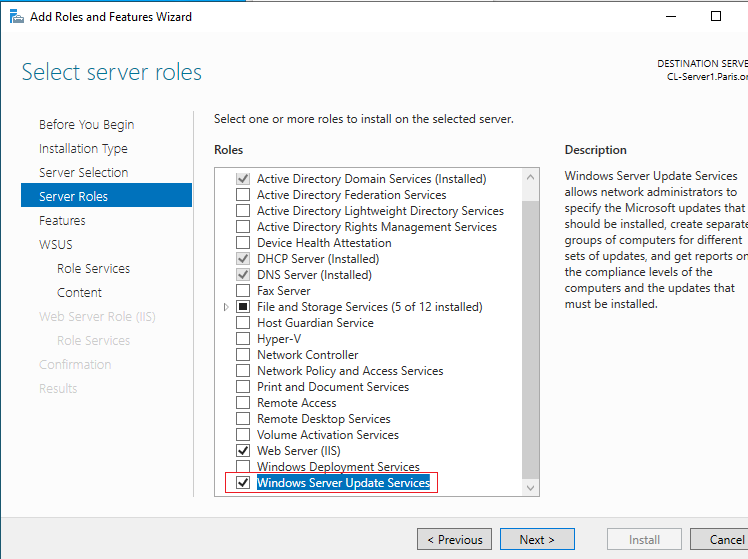
需要一个物理路径来存储 WSUS的数据库,如果题目没有定义就任意:
mkdir c:\wsusdata
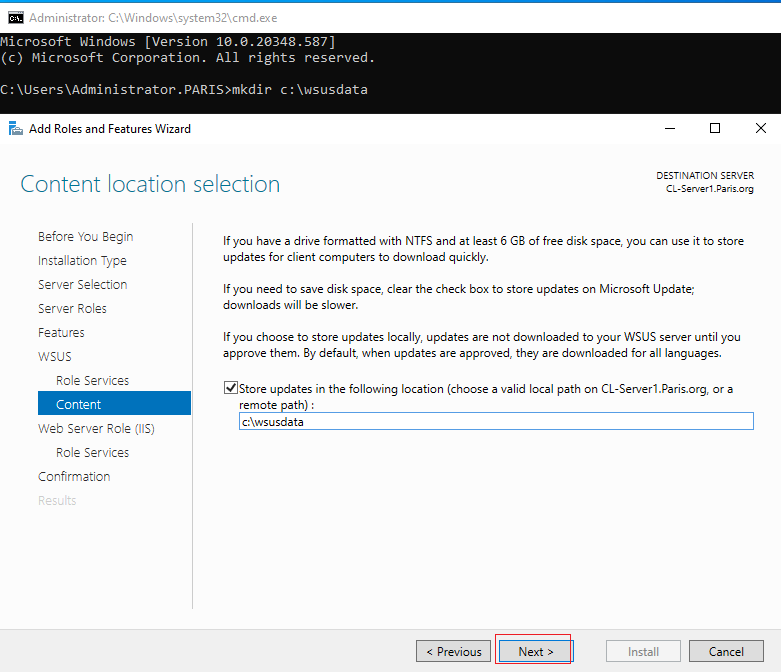
也可以取消勾选,也能安装。
安装后配置启用 WSUS:
(有时点击了会报错)
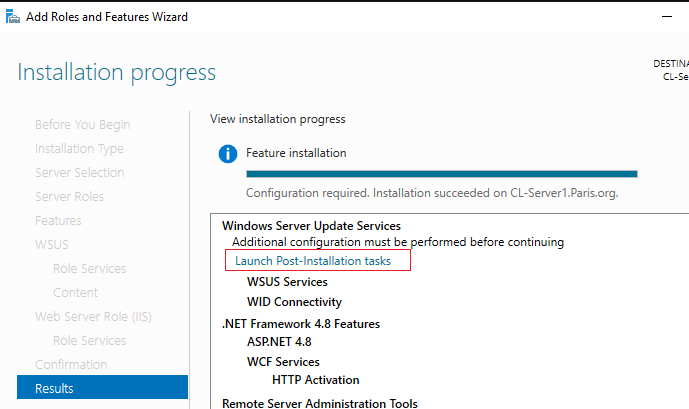
点击后会自动进行配置
2、配置 WSUS:
先关闭防火墙:netsh a s a state off
(1)配置启用 WSUS:
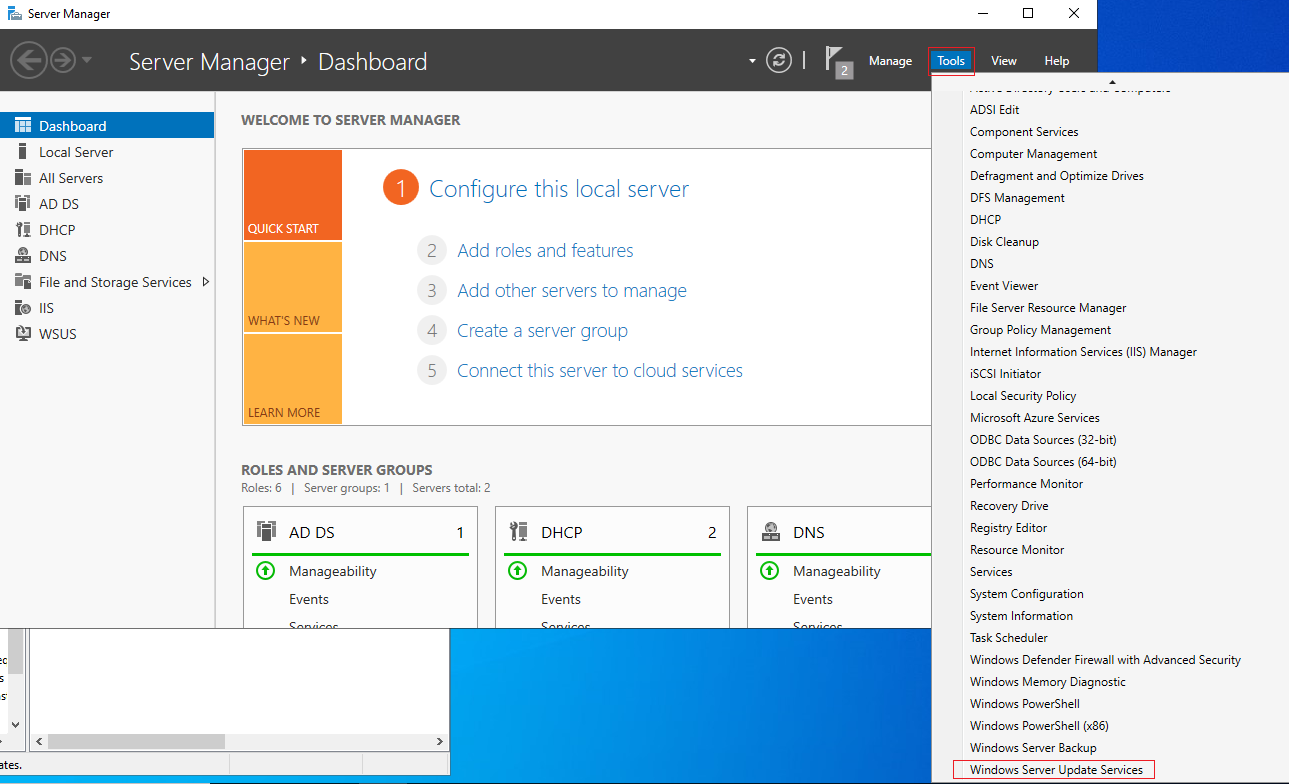
没有提到的页面就是默认下一步
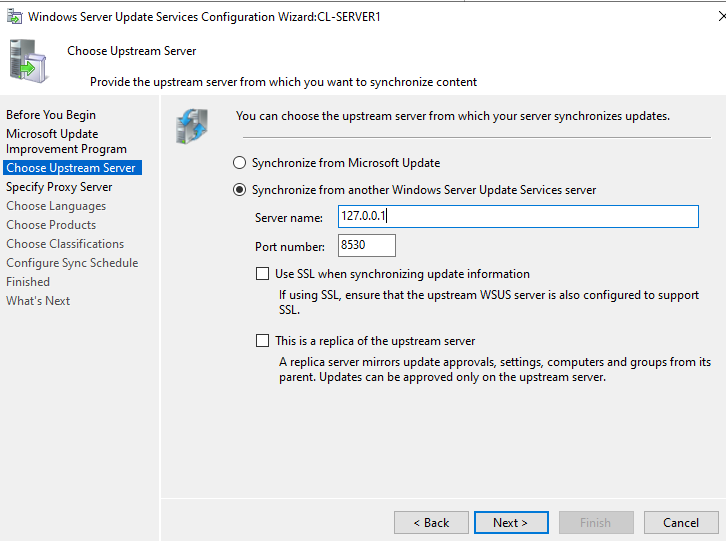
设置域名(将域名解析到本机,并且客户端也需要能够解析该域名)【如果要配置https的就勾选 Use SSL,并将端口改为8531(端口可以在IIS上查看,IIS上已经预配置)】
配置 127.0.0.1 也可以
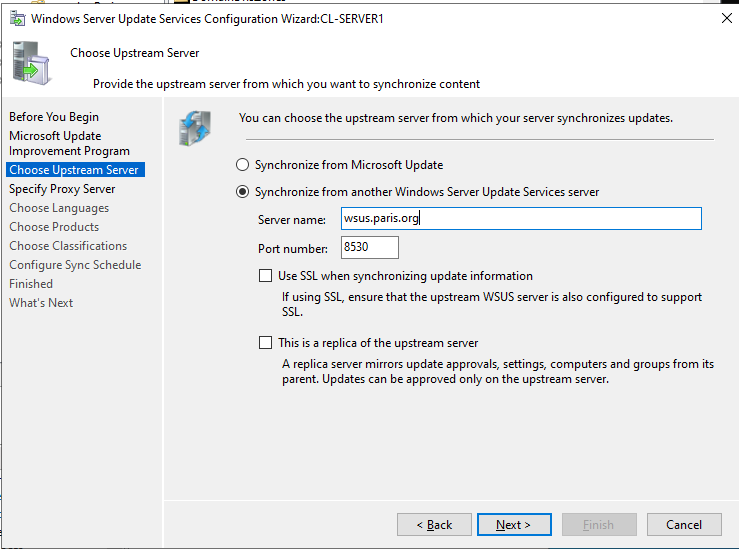
或
点击开启服务
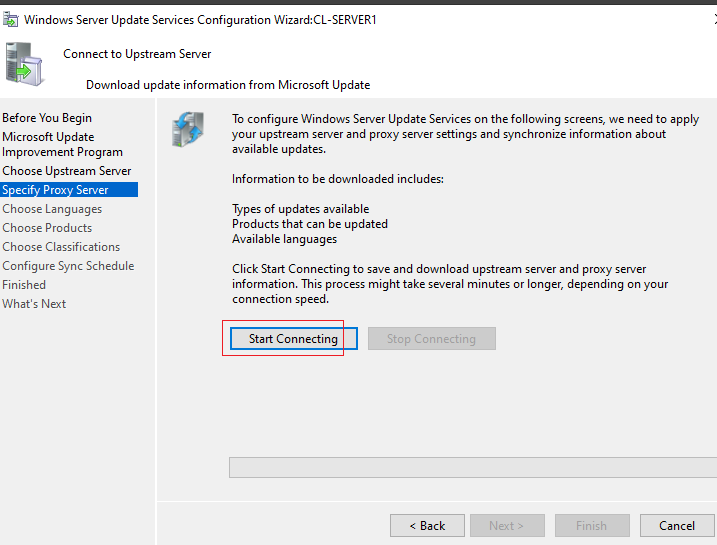
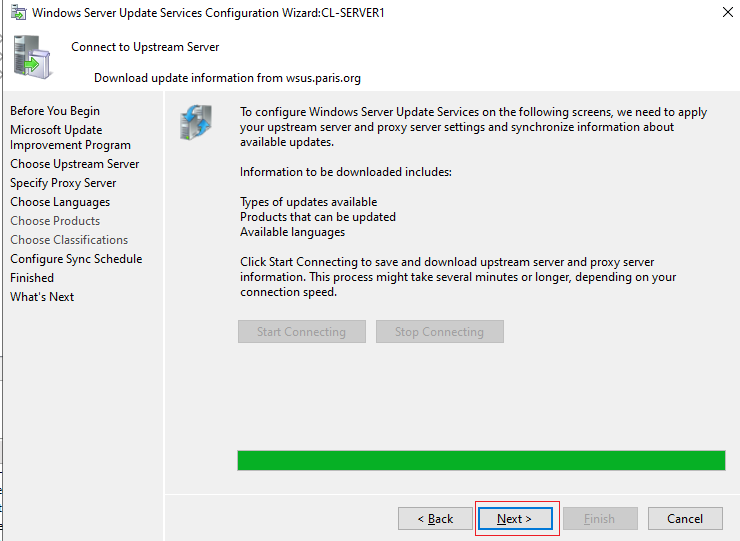
可以选择手动同步和自动同步:
如果题目没有要求,一般都是手动同步
这里配置自动同步:
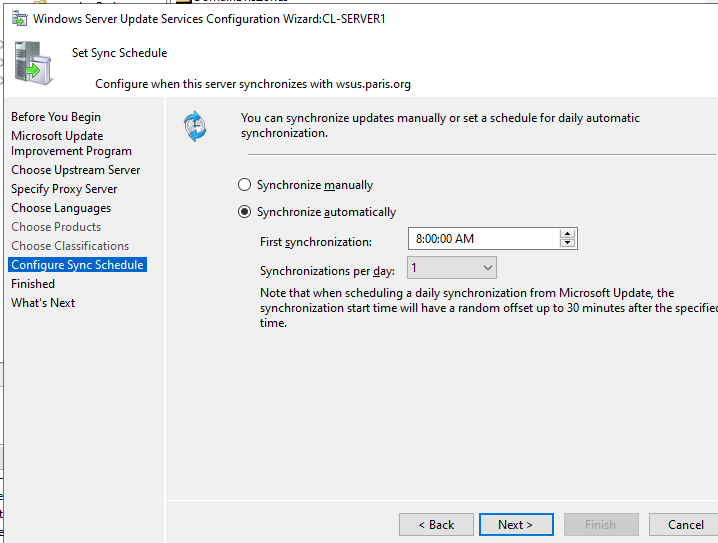
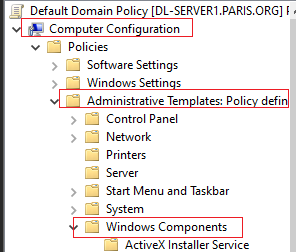
3、配置组策略,定义更新域名、自动同步等:
路径在 计算机配置-管理模板-Windows组件-Windows更新

(1)定义 WSUS 更新域名(WSUS服务器位置):(如果没有其它需求,只配置这个就可以成功更新)
gpmc.msc
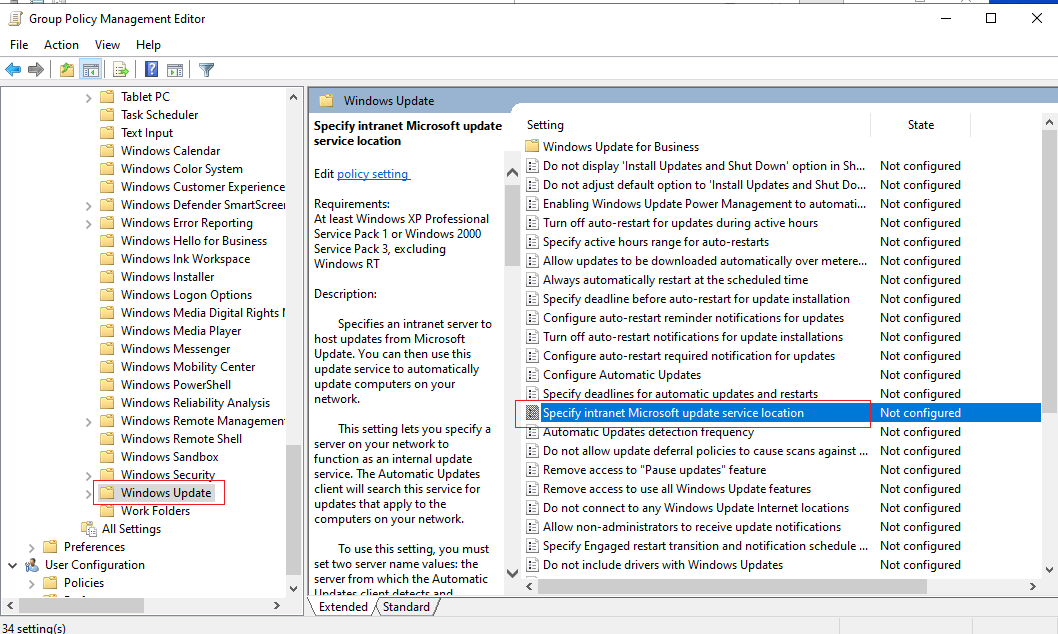
注意:域名必须要写上端口,因为 http默认是80,https默认是443端口,如果不写端口的话访问不到
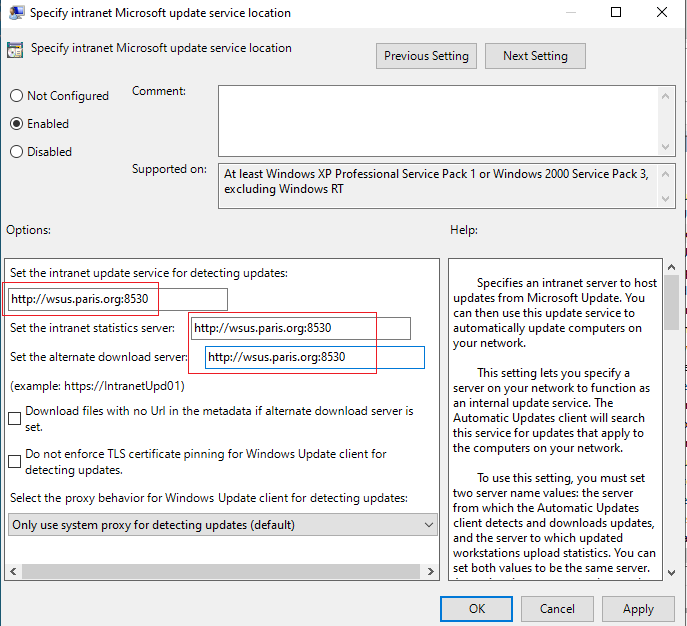
如果要配置 https 的 wsus 这里就直接写上 8531即可(2)配置自动更新:
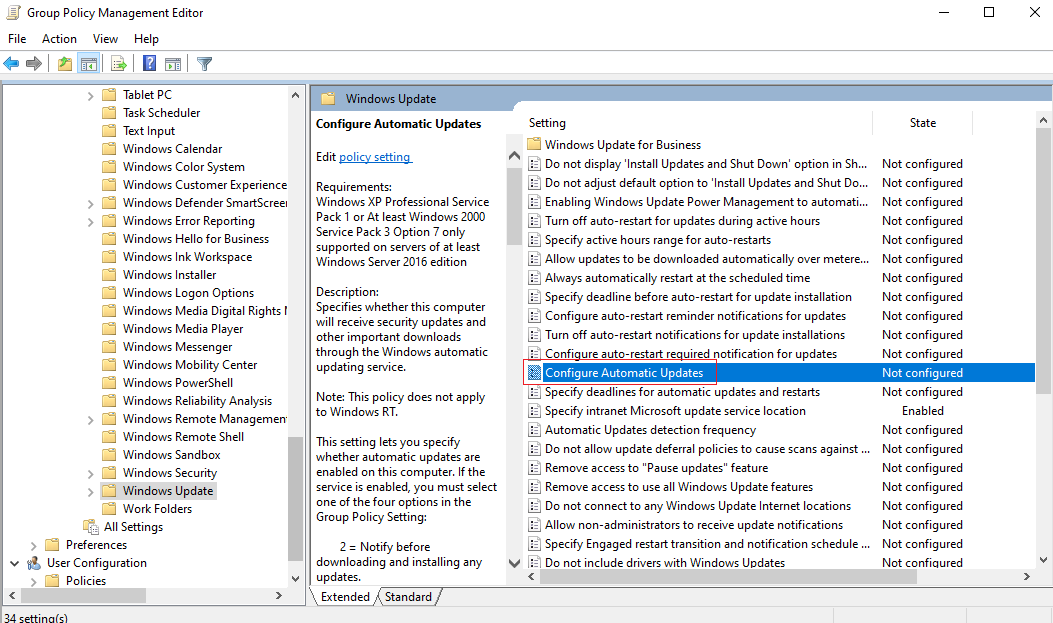
只有选择 4 时才能够配置以下设置
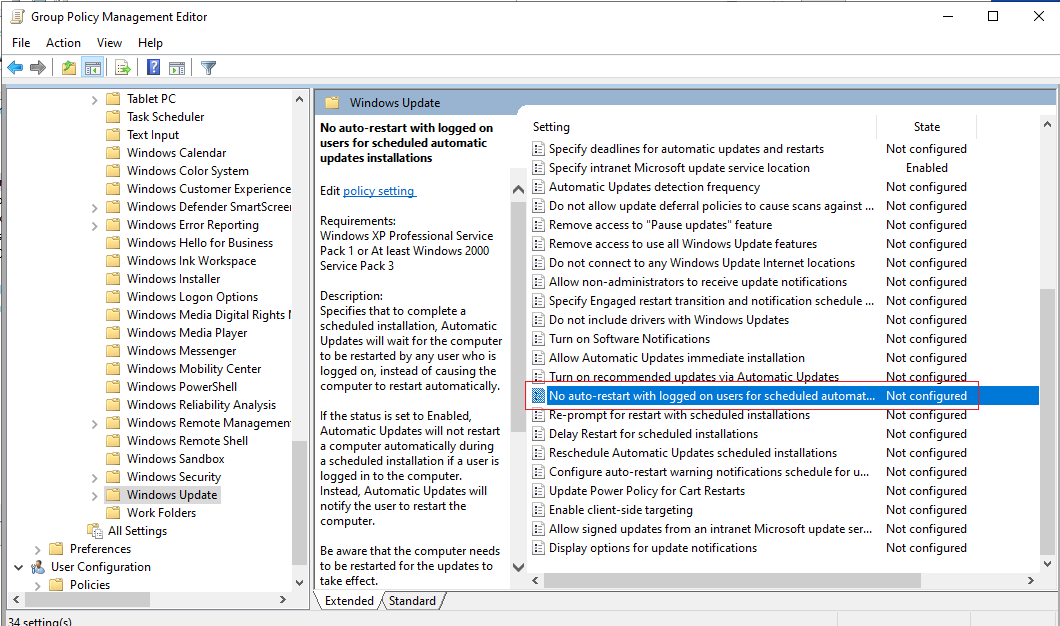
(3)配置更新完成后不强制重启:
如果其更新导致强制重启,会影响我们配置服务的效率,因此需要开启
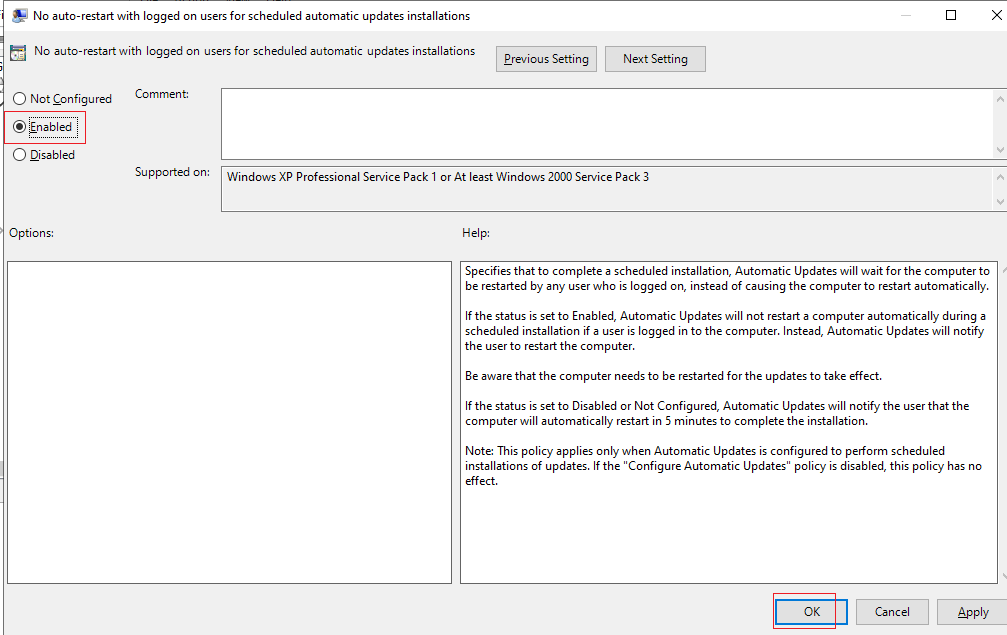
gpupdate /force 更新组策略
4、测试:
·本地测试:
按 Win + i 键,点击 Windows Updates
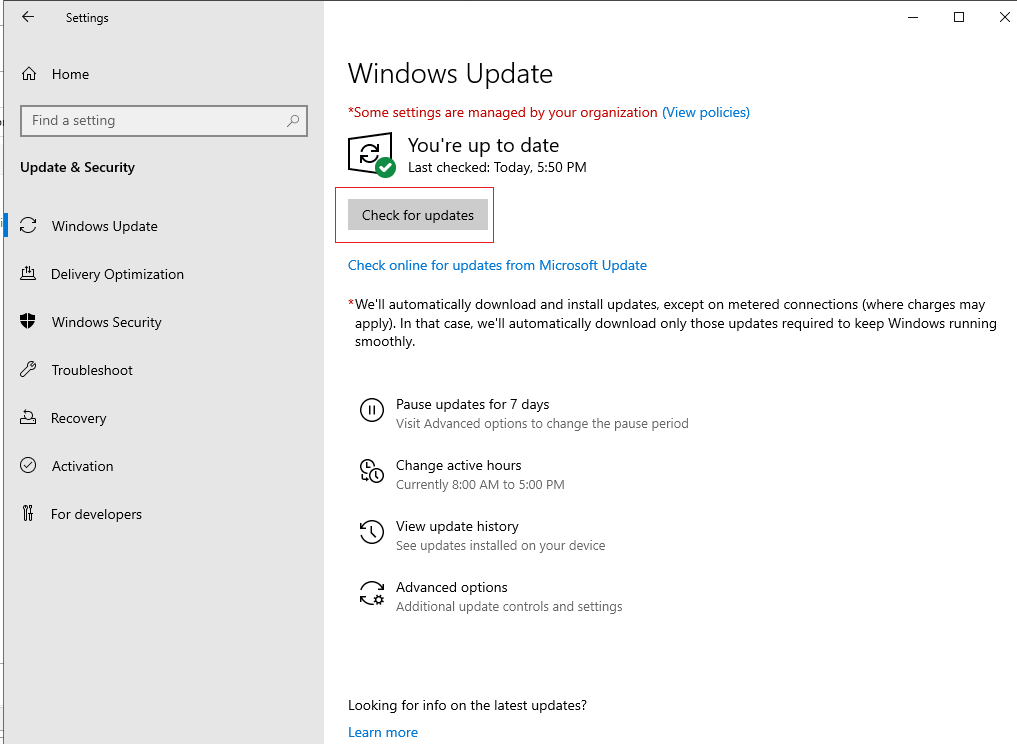
出现绿色则表示成功2
·其它设备测试:
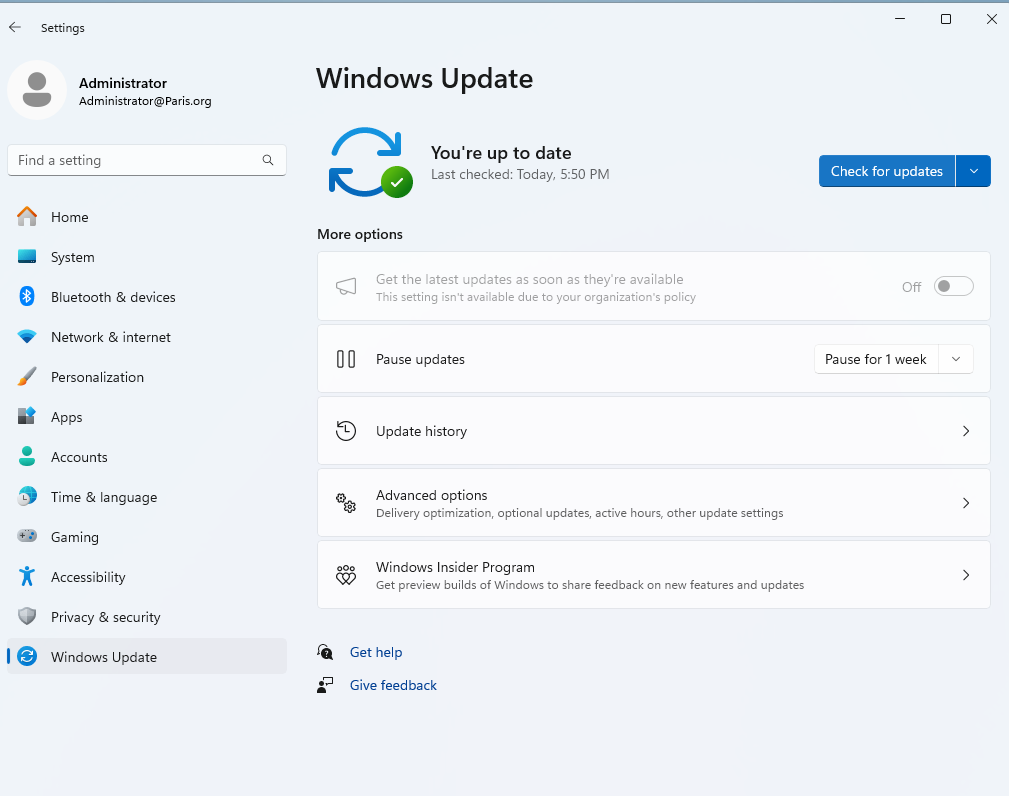
·显示同步成功的机器:
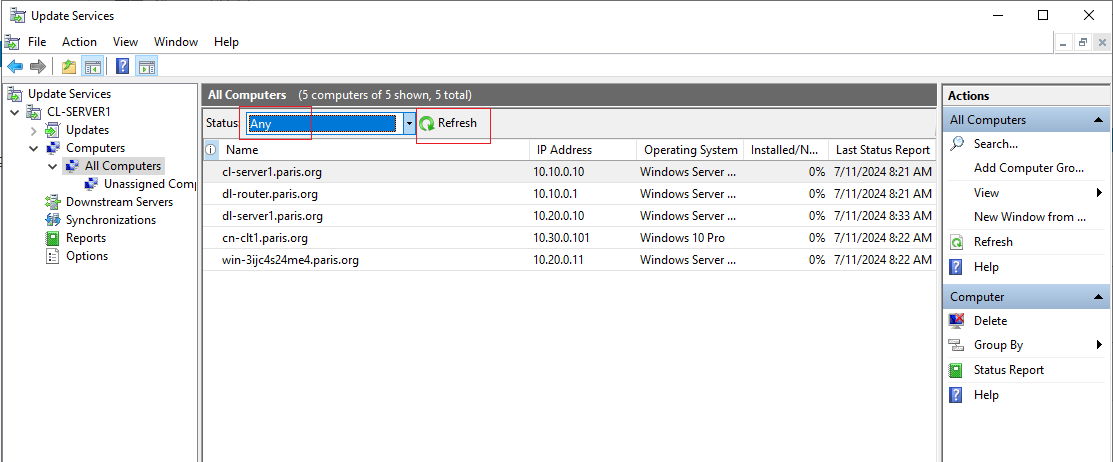
二、配置 WSUS 分组:
1、手动将设备添加至分组:
创建分组:paris-Server 和 paris-Client(1)在 WSUS服务器上创建分组:
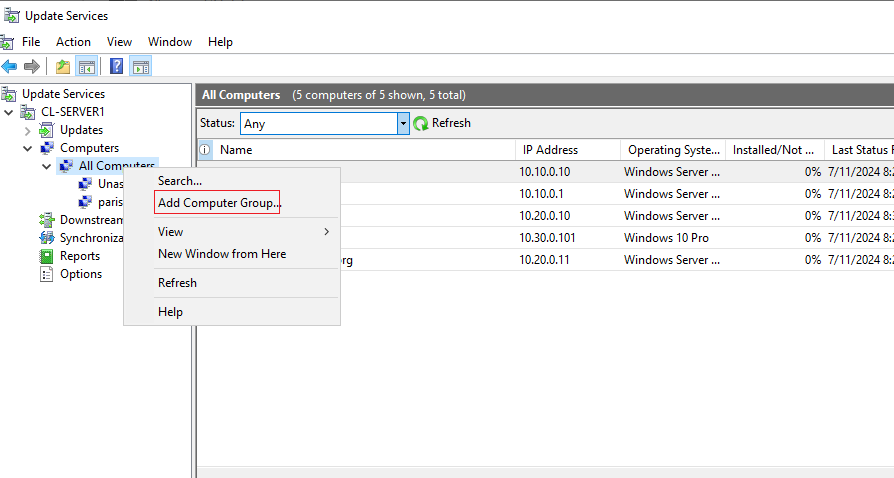
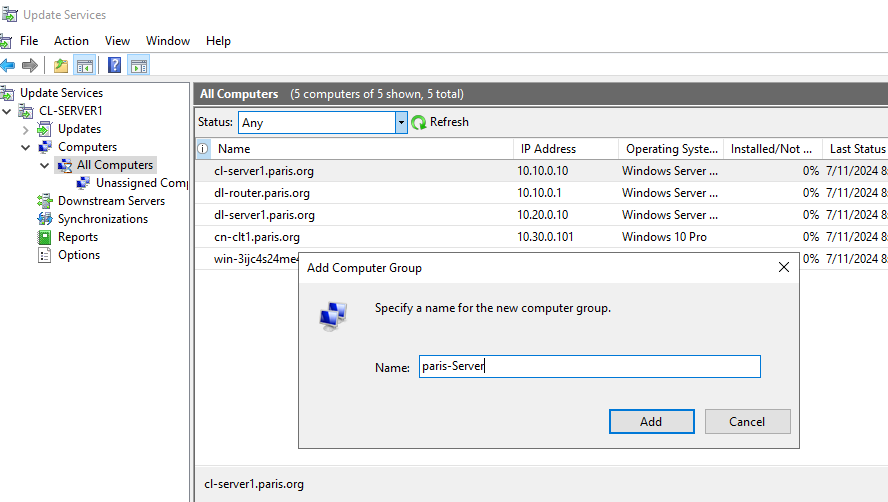
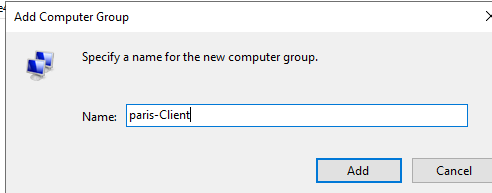
(2)手动将已经同步的设备移动至分组:
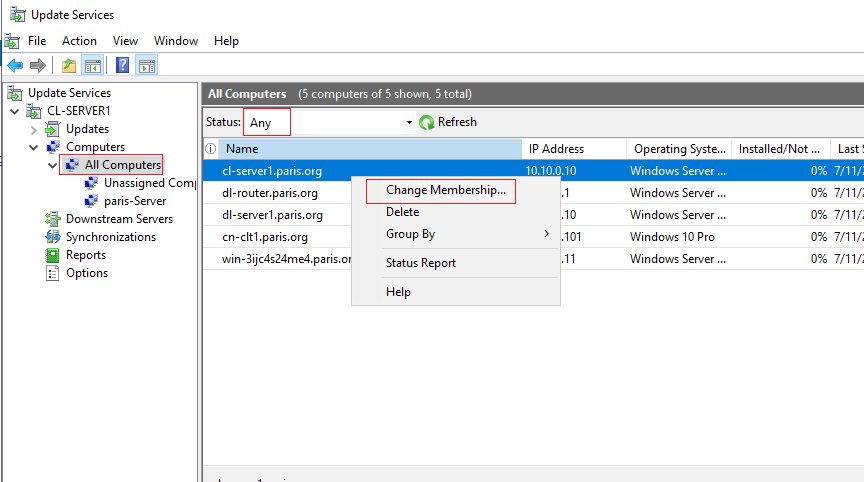
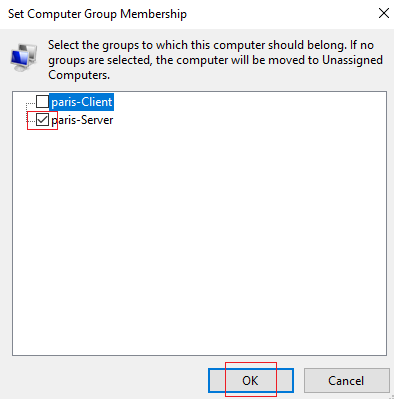
(3)查看:
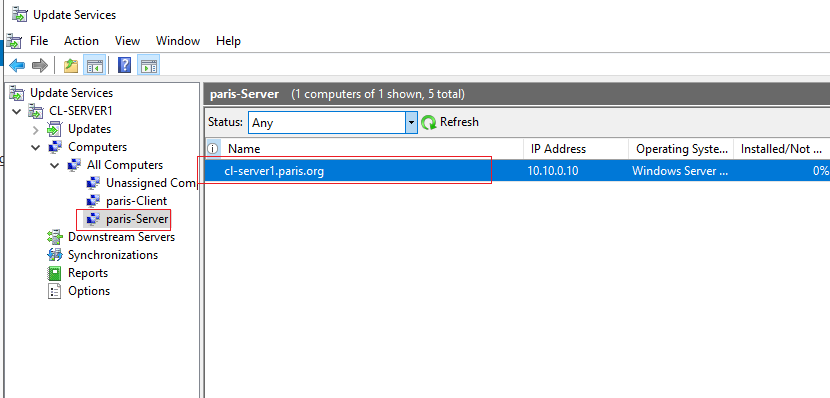
2、自动将同步的设备添加至指定分组:
2.1、单个分组:
·(必要)选择使用 组策略或者注册表来进行分组:
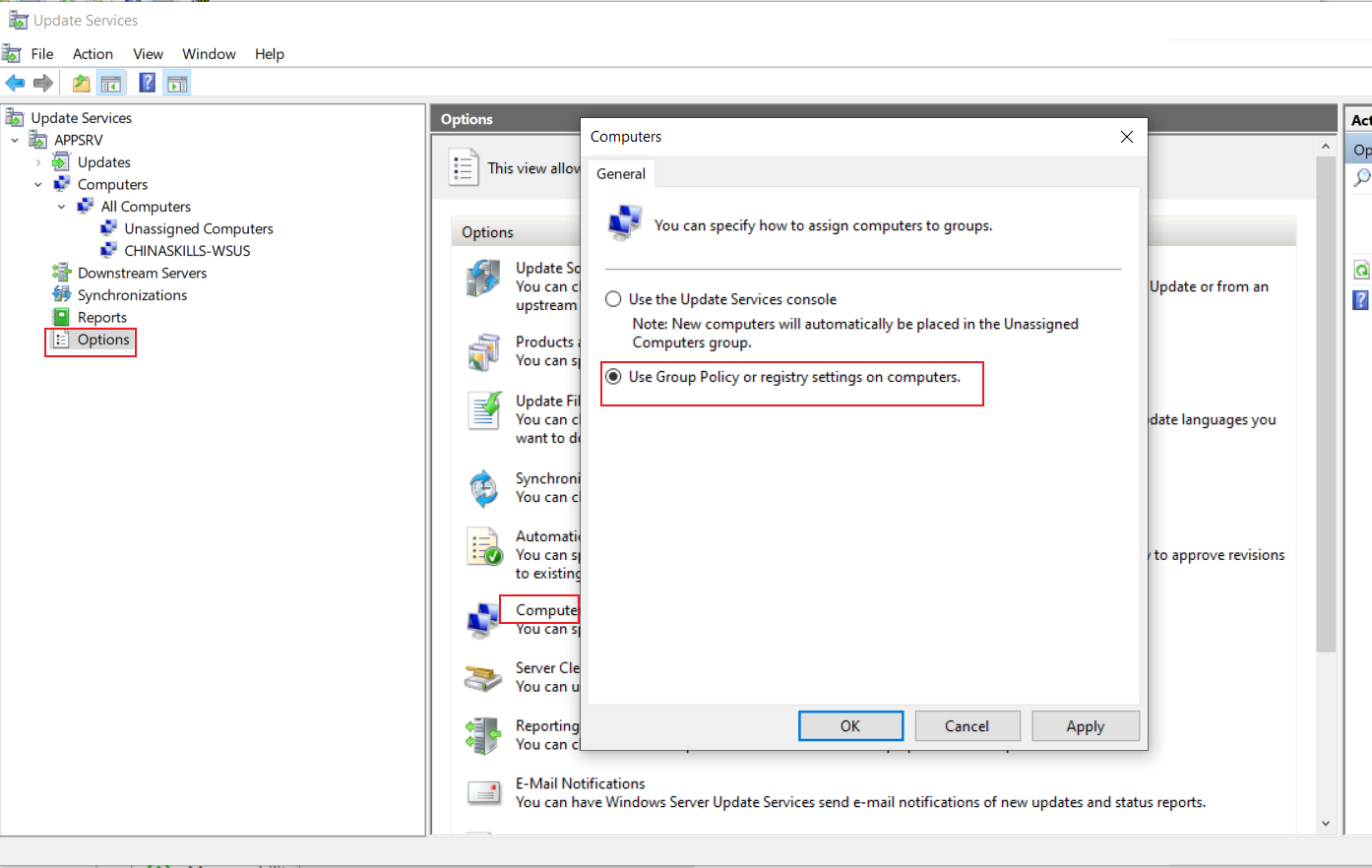
(1)在 WSUS 服务器上创建分组:
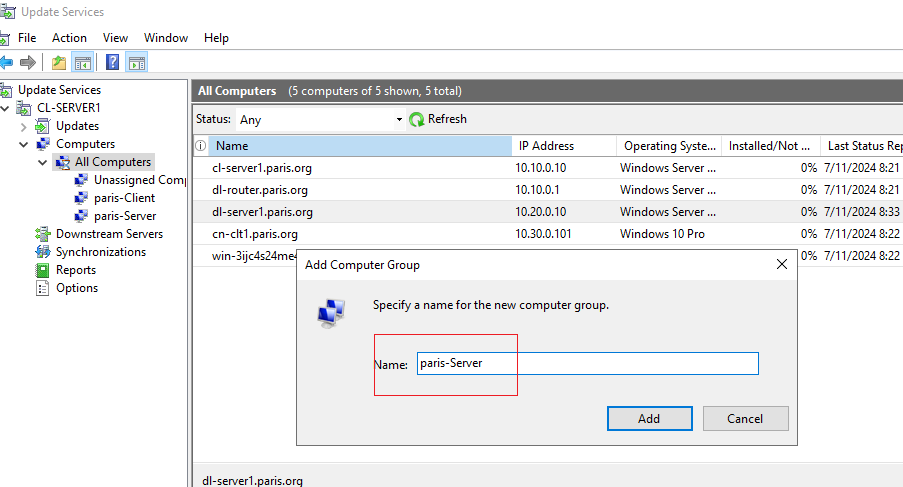
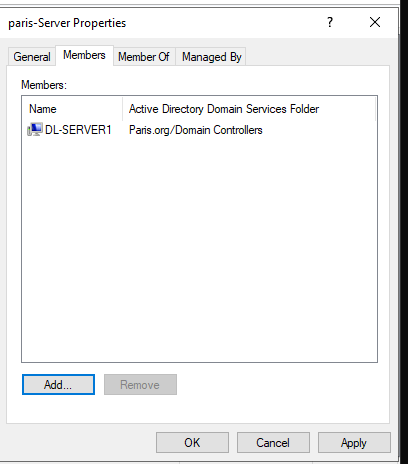
(2)在本地创建一个同名用户组,并将计算机加入该组:
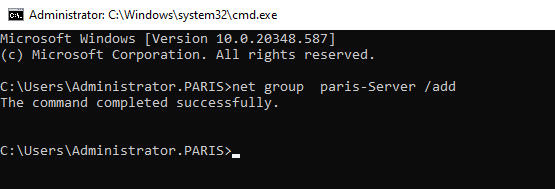
需要进入 dsa.msc 可以快速添加:
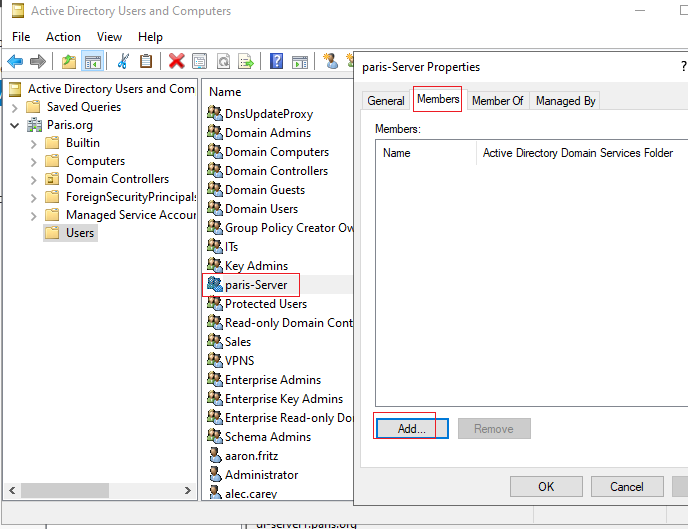
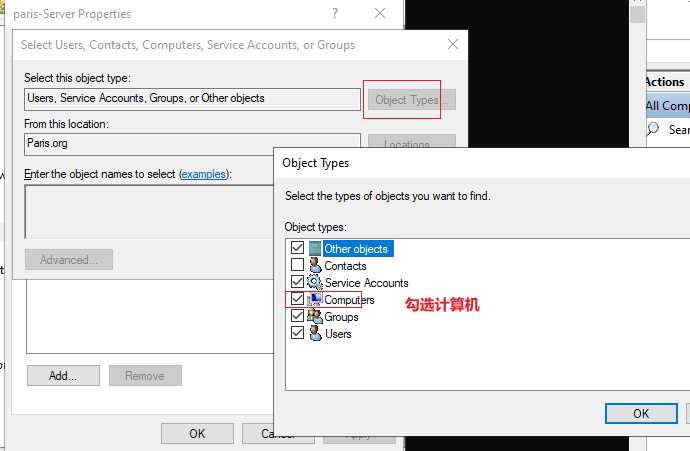
添加计算机即可。
(3)设置组策略:
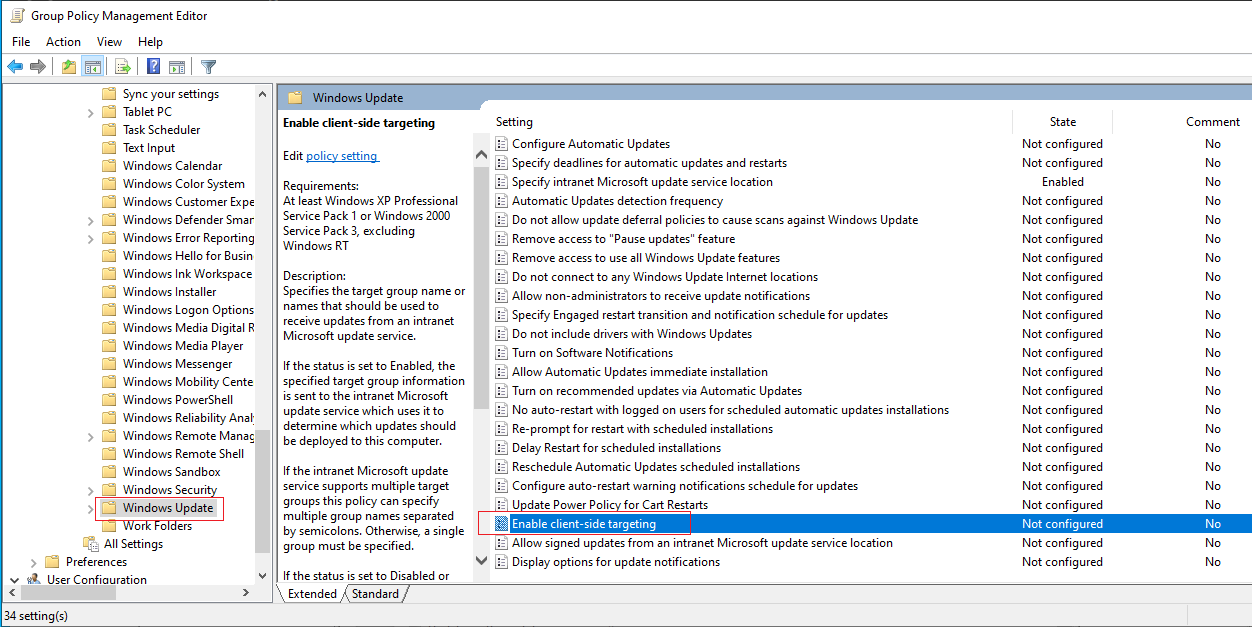
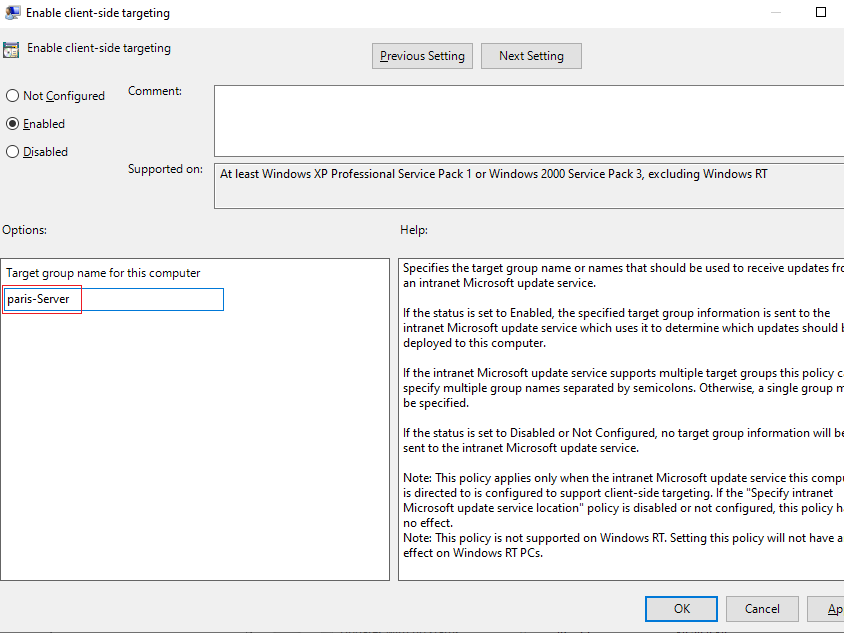
输入分组的名称即可:
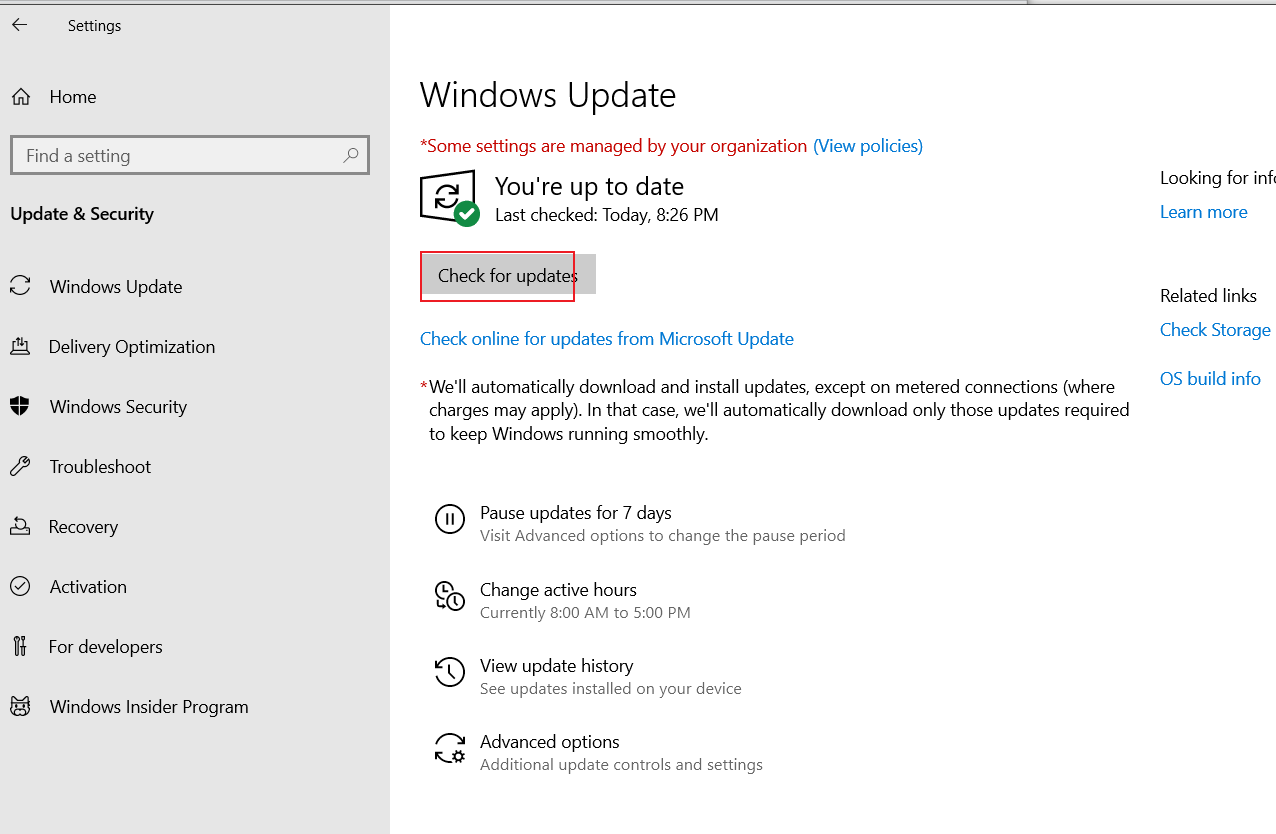
·测试:
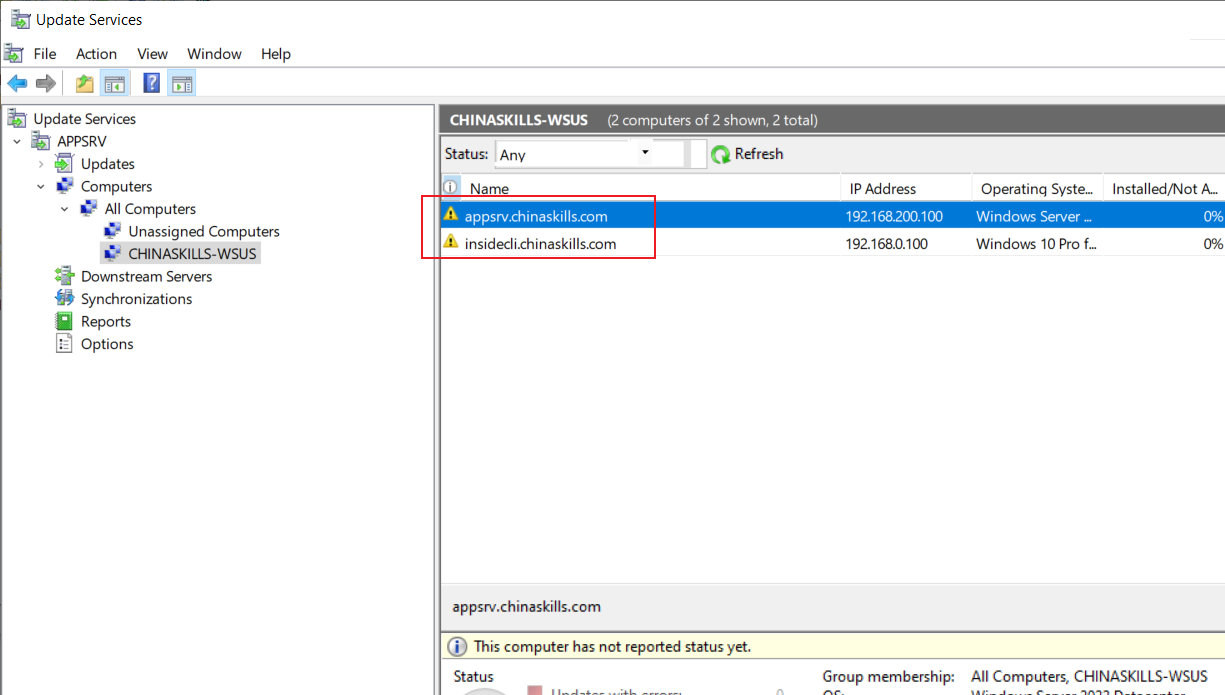
此时就会自动分组到组策略指定的计算机组了:
2.2、多个分组:
创建分组的操作与上面一样
·(必要)选择使用 组策略或者注册表来进行分组:
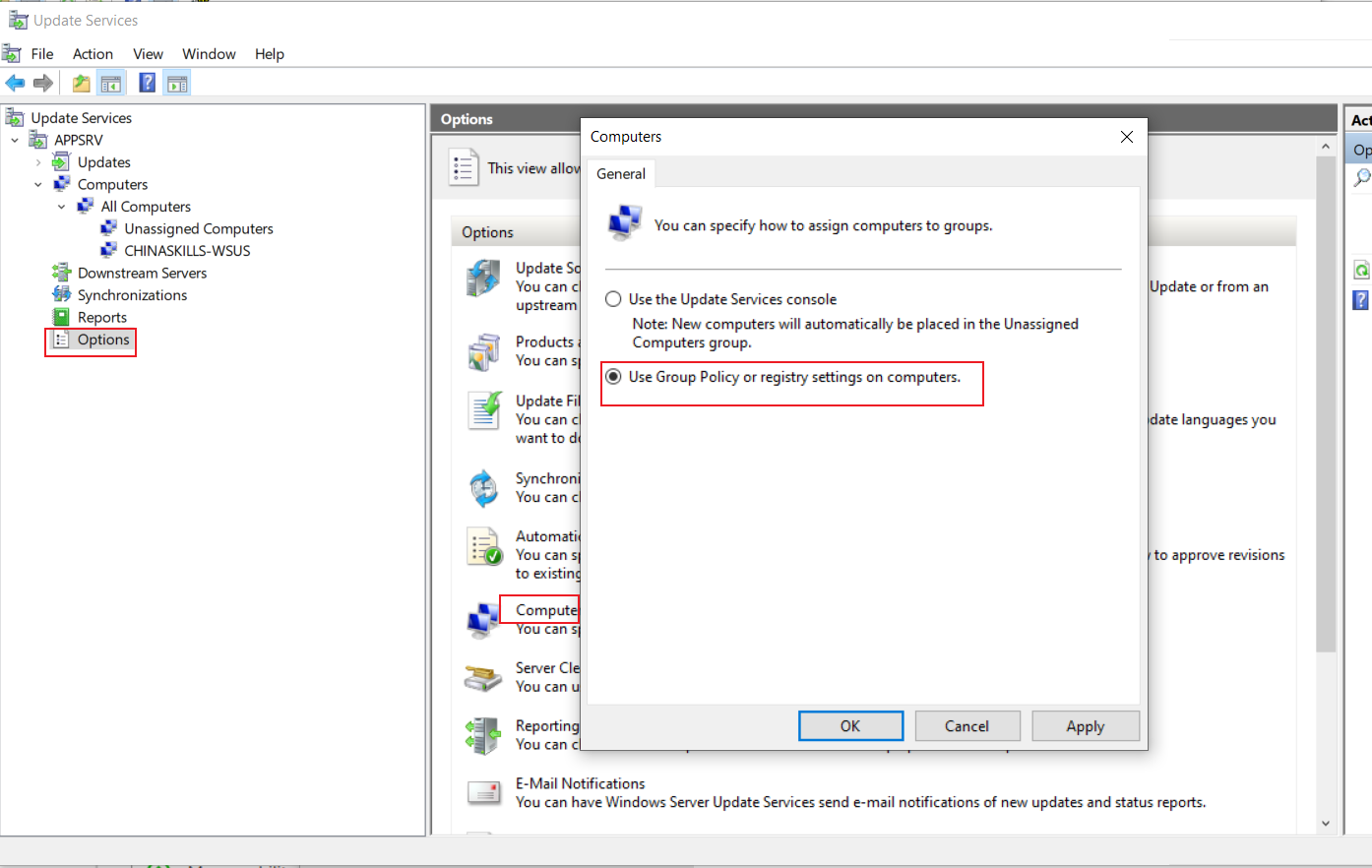
·配置组策略:
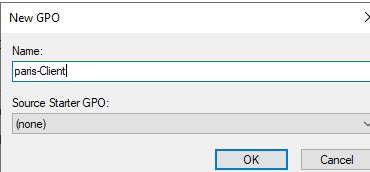
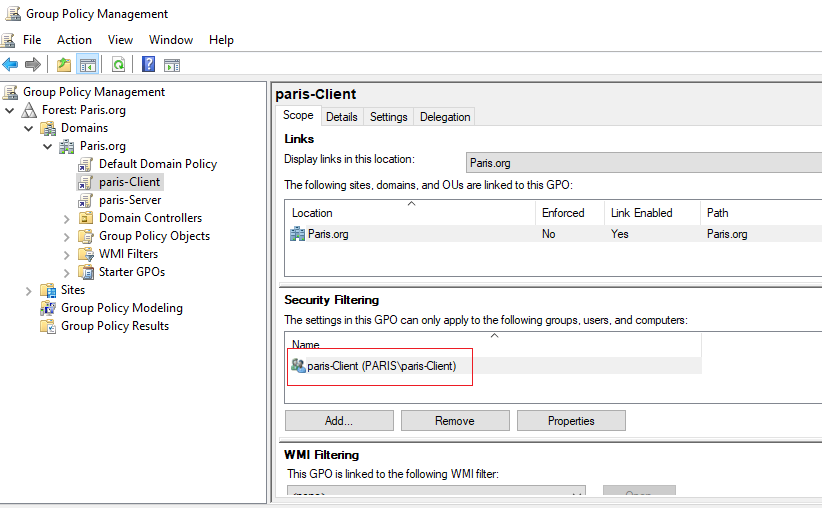
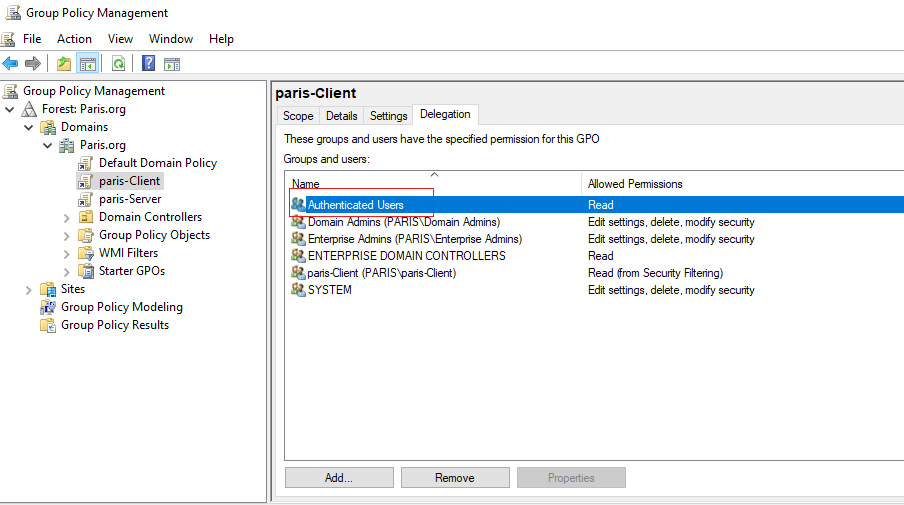
虽然需要配置的组策略只能够指定一个分组,但是这里可以利用组策略能够指定对象的特性来配置多个分组分组一:
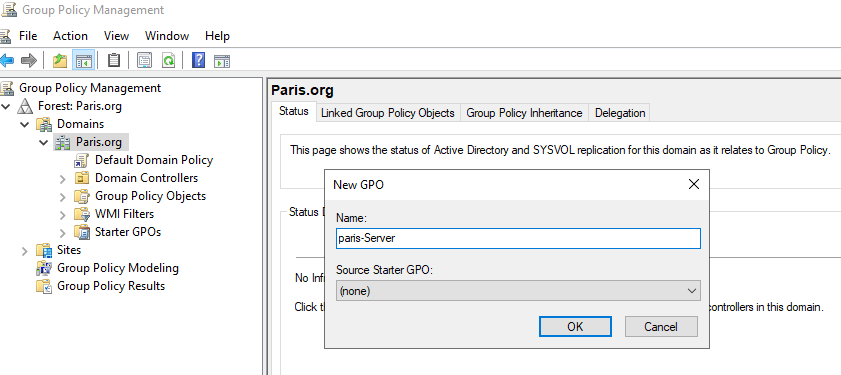
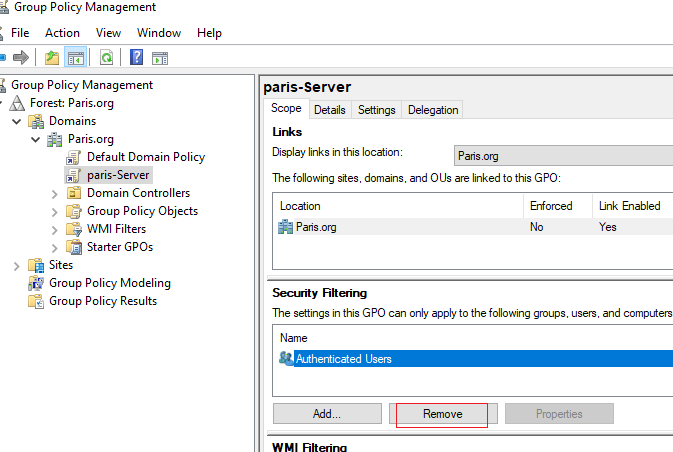
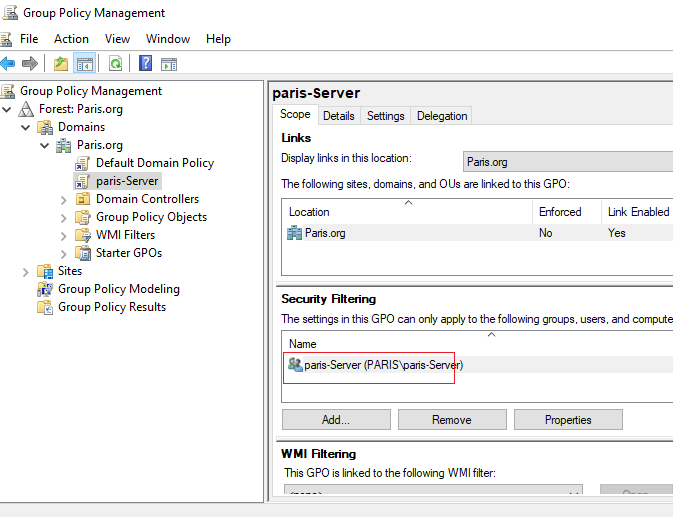
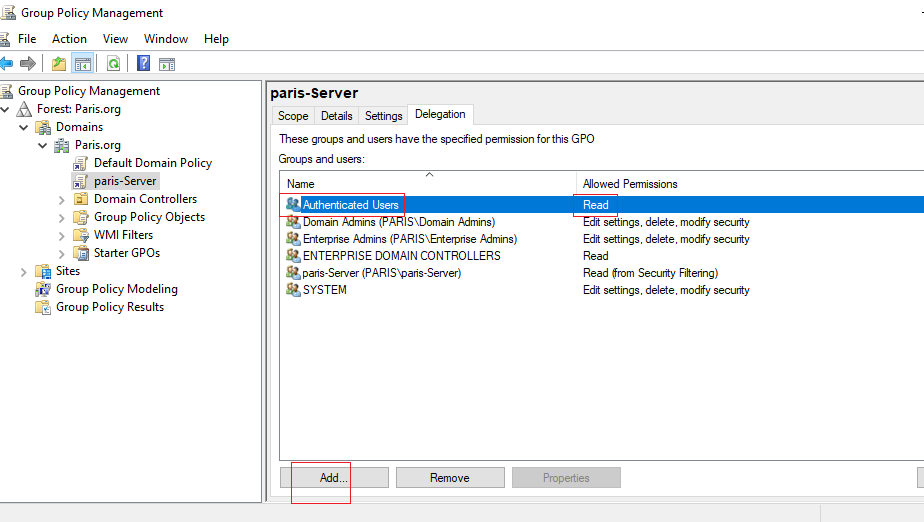
分组二:
·如果同步失败:
1、重启 wsus 机器
2、检查 web是否能够访问,组策略wsus端口是否写错
3、是否给了 wsus 根目录对于所有用户的读写权限