配置 BitLocker.note
BitLocker 在 Windows11 客户端中是默认内置存在的,而在 Windows Server 中则需要安装服务
一、配置 BitLocker:
1、安装 BitLocker 服务:
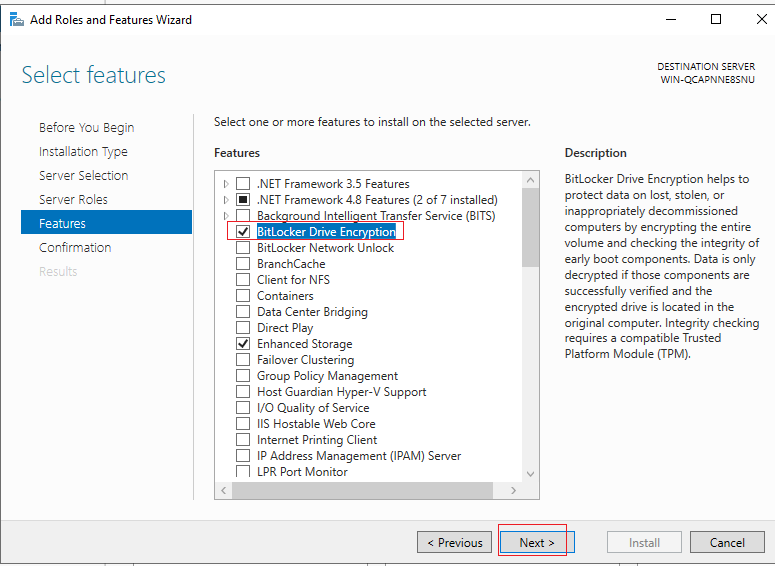
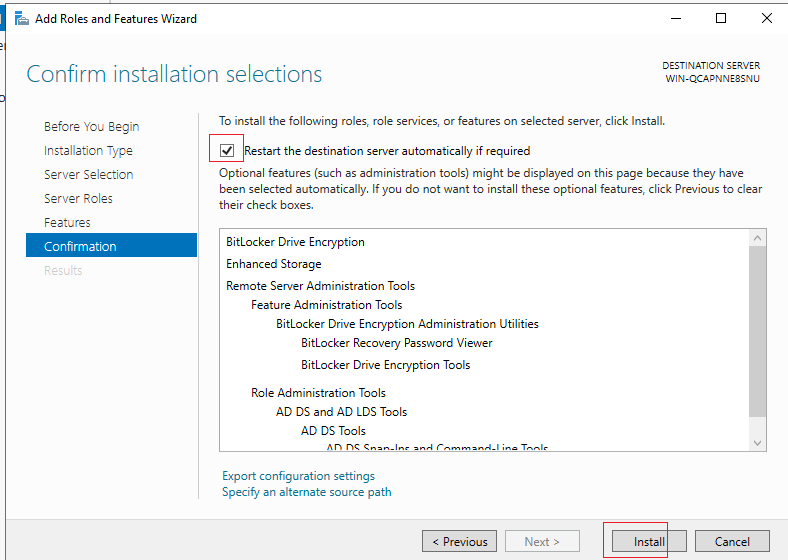
勾选 如果有需要自动重启电脑,不勾选,手动重启也可以
2、打开 BitLocker,对要加密的磁盘进行配置:
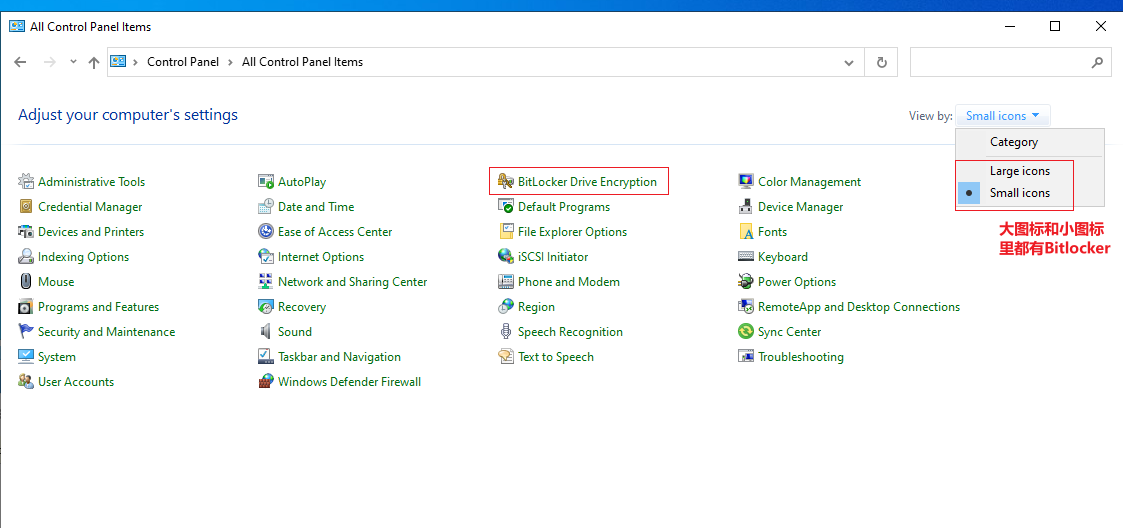
BitLocker 安装成功之后在控制面板中
# 打开控制面板:
Win + R control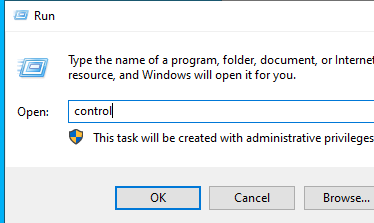
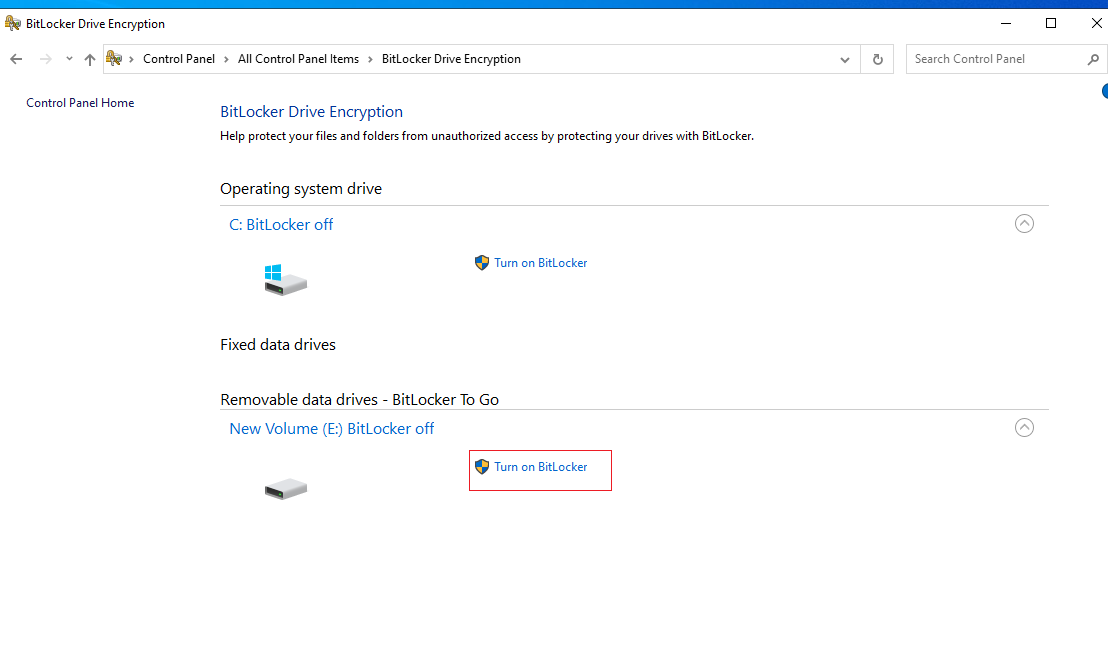
3、对指定磁盘进行加密:
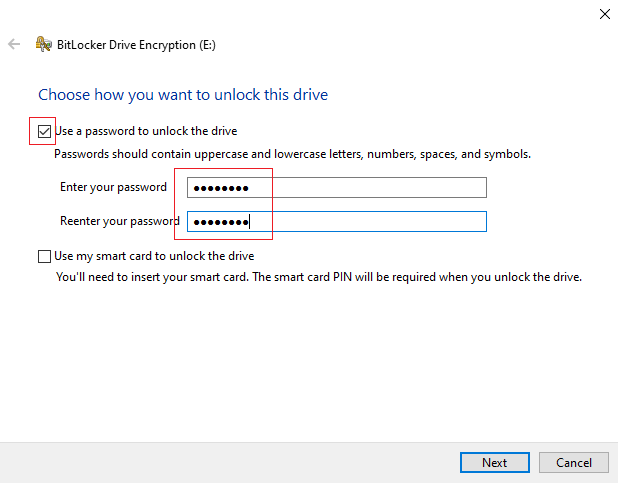
设置密码:
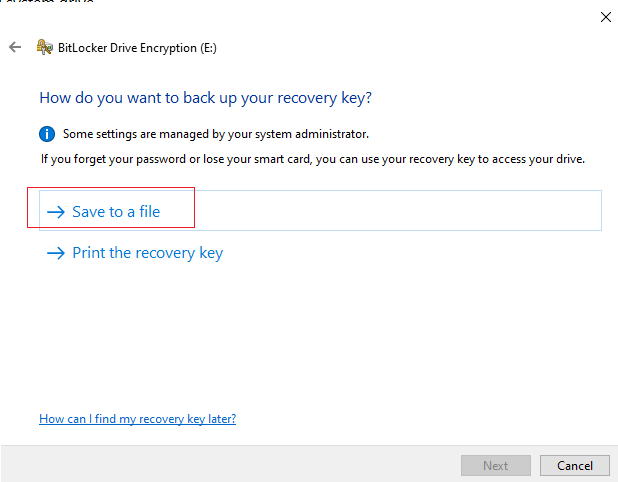
选择保存到文件,任选一个地方存储即可
不能存在 被加密的磁盘中,不能存在C盘根目录下
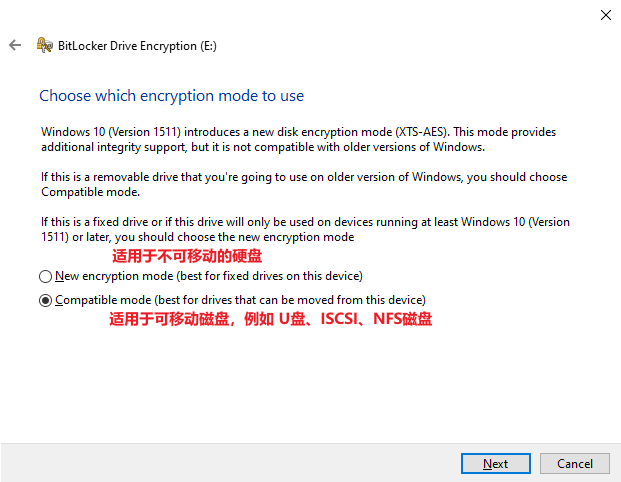
按照题目要求选择即可,题目没有要求就任选
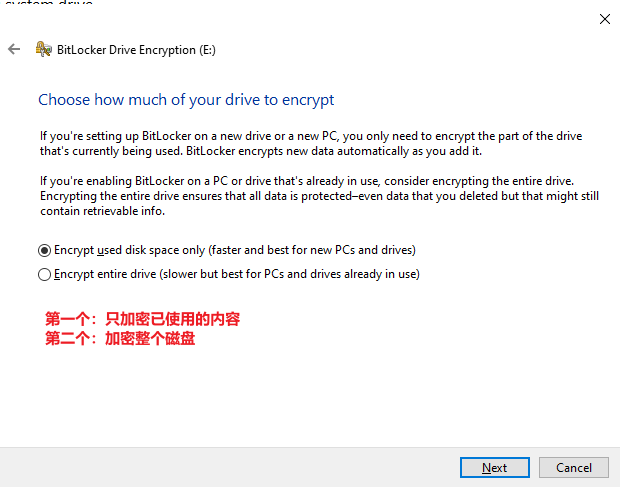
当然就算是不可移动的硬盘,选择下面的模式也是可以的。
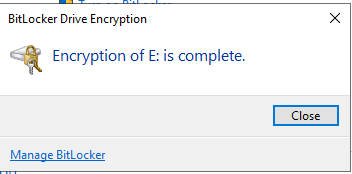
最后点击确认,等待一会,会提示加密完成:
4、查看:
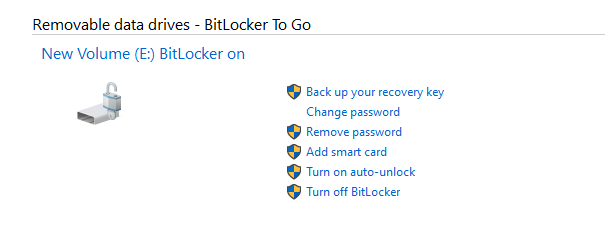
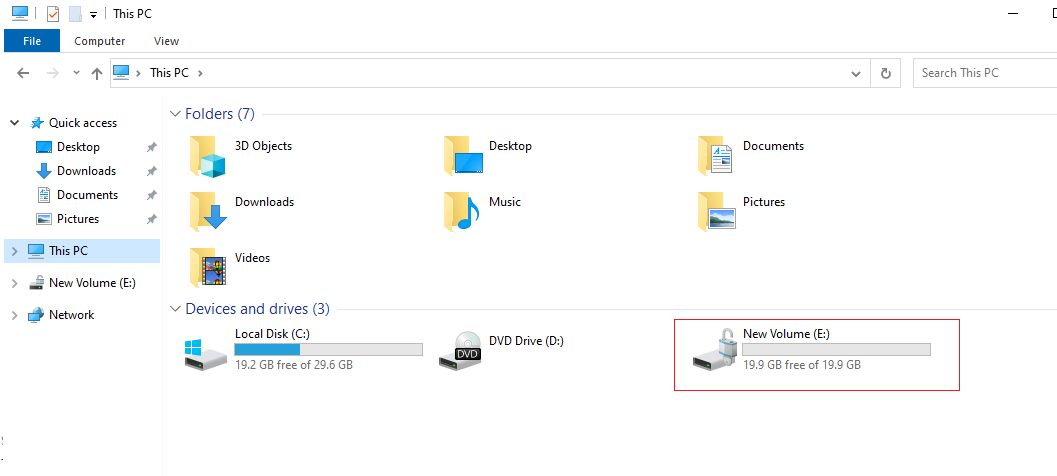
配置成功后是直接解锁的
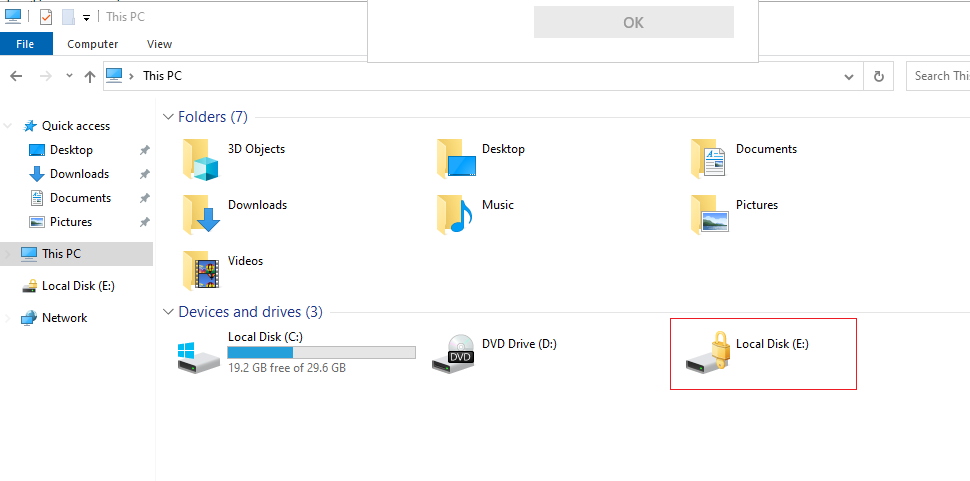
当你 shutdown -r -t 0 重启电脑后,或者 该磁盘断开连接重连后,都会被上锁
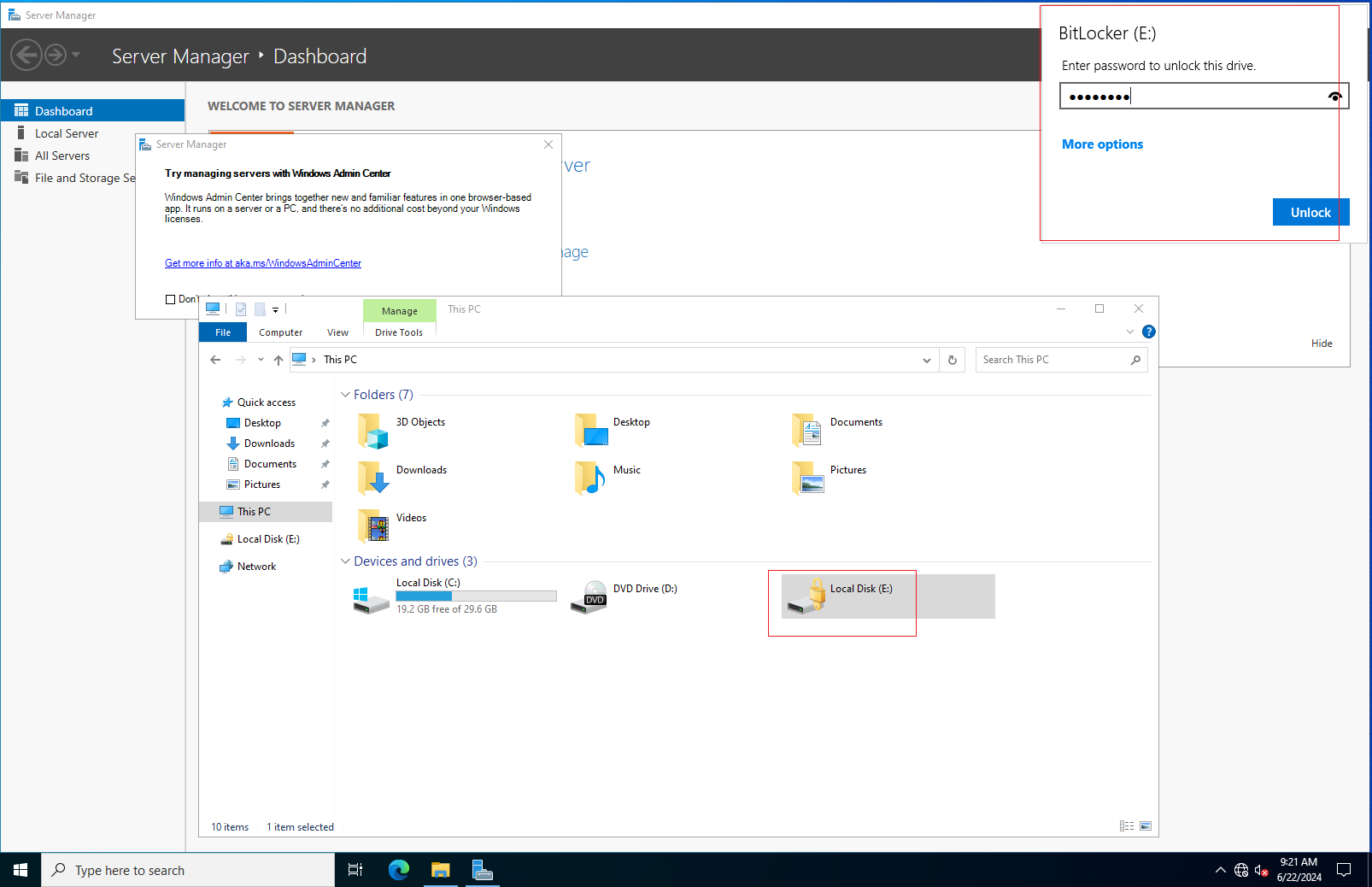
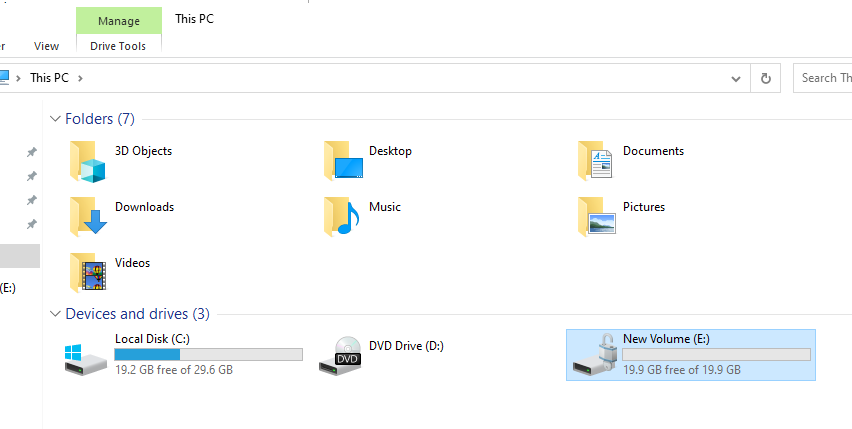
双击输入密码即可解锁:
二、删除 BitLocker:
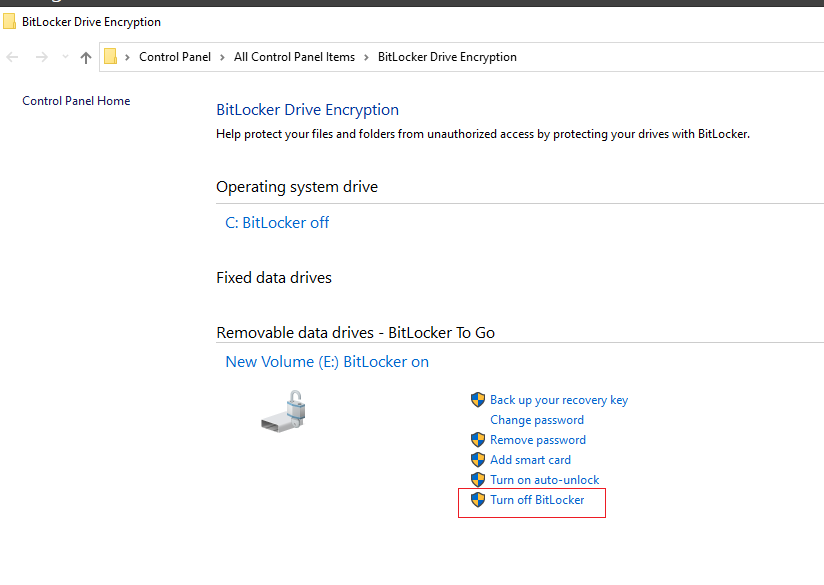
很简单,在 BitLocker页面点击 关闭 BitLocker 即可
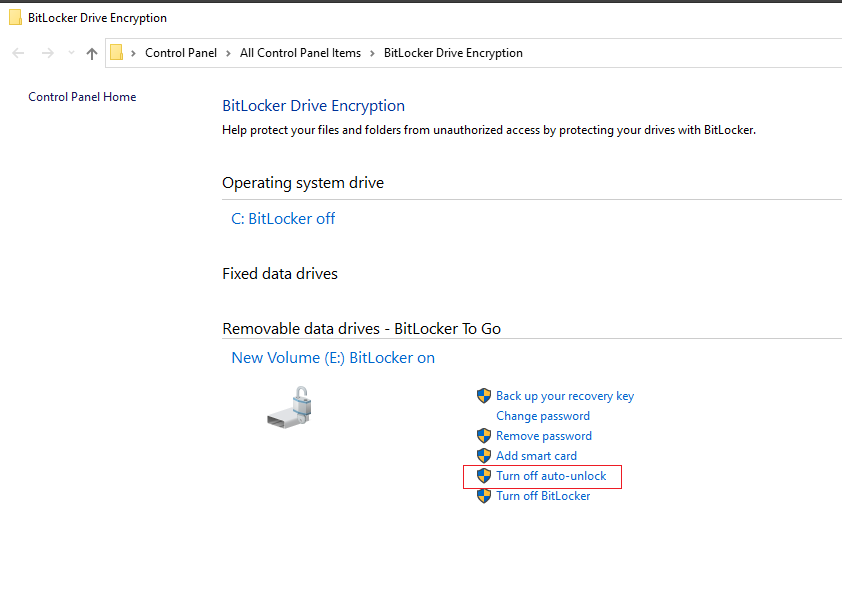
三、配置 自动解锁:
1、开启 自动解锁:
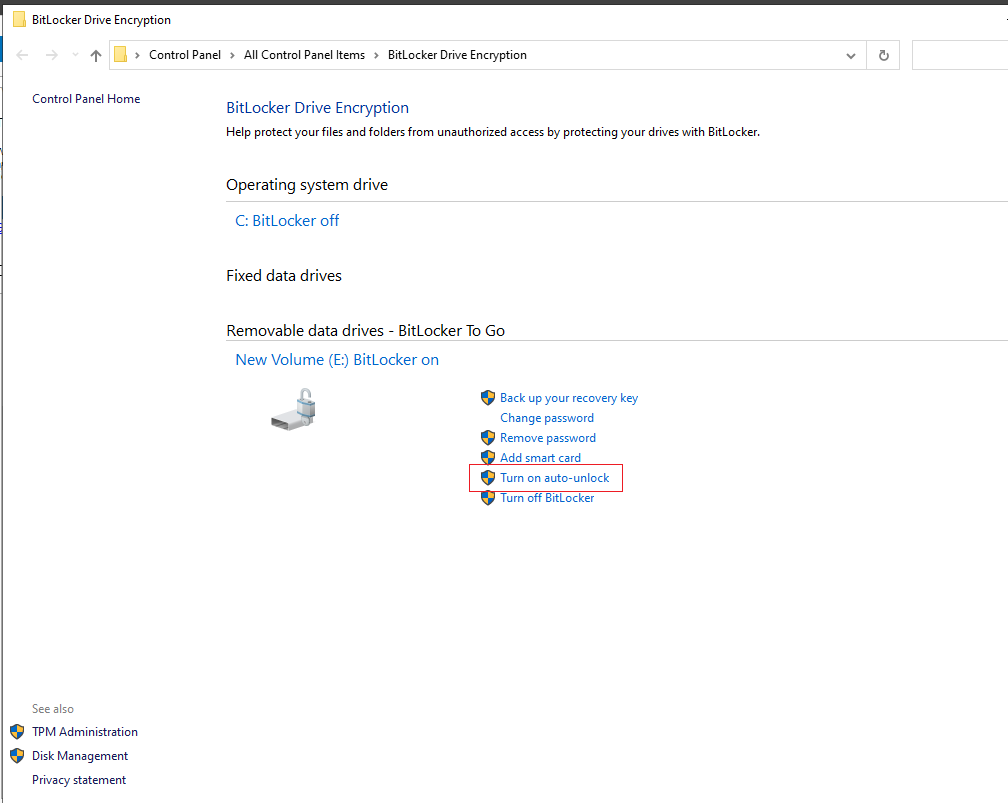
单击就能开启
2、关闭 自动解锁: