配置 BranchCache.note
branchcache:用于分支站点向总部站点缓存Web、文件服务器、wsus等内容1、HQ 配置 FS-BranchCache:
共享文件夹在哪台机就在哪台安装
install-windowsfeature fs-branchcache图形化安装:
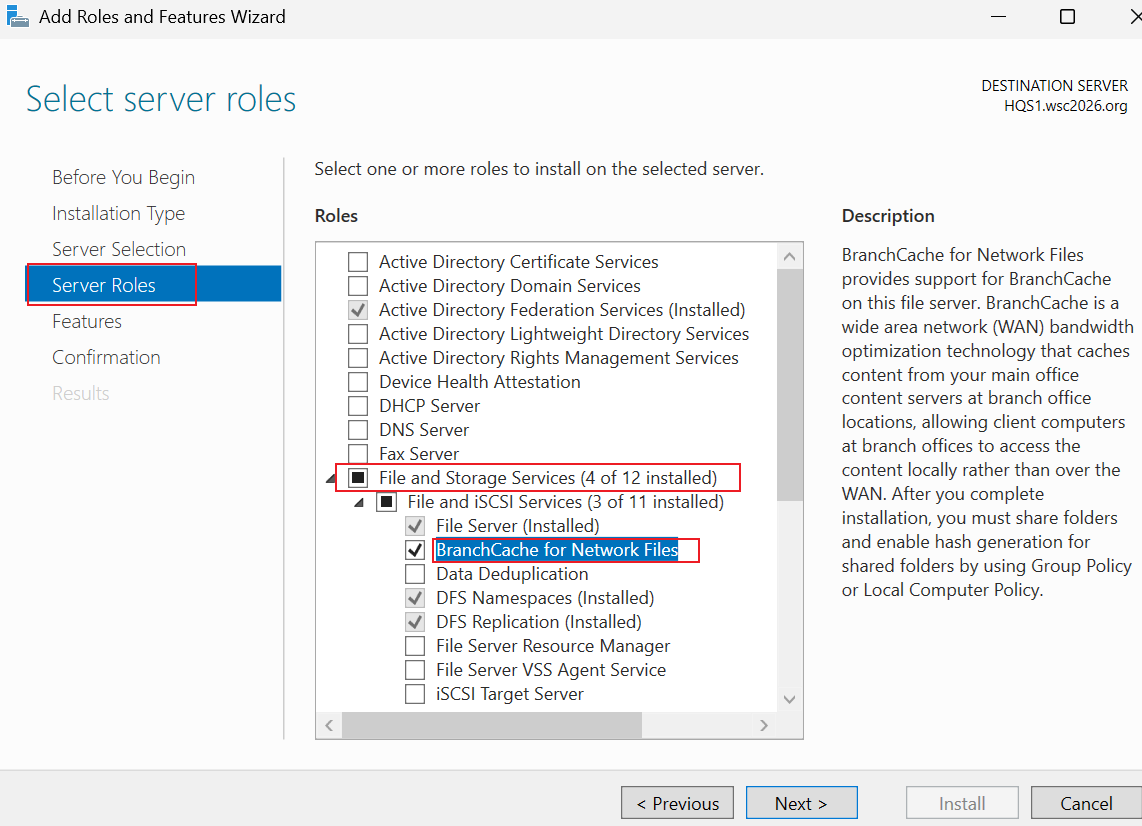
(1)创建 Brancache 共享:
mkdir d:\cache
New-SmbShare -Name Cache -Path D:\cache -FullAccess everyone -CachingMode BranchCache

# 如果共享已经存在:
Set-SmbShare -Name Cache -CachingMode BranchCache -Force
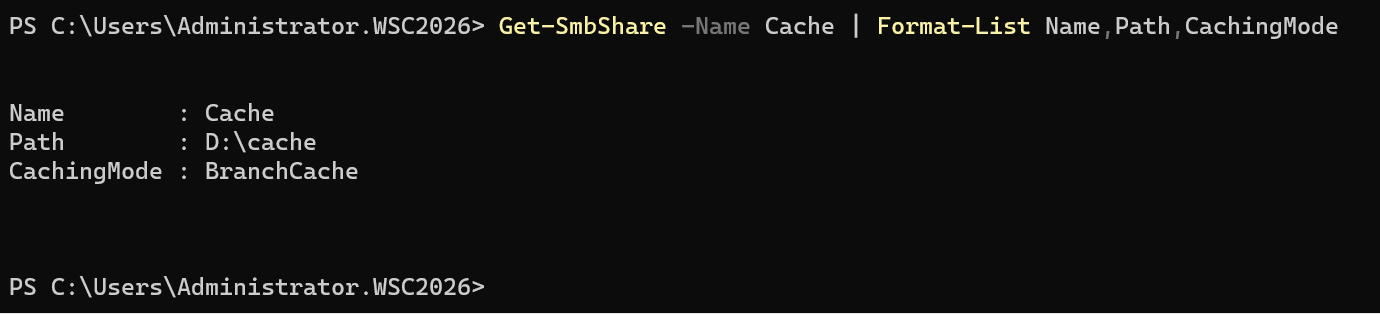
查看:
2、BR 配置 BranchCache(服务端):
客户端连接这个来使用 branchcache
install-windowsfeature branchcache图形化安装:
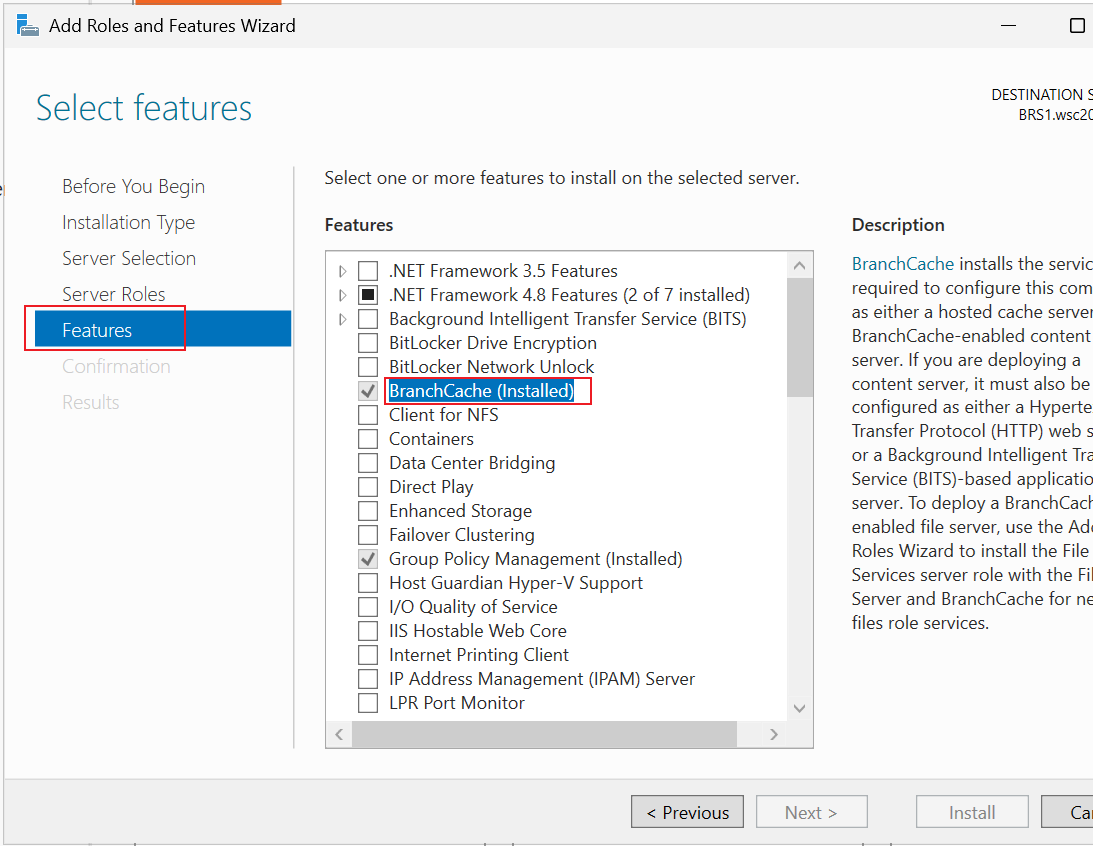
(1)连接总部的cache 共享:
# 注意:如果当前机器是DC,就不能直接注册SCP
Enable-BCHostedServer -RegisterSCP

# 如果是DC,就只能这样配置,然后客户端手动指定:
Enable-BCHostedServer

# (可选)设置缓存大小为10G:
Set-BCCache -SizeBytes 10GB -Force
3、BR 客户端配置启用缓存模式,并指定 cache 服务器:
# 启用缓存模式:
Enable-BCDistributed
# 指定 BranchCache 服务器:
Enable-BCHostedClient -ServerNames "BRS1.wsc2026.org"
## 如果有多台:Enable-BCHostedClient -ServerNames "BRS1.wsc2026.org","BRS2.wsc2026.org"

## 如果要清空缓存:
Clear-BCCache -Force
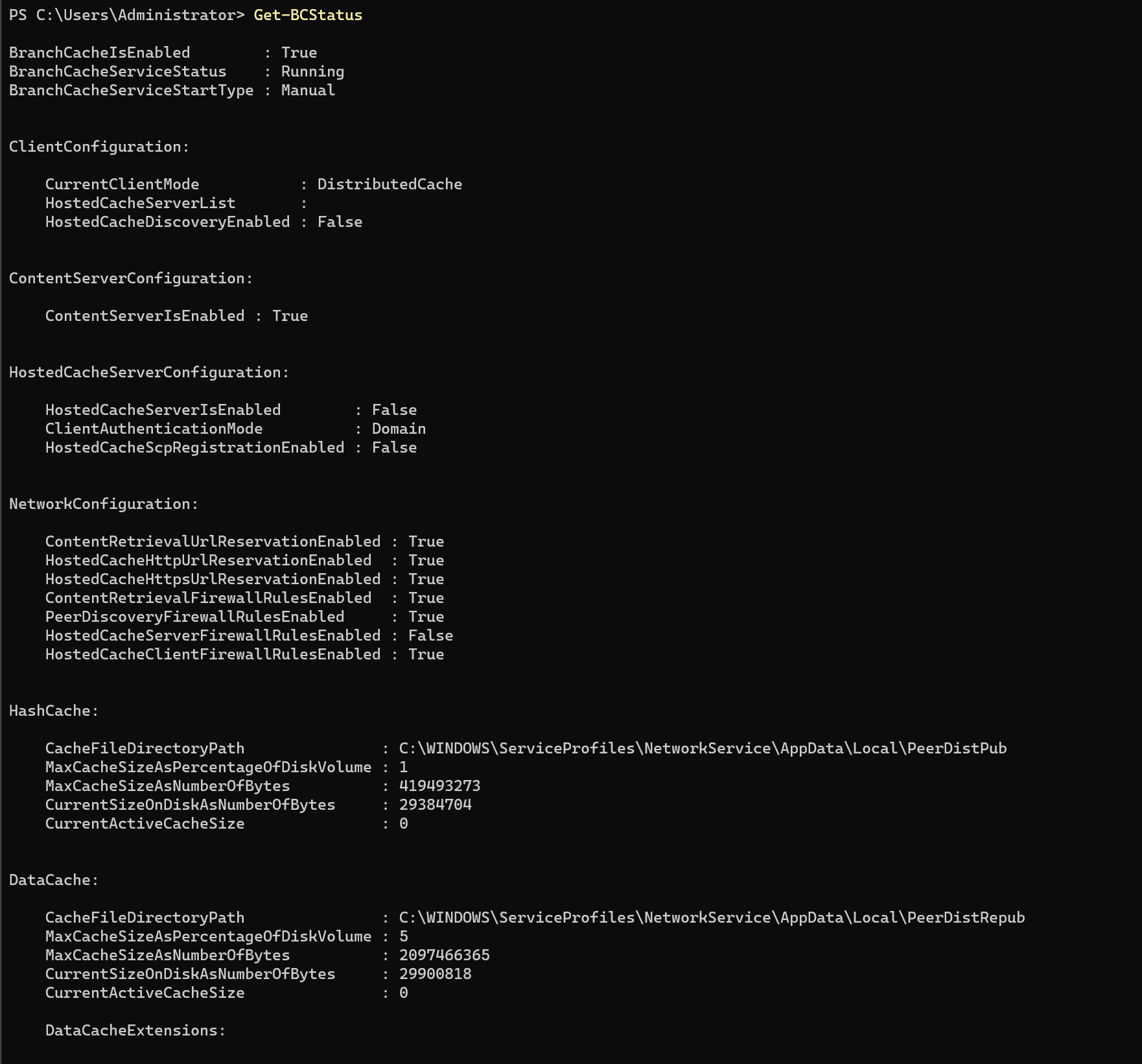
查看:
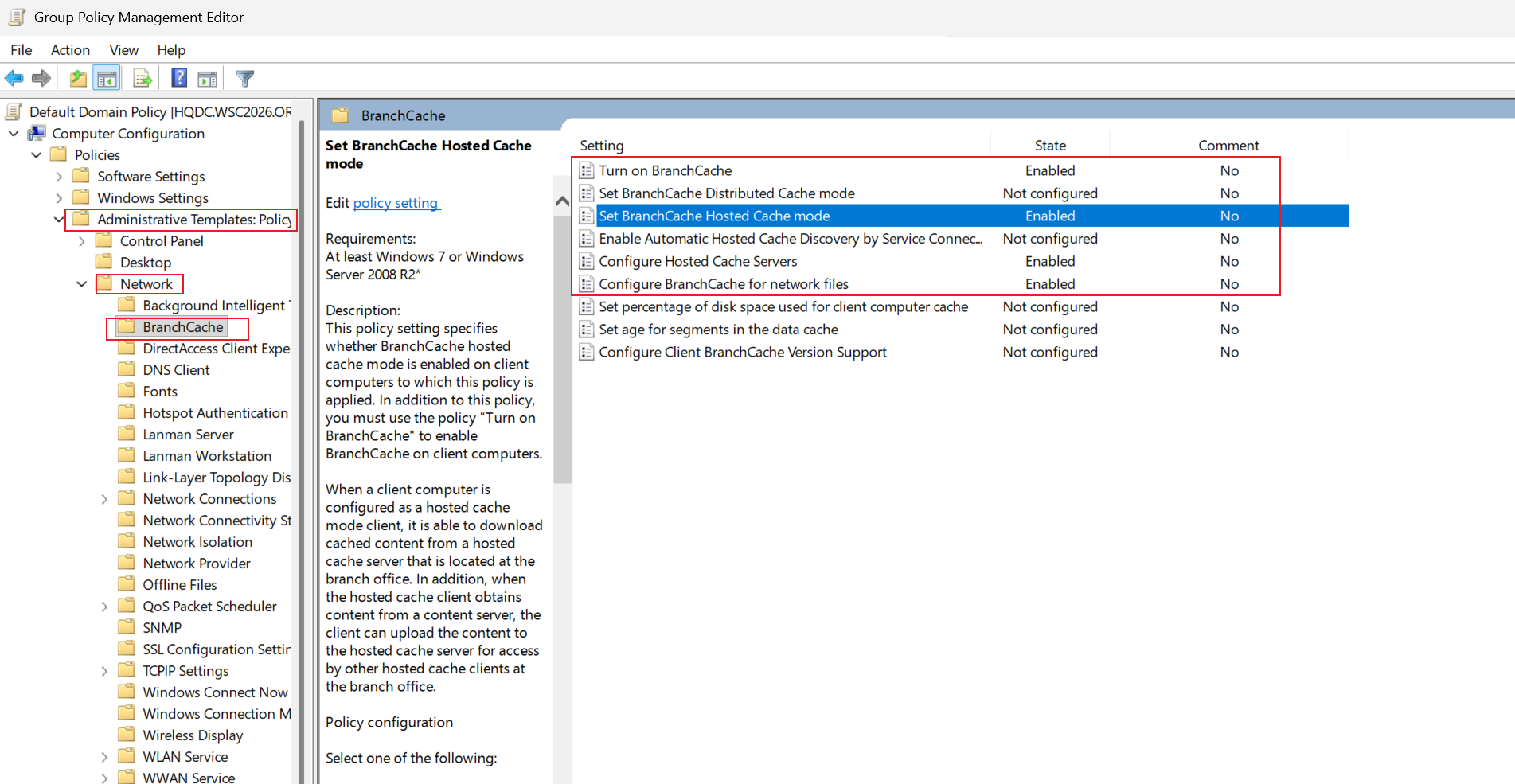
·配置 组策略让客户端连接:
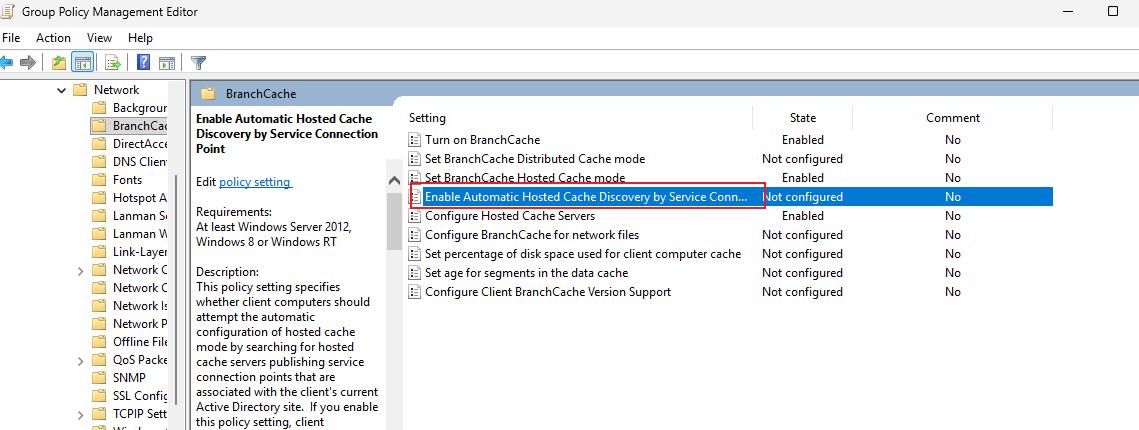
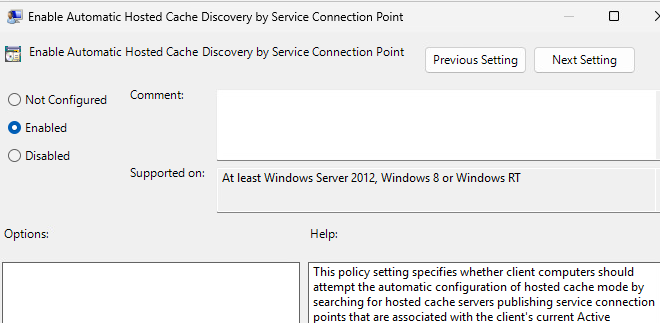
如果服务器注册了SCP,那么就可以配置自动发现,而无需手动指定服务器:
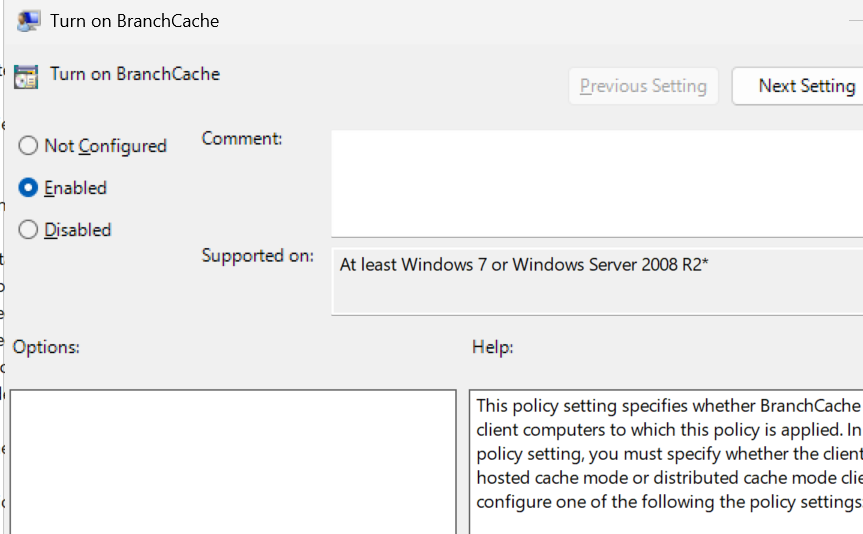
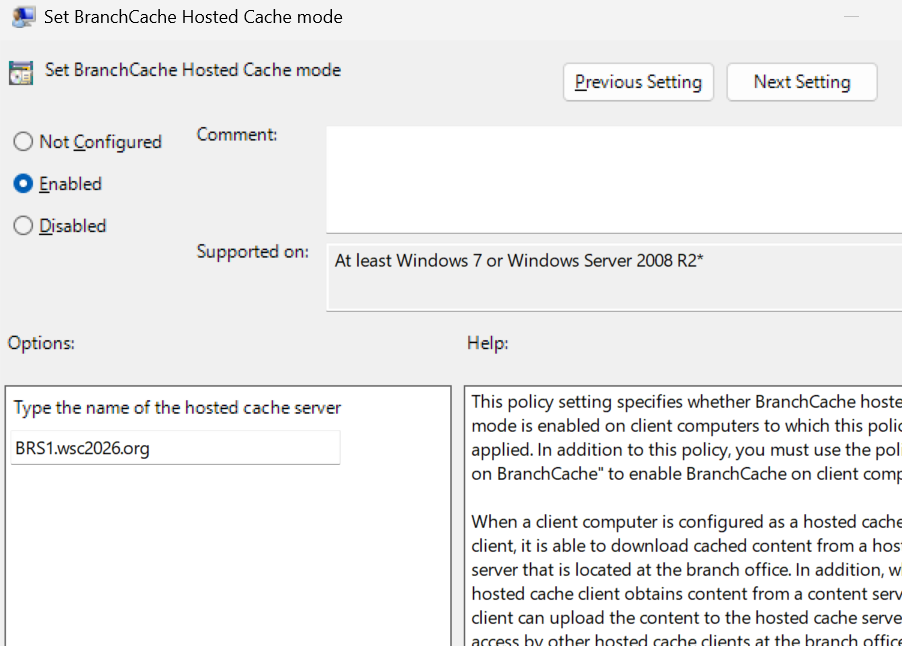
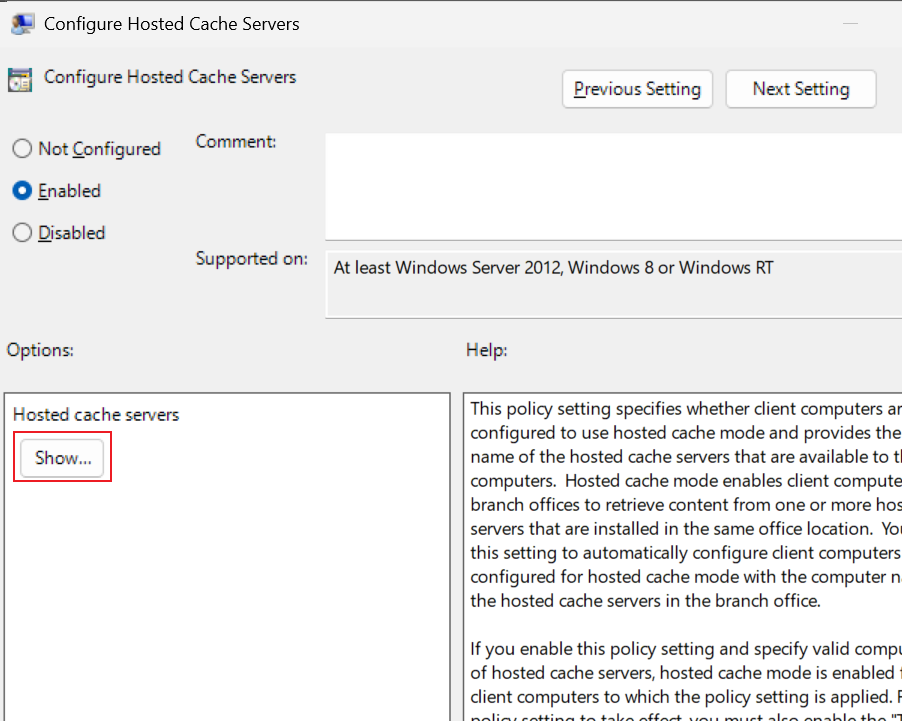
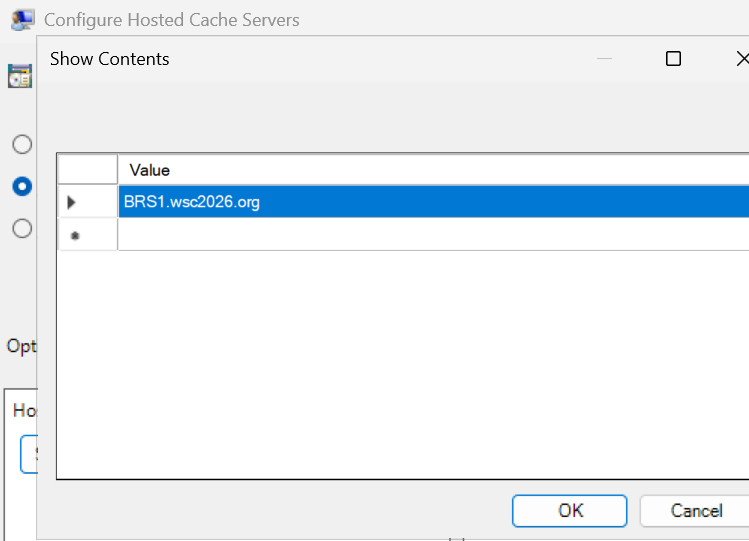
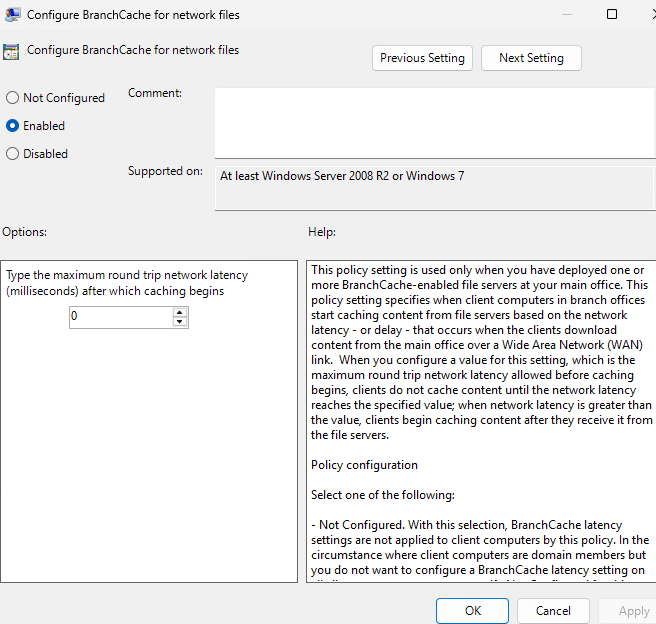
·注意:这里建议设置为 0,对共享访问超过80 ms的RTT才会使用Branchcache,但是模拟环境,可能只有 1、2、5ms,这样就会导致无法Branchcahce无法缓存,因此这里将它设置为0
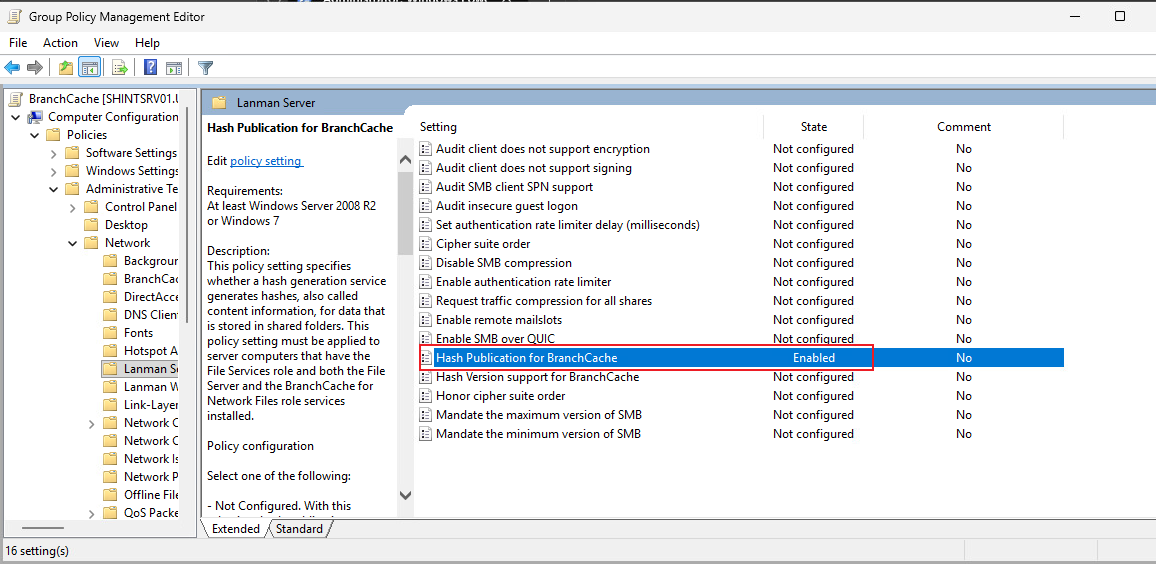
·(必须开启)然后开启 hash
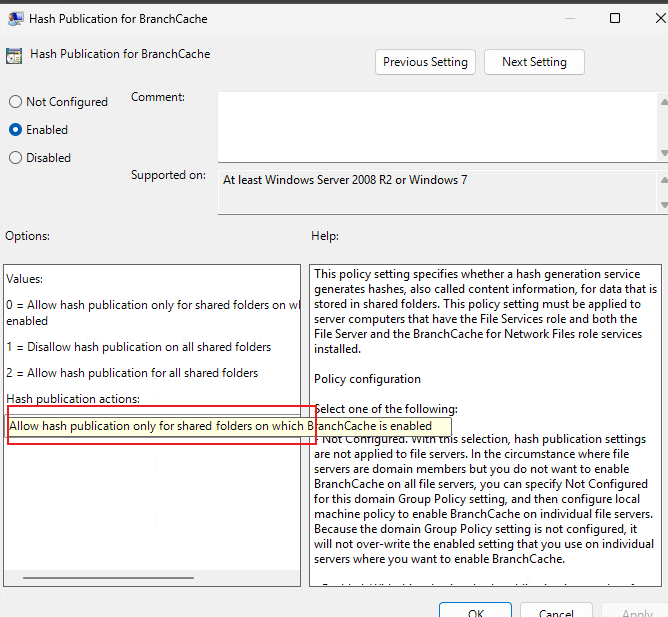
这里选择开启BranchCach的共享文件夹:
·测试:
# 在共享中创建一个大文件,然后客户端获取它,在BranchCache上查看缓存数据:
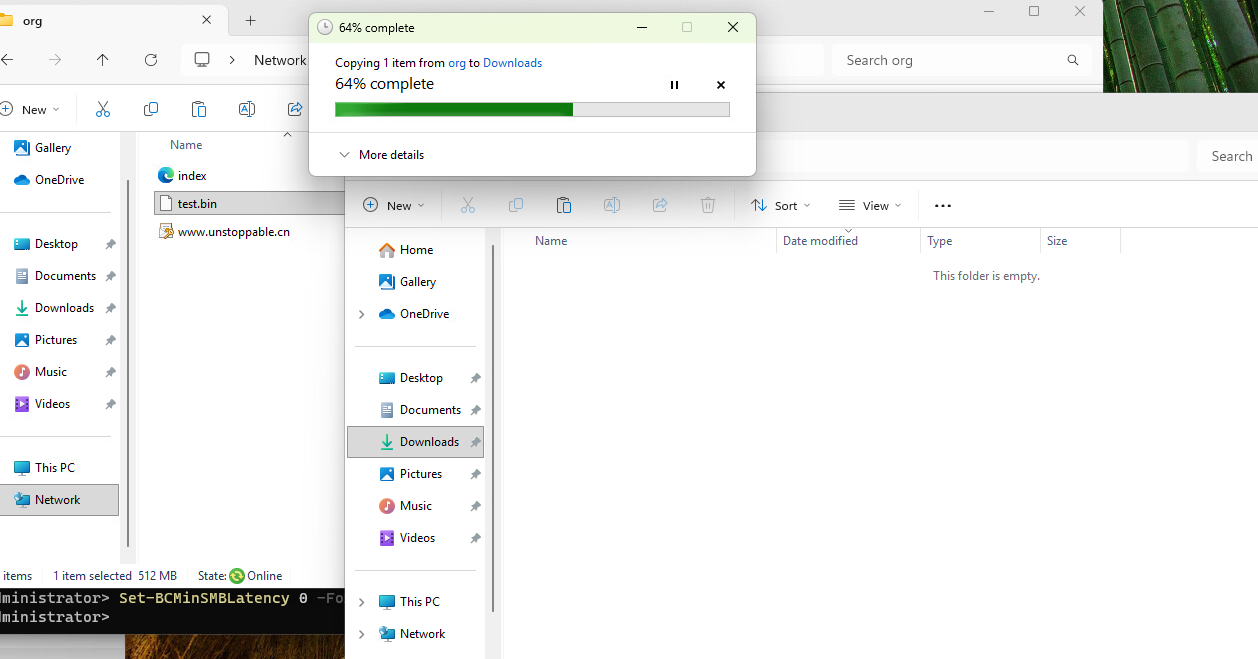
fsutil file createnew \\unstoppable.cn\share\org\test.bin 536870912
然后在客户下载这个文件: