(PreShareKey)S2S VPN.note
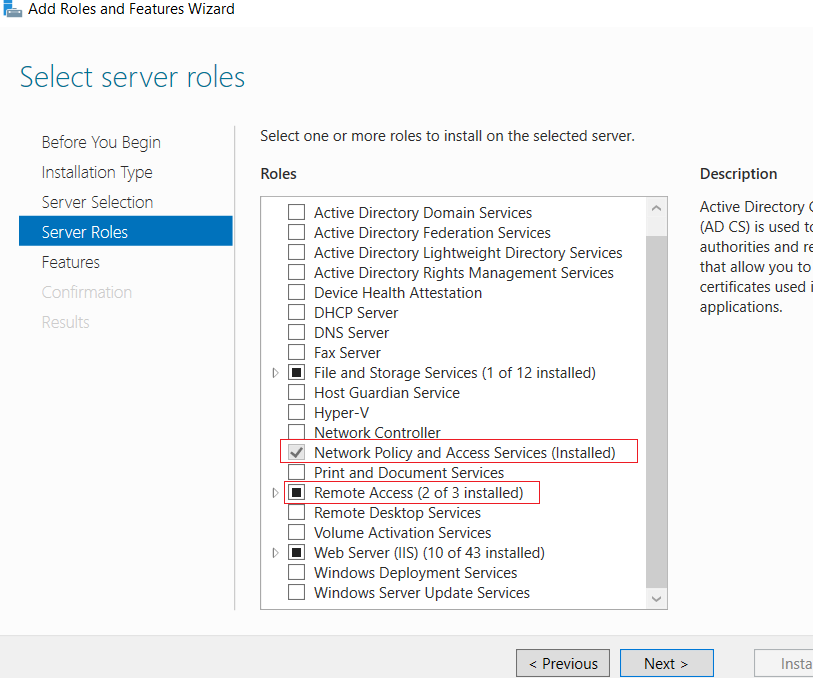
· 安装 Remote-Access 这点不做赘述:
一、配置 Site-to-Site VPN:
两个站点建立 Site-to-Site
1、配置 France.net 站点:
(1)添加 Site-to-Site 接口:
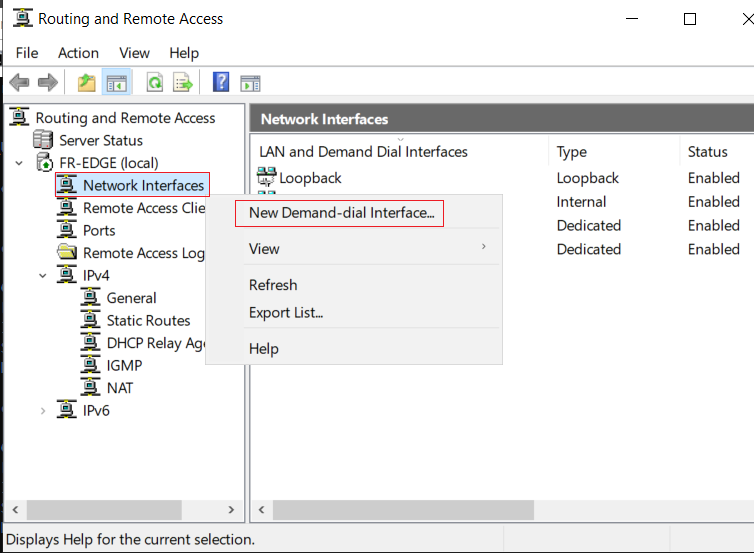
Win + R 打开 rrasmgmt.msc
1、右键 ‘Network Interfaces’ ,新建一个拨号接口:
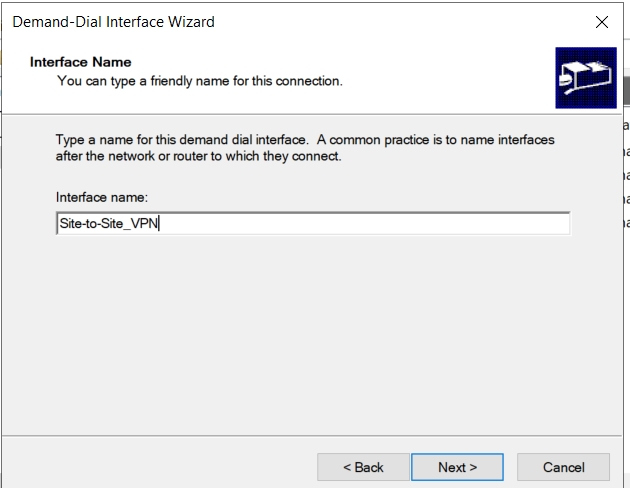
2、设置接口名称(如果题目没有要求,使用默认名称也可以):
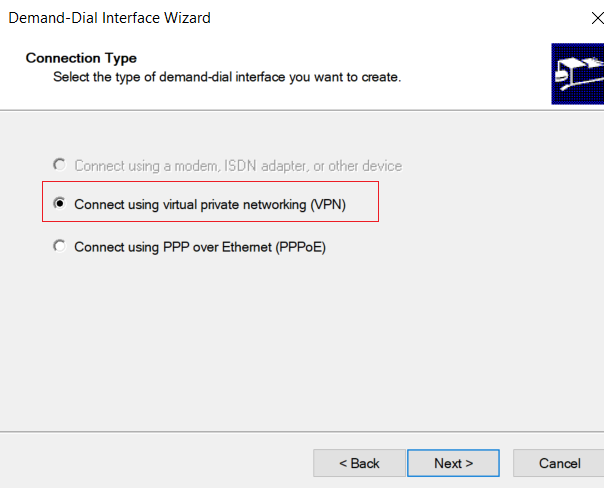
3、选择 接口类型为 VPN(默认就是VPN,无需修改):
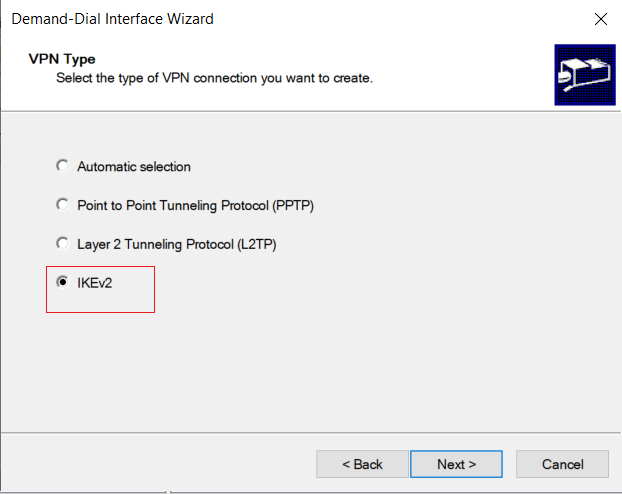
4、选择 VPN类型为 IKEv2:
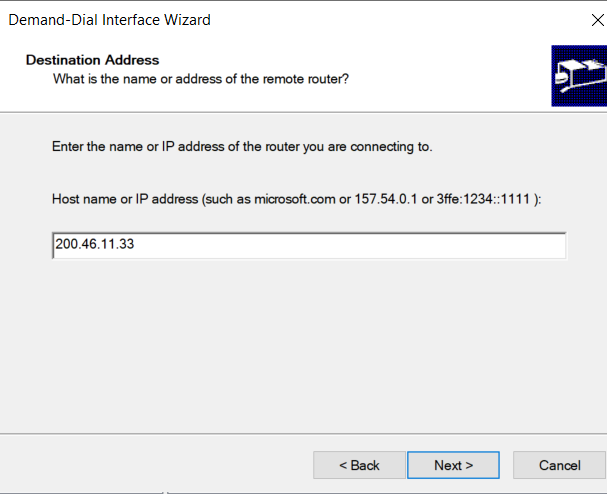
5、设置 对端设备的外网接口地址:
前提是能够 ping 通
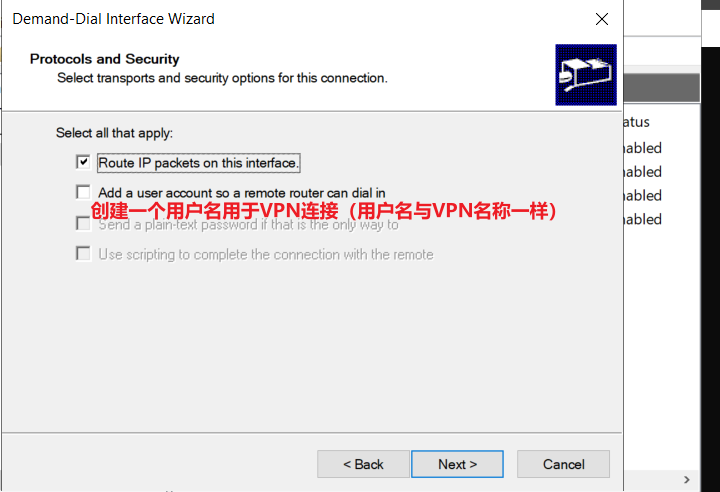
6、默认即可:
如果要创建一个用户进行VPN连接,则勾选上第二个(该用户名无法自定义,只能够与前面定义的接口名称同名)
7、设置去往对端内网的路由:
这里添加的是去往对端内网网段的路由条目
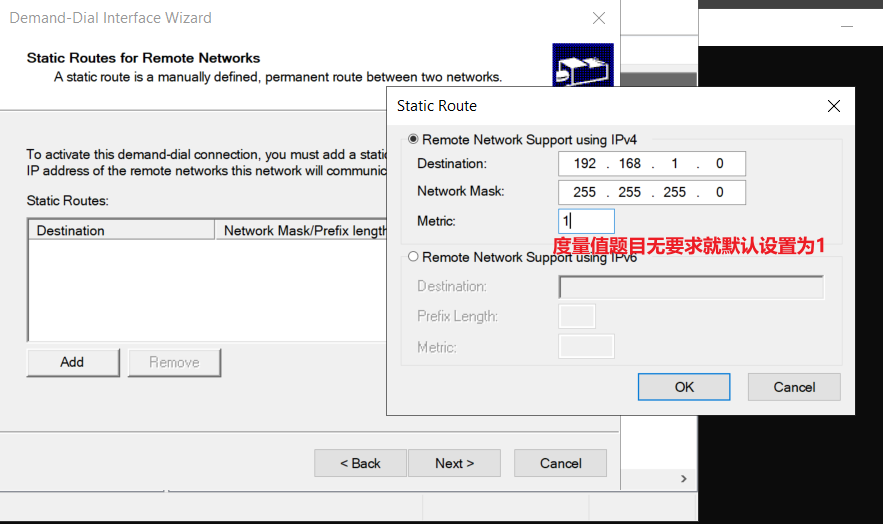
8、输入 对端的 用户名、域名、密码 进行验证:
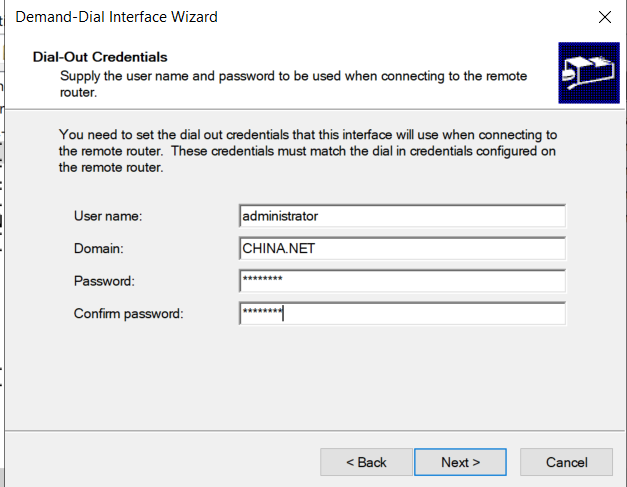
然后点击 完成即可:

(2)设置预共享密钥:
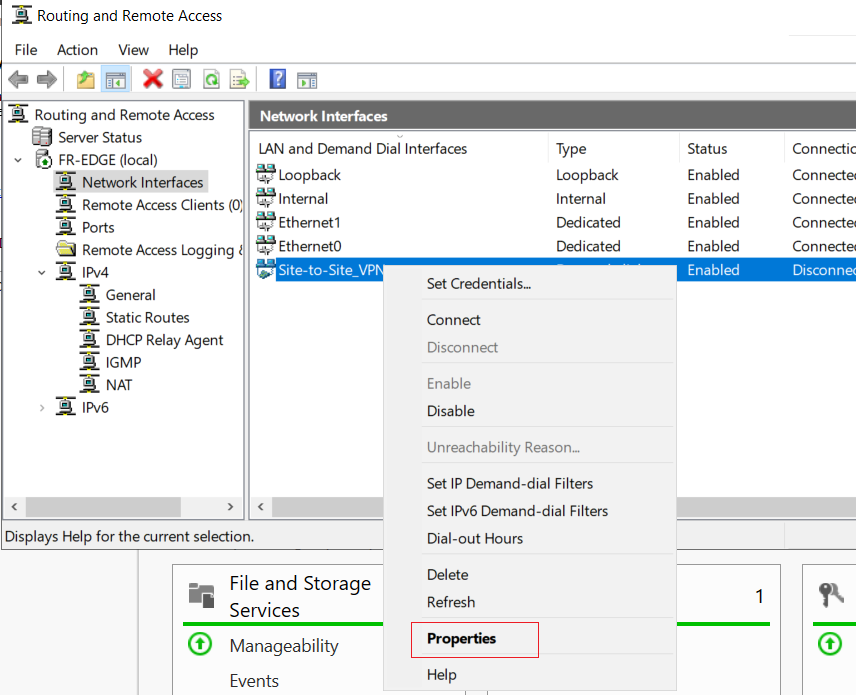
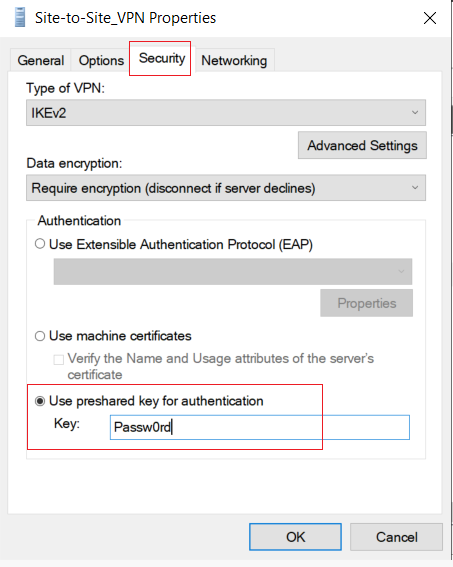
这样配置就完成了,对端也是相同的配置
2、配置 China.net 站点:
Win + R 打开 rrasmgmt.msc
1、右键 ‘Network Interfaces’ ,新建一个拨号接口:
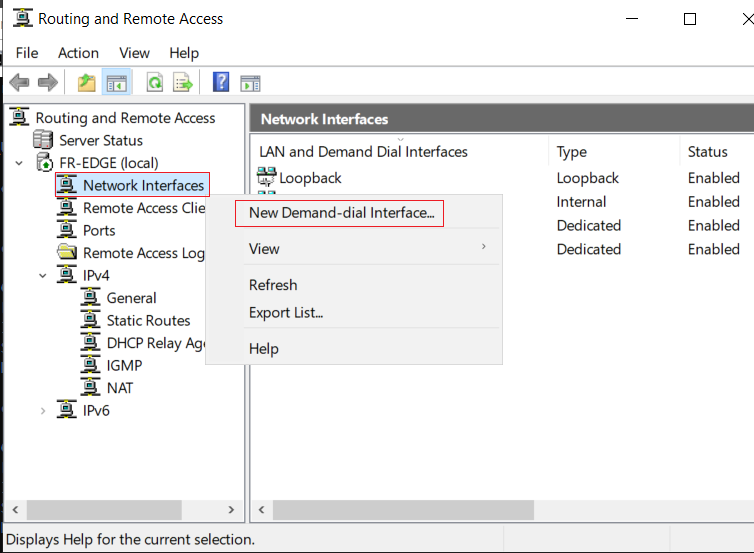
2、设置接口名称(如果题目没有要求,使用默认名称也可以):
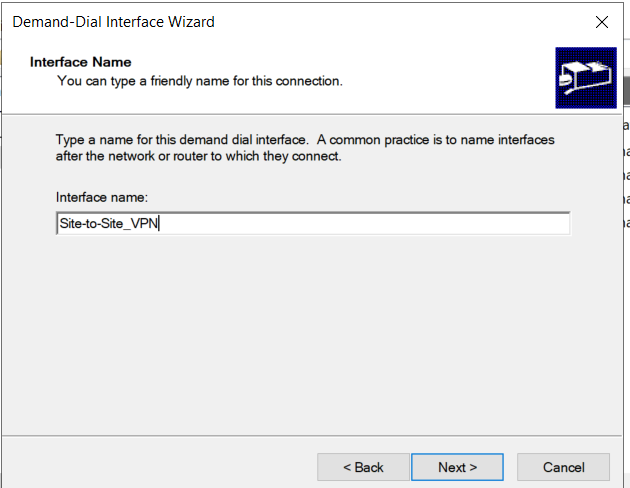
3、选择 接口类型为 VPN(默认就是VPN,无需修改):
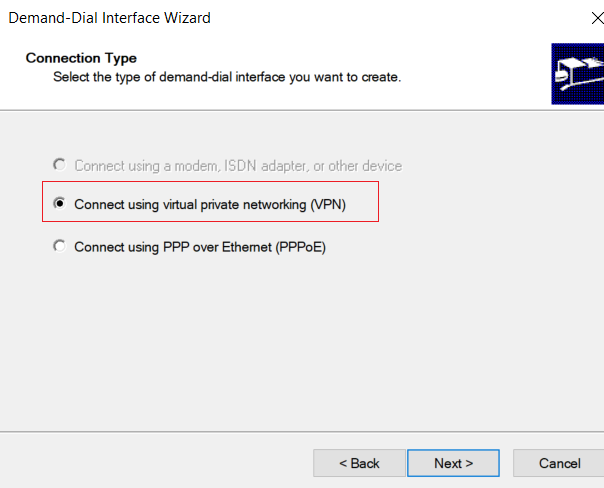
4、选择 VPN类型为 IKEv2:
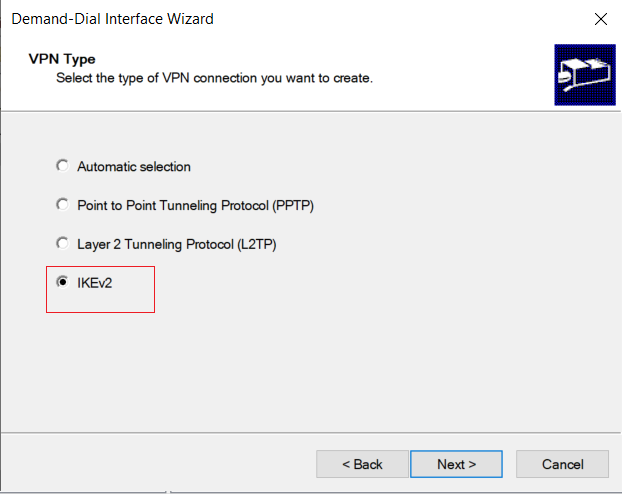
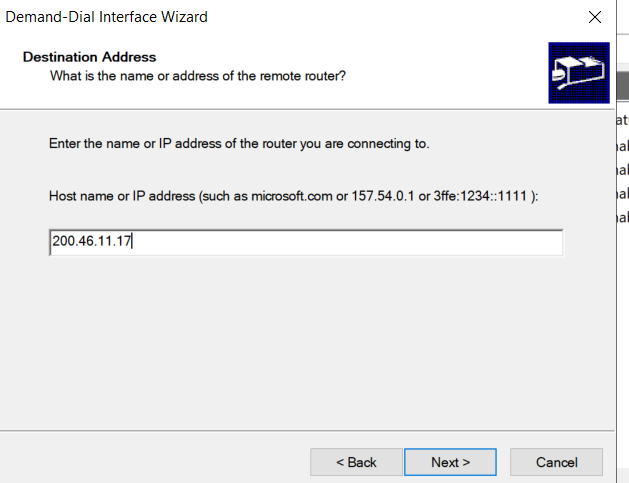
5、设置 对端设备的外网接口地址:
前提是能够 ping 通
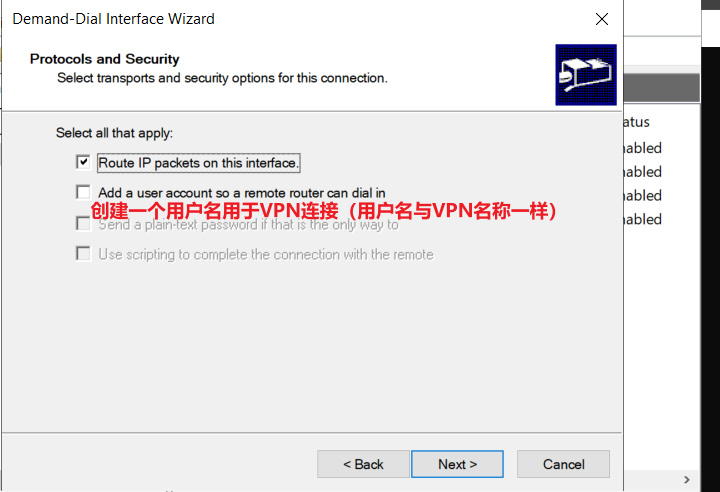
6、默认即可:
如果要创建一个用户进行VPN连接,则勾选上第二个(该用户名无法自定义,只能够与前面定义的接口名称同名)
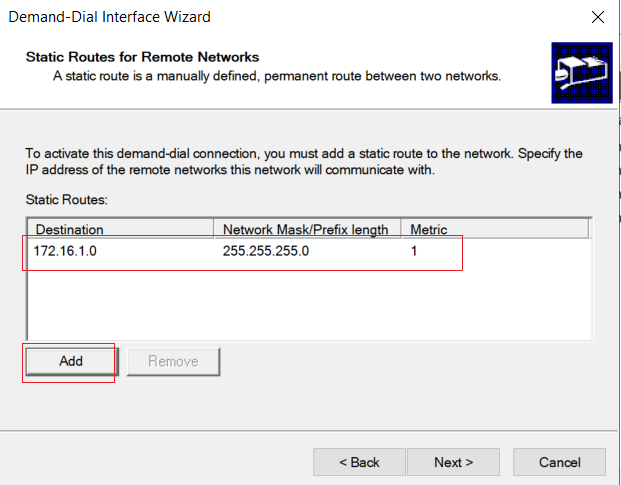
7、设置去往对端内网的路由:
这里添加的是去往对端内网网段的路由条目
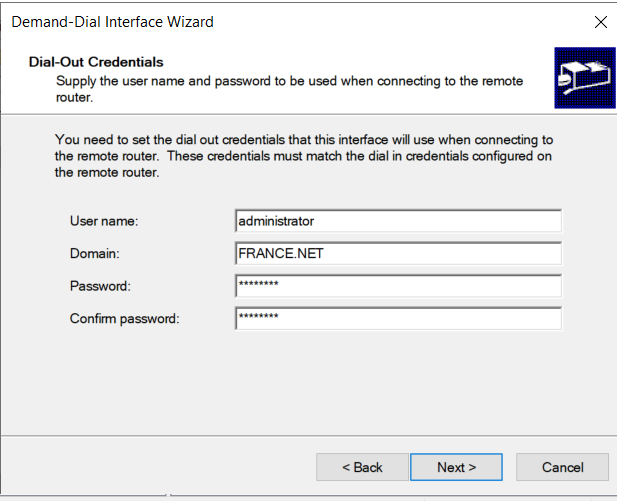
8、输入 对端的 用户名、域名、密码 进行验证:
然后点击 完成即可:

(3)设置预共享密钥:
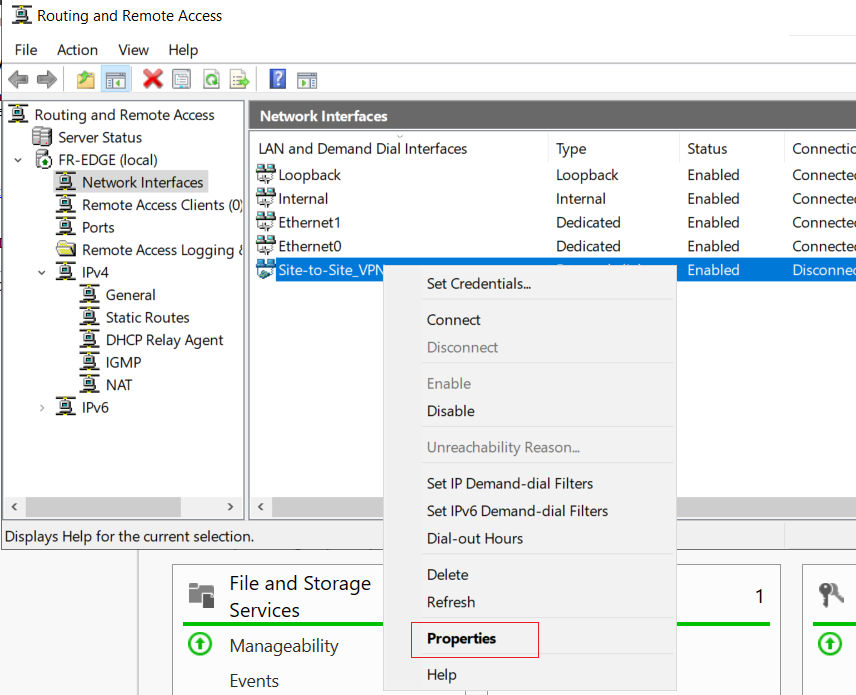
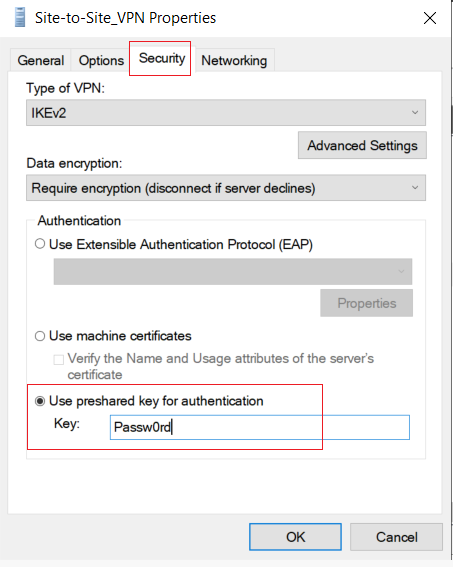
3、两端都配置完成后,右键点击连接:
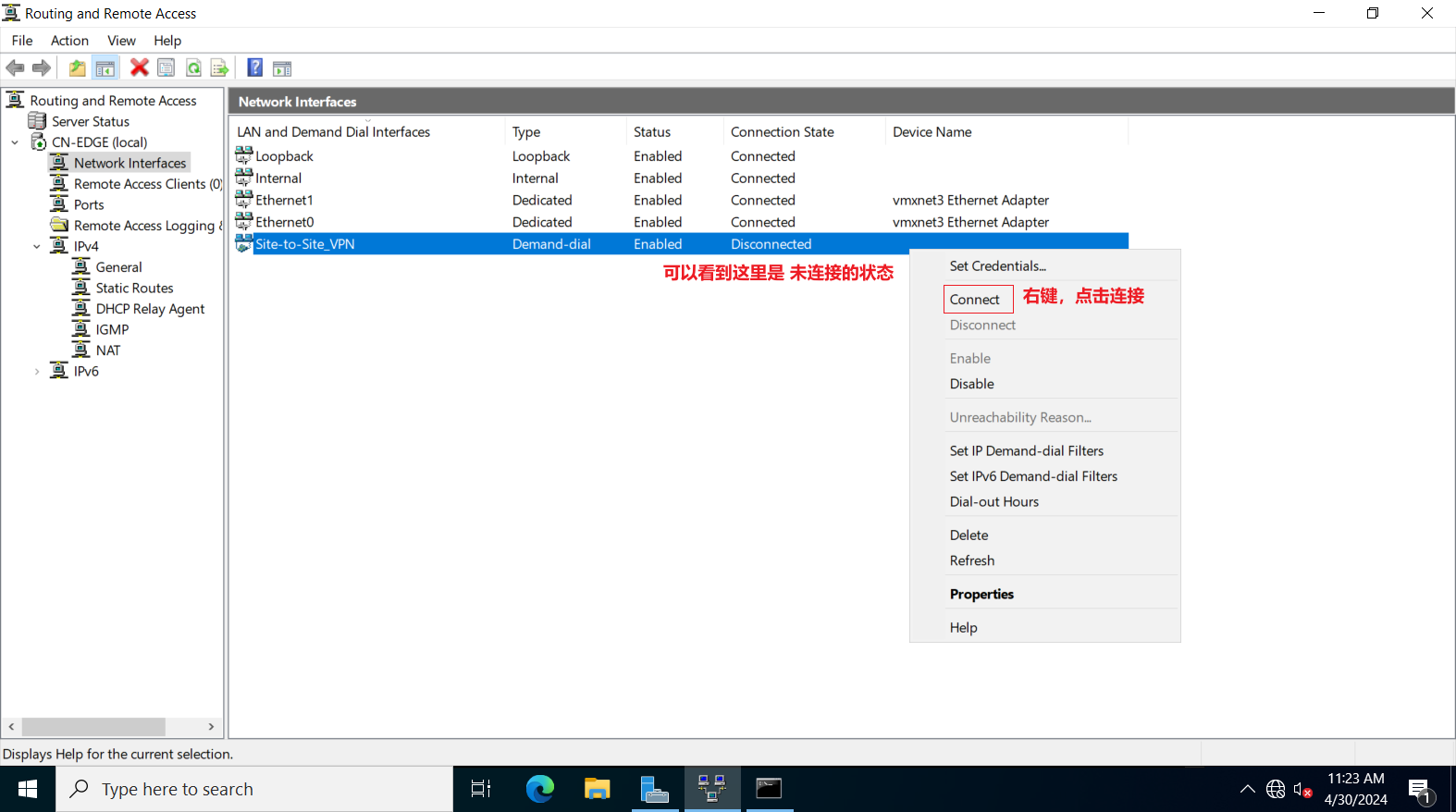
连接成功:
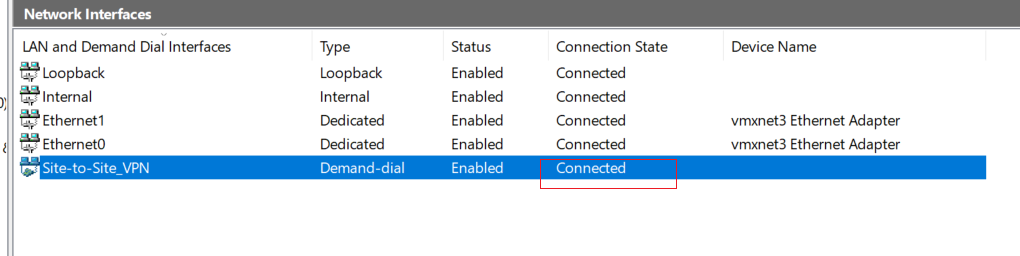
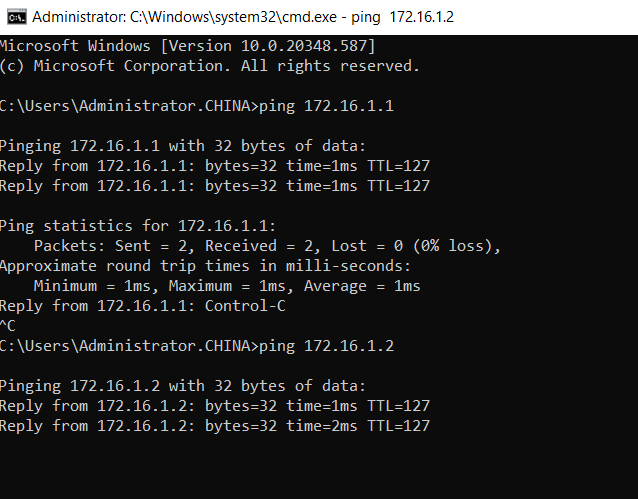
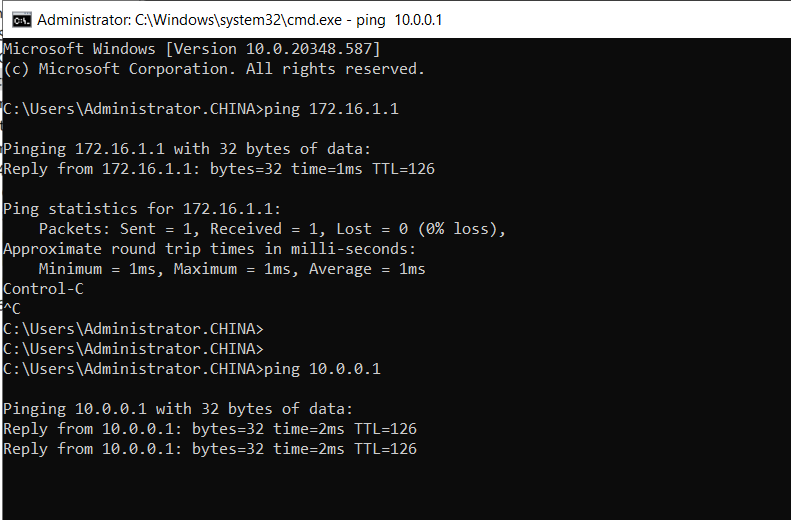
此时就能够直接ping 通对端:
二、为 VPN 接口设置 静态IP:
该 Site-to-Site 接口 默认是DHCP动态的IP,但是可以手动设置静态 IP
1、设置静态IP:
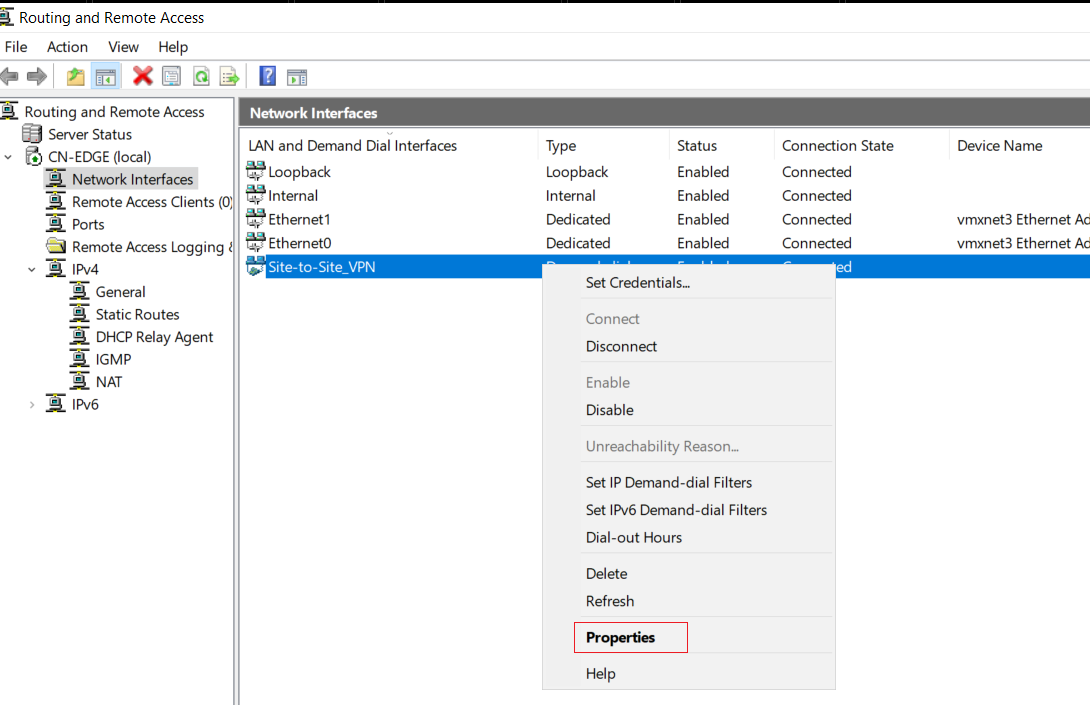
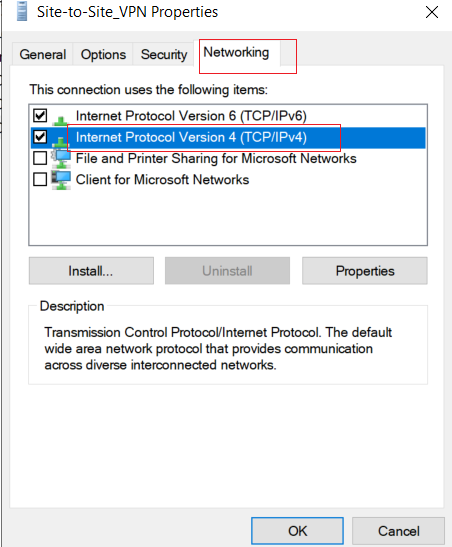
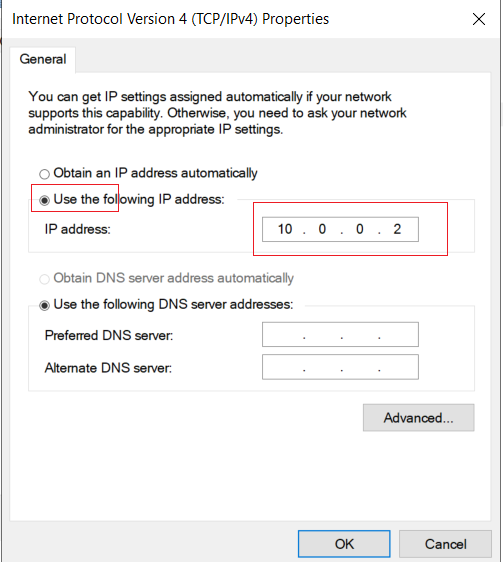
然后对端也设置 静态 IP即可
重启 rras 服务,或者 重新连接 VPN接口即可
2、测试:
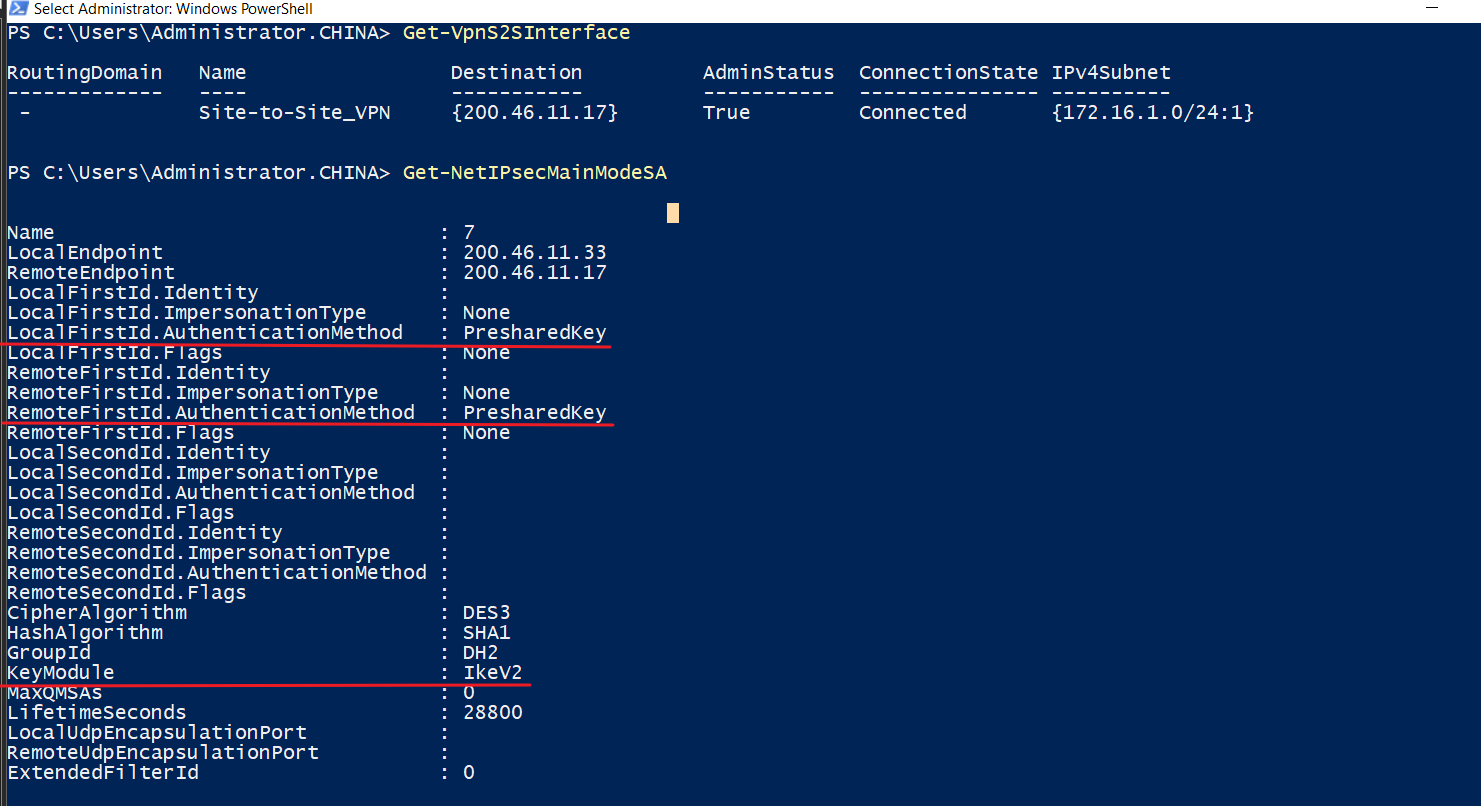
三、查看 Site-to-Site VPN 状态:
# powershell

Get-VpnS2SInterface

Get-NetIPsecMainModeSA