ADLDS.note
一、ADLDS(跨域建立):
# 该环境是跨域导入:
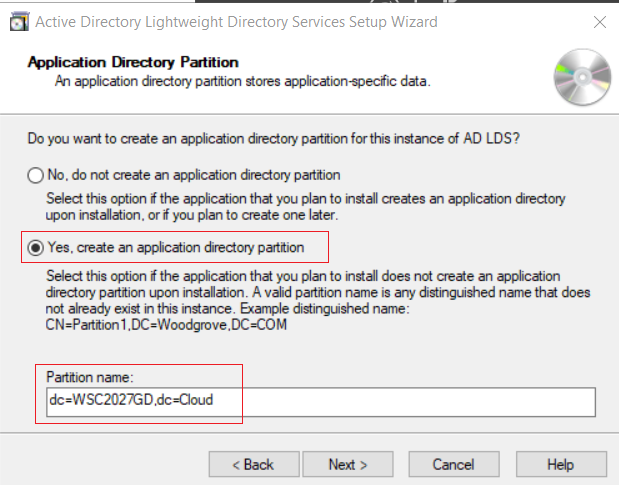
本地是 WSC2025GD.Cloud域,题目要在本地访问 WSC2023GD.Cloud 域,创建ADLDS,DC=WSC2027.Cloud
## 如果不是跨域,直接同步本地域的话会便捷一些小技巧:因为 wsc2025gd 和 wsc2023gd 做了域信任,而题目要我们ADLDS同步 wsc2023gd的用户,那么我们直接在本地登陆 wsc2023gd\administrator 即可,这样下面的命令就不需要提供凭证了。
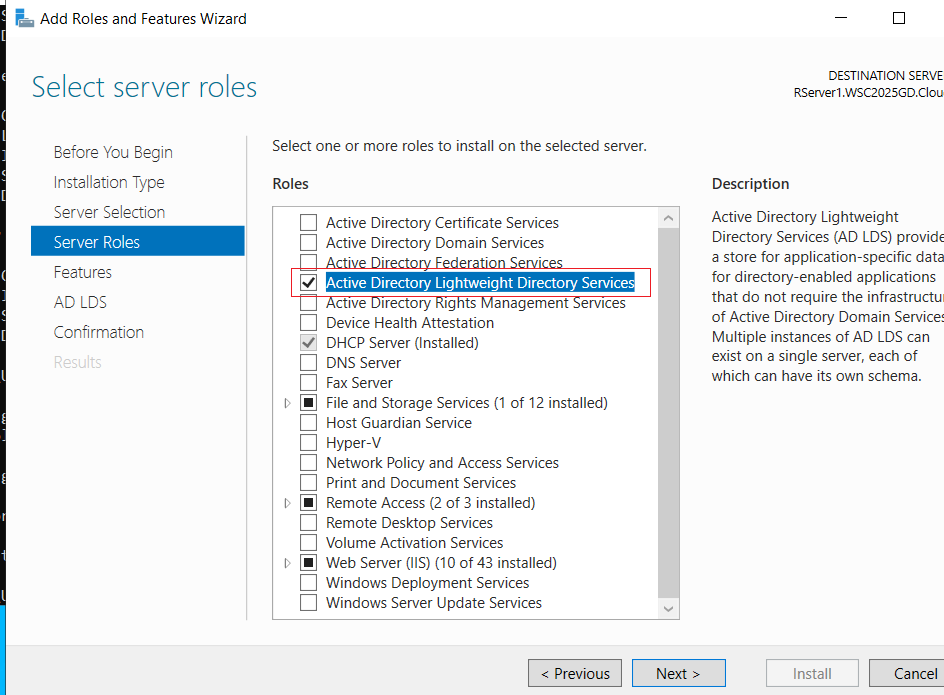
1、安装:
2、运行安装程序:
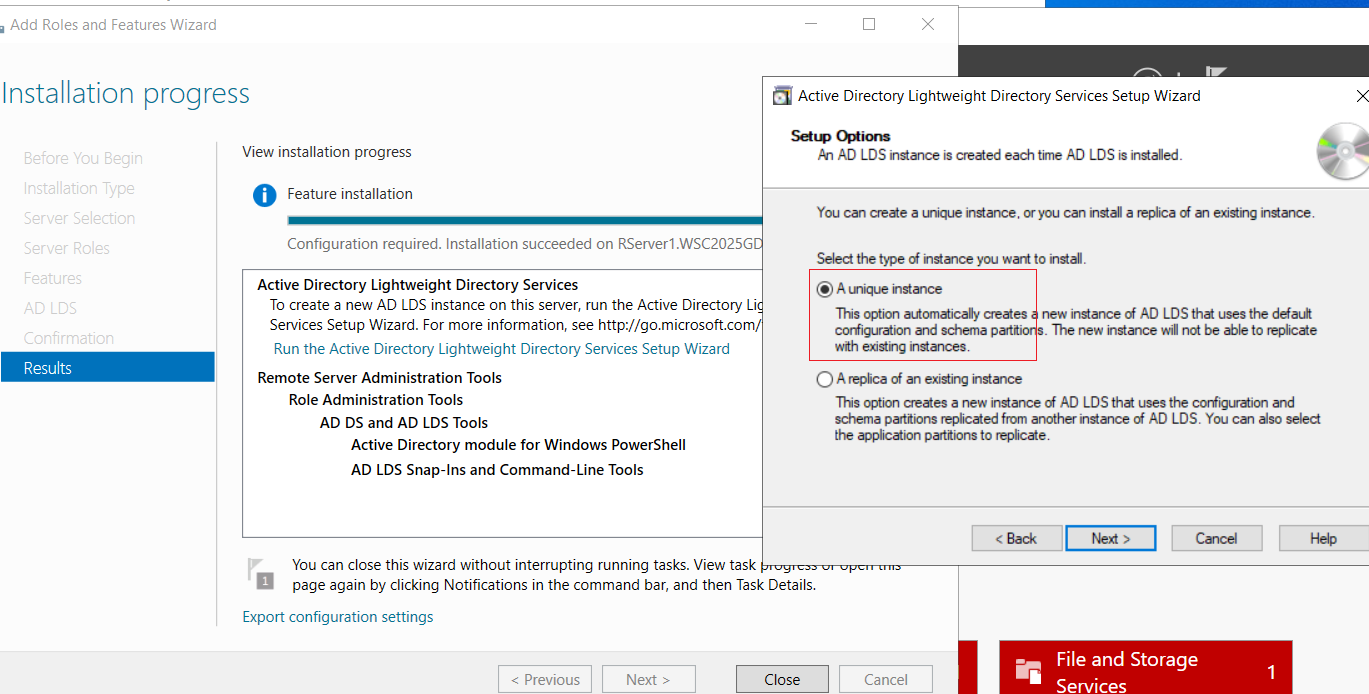
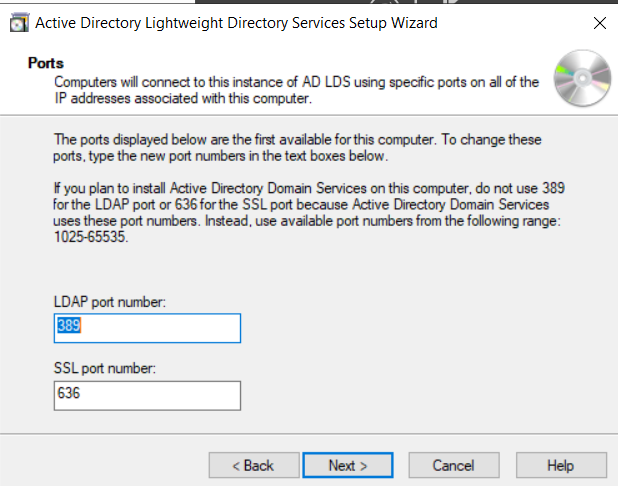
如果本地有 AD域,就不要使用 389 和 636端口(使用1025-65535)
这里本地没有AD域,直接使用默认端口即可:
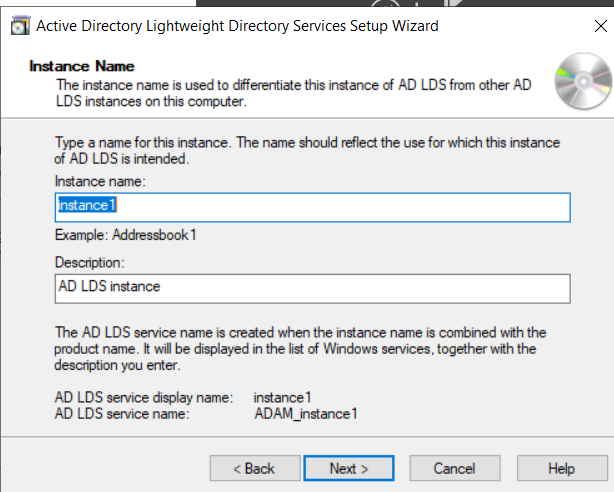
输入题目要求创建的域名:
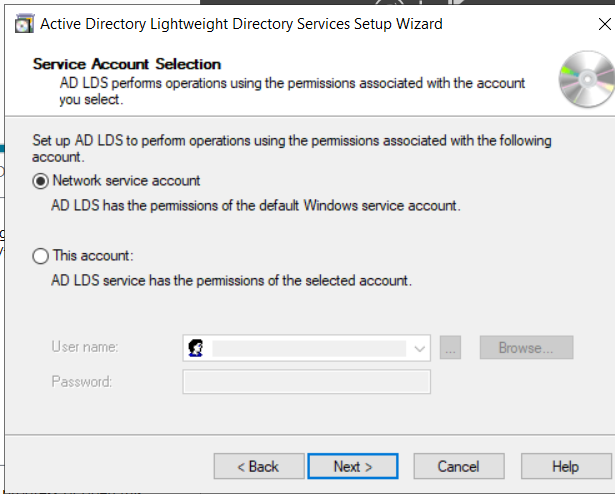
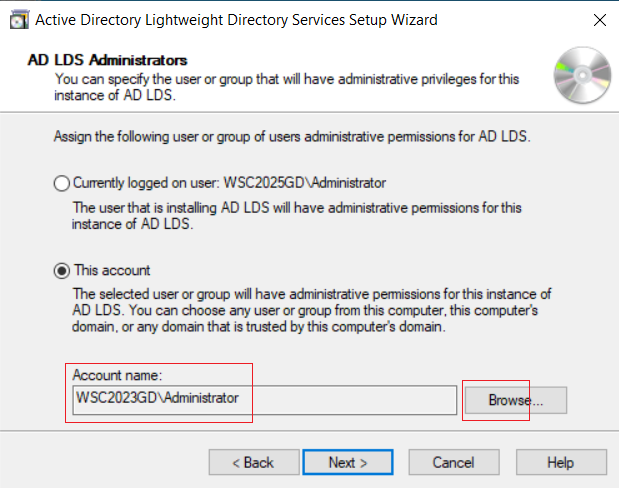
要访问哪个域,就提供哪个域的凭证
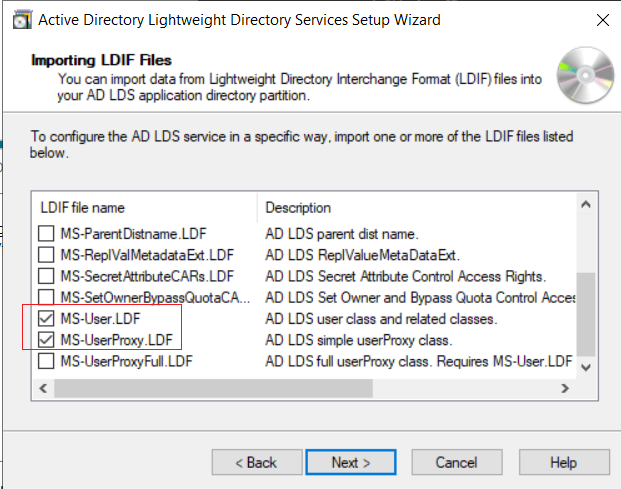
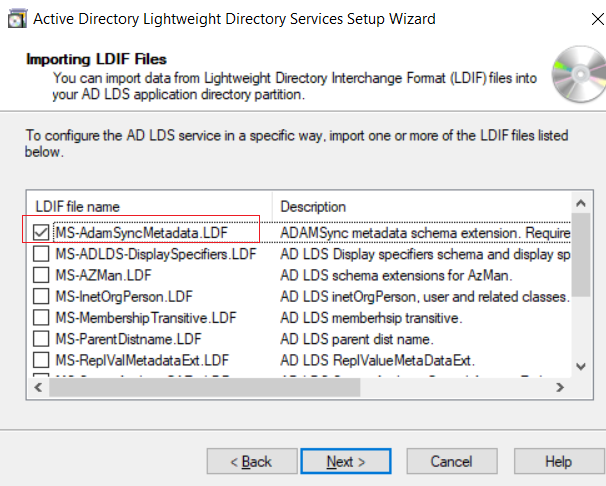
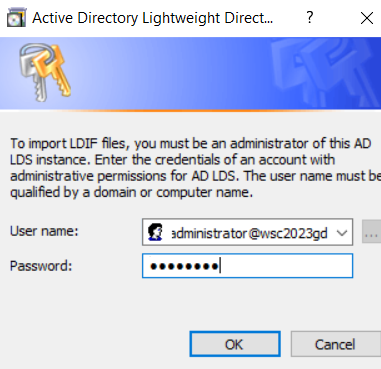
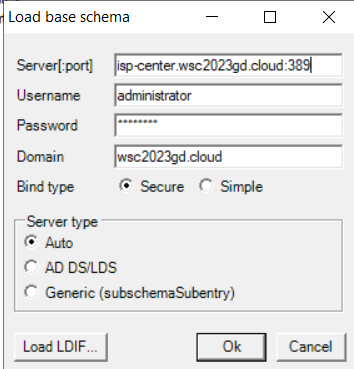
3、加载架构:
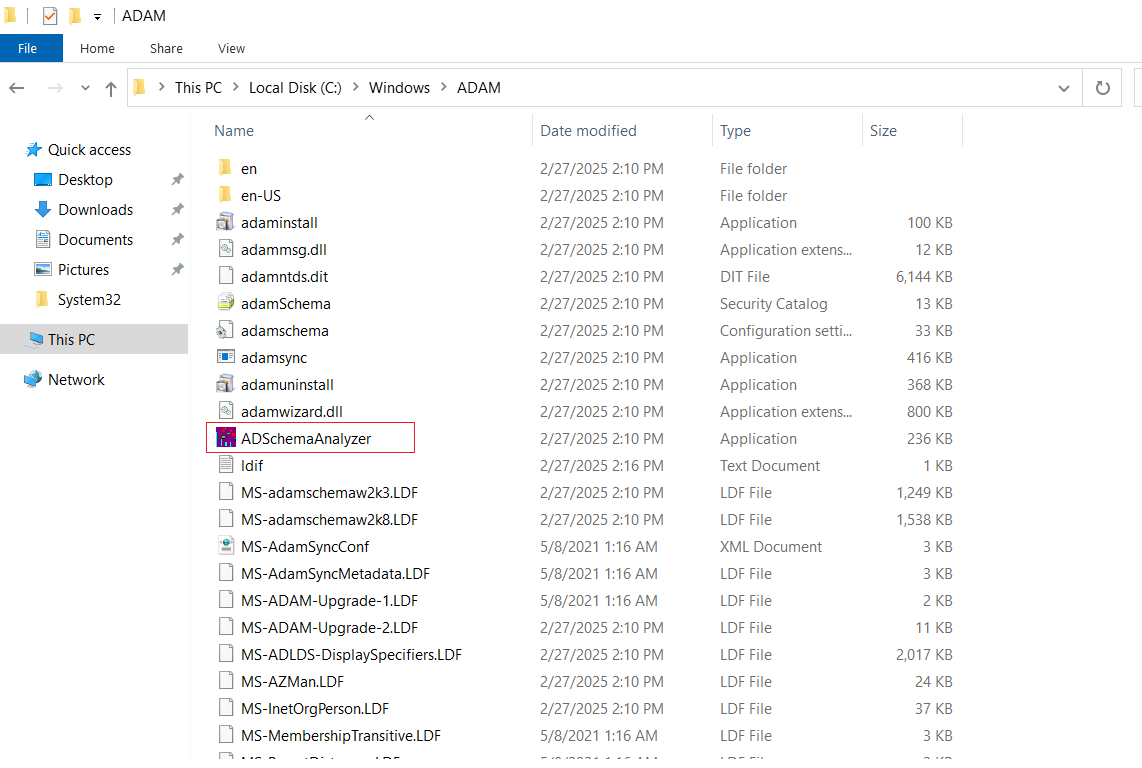
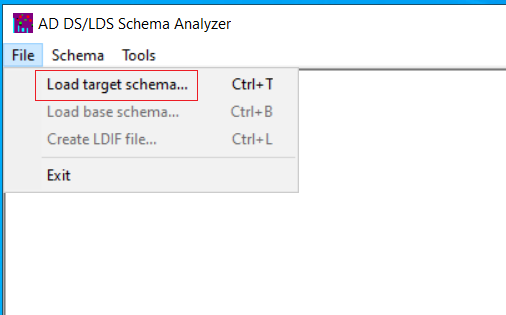
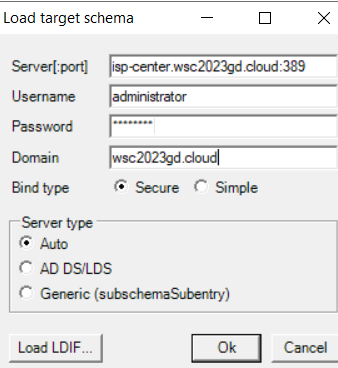
输入 AD域的路径和密码(如果AD域在本地就使用 localhost:389)
这里的AD域在 isp-center 上,所以输入isp-center.wsc2023gd.cloud:389
域名输入你需要连接的域名(不是你ADLDS定义的域名)
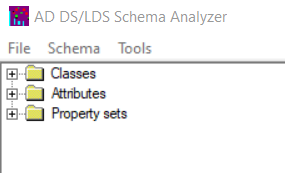
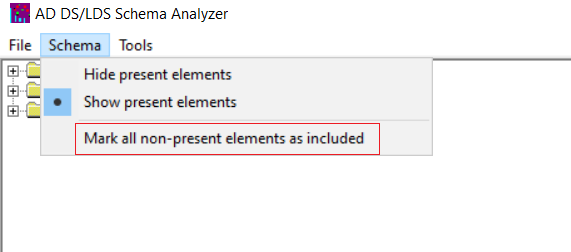
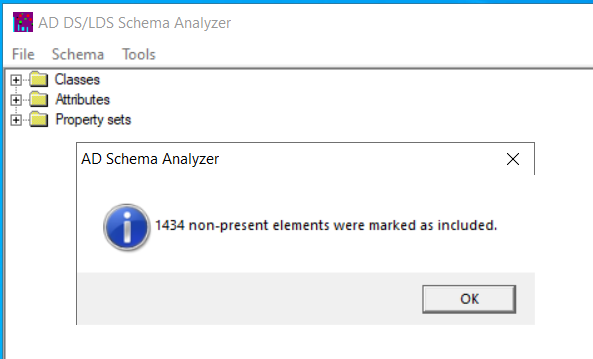
此时会加载三个东西:
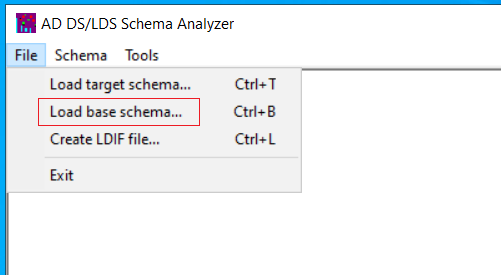
这里输入本地的adlds端口,加对端的凭证
可以用:localhost:389
4、创建 ldif 文件,用于adlds导入:
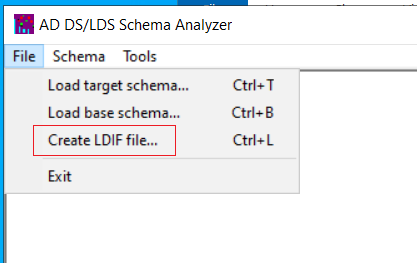
(1)创建 ldif 文件:
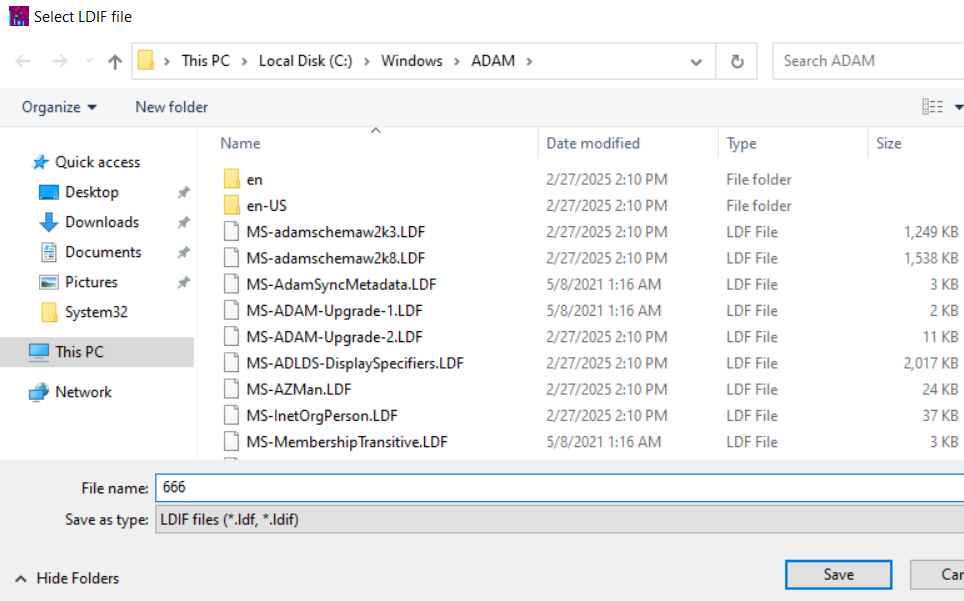
(2)导入 ADLDS 域中:
# 使用 ldifde 查看模板:
ldifde /?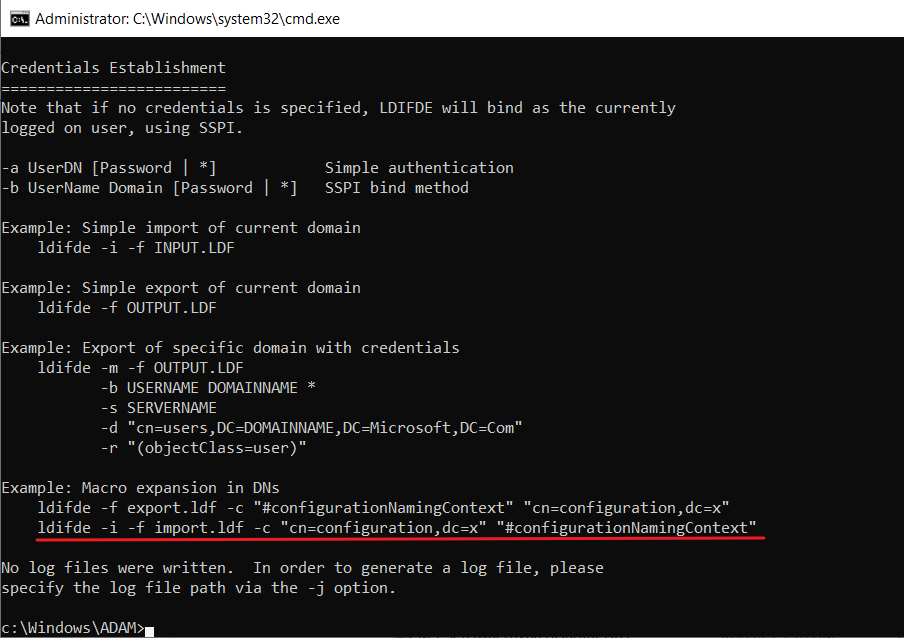
# 导入:
cd c:\windows\ADAM
ldifde -i -f 666.ldf -c "cn=configuration,dc=x" "#configurationNamingContext"  -s localhost:389

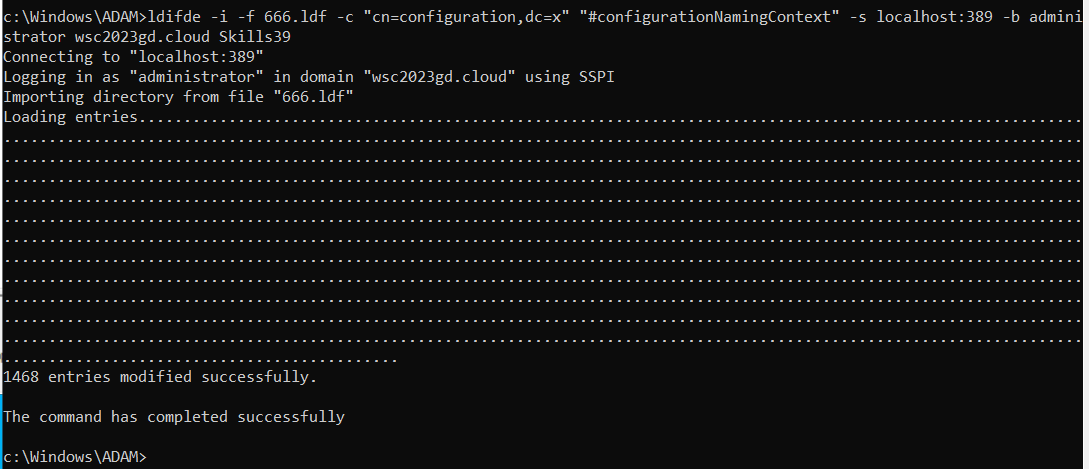
# 要指定凭据,否则没有权限导入(因为本地登陆的不是 wsc2023gd.cloud 的administrator):
ldifde -i -f 666.ldf -c "cn=configuration,dc=x" "#configurationNamingContext"  -s localhost:389 -b administrator wsc2023gd.cloud Skills39
5、导入 XML 文件:
(1)复制 xml 文件修改:
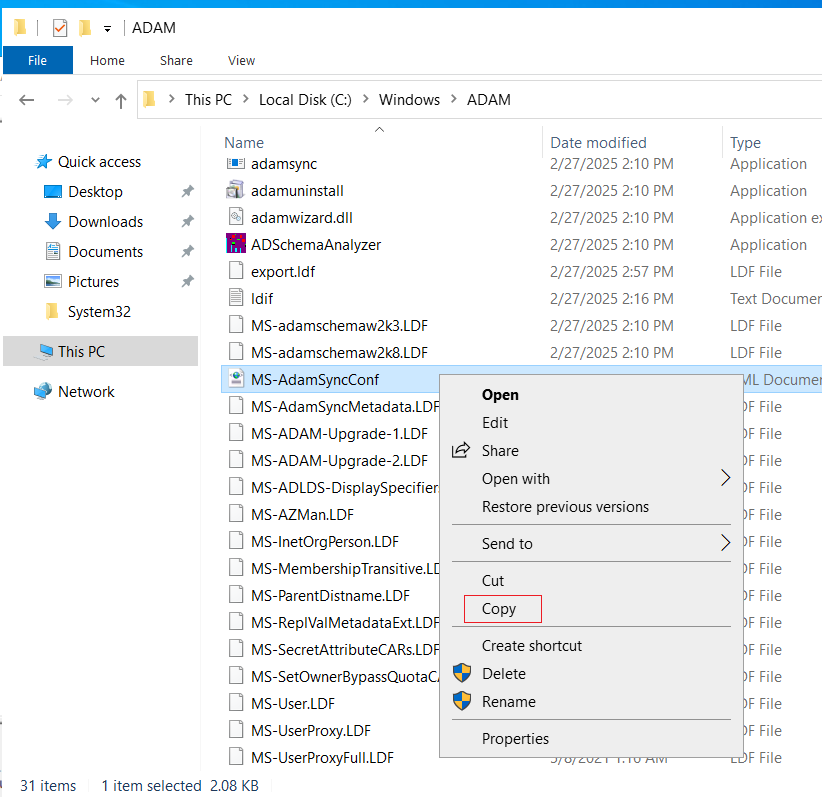
复制一份,然后右键编辑:
改一下名
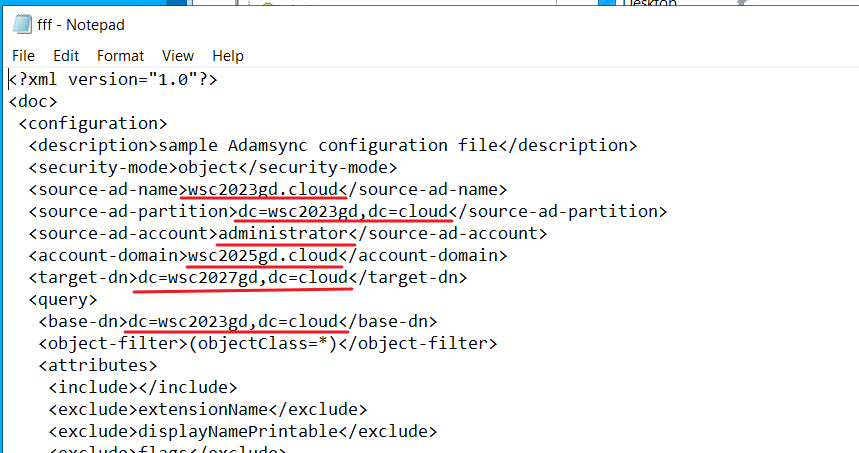
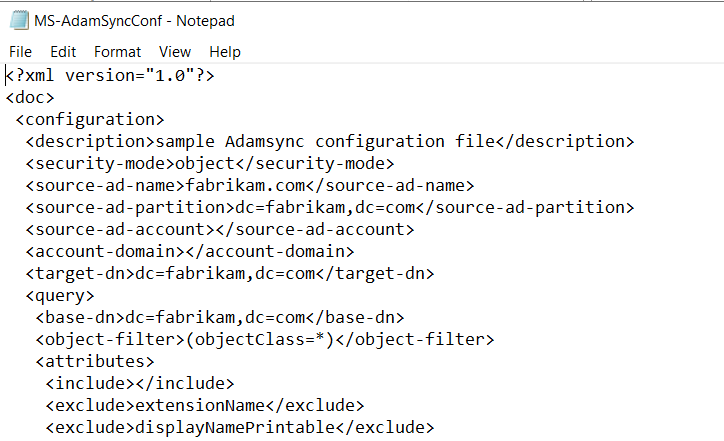
原本:
(2)导入 xml文件:

adamsync /install localhost:389 fff.XML
or
adamsync /install localhost:389 fff.XML /creds wsc2023gd.cloud administrator Skills39
6、进行同步:

adamsync.exe /sync localhost:389 dc=wsc2027gd,dc=cloud /force 1
or
# 提供一下凭据:
adamsync.exe /sync localhost:389 dc=wsc2027gd,dc=cloud /force 1 /creds wsc2023gd.cloud administrator Skills39第一次同步如果报错是正常的


7、打开 adsi 尝试连接:
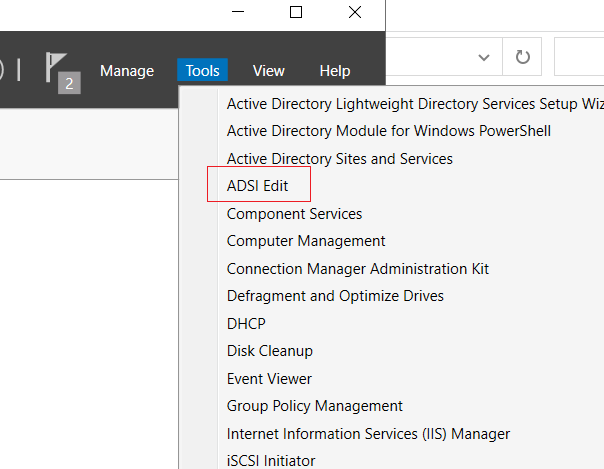
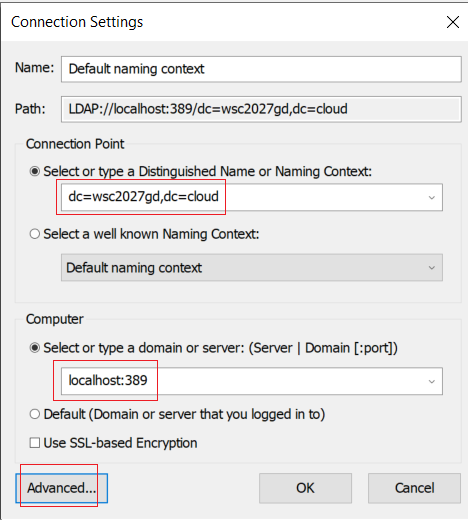
点击高级,设置凭据,否则无法连接:
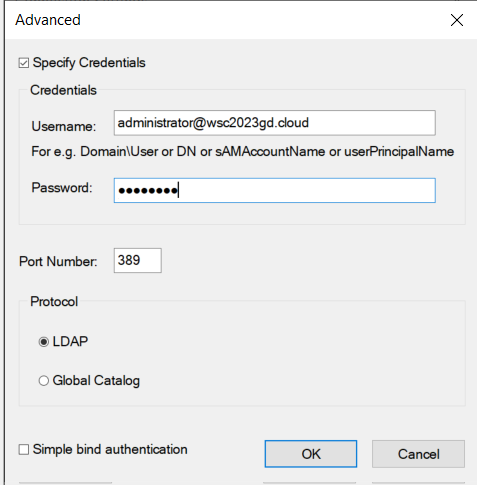
会自动把域名服务器改到 LServer1,这里需要修改回 localhost
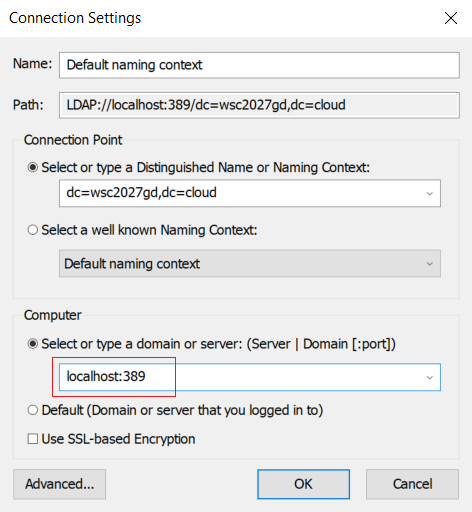
点击OK
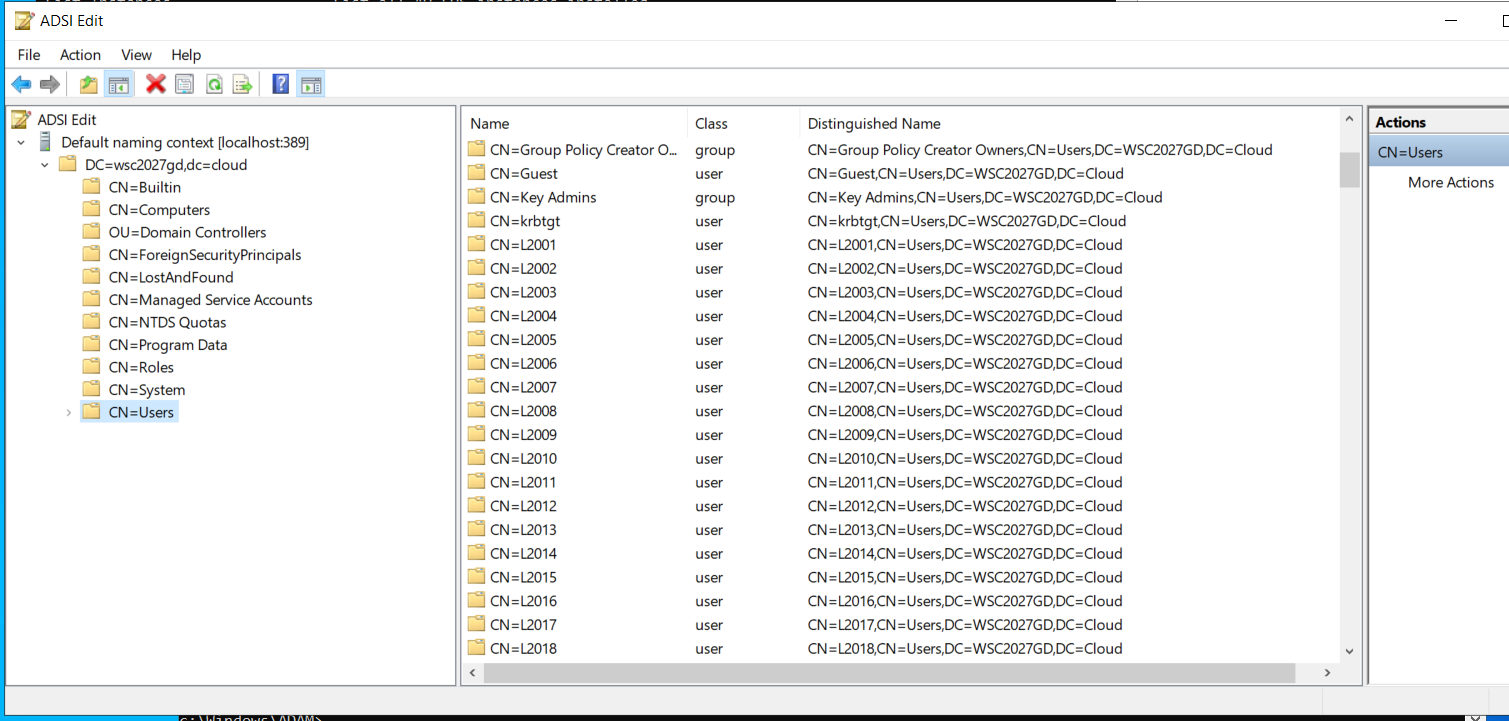
·删除 ADLDS:
(1)删除实例:
cd c:\windows\ADAM

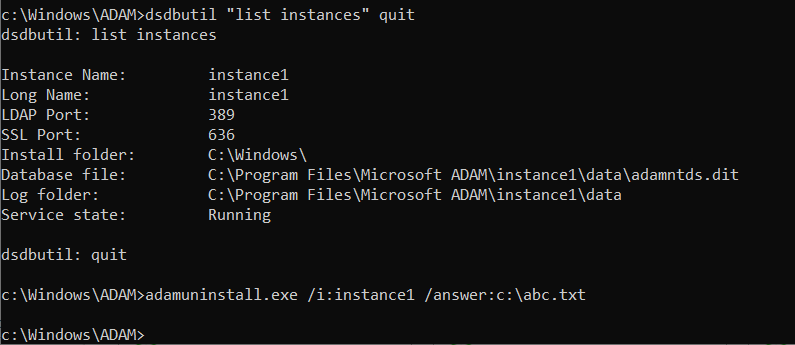
## 列出现有实例:
dsdbutil "list instances" quit

## 删除实例:
adamuninstall.exe /i:instance1 /answer:c:\abc.txt
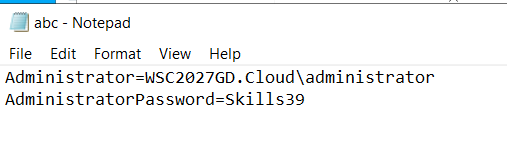
## c:\abc.txt 文件是该实例的凭据文件
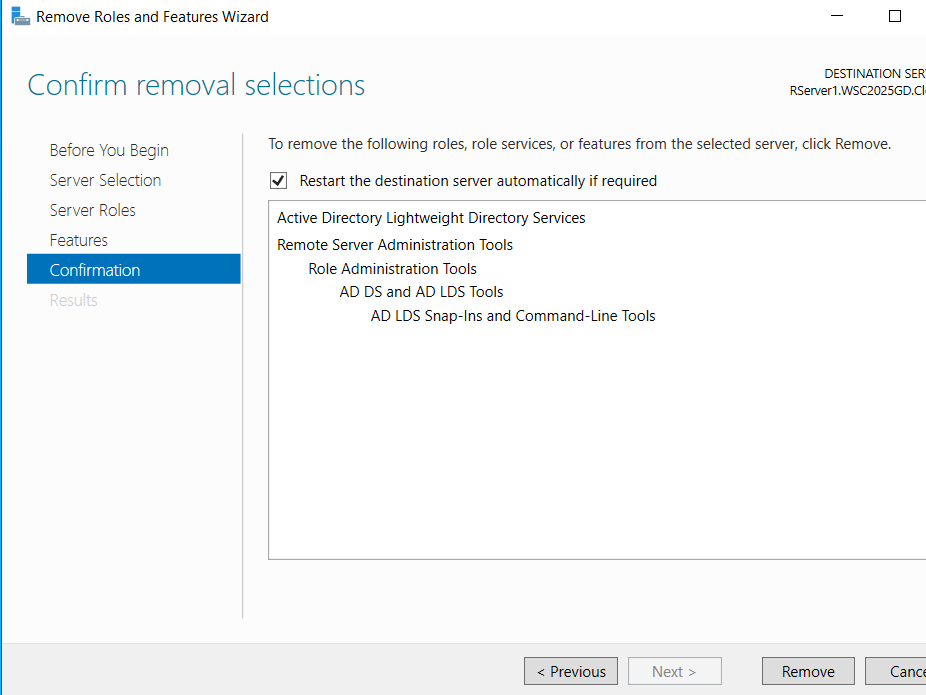
(2)删除 ADLDS 角色然后重启即可: