向WindowsCA 申请证书.note
1、配置 Windows CA:
安装CA颁发机构、Web注册:
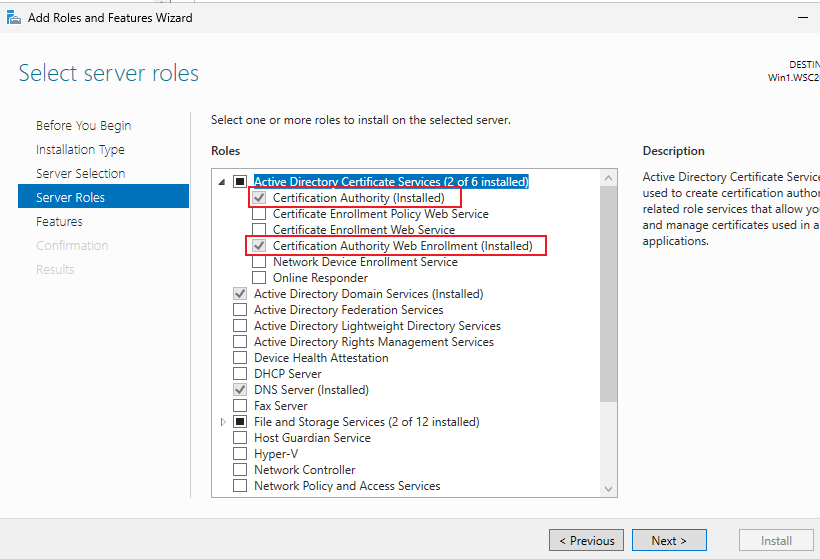
安装后根据向导配置即可
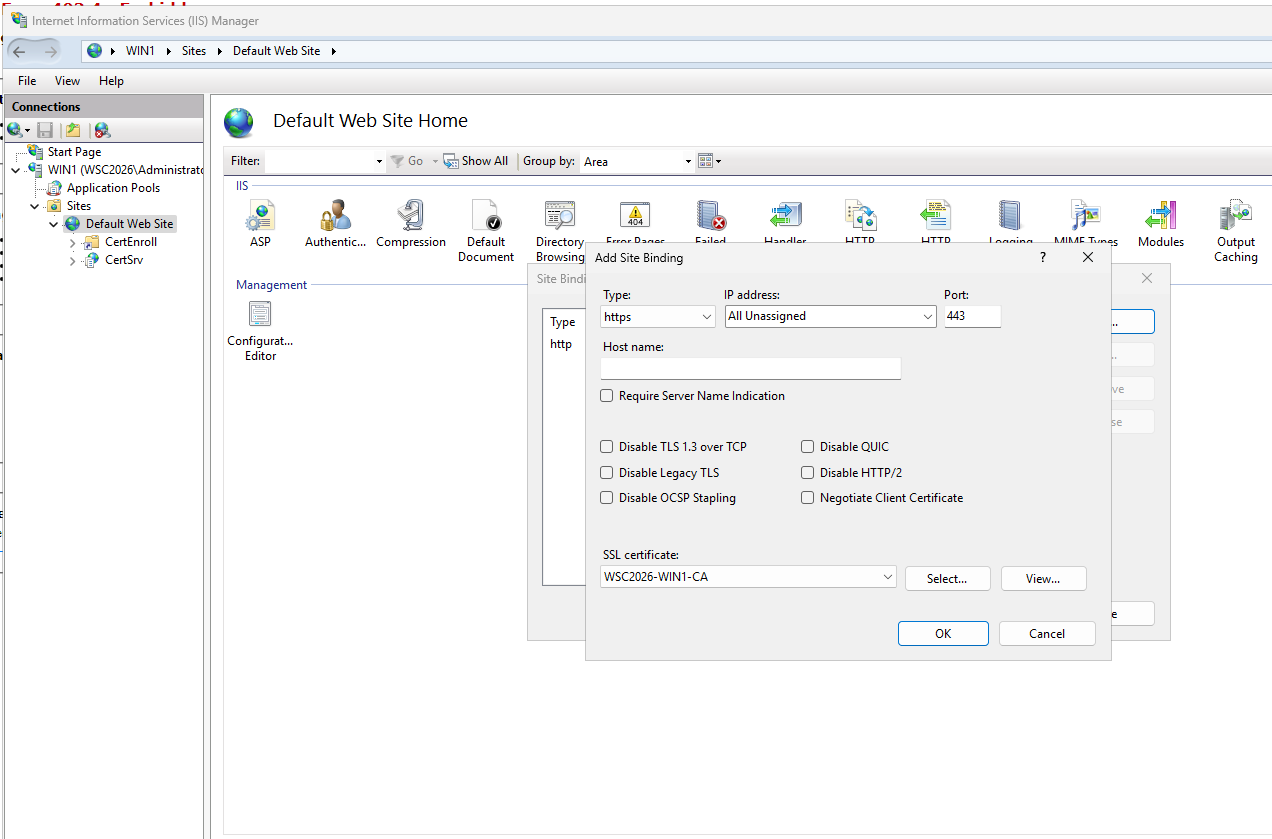
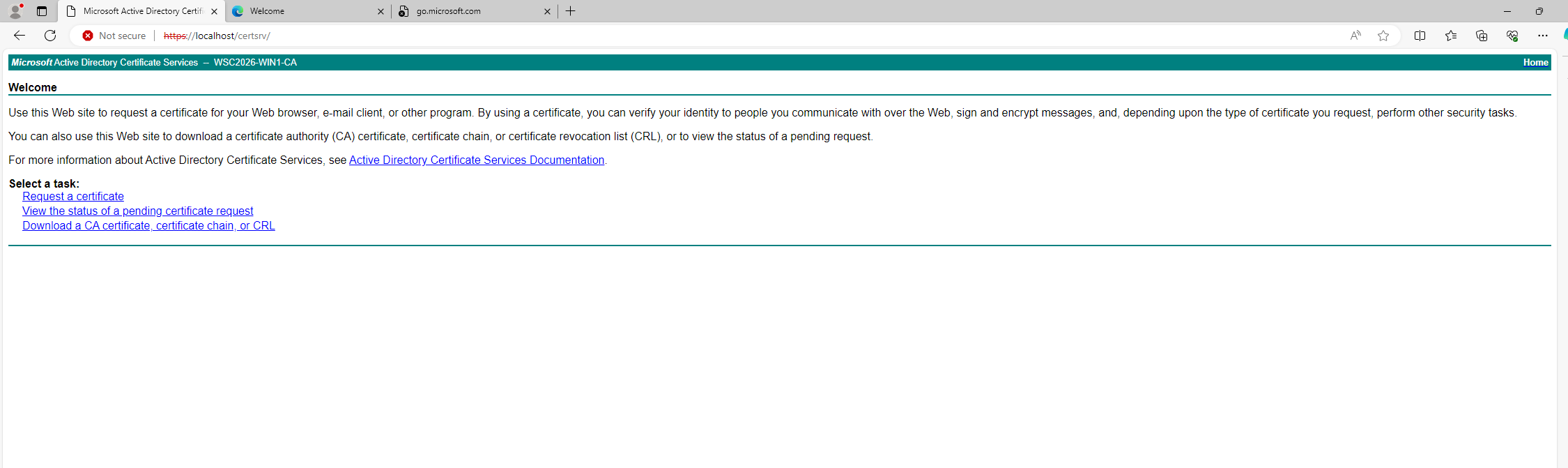
·需要使用443网页才能访问:
随便给一张证书都行(哪怕不信任)
·创建证书模板:IKEv2:
需要携带IKE属性,复制IPSec模板即可,不需要添加额外属性
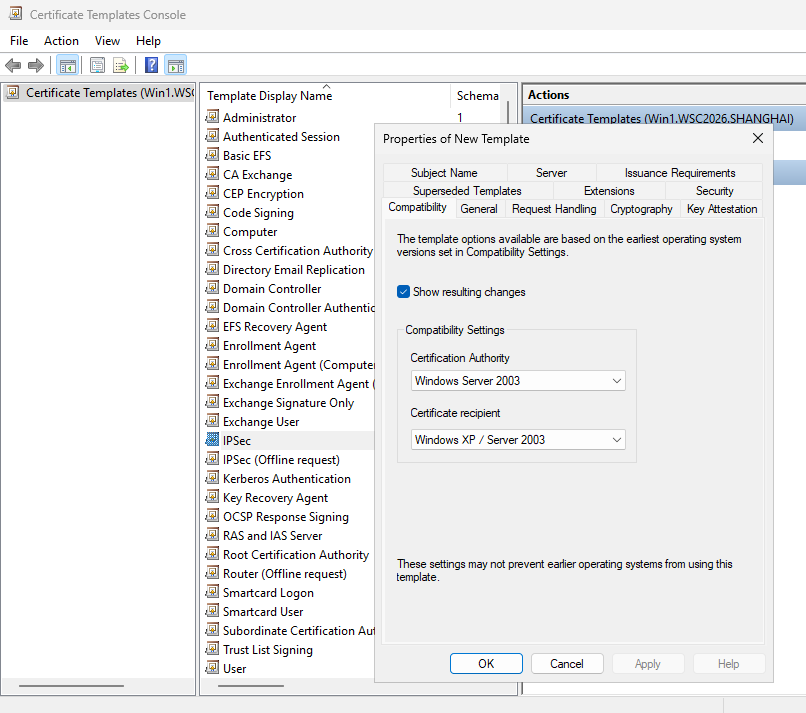
·创建证书模板:SSL
需要携带服务器身份认证、客户端身份认证属性(Web证书模板)
然后发布创建的这两个模板
2、Cisco 申请证书:
ip domain name wsc2026.shanghai    //先配置域名才能创建私钥
crypto key generate rsa label KEY modulus 2048
crypto pki trustpoint IKE
 enrollment terminal
 fqdn none
 subject-name cn=1.1.1.1, ou=WSC2026
 revocation-check none
 rsakeypair KEY
复制CA根证书内容(用记事本打开根证书),
导出类型需要选择Base-64格式,否则其他格式打开都是乱码:
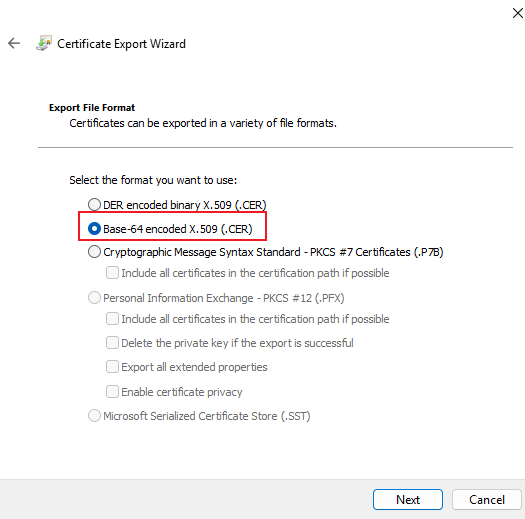
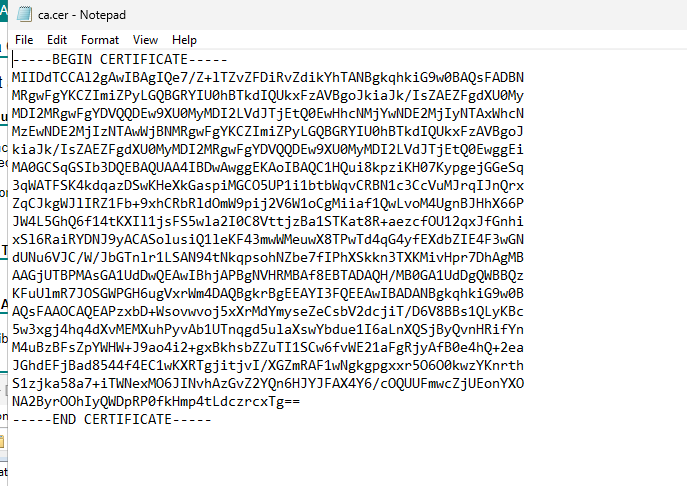
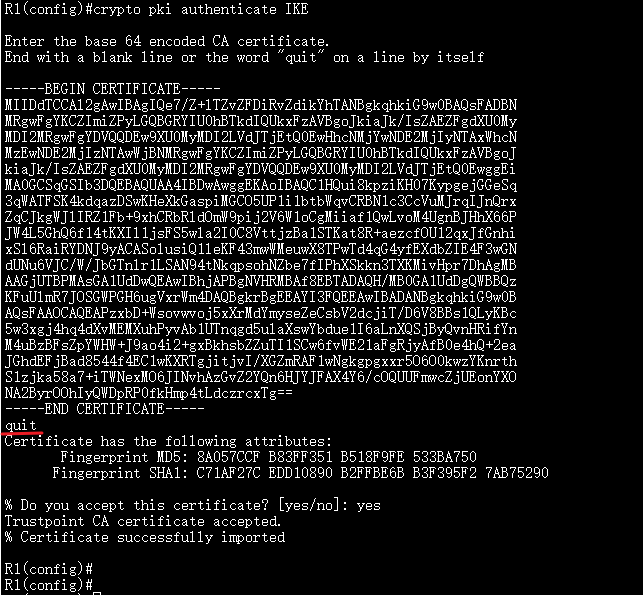
复制然后粘贴到IOS中:
crypto pki authenticate IKE完整粘贴后,在结尾输入 quit
# 创建证书申请:
crypto pki enroll IKE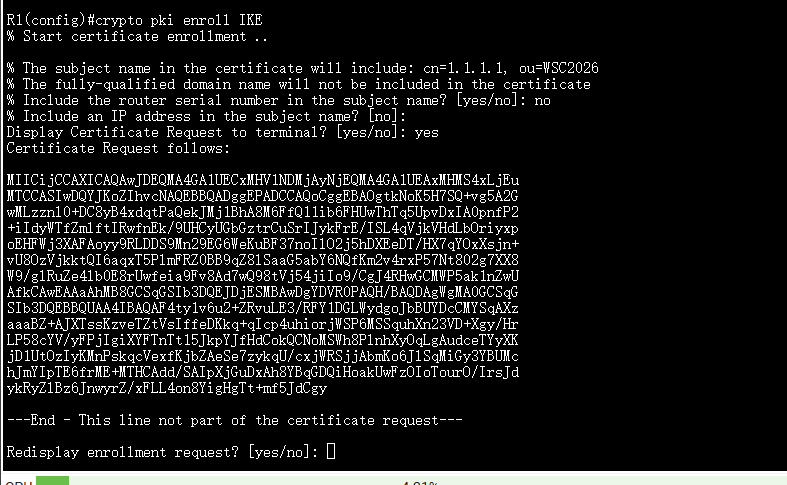
复制这个证书申请字段到Web中
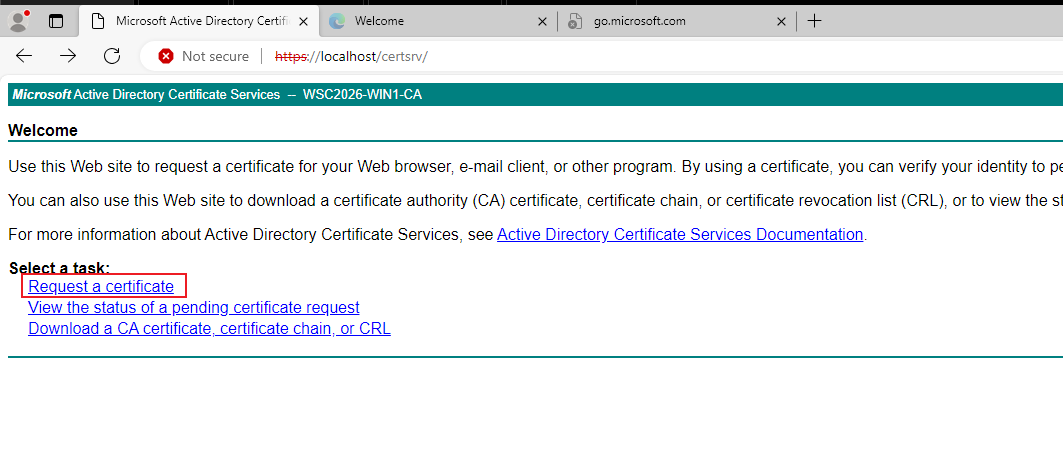
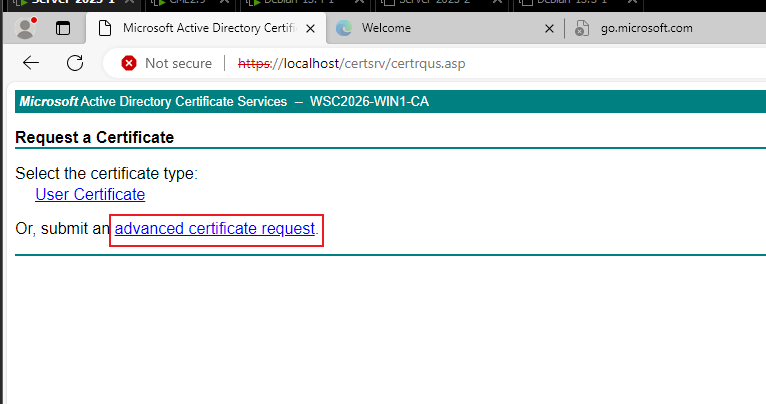
将复制的证书申请粘贴到这个框里,然后选择证书模板,点击 Submit:
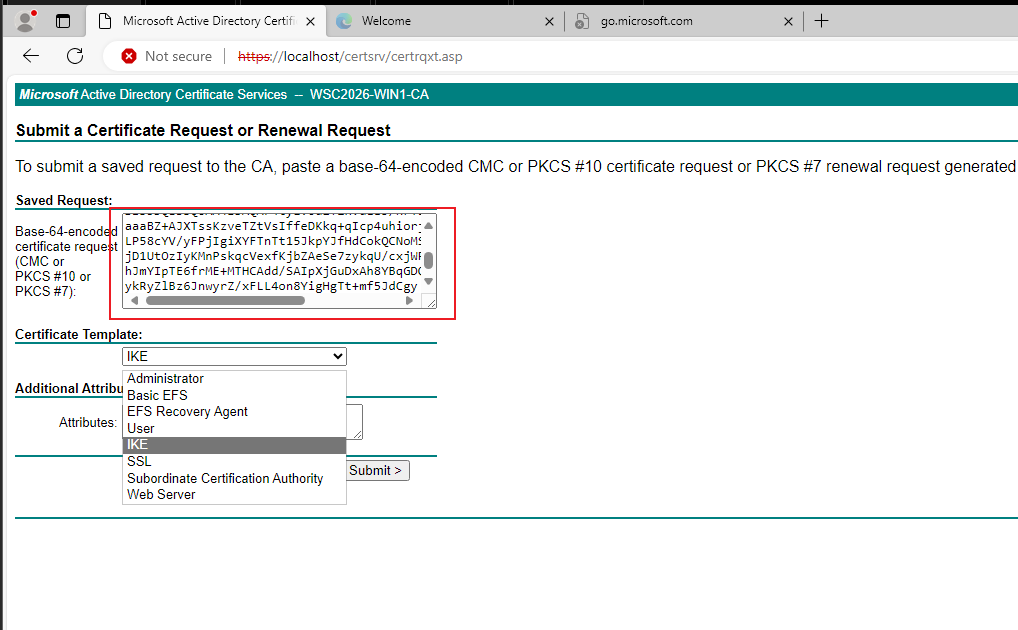
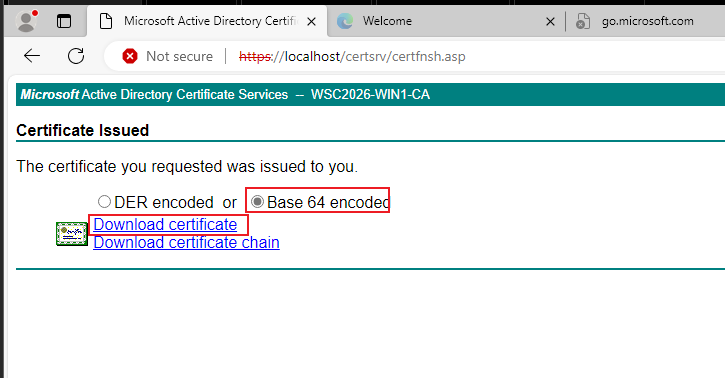
然后下载证书(选择Base64格式,否则记事本打开乱码)
# 导入证书:
crypto pki import IKE certificate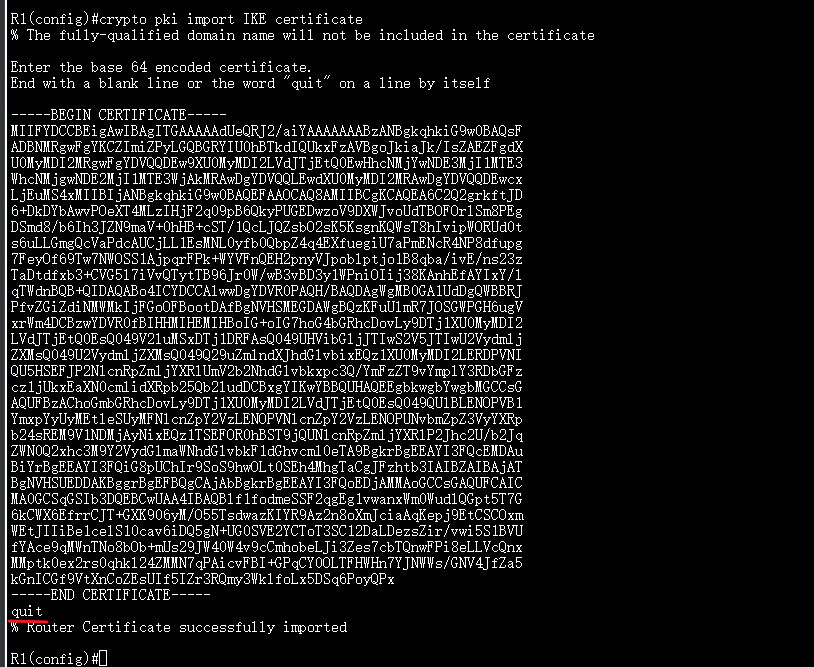
结尾输入 quit
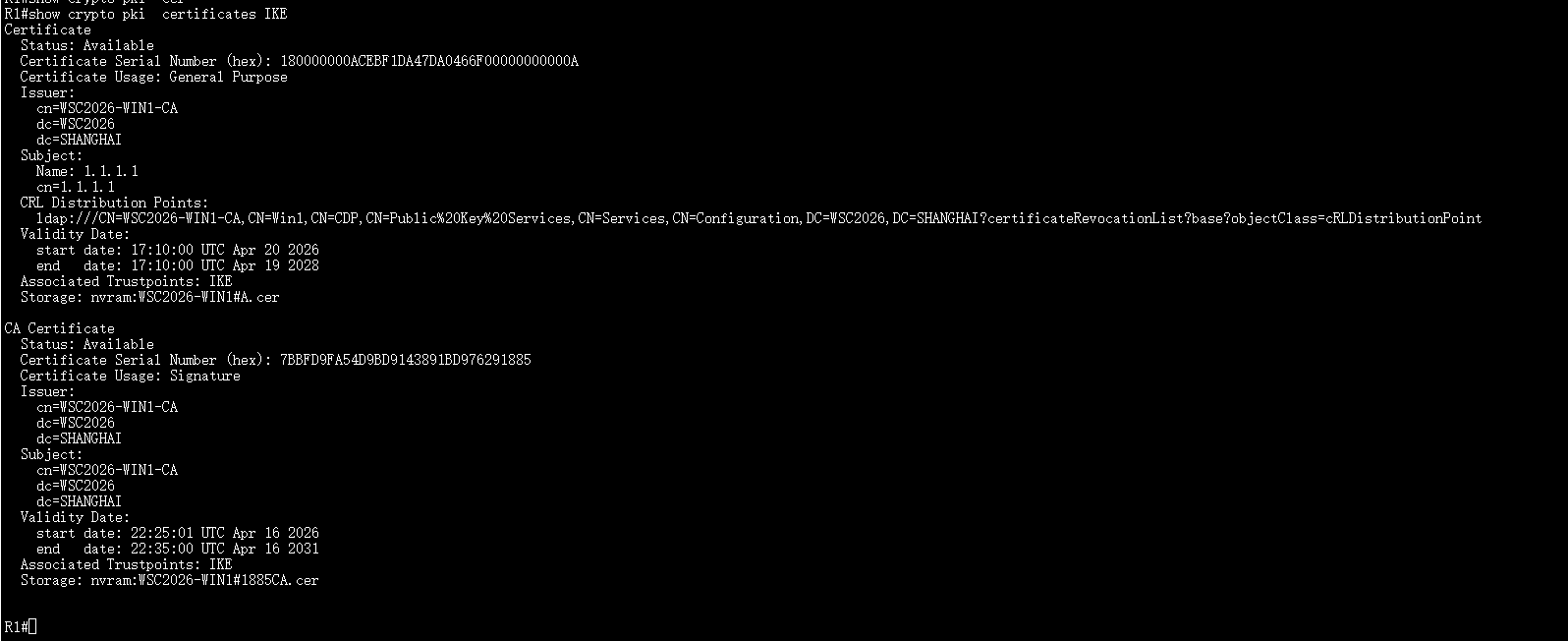
查看证书字段:
3、ASA 申请证书:
domain-name wsc2026.shanghai
crypto key generate rsa label KEY modulus 2048
crypto ca trustpoint IKE
 enrollment terminal
 fqdn none
 revocation-check none
 subject-name cn=2.2.2.1, ou=WSC2026
 keypair KEY
复制CA根证书内容(用记事本打开根证书),
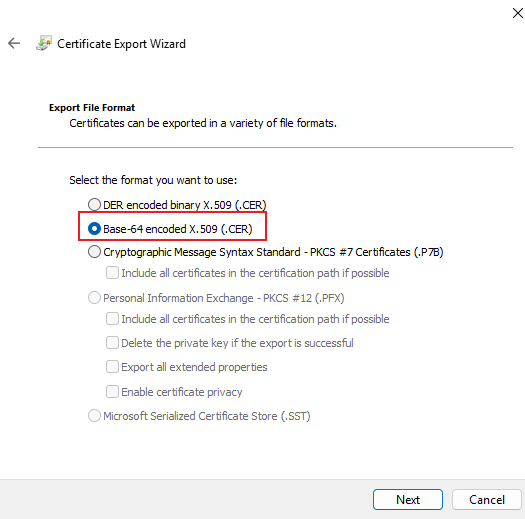
导出类型需要选择Base-64格式,否则其他格式打开都是乱码:
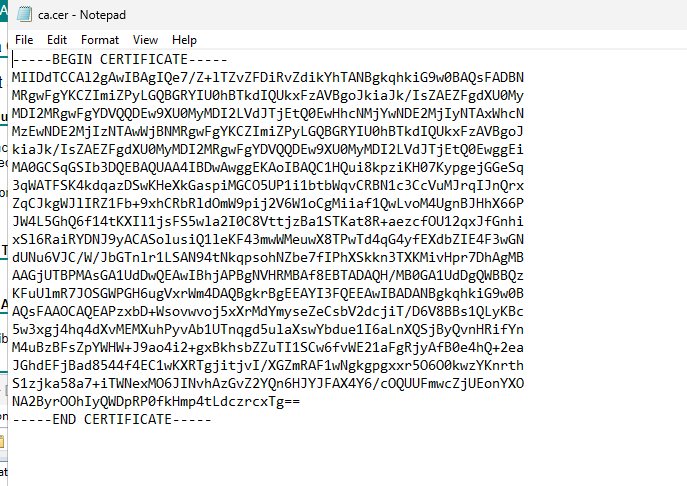
与IOS一样,也是把根证书复制粘贴到ASA中:
crypto ca authenticate IKE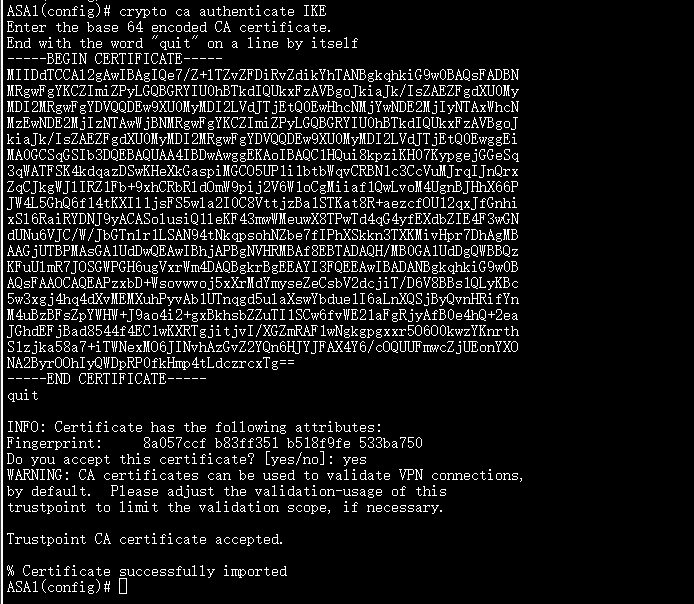
crypto ca enroll IKE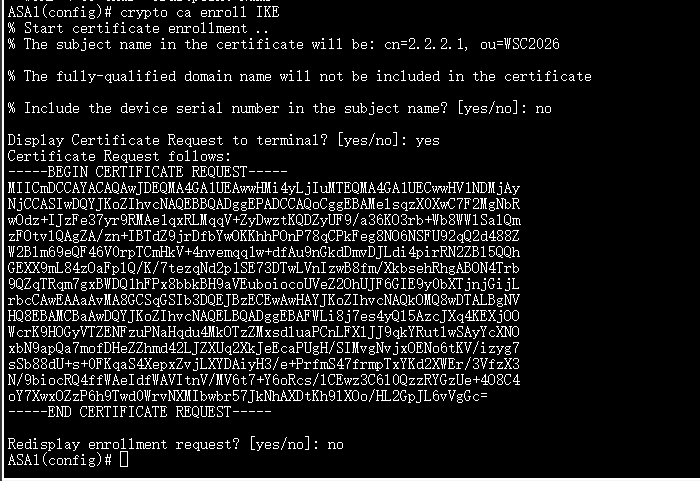
与IOS一样,申请证书并导出为 Base64格式:
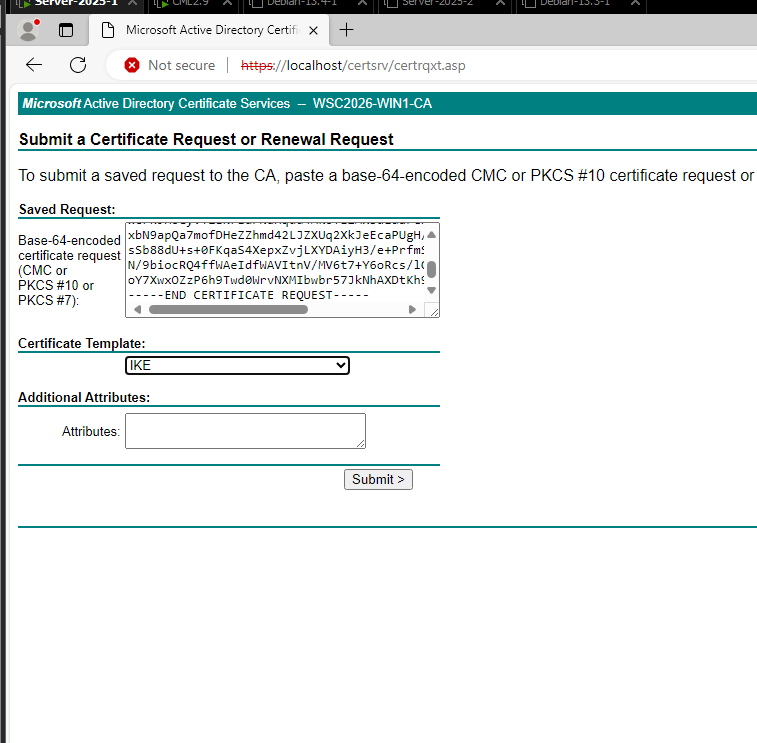
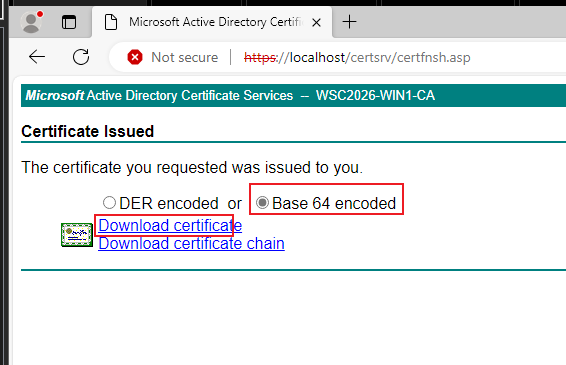
复制证书内容并导入ASA:
crypto ca import IKE certificate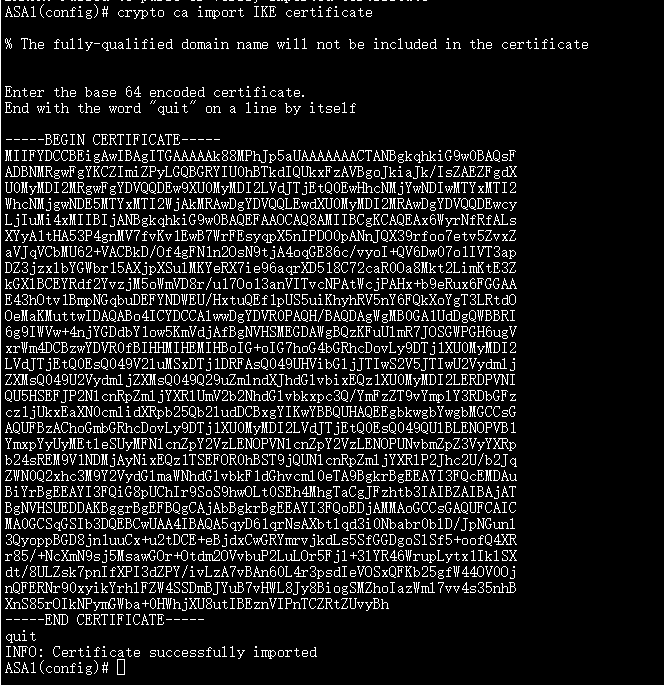
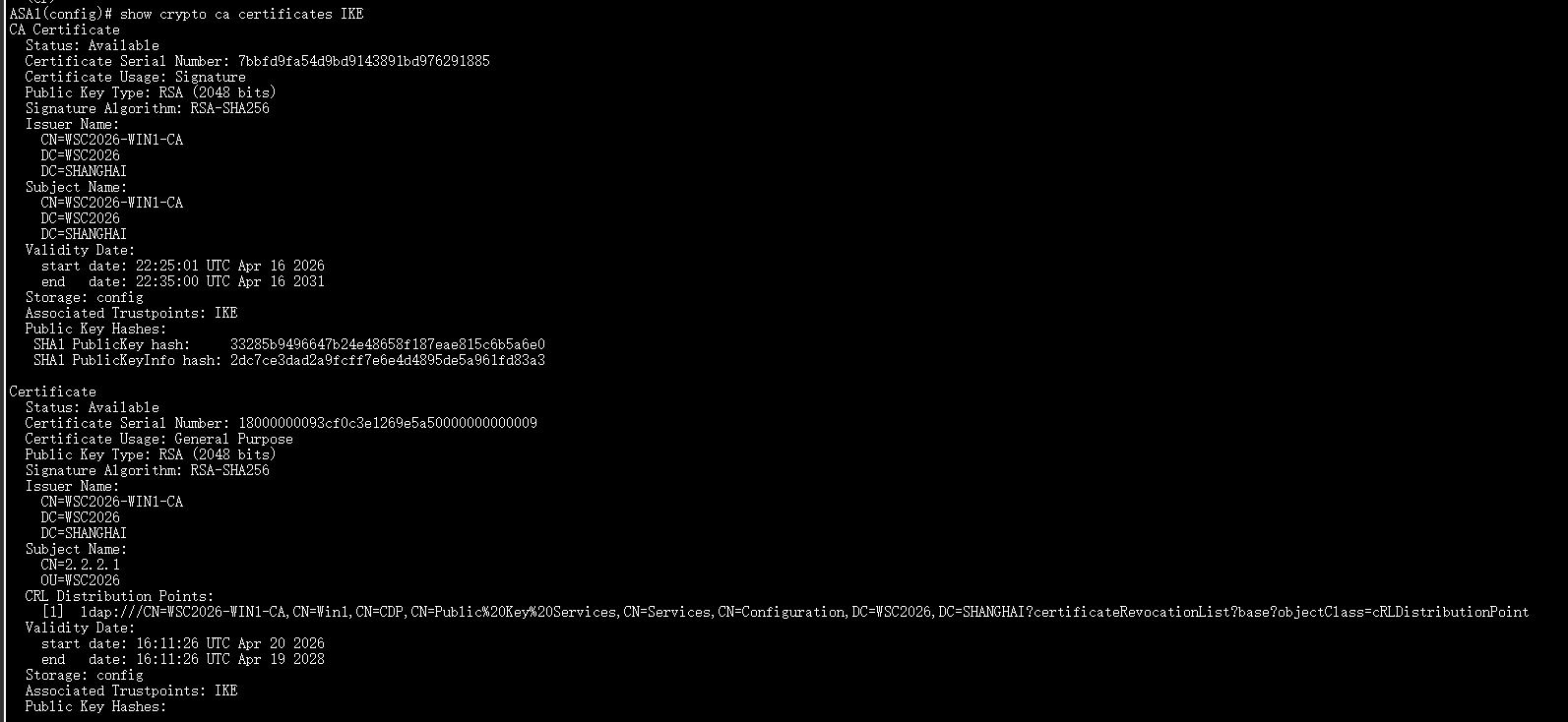
查看证书字段: