配置 WDS + Hyper-V.note
如果只需要 单纯的配置 WDS,那么可以跳过 Hyper-V的操作,只需要配置 WDS和 DHCP即可
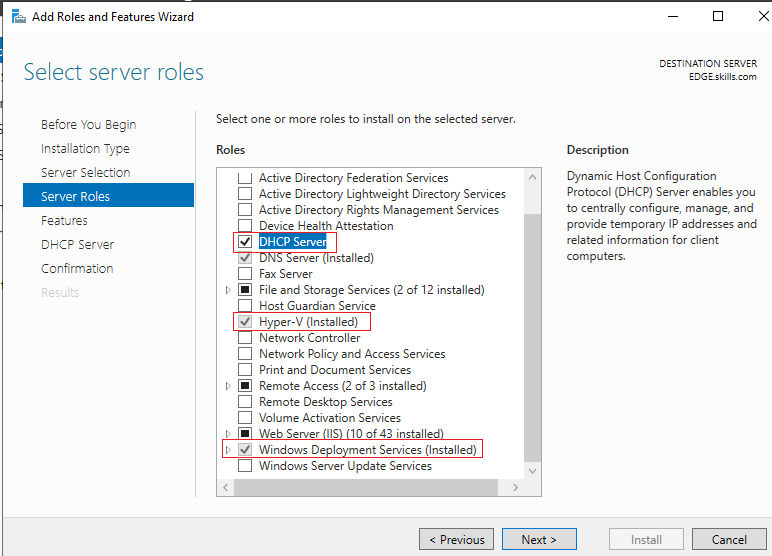
· 安装 WDS、DHCP 和 Hyper-V:
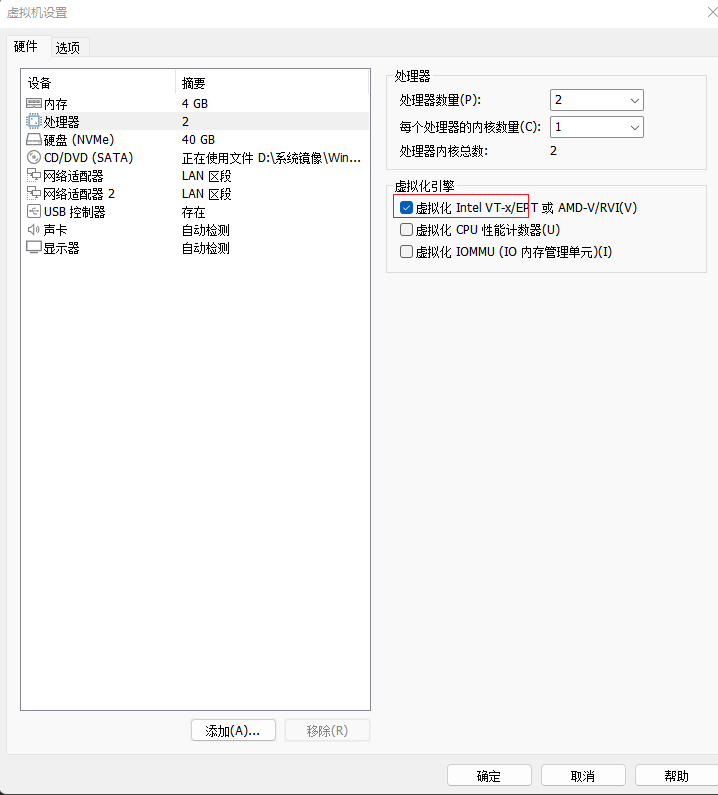
· 注意:安装 Hyper-V 需要开启 VMware 中 该机器的 虚拟化:(否则 Hyper-V无法安装)
关机修改:
安装 WDS、DHCP 和 Hyper-V:
因为要通过DHCP给新机器自动分配IP地址
一、先 配置 DHCP:
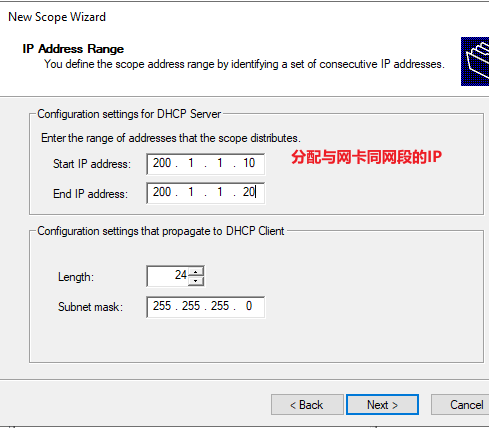
如果题目没有要求,就配置与本地网卡接口同网段的IP地址(网卡任意)
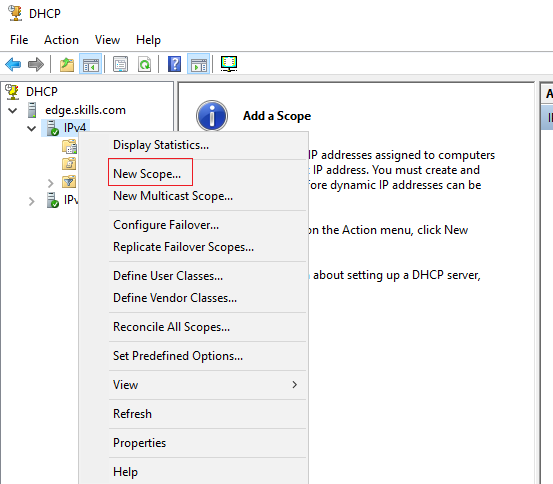
1、配置 DHCP:
接下来就是正常的 DNS配置,网关、DNS 都需要配置:
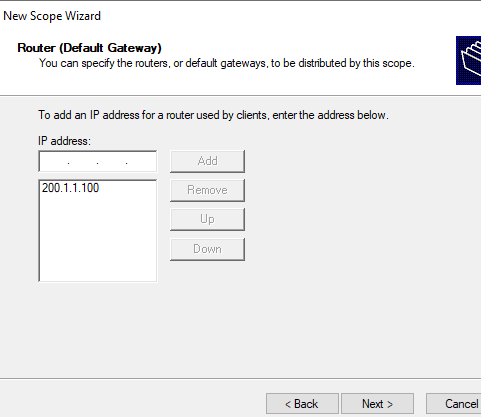
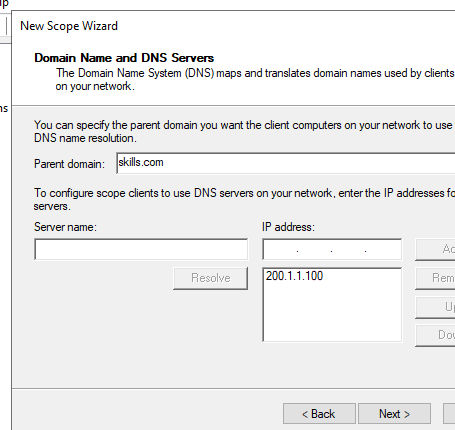
2、编辑 DHCP 选项,允许其为 新机器分配 IP地址。
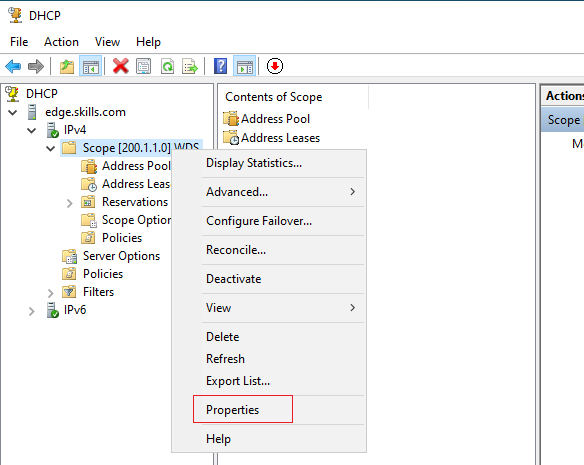
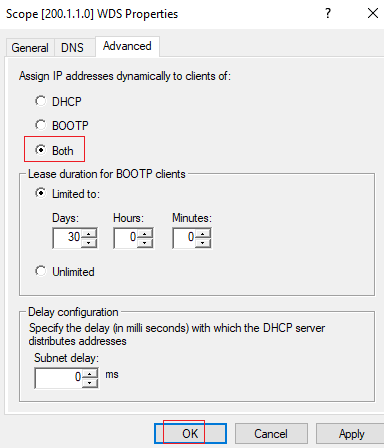
二、配置 WDS:
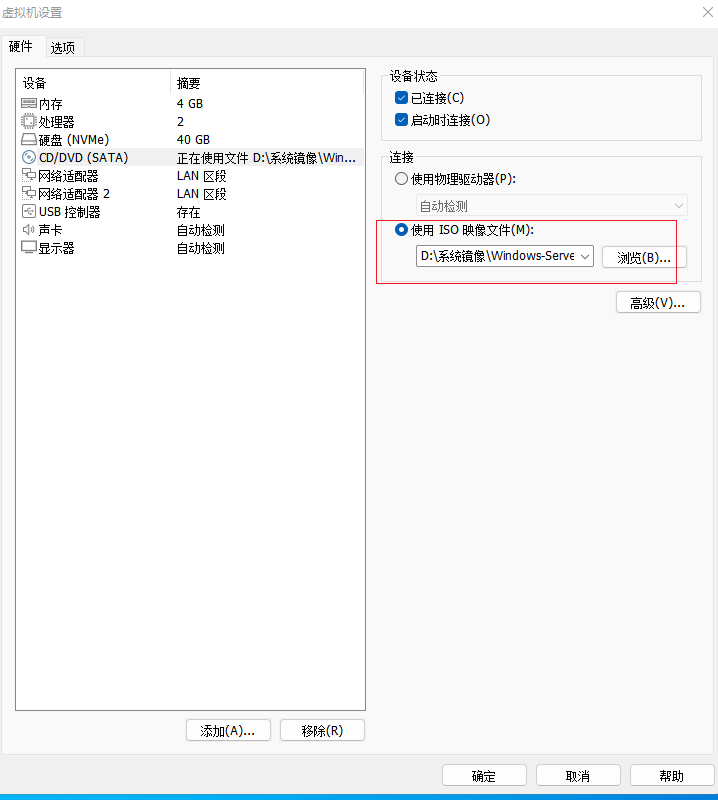
首先先给 Windows Server 挂载上镜像(就是安装 Windows Server 时的那个镜像)
1、设置 安装镜像:
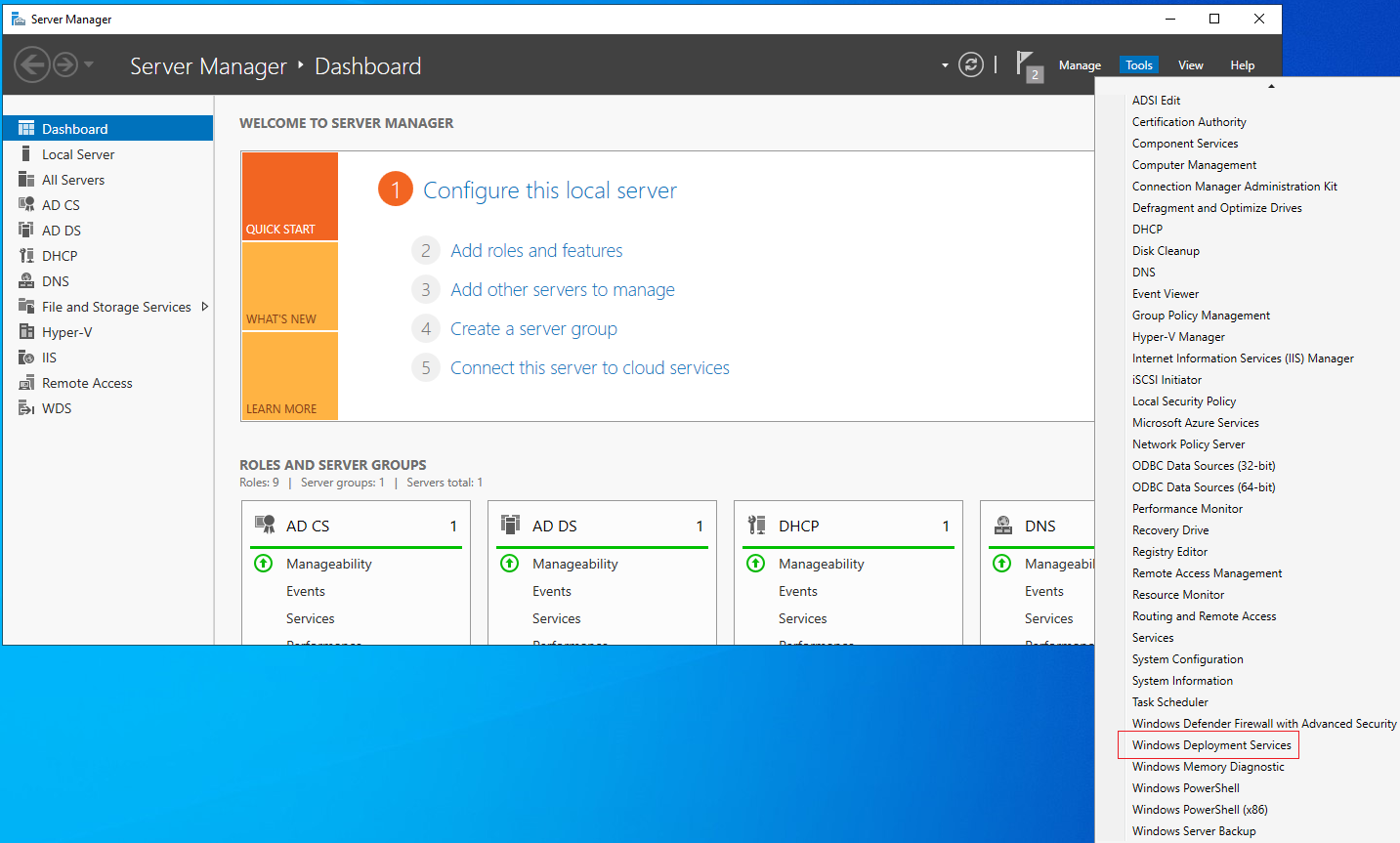
打开 WDS管理控制台:
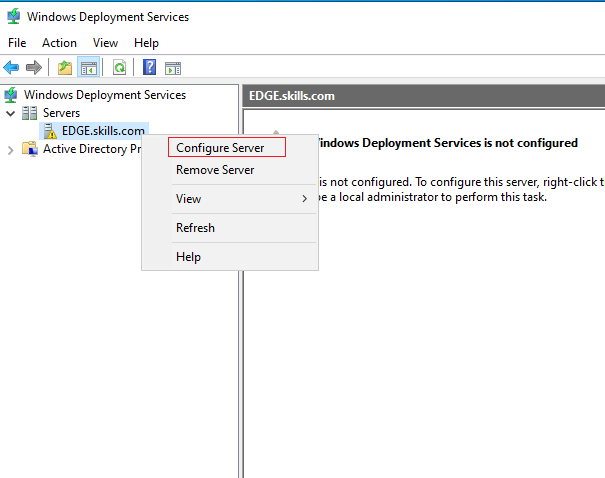
启动 WDS:(要先启动了才能够配置)
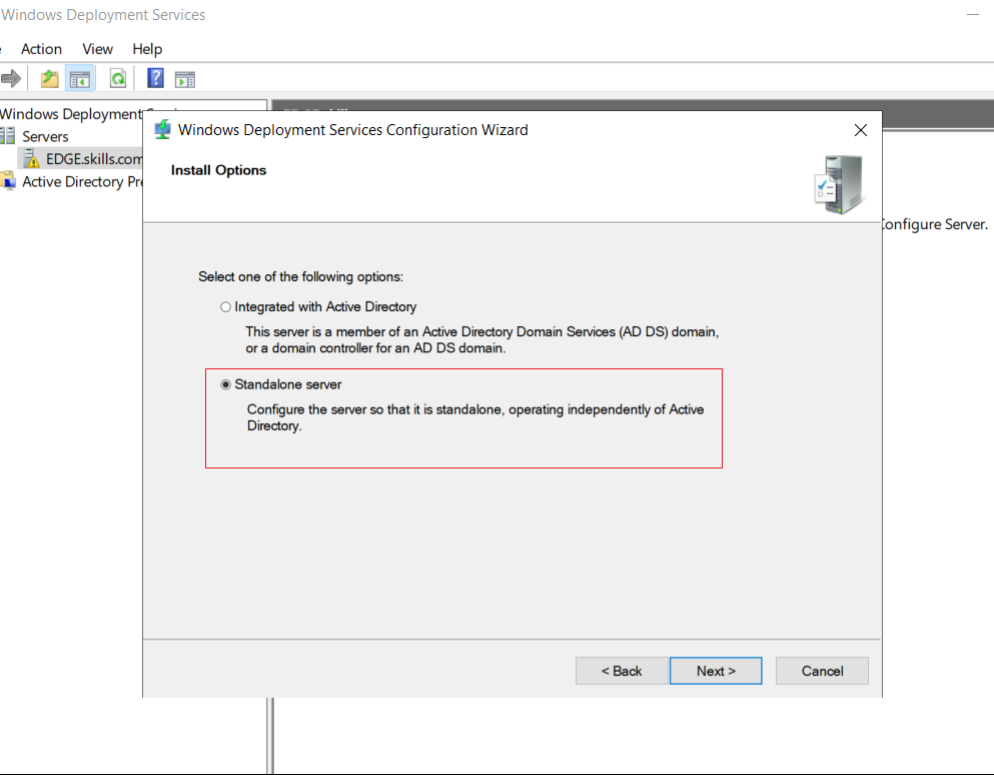
选择第二个(第一个不知道为什么,连不上 Hyper-V)
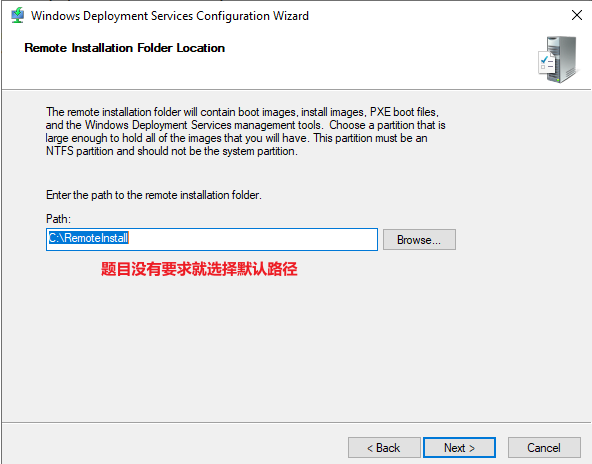
设置为 响应所有计算机请求
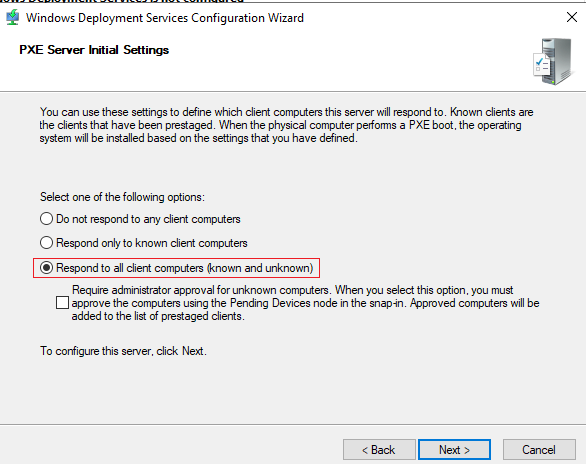
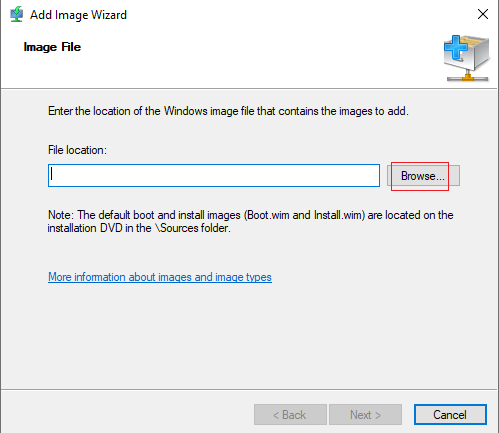
选择 install.wim:
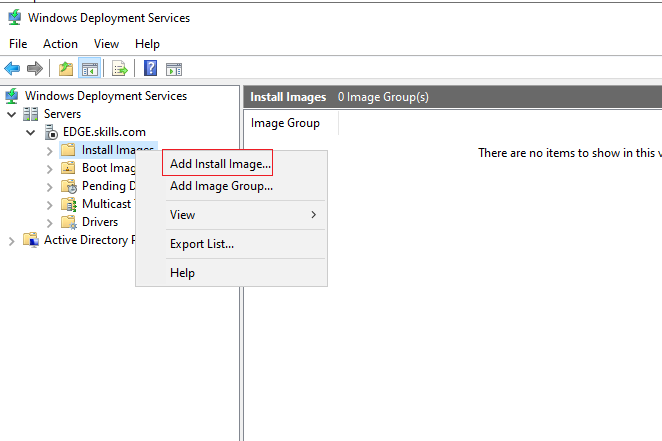
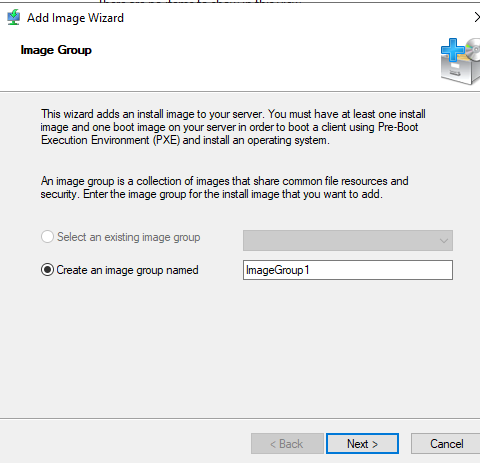
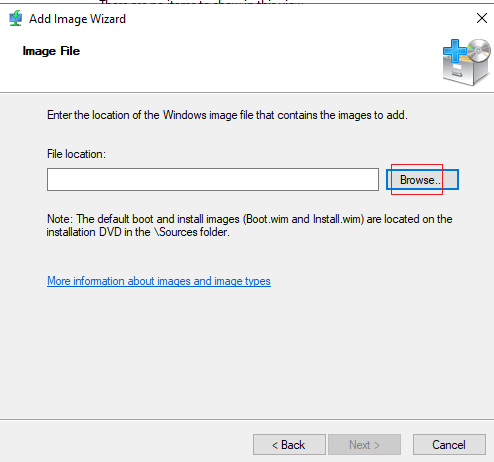
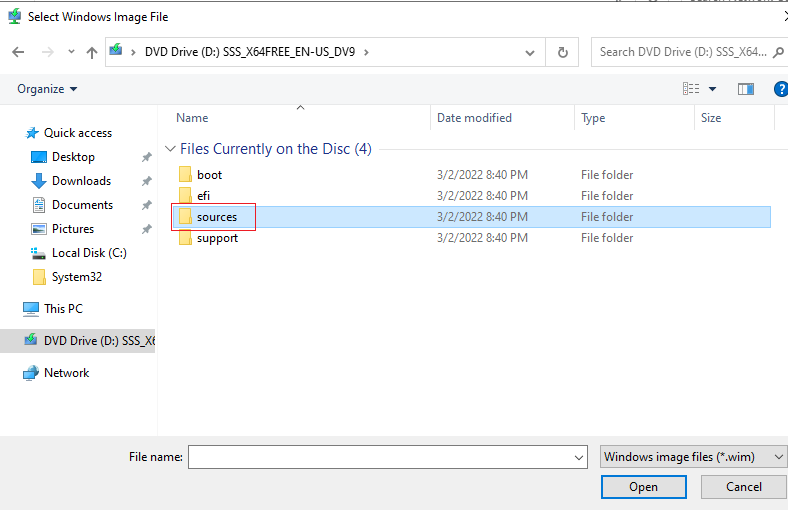
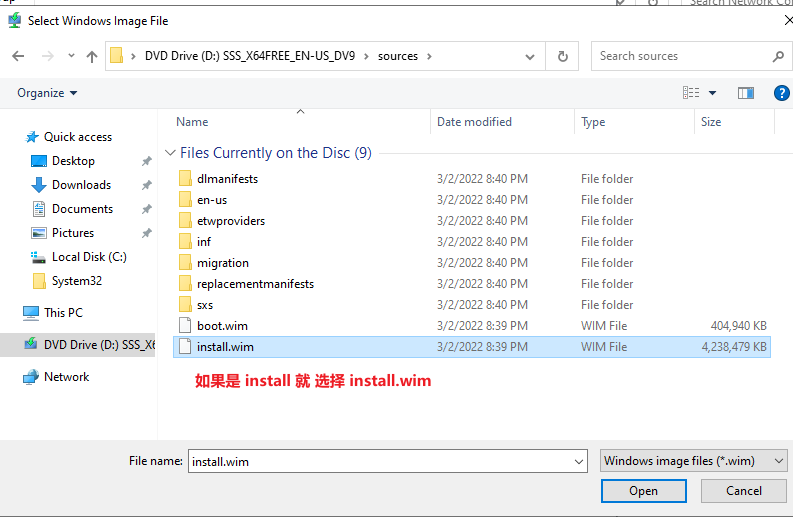
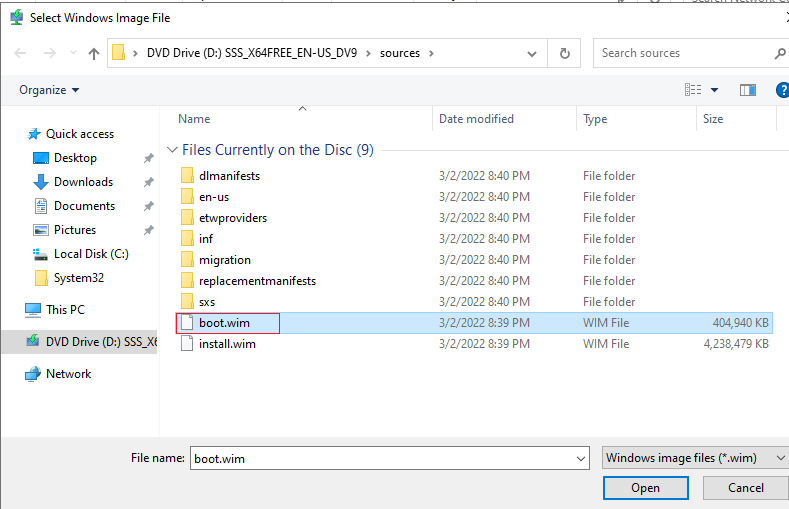
选择 boot.wim:
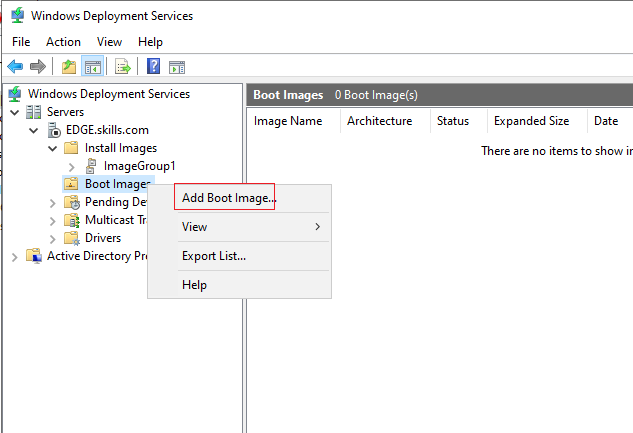
选择 boot.wim:
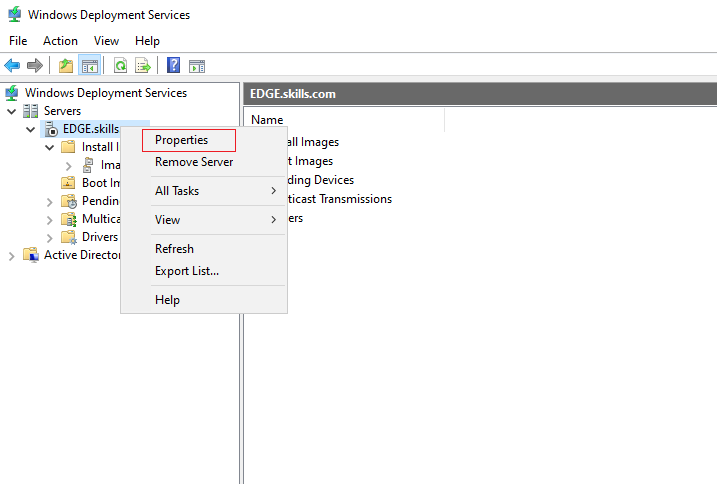
2、设置 WDS 属性:
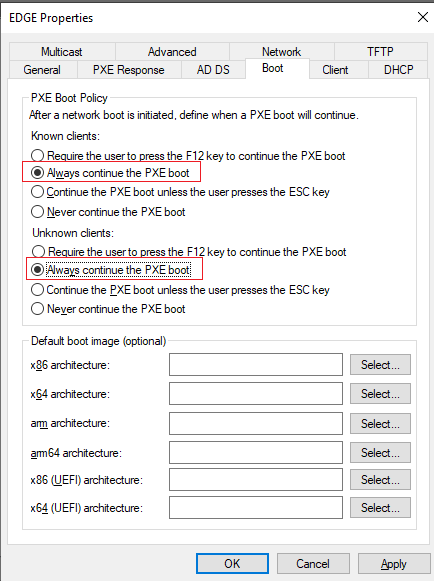
(1)选择 总是使用 PXE 启动:
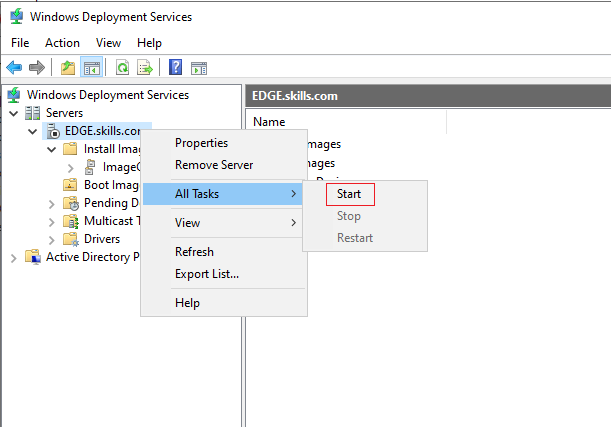
3、启动 WDS:
三、配置 Hyper-V:
如果要将 虚拟机生成在 其它磁盘,那么就在创建虚拟机时,选择其它路径即可(跟 VMware 的操作步骤类似)
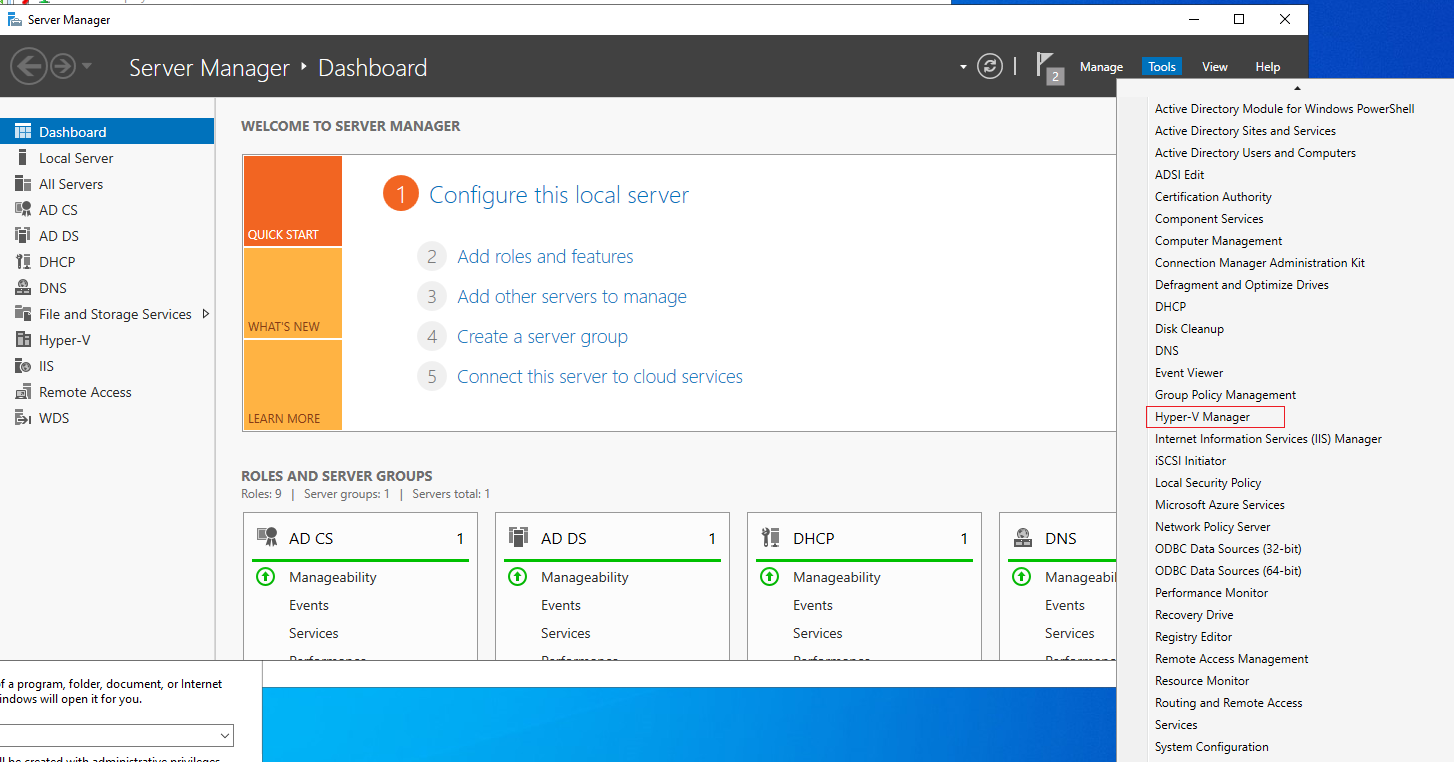
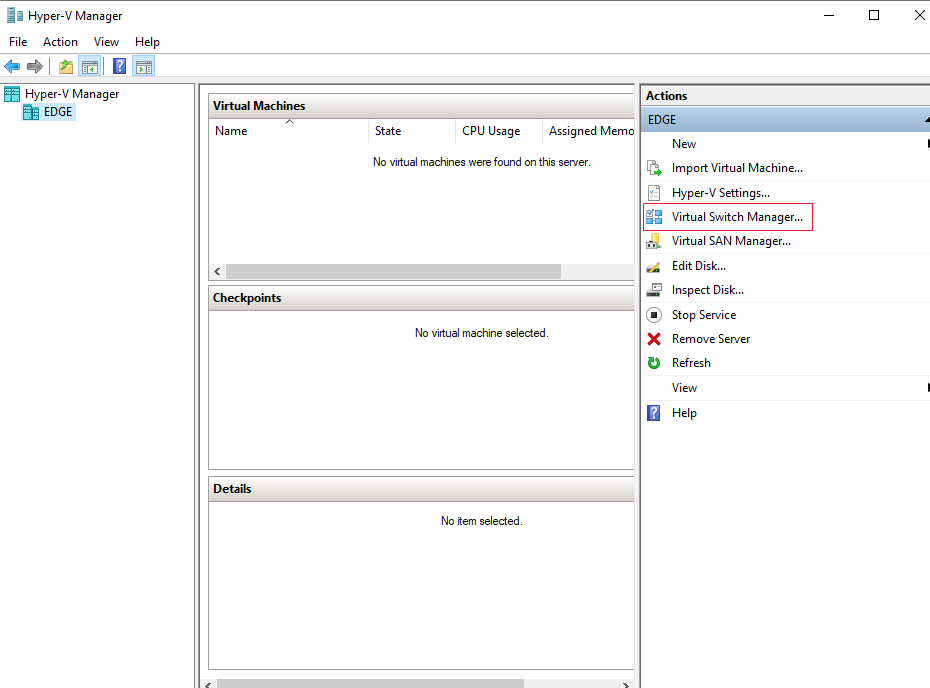
1、设置 虚拟网卡:
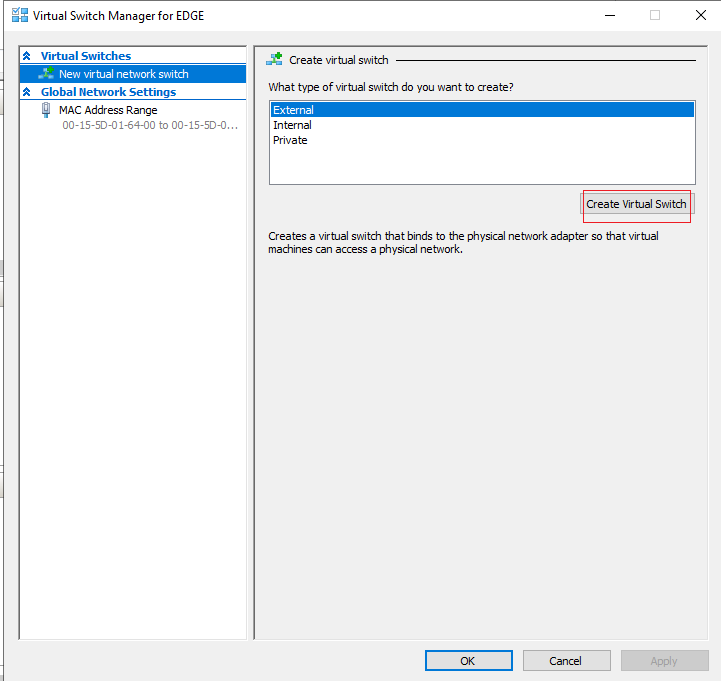
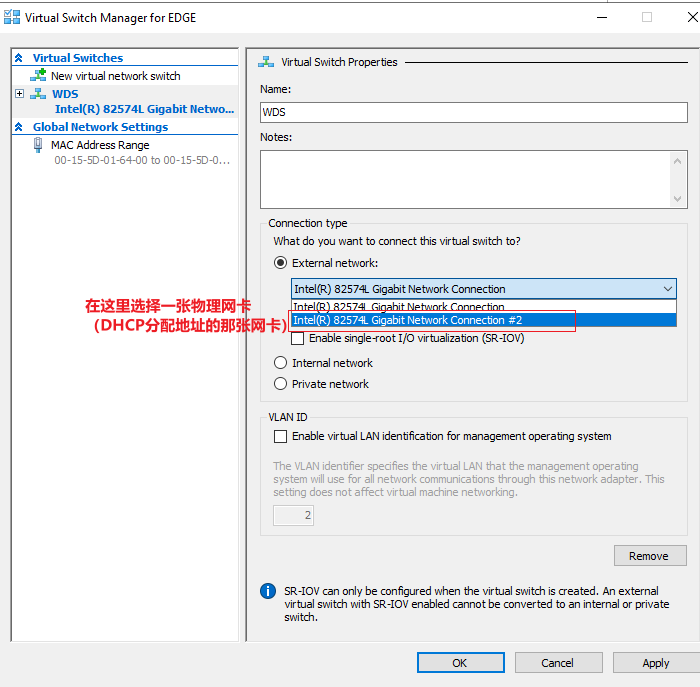
点击 OK
2、新建 虚拟机:
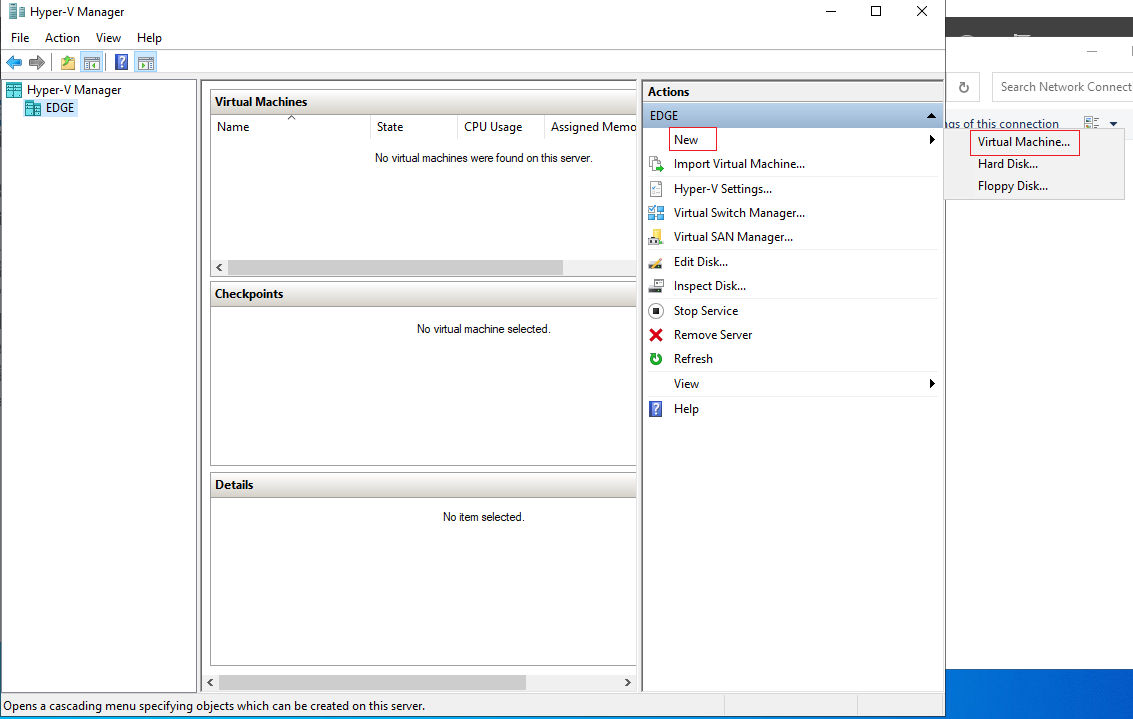
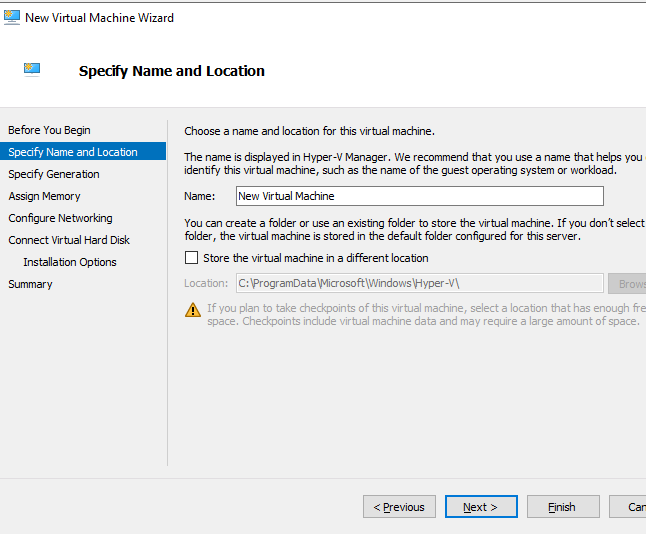
自定义名称
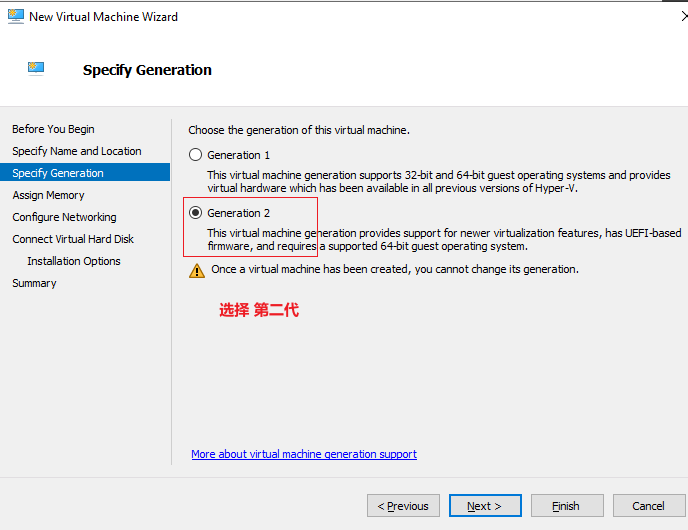
选择第二代:
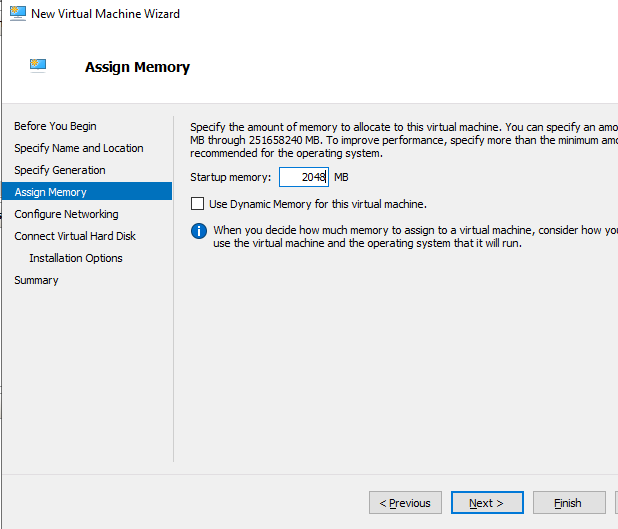
自定义内存:
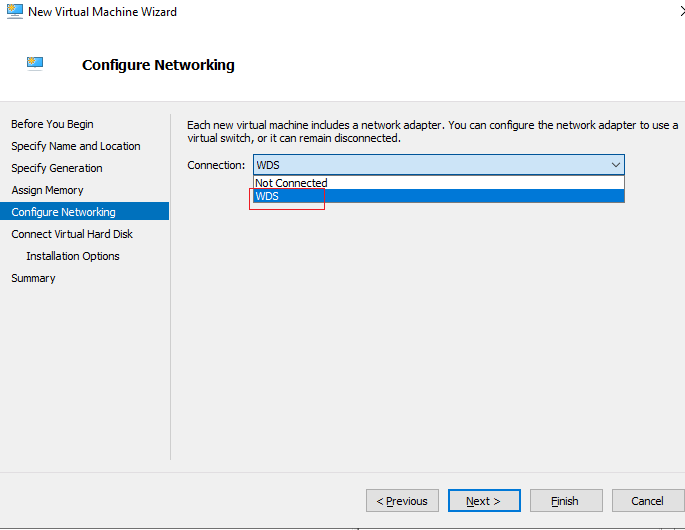
选择要连接的网卡(选择刚刚创建的虚拟网卡)
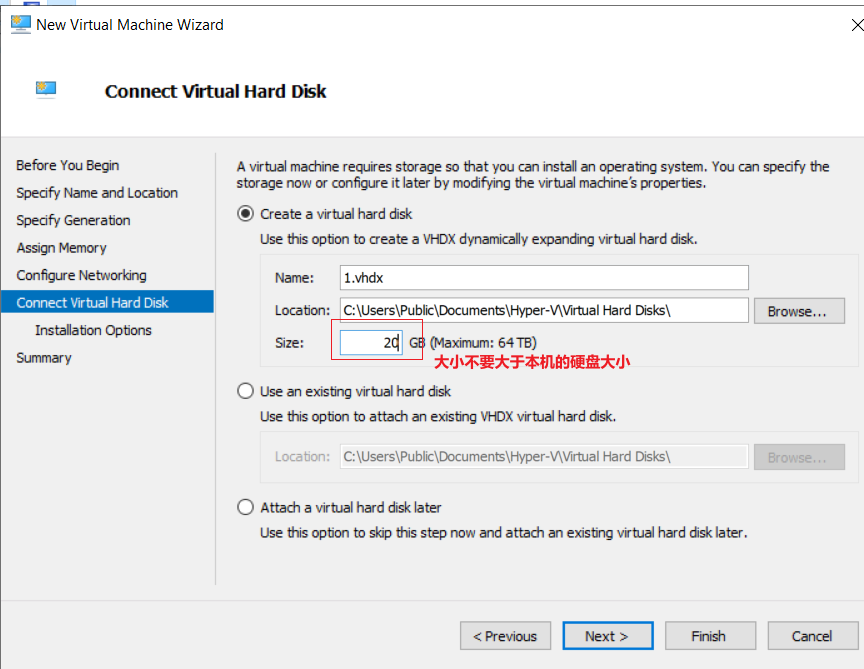
设置硬盘大小:(不要大于本机)
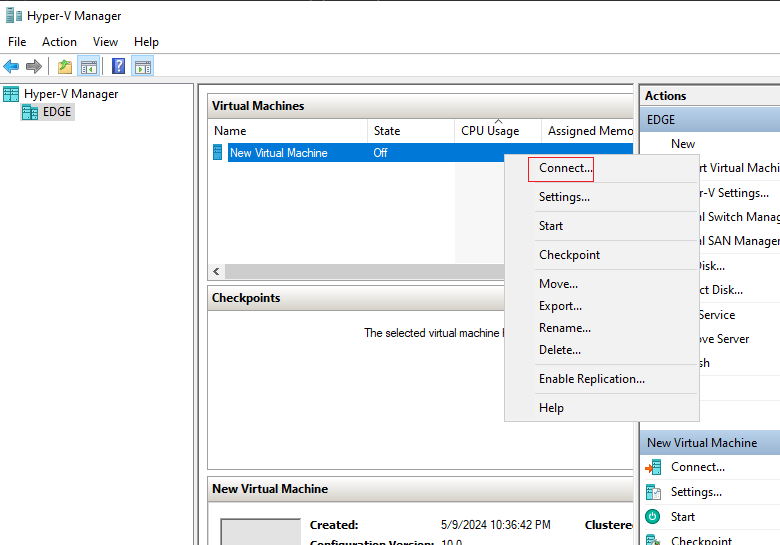
3、开启虚拟机:
右键连接:
点击启动:
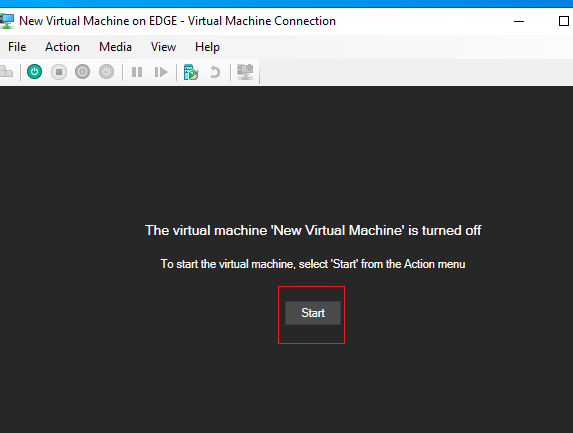
连接成功!
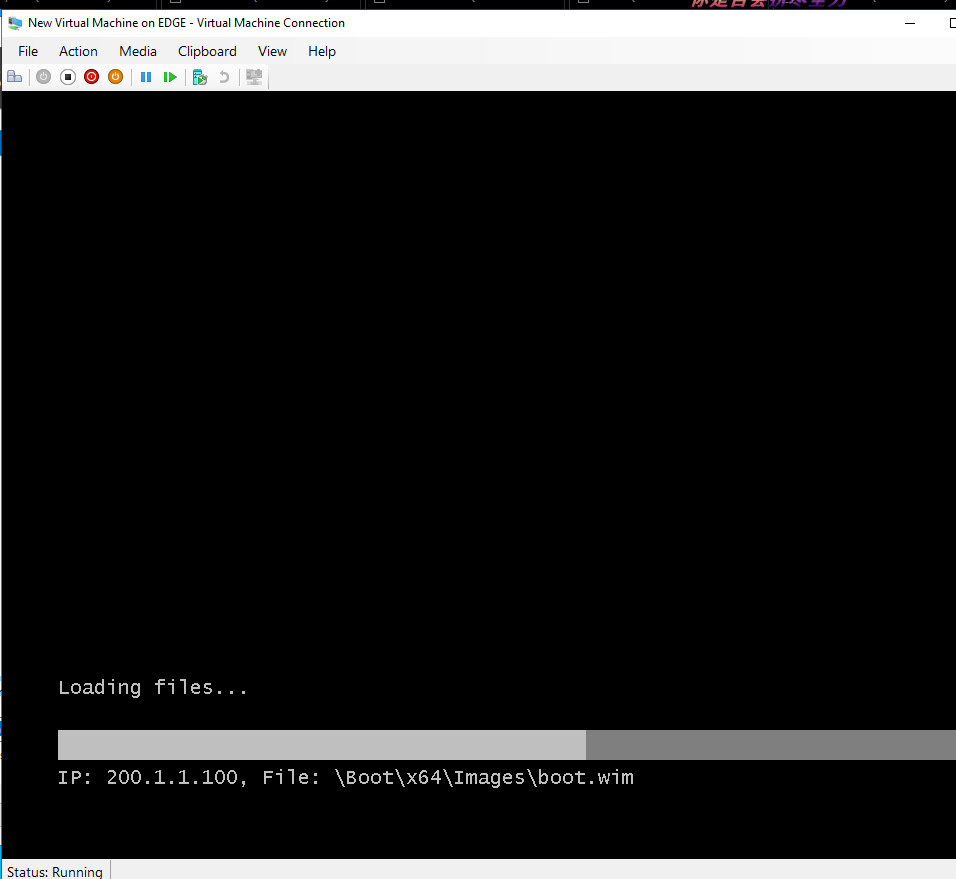
如果有域,就是 用户名@域名,例如( administrator@skills.com )
如果没有域,就是 主机名/用户名,例如( FR-SV1/administrator )
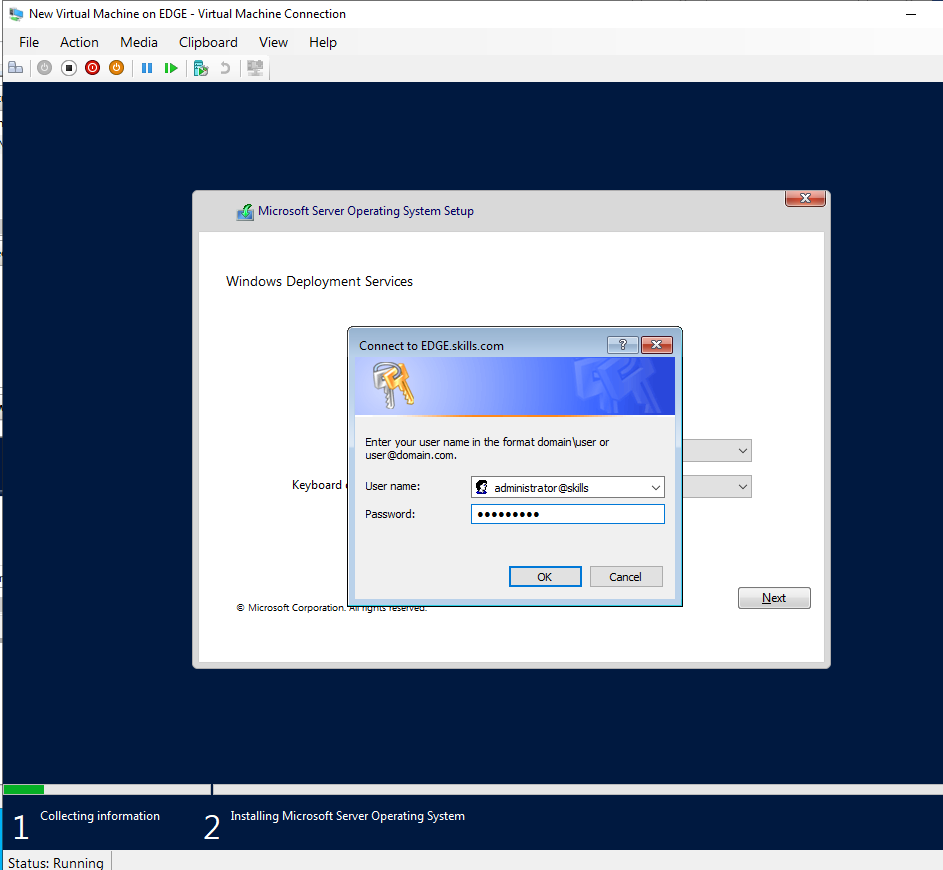
接下来就是安装的操作,不再赘述
四、如果要在 VMware 中新建机器
如果新机器不是 Hyper-V 中的,而是 VMware 中的,那么就需要在 VMware 中新增一个机器(需要与 WDS同网段,与 DHCP也同网段)操作很简单,不赘述