Windows .note
题目:
·小知识点配置:
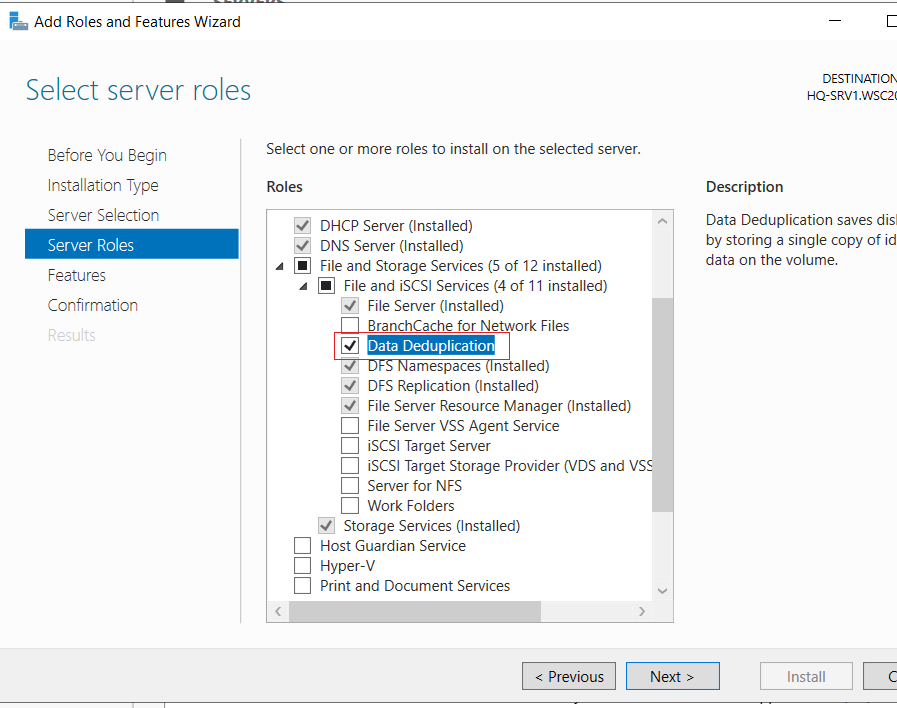
1、重复数据删除:
安装:
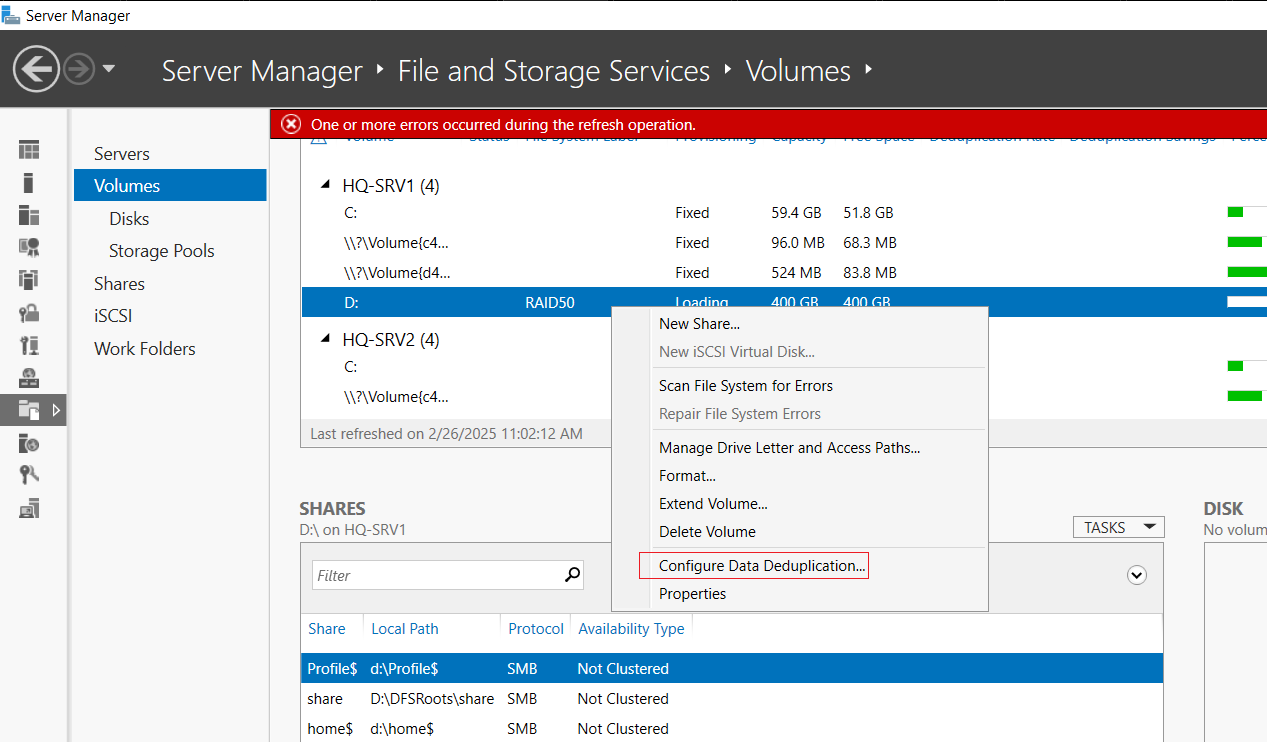
在D盘启用:
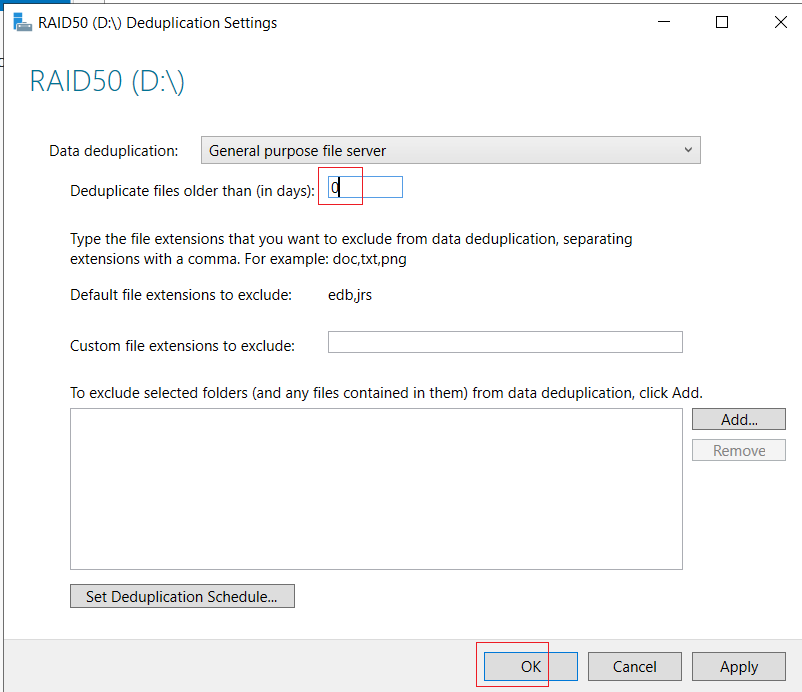
# 如果要立即执行重复数据删除(但是一般都无需):
Start-DedupJob -Type Optimization -Volume D:
一、DNS:
DC不安装DNS:

HQ-SRV1、HQ-SRV2 安装DNS:
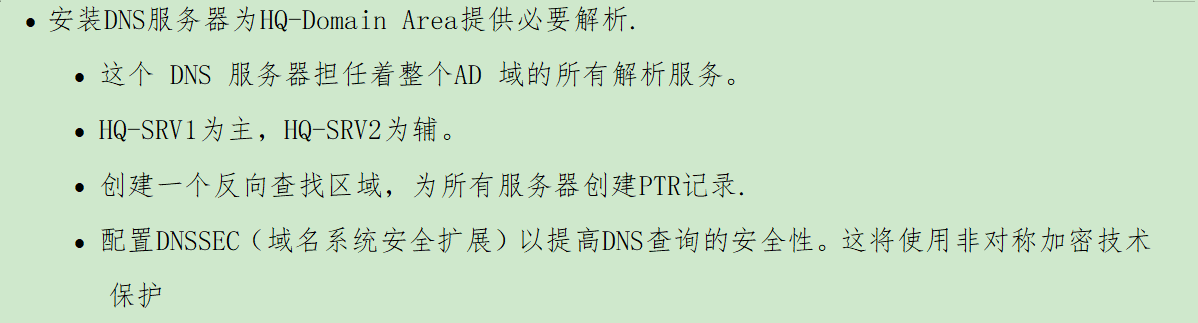
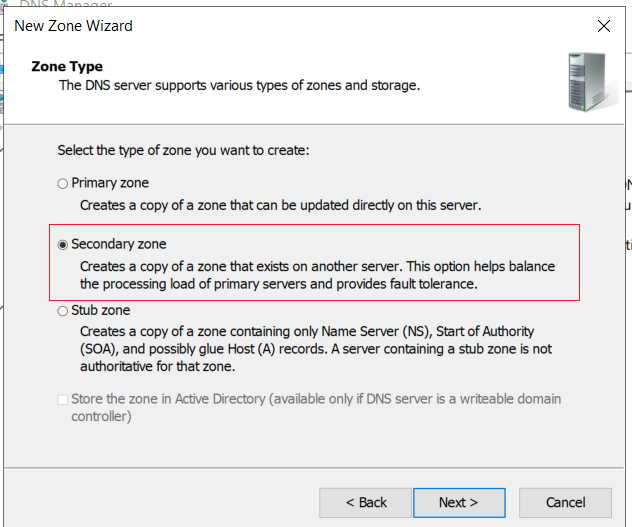
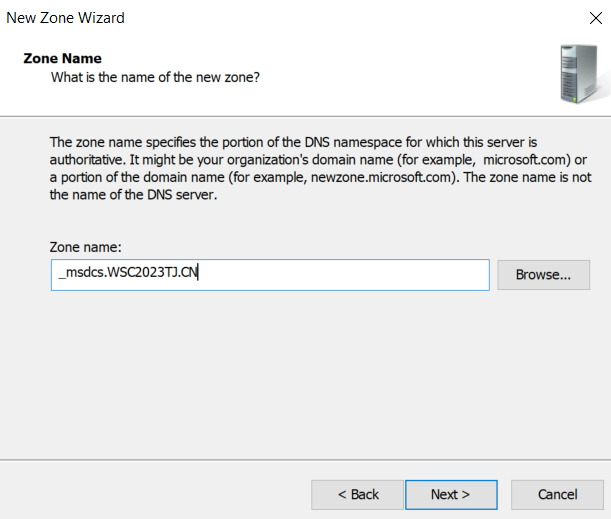
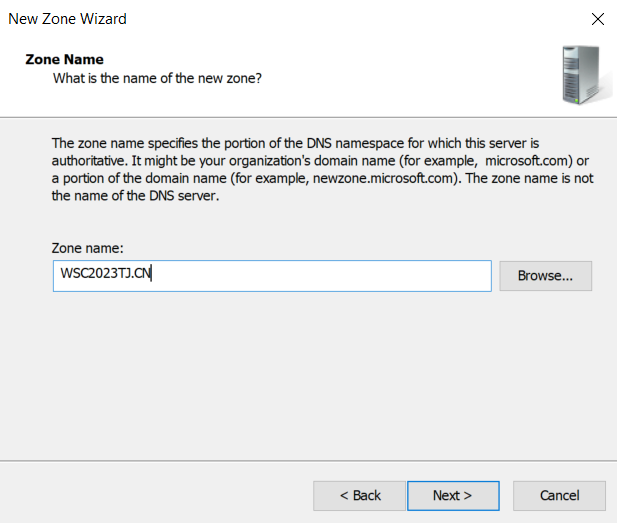
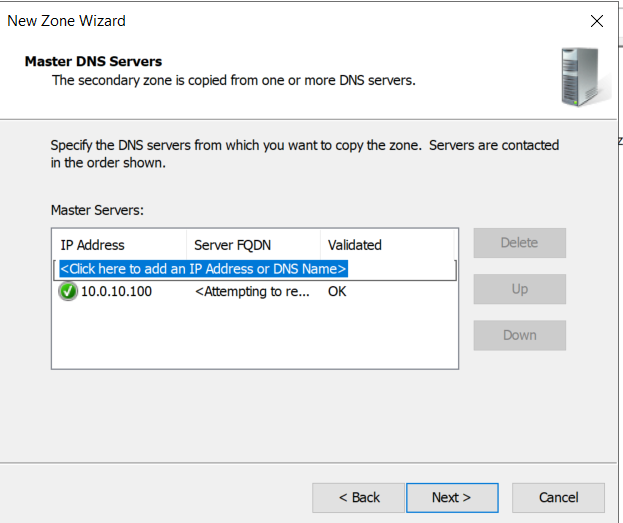
思路:先配置DC,正常配置DNS,每台机器正常加域,然后在 HQ-SRV1、SRV2上安装DNS服务器,HQ-SRV1配置为 HQ-DC所有dns区域的辅助区域,区域传输成功后,将HQ-SRV1区域改为主区域,然后 HQ-SRV2作为 HQ-SRV1的辅助区域
先正常配置好 DC
1、HQ-SRV1:
(1)在 HQ-DC 上允许区域传输:
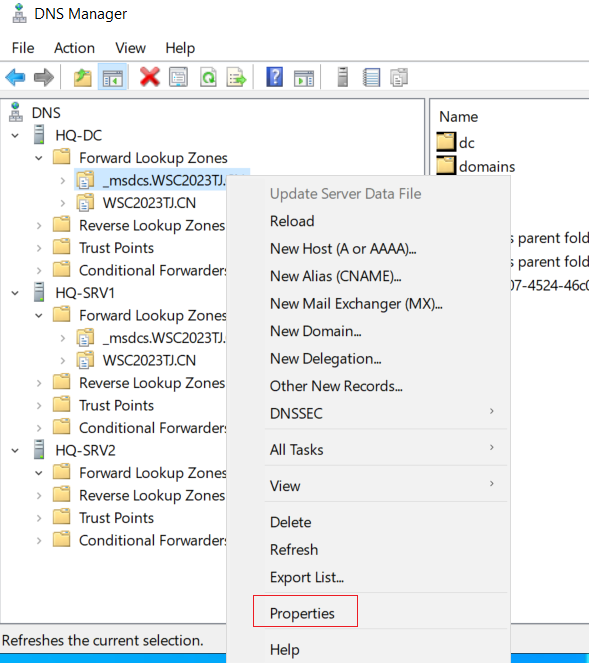
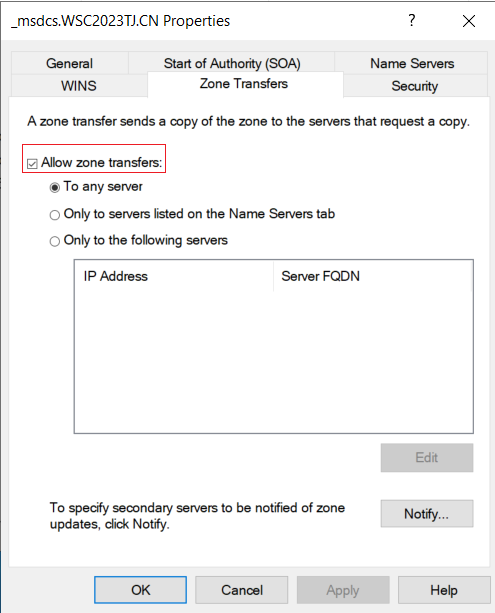
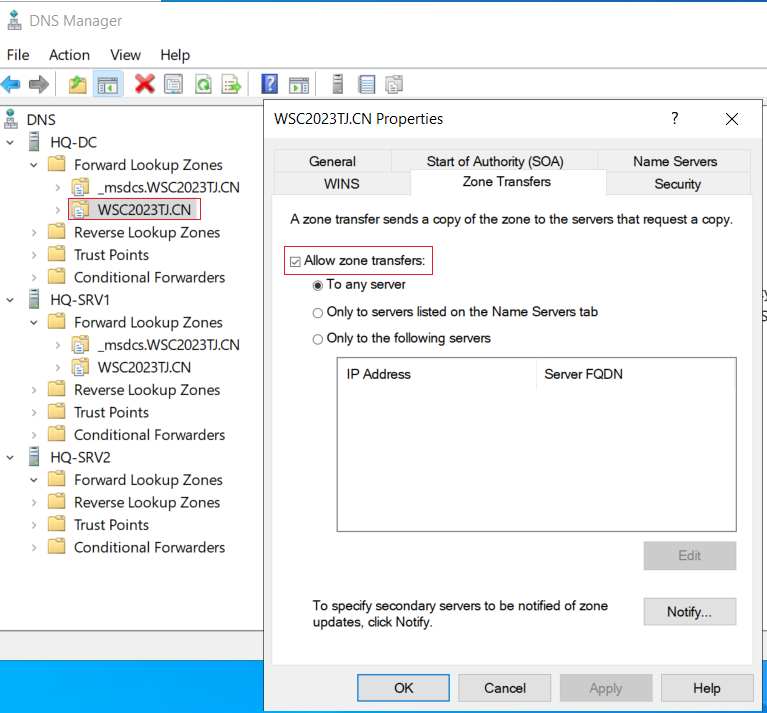
(2)在 HQ-SRV1 上配置 辅助区域:
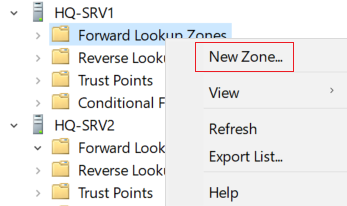
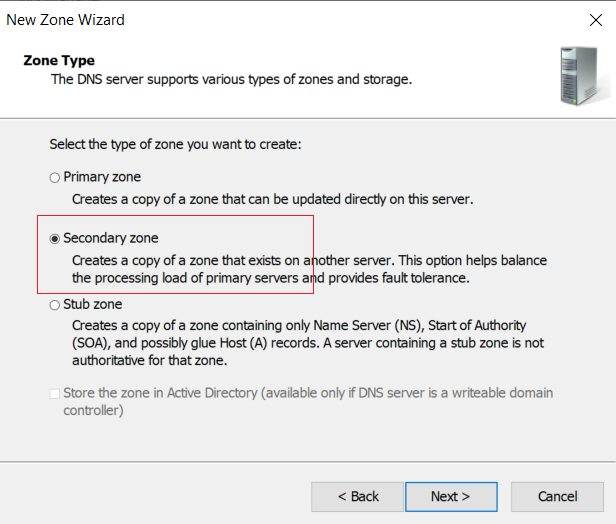
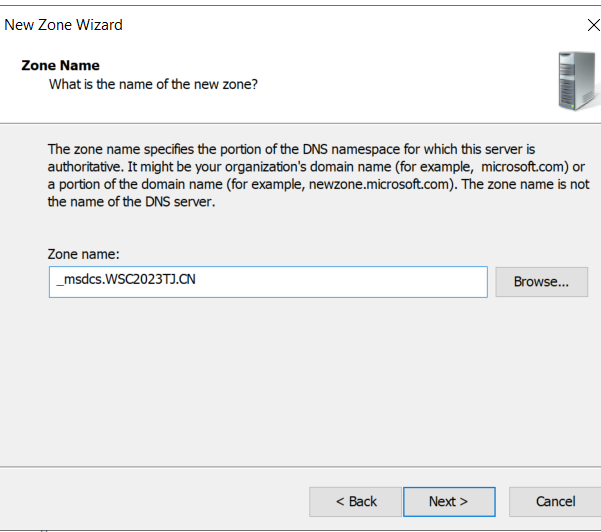
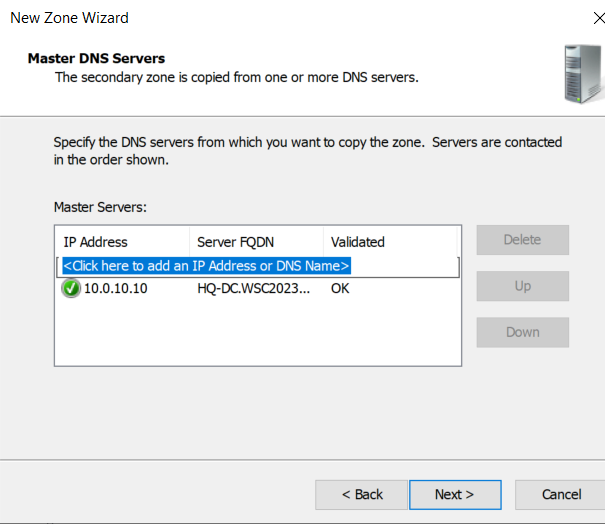
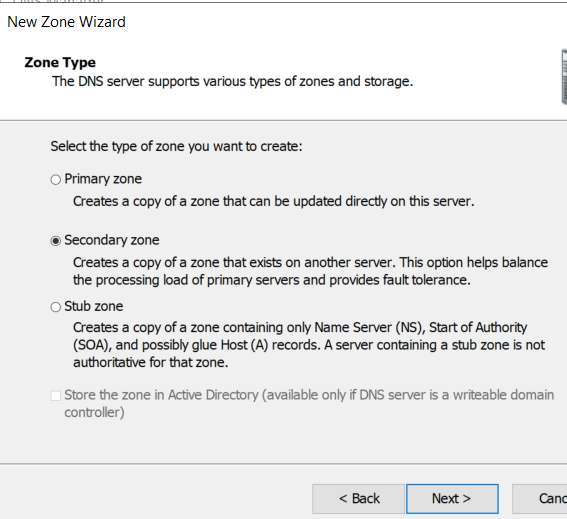
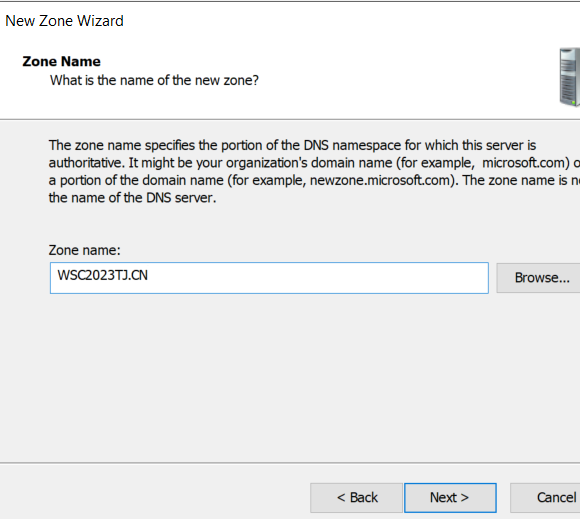
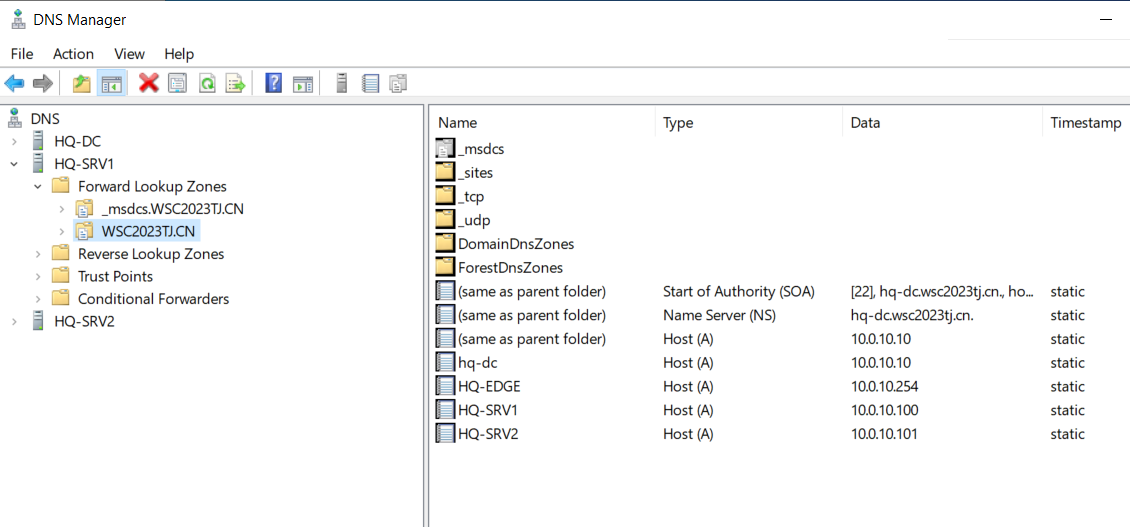
(3)在 HQ-SRV1 上将这些区域改为主区域:
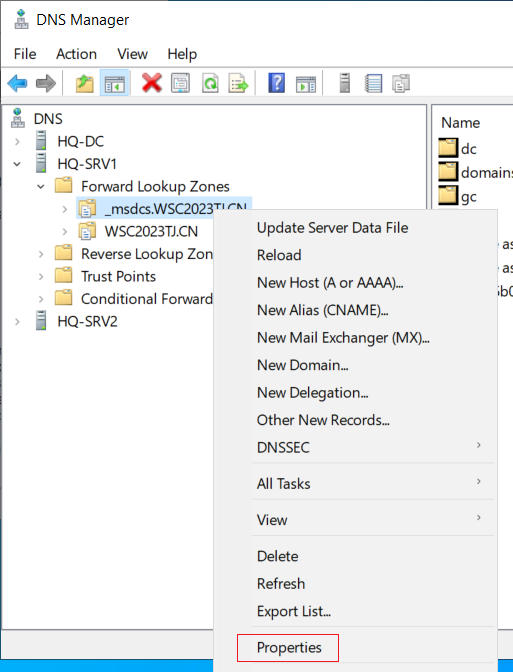
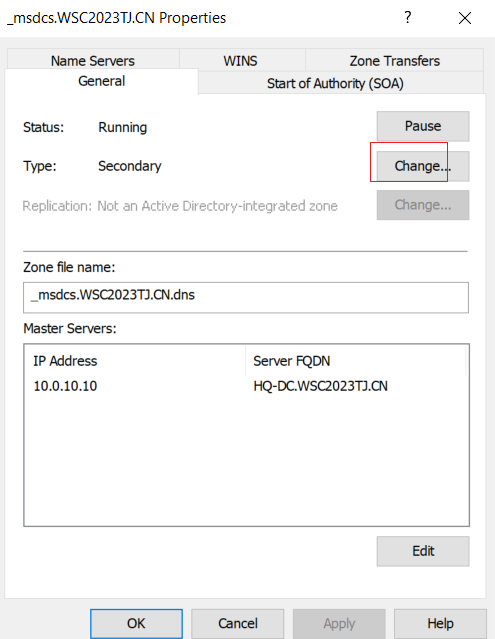
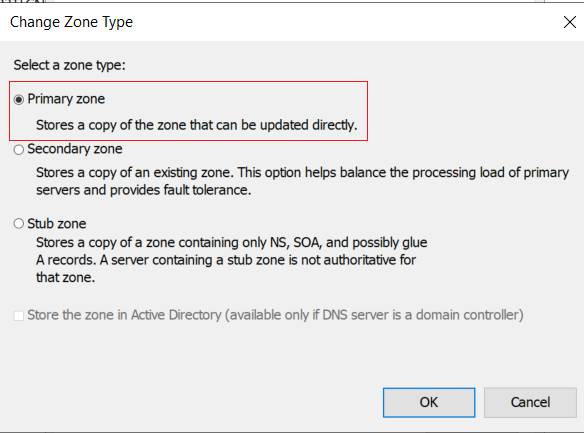
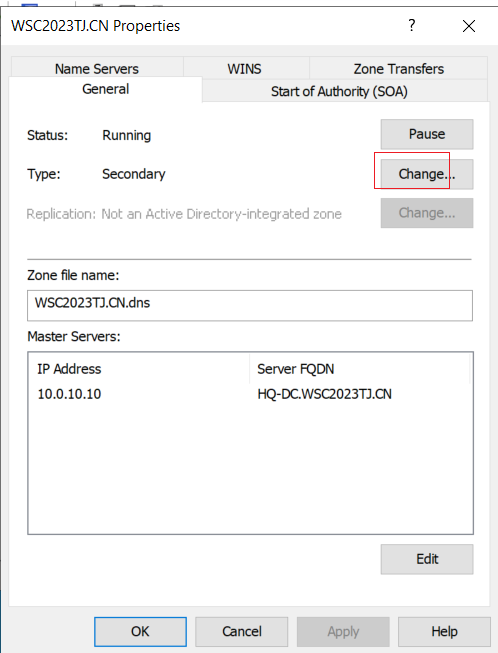
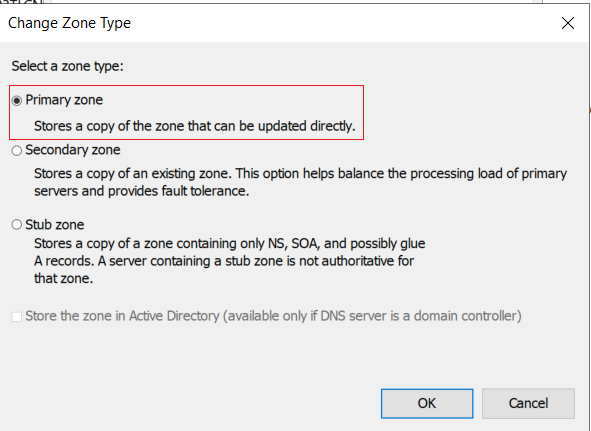
2、HQ-SRV2:
配置为 HQ-SRV1 的辅助区域
要先在 HQ-SRV1 上允许区域传输,这个操作前面有,不赘述
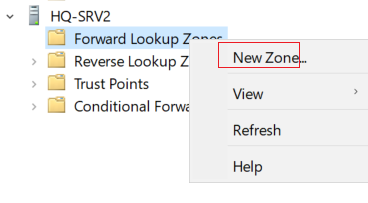
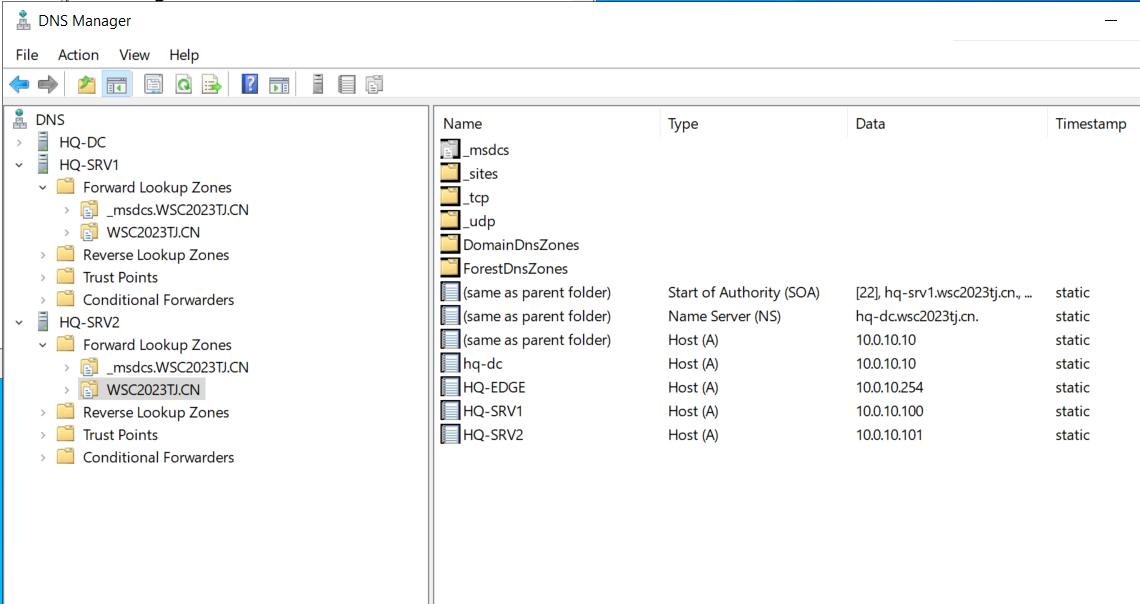
·做完这些后卸载掉 HQ-DC上的 DNS即可,然后将 HQ域内的DNS服务器地址指向 HQ-SRV1 和 HQ-SRV2.
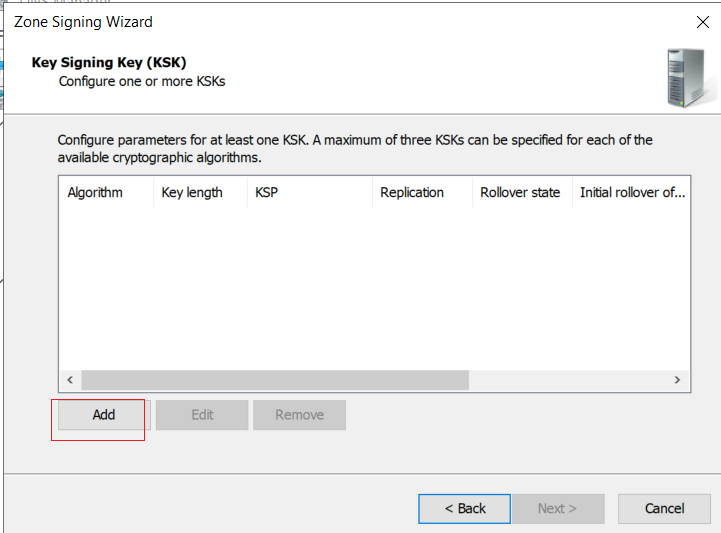
3、DNSSEC:
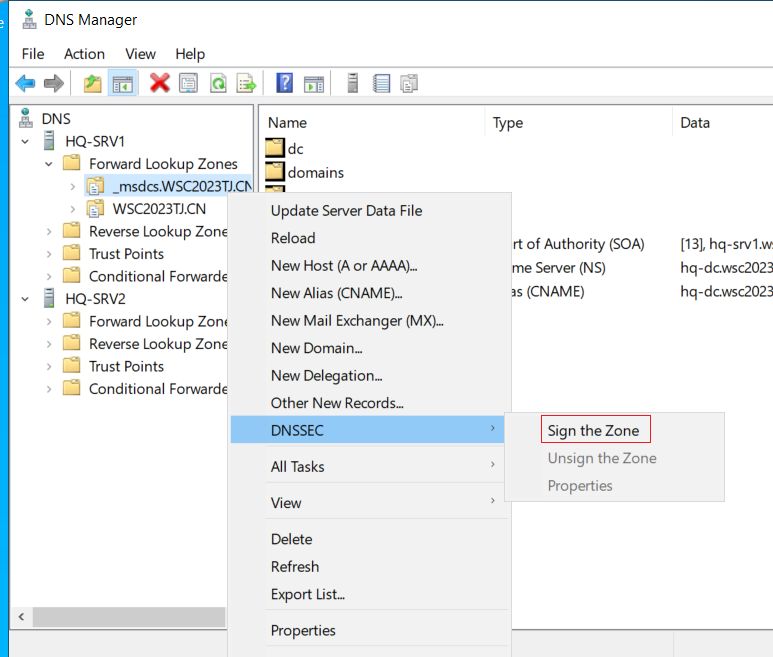
默认
二、DHCP:
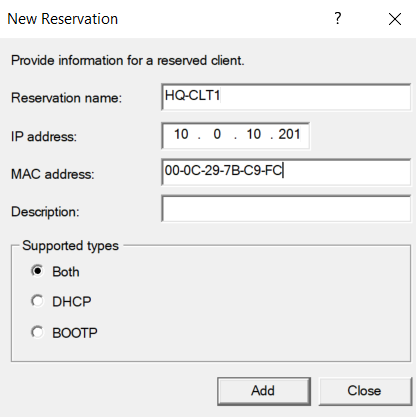
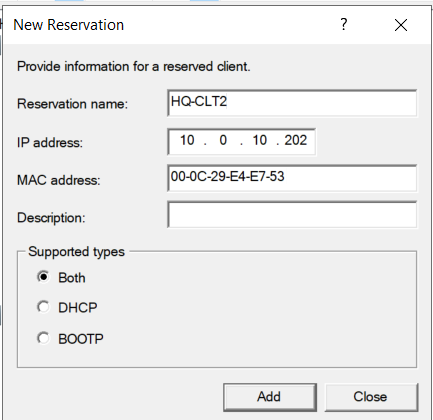
1、为 HQ-CLT1、HQ-CLT2 分配固定IP:
HQ-CLT1:
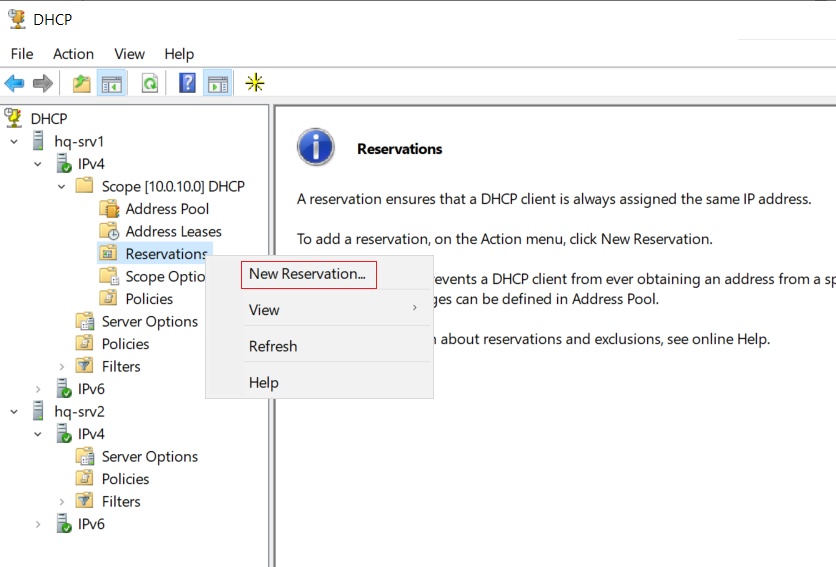
HQ-CLT2:
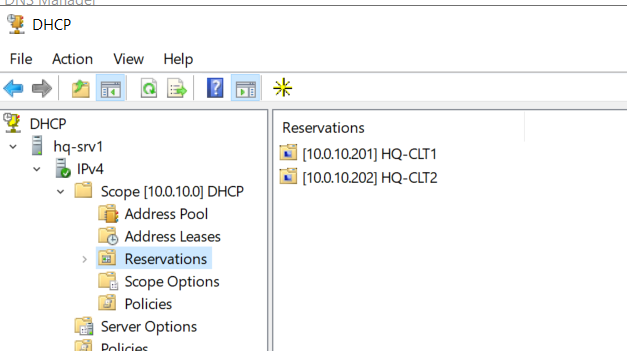
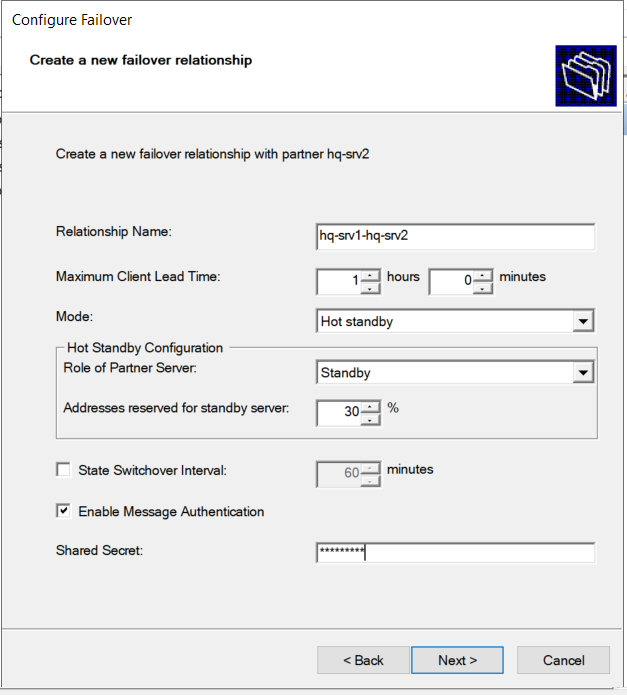
先配置这个再配置热备份就能够同步给standby机器
2、热备份:
3、NAP:
三、导入用户:
在用户表中使用 Ctrl + H 替换 ,OU 为 ;OU
替换 所有 Tab符号为 ;
替换 所有 China 为 CN
替换 所有 United States 为 US
1、wsc2023tj.cn(HQ-DC):
FOR /F "tokens=1-20 delims=;" %a in (C:\users.txt) do @echo %f


FOR /F "tokens=1-20 delims=;" %a in (C:\users.txt) do dsadd ou "%e"


FOR /F "tokens=1-20 delims=;" %a in (C:\users.txt) do dsadd group "%d,%e"


FOR /F "tokens=1-30 delims=;" %a in (C:\users.txt) do dsadd user "cn=%b,%e" -memberof "%d,%e" -samid "%a" -email "%c" -upn "%f" -fn "%g" -ln "%h" -title "%i" -dept "%j" -company "%k" -office "%l" -tel "%m" -mobile "n%" -pwd "%t" | powershell set-aduser 'cn=%b,%e' -StreetAddress '%o' -City '%p' -State '%q' -PostalCode '%r' -Country '%s'
在用户表中使用 Ctrl + H 替换 ,OU 为 ;OU
替换 所有 Tab符号为 ;
替换 所有 China 为 CN
替换 所有 United States 为 US
# 后面有的用户没有 office,所以需要二次导入(先在 Excel表中将空行删除,然后再复制出来)

FOR /F "tokens=1-20 delims=;" %a in (C:\users2.txt) do dsrm "cn=%b,%e" -noprompt
    //注意不要删除错用户

FOR /F "tokens=1-20 delims=;" %a in (C:\users2.txt) do dsadd user "cn=%b,%e" -memberof "%d,%e" -samid "%a" -email "%c" -upn "%f" -fn "%g" -ln "%h" -title "%i" -dept "%j" -company "%k" -tel "%l" -mobile "%m" -pwd "%s" | powershell set-aduser 'cn=%b,%e' -StreetAddress '%n' -City '%o' -State '%p' -PostalCode '%q' -Country '%r'
2、wsc2025sh.cn(BR-DC):
四、Web:
1、Search 站点(HQ-DC):
创建用户时同步创建即可
(1)创建站点:
mkdir c:\search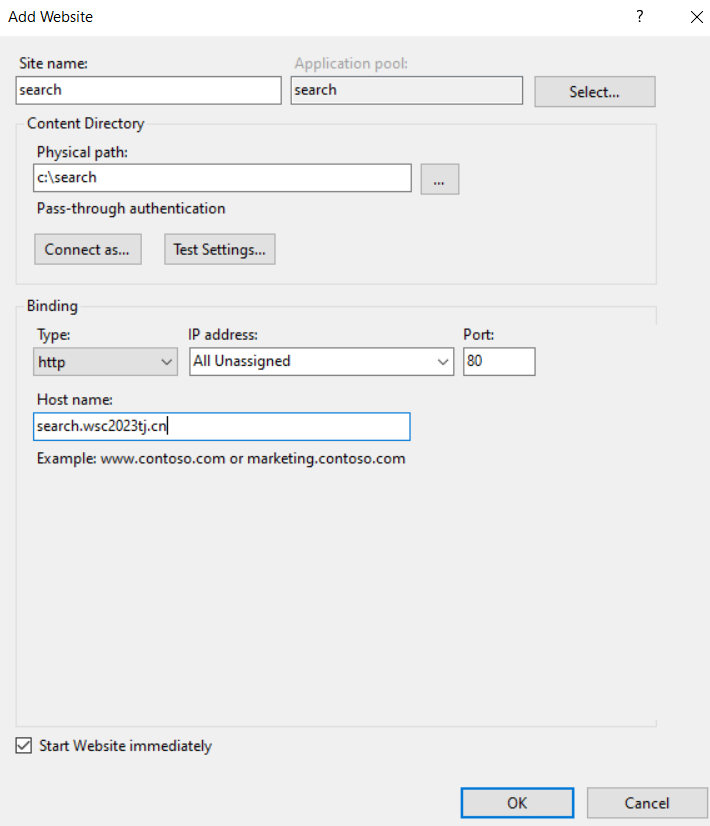
# 大体用户:
FOR /F "tokens=1-30 delims=;" %a in (C:\users.txt) do mkdir c:\search\"%a" && echo username:^ %a^</br^> > c:\search\"%a"\index.html && echo phone:^ %m^</br^> >>  c:\search\"%a"\index.html && echo mobile:^ %n^</br^> >>  c:\search\"%a"\index.html && echo mail: %c >> c:\search\"%a"\index.html


# 没有Office的用户

FOR /F "tokens=1-30 delims=;" %a in (C:\users2.txt) do echo username:^ %a^</br^> > c:\search\"%a"\index.html && echo phone:^ %l^</br^> >>  c:\search\"%a"\index.html && echo mobile:^ %m^</br^> >>  c:\search\"%a"\index.html && echo mail: %c >> c:\search\"%a"\index.html
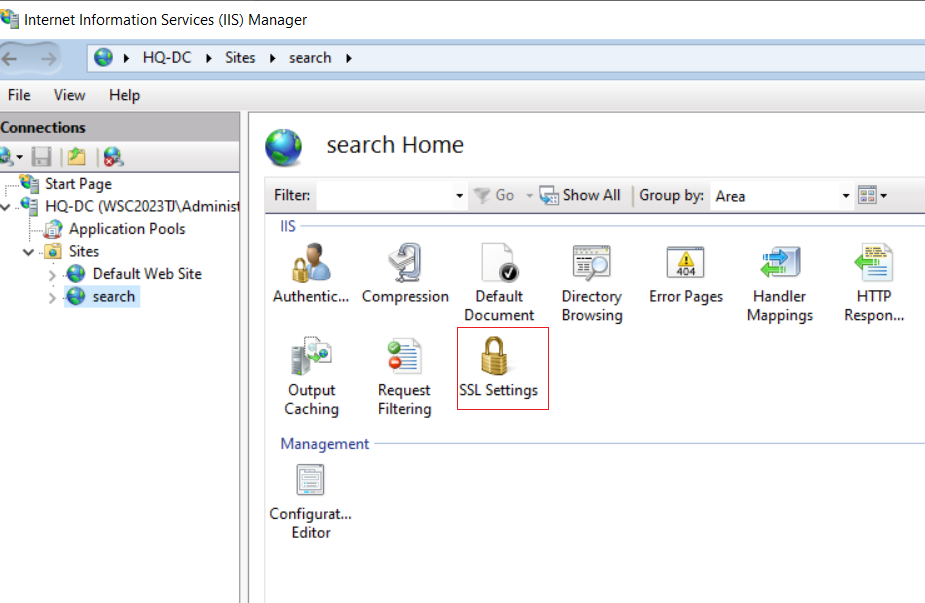
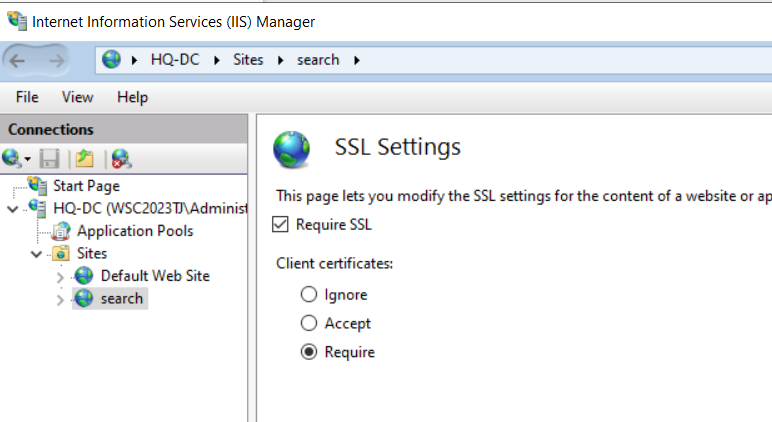
(2)开启 SSL 要求:
五、证书
1、自动颁发计算机证书:
复制计算机模板
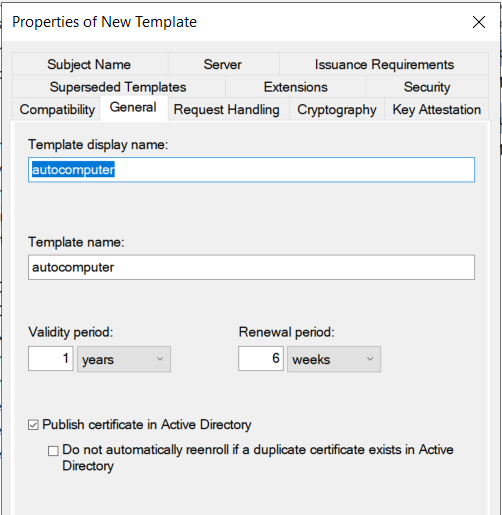
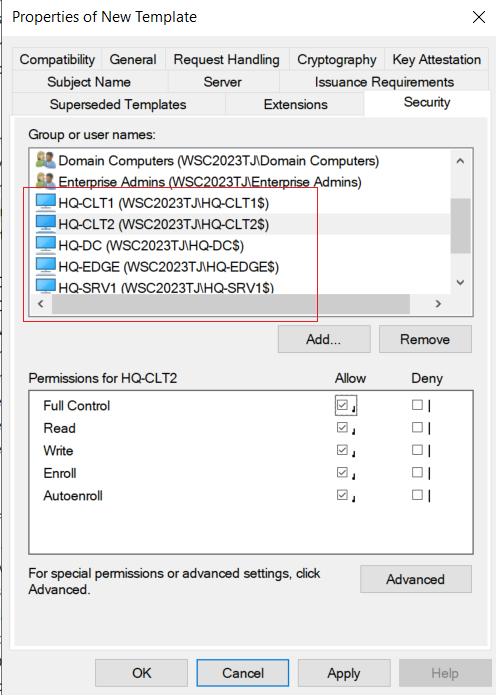
或者 添加 domain computers 组也是一样的
gpmc.msc
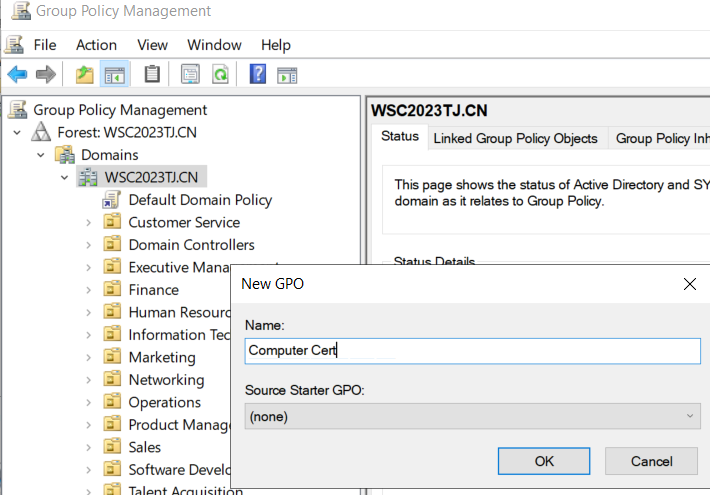
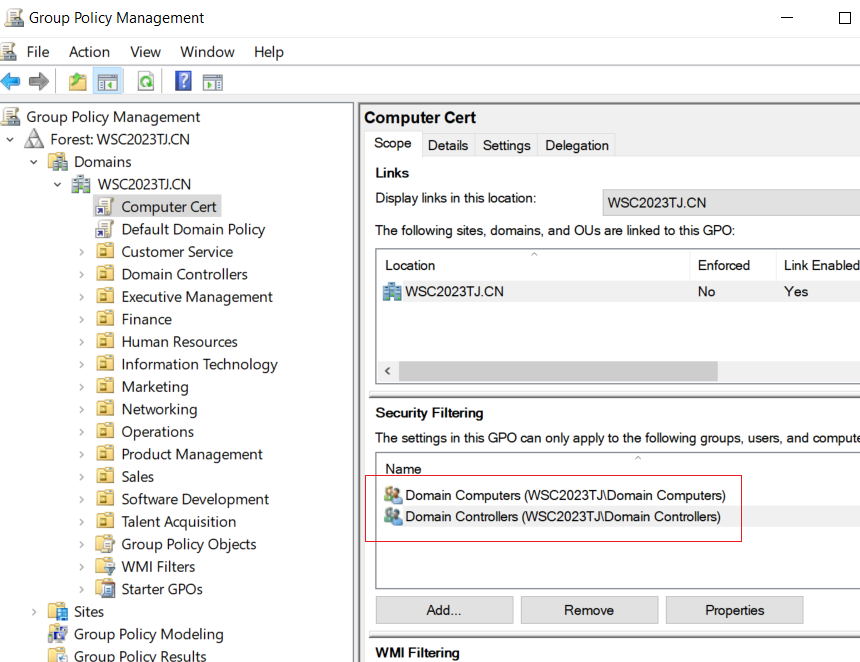
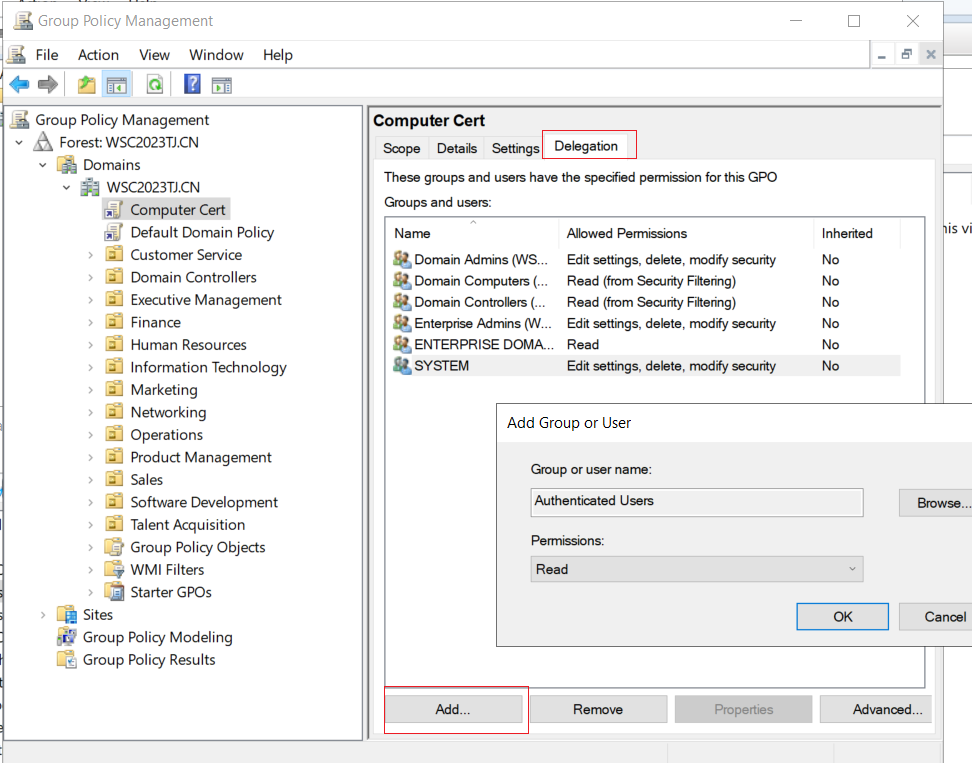
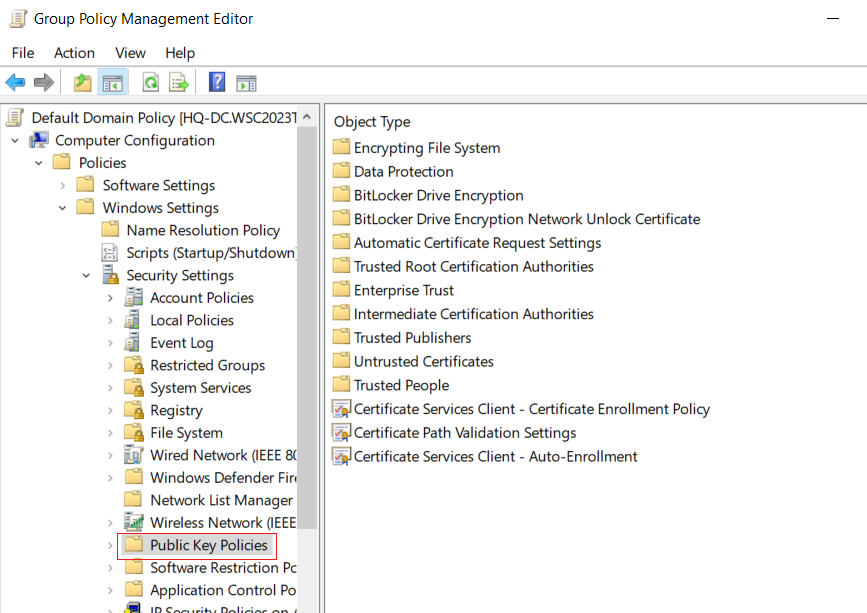
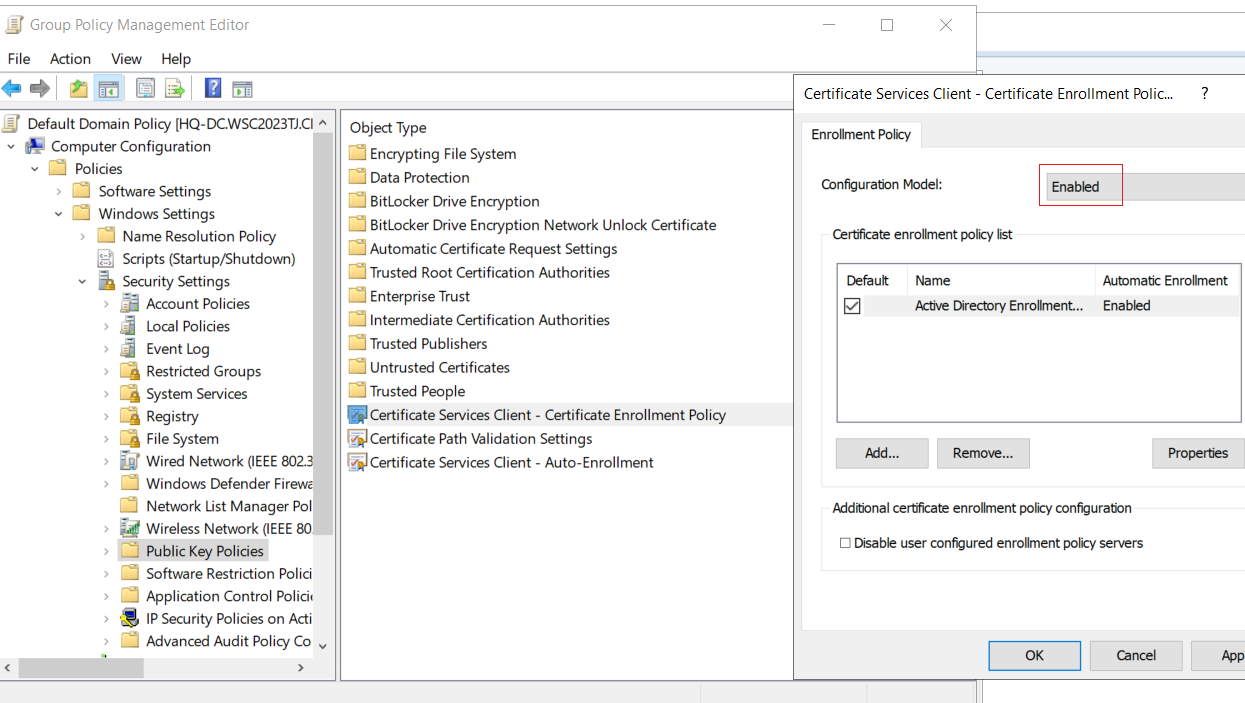
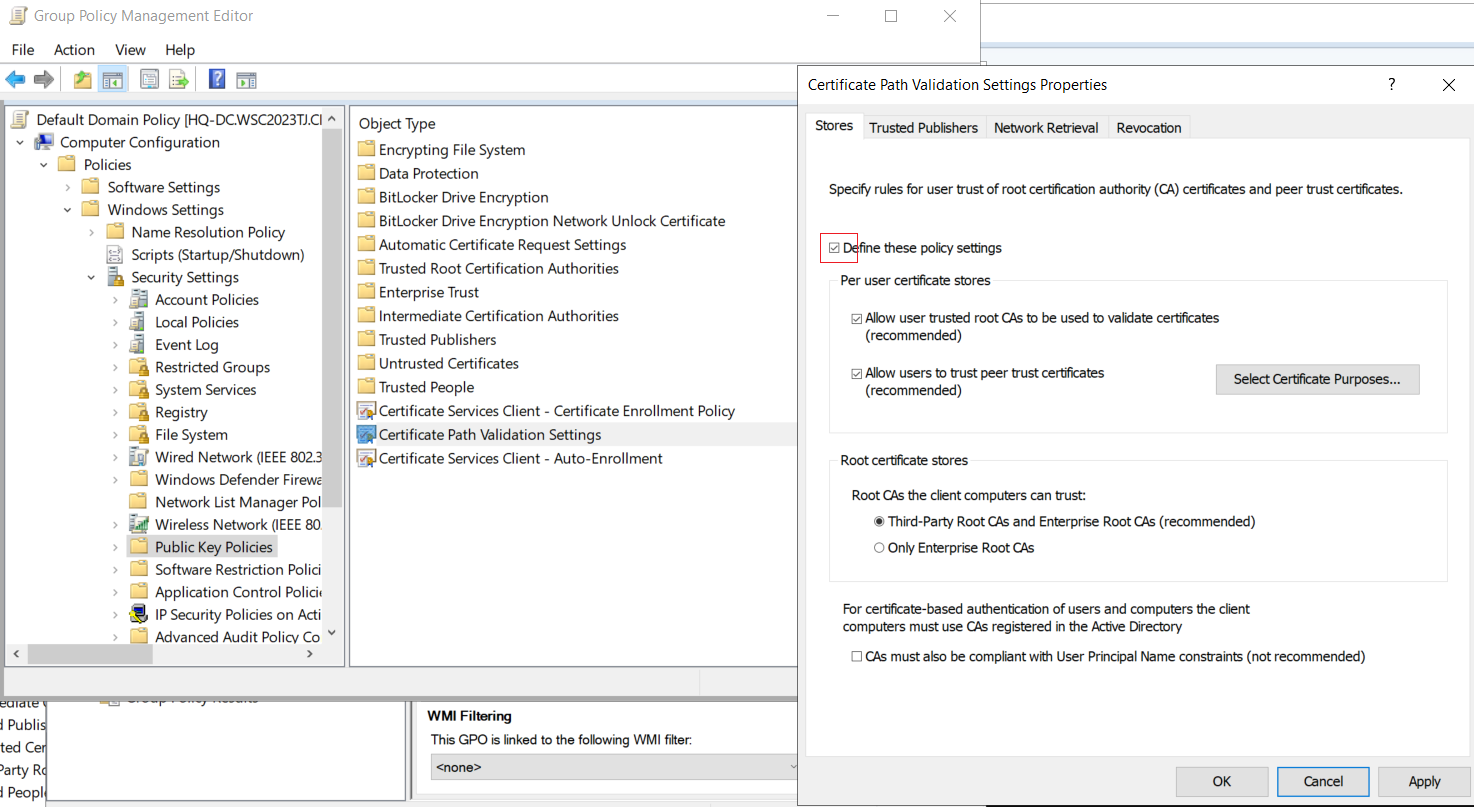
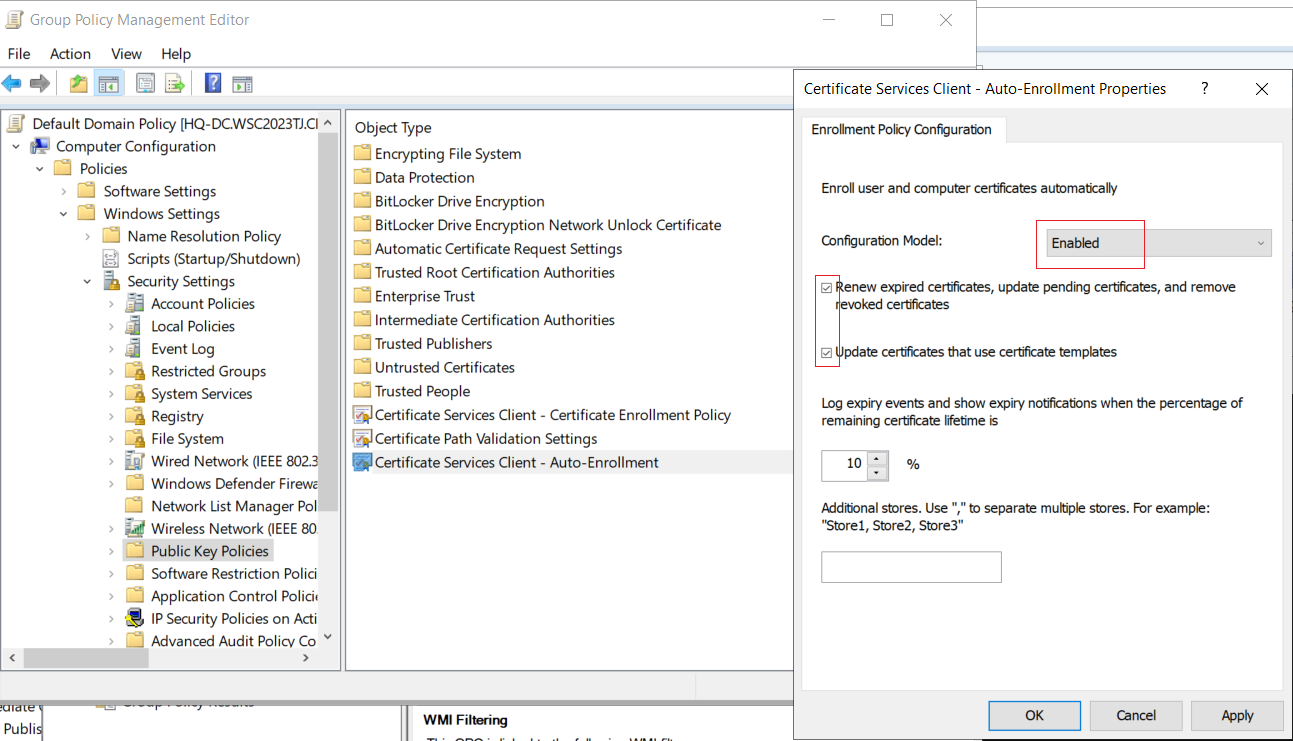
使用 mmc 连接去查看其它机器是否成功获取到计算机证书即可
2、备份证书数据库:
(1)先为 HQ-SRV1、HQ-SRV2 共享D盘:
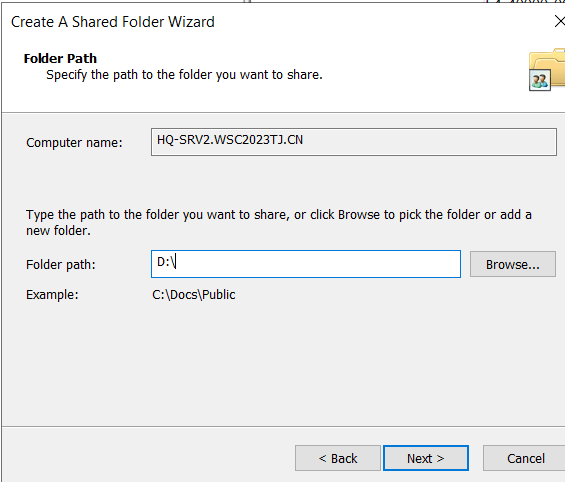
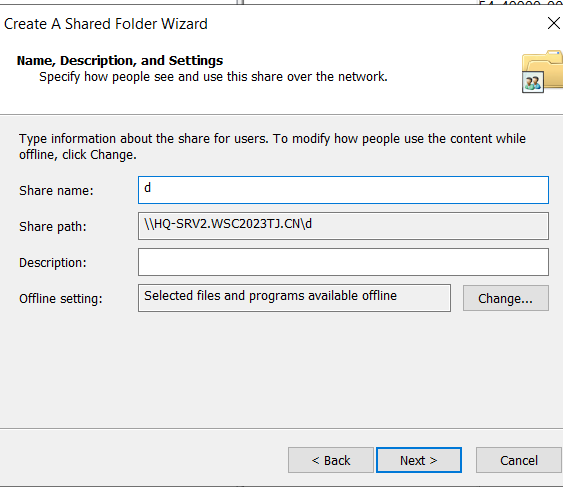
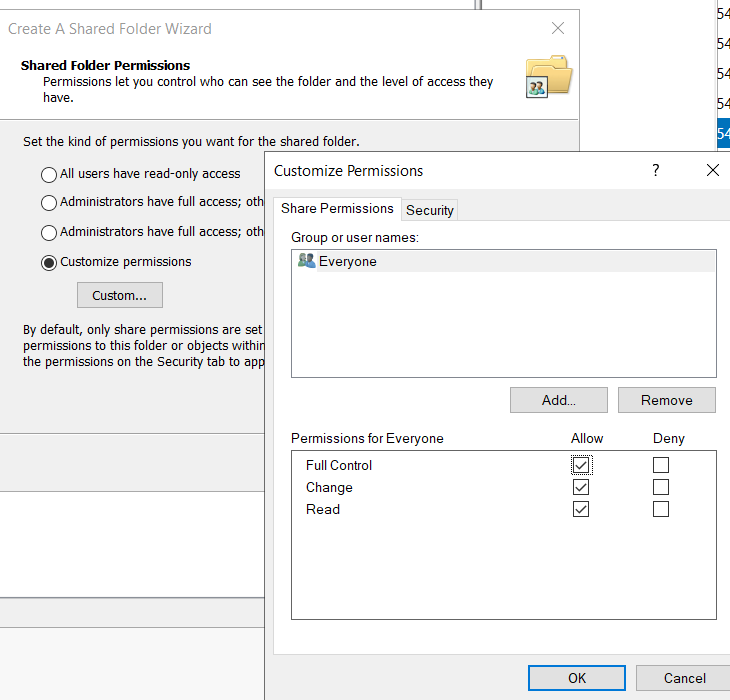
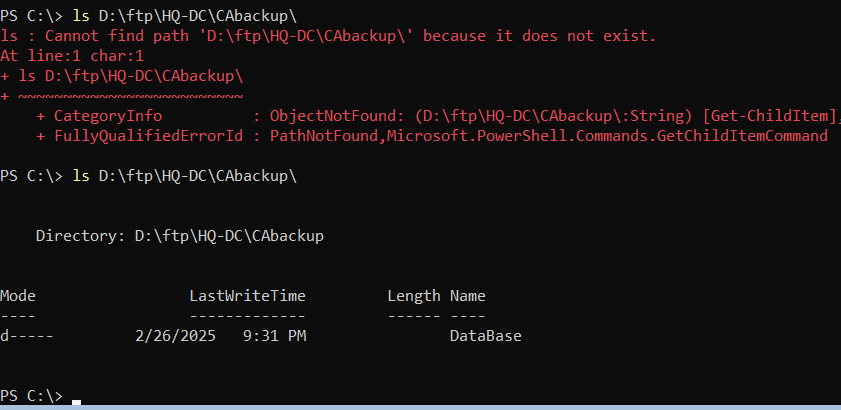
(2)编写 bat 脚本 备份CA数据库,并拷贝到 ftp根目录下的 HQ-DC 文件夹下:
# 先备份到本地:
certutil -backupdb c:\CAbackup

# 拷贝到 HQ-SRV1 和 HQ-SRV2 的 ftp的根目录:
Copy-Item -path C:\CAbackup -Destination \\HQ-SRV1\d\ftp\HQ-DC\CAbackup -Force -Recurse

## -Force    //强制复制,如果文件存在就替换
## -Recurse    //等同于 Linux 的 -R
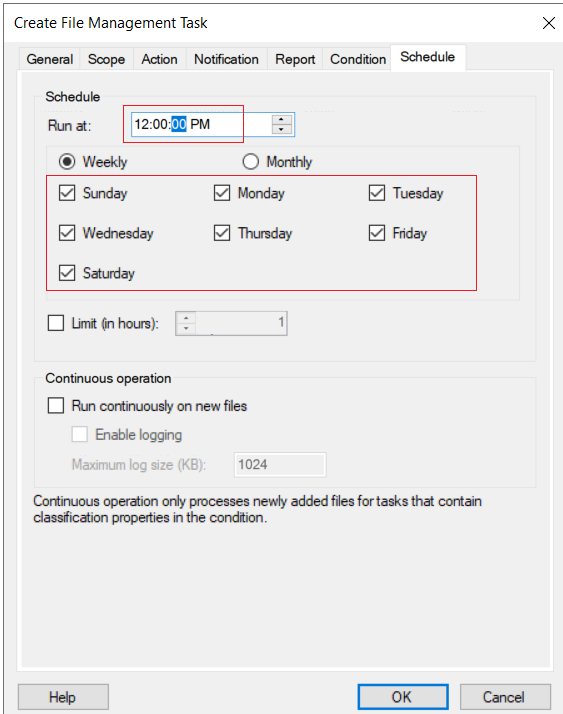
(3)编写计划任务,设置每天23:00 自动执行 这个 bat文件:
# 将这些命令写入 bat文件用于 计划任务调用
HQ-DC 编辑计划任务:
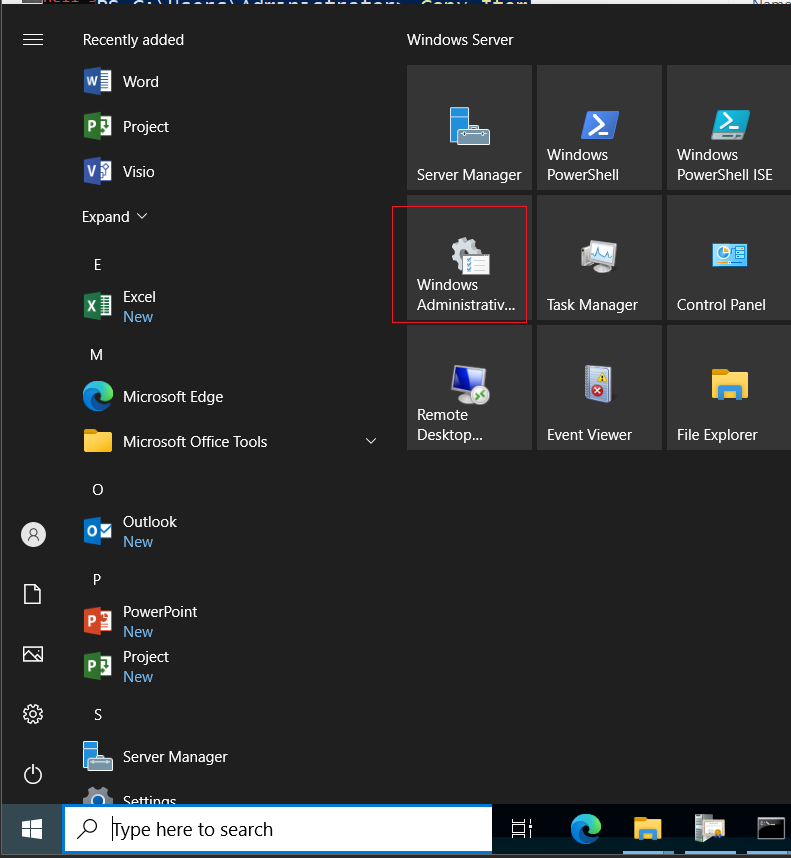
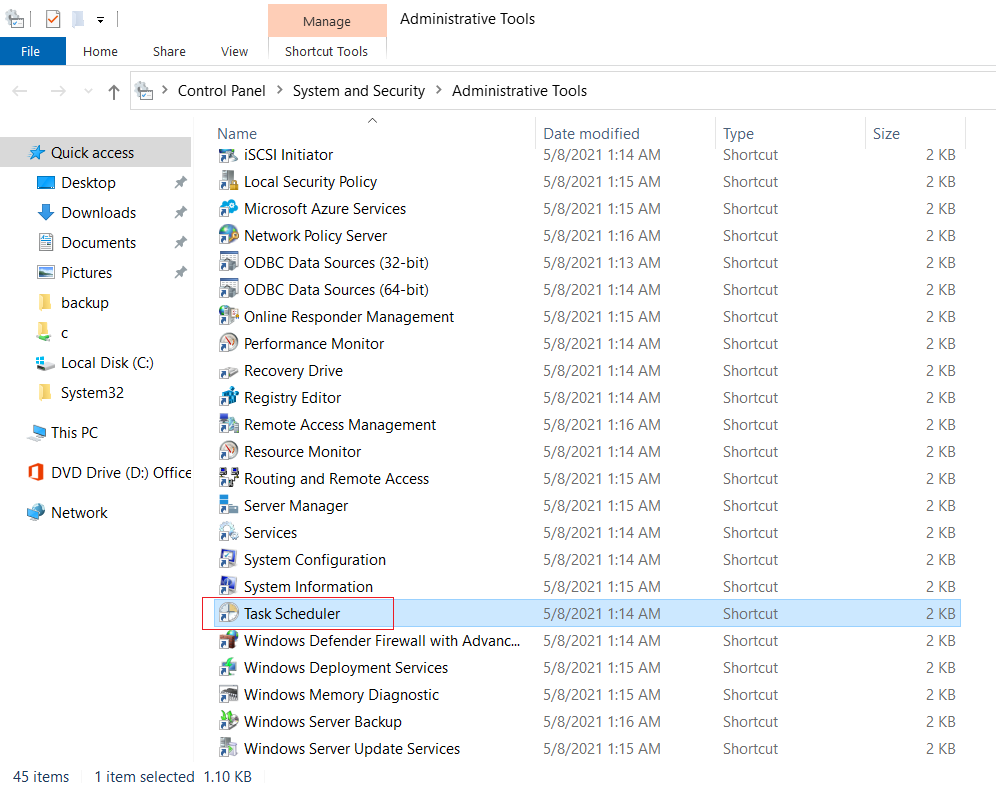
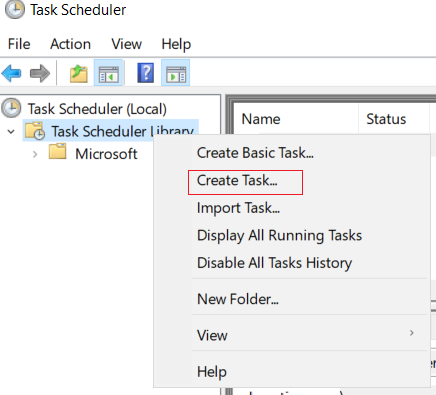
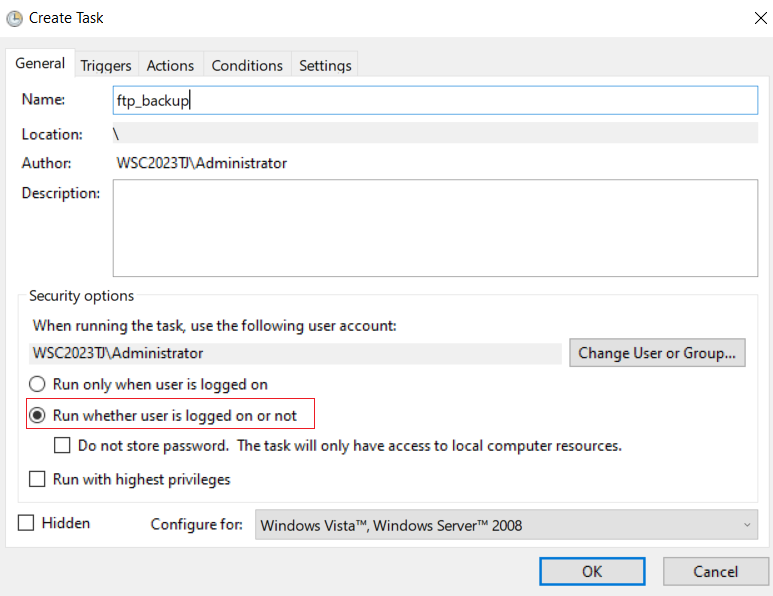
下午 11点,就是 23点
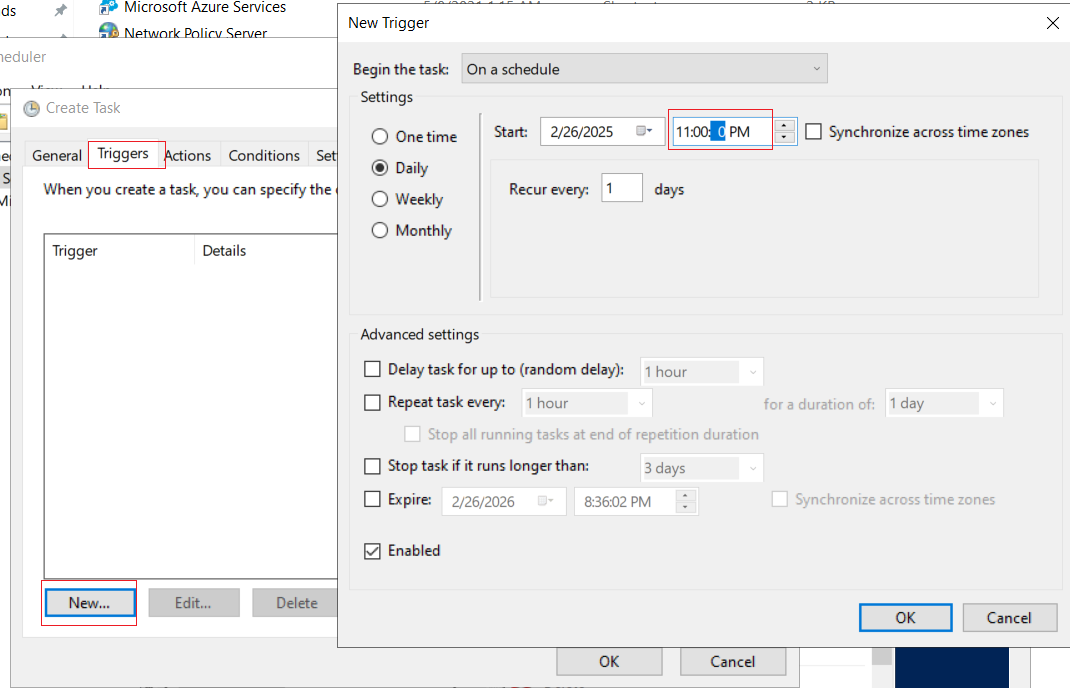
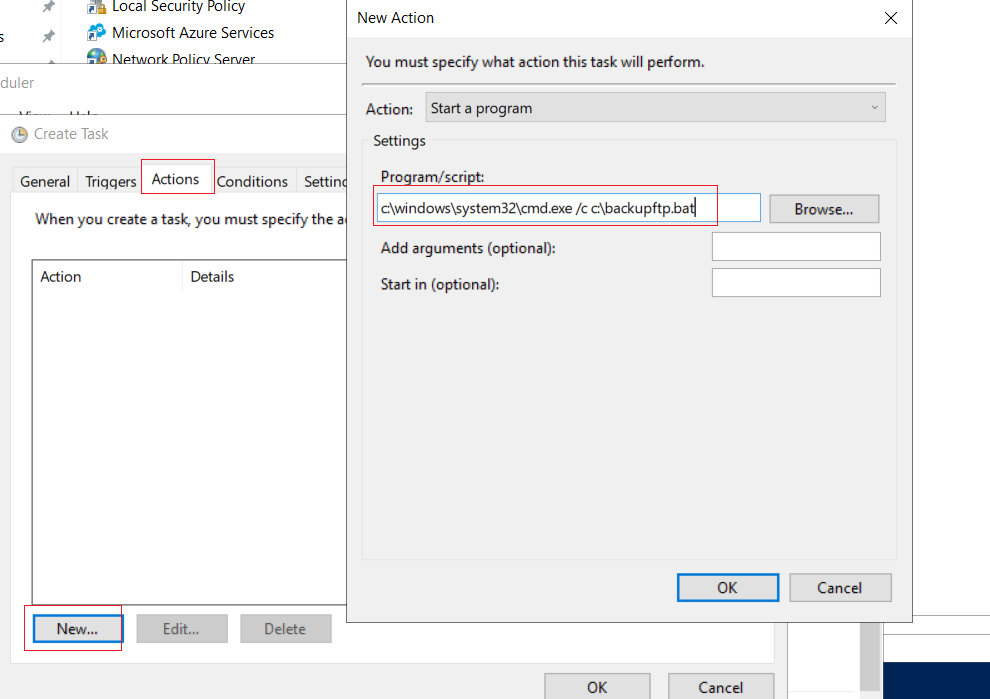
yes
3、访问 management 站点触发备份:
(1)在 HQ-DC 上安装插件:
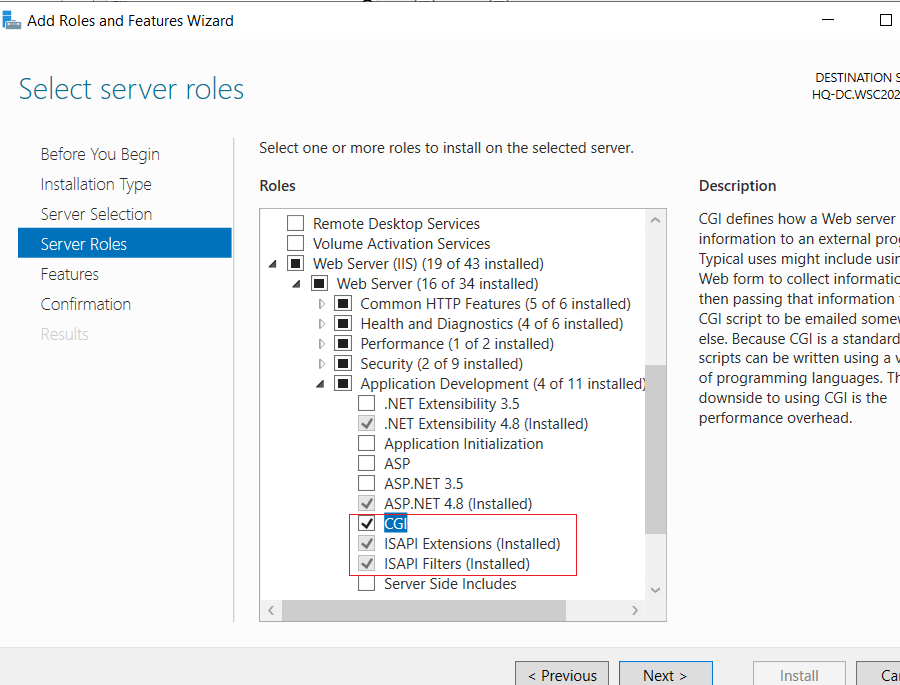
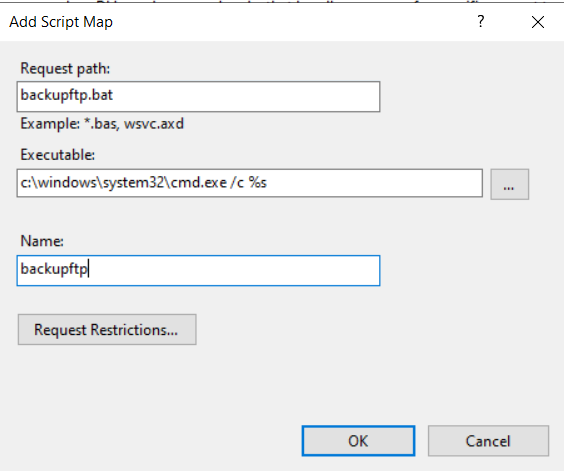
(2)编写 bat 脚本:
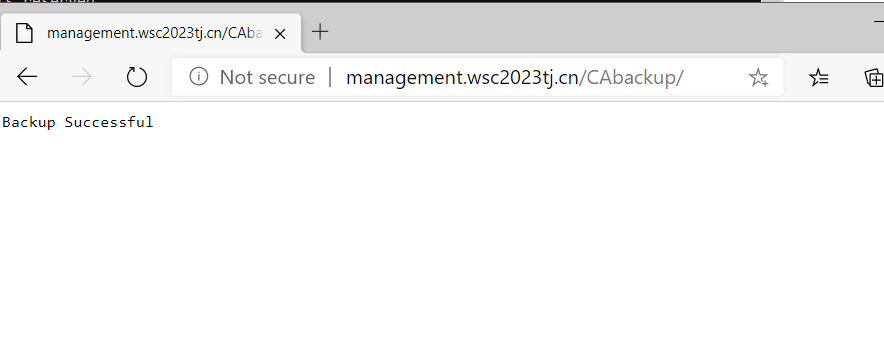
# echo 一个 成功,然后调用前面的计划任务即可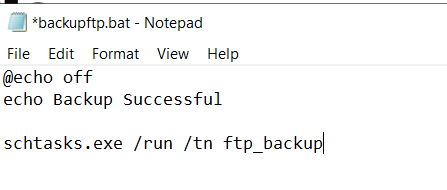
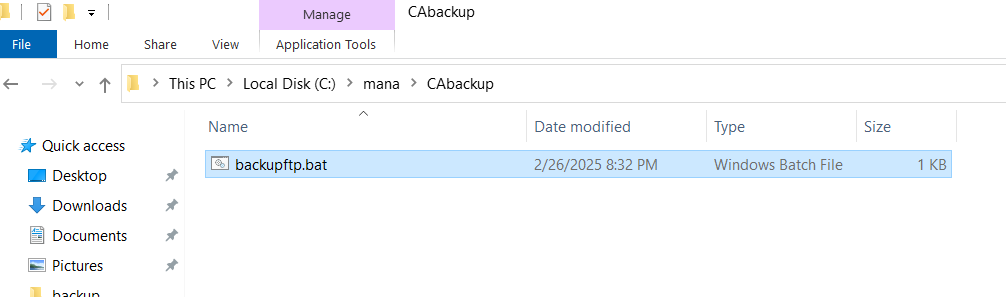
将 .bat 脚本拷贝到 c:\mana\CAbackup 目录下
(3)配置 management 站点:
mkdir c:\mana\CAbackup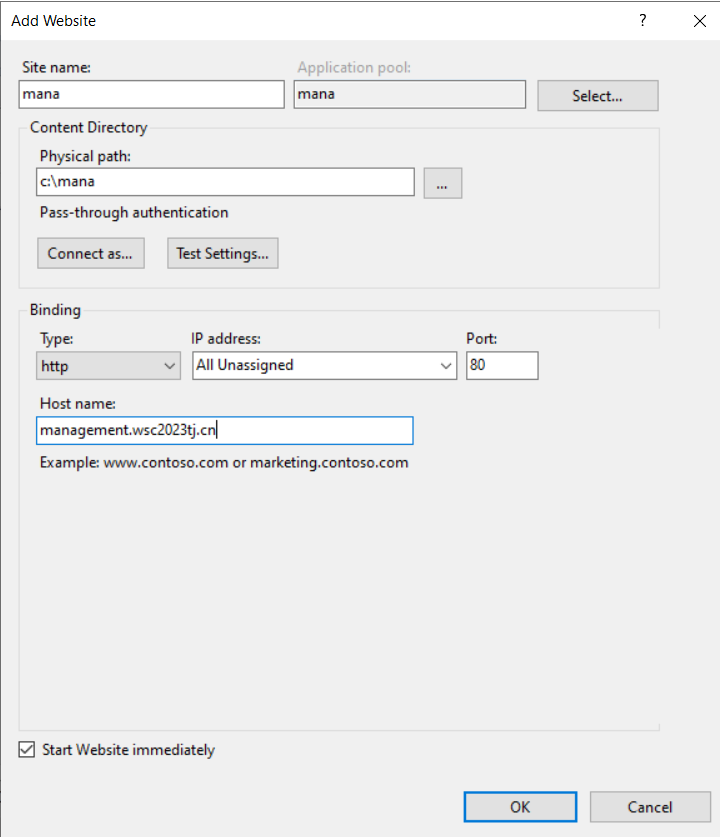
配置 默认页面,名称为脚本名:
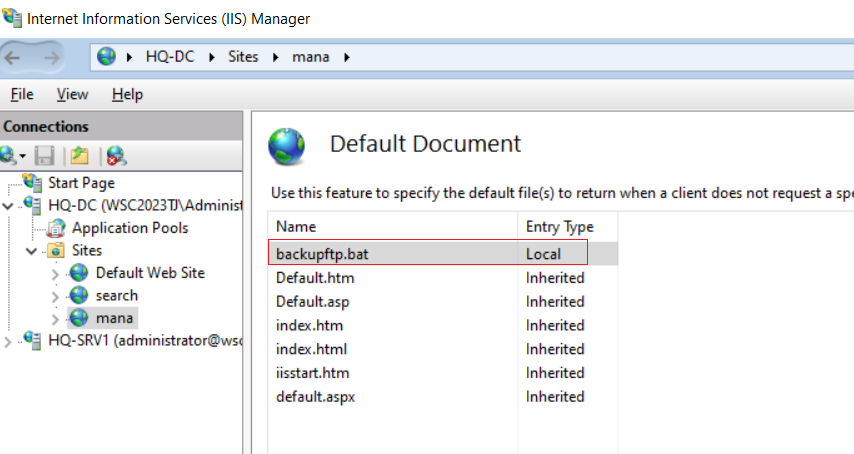
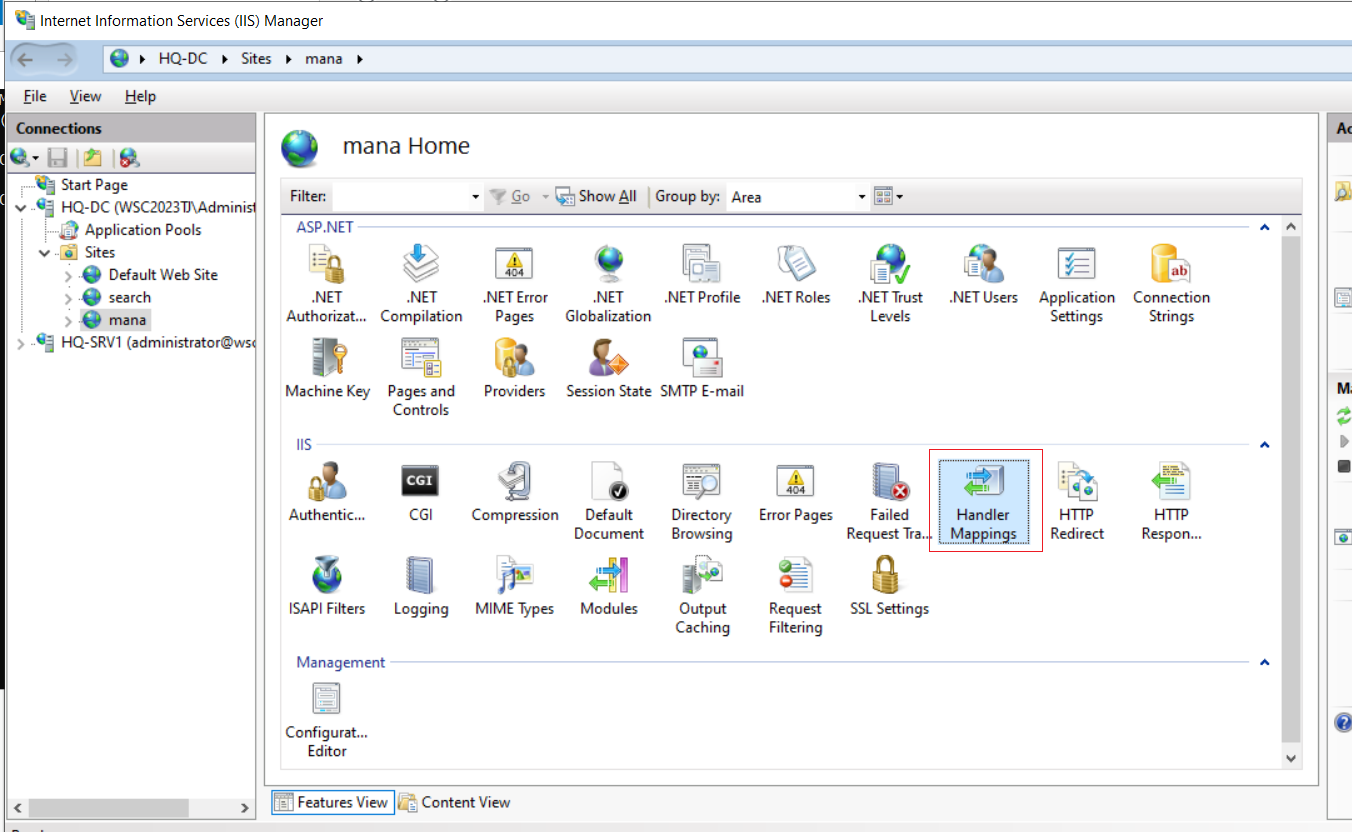
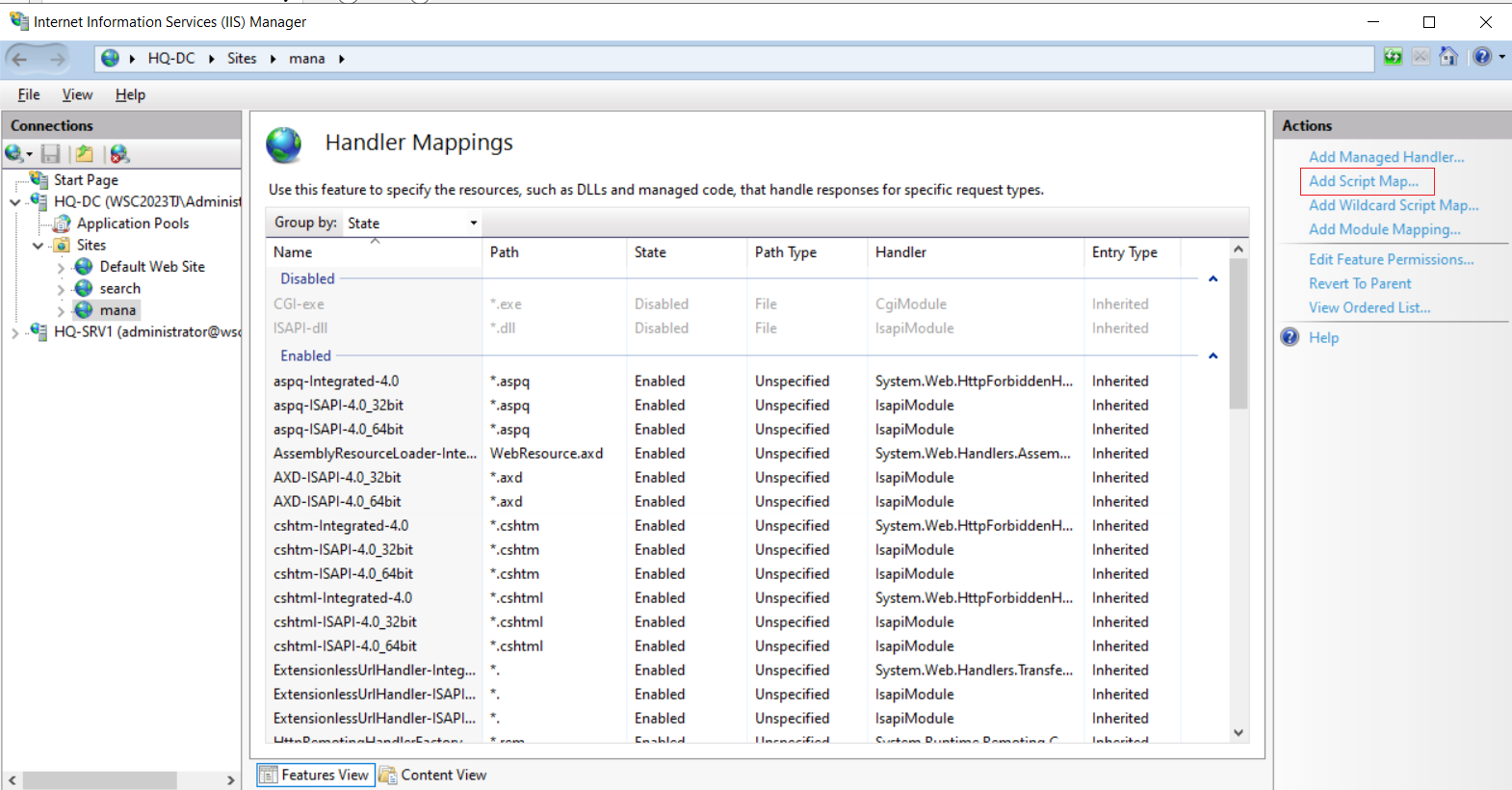
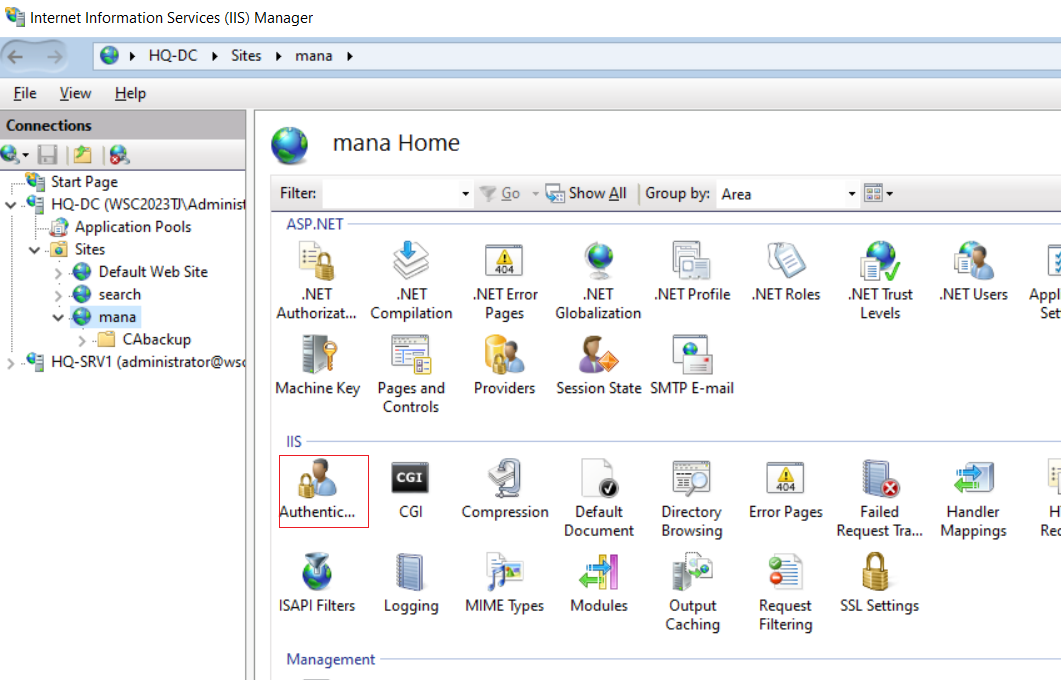
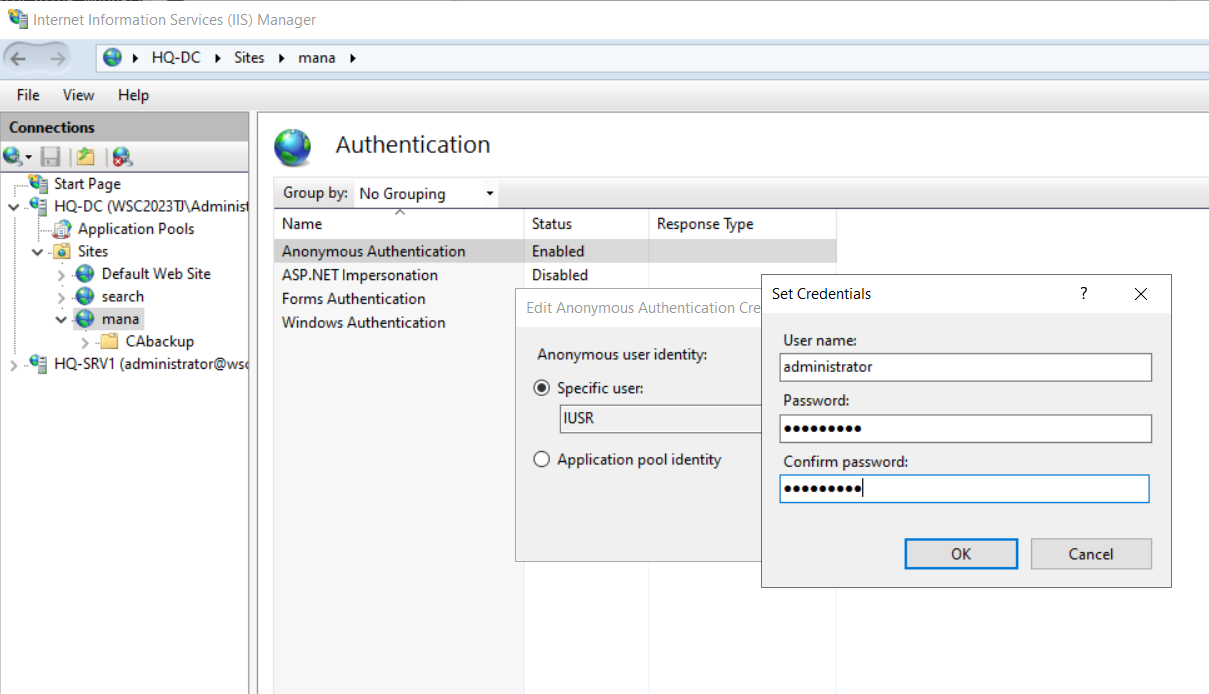
(4)设置 匿名用户凭据为 administrator:
否则没有权限调用计划任务
·测试:
六、200G RAID 50 磁盘:
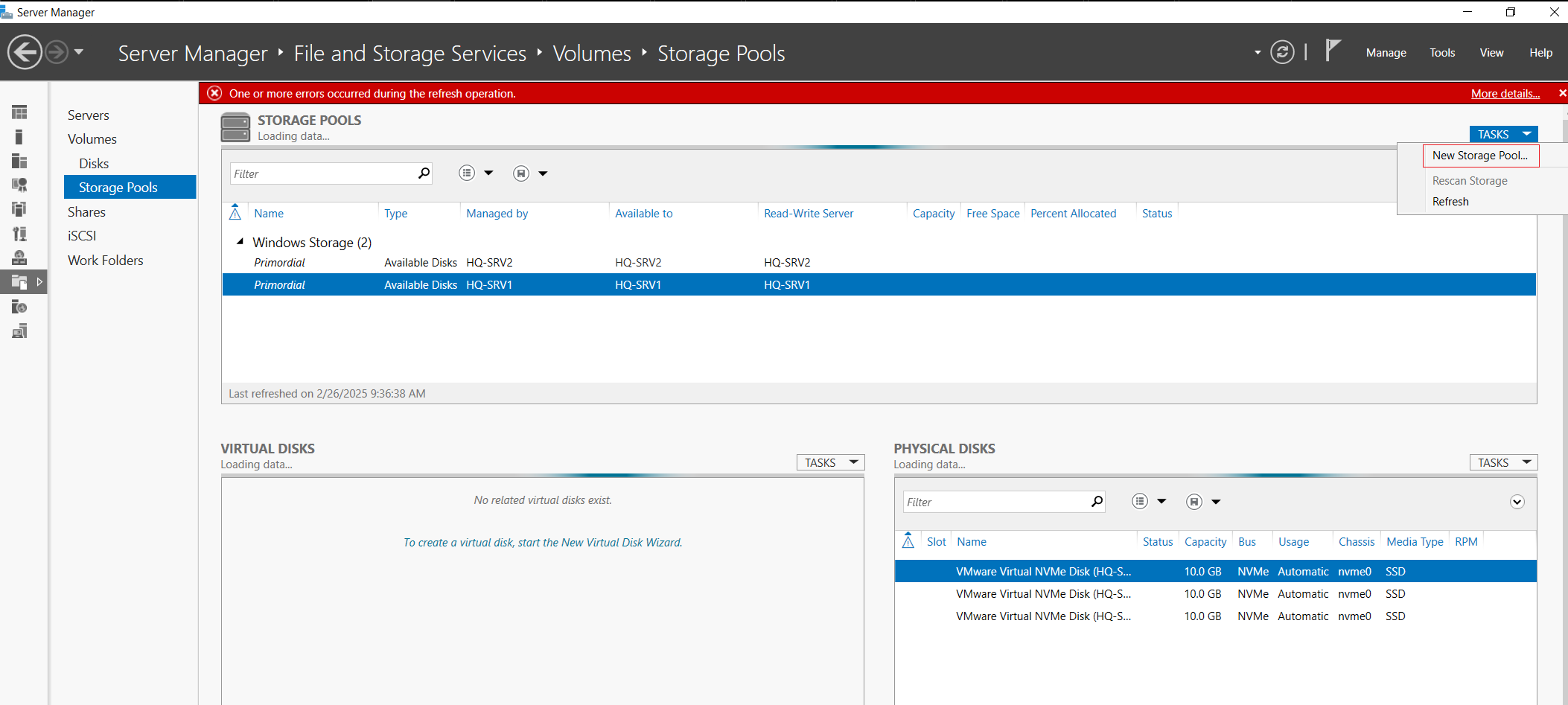
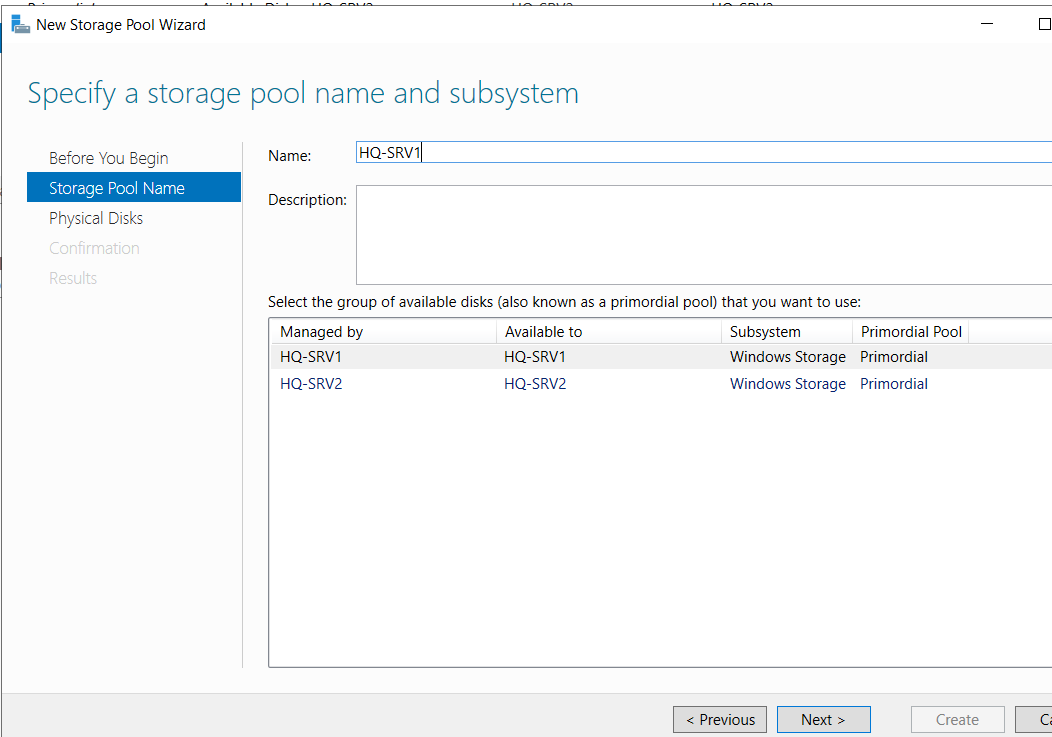
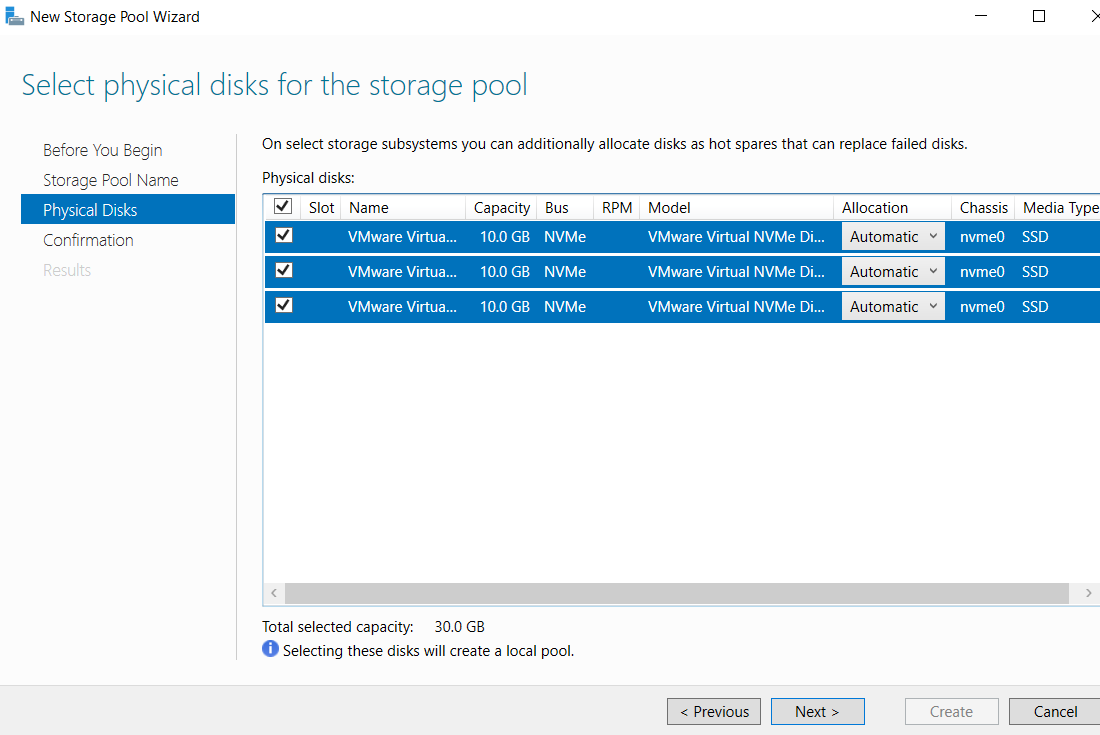
1、创建存储池:
先在 HQ-SRV1、HQ-SRV2 上添加1块10g硬盘(如果是新添加的磁盘,就需要先初始化),或者 压缩C盘,压缩出1块10g硬盘
创建3块200g的虚拟磁盘:
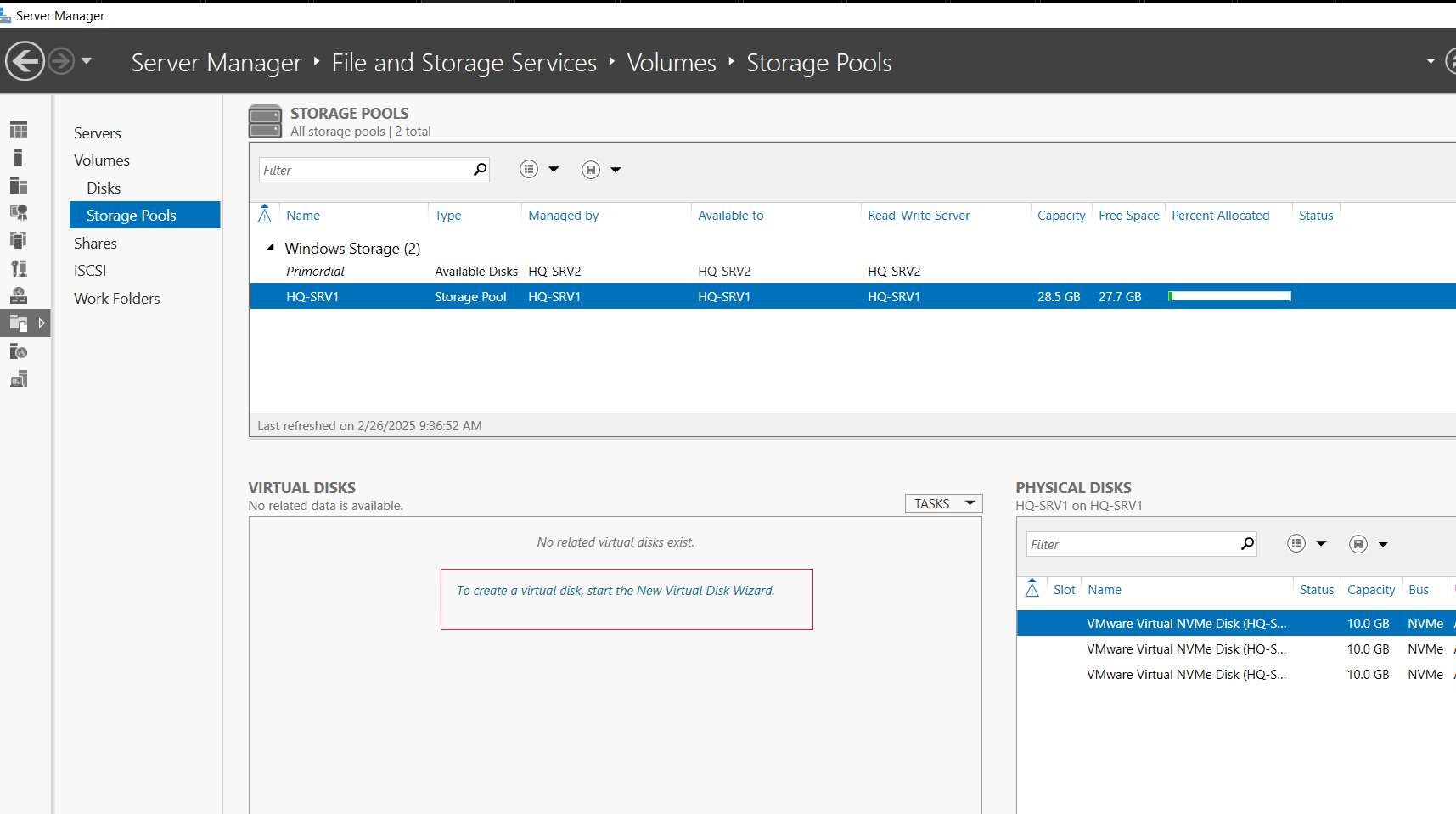
正常创建即可
第二块磁盘创建:
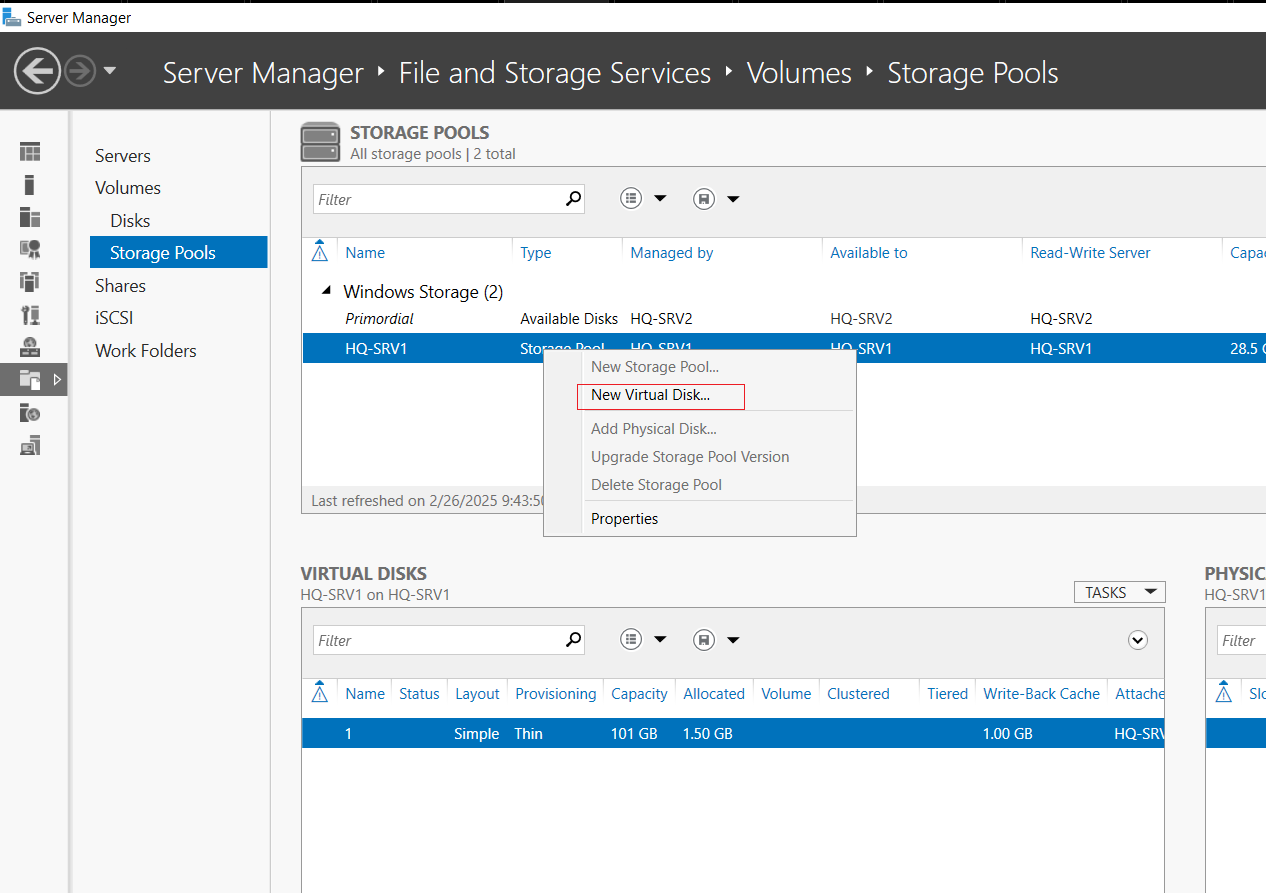
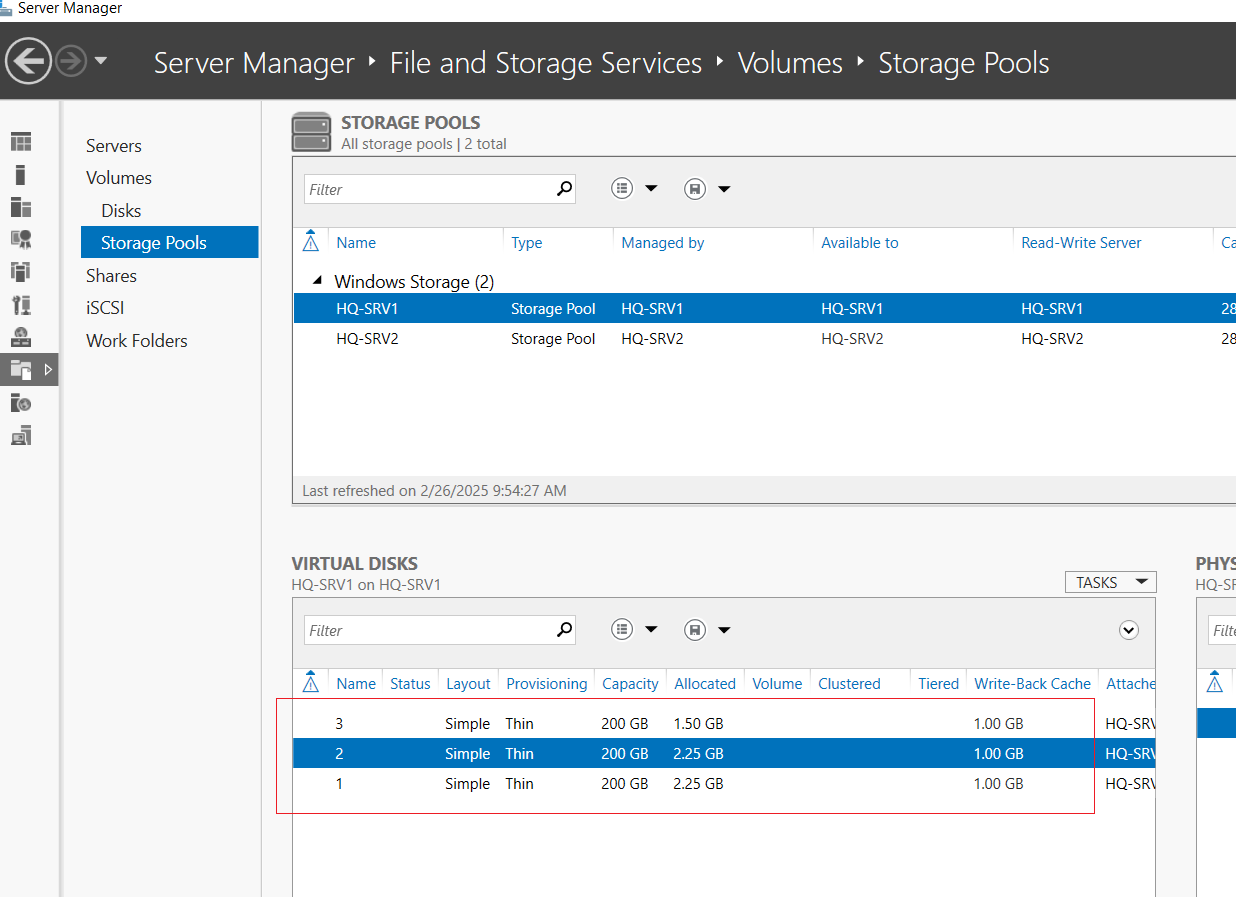
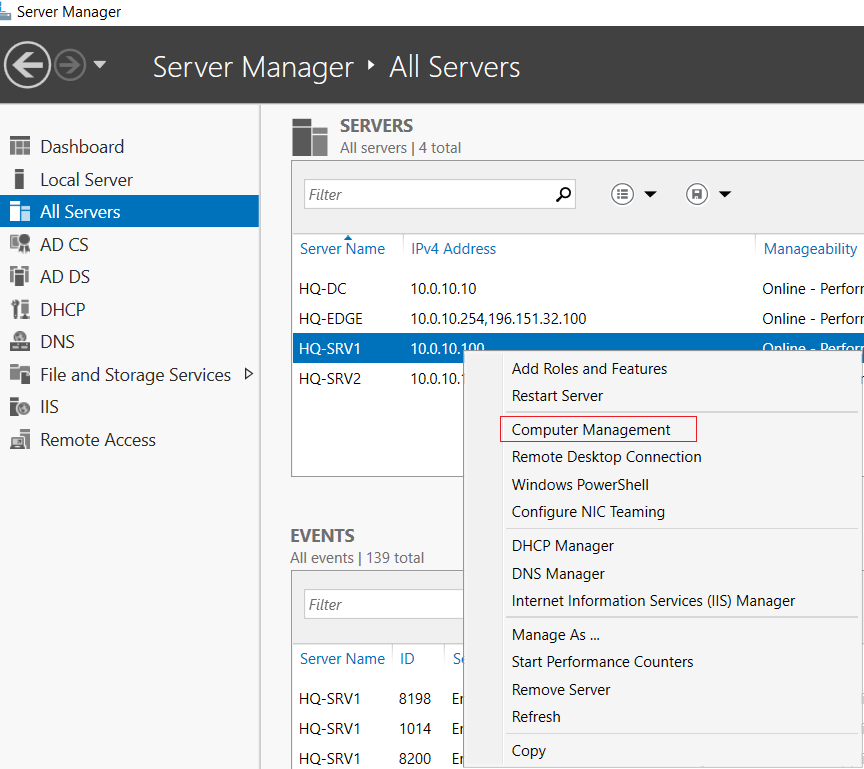
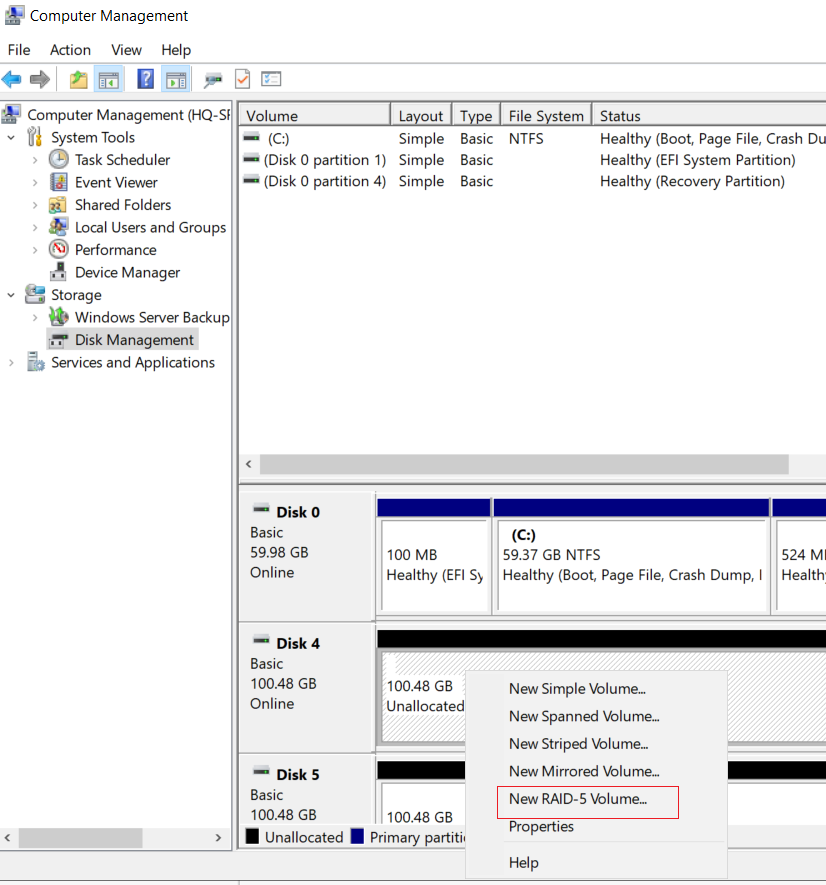
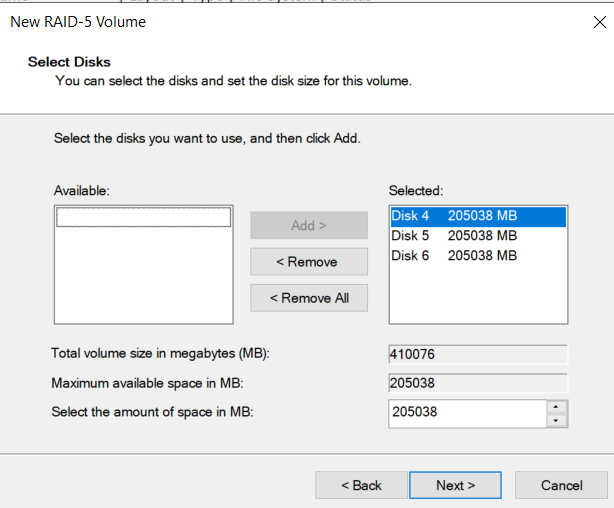
2、使用这些磁盘创建 RAID 50:
七、FSRM:
1、文档转移:

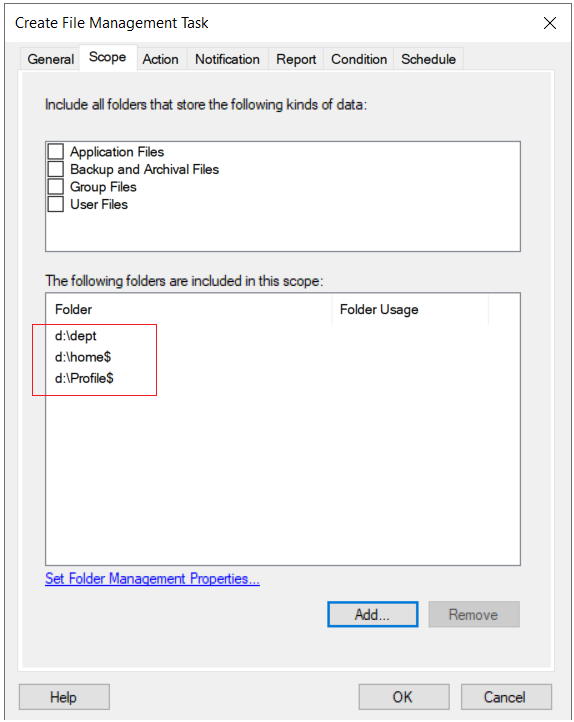
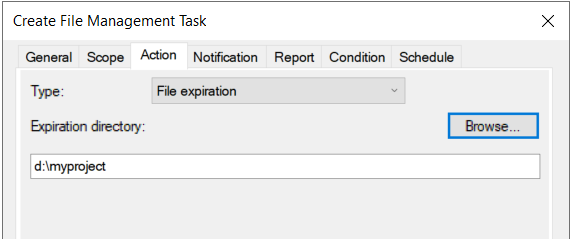
mkdir d:\myproject(1)在 HQ-SRV1 上配置 Web:
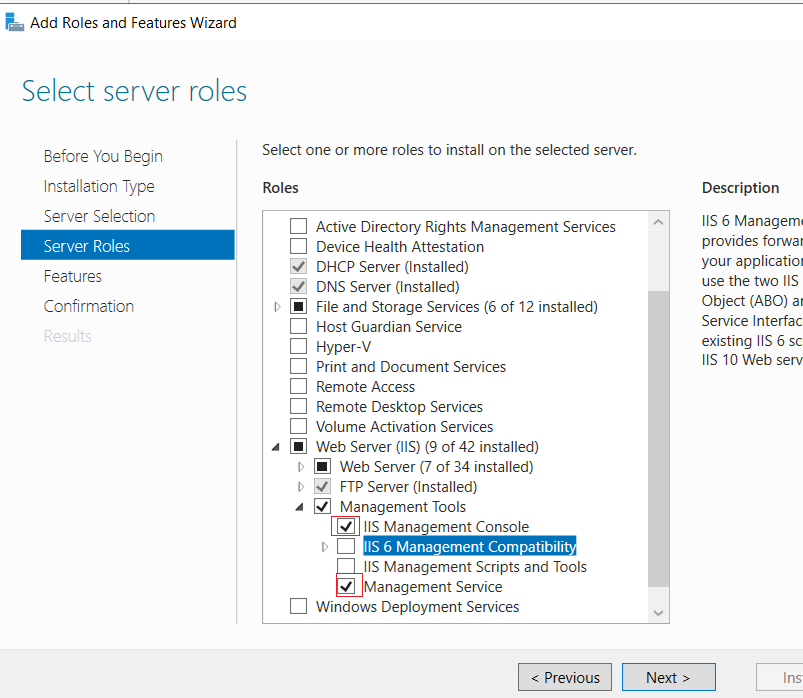
HQ-SRV1先安装图形化管理工具:
HQ-SRV1 编辑注册表启用图形化管理:
regedit
Computer\HKEY_LOCAL_MACHINE\SOFTWARE\Microsoft\WebManagement\Server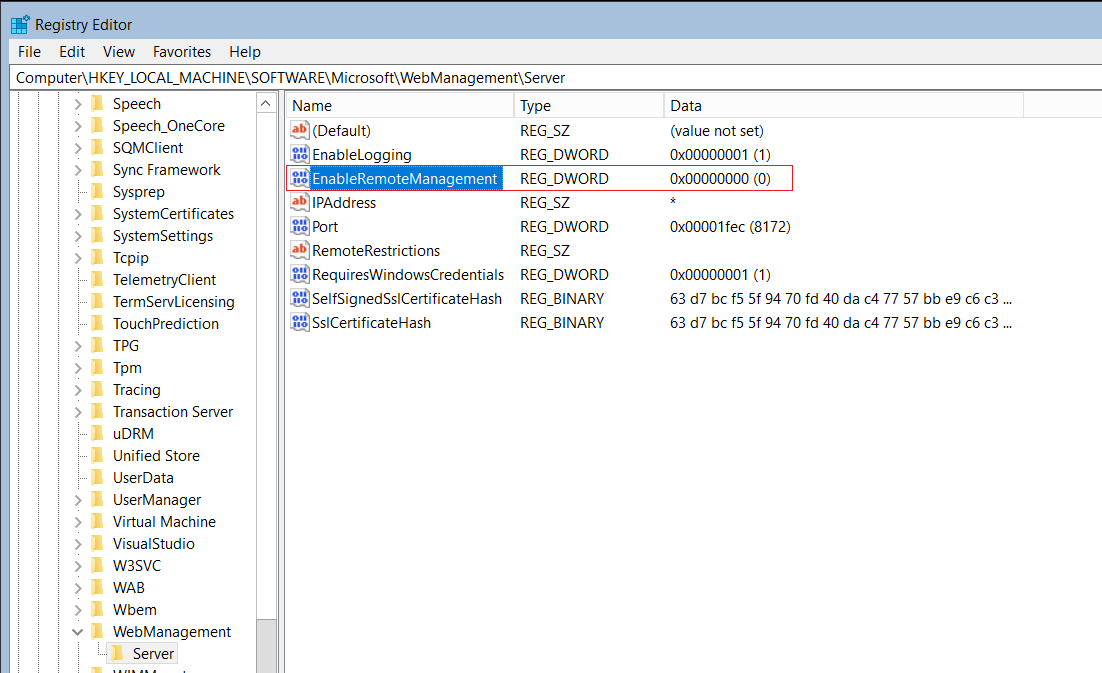
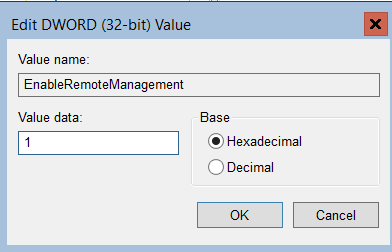
启动 Web Management Service:
get-service
start-service wmsvc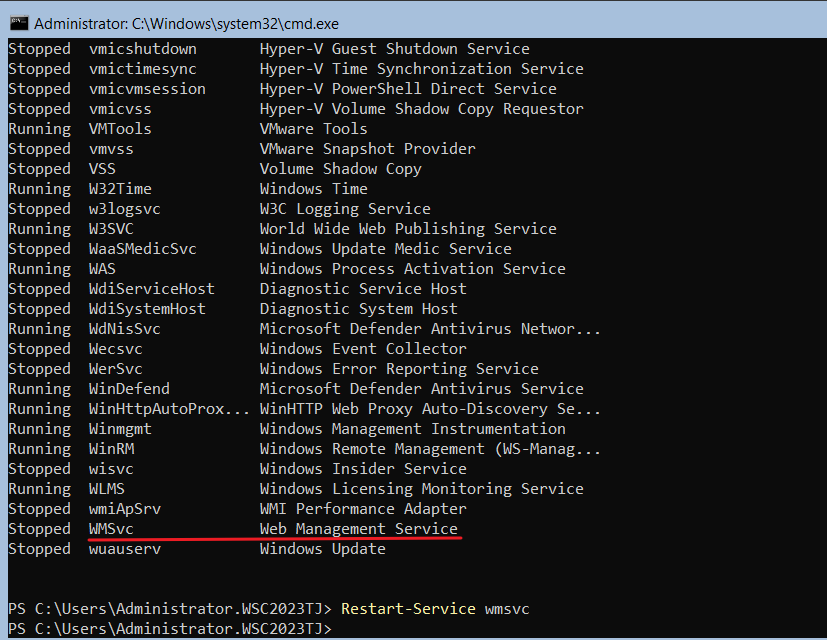
或者图形化启动:
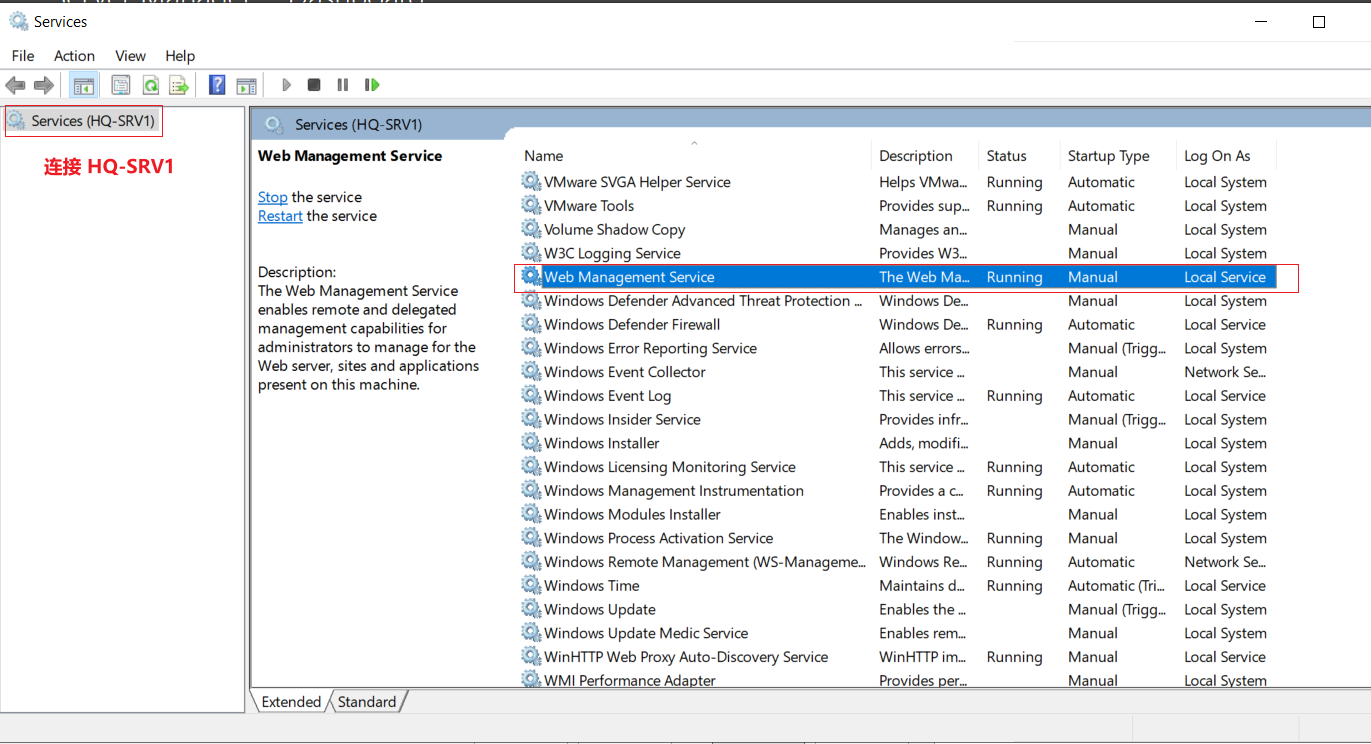
启动,并设置为自动启动。
图形化连接:
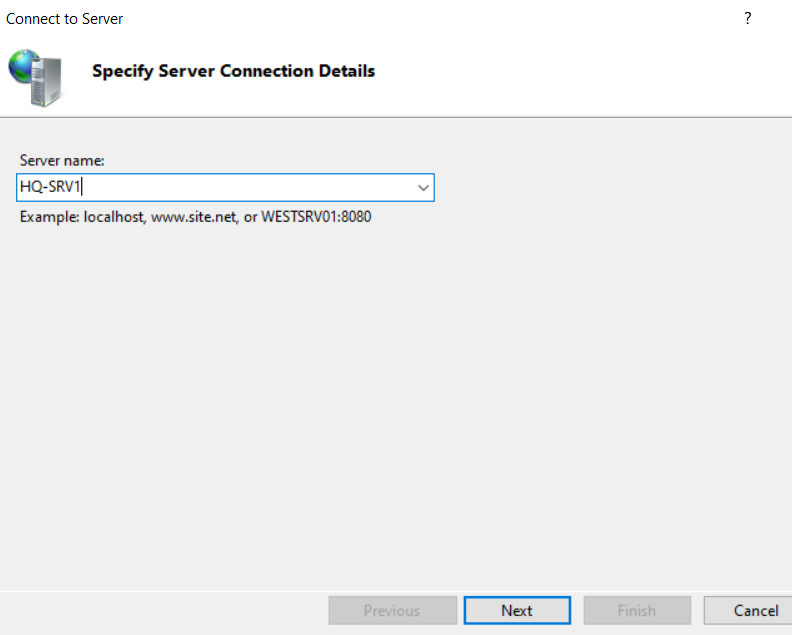
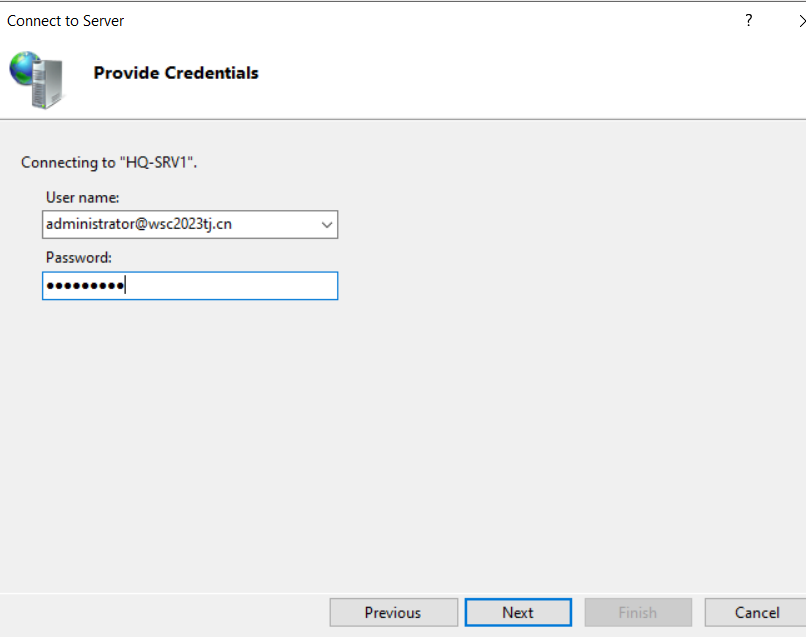
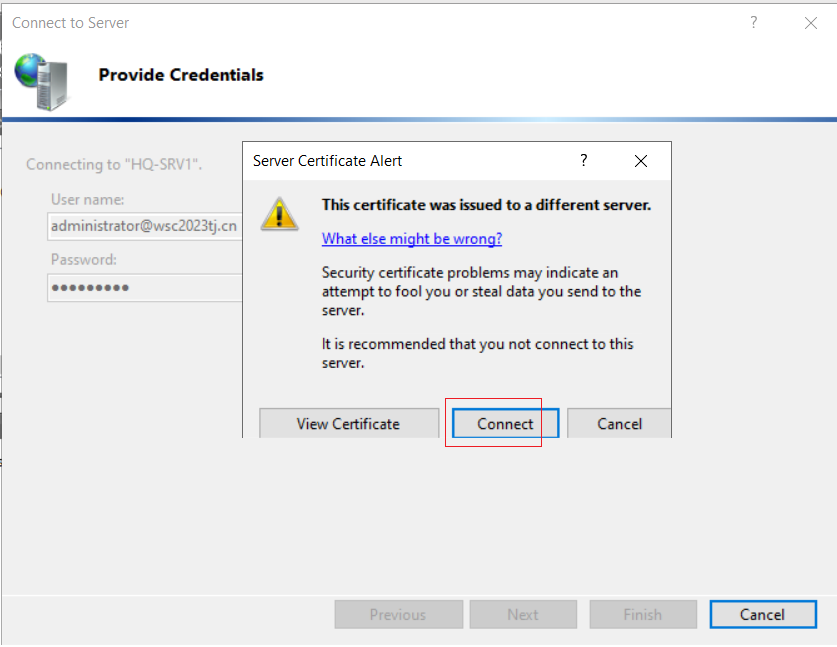
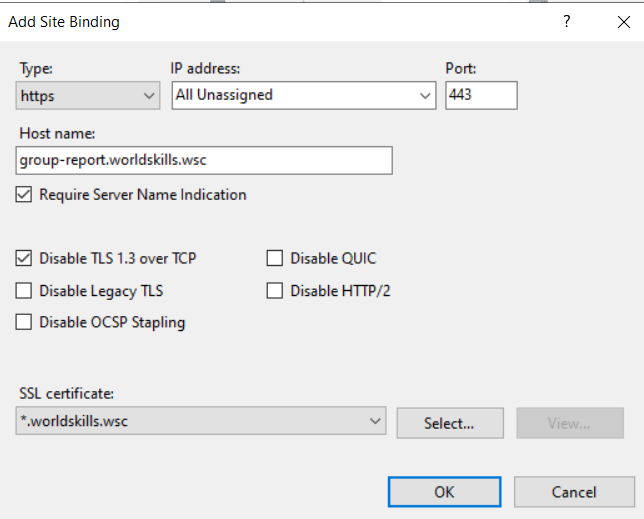
(2)HQ-DC 申请证书,导出给 HQ-SRV1 导入:
# HQ-SRV1:
certutil -importpfx c:\cert.pfx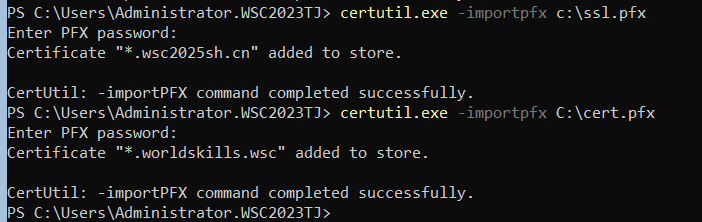
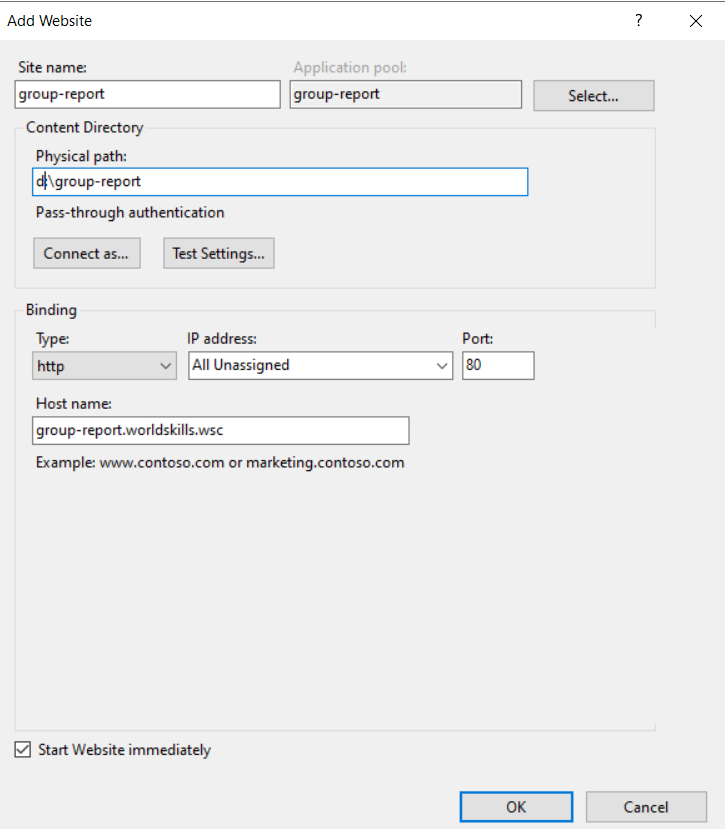
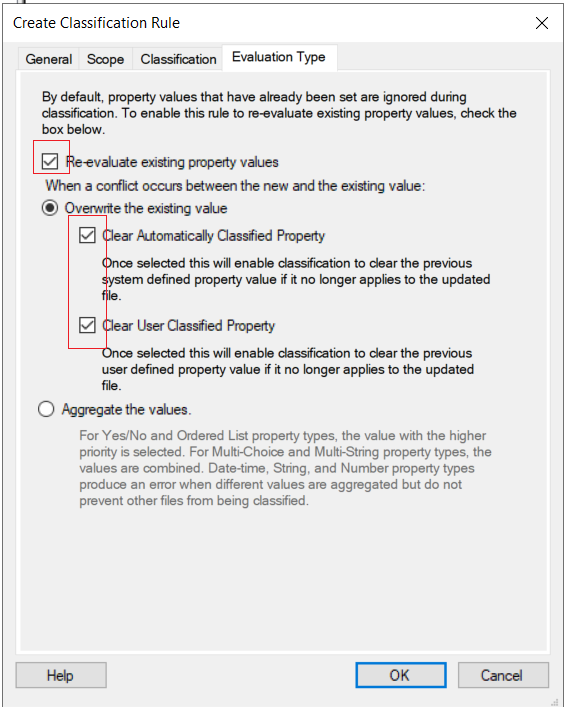
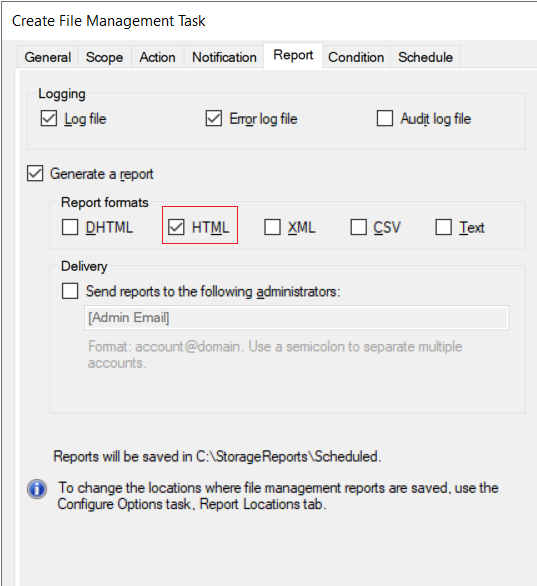
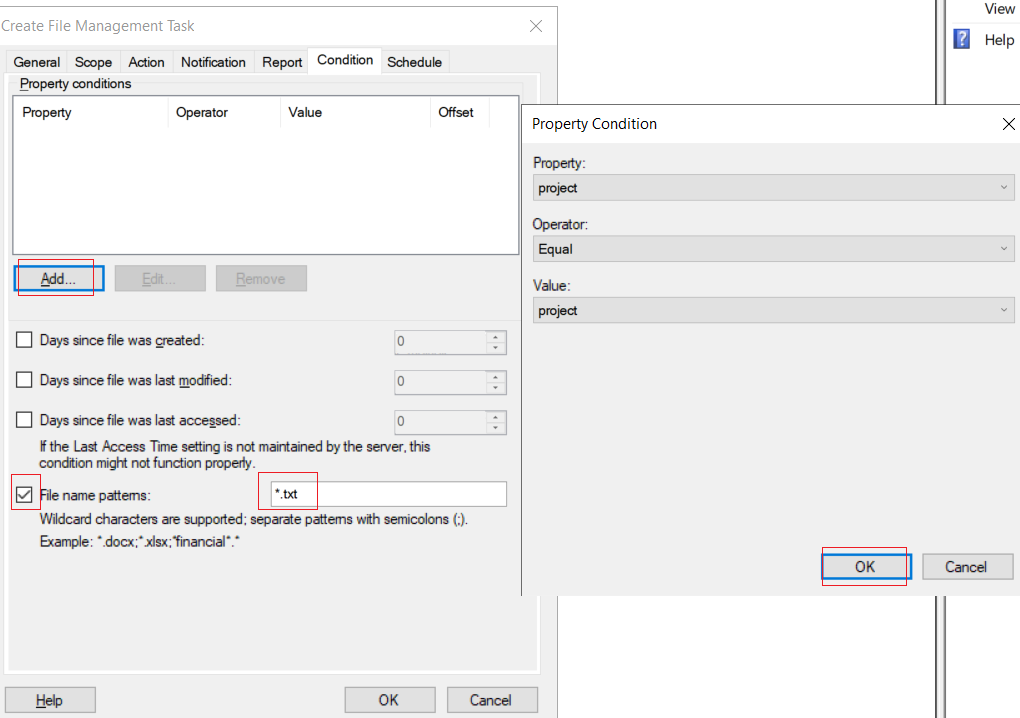
(3)配置 文档转移:
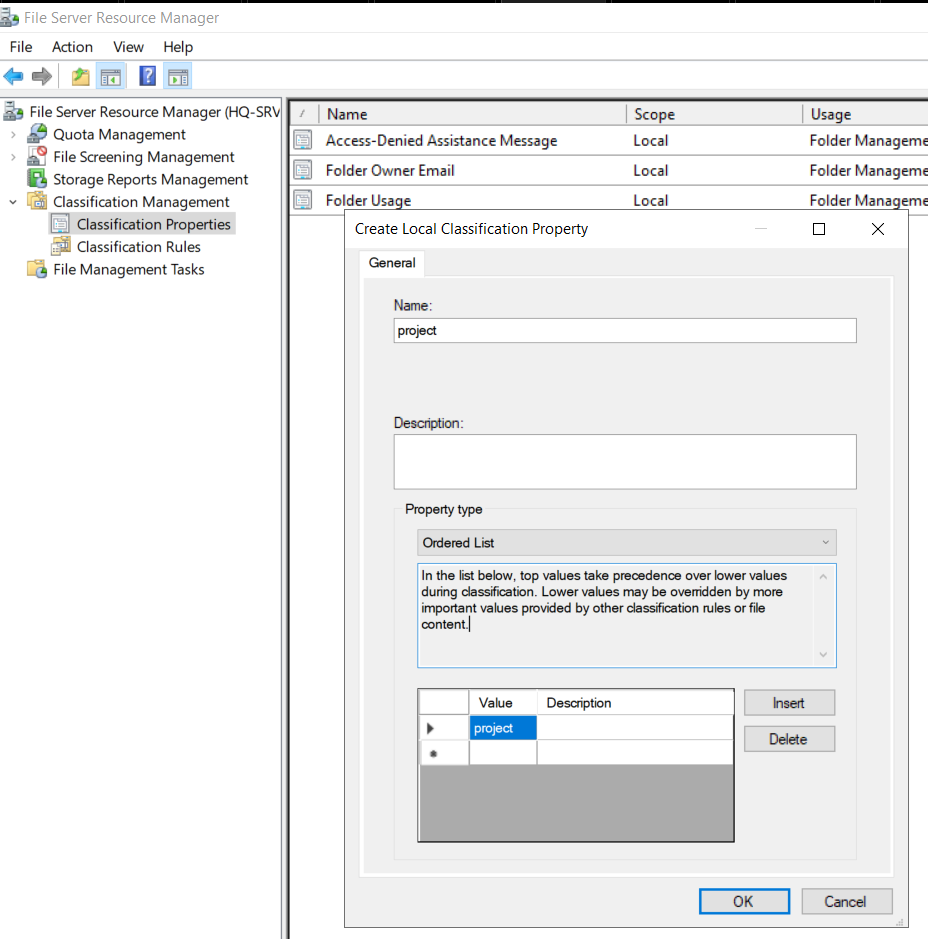
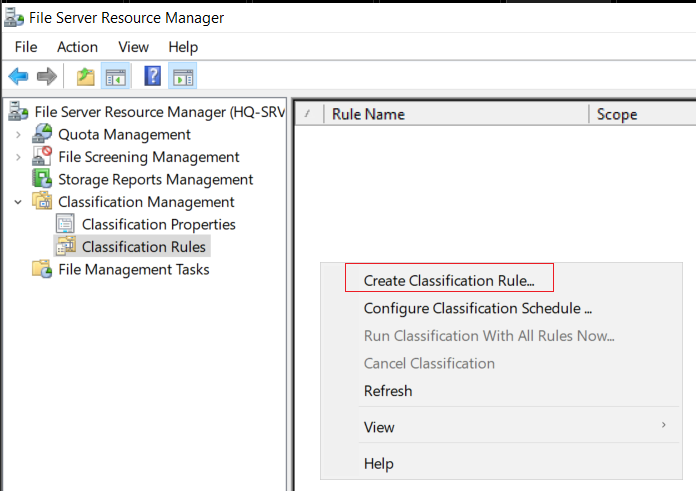
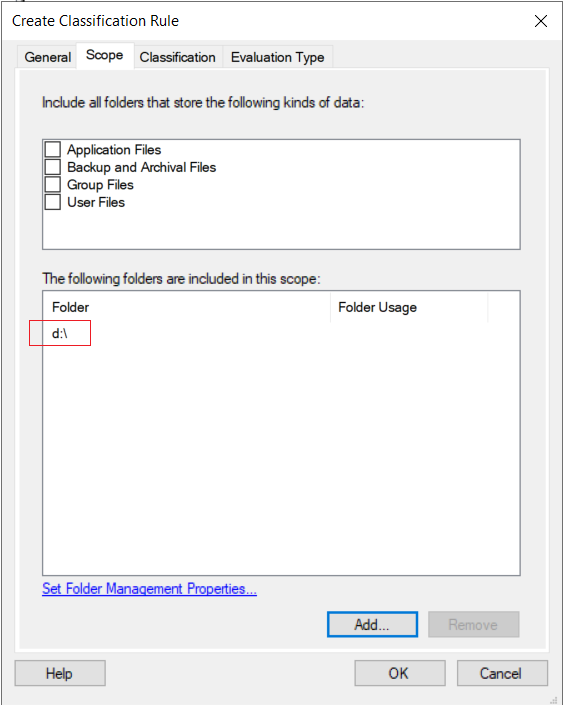
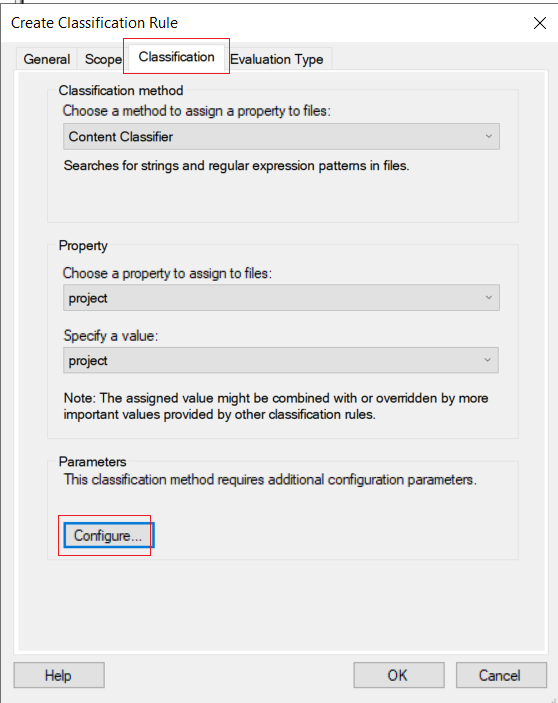
# 使用正则表达式匹配:
^project.*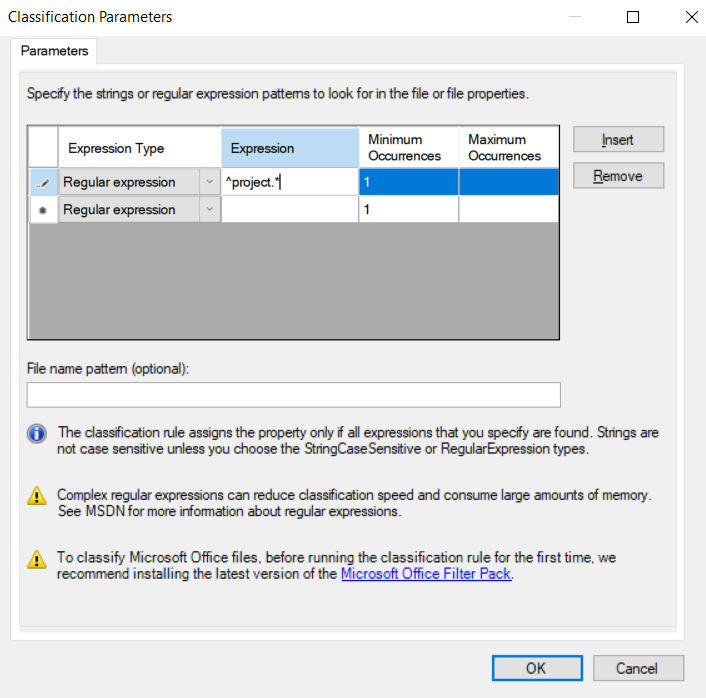
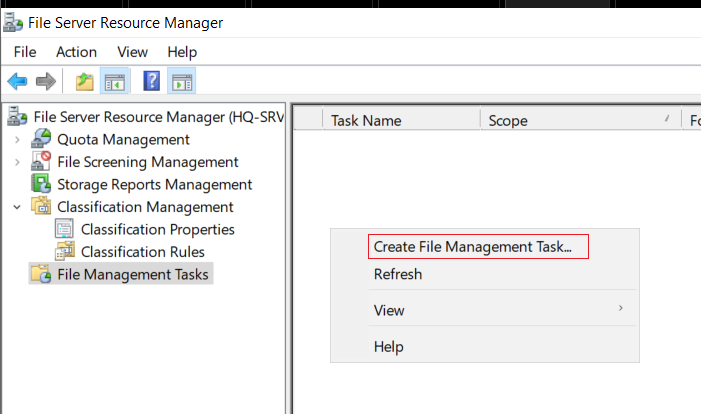
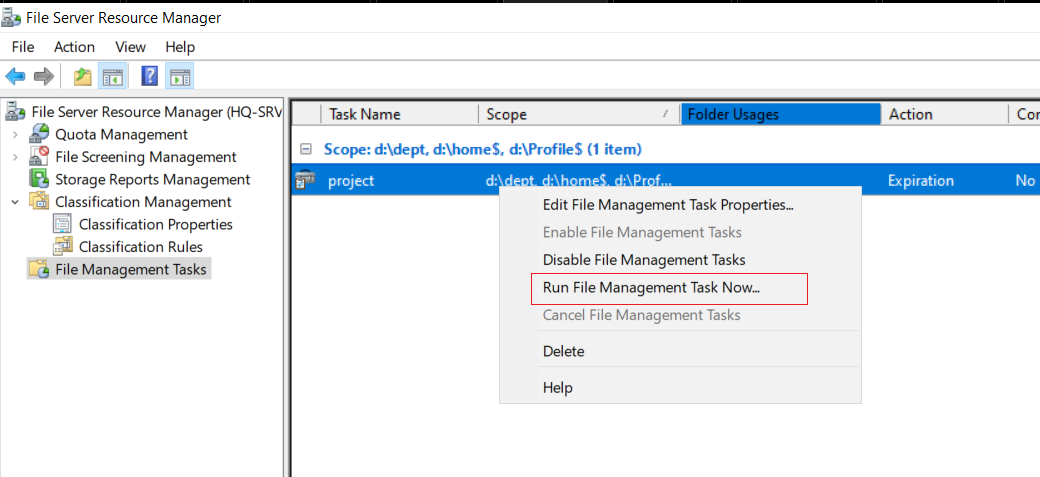
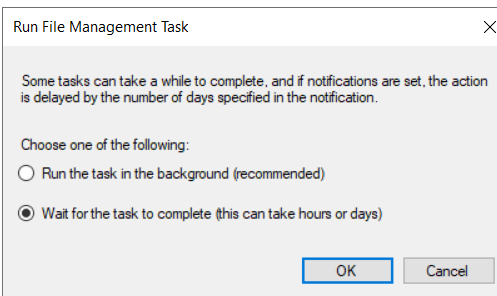
右键立即运行:
3、每天 24:00 备份所有用户的配置文件:
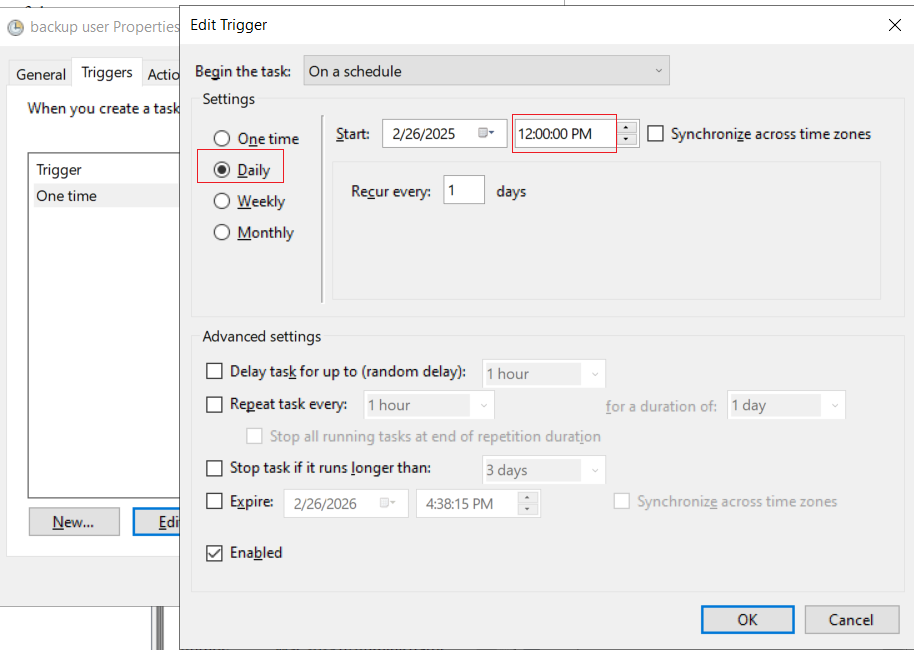
使用计划任务
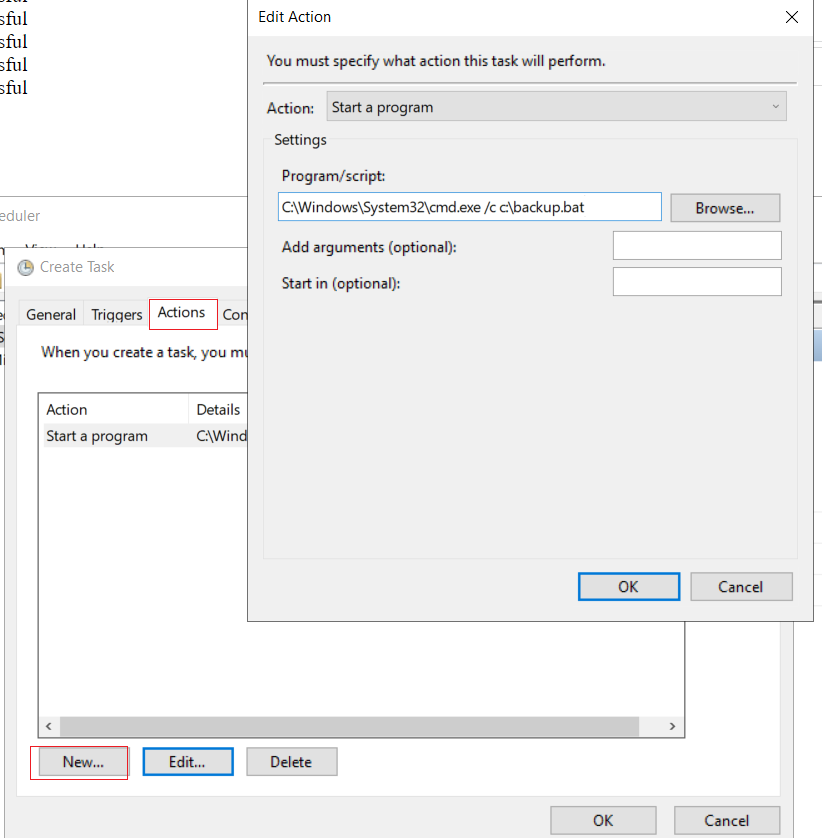
(1)先 在 HQ-SRV1 上 编写 bat脚本:
mkdir d:\backupluser-profile
vim c:\backup.bat
# 使用 copy-item 命令:
Copy-Item -Path d:\home$\ -Destination d:\backupluser-profile\ -Force -Recurse
(2)在 HQ-SRV1 上配置计划任务:
打开计划任务,连接到 HQ-SRV1
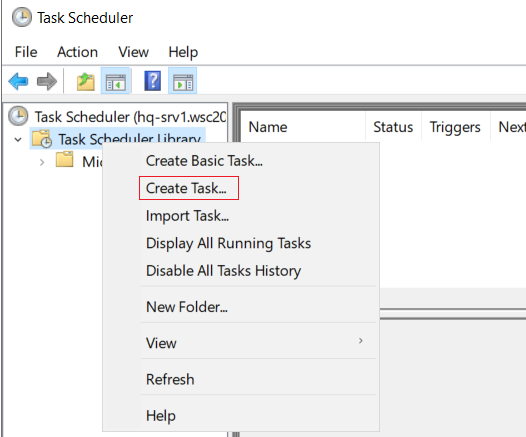
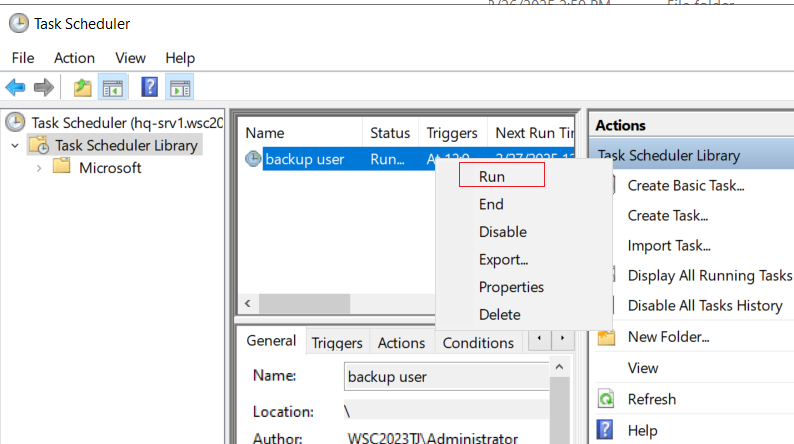
右键运行:
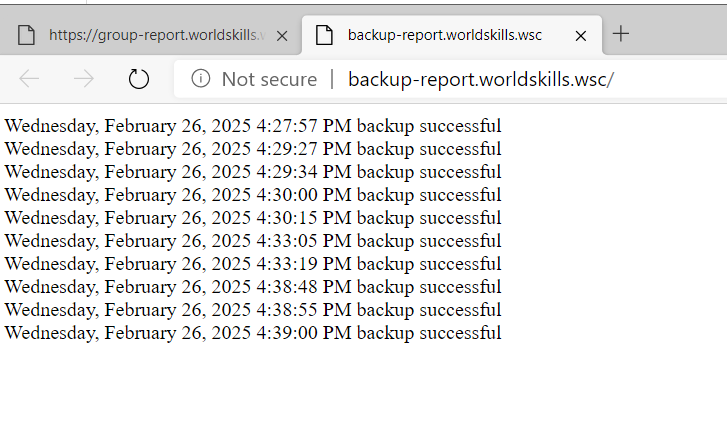
·查看网页:
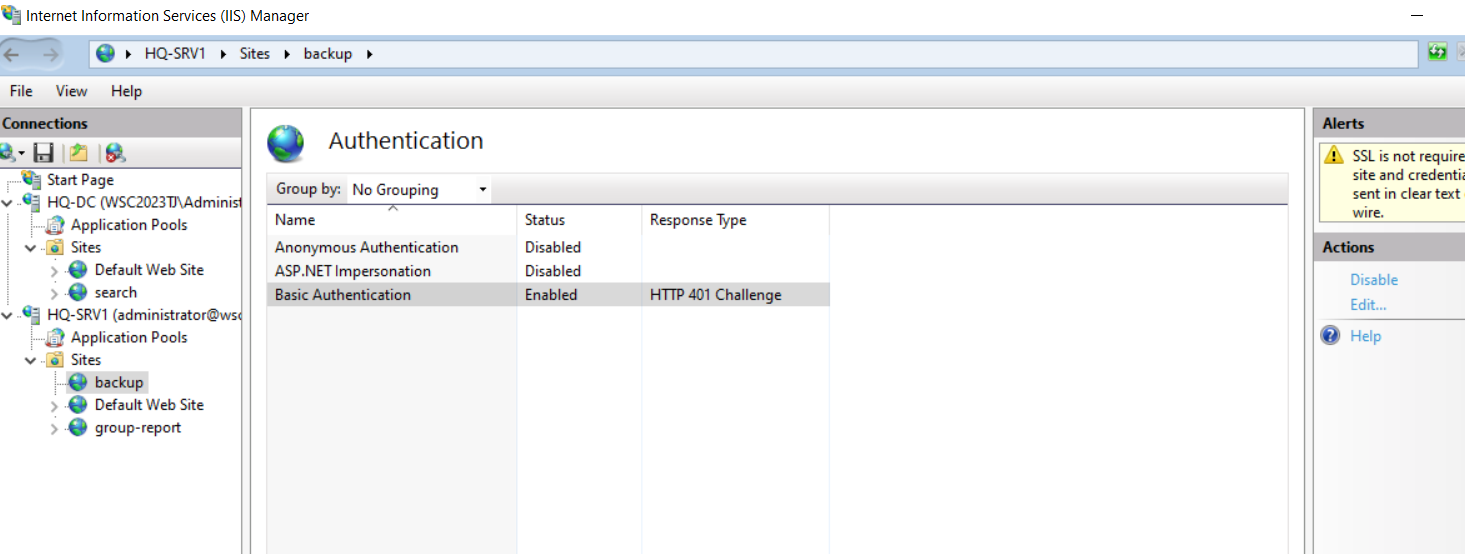
(3)配置 仅允许管理员访问:
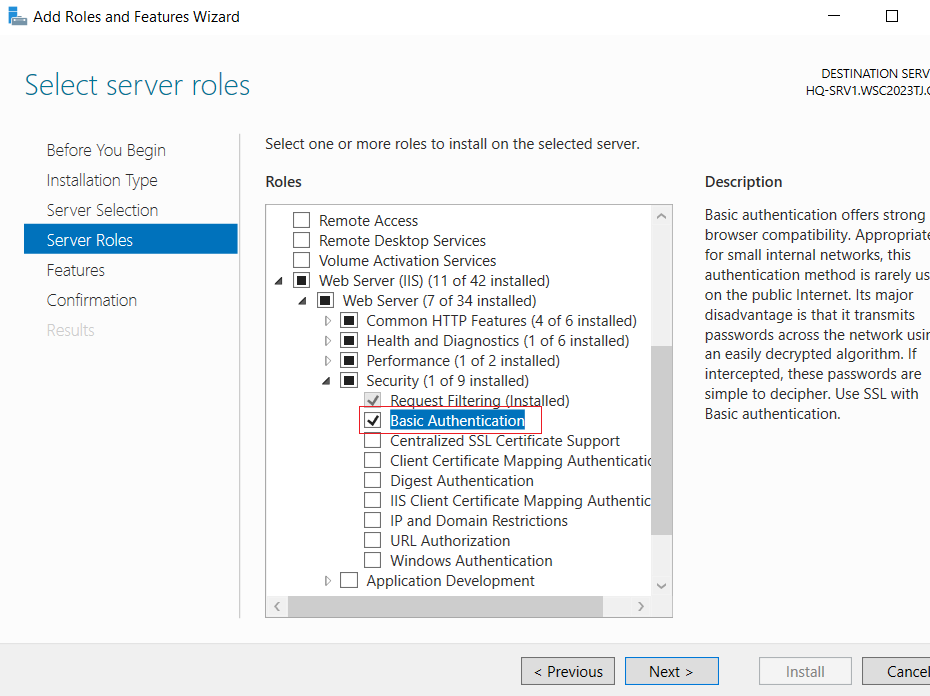
安装基本身份验证:
八、FTP:
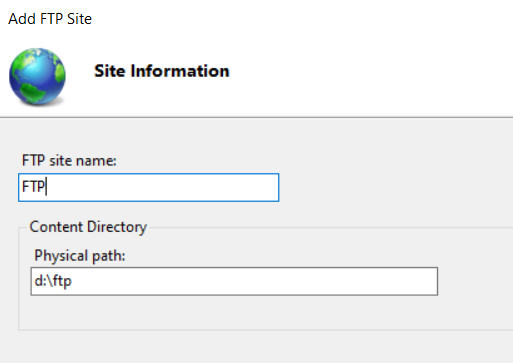
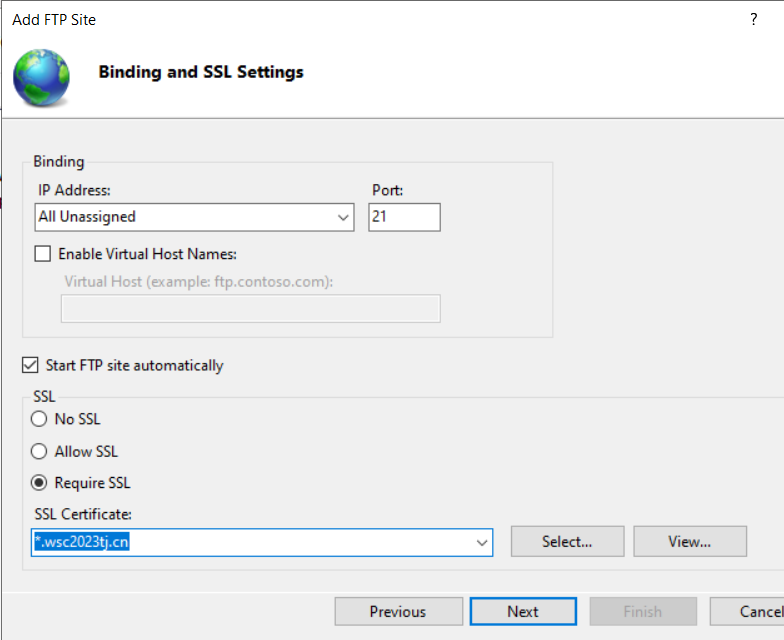
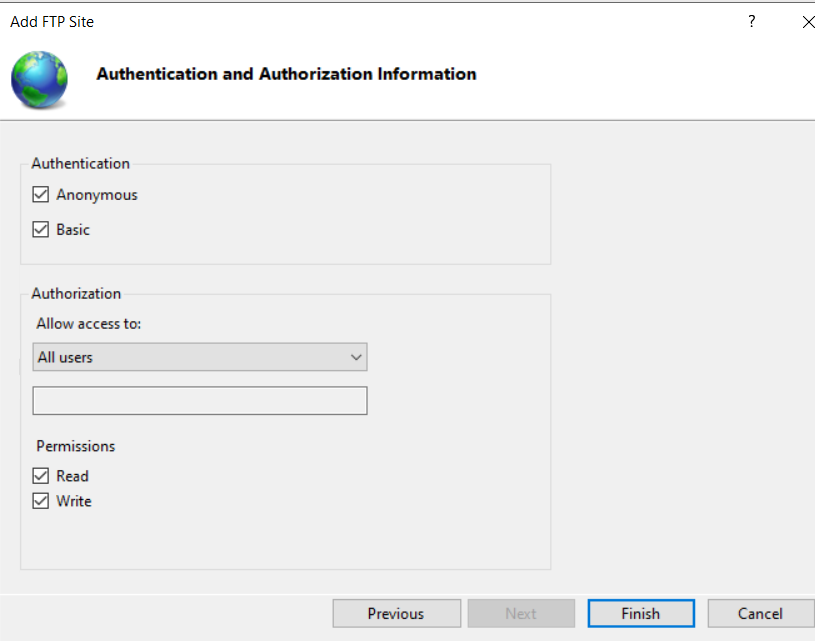
1、配置 ftp:
2、创建以用户名命名的文件:
FOR /F "tokens=1-20 delims=;" %a in (C:\users.txt) do mkdir d:\ftp\%a3、FTP 用户隔离:
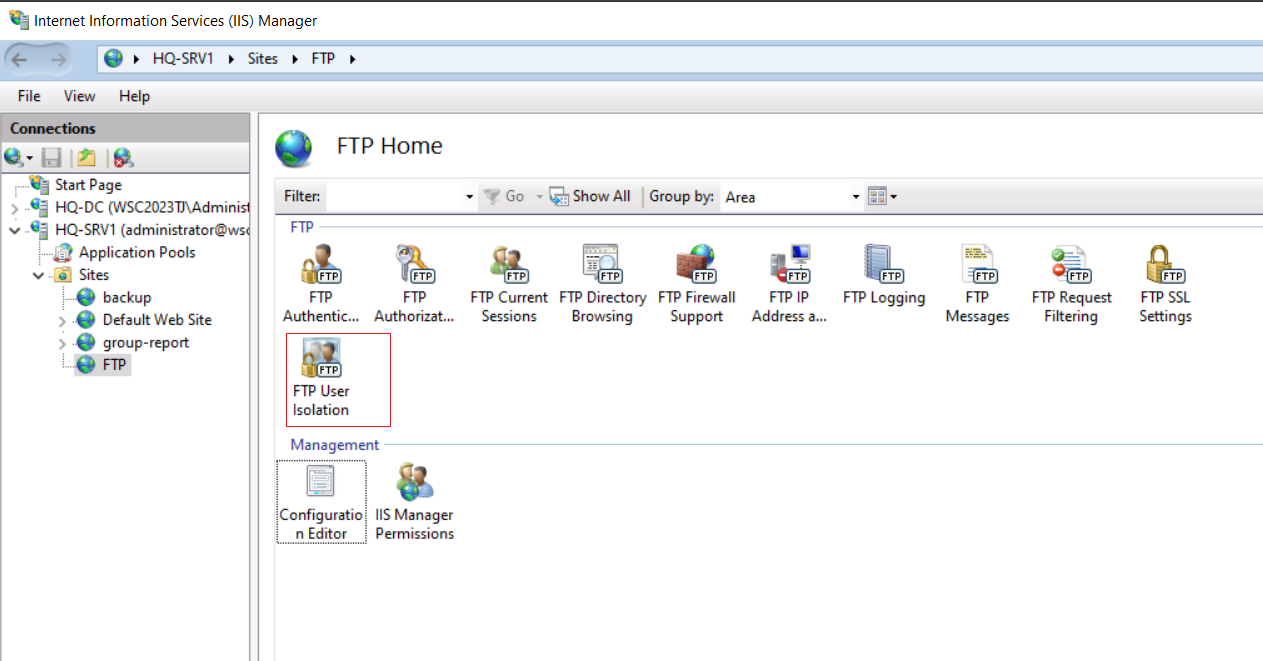
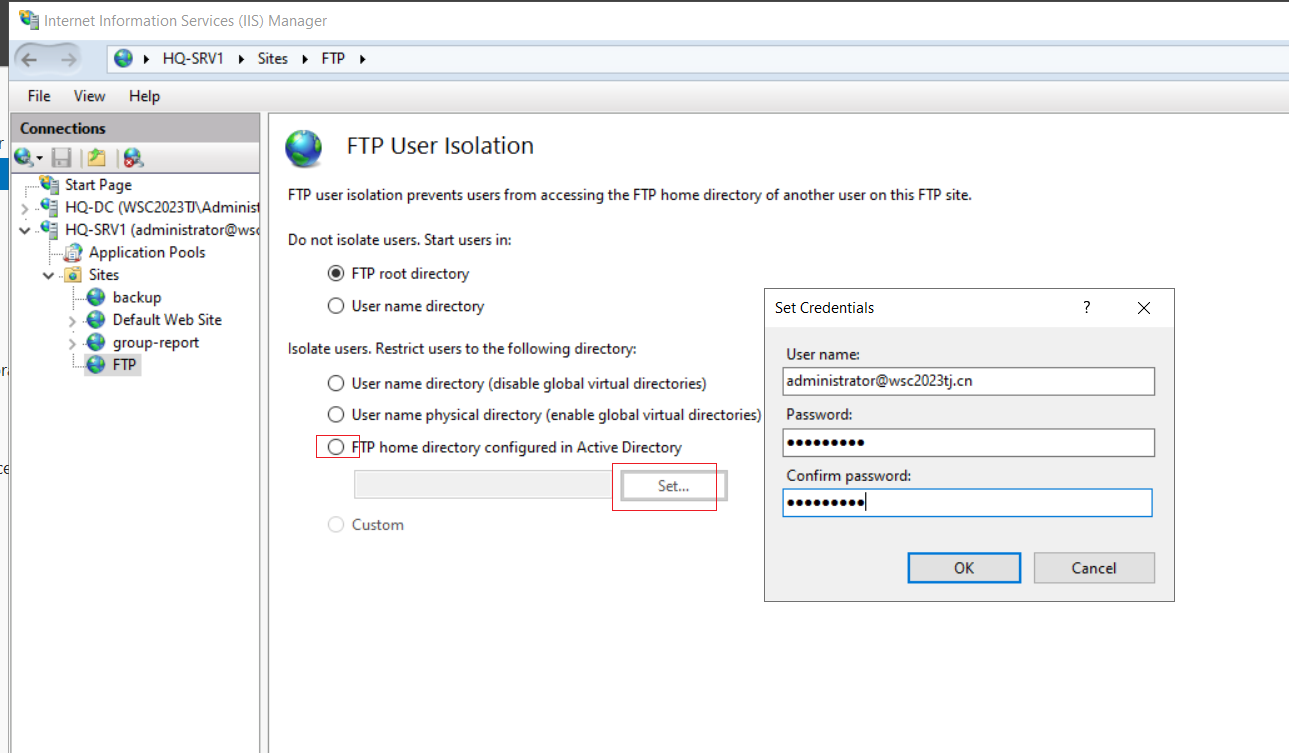
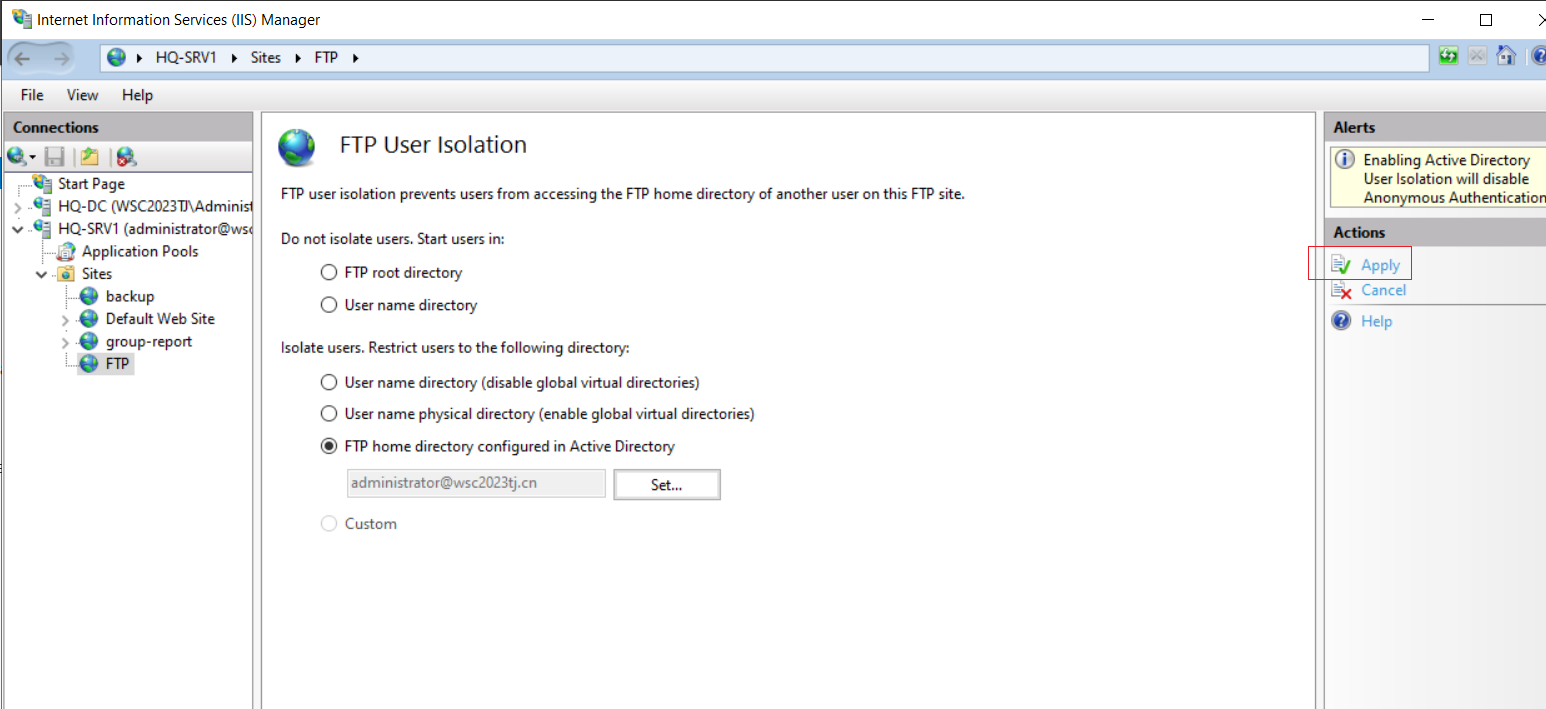
(1)开启 AD域用户隔离:
(2)设置 FTP 根目录:
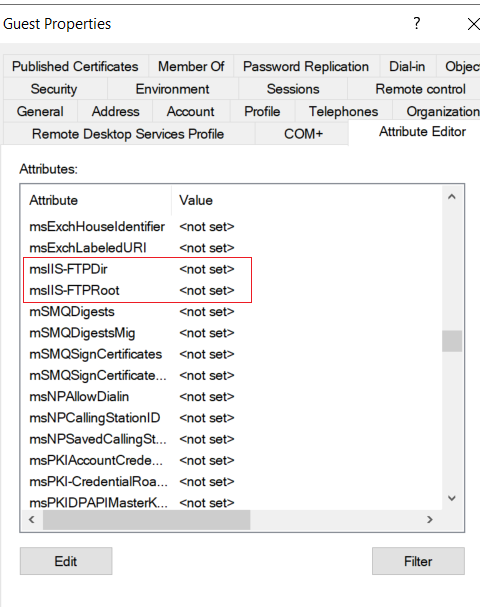
需要设置这两个属性,因为用户太多,所以我们使用 for 循环批量设置
# 前提是需要先创建以ftp用户名为名的目录,前面已经创建好了
FOR /F "tokens=1-20 delims=;" %a in (C:\users.txt) do powershell set-aduser -identity %a -replace @{'msIIS-FTPRoot'='d:\ftp'} | powershell set-aduser -identity %a -replace @{'msIIS-FTPDir'='%a'}注意 需要手动设置一下 skills、guest 等内置用户(administrator无需)
4、FTP 备份,灾难恢复:
# powershell:
copy-item -Path d:\ftp -Destination d:\backupftp -Force -Recurse