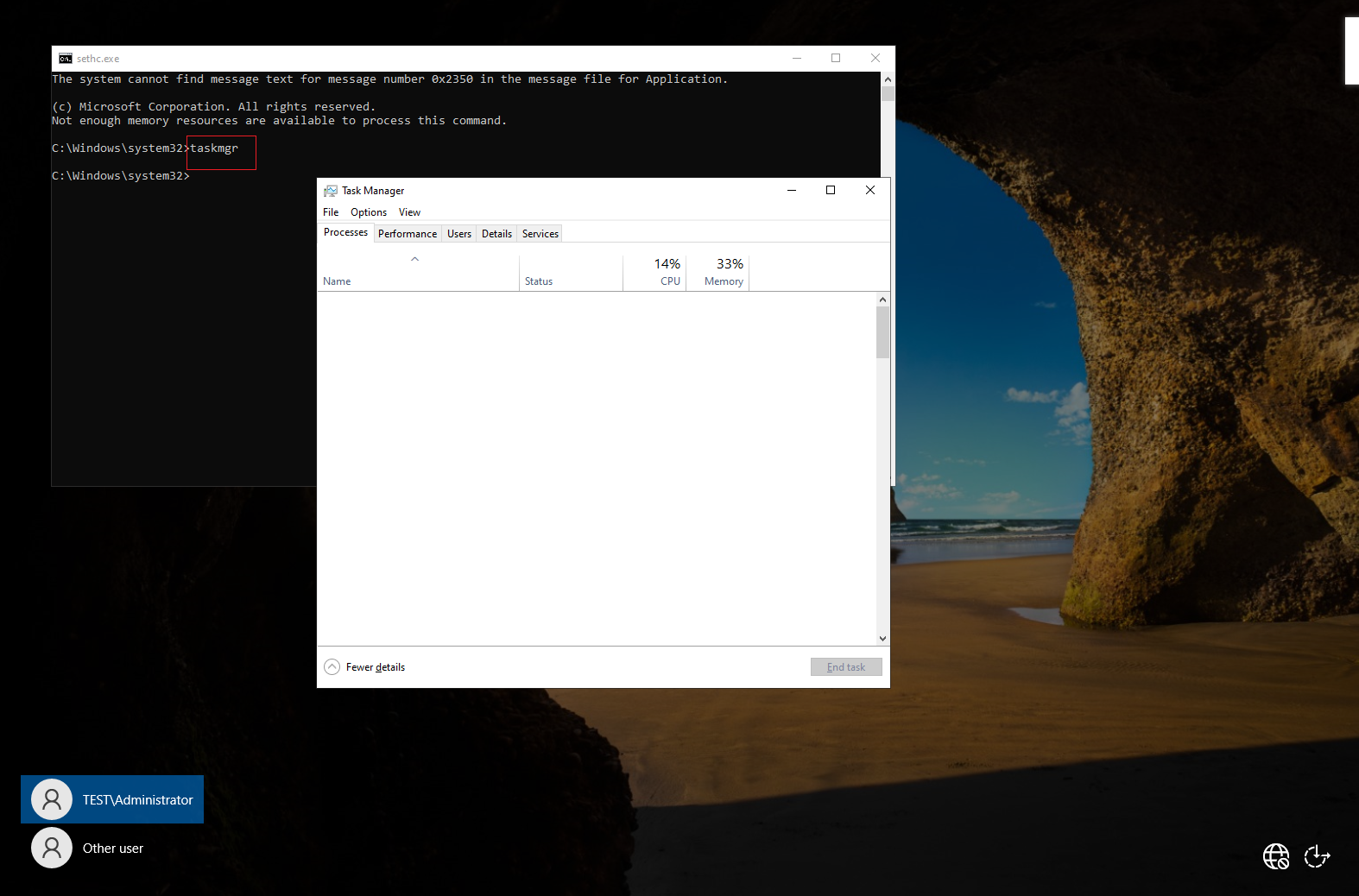
配置在登陆界面 不登录,按 5次 shift 弹出 cmd 页面使用 cmd 修改密码.note
可以理解为 给 Windows系统留一个后门,不用登陆即可打开 cmd 更改密码
原理:
(无论是否成功登陆)连续按 5次 shift 能够打开 粘滞键,那么我们可以将 粘滞键 替换成 cmd,这样连续按 5次 shift就会打开 cmd
一、登陆系统,修改 C:\Windows\System32 下的文件:
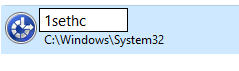
在 C:\Windows\System32 中搜索:“ sethc ” (记不住的话搜索 set 慢慢找也行)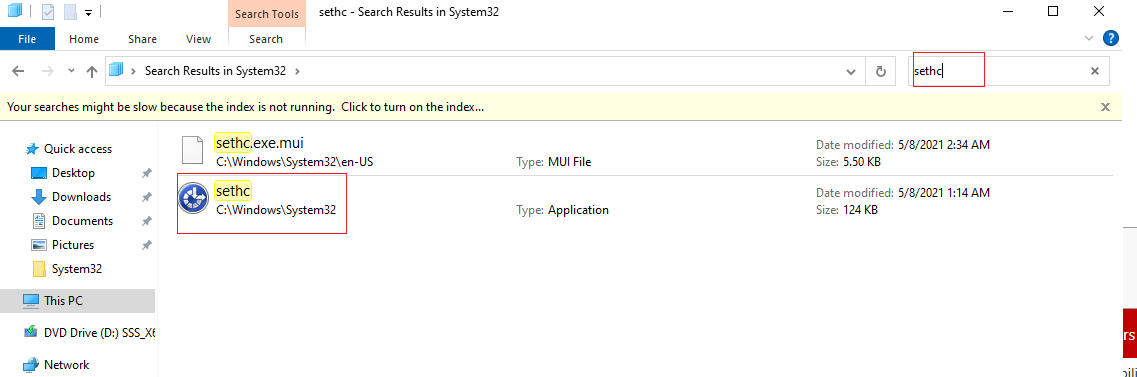
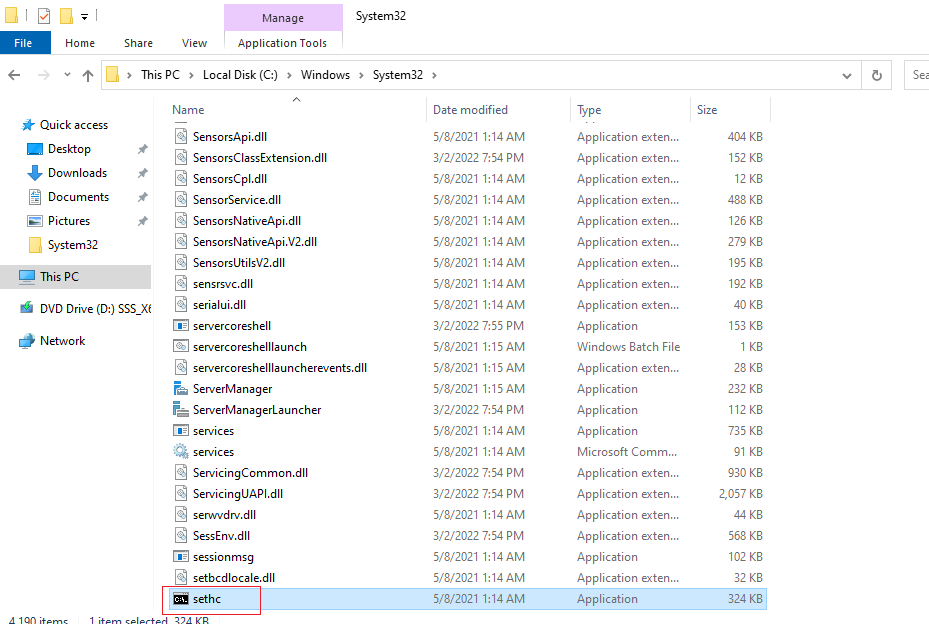
此时默认是没有编辑权限,无法编辑的,此时就需要提权,将所有其文件所有者设为自己,然后将其名称复制,将其原本的名称改为其它任意名称,然后将 cmd 的名称 改为 sethc 即可
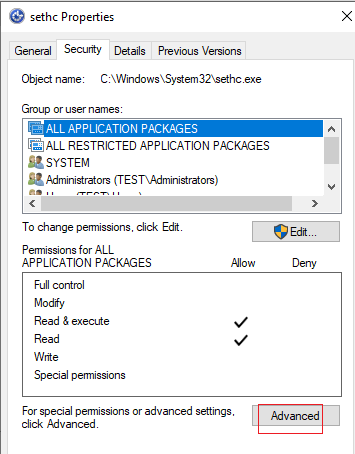
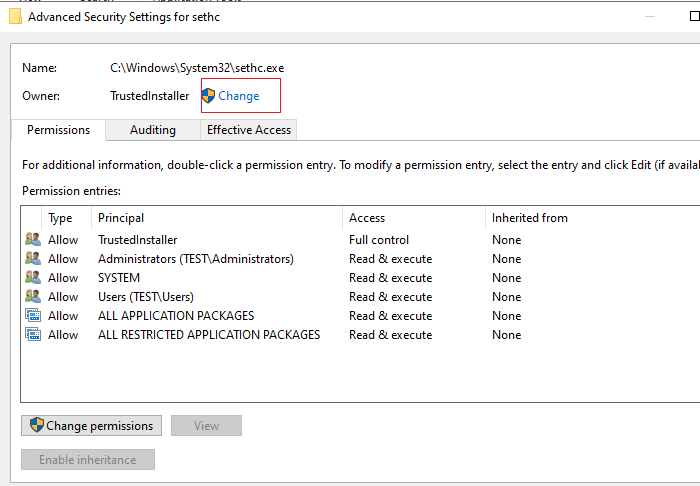
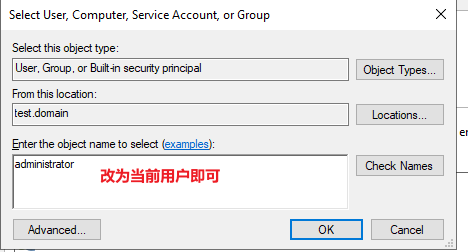
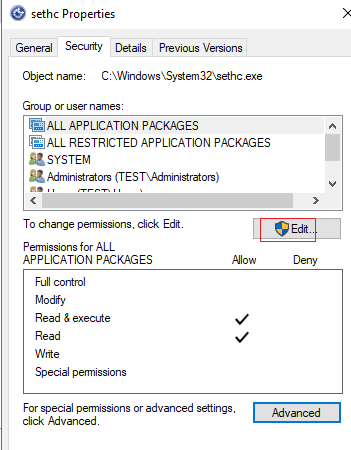
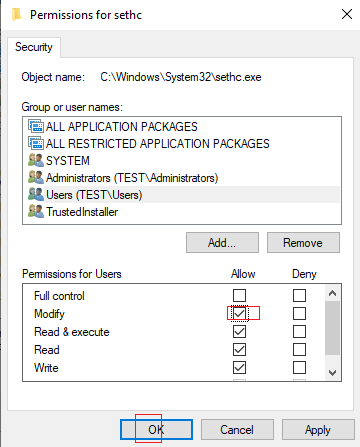
然后赋予 Users 修改权限:
将其名称复制:
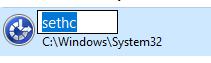
然后改为其它任意名称:
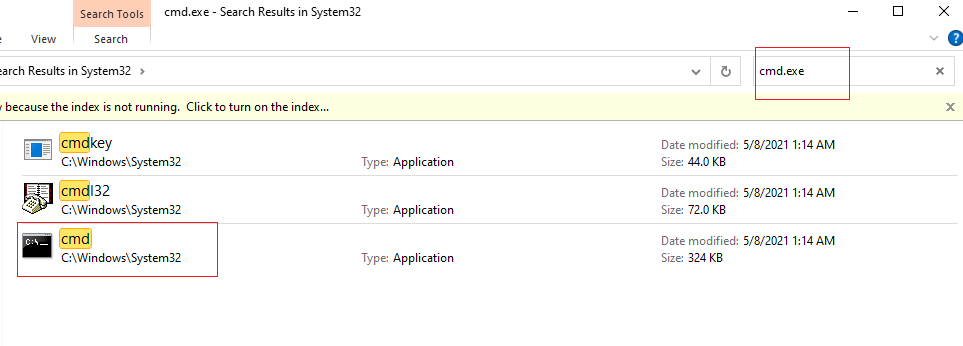
然后 检索 cmd:
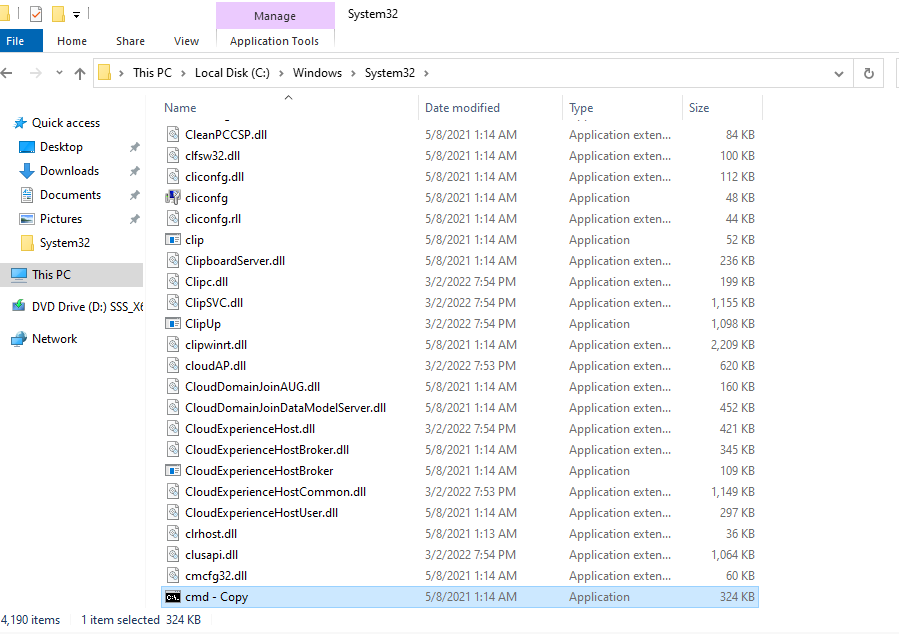
然后将其复制,粘贴到 C:\Windows\System32 目录下(也就是当前目录):
然后将其名称改为,“ sethc ”:
此时尝试 按五次 shift 键,就会看到 cmd已经弹出了:
· 如果 系统中禁用了 粘滞键,则可以手动打开(Windows Server 2022是禁用的):
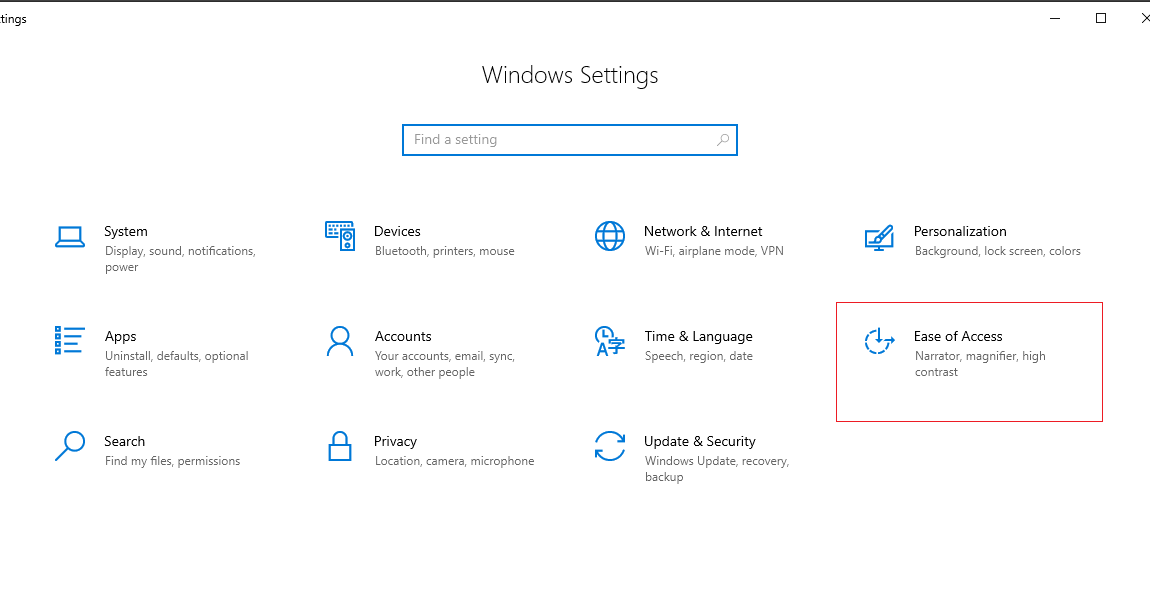
按 Win + I (这个是 i)
轻松访问:
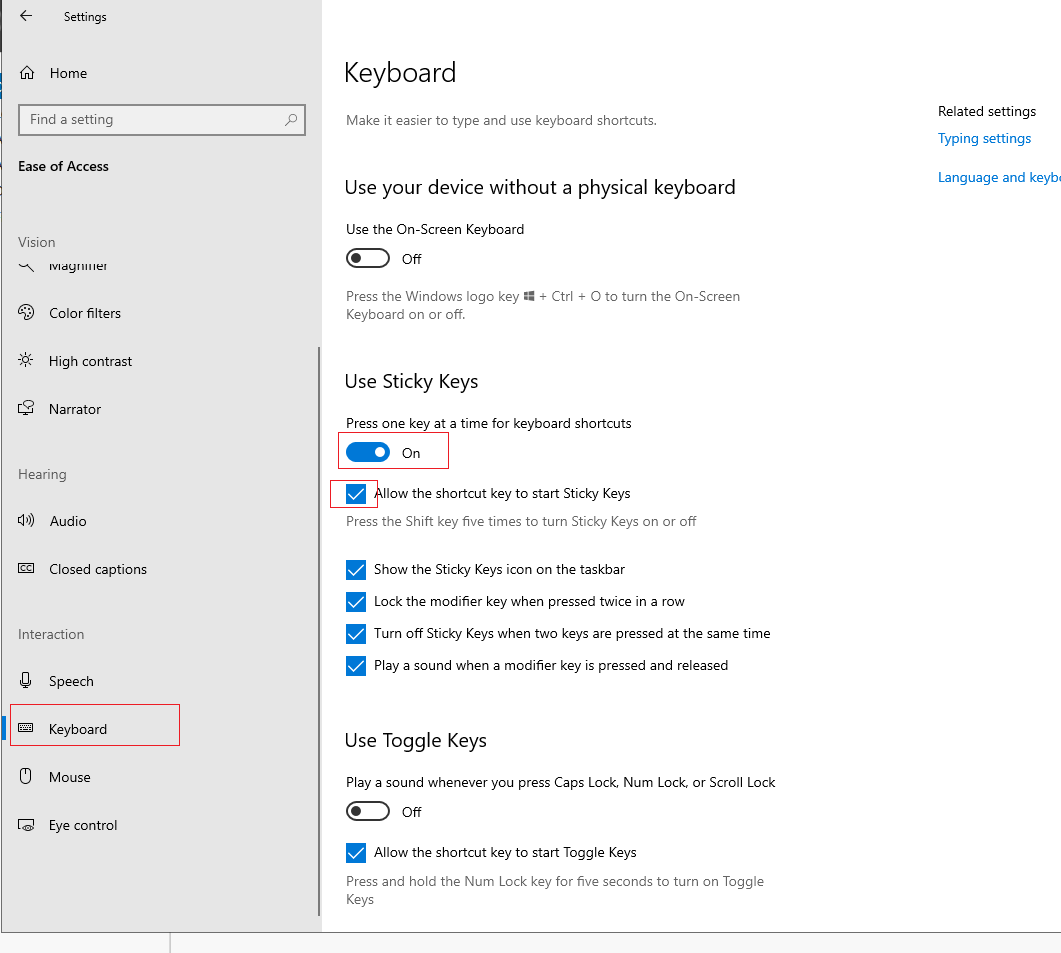
键盘:
开启粘滞键,并勾选 连按五次 shift 打开粘滞键
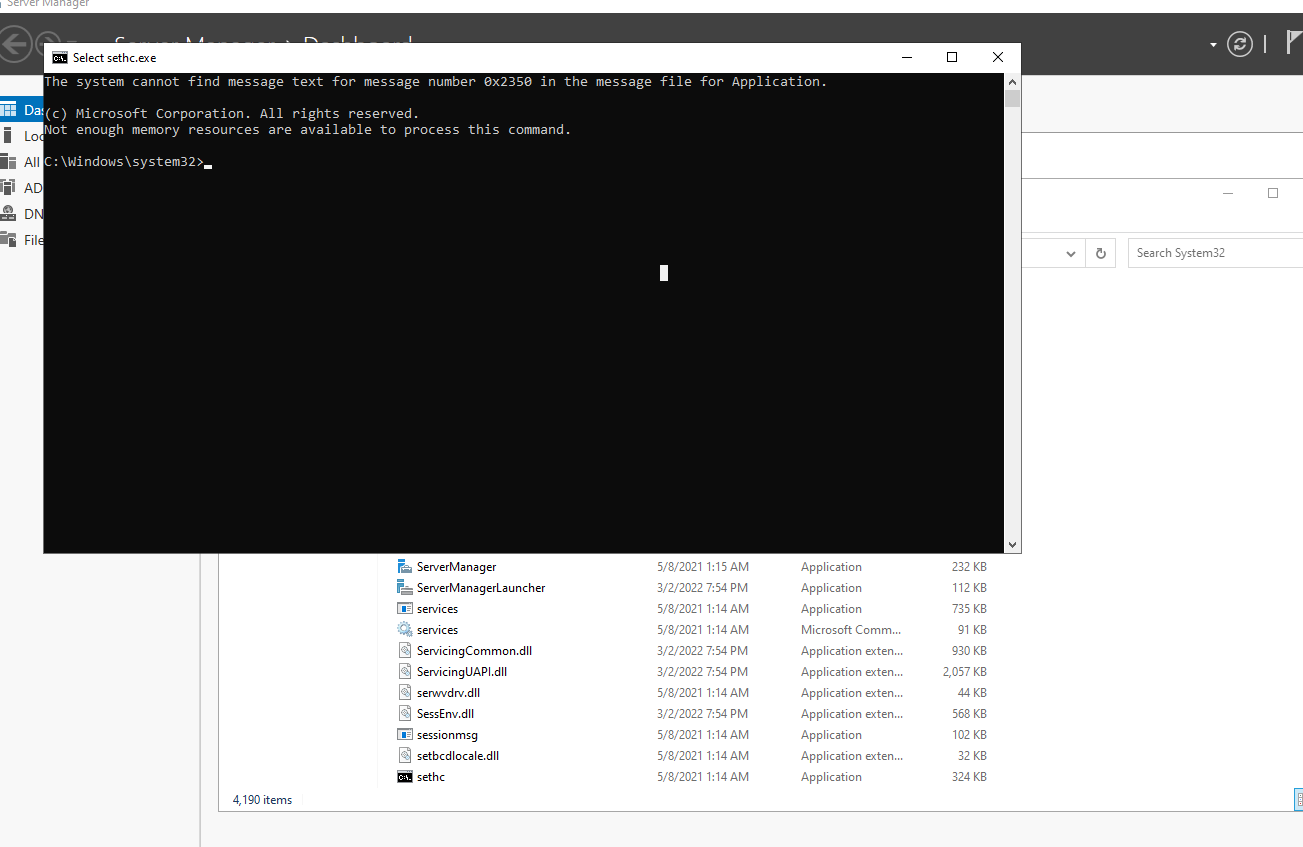
此时 连按五次 shift 测试:
此时就会弹出 cmd 命令框
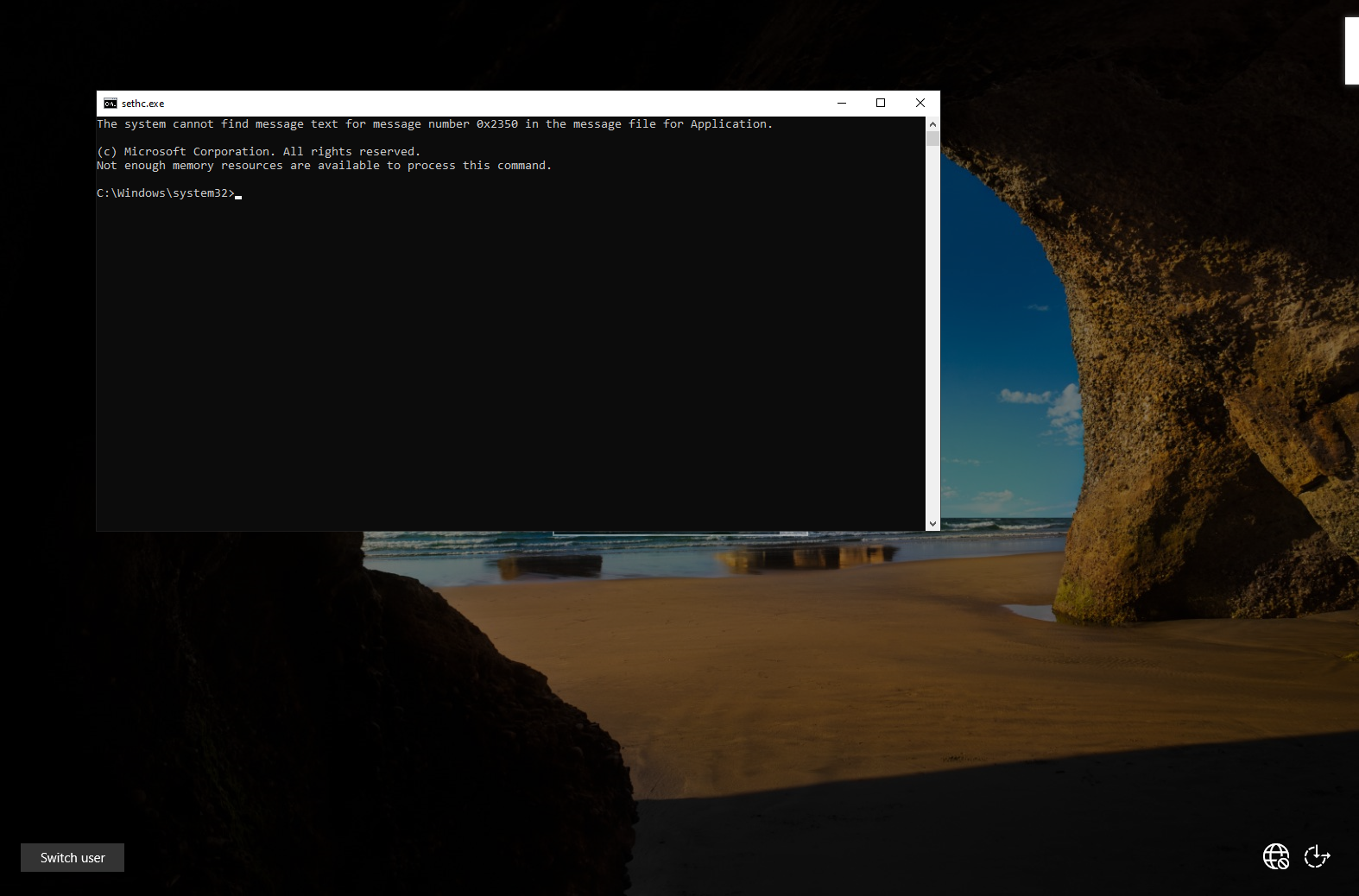
按 Win + L 注销,然后进行测试:
连按 五次 shift,可以看到此时已经弹出 cmd了
接下来就可以 修改密码,然后登陆系统了:
注意:如果系统中安装了 火绒安全防护,那么修改密码会失败,因为火绒会不允许修改密码
没有火绒安全防护:
密码更改成功:
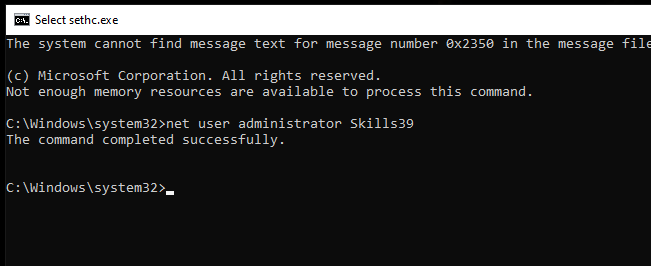
然后登陆系统即可
有火绒安全防护:
直接打开 本地用户和组也是可以的:lusrmgr.msc
或者打开计算机管理,在计算机管理中打开也可以:
compmgmt.msc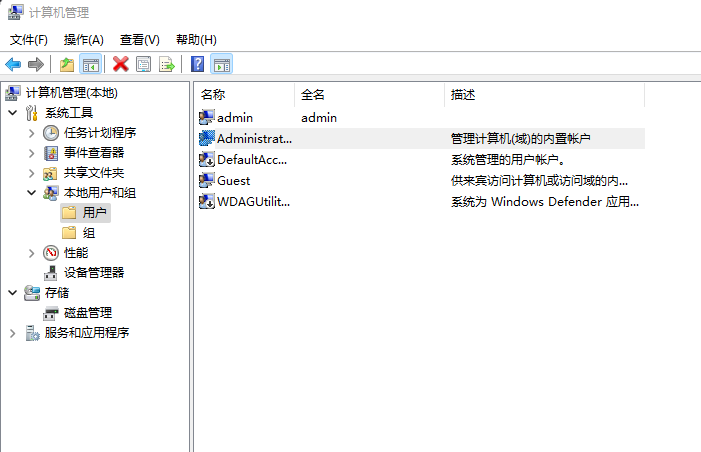
打开 cmd 后打开 任务管理器,将火绒的进程全部关闭,然后再更改密码即可: