failover + S2D.note
·注意事项:
如果要配置有Hyper-V的集群,建议先安装Hyper-V再创建集群,因为安装Hyper-V有可能导致集群IP掉了,无法连接上

做S2D前必须要有一个failover群集

S2D 只能够使用 SATA硬盘,不能使用 SCSI硬盘

S2D 不能够两边同时启动,需要一台一台node一个个启动

一块虚拟磁盘只能够给一个服务使用(如果给两个以上的服务,配置时会报错)

dfs 不支持 refs格式的卷

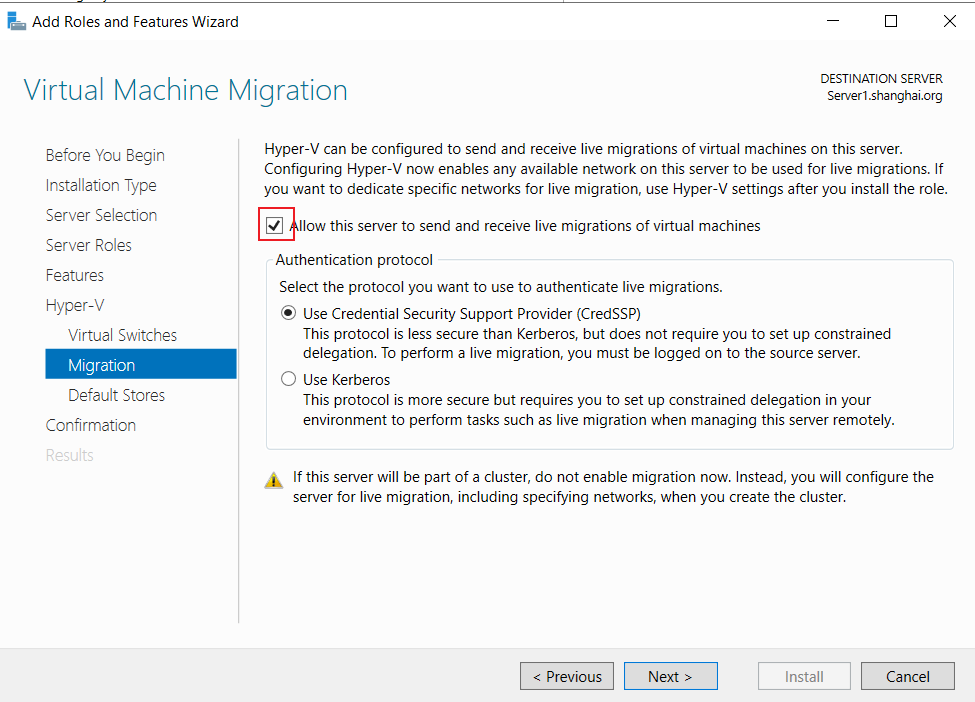
hyper-v安装时需要勾选允许迁移

S2D不支持在 standard版本上做

不同的VM可以使用不同的虚拟磁盘,也可以使用同一块虚拟磁盘
# 如果使用不同的虚拟磁盘,迁移时就可以只迁移其中一台去另一端
# 如果使用相同的虚拟磁盘,迁移时就会将所有VM都迁移到另一端有时可能出了点问题,在存储池中创建的虚拟磁盘无法使用,那么我们可以在failover管理器中创建虚拟磁盘,它这里创建的是一定可用的
一、配置 failover + S2D:
1、先配置集群:
如果要配置Hyper-V的集群,建议先安装了Hyper-V之后再启动集群,因为安装Hyper-V之后有可能导致集群IP掉了,然后集群就连不上了
先配置好集群之后再添加硬盘
两台集群服务器安装failover:
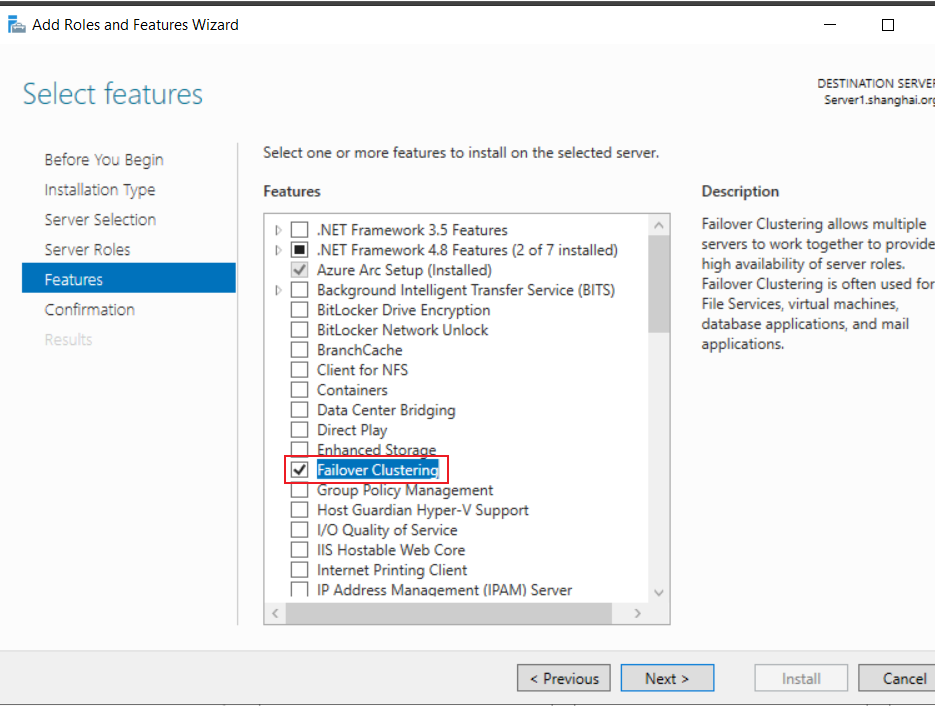
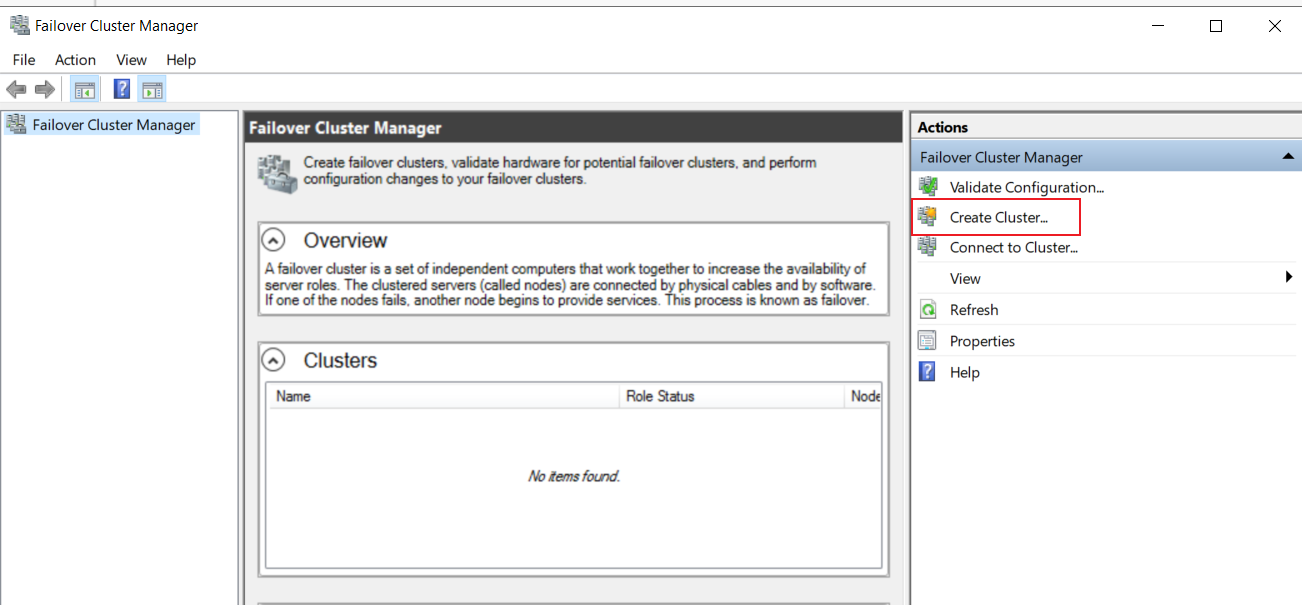
直接创建集群:
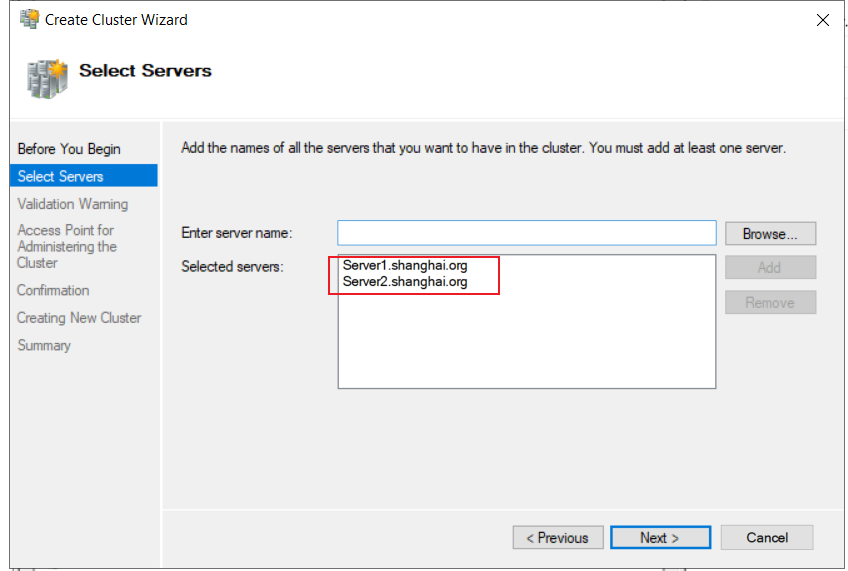
添加要加入集群的机器:
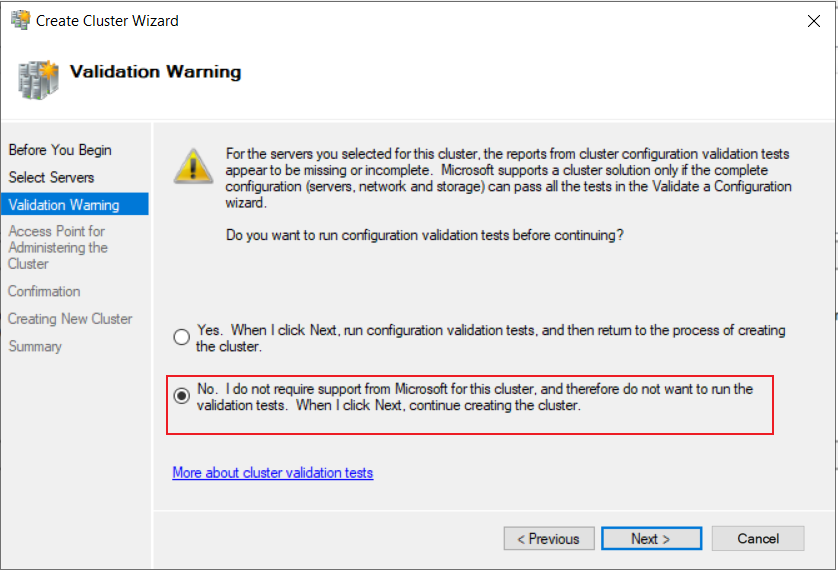
接下来会询问验证集群配置,验证配置花费的时间较久,我们选择不验证:
自定义集群名称,并自定义IP地址,这个名称和IP地址如果题目没有要求就无所谓:
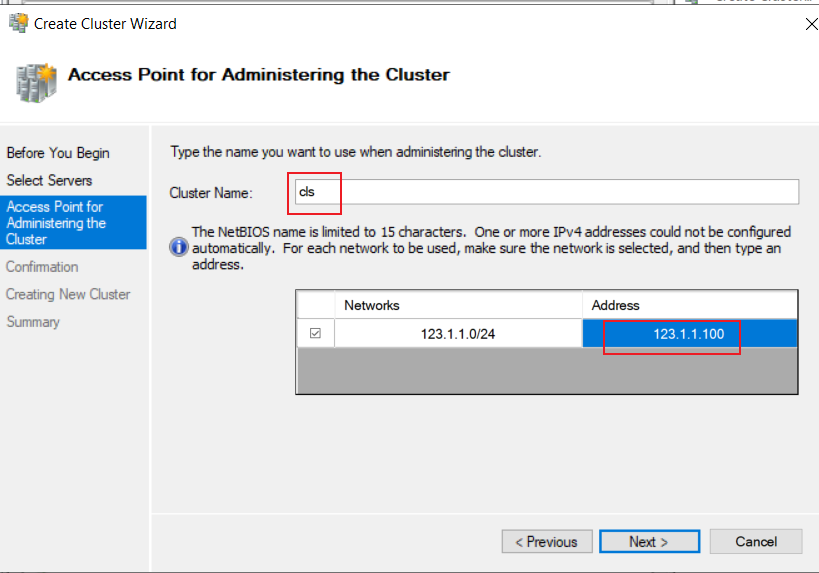
接下来的配置都是默认,然后点击下一步
集群创建完成
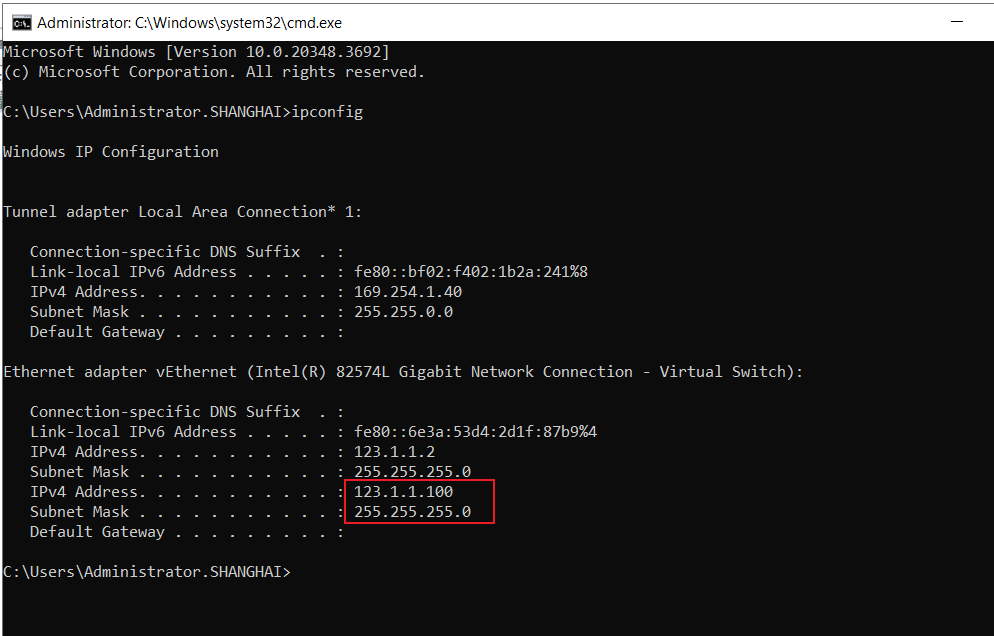
此时就会有一个集群IP:
2、添加物理硬盘:
先配置好集群之后再添加硬盘
SATA硬盘可以开机添加
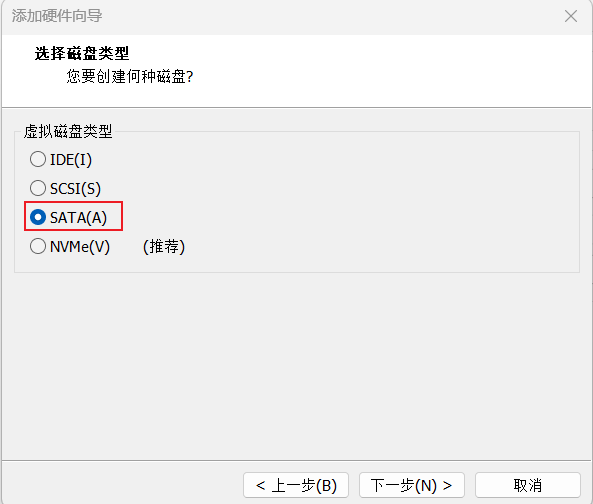
然后在两边分别都添加一块硬盘
注意,这块硬盘必须是 SATA格式的
然后将磁盘online:
有时磁盘会自动 online,那我们就不用管
3、启动S2D:
注意需要先将磁盘 online,但是不需要格式化和初始化
注意,有时磁盘可能没加载出来,此时配置S2D会提示找不到磁盘,我们将磁盘刷新一下就好了
# 然后在两边启动S2D:
# 有两条命令,作用都是一样的:
Enable-ClusterS2D
Enable-ClusterStorageSpacesDirect
不能两边同时启动,需要一台一台启动:
Server1先启动S2D:
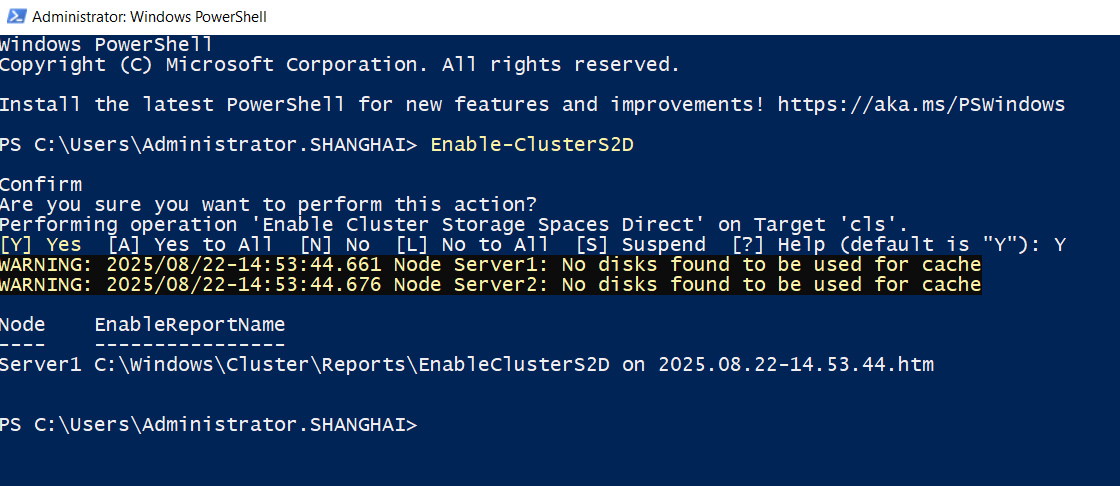
Server2再启动S2D:
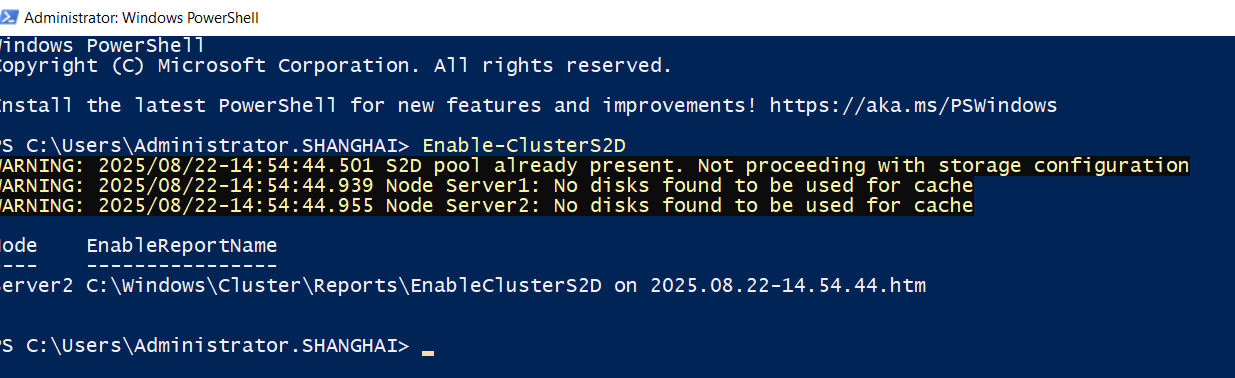
此时就成功建立了S2D存储池:
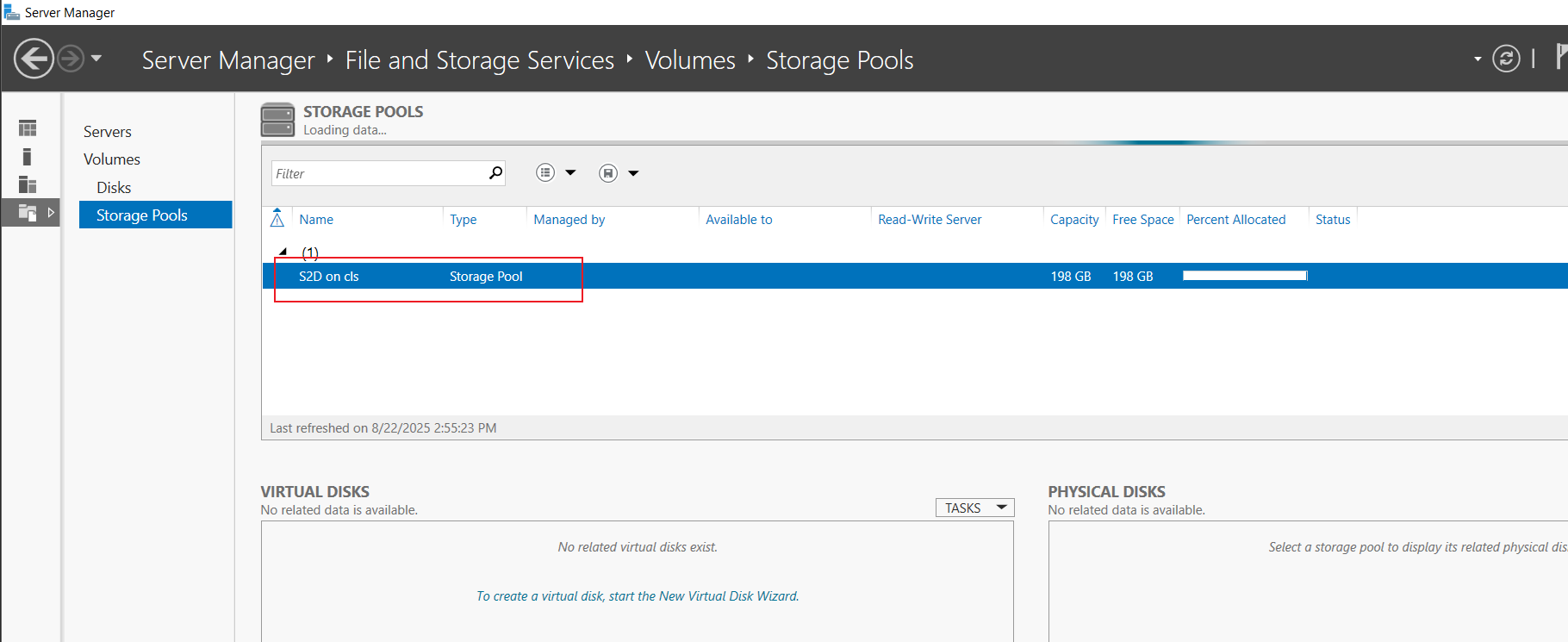
后续就可以创建虚拟磁盘给集群服务使用了
注意:一块虚拟磁盘只能够给一个服务使用
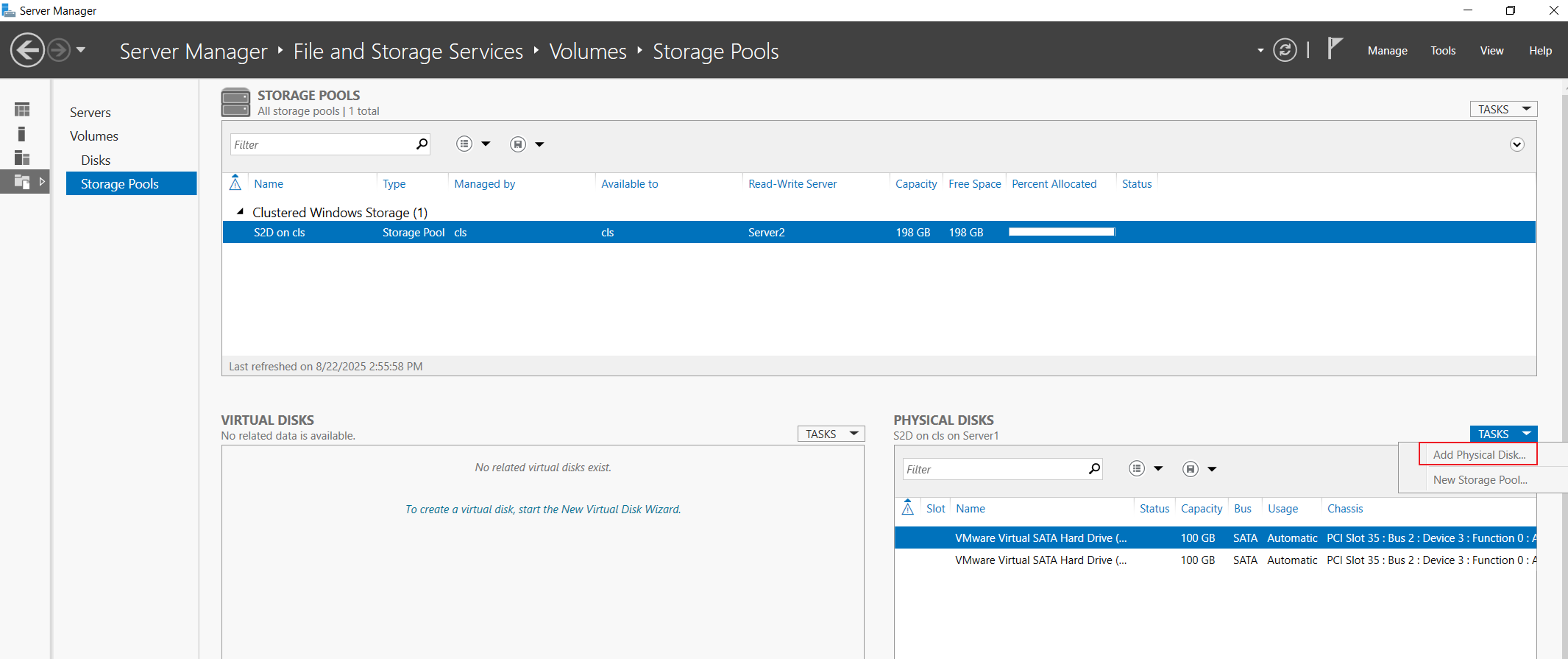
·如果要添加新的硬盘到S2D中:
直接添加到S2D的存储池中即可:
一.1、创建 DFS集群(使用 S2D存储池):
1、根据S2D存储池创建虚拟磁盘:
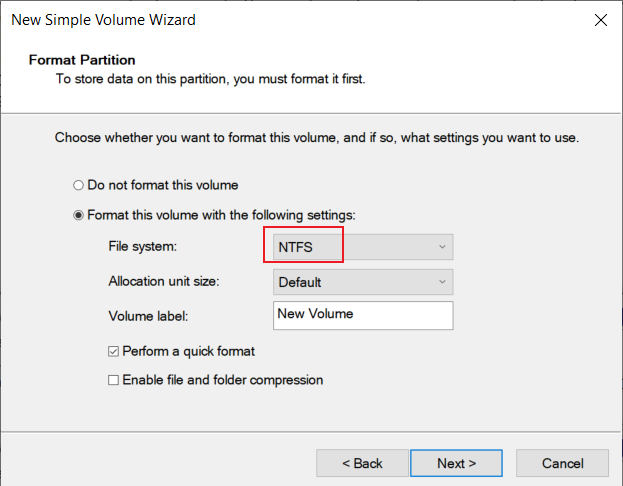
注意,DFS不支持 REFS格式的卷,DFS只支持NTFS格式的卷
有时可能出了点问题,在存储池中创建的虚拟磁盘无法使用,那么我们可以在failover管理器中创建虚拟磁盘,它这里创建的是一定可用的
如果使用failover创建虚拟磁盘:
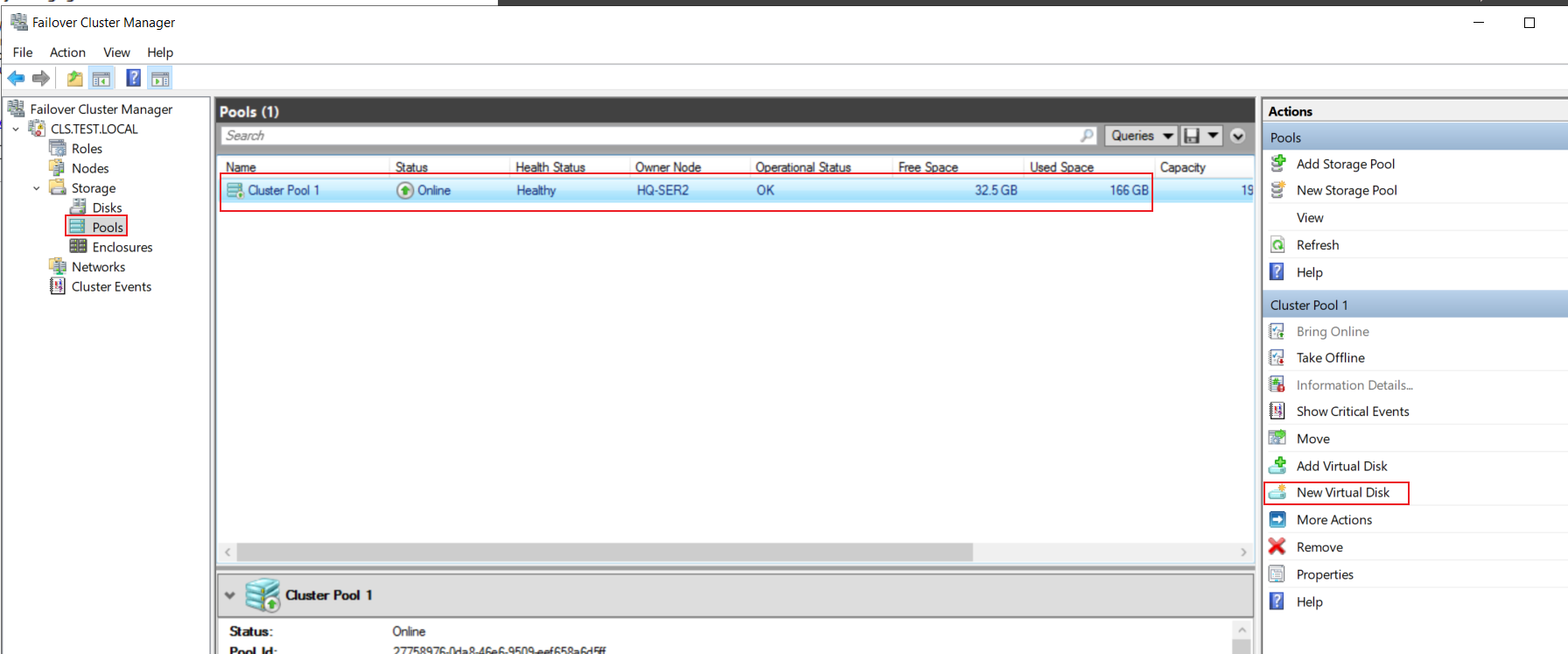
然后跟着向导走就行
如果使用存储池创建虚拟磁盘:
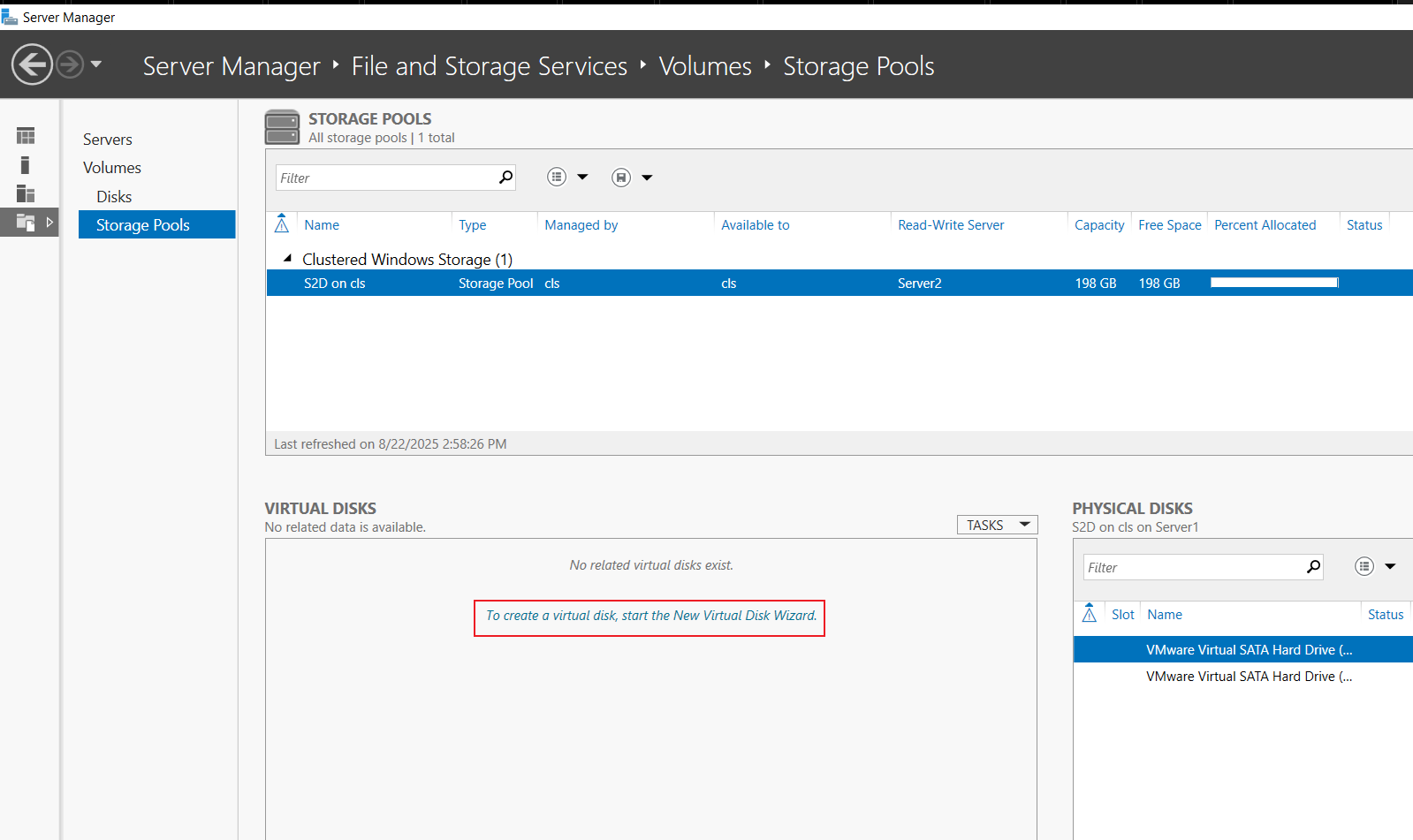
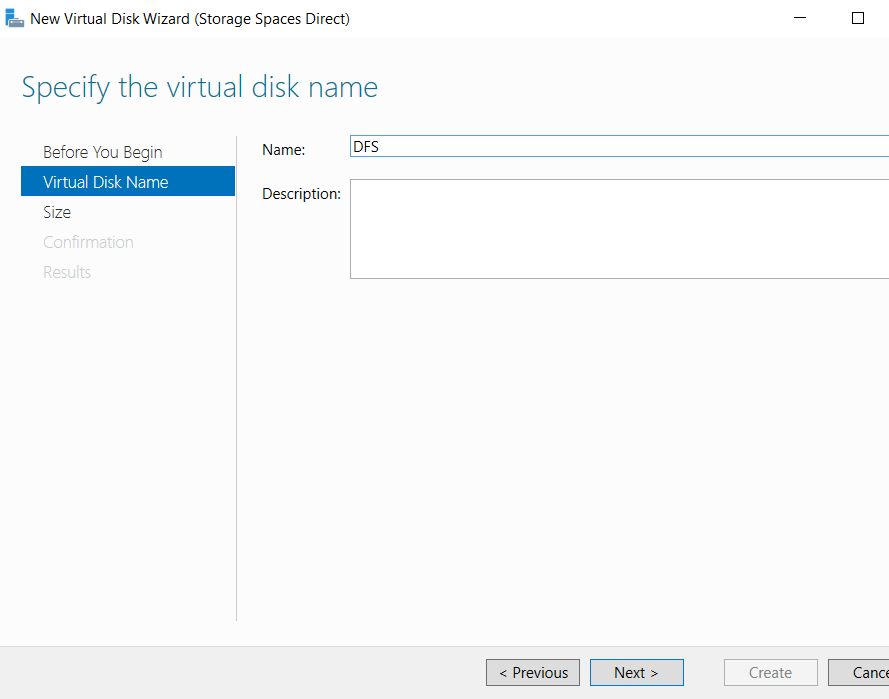
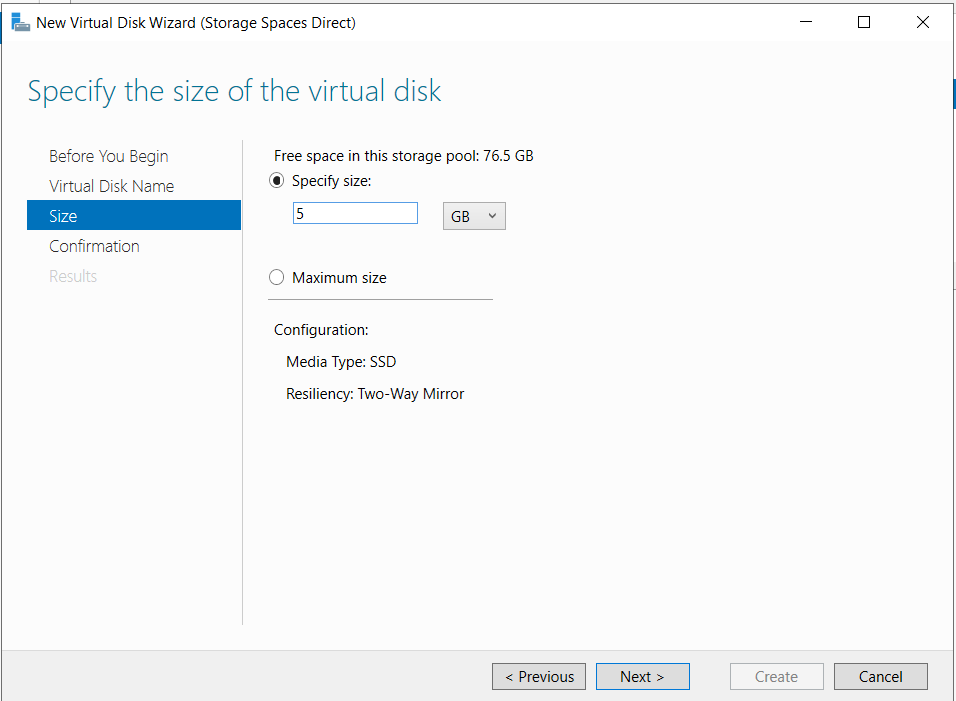
如果要选择格式,说明存储池可能出了点问题,不能在服务器管理器里面添加虚拟磁盘,需要在failover管理器里面右键存储池添加
点击创建:
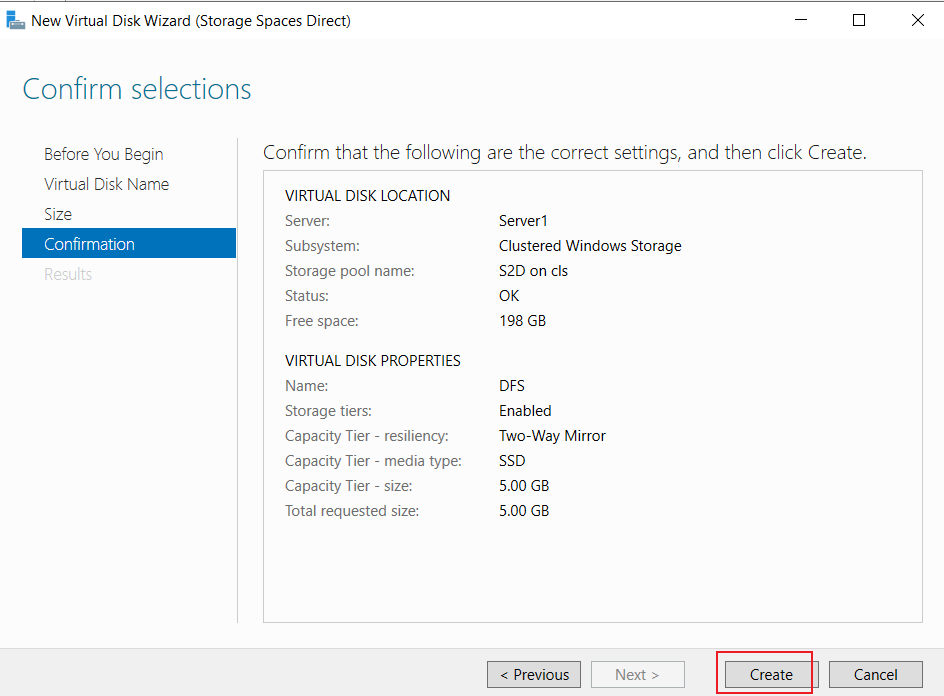
这里不使用它的向导来创建卷,因为它只能够创建REFS格式的卷:
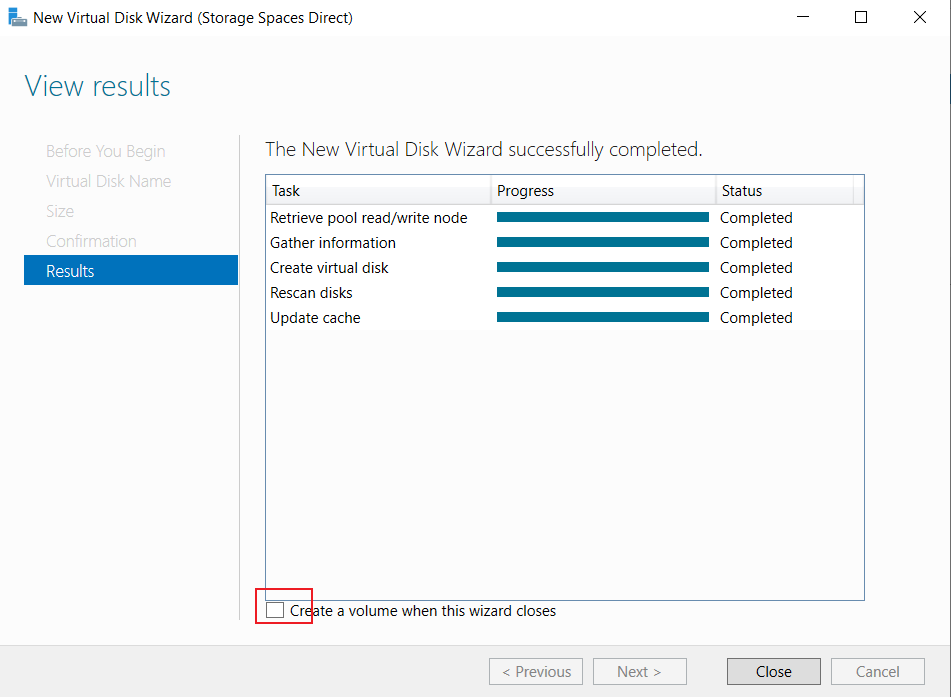
但是此时我们也无法手动格式化这个磁盘,因为它被存储池占用着,因此我们需要先打开failover将这块磁盘设置为维护模式:
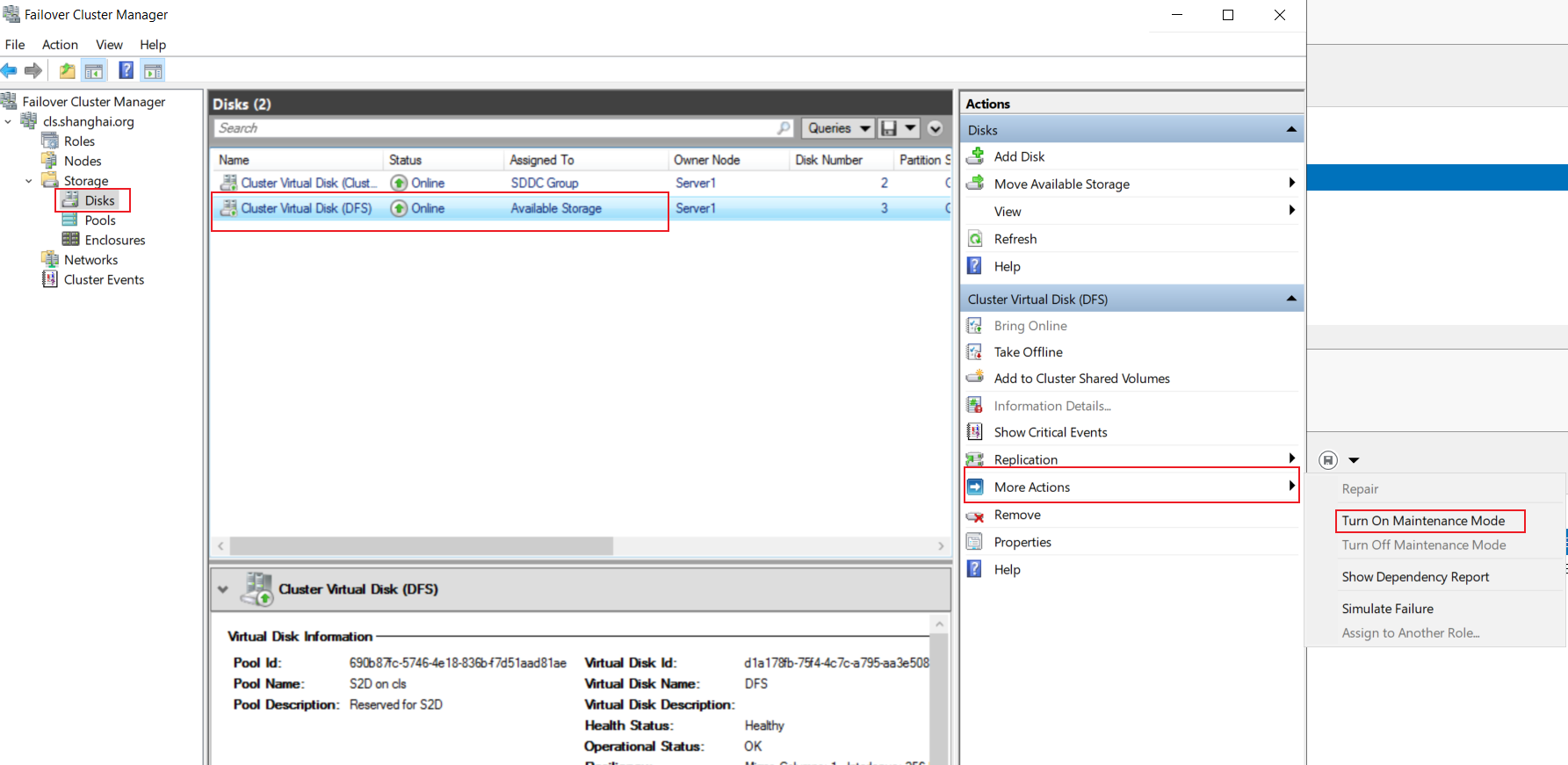
注意不要选错选到 S2D本身的硬盘上了
Win + K 打开磁盘管理,对它进行手动格式化:
如果本机没有找到,那么就是在集群的另一台机器上
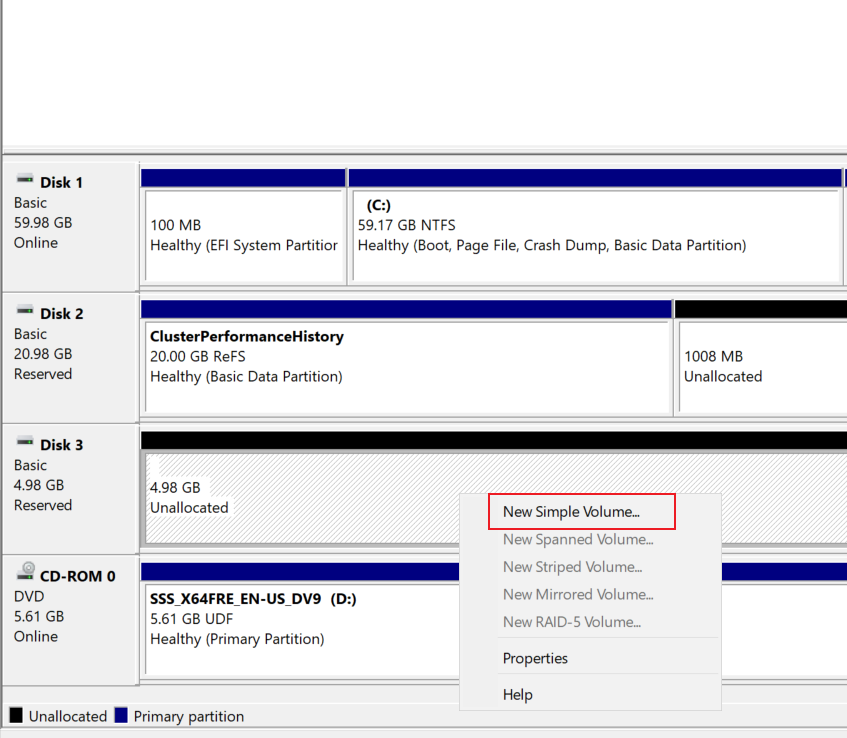
选择NTFS格式:
然后回到 failover,关闭维护模式:
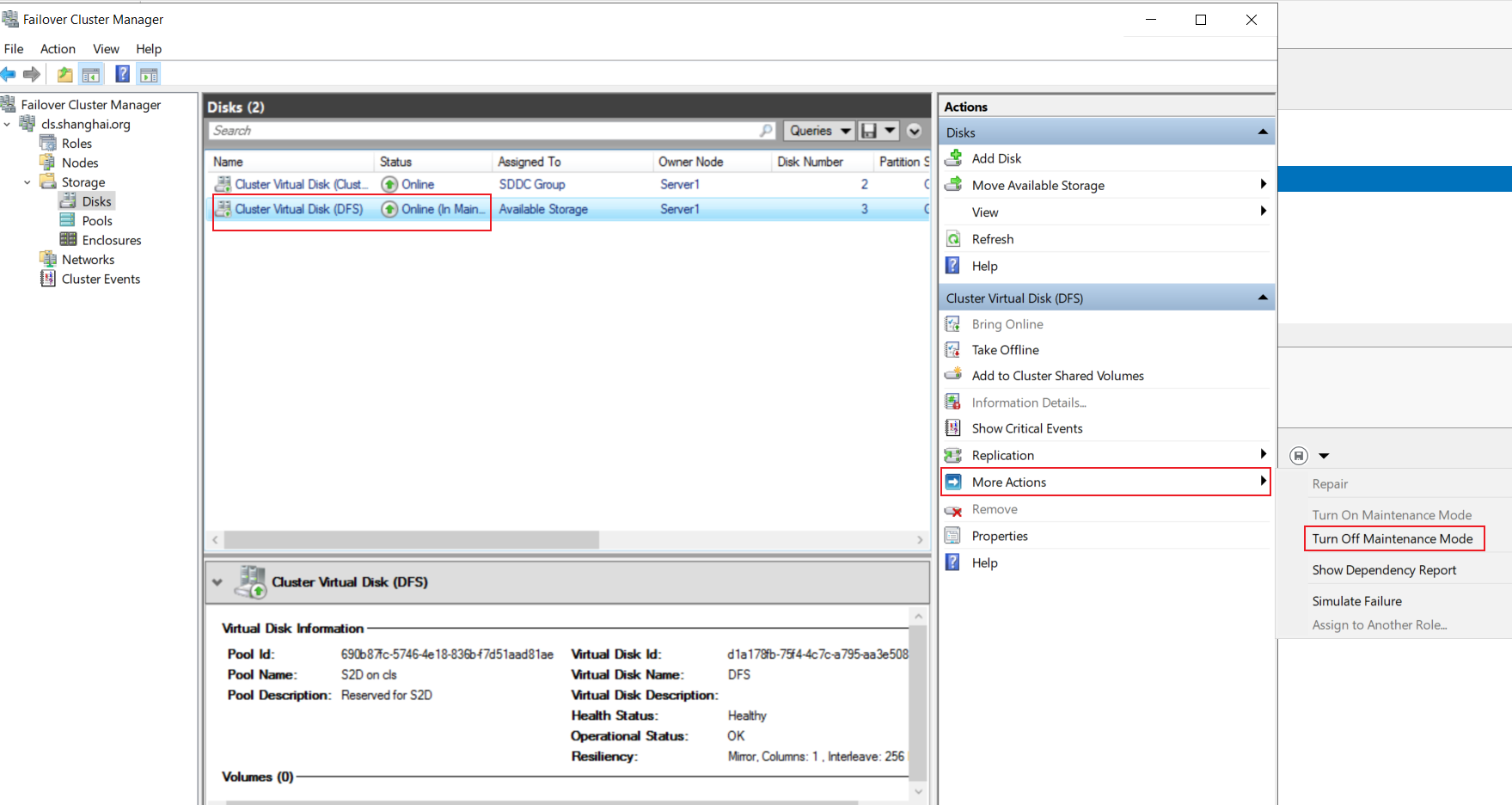
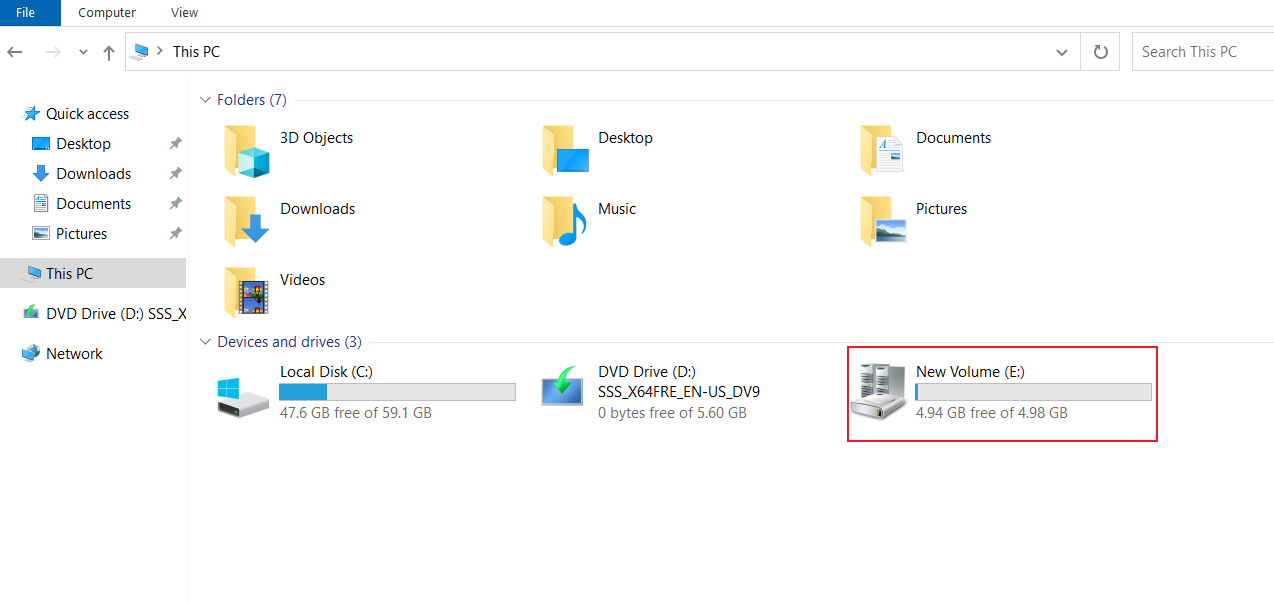
此时这块硬盘就创建成功了,打开 Win + E应该也能够看到这块硬盘(如果两边都没有,大概率是硬盘的驱动器号掉了,手动添加一个即可)
2、根据这块硬盘创建DFS服务:
先在两边同时安装 DFS(提前安装也没问题):
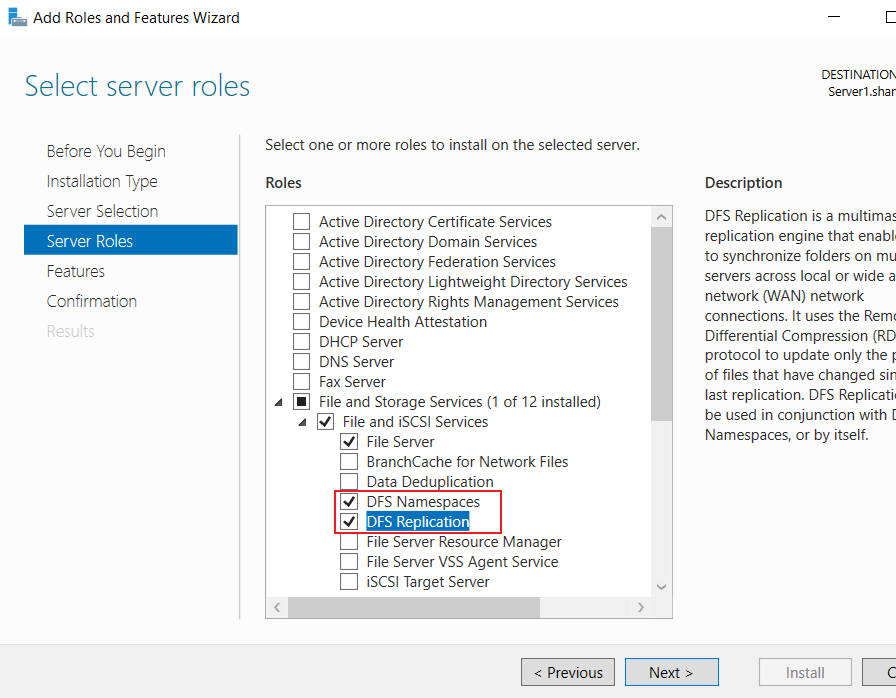
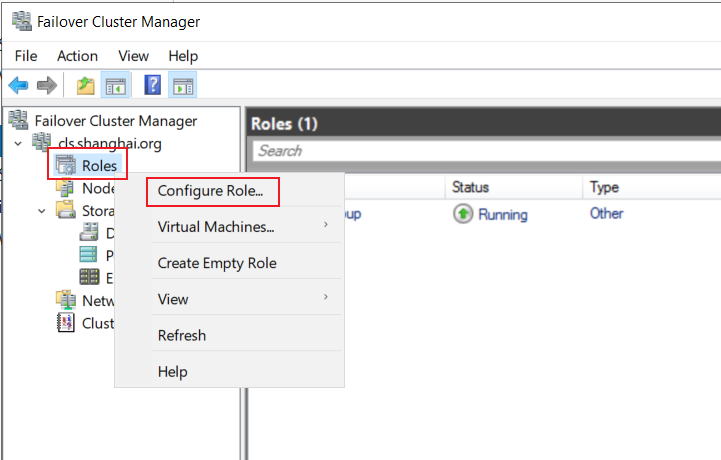
打开failover集群:
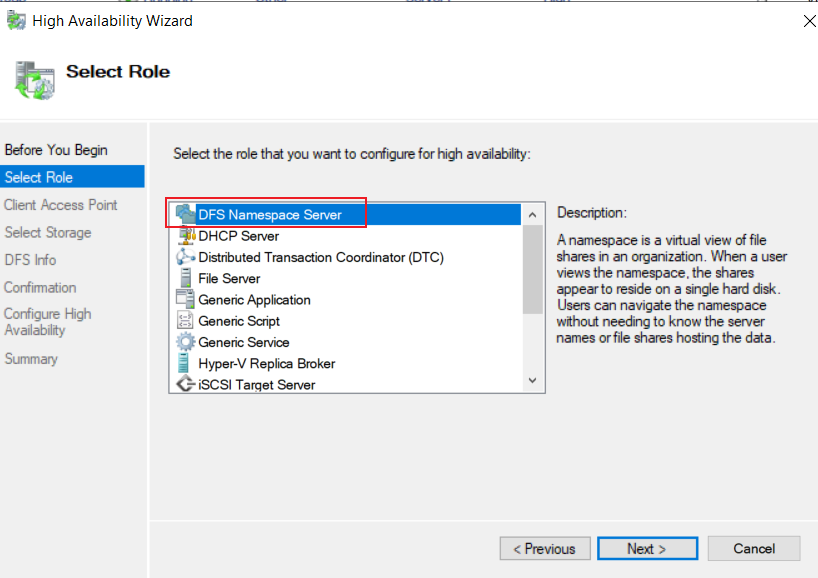
添加 DFS角色(服务):
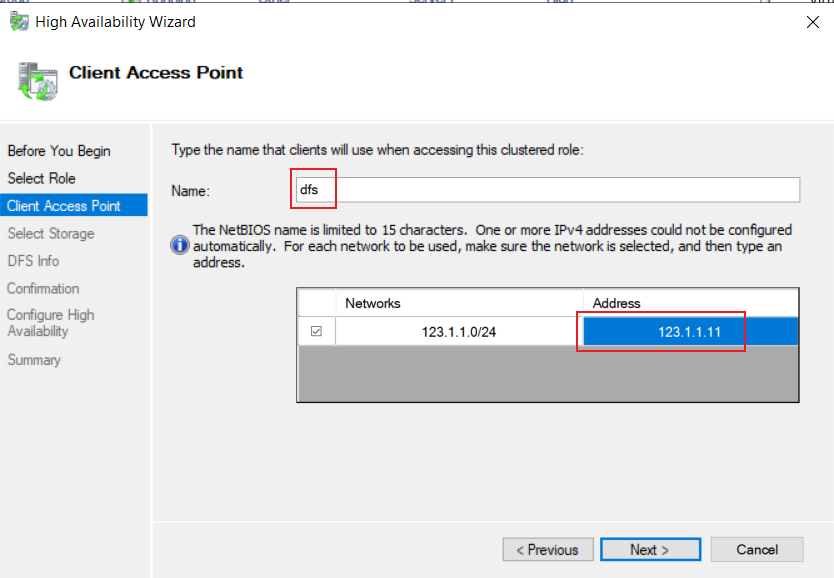
定义DFS的名称 和 地址:
注意这里的名称将会作为访问路径
# 正常的DFS是通过 //shanghai.org/ 这样进行访问
# 但是通过failover创建的DFS是通过,//名称.shanghai.org/进行访问
假设这里定义的名称是:dfs
那么访问路径就是://dfs.shanghai.org/
注意这里的地址也不能和 S2D的地址一样
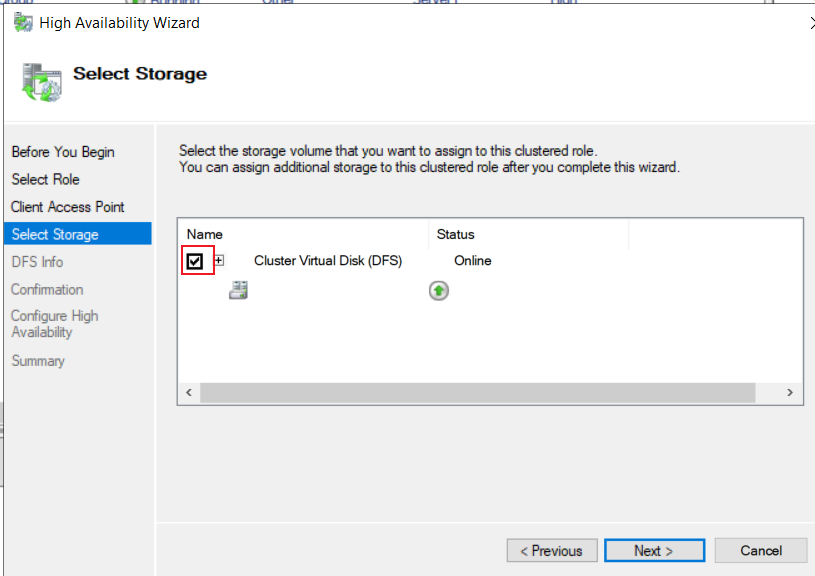
选择我们刚刚创建的磁盘:
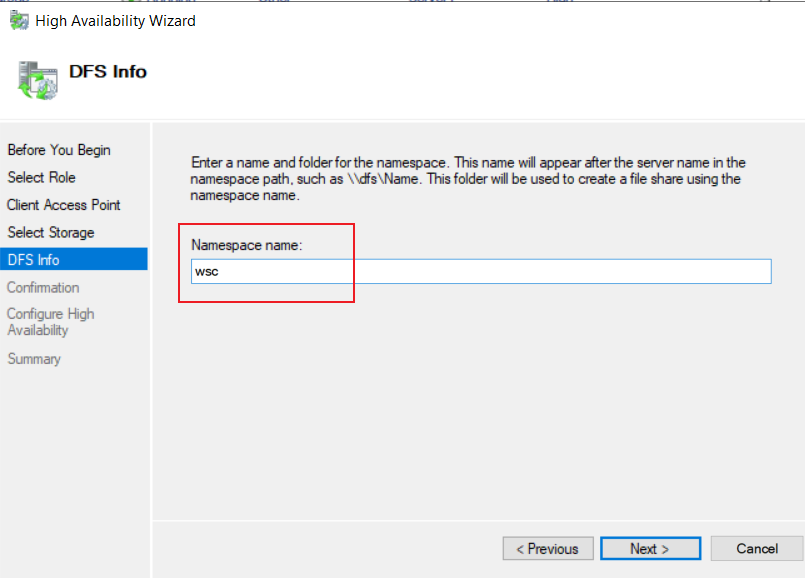
定义命名空间名称:
点击下一步
点击完成
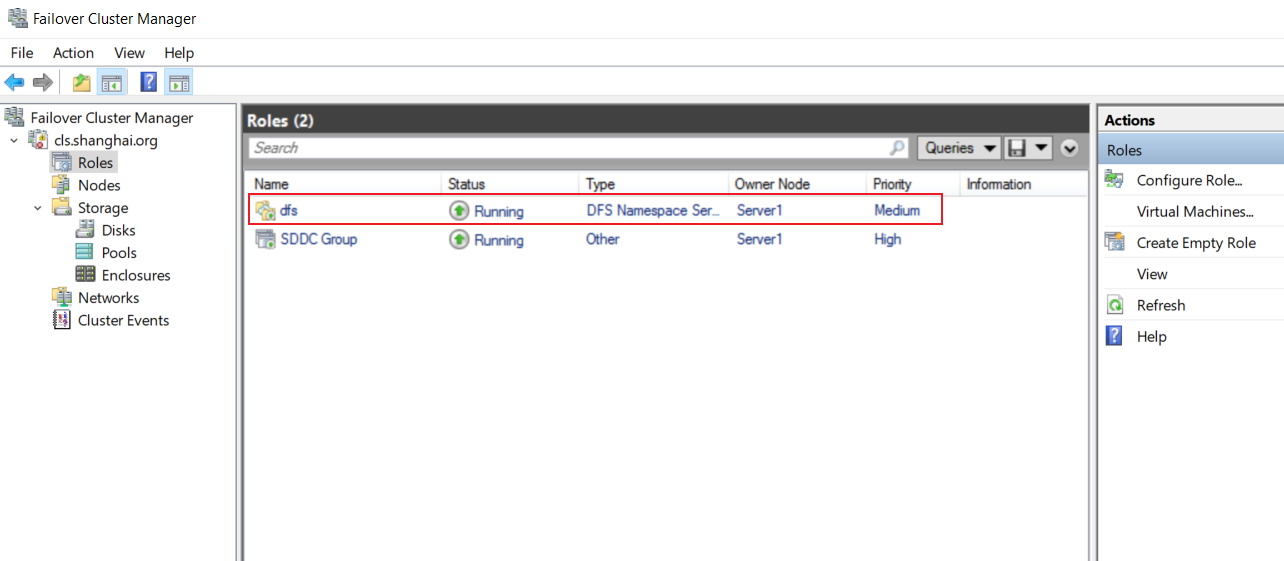
3、迁移DFS:
打开failover进行迁移即可:
右键DFS角色,选择 move
4、管理DFS:
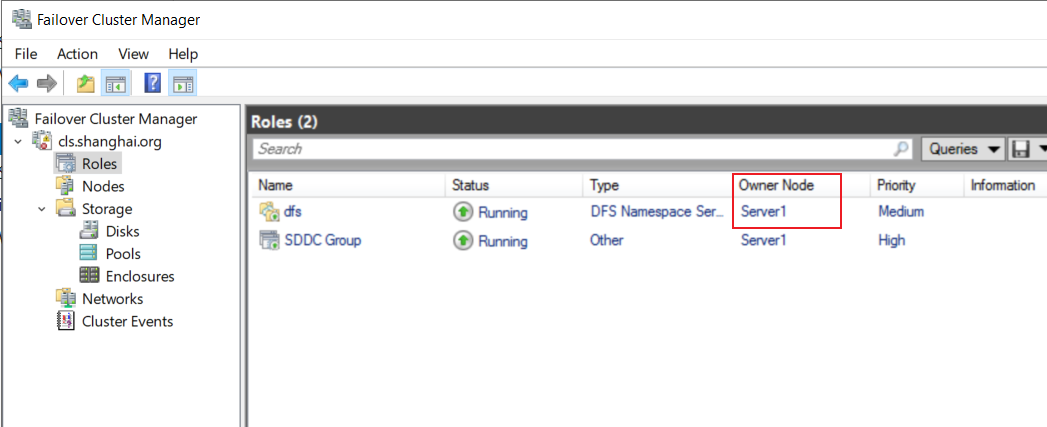
在 磁盘所属的机器上右键选择管理DFS:
例如这里是Server1,我们就在Server1上管理:
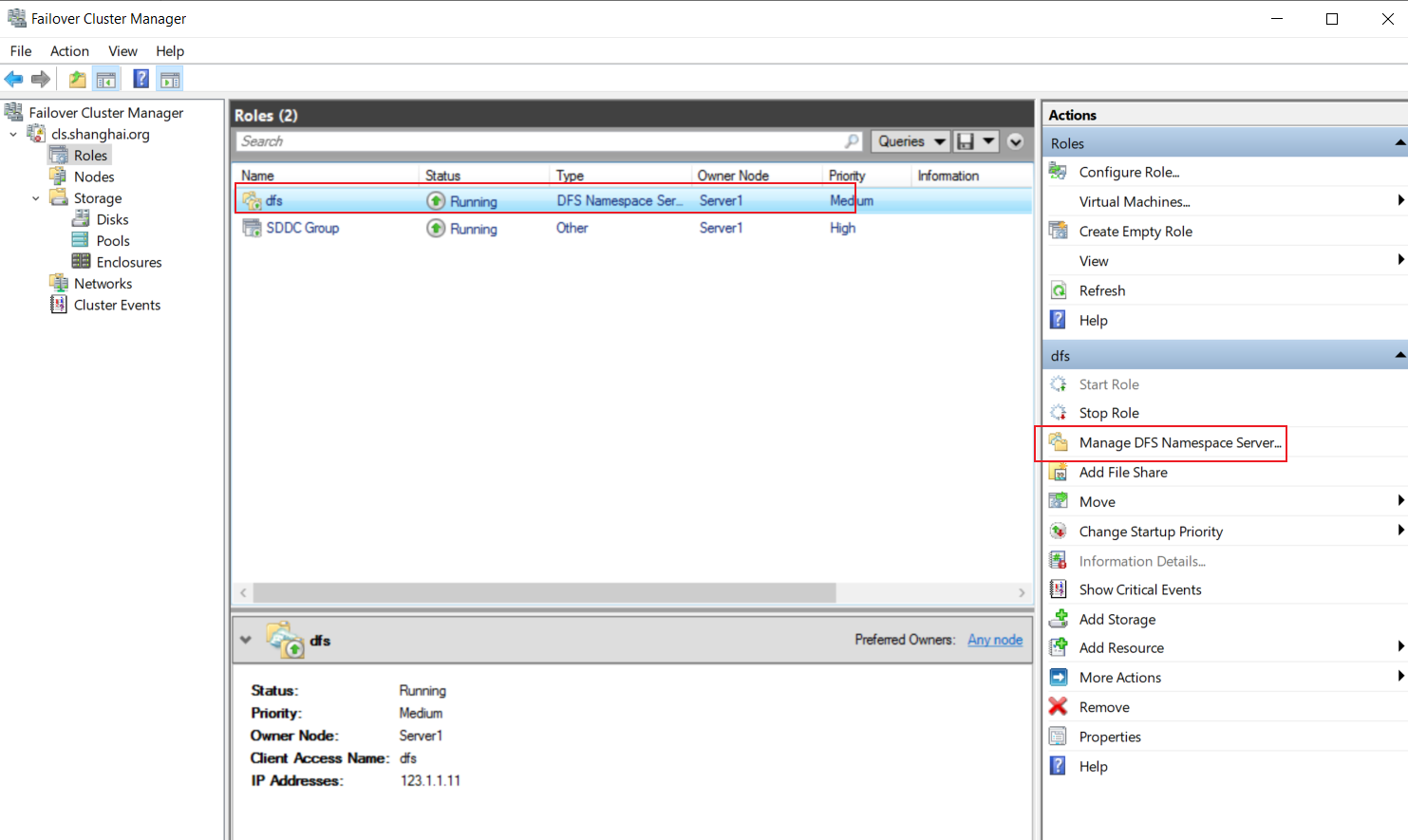
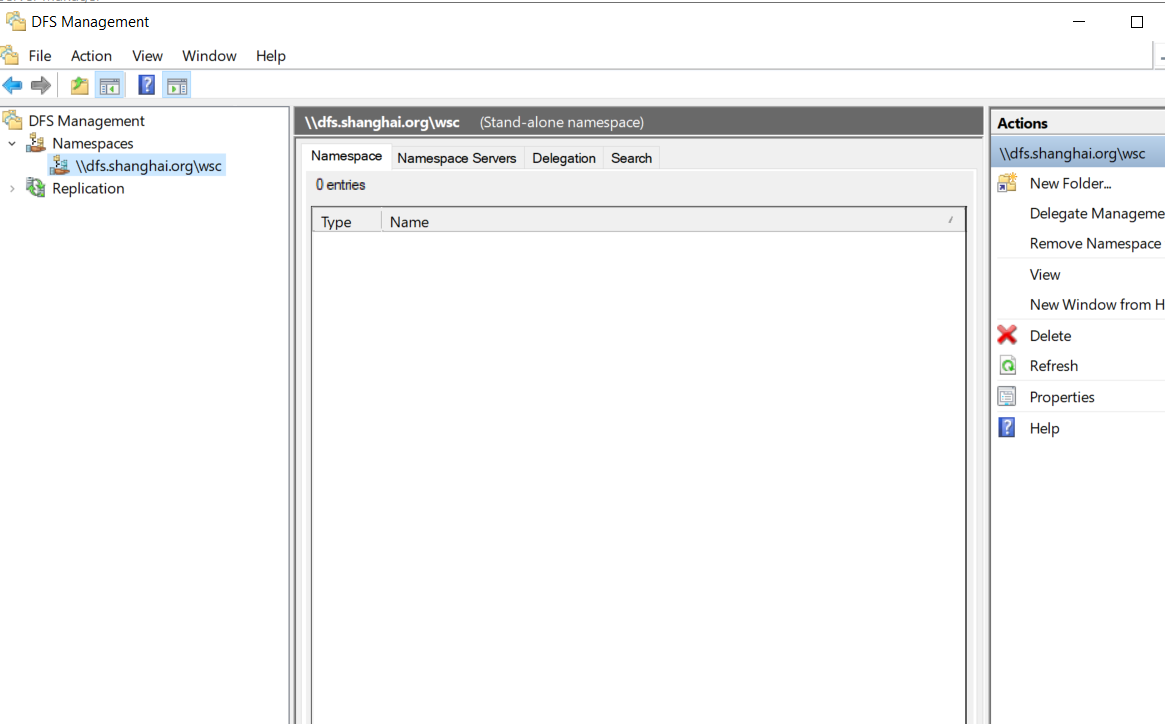
剩下的就是DFS的正常配置了,没有特别的地方,这里就不赘述了
一.2、创建 Hyper-V集群(使用 S2D存储池):
1、安装Hyper-V:
先在两边安装 Hyper-V(也可以提前安装):
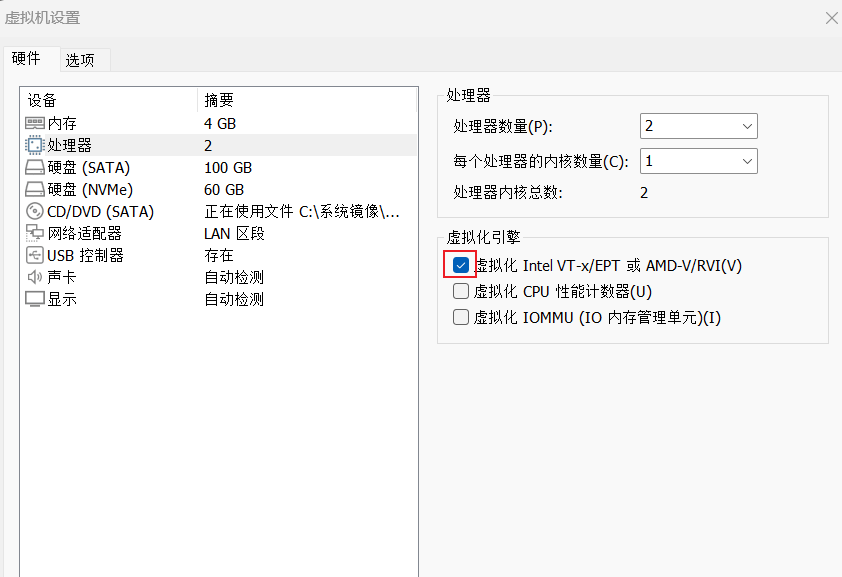
安装Hyper-V需要在CPU开启虚拟化:
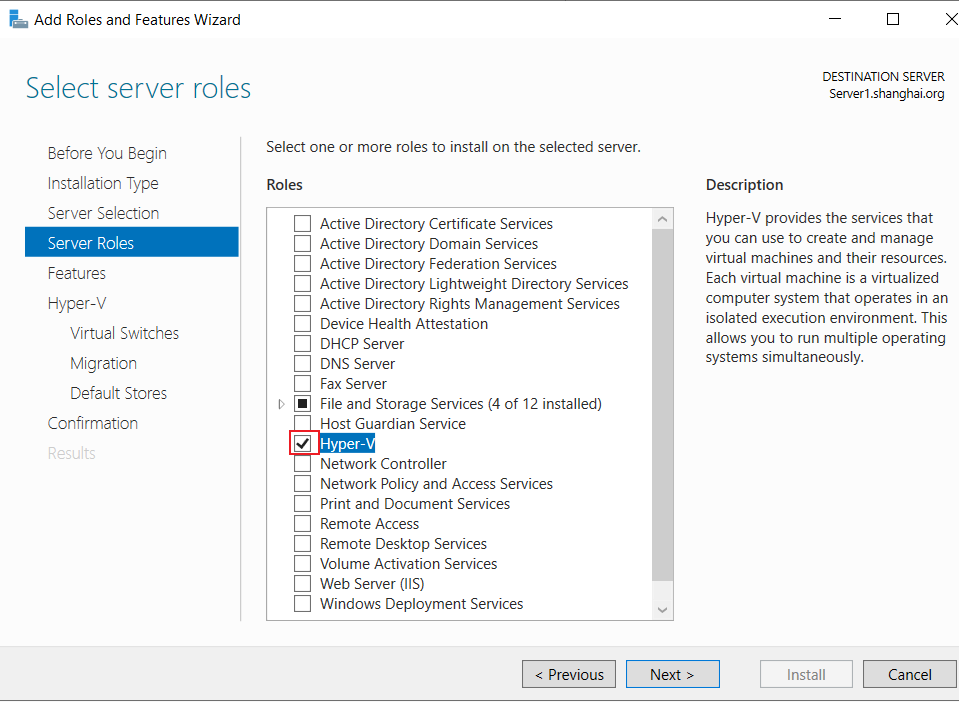
安装 Hyper-V:
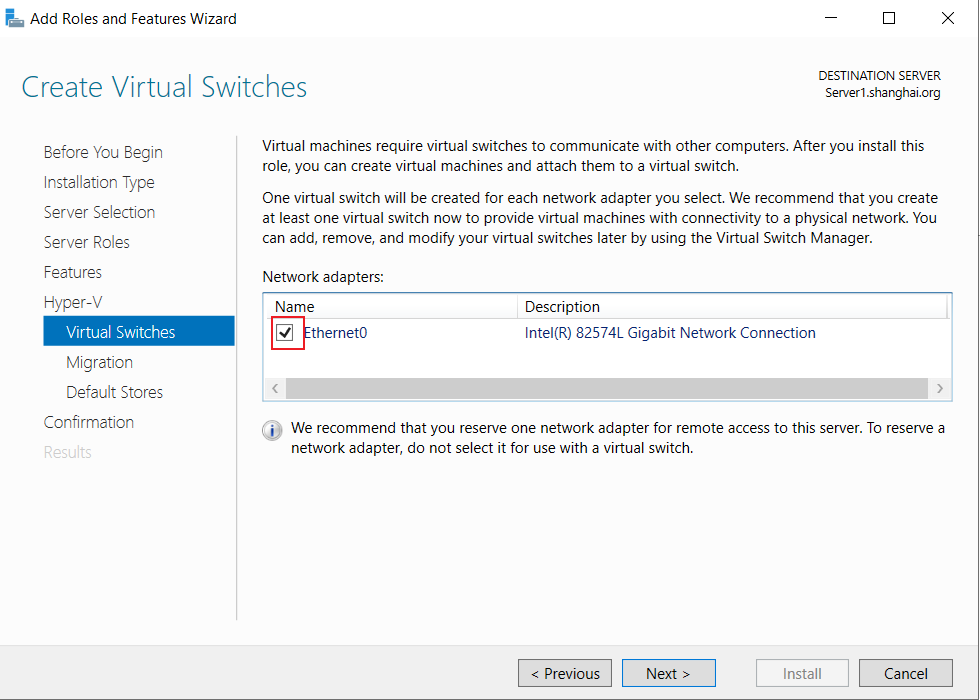
·勾选允许迁移:
勾选安装时自动重启,点击安装:
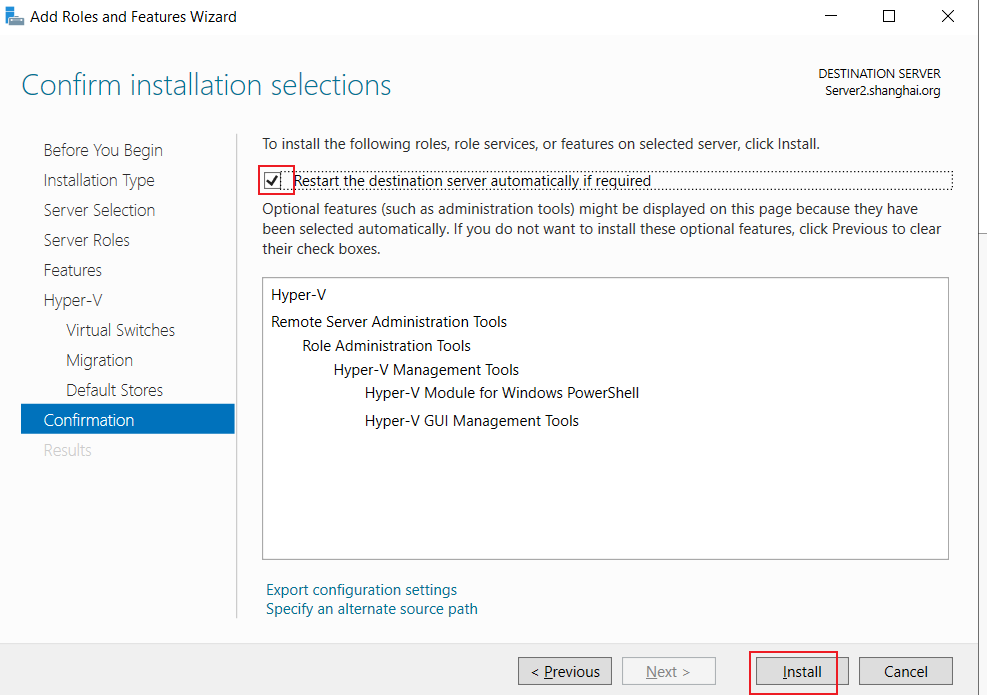
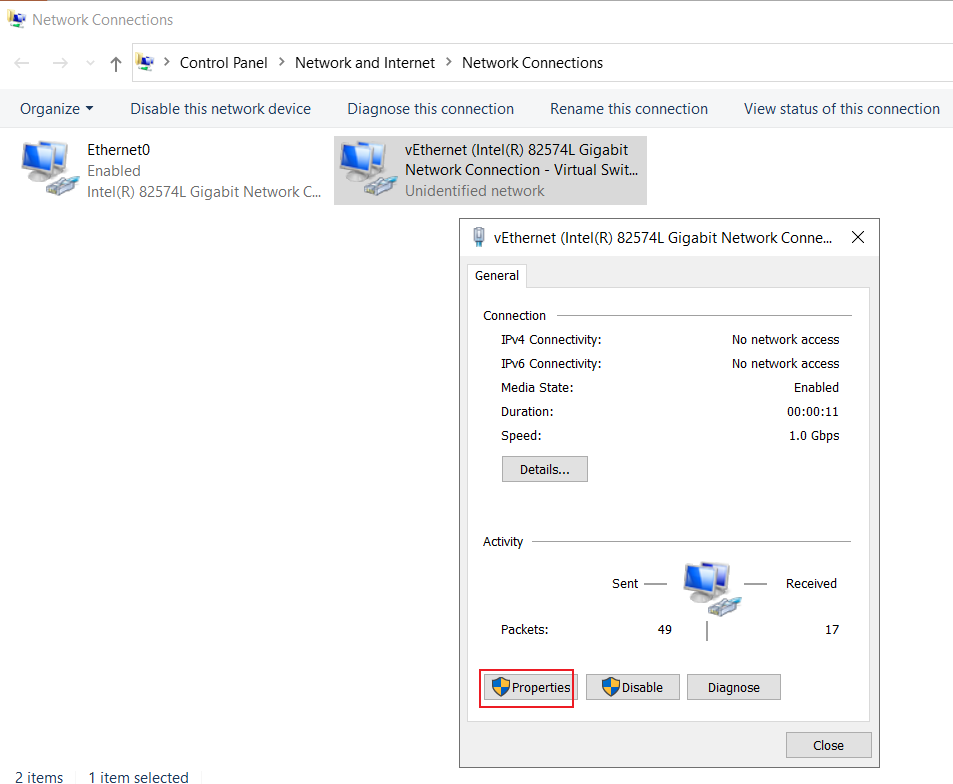
·注意安装 Hyper-V后可能会将本地网卡IP清空,这是正常的,将IP重新配置好后再重启即可(不重启应该也行)
需要在新的虚拟网卡上配置IP:
2、根据S2D存储池创建虚拟硬盘:
Hyper-V就没有DFS的要求了,就算磁盘格式是REFS也能运行
有时可能出了点问题,在存储池中创建的虚拟磁盘无法使用,那么我们可以在failover管理器中创建虚拟磁盘,它这里创建的是一定可用的
如果使用failover创建虚拟磁盘:
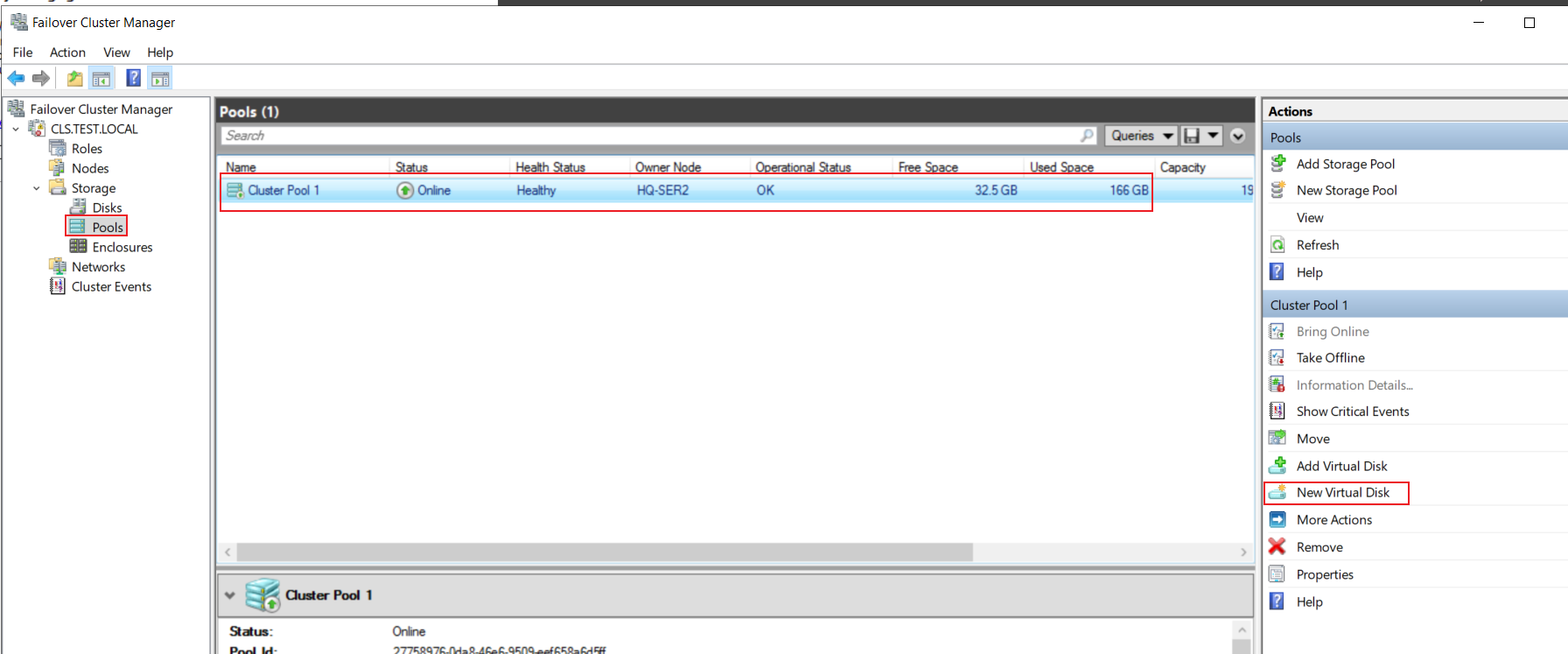
然后跟着向导走就行
存储池创建虚拟磁盘:
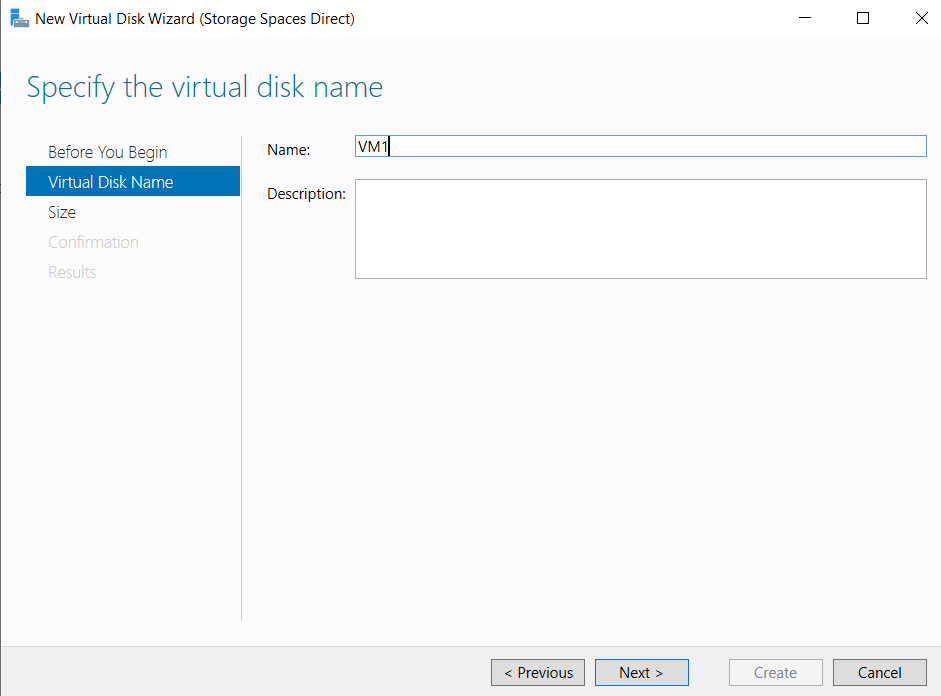
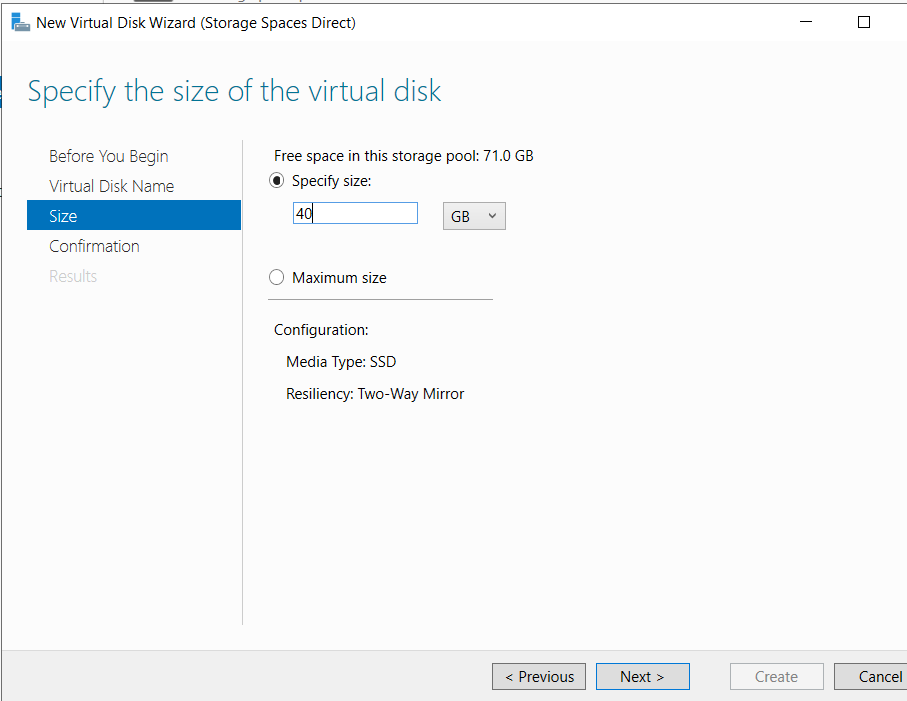
根据向导直接格式化创建卷即可:
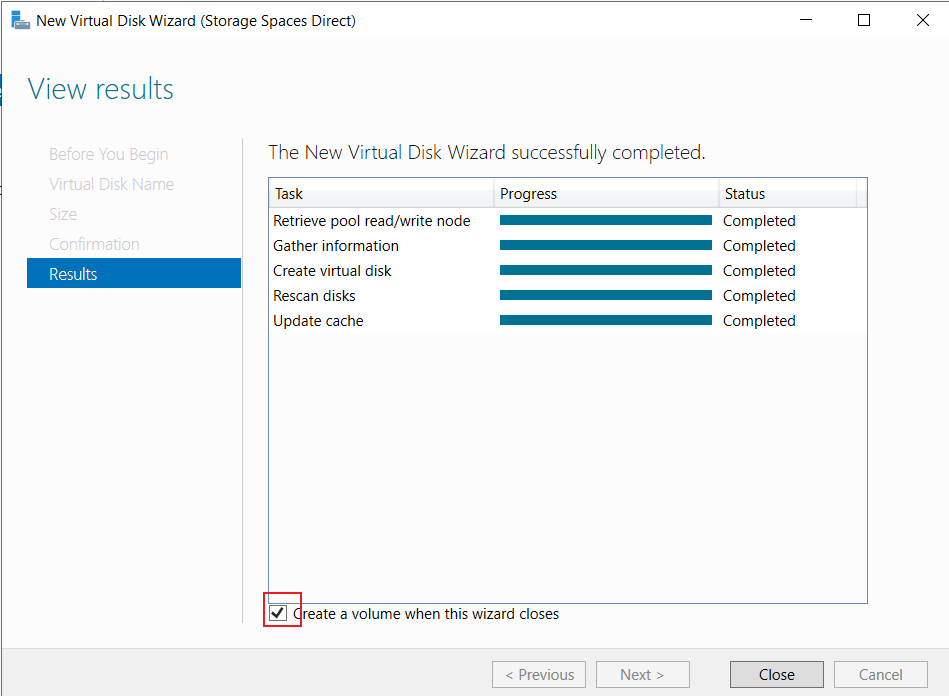
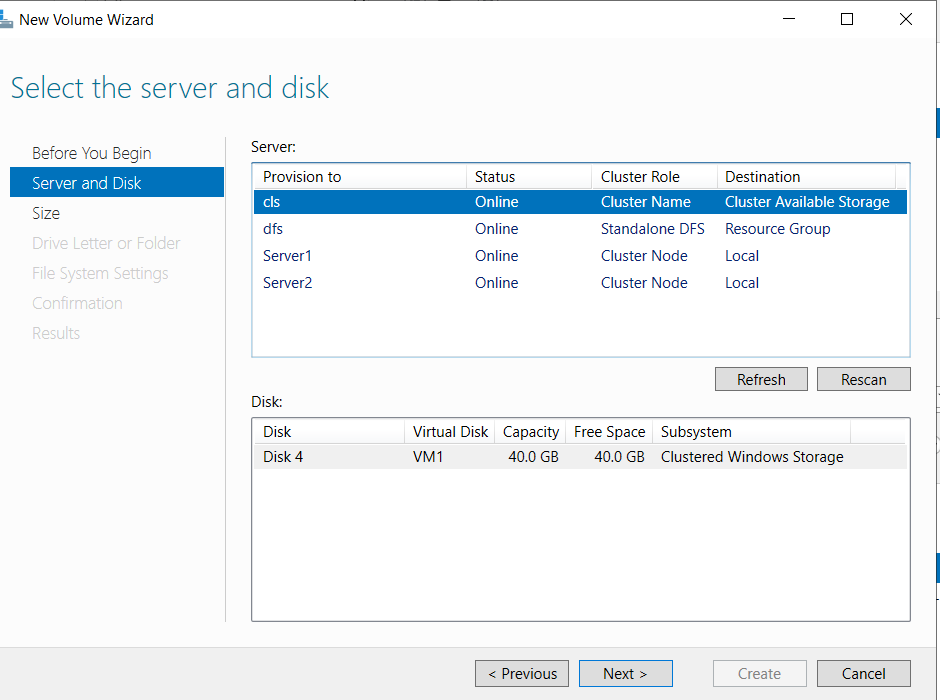
选项默认即可,点击下一步
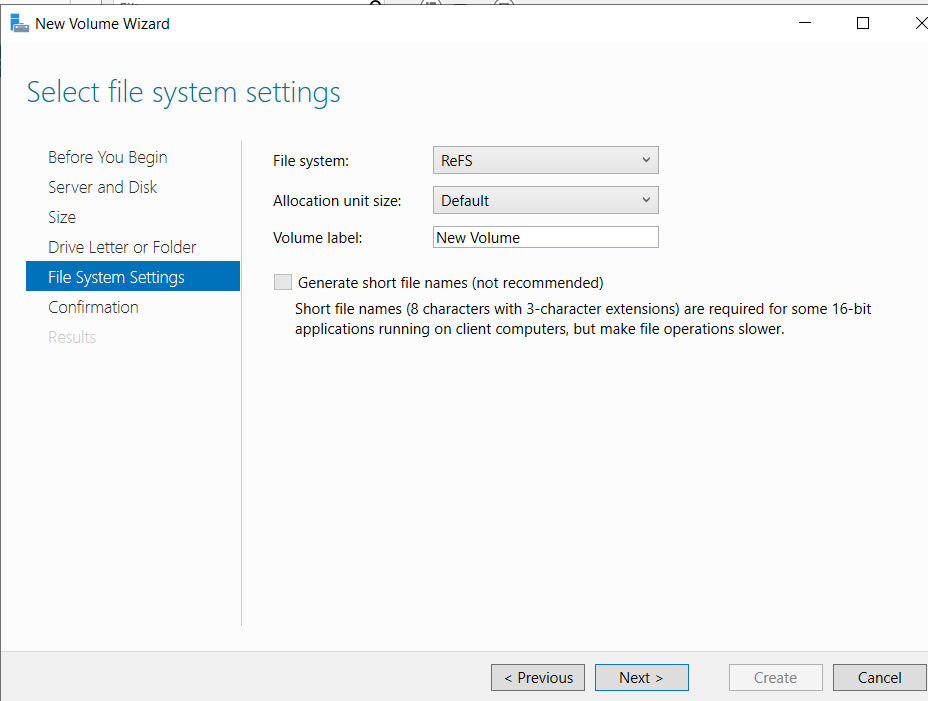
点击创建
点击完成
3、根据这块硬盘创建Hyper-V虚拟机:
新建虚拟机:
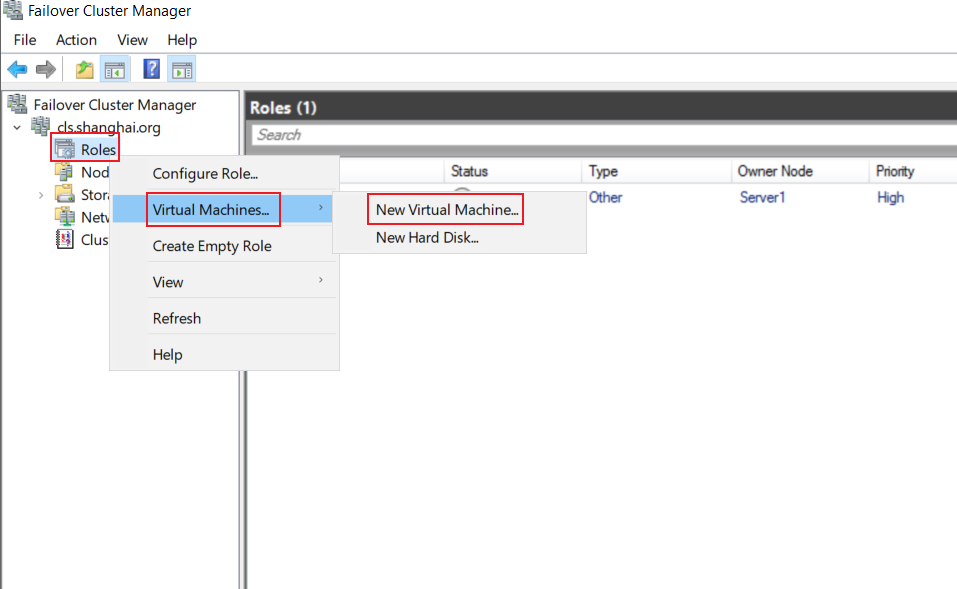
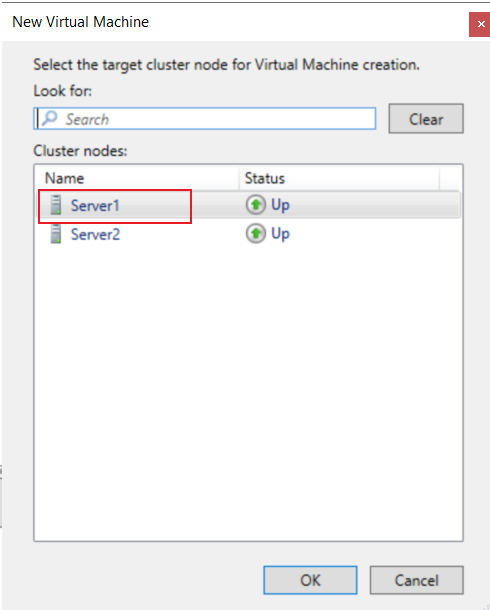
要选择存在failover磁盘的机器(直接看就行):
我们这里的磁盘是在Server1,所以我们选择Server1:
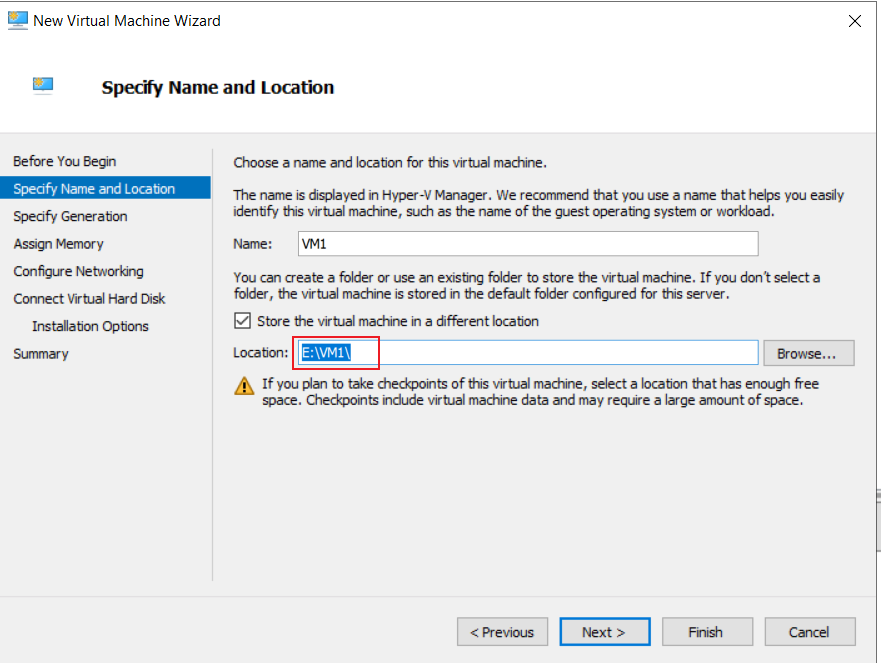
将虚拟机存放路径放到我们的failover磁盘中:
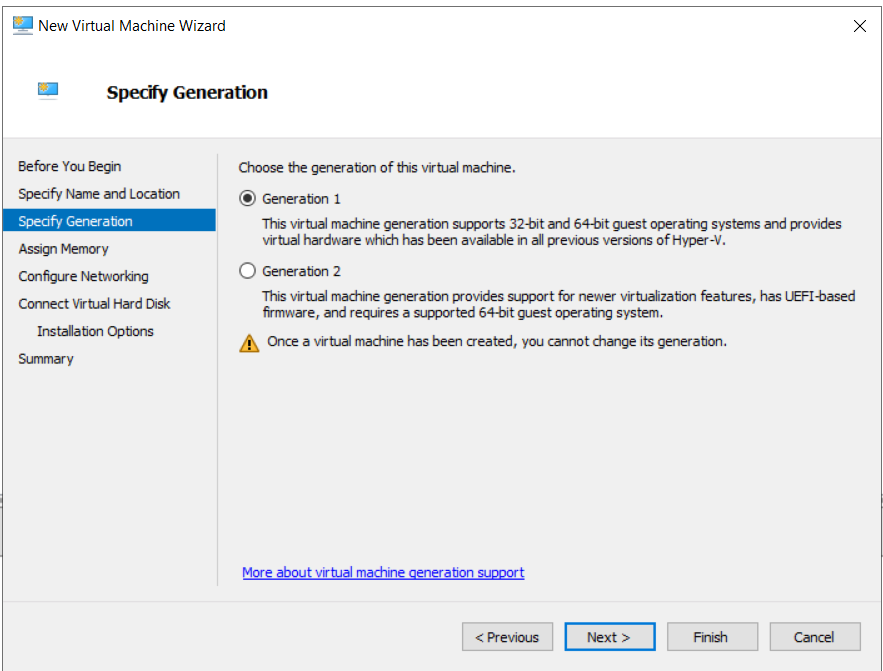
这里默认一代(因为一代才能选择 系统镜像的路径):
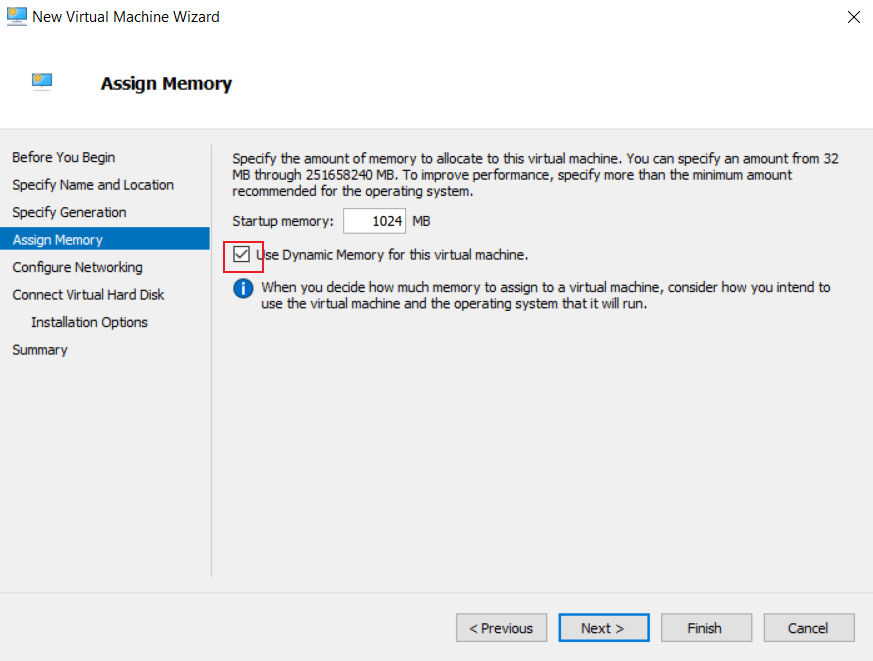
改小内存,并启动动态内存(有时我们机器的资源不够会导致无法启动虚拟机):
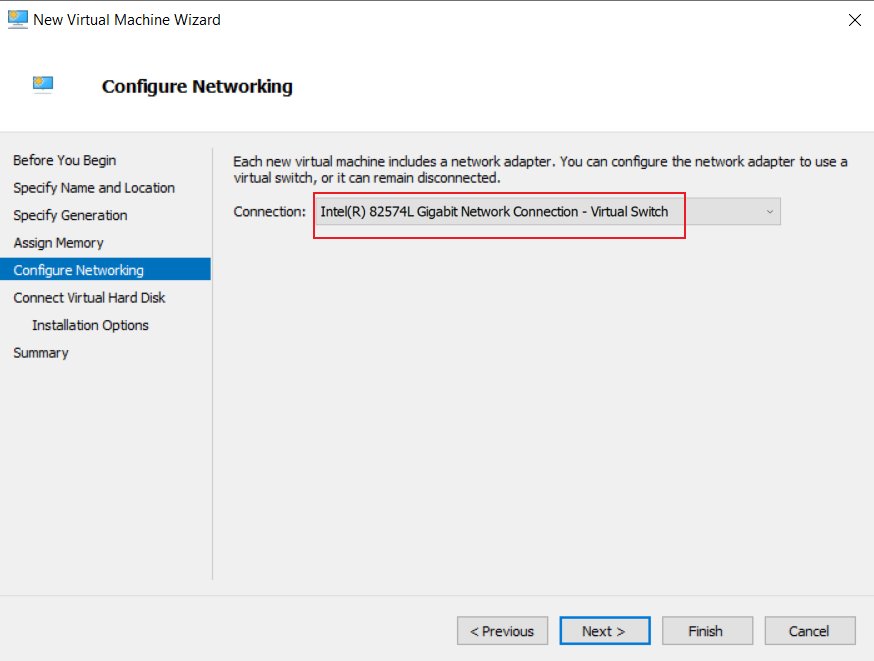
网卡选择 Hyper-V的网卡即可:
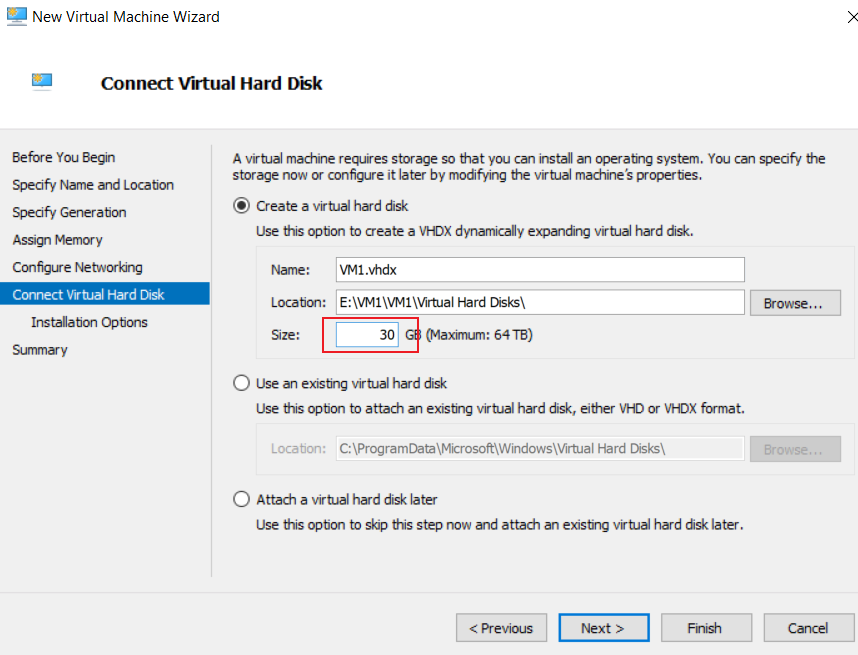
大小这里建议改小,其他不变:
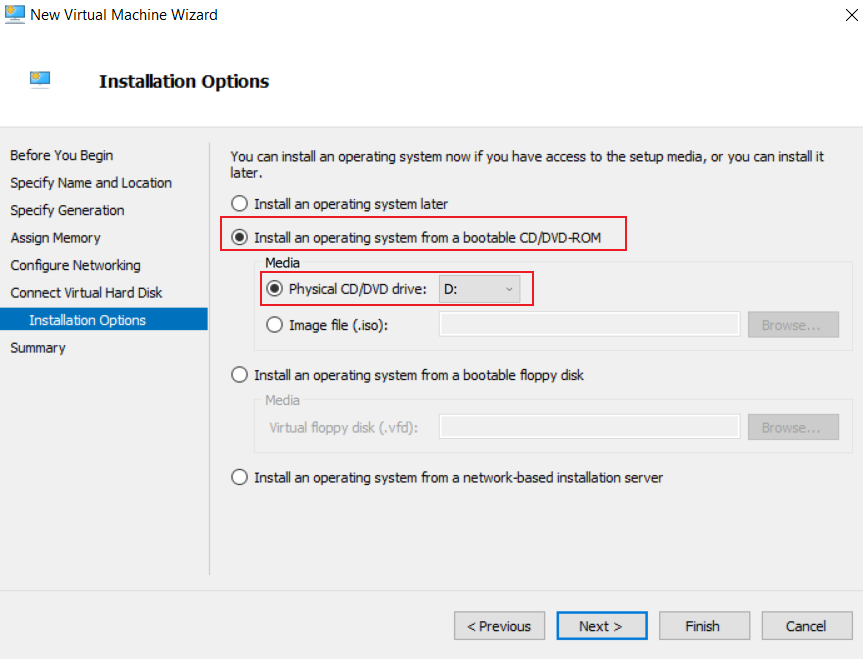
这里选择 系统安装镜像路径:
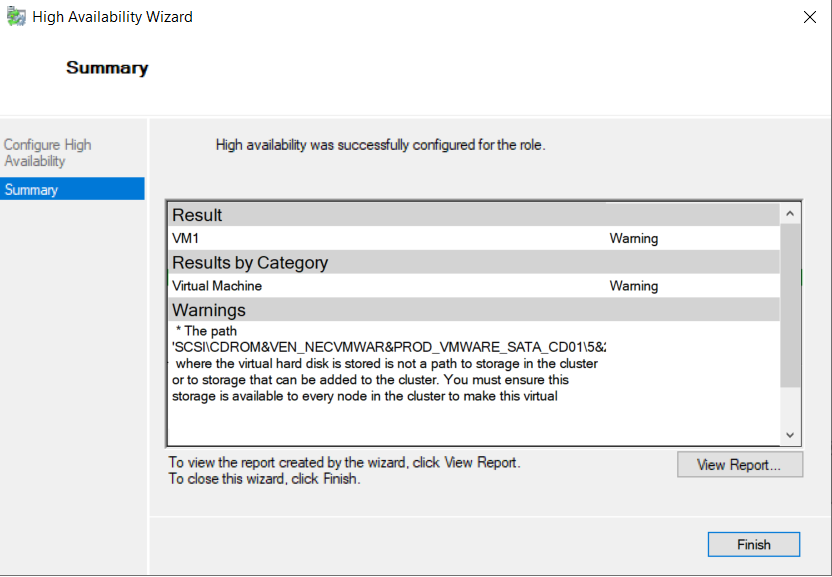
点击完成后会自动创建虚拟机的高可用:
4、测试、启动、迁移 虚拟机:
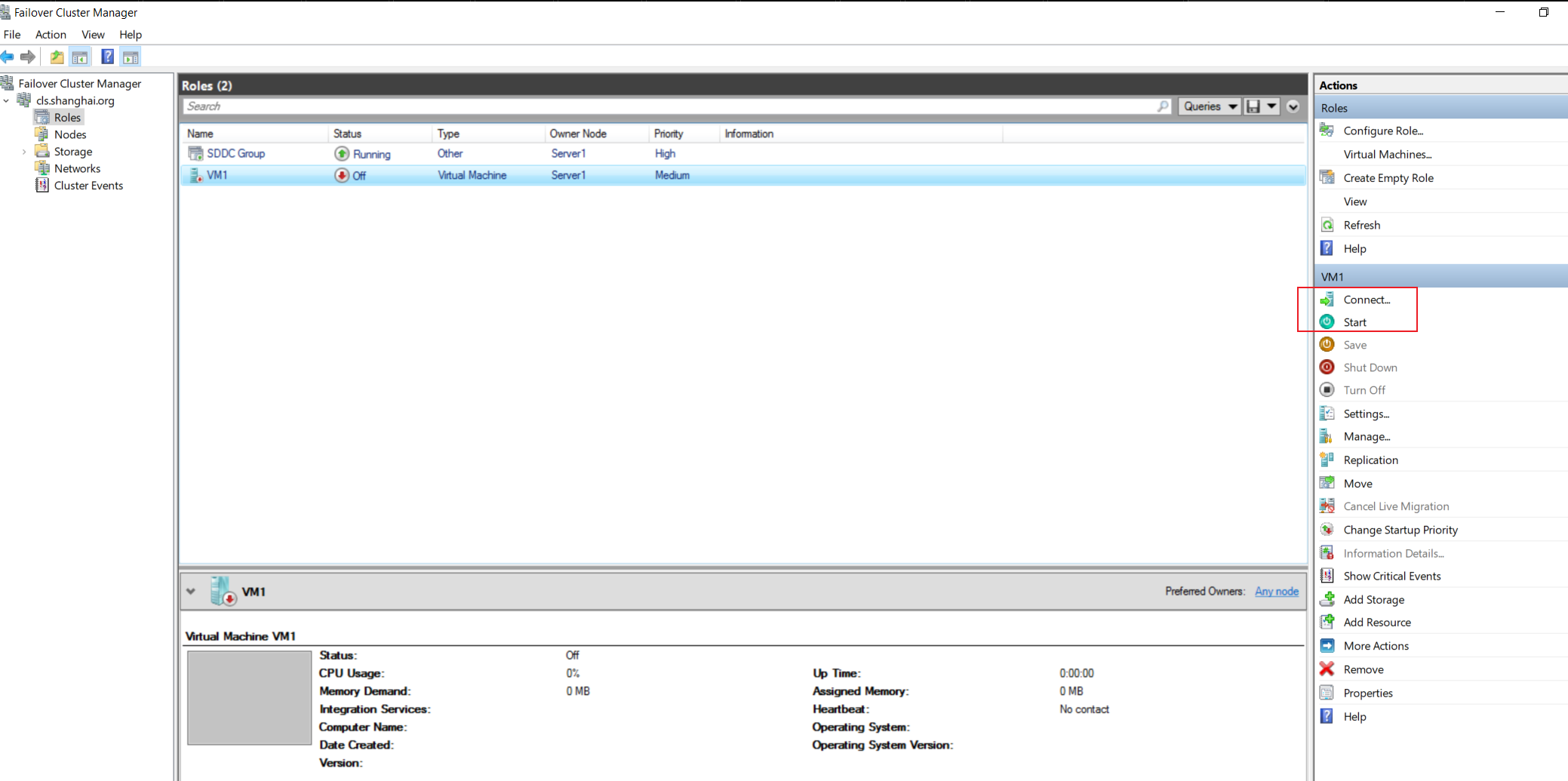
我们现在可以启动虚拟机了:
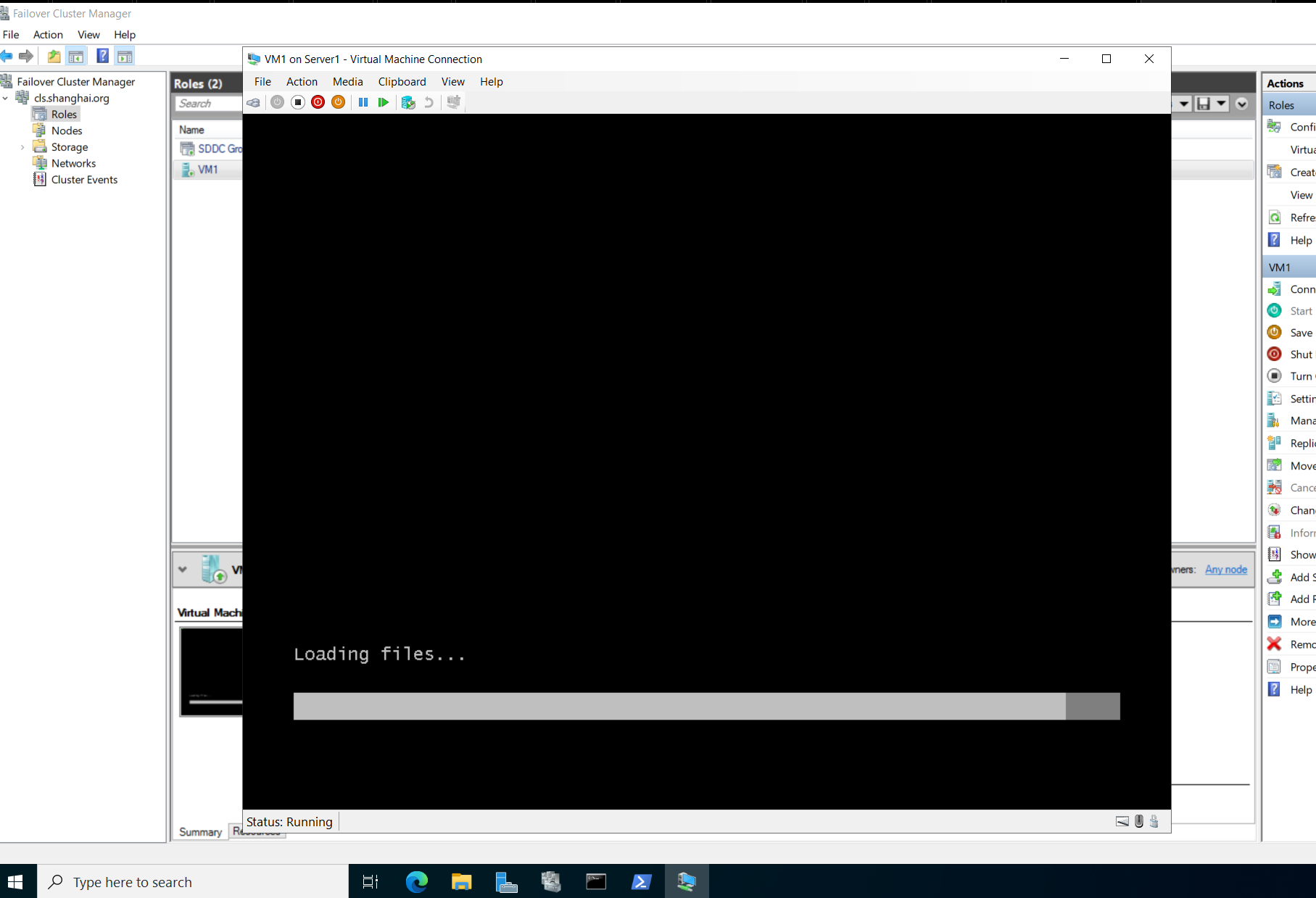
成功启动:
测试迁移:
现在虚拟机在 Server1上:
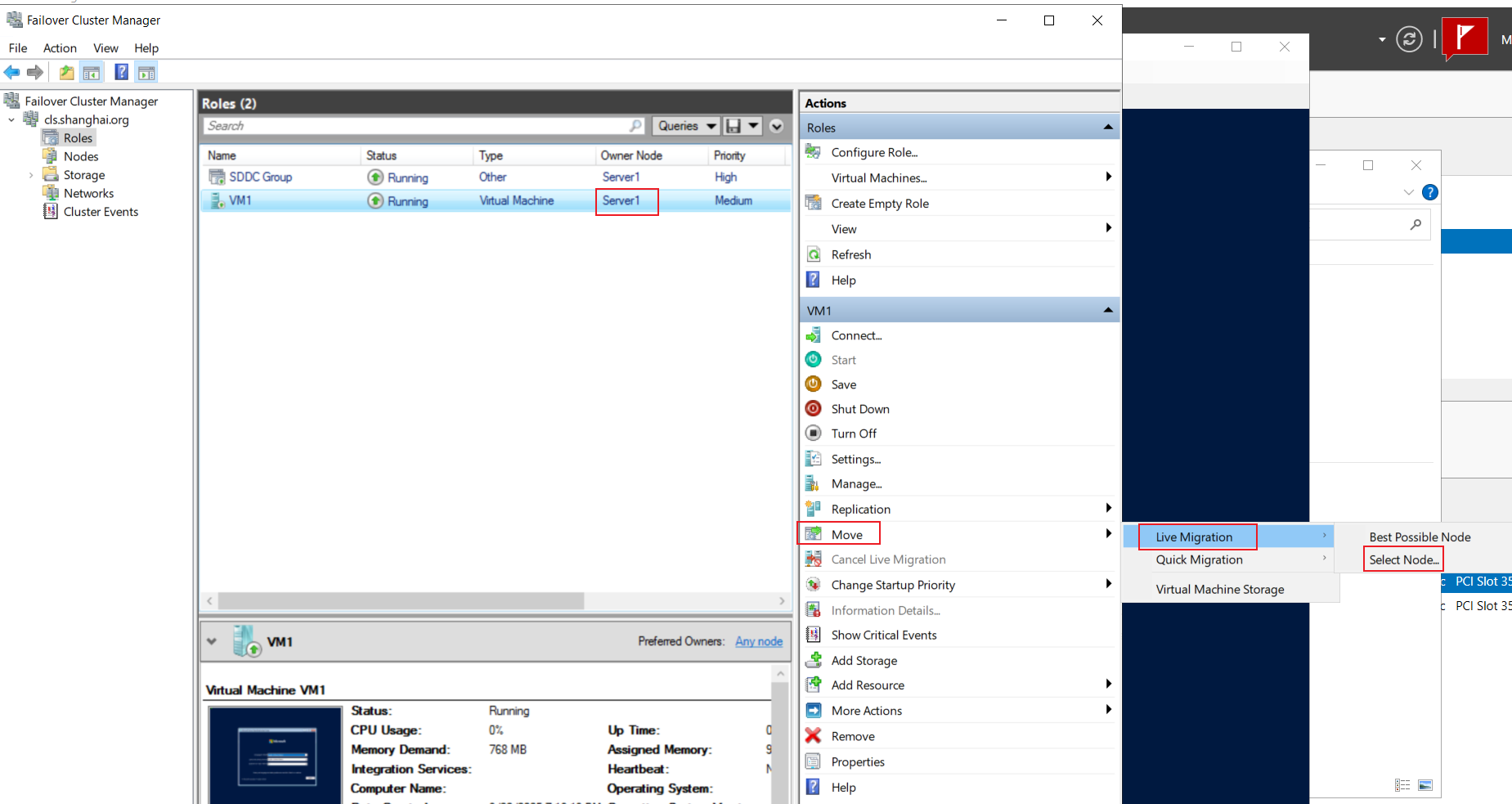
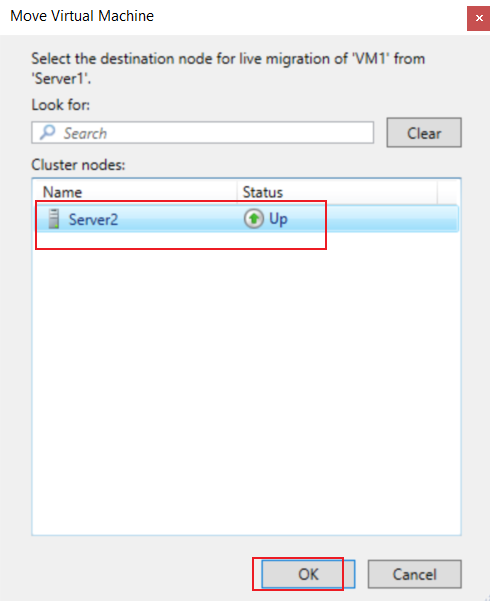
可以看到现在成功迁移到了 Server2上了:
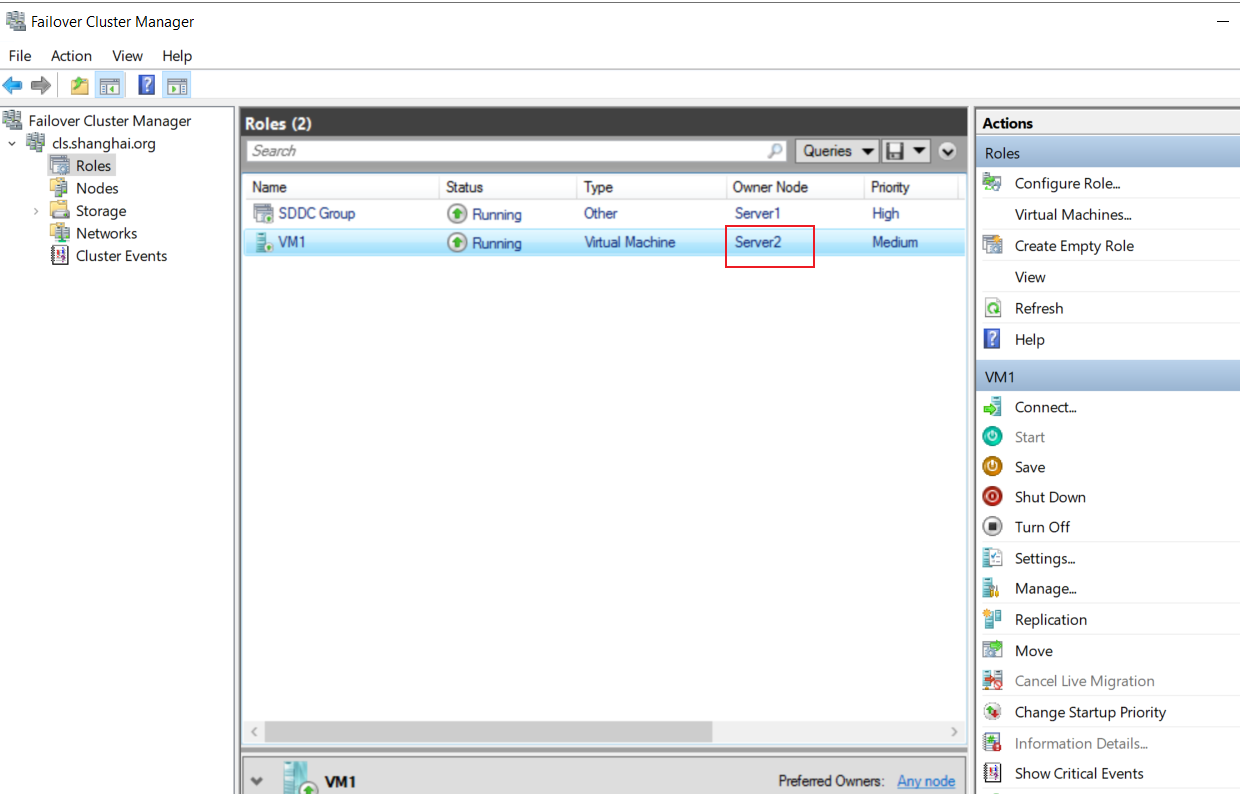
并且还是开机状态,也没有中断
·它有两种迁移方式:
1、Live Migration(实时迁移):实际上就是开机迁移,能在虚拟机开机的情况下进行迁移(实际上就是先给机器打一个快照)
2、Quick Migration(快速迁移):就是关机迁移,不能在虚拟机开机的情况下进行迁移
·删除 S2D、删除failover:
# 可以直接使用powershell命令删除S2D:
disable-clusters2d
先将所有failover磁盘设置为维护模式(除了S2D本身):
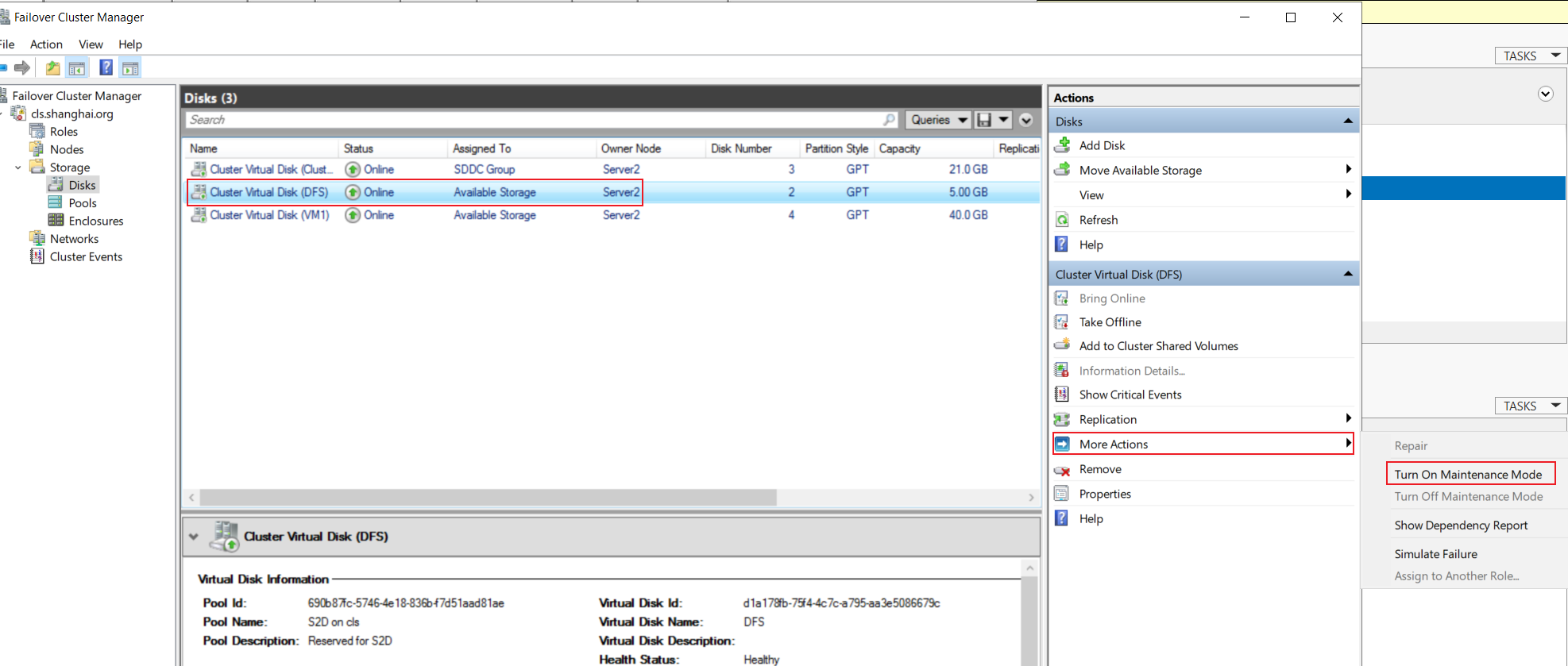
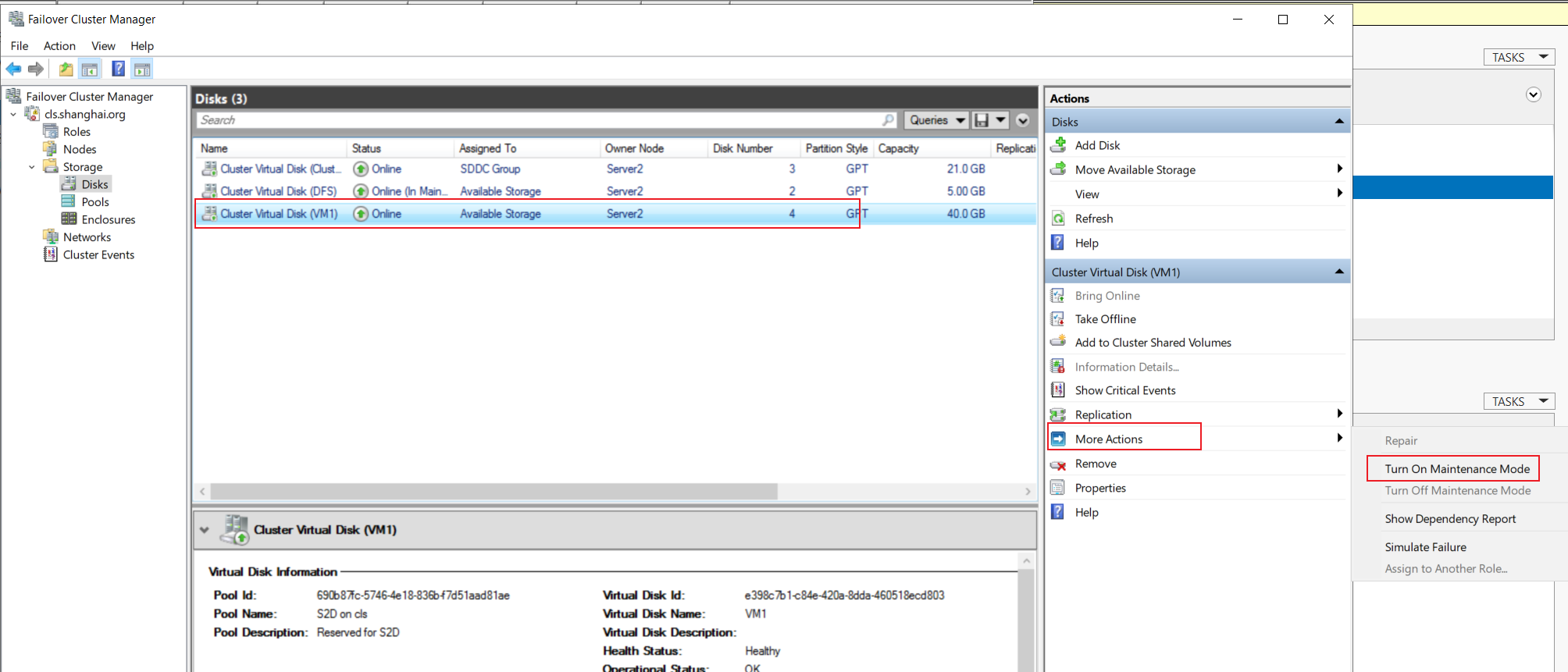
Win + k 打开磁盘管理,删除这些卷
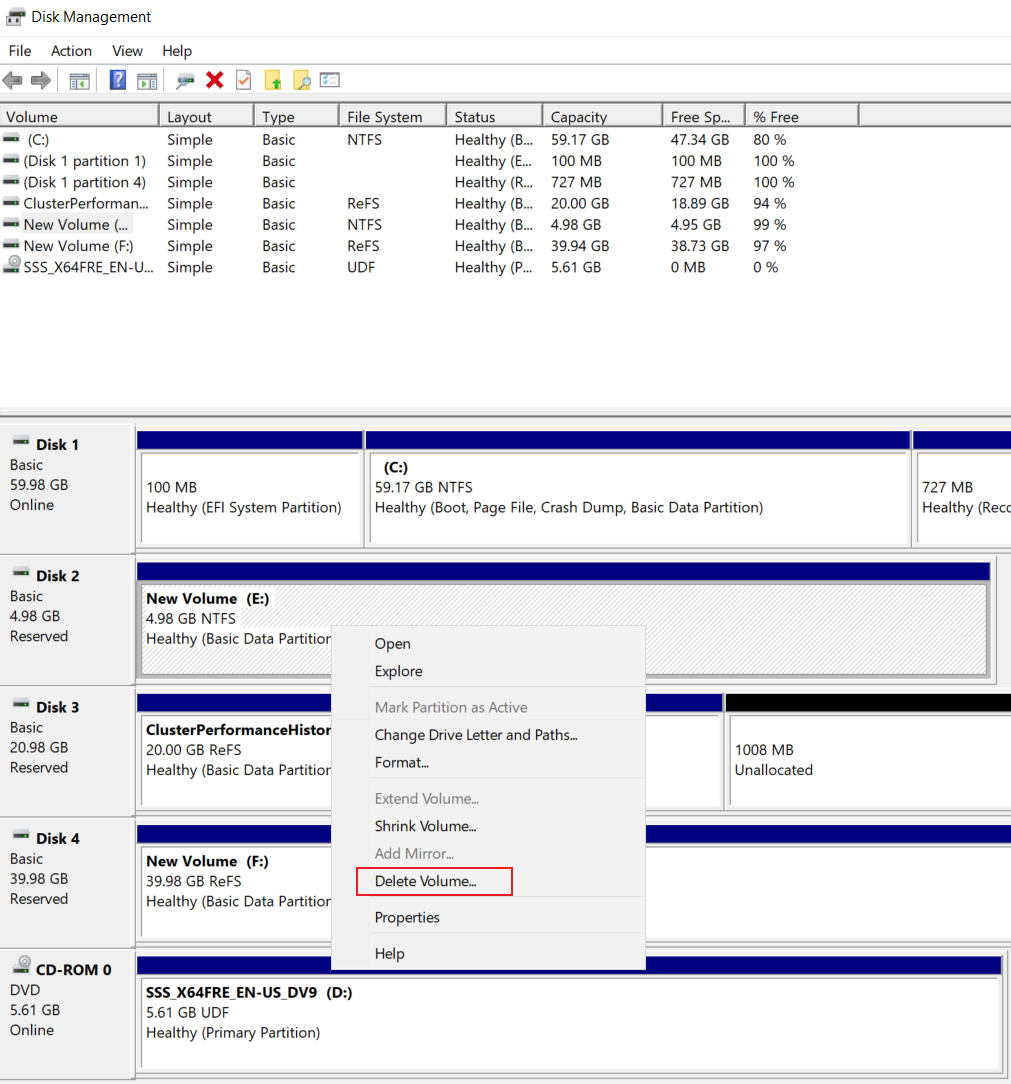
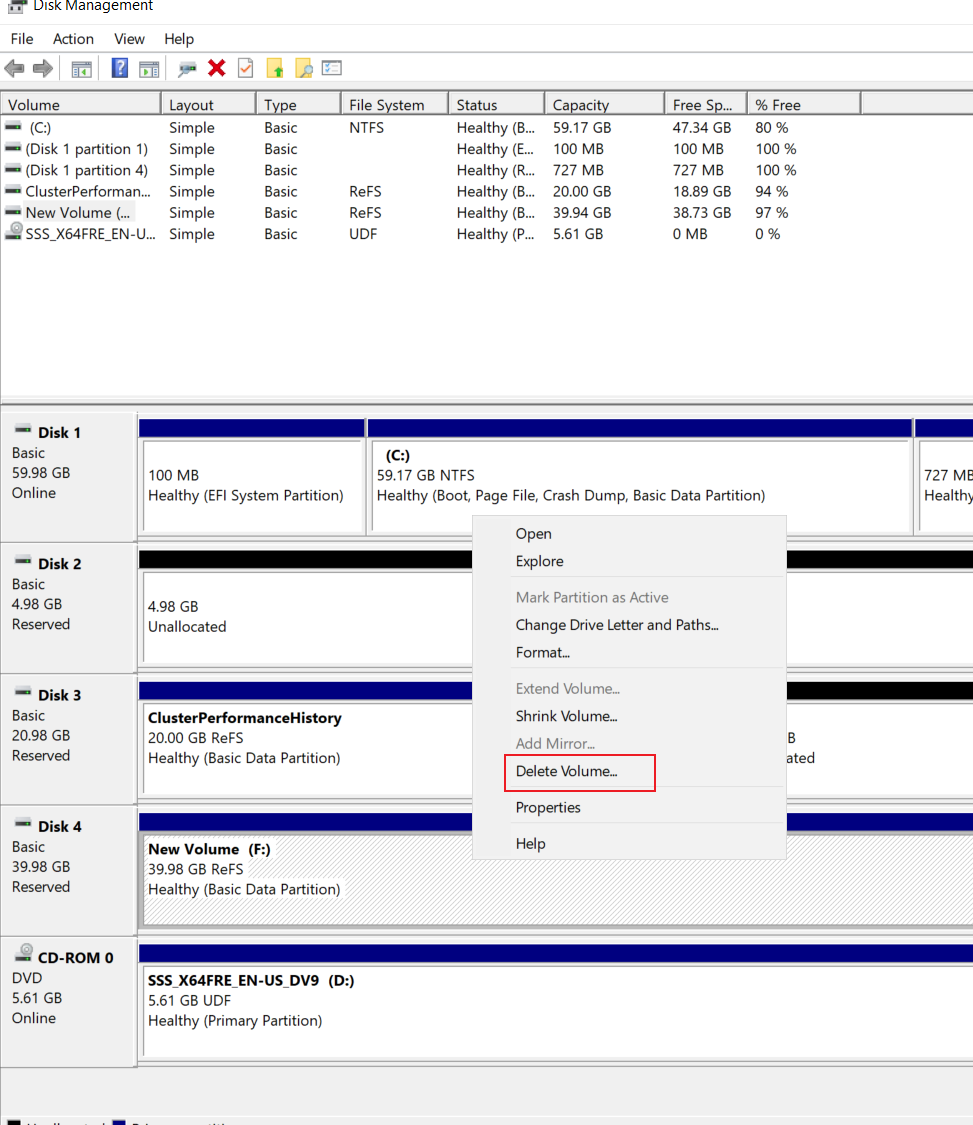
回到failover管理台,将这两块磁盘下线:
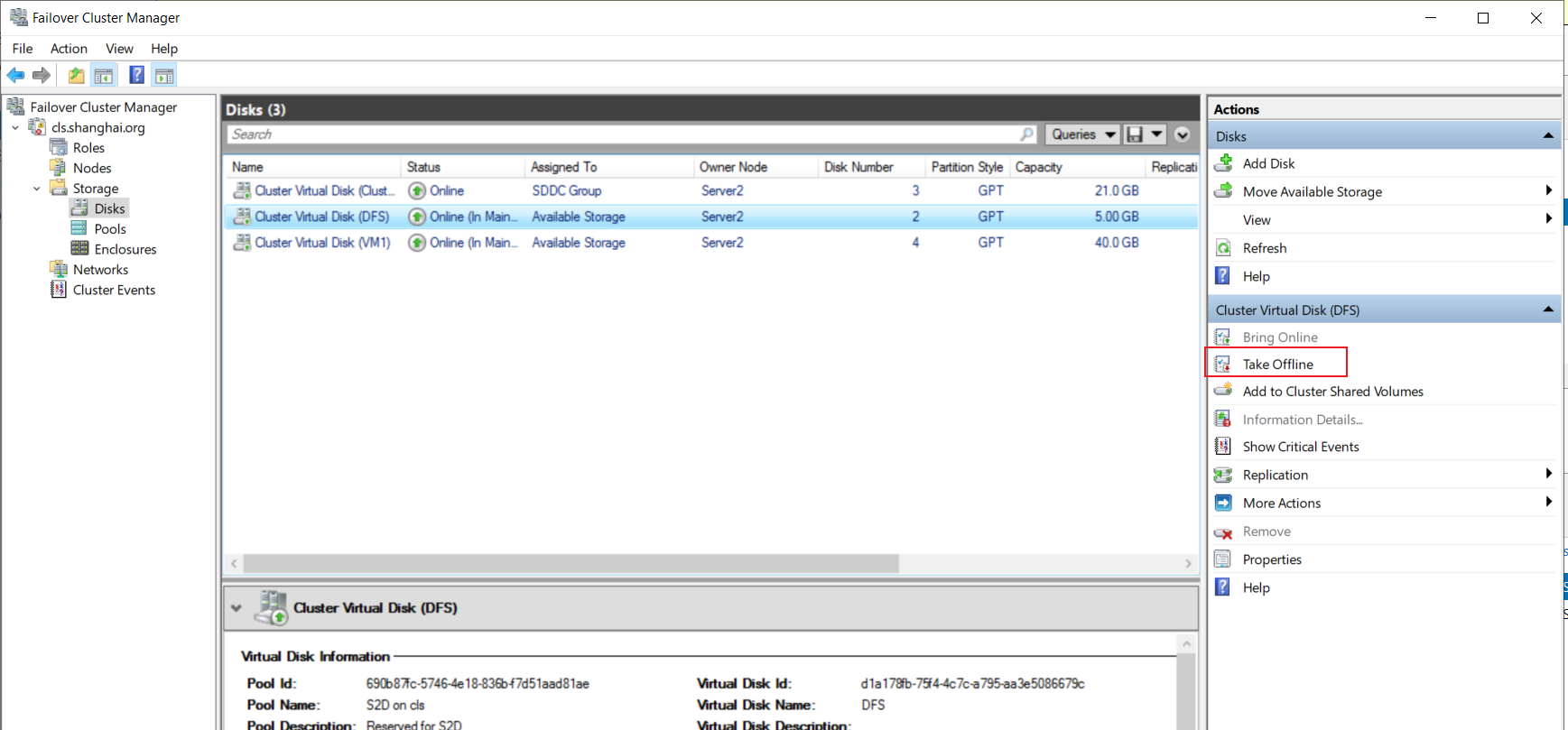
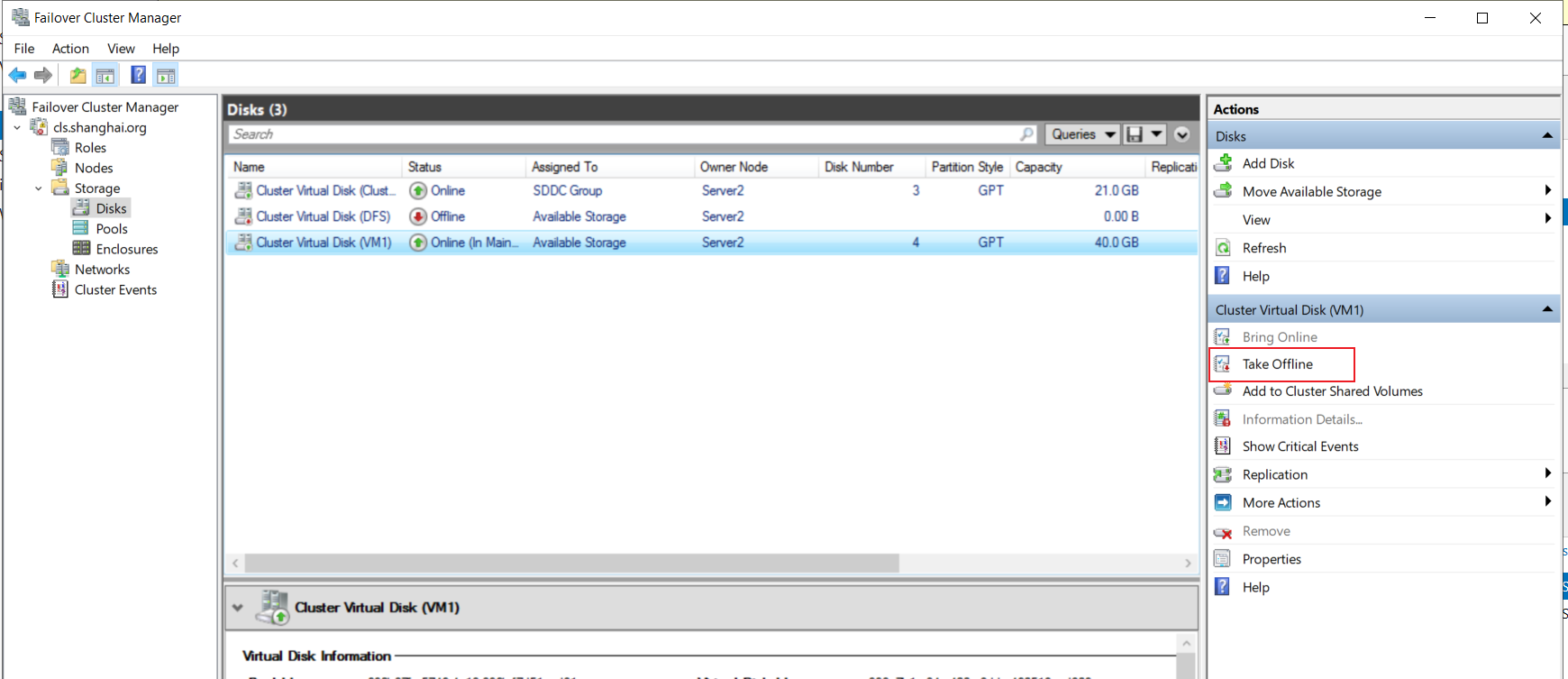
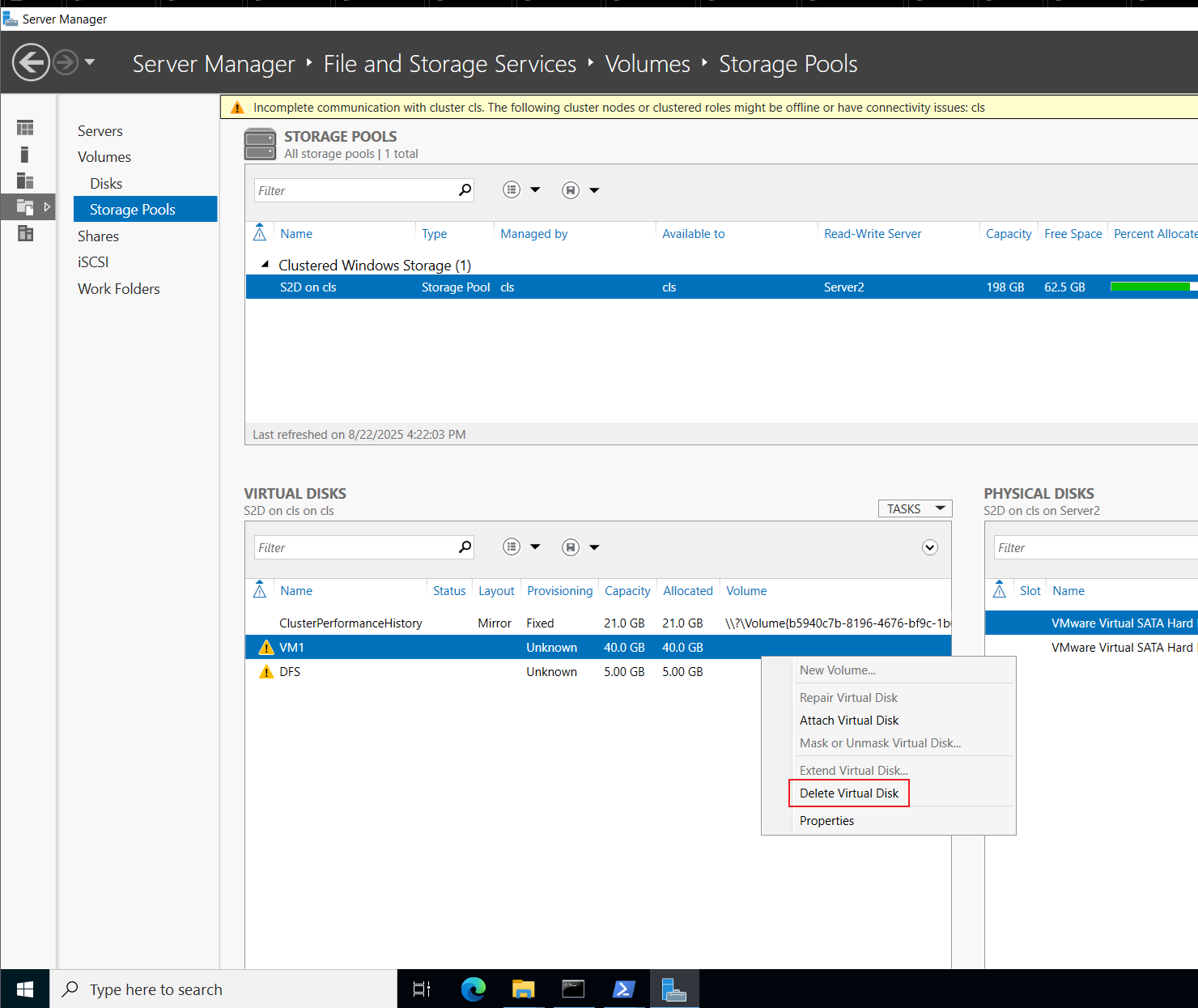
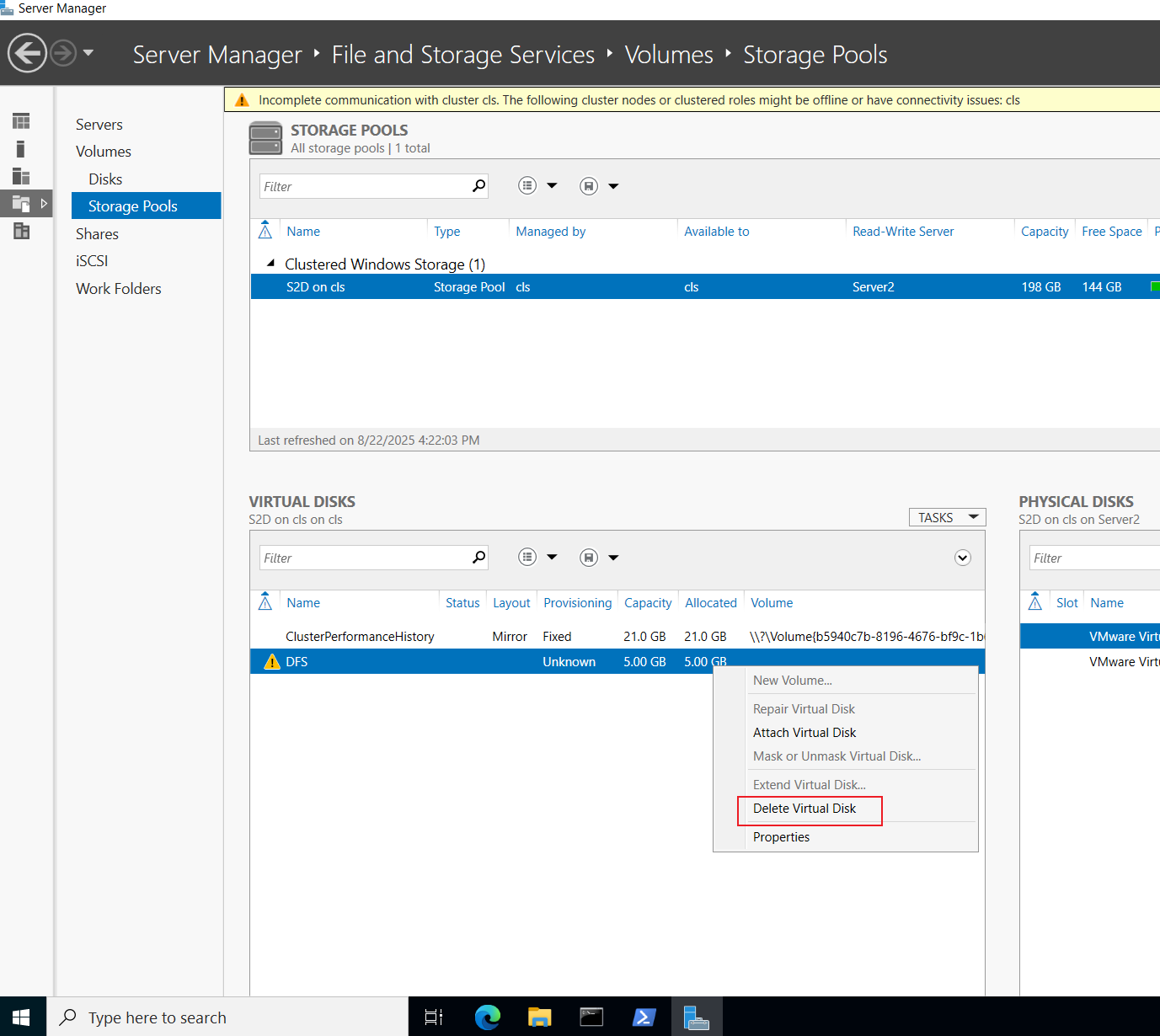
回到存储池,先刷新一下,然后删除虚拟磁盘:
(必须要先刷新)
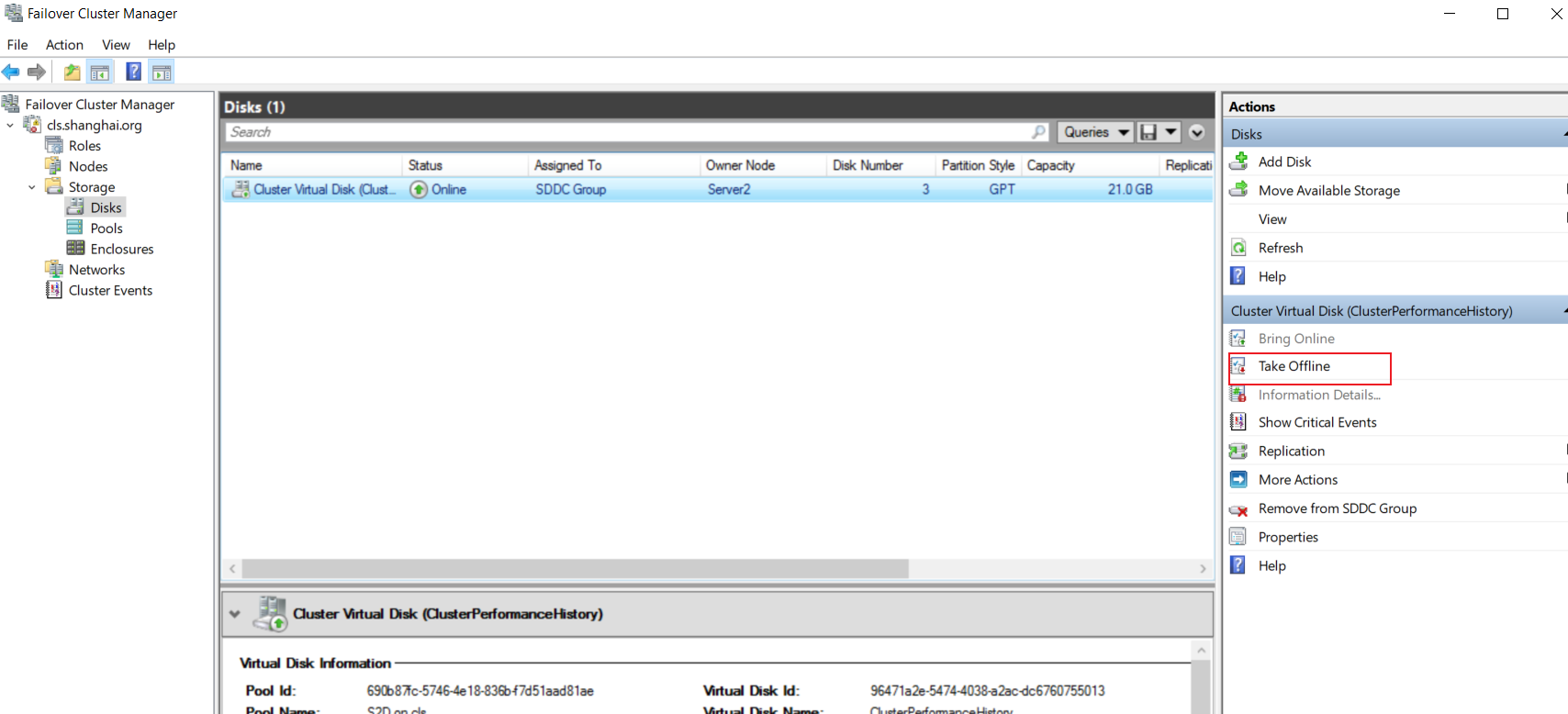
回到failover管理台,将S2D磁盘下线:
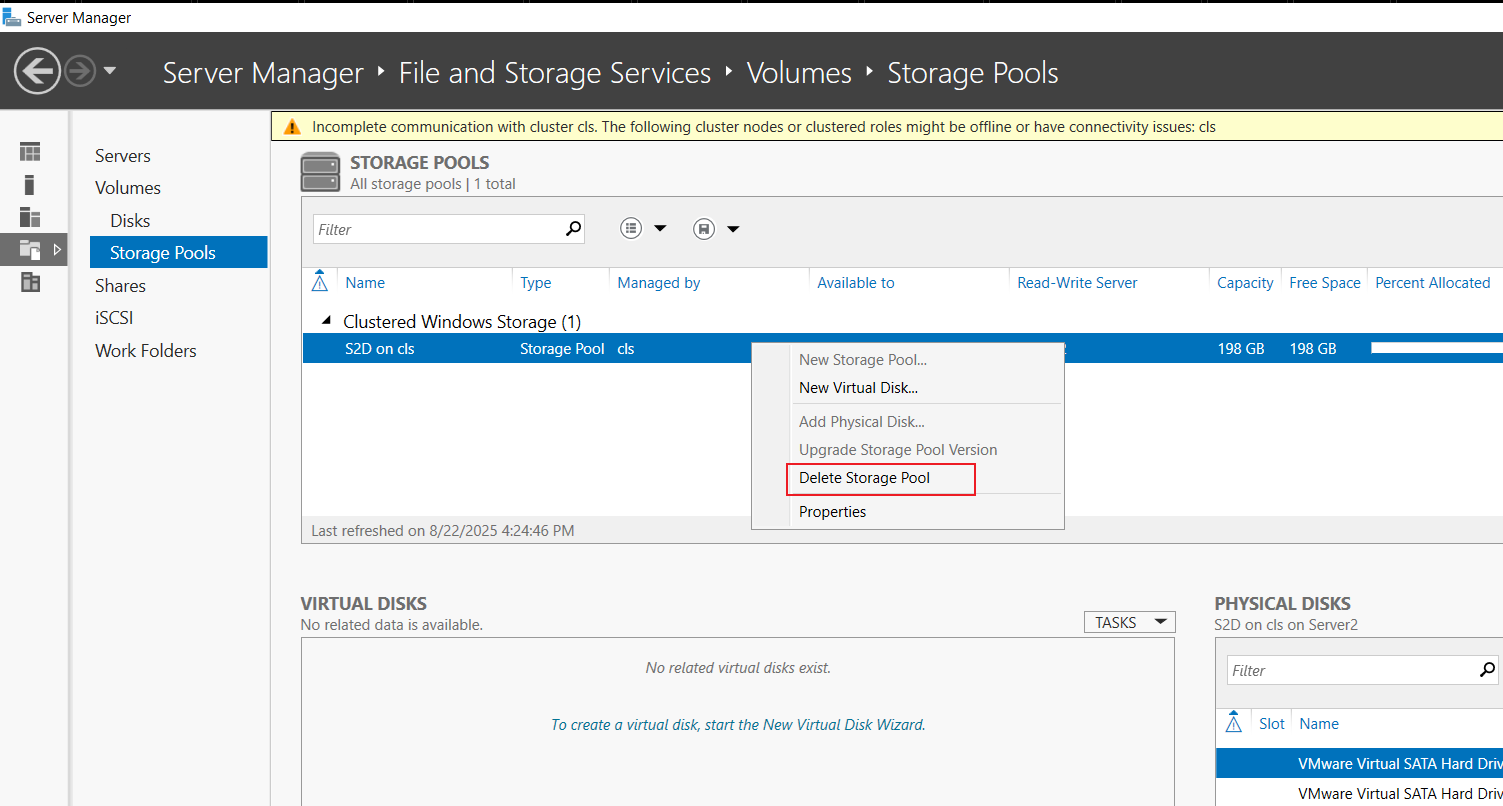
回到服务器管理器,先刷新一下,然后删除S2D存储池:
(必须要先刷新)
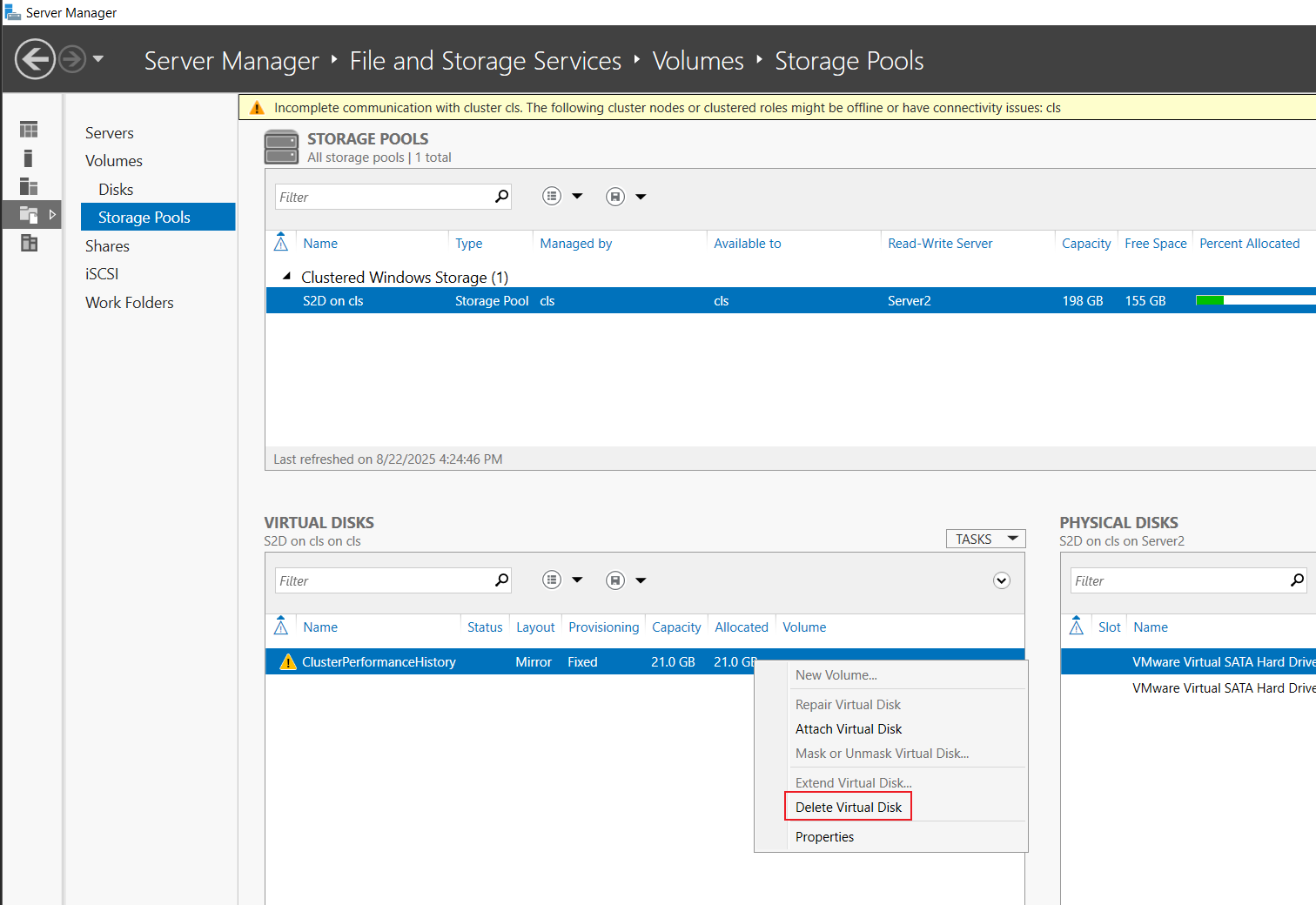
删除所有虚拟磁盘之后,就能够删除存储池了:
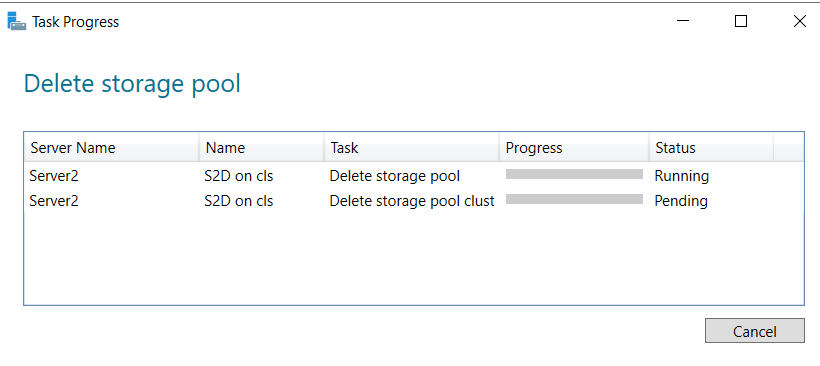
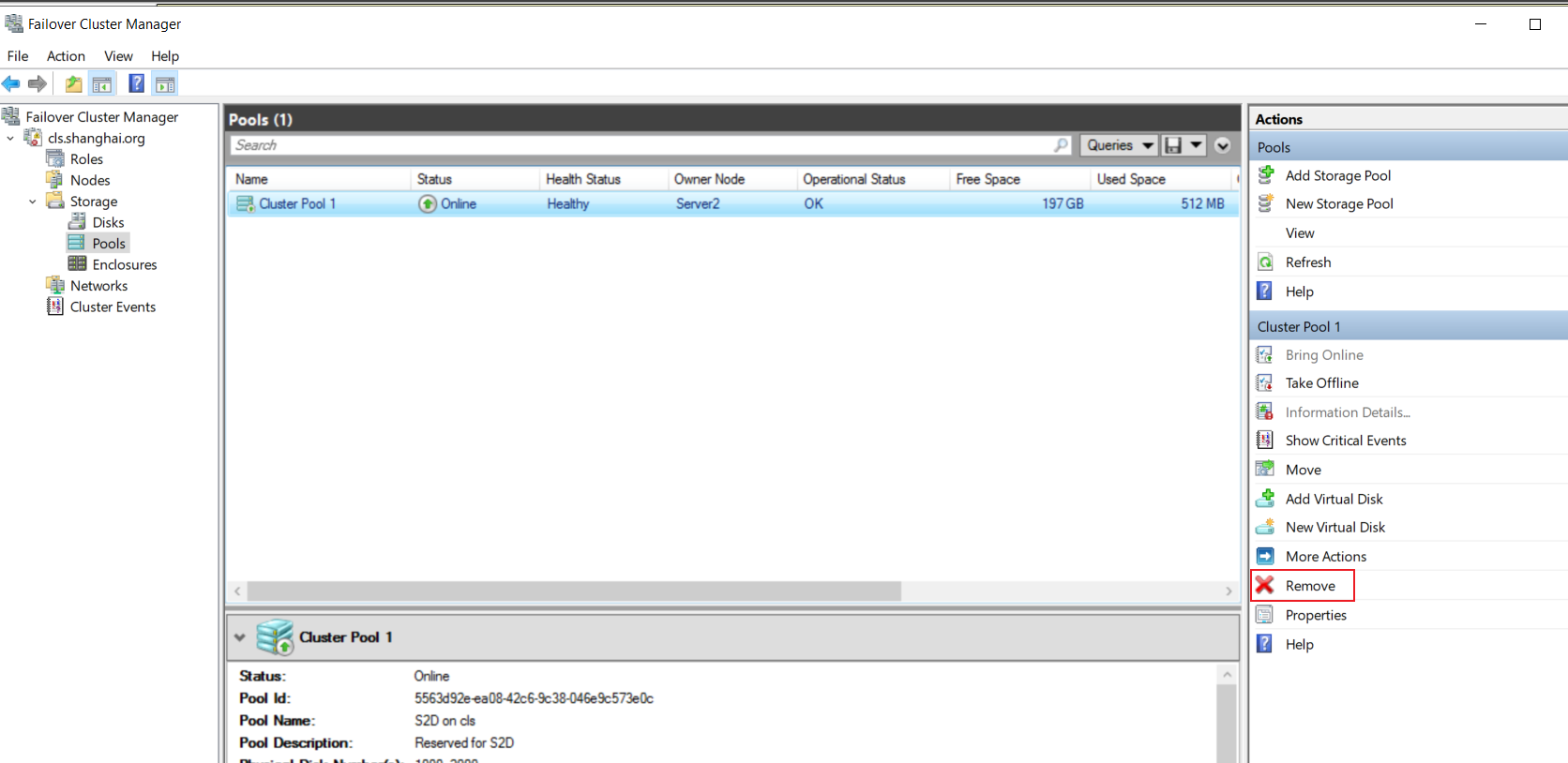
最后删除failover集群:
删除存储池:
删除所有角色:
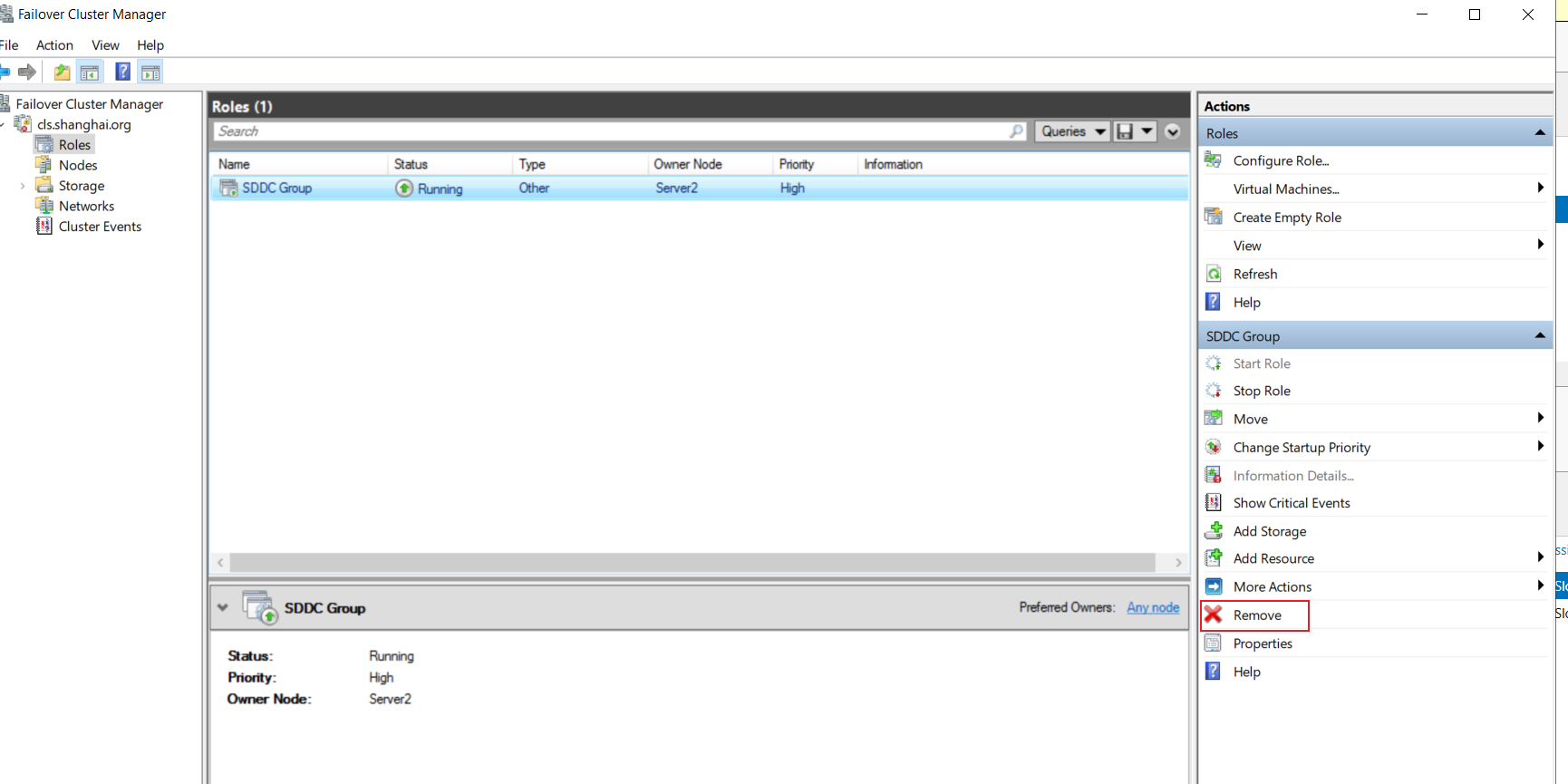
最后摧毁集群:
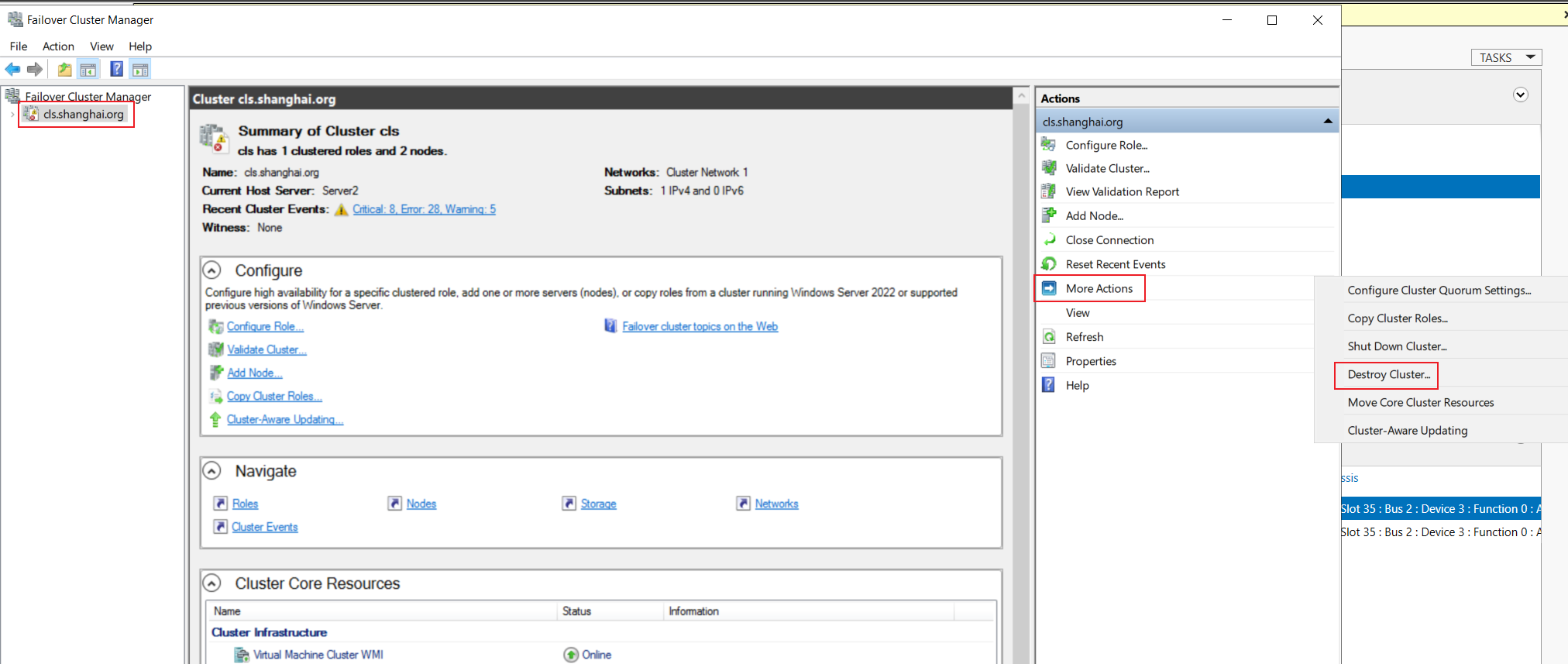
有时无法摧毁集群,直接卸载即可
最后卸载服务:
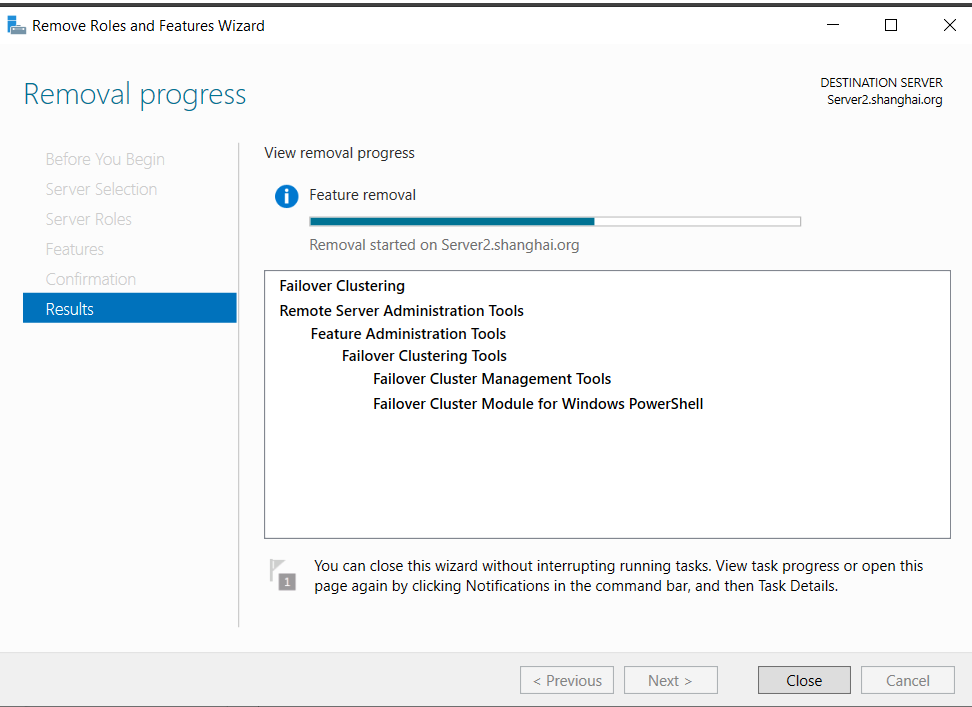
删除完成后最好重启一下