为用户 配置额外的UPN(登陆域名)【或者说为用户配置备用登陆域名】.note
在 浙江集训时遇到过该题目:
为 ZJ2024.com 域配置 备用登陆域名为 cisco.com ,用户能够通过 cisco.com 登陆 ZJ2024.com 域
一、为用户 配置额外 UPN:
1、为 单个用户配置 额外的登陆UPN:(可以理解为备用登陆域名)
(1)设置 UPN:
Win + R 打开 domain.msc
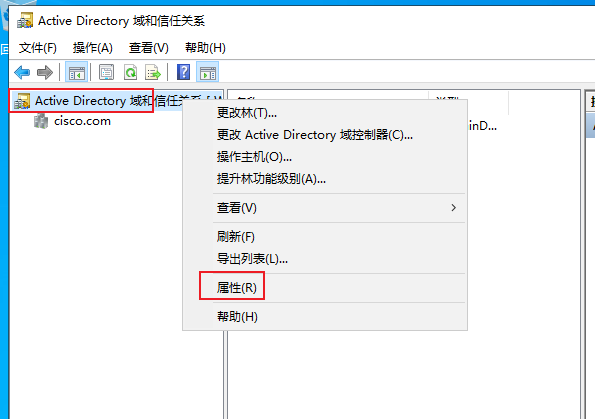
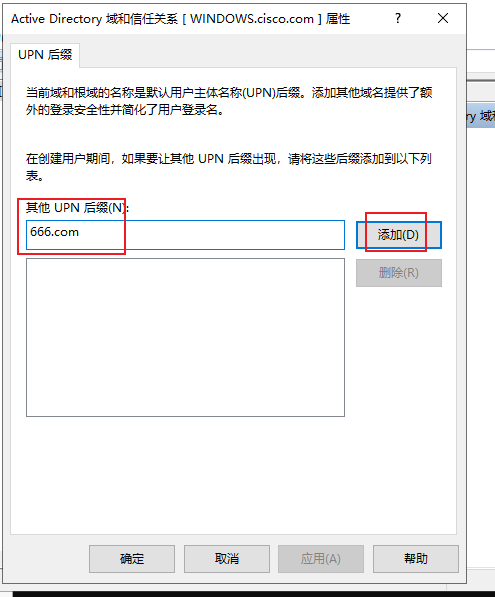
输入你要添加的 UPN后缀:
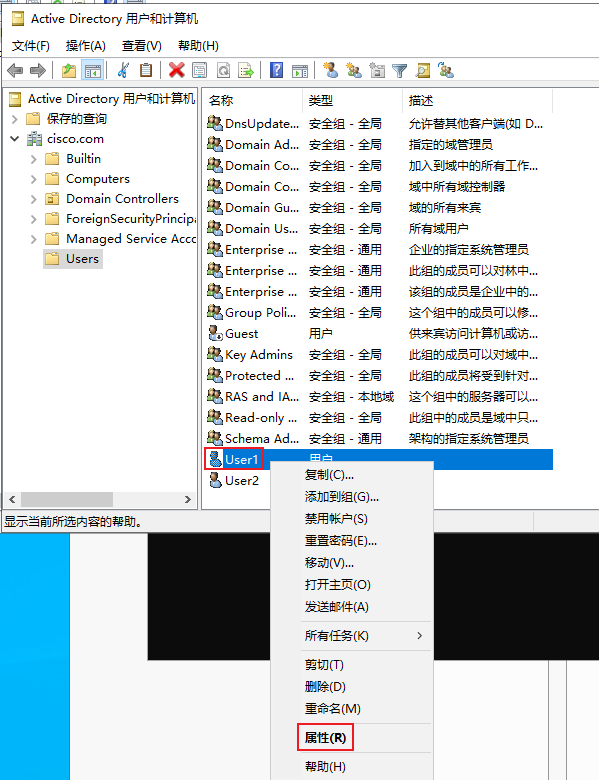
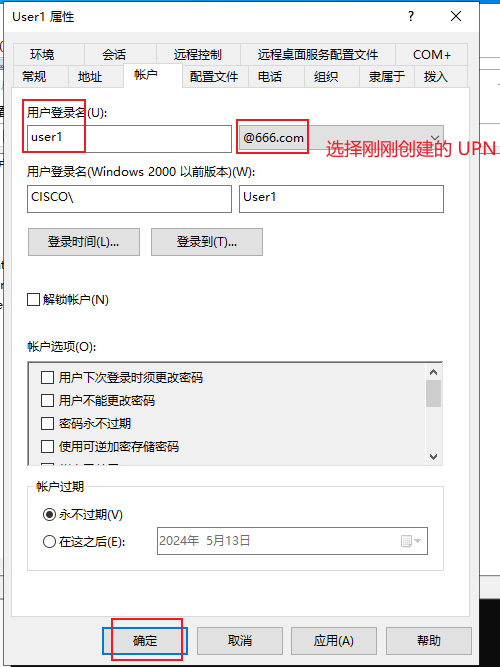
(2)为 单个用户设置 额外的 UPN:
Win + R 打开 dsa.msc
(3)测试:
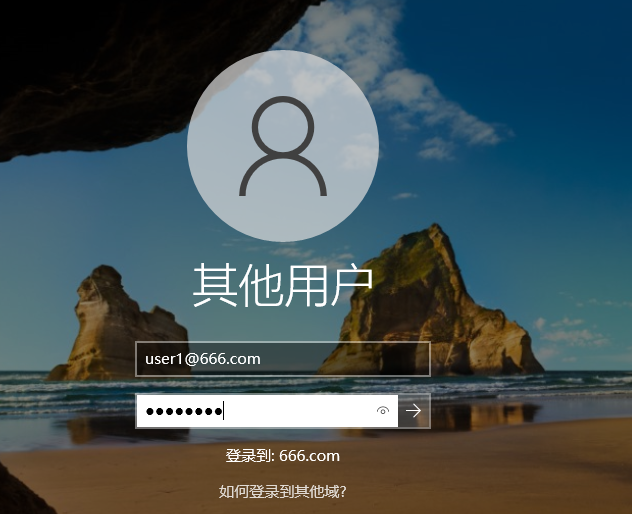
登陆成功:
2、批量为用户配置额外的登陆UPN:
为单个用户配置 UPN终究只是在少数情况时,大多数情况都是批量为用户配置的
(1)设置 UPN:
Win + R 打开 domain.msc
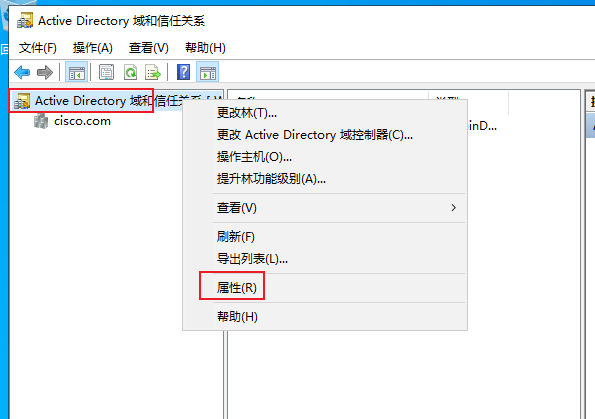
输入你要添加的 UPN后缀:
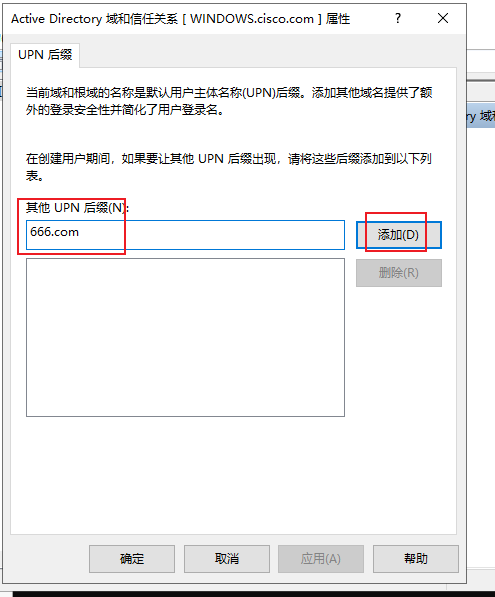
(2)为用户批量设置 UPN:(使用 for 循环)
既然是使用 for 循环,那么就需要知道如何使用命令单个添加 UPN
Win + R 打开 cmd:
这里需要使用 LDAP的语法:DN路径 的形式来设置用户
如果不知道 其DN路径,则可以在 adsiedit.msc 中查看(打开 adsi后 需要手动连接域控制器才能查看)
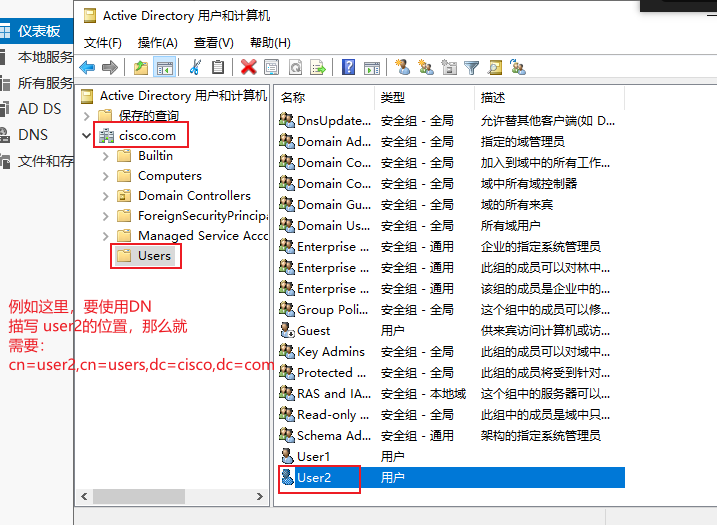
· 使用 adsiedit.msc 查看 DN路径:
Win + R 打开 adsiedit.msc
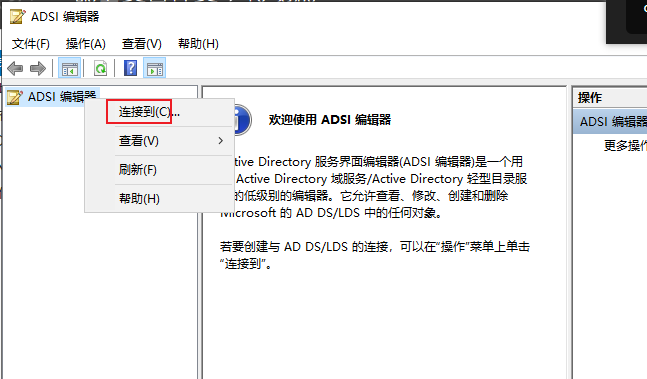
默认即可,点击确认:
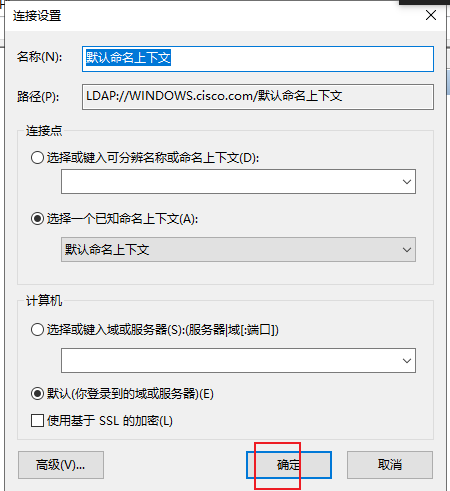
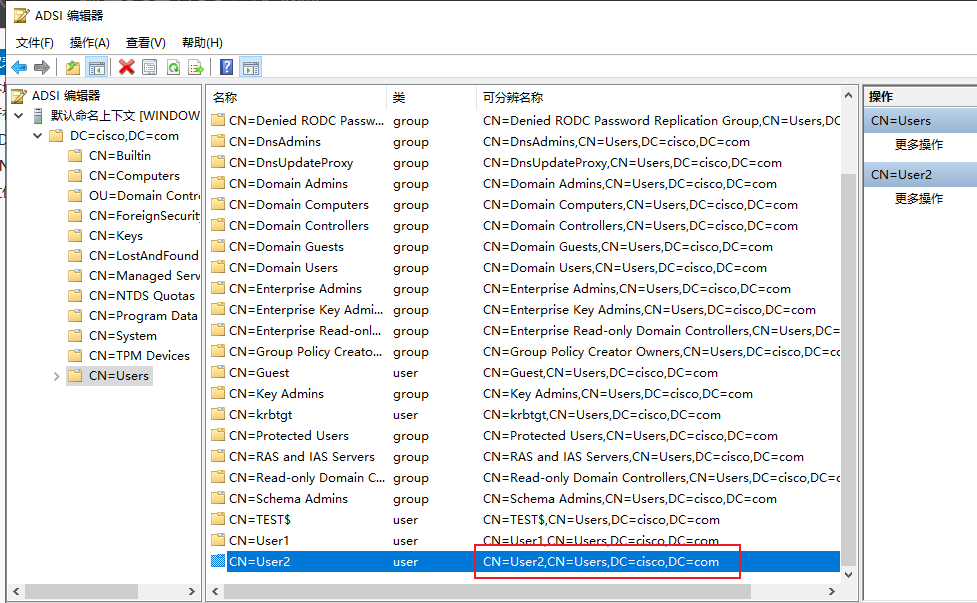
· 1、使用 dsmod 命令单个添加 UPN:
# 语法:
dsmod user "cn=[用户名],cn=[容器名/组织单位名],dc=[一级域名],dc=[顶级域名]"
## dc需要填写的是域控的位置:例如,域名是:cisco.com,则需要写为:dc=cisco,dc=com;如果域名是:www.cisco

# 真实命令:
dsmod user "cn=user2,cn=users,dc=cisco,dc=com" -upn user2@666.com
假如出现 “ 访问特权不够 ”,则需要将 cmd 使用 管理员运行 即可。
设置成功:

· 2、使用 for 循环 批量添加 UPN:
for /l %a in (1,1,100) do dsmod user "cn=user1,cn=users,dc=cisco,dc=com" -upn user1@666.com

# 如果用户是 user001 ~ user100:
for /l %a in (1,1,9) do dsmod user "cn=user00%a,cn=users,dc=cisco,dc=com" -upn user00%a@666.com
for /l %a in (10,1,99) do dsmod user "cn=user0%a,cn=users,dc=cisco,dc=com" -upn user0%a@666.com
dsmod user "cn=user100,cn=users,dc=cisco,dc=com" -upn user100@666.com
# 需要记得,也要单独给 administrator配置(只要题目没有说不给administrator配置,那么就是需要配置)
dsmod user "cn=administrator,cn=users,dc=cisco,dc=com" -upn administrator@666.com
· 测试:
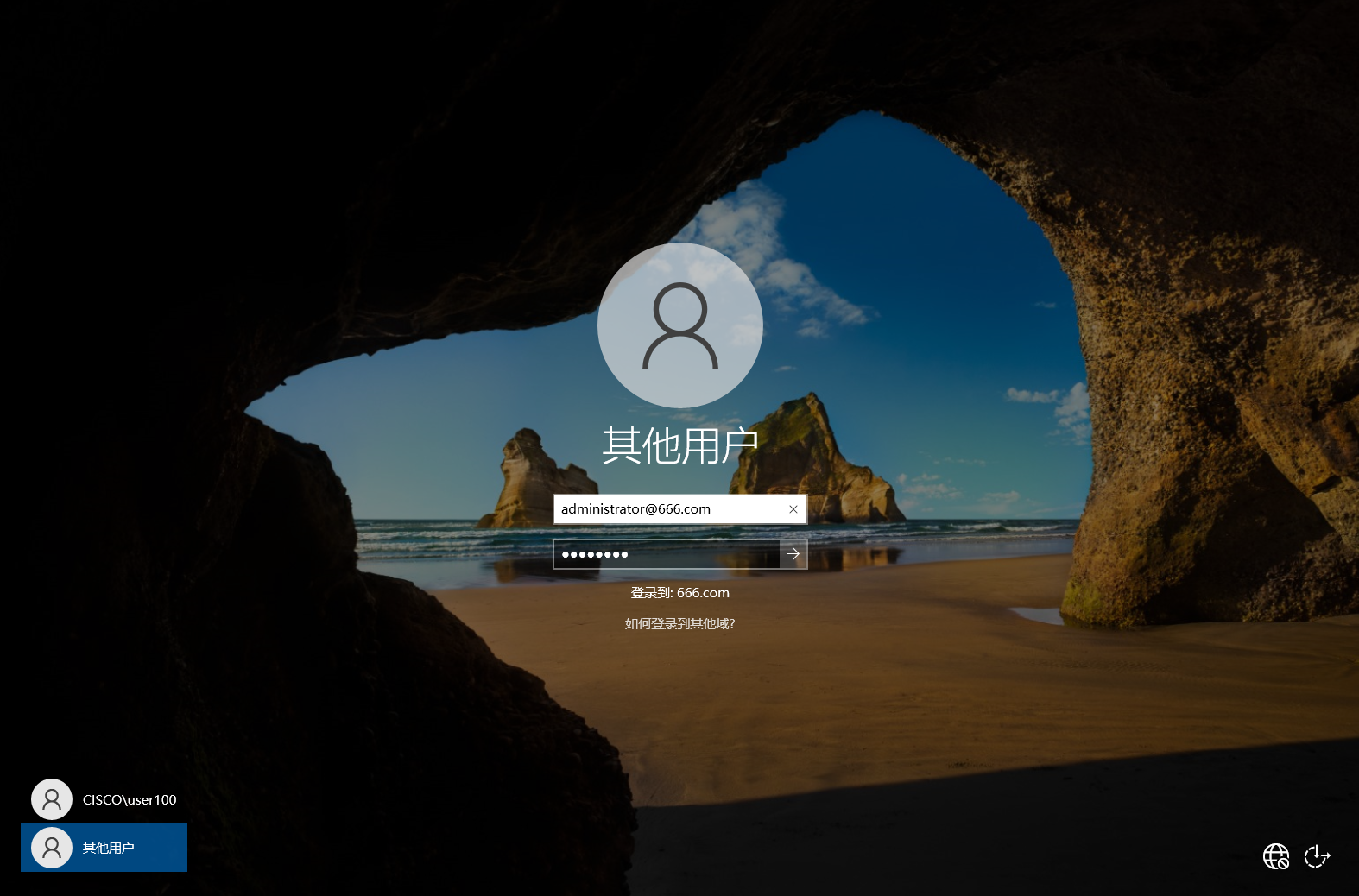
登陆成功: