B-Windows-2(磁盘、证书、Web、Ftp).note
八、RAID5、iscsi、NFS:
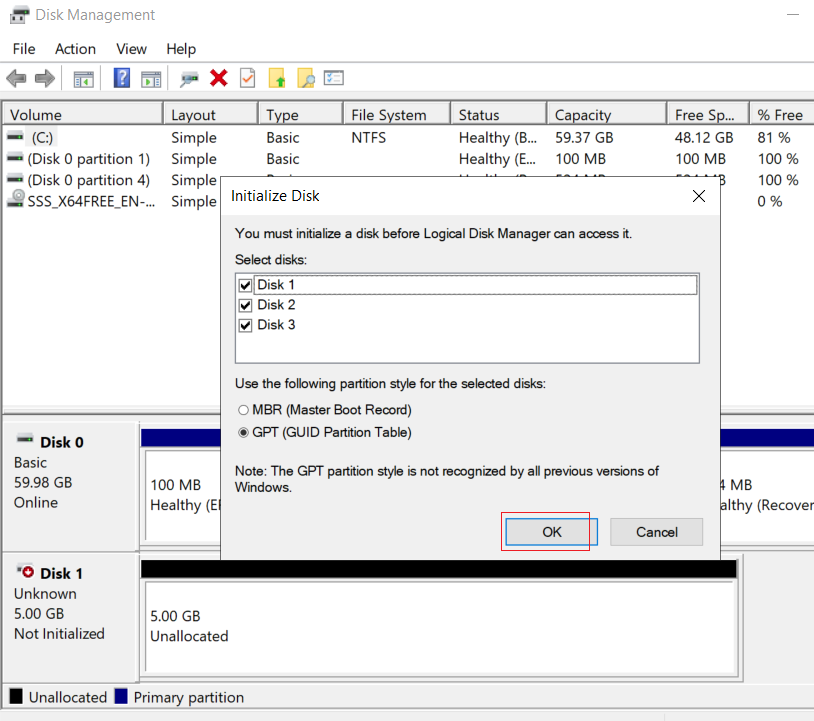
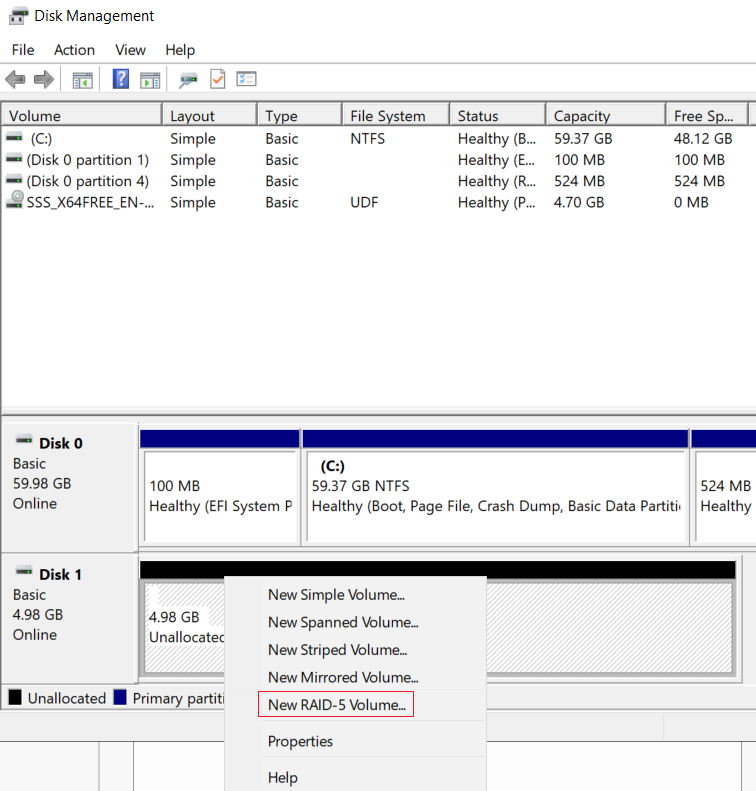
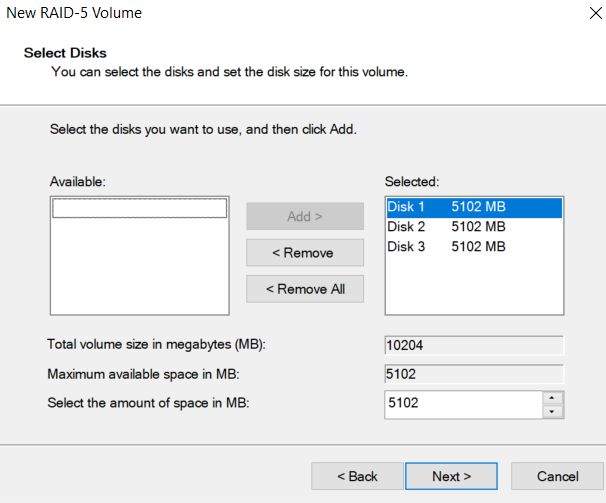
1、RAID5(CO_SERVER1):
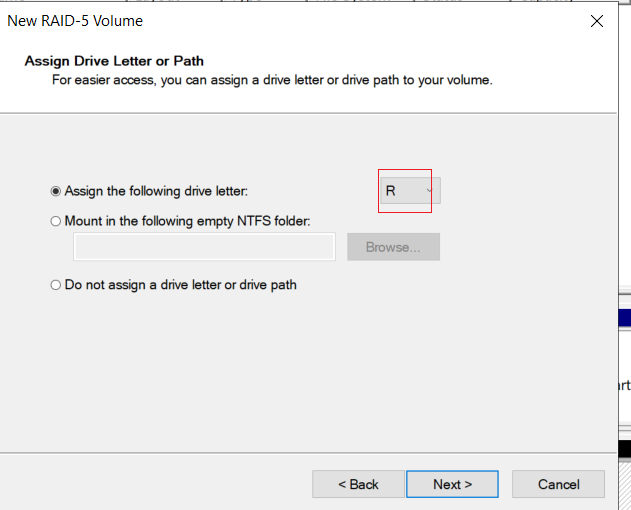
挂载到 R盘
Win + x 按 k 打开磁盘管理
2、iSCSI(CO_SERVER1):
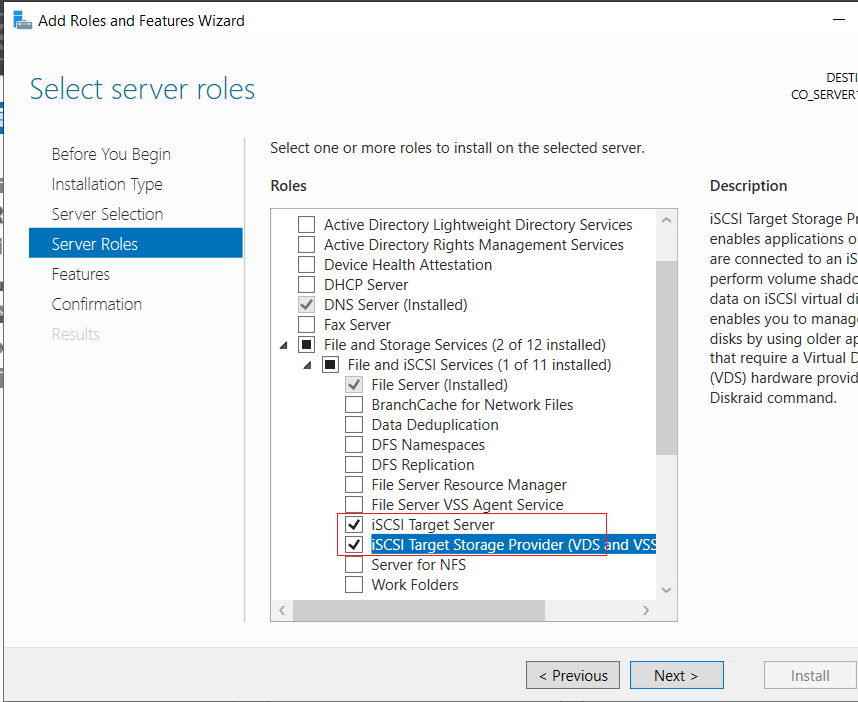
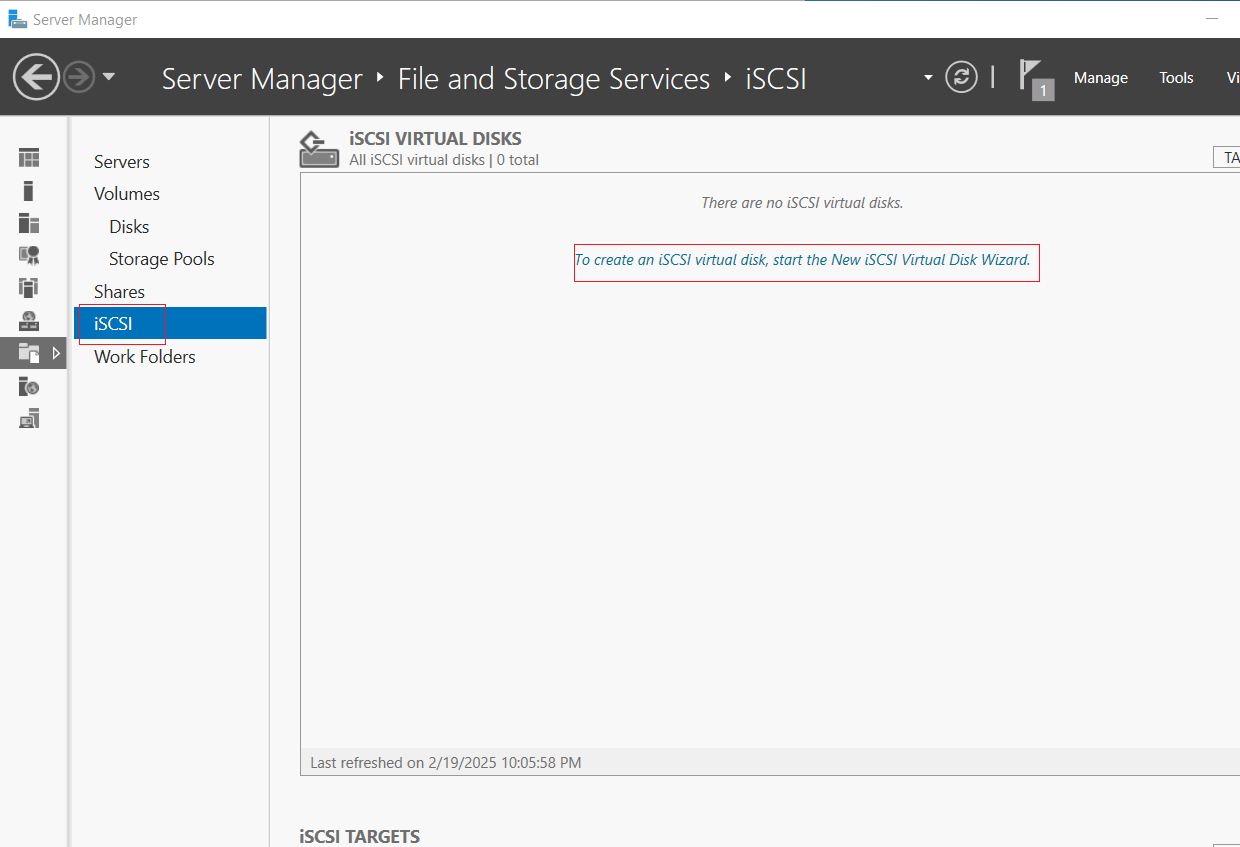
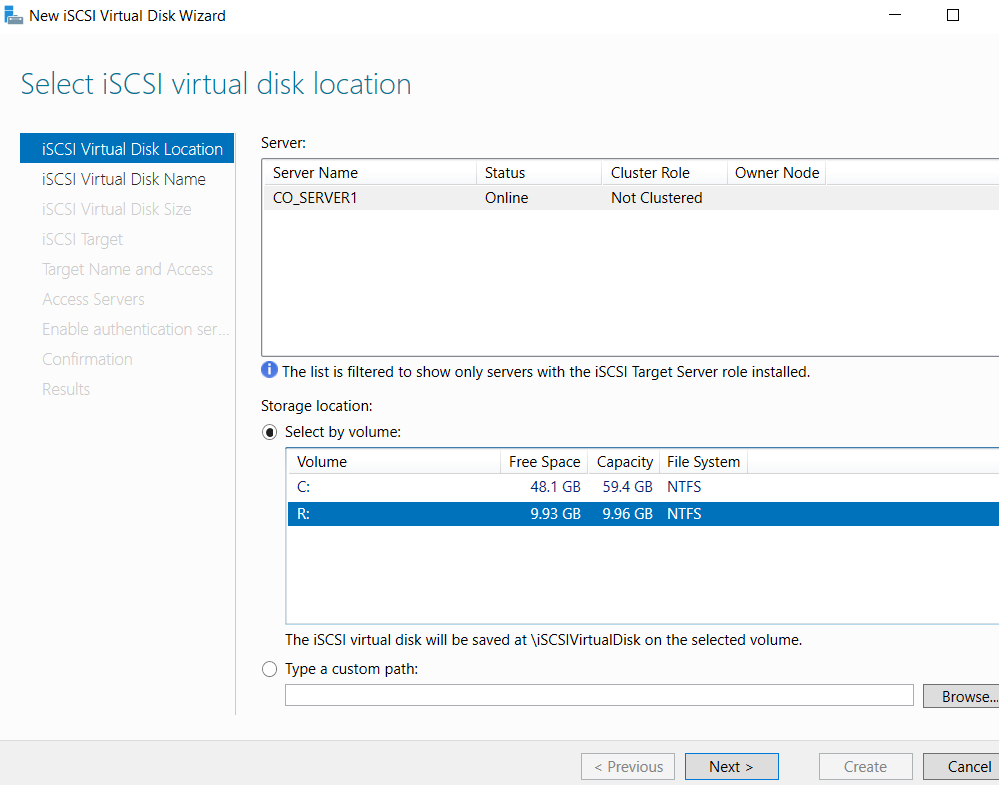
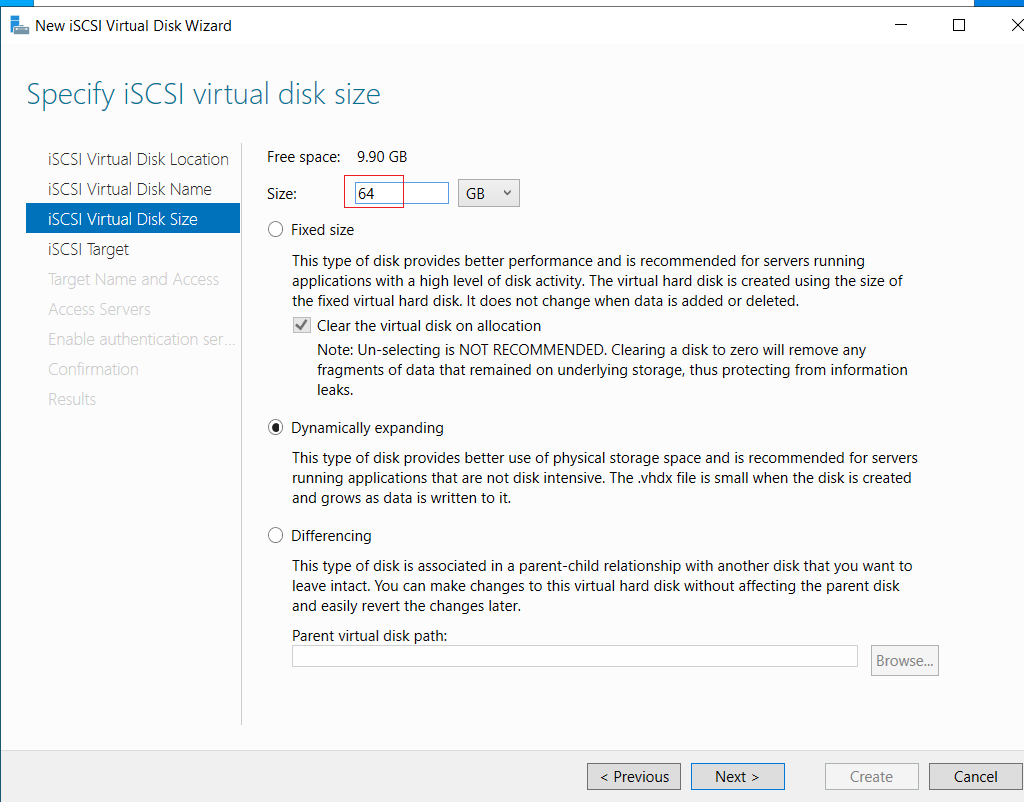
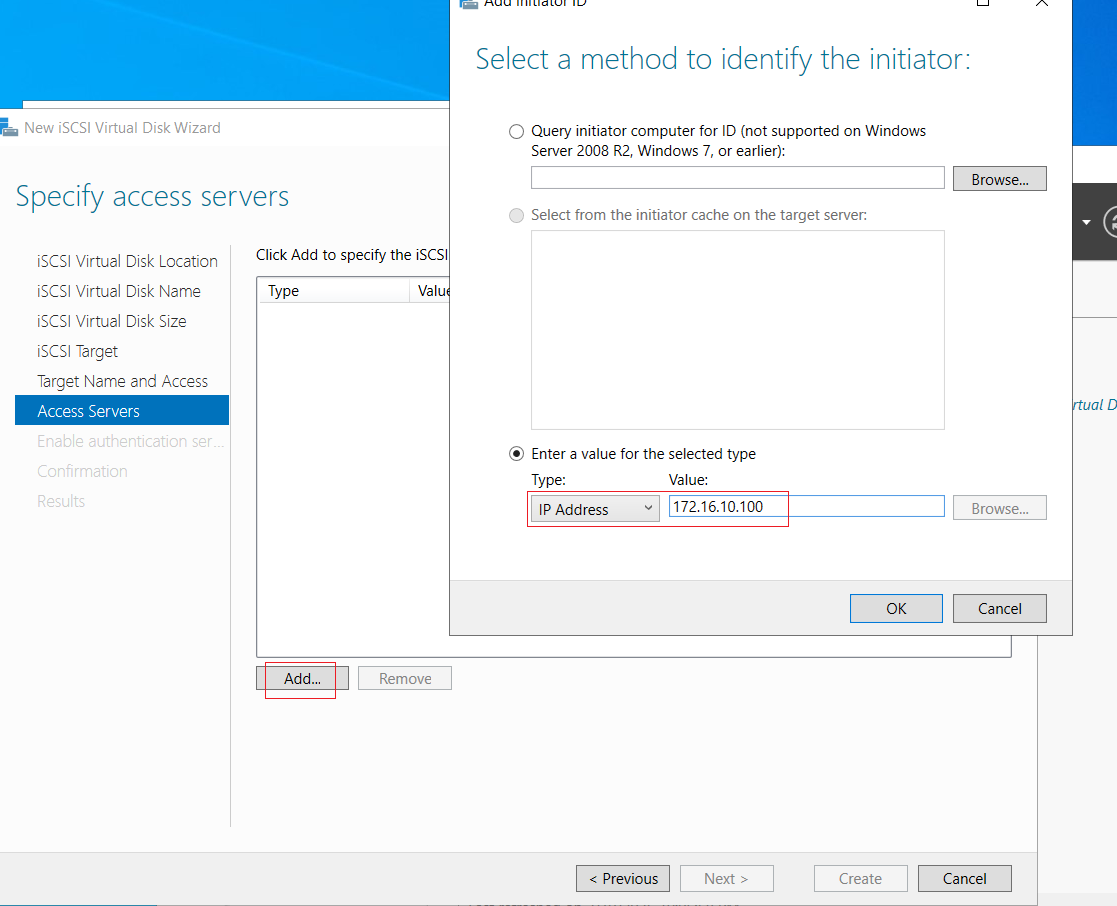
(1)设置 iqn:
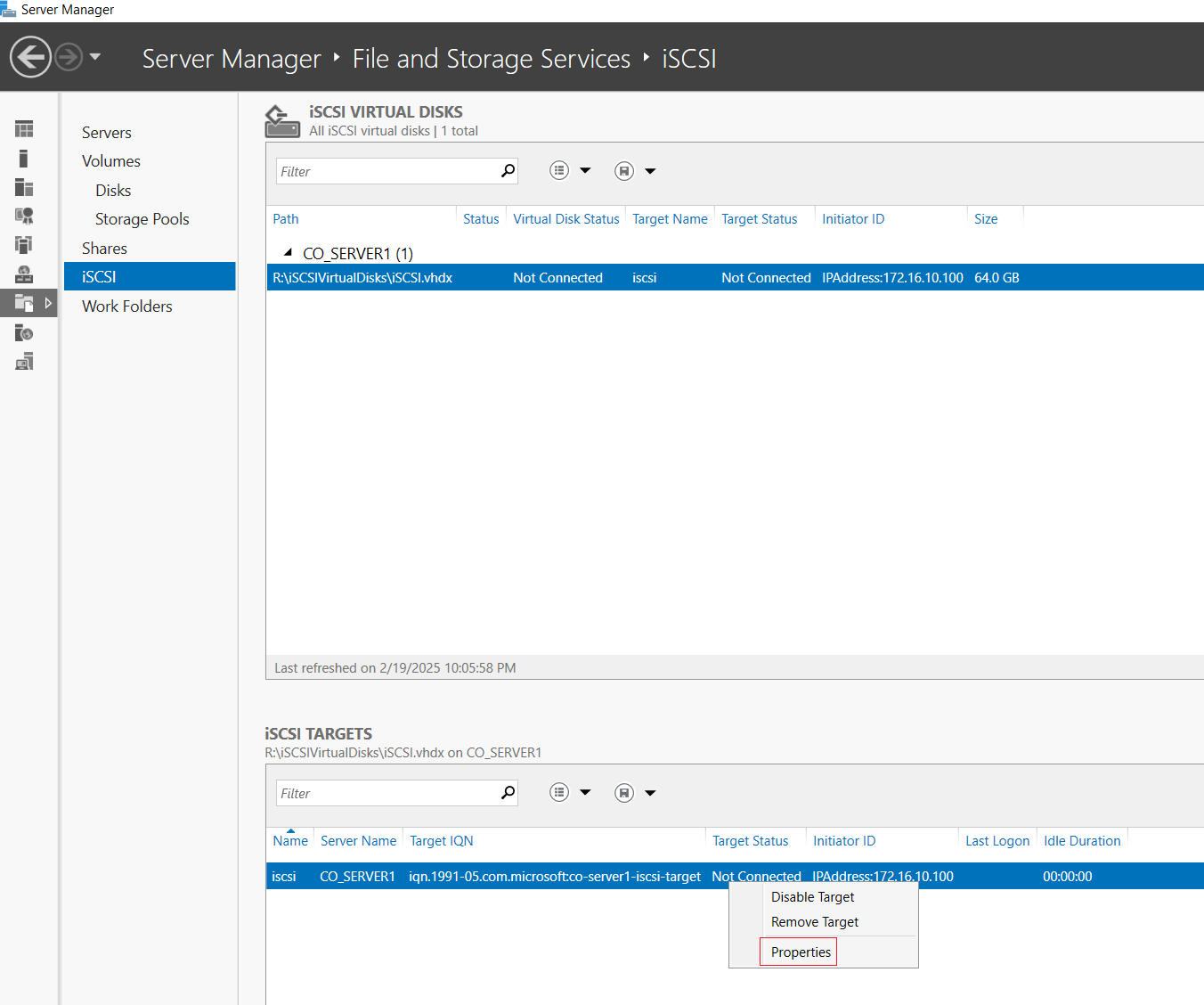
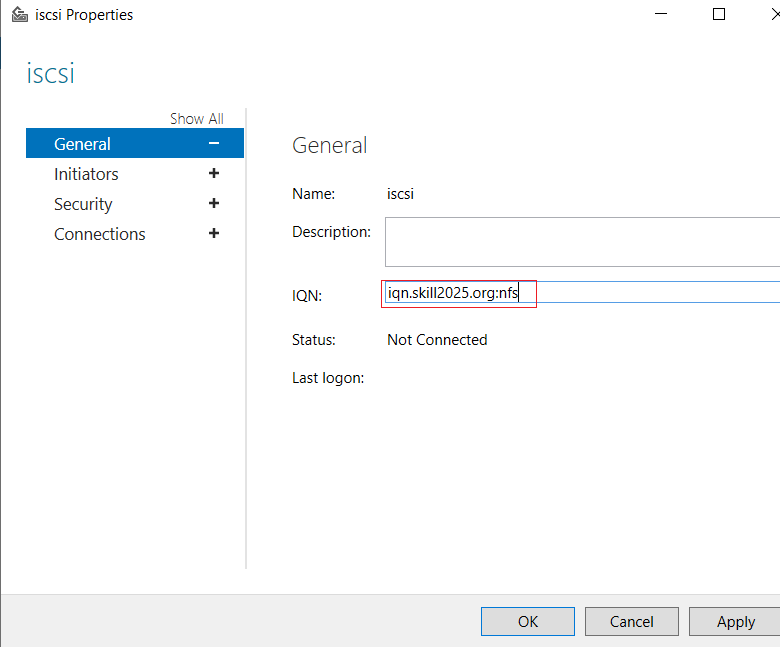
(2)启用非对称加密技术,加入PFS机制:
需要在两端都申请一张 IPSec证书(包括 IKE字段、计算机身份验证、客户端身份验证)
1、两端申请证书:
两边可以使用相同的证书
先在 CA上复制模板:
复制 IPSec 模板:
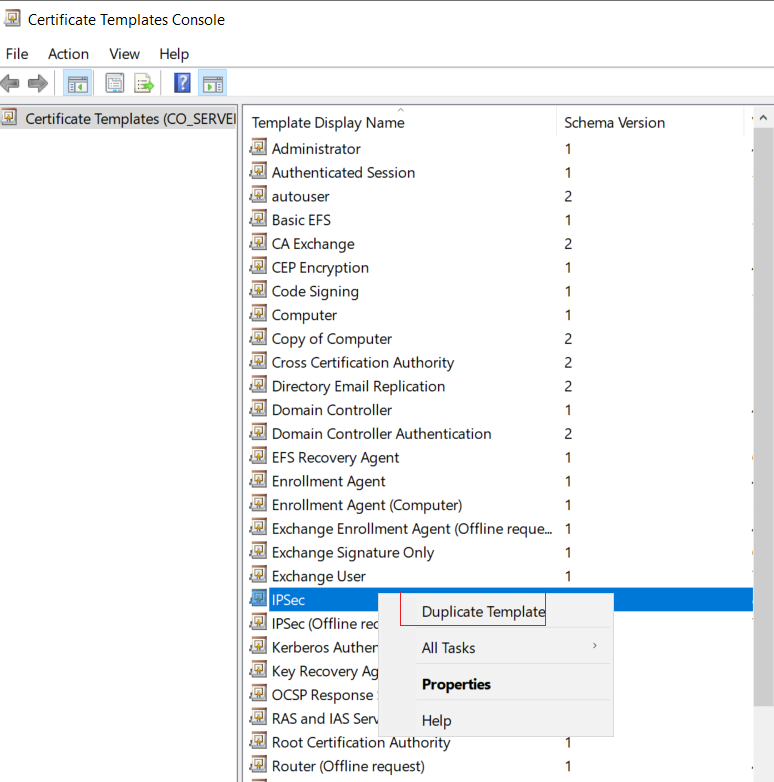
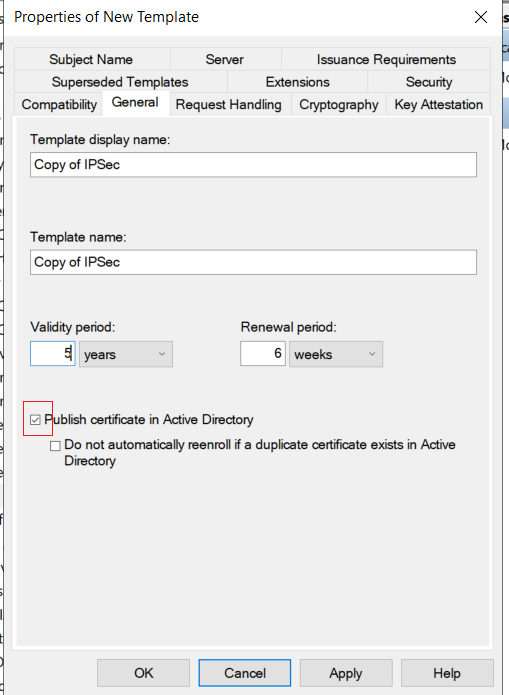
·添加 证书字段:
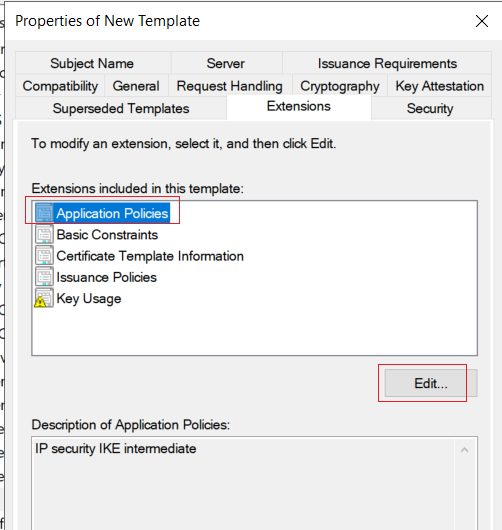
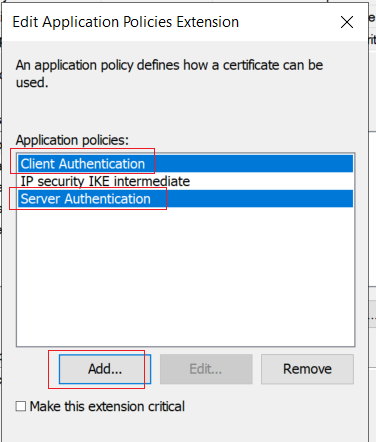
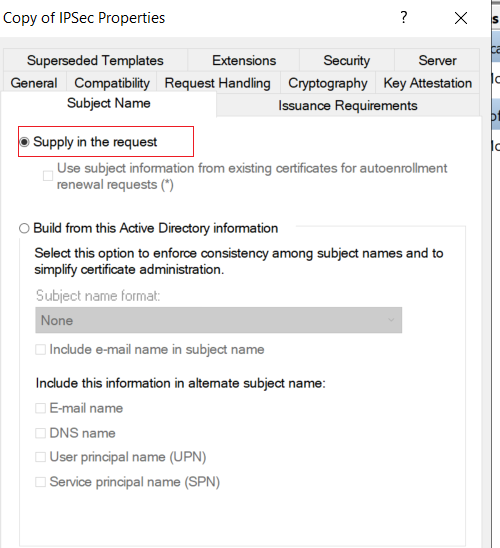
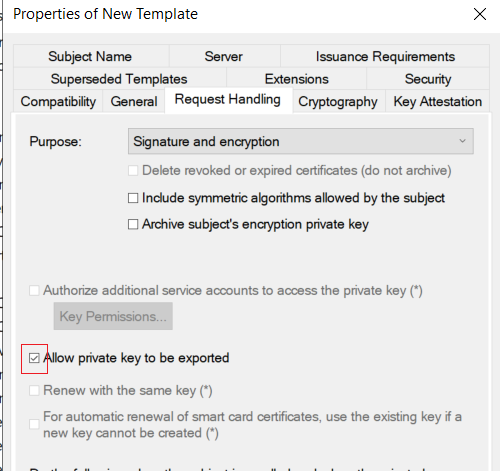
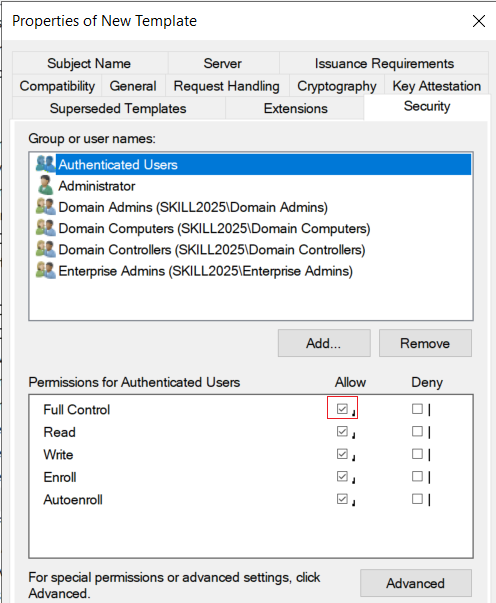
申请证书操作不赘述(iSCSI对证书cn、dns字段不要求,有即可)
2、配置 非对称加密,启用 PFS:
CO_SERVER1:
mmc
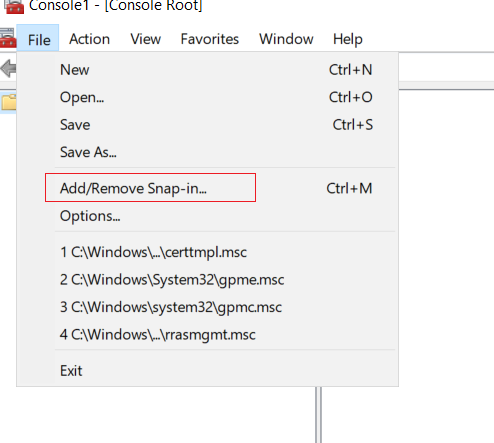
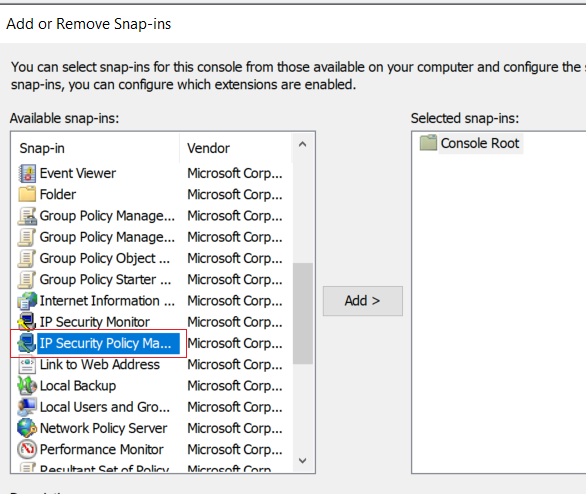
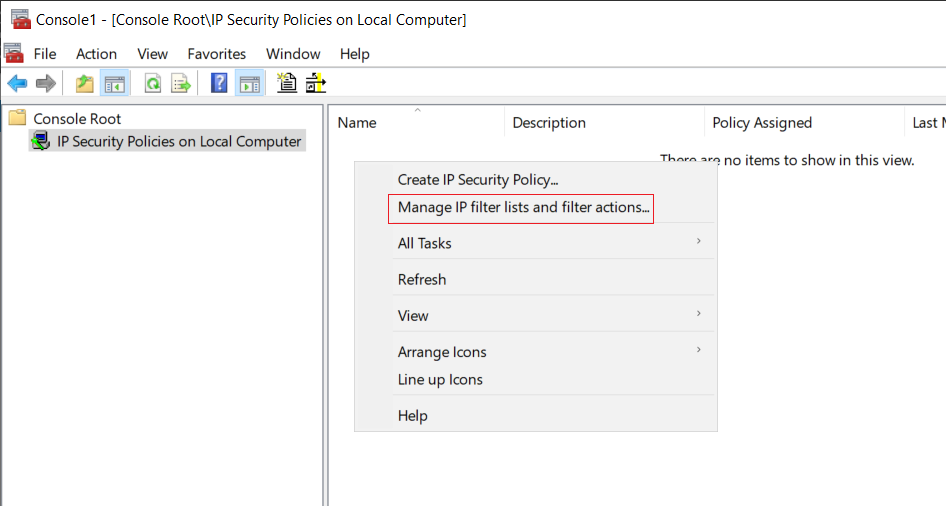
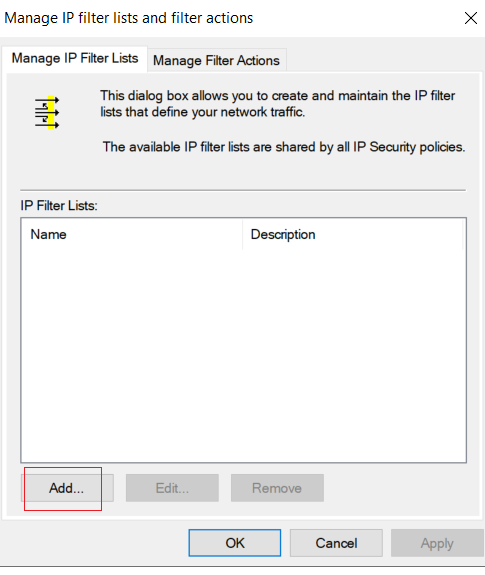
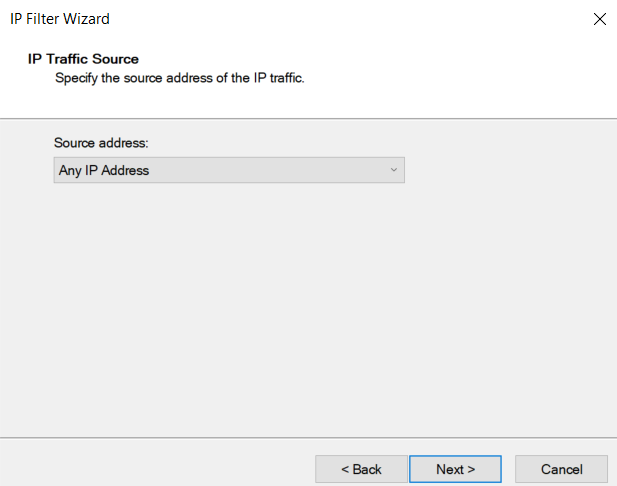
源IP任意:
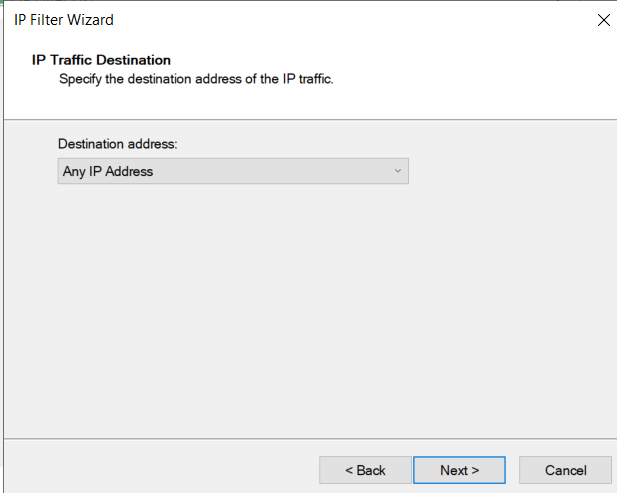
目的IP任意:
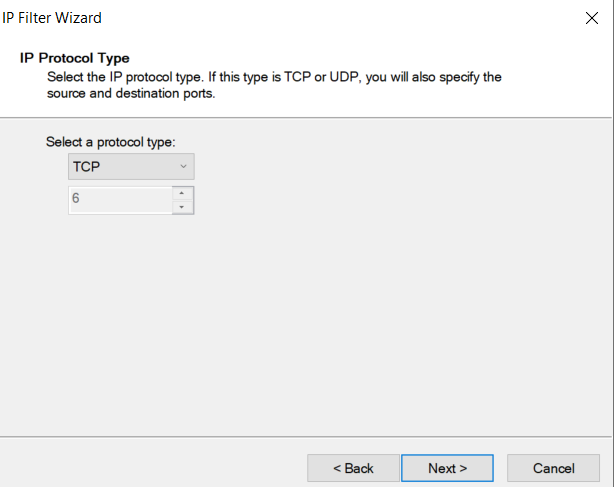
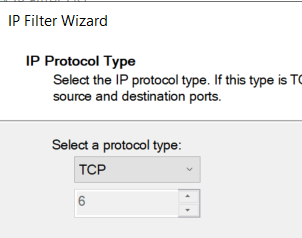
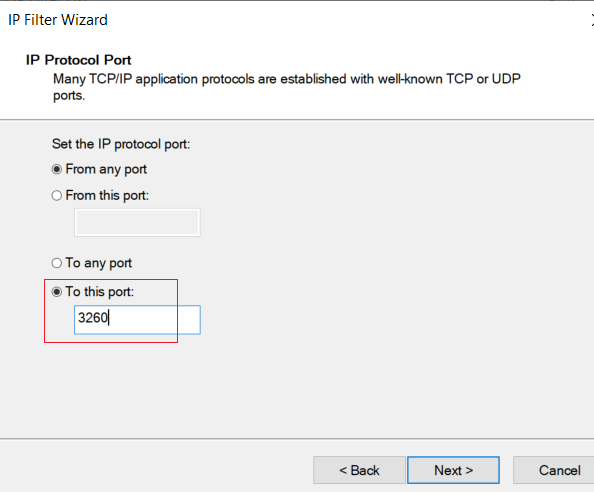
选择 tcp 3260端口
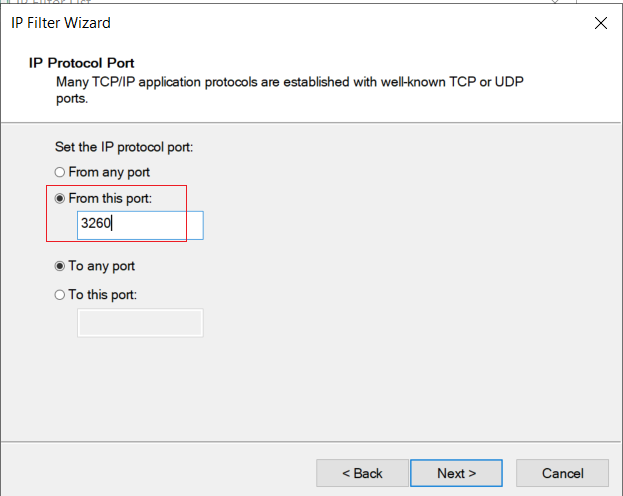
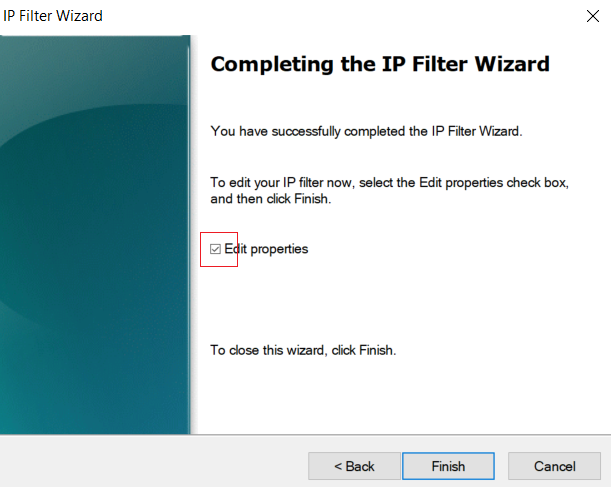
检查无误点击OK
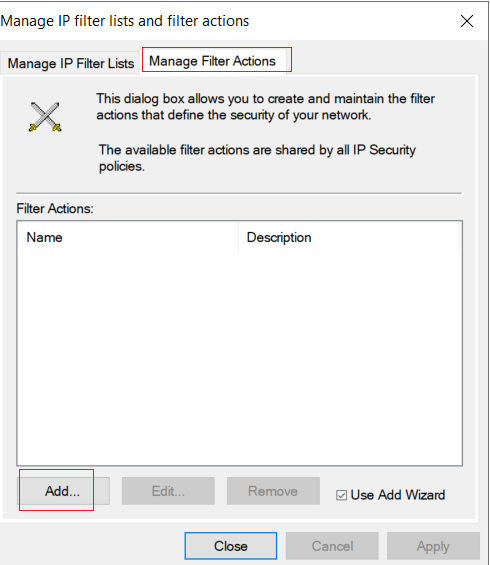
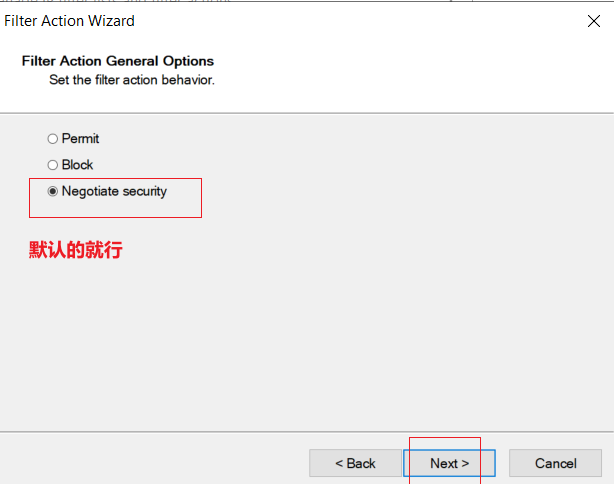
一直默认,然后结尾选择编辑属性:
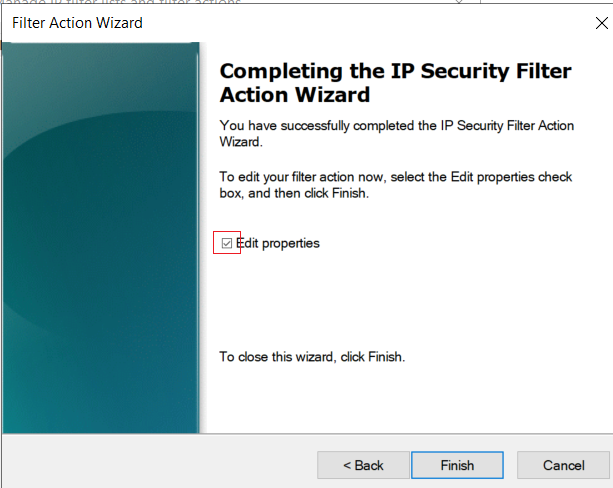
勾选 pfs:
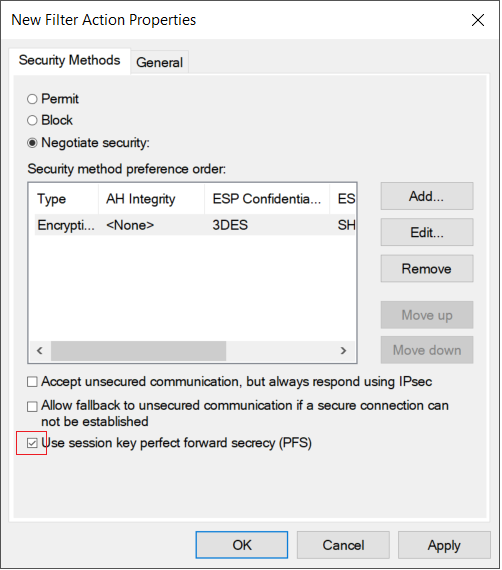
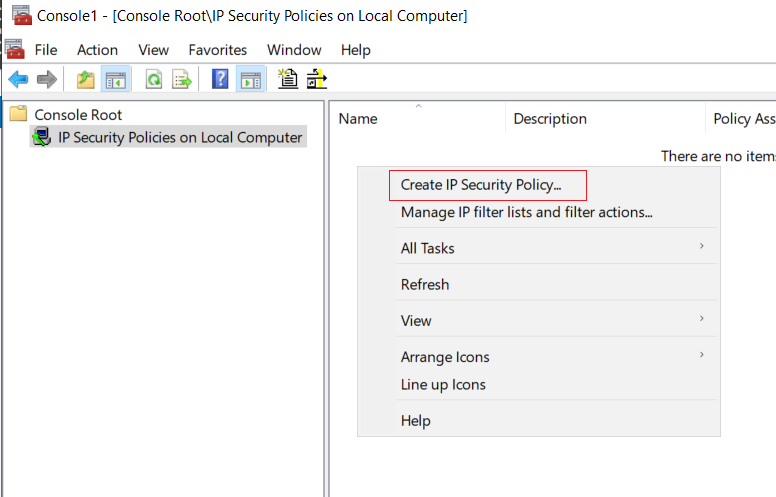
选择编辑属性,然后进入编辑:
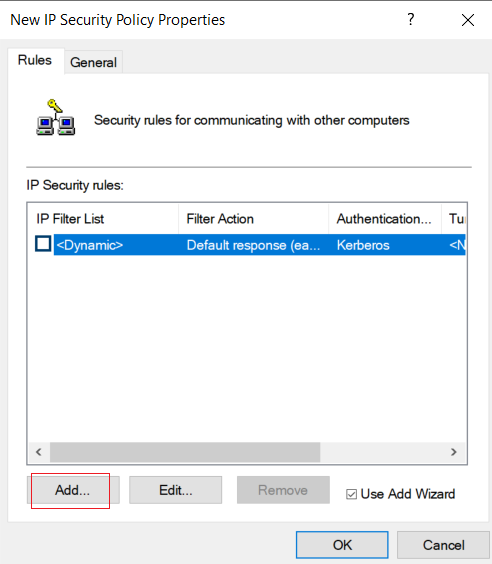
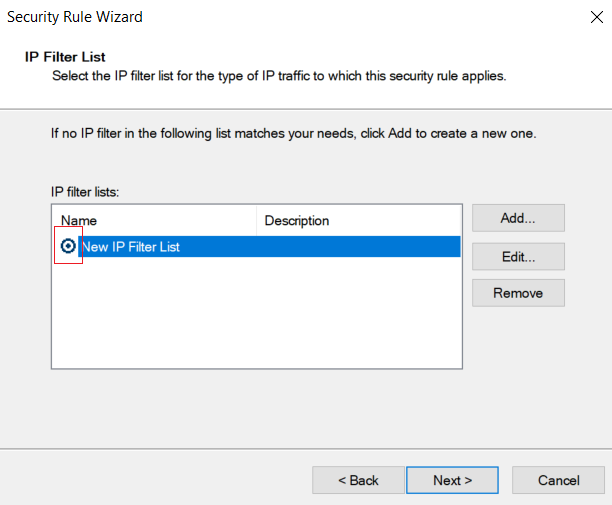
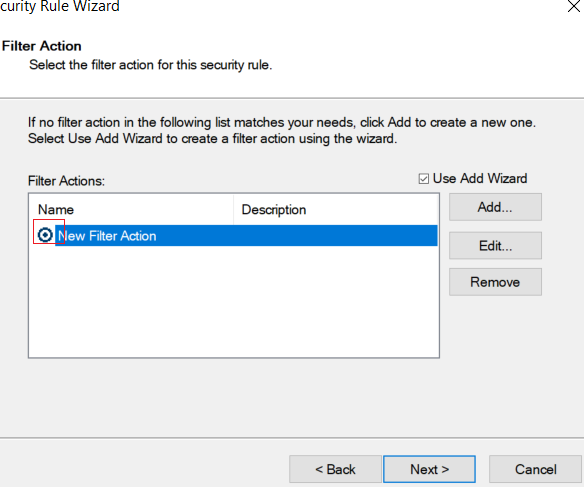
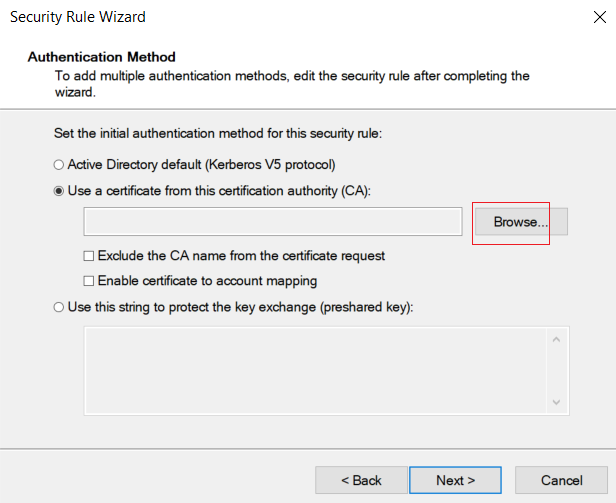
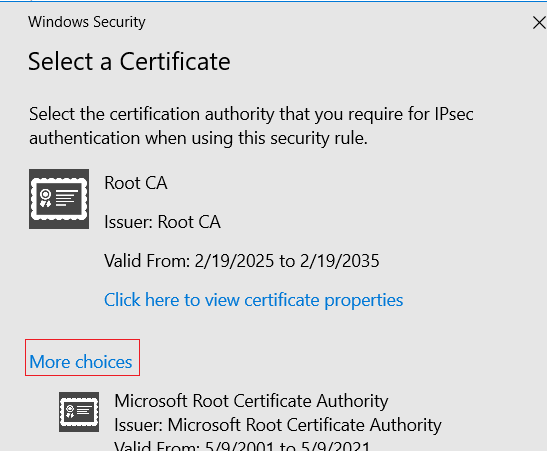
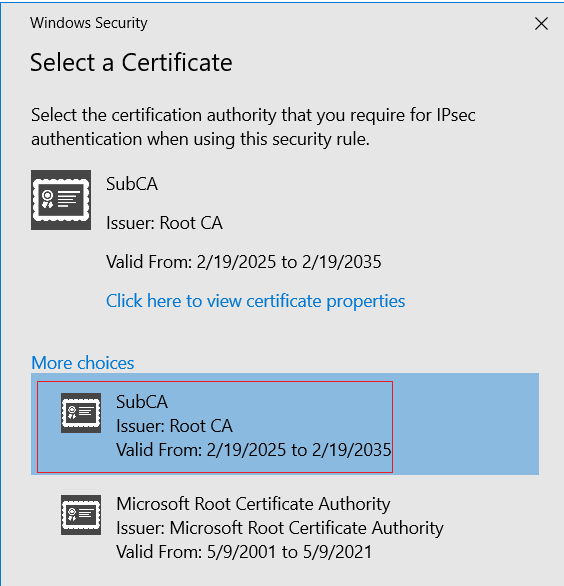
选择根证书颁发机构:
BR_SERVER2:
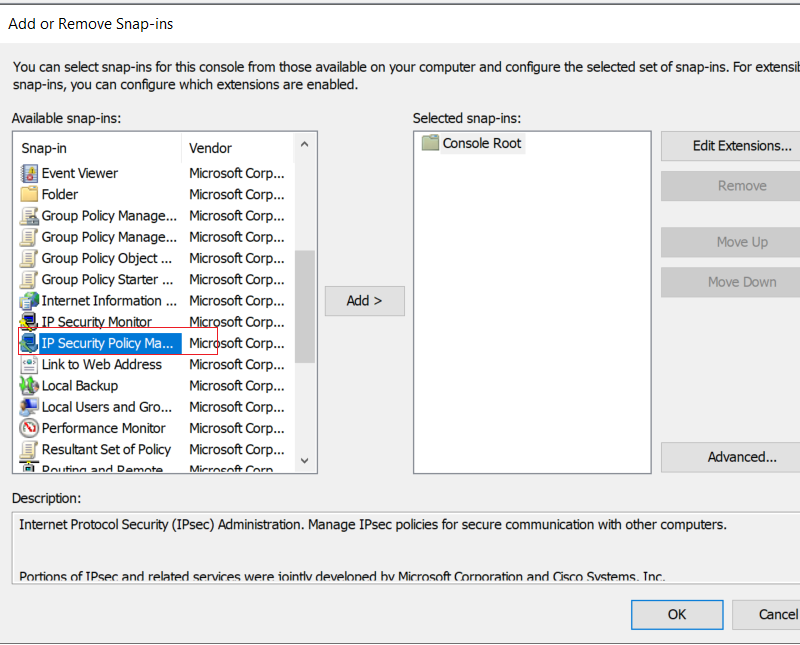
mmc
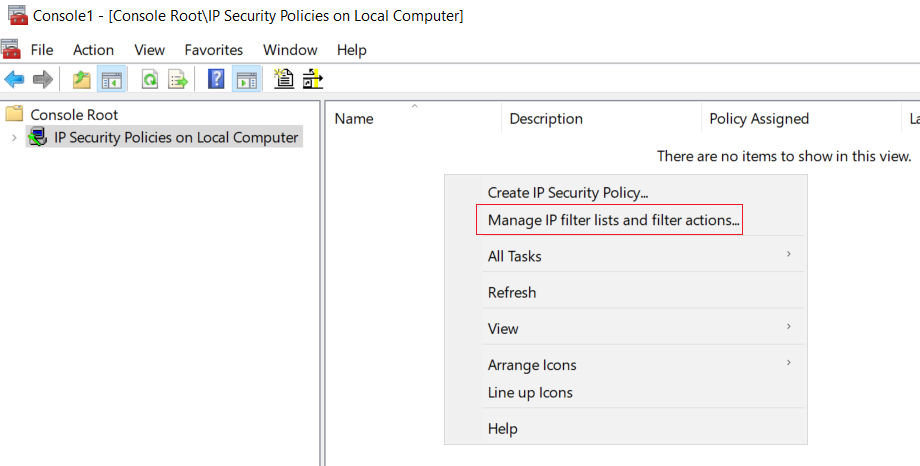
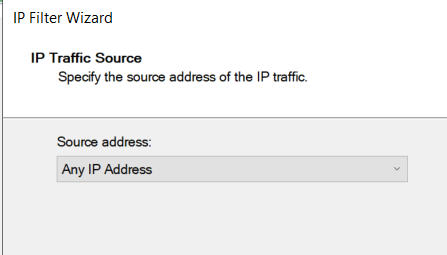
源任意
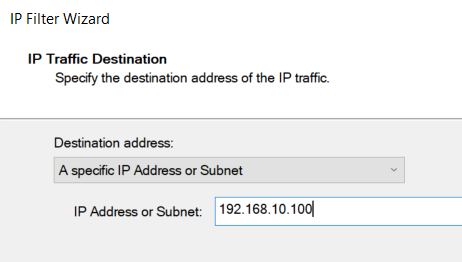
目的ip写iscsi服务器地址:
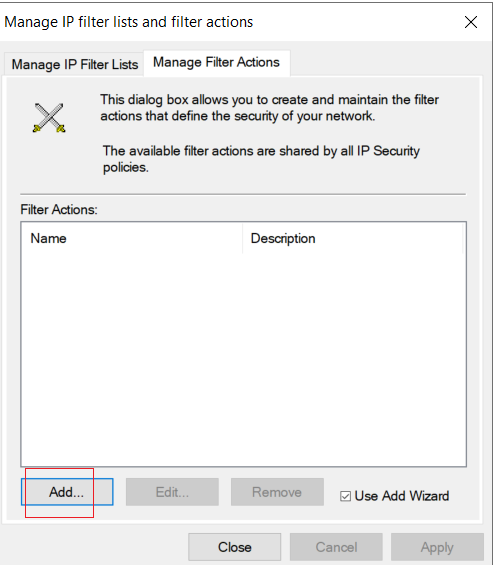
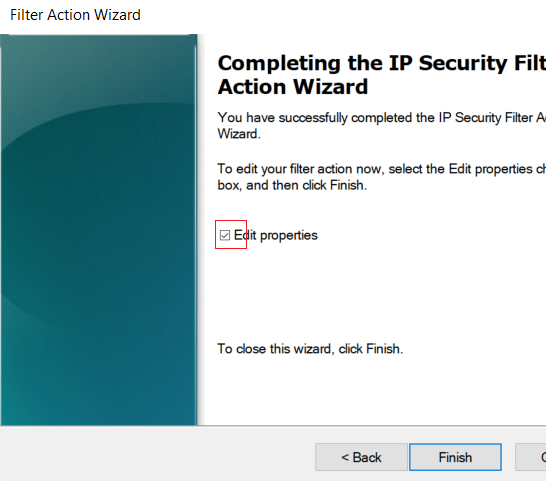
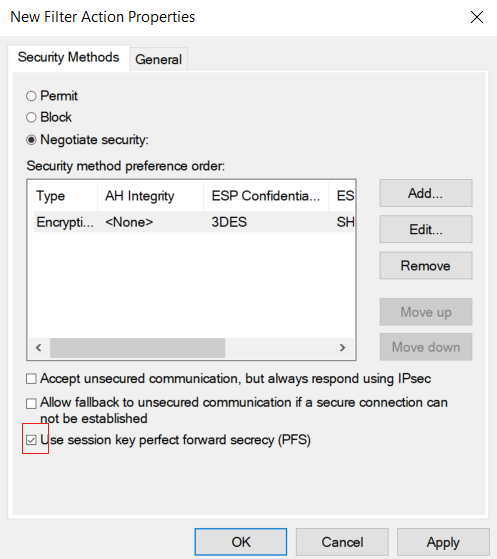
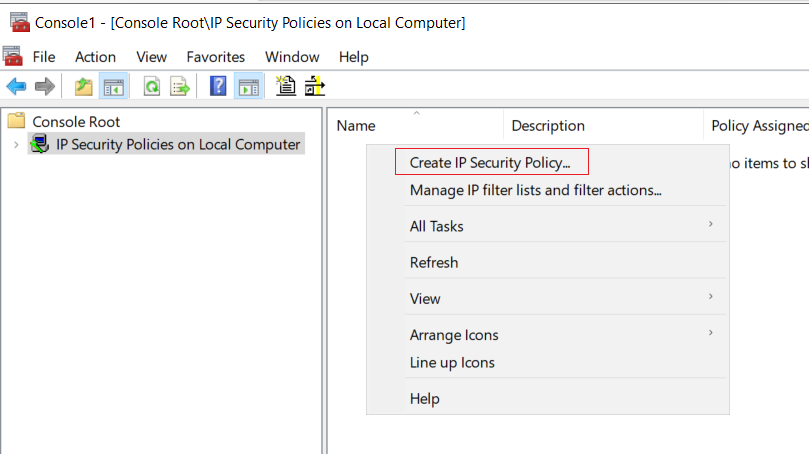
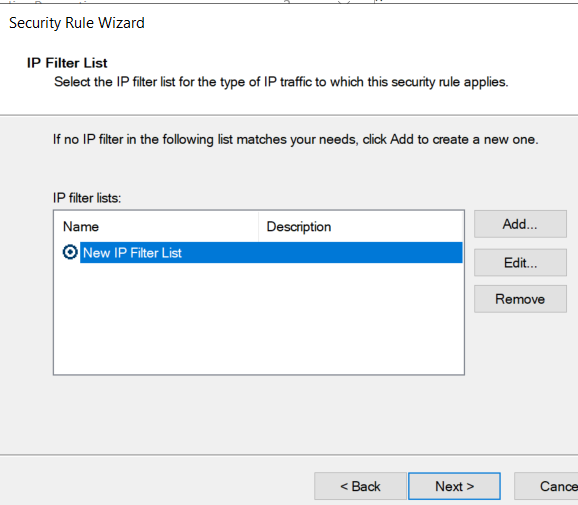
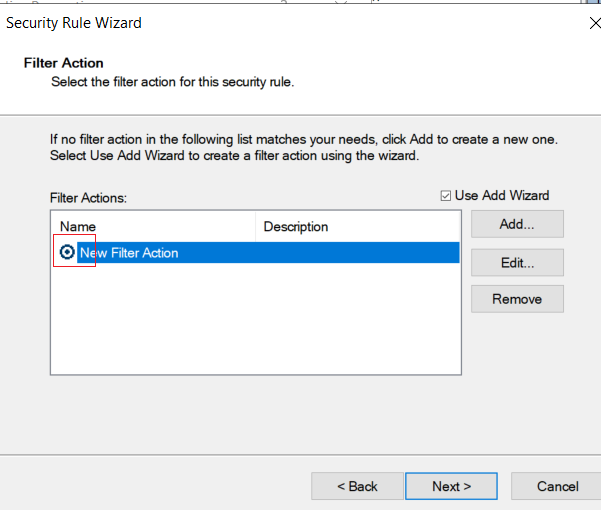
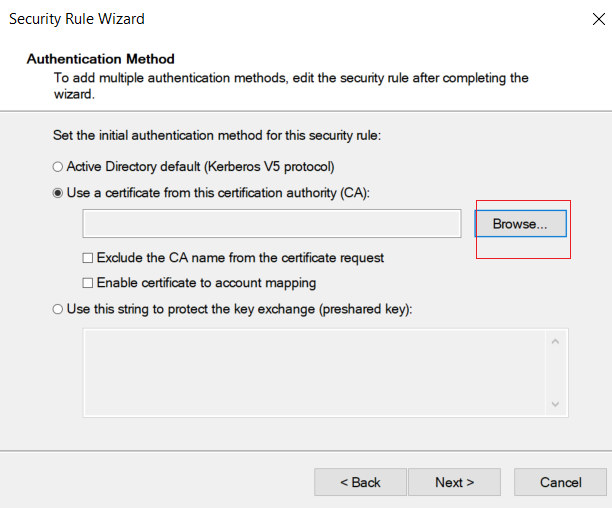
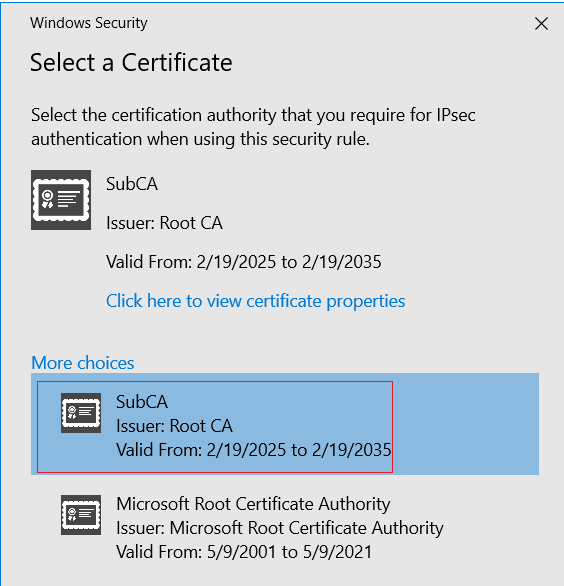
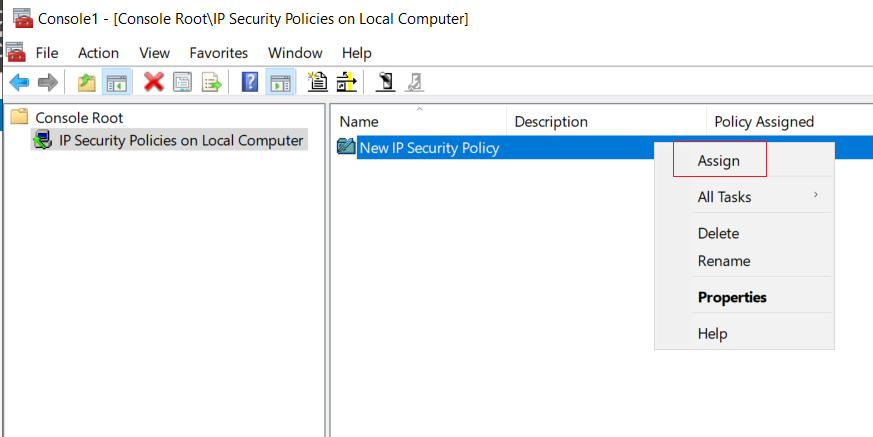
点击指派:
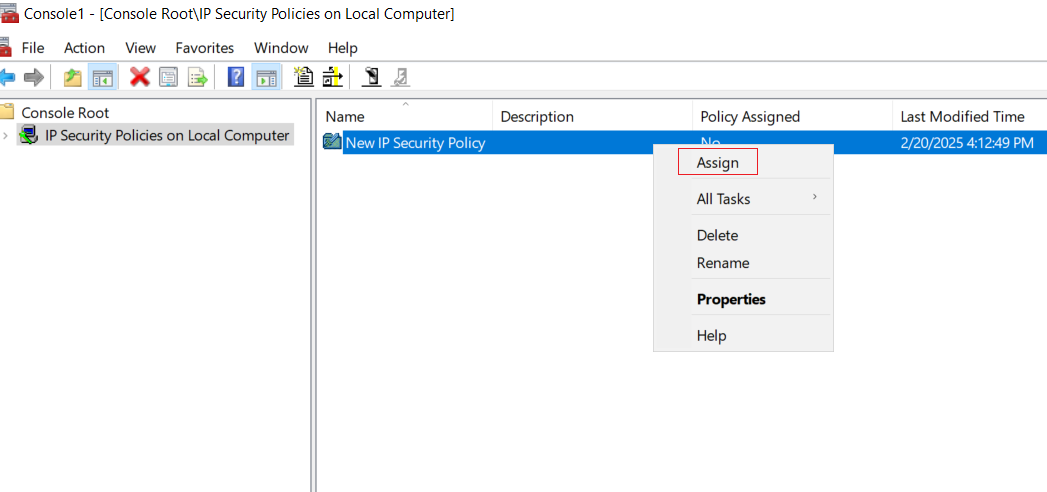
·客户连接 iSCSI(BR_SERVER2 ):
iscsicpl
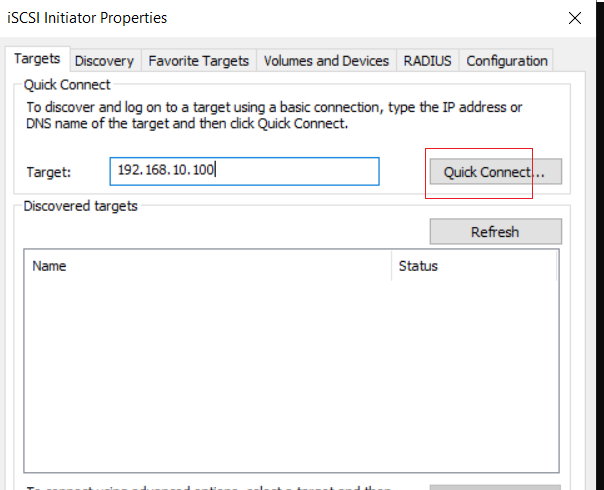
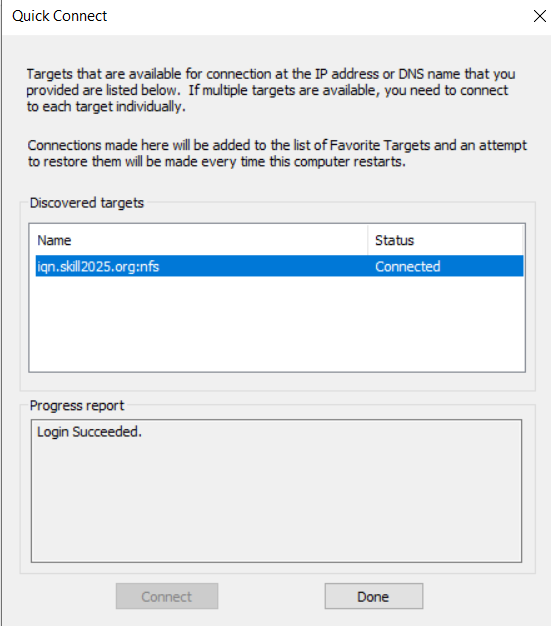
·查看 iSCSI ipsec 连接状态:
Get-NetIPsecMainModeSA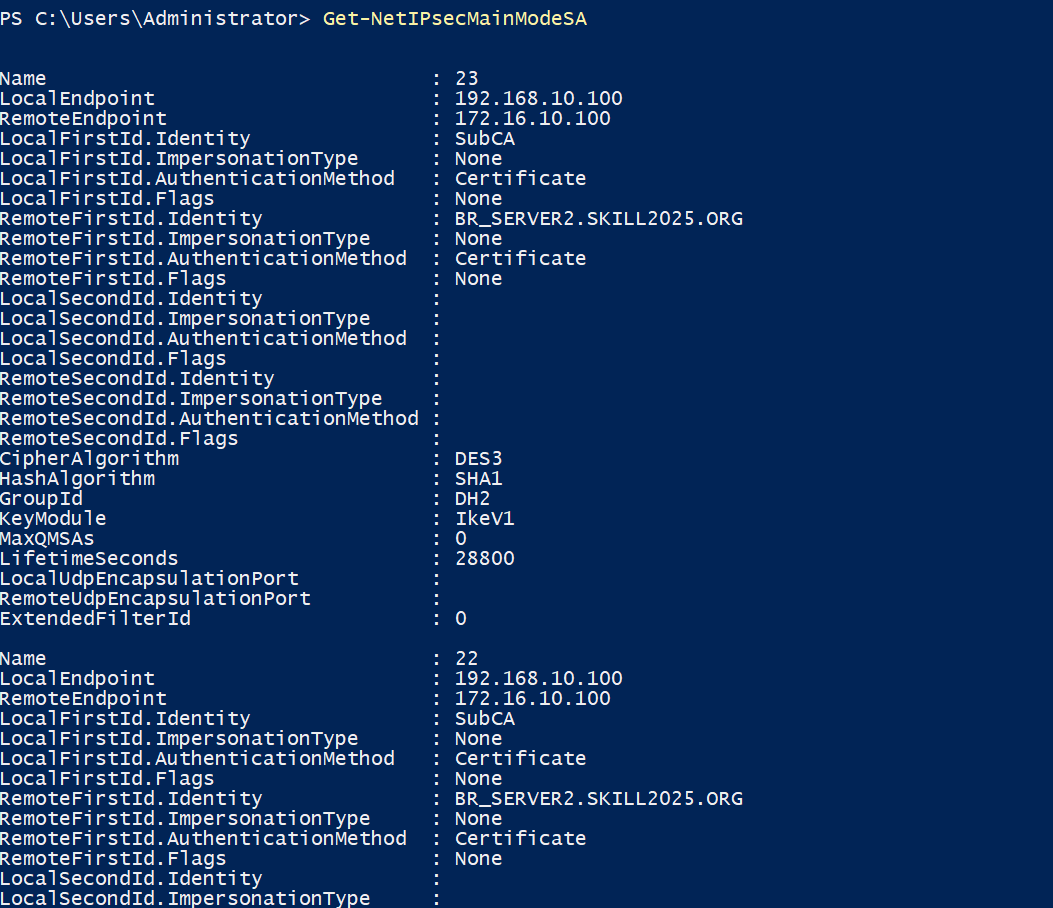
3、NFS(CHINA_CT1):
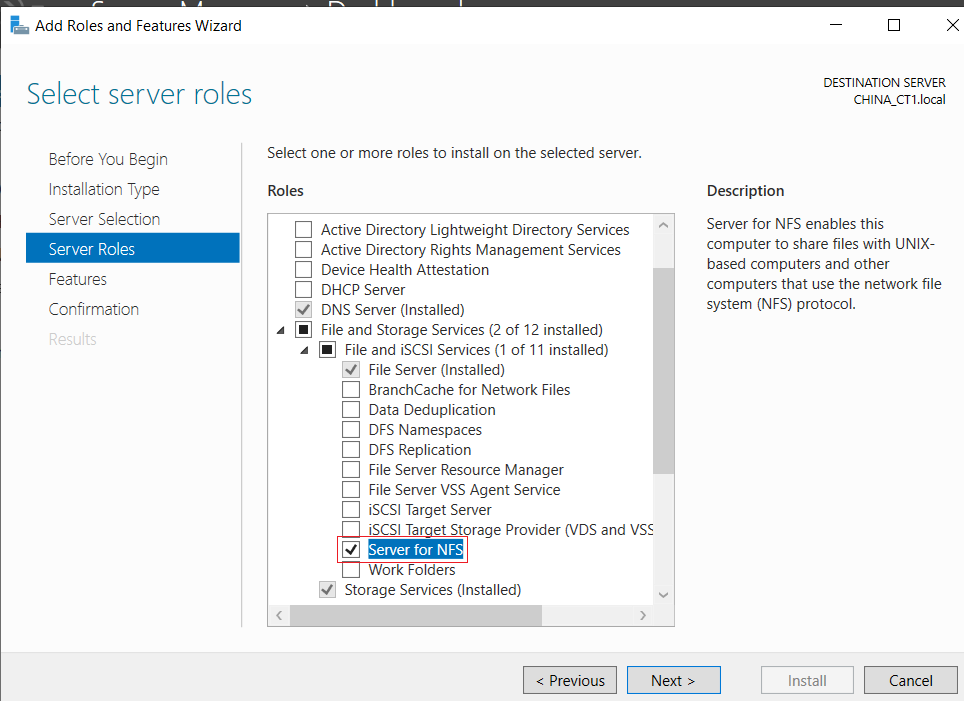
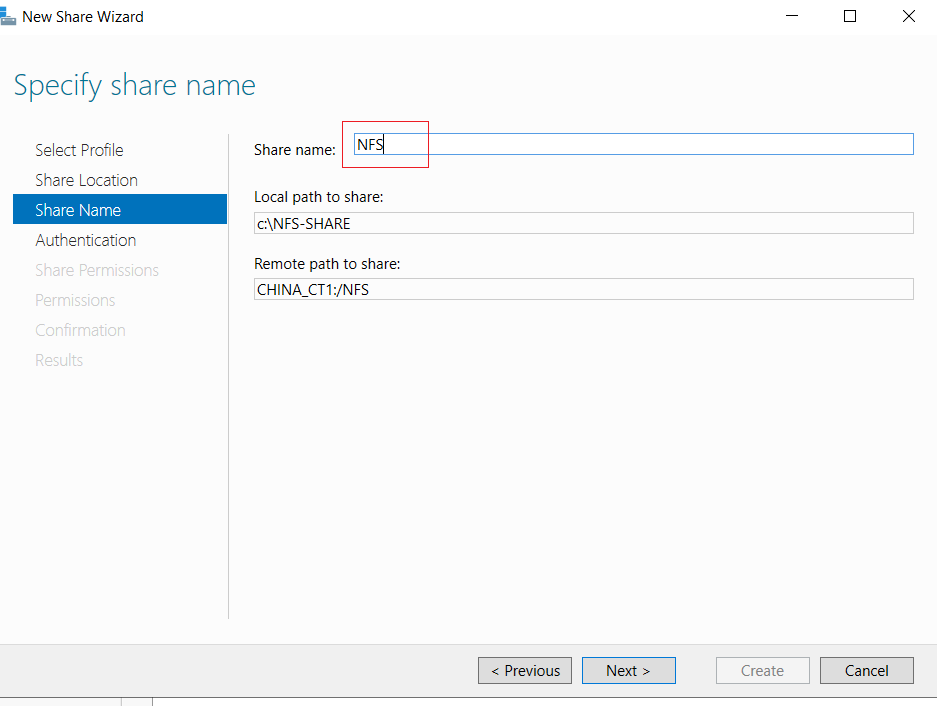
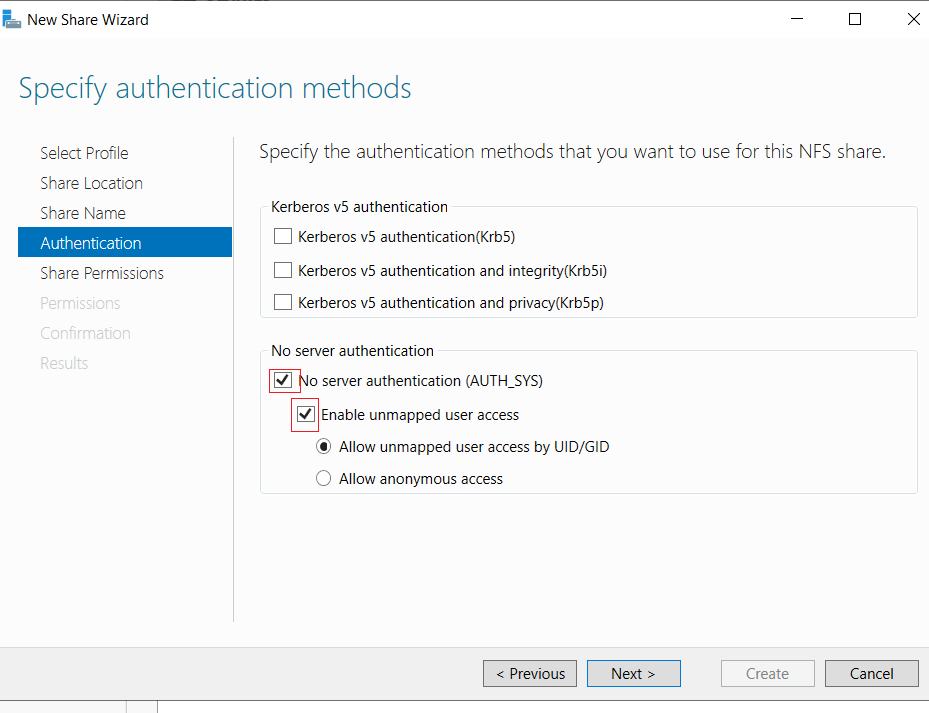
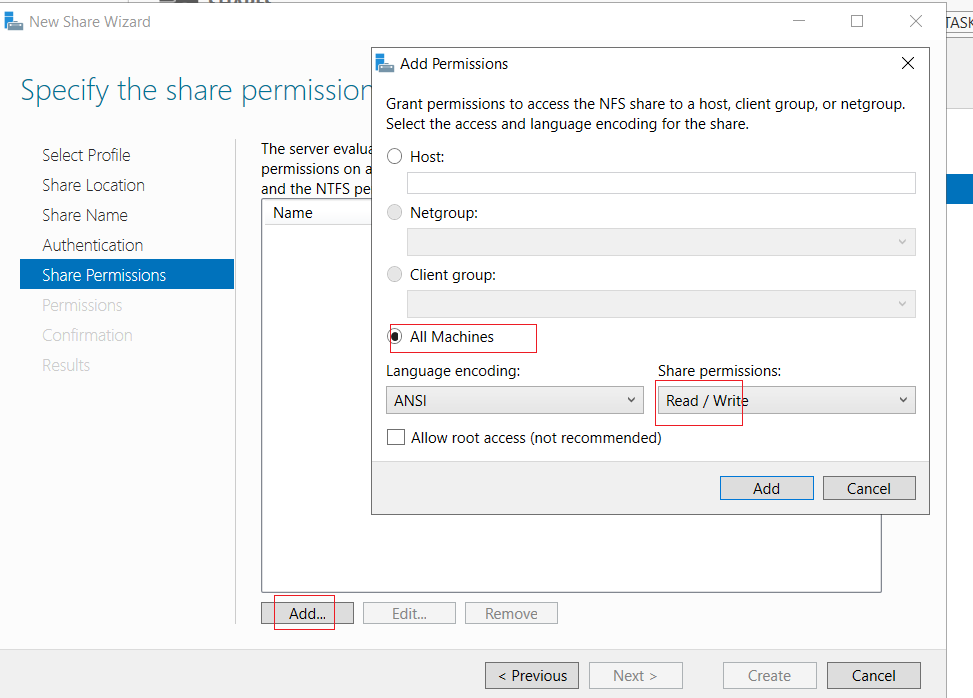
创建NFS共享:
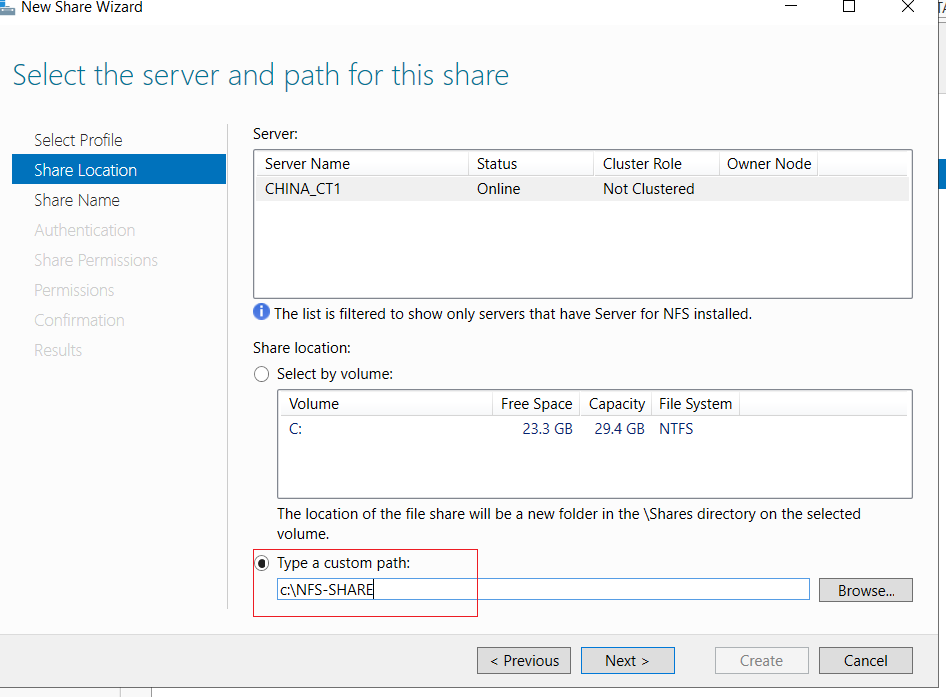
# 在 CHINA_CT1 上创建 NFS目录:
mkdir c:\NFS-SHARE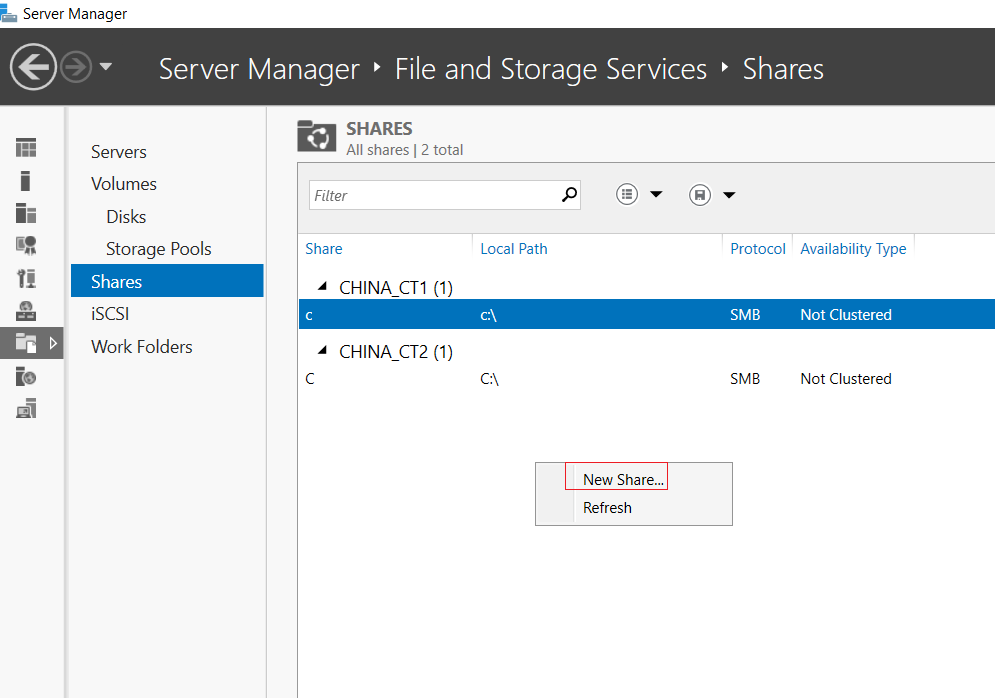
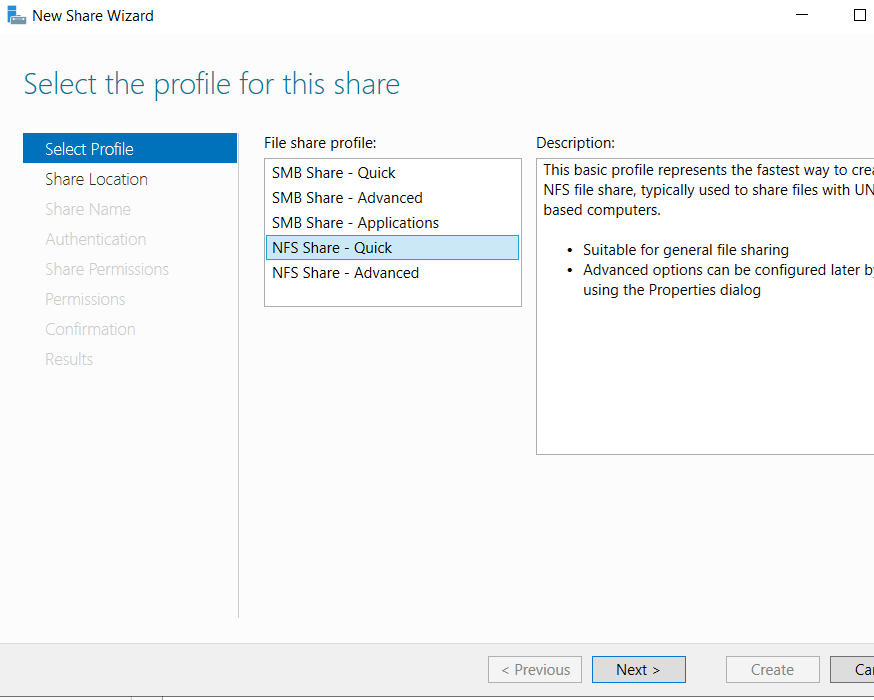
设置自定义路径:
·客户端挂载 NFS:
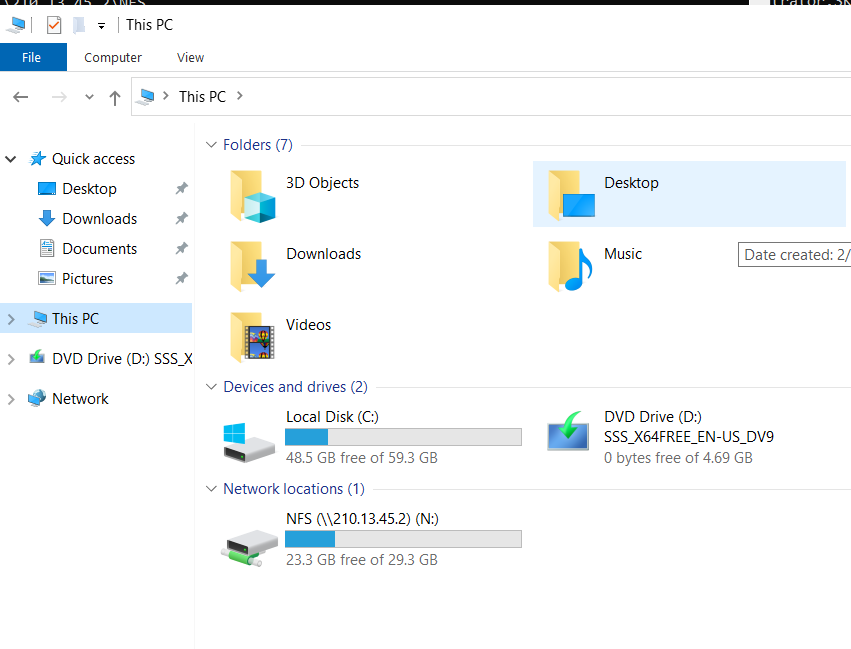
(1)Server 上挂载NFS:
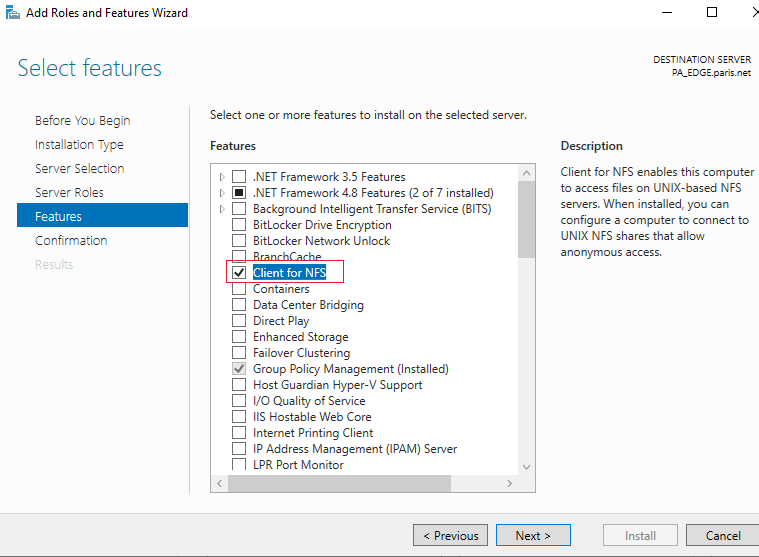
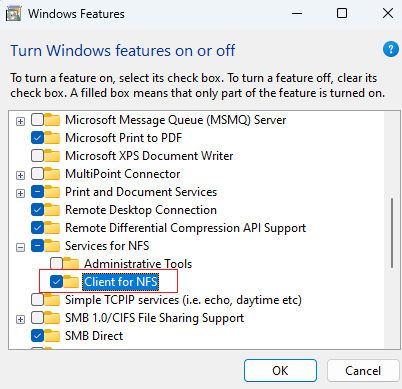
安装 NFS客户端:
使用命令挂载:
mount \\210.13.45.2\NFS N:
mount \\[ip地址]\[nfs共享名称] [要挂载到的盘符]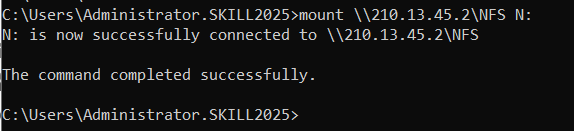
(2)Win10、11上挂载NFS:
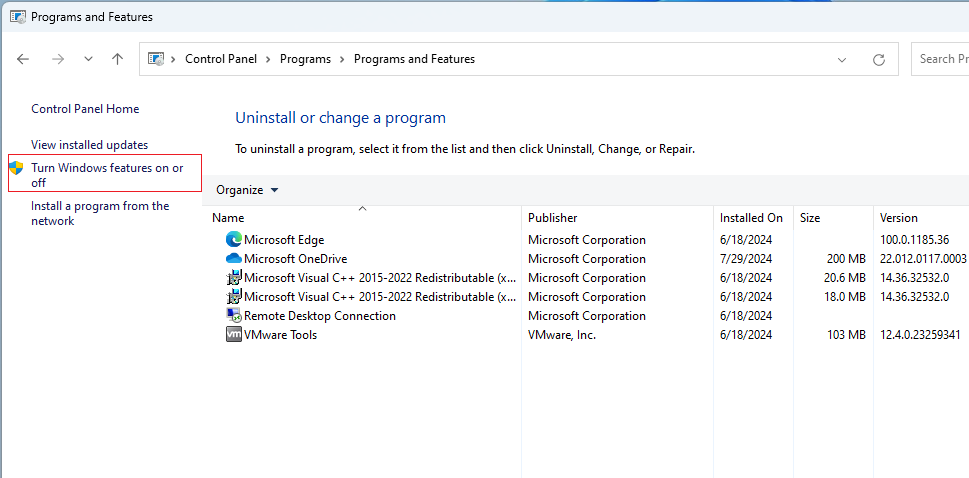
启用 nfs 客户端:
打开 control - 卸载
使用命令挂载:
mount \\100.16.30.1\NFS N:
mount \\[ip地址]\[nfs共享名称] [要挂载到的盘符]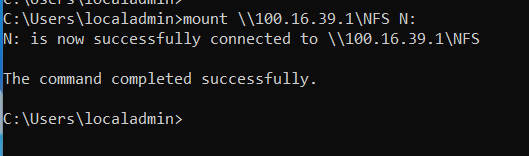
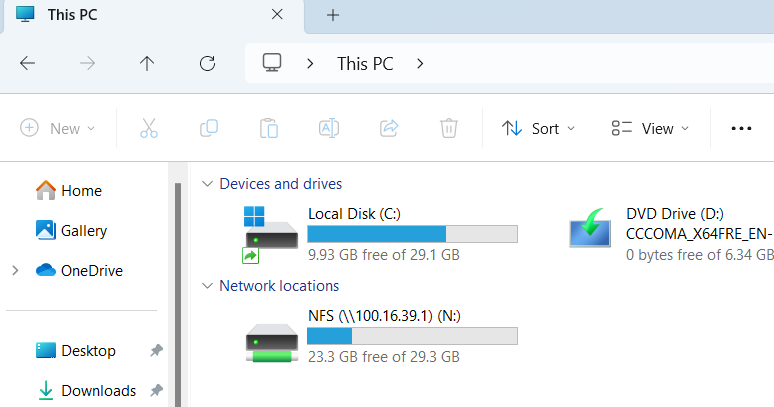
·配置机器登陆时自动挂载 NFS磁盘:
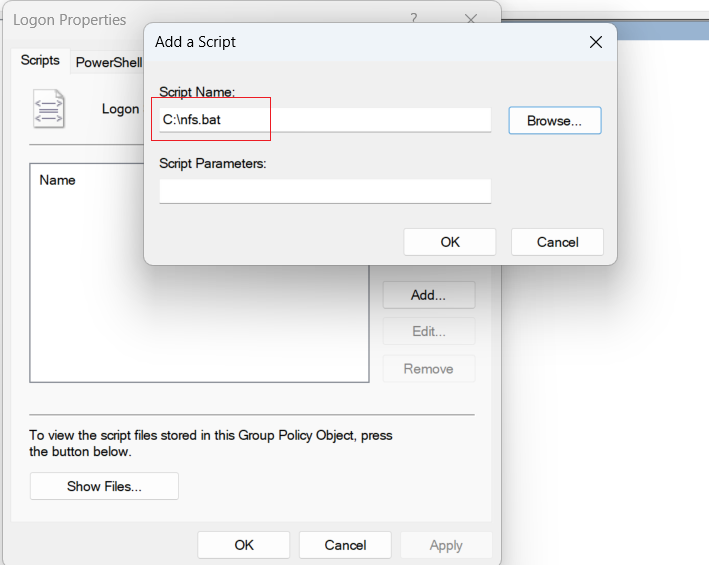
# 编辑bat脚本,然后组策略调用配置登陆自动执行即可:
echo "mount \\100.16.39.1\NFS N:" > c:\nfs.bat
gpedit.msc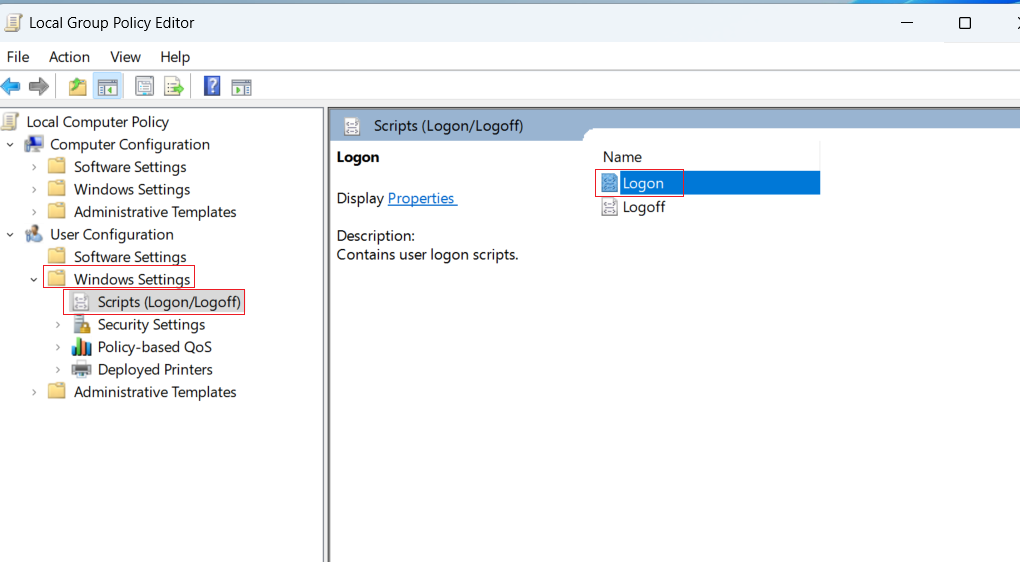
如果仅配置给本地使用就使用物理路径,如果要给域内使用就配置共享路径
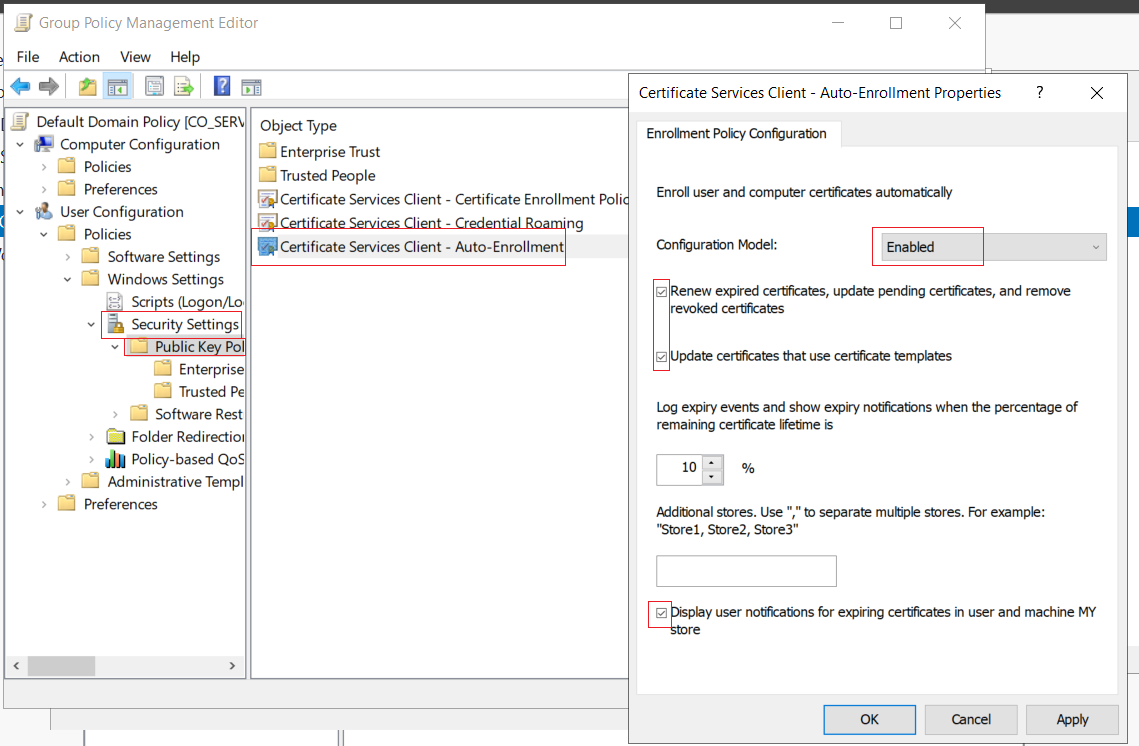
九、自动颁发用户证书(隐藏考点):
·注意:因为是 子CA,所以客户端需要先手动信任子CA根证书才能够自动申请
先创建用户证书模板:
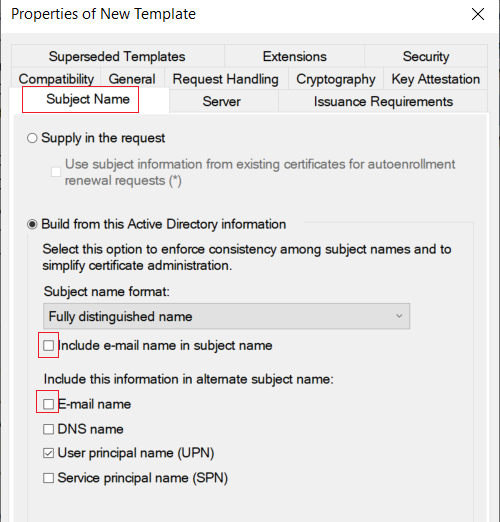
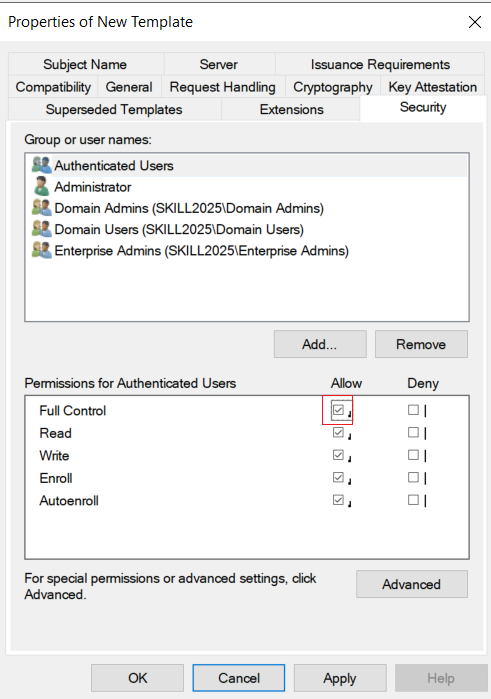
编辑组策略:
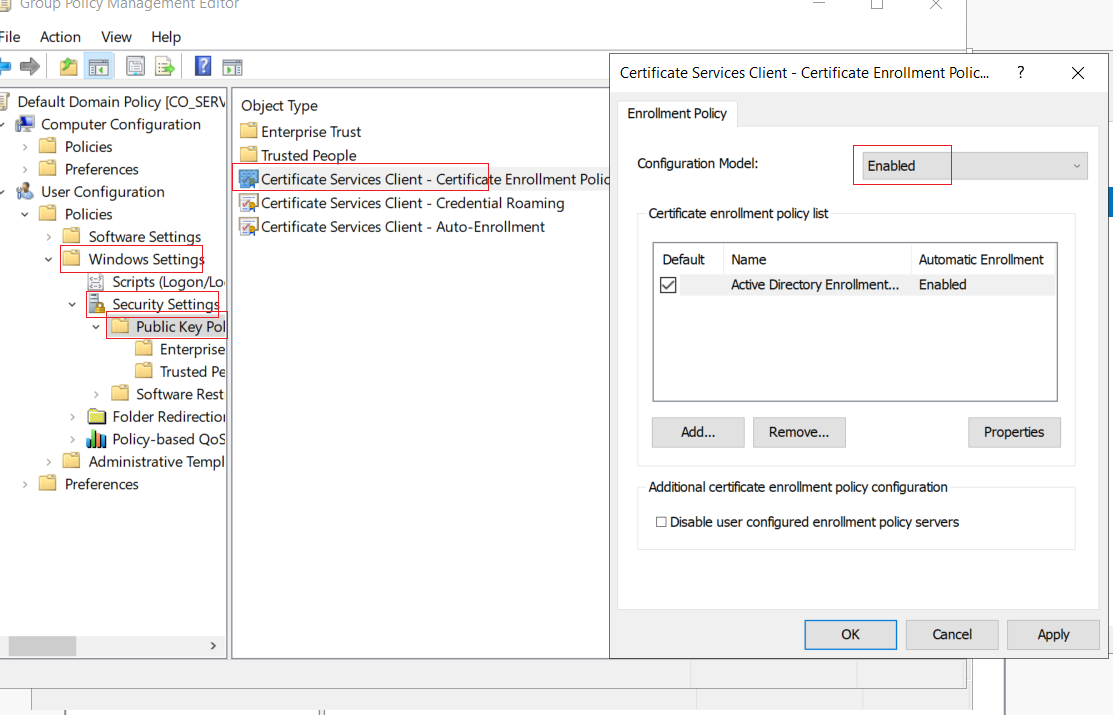
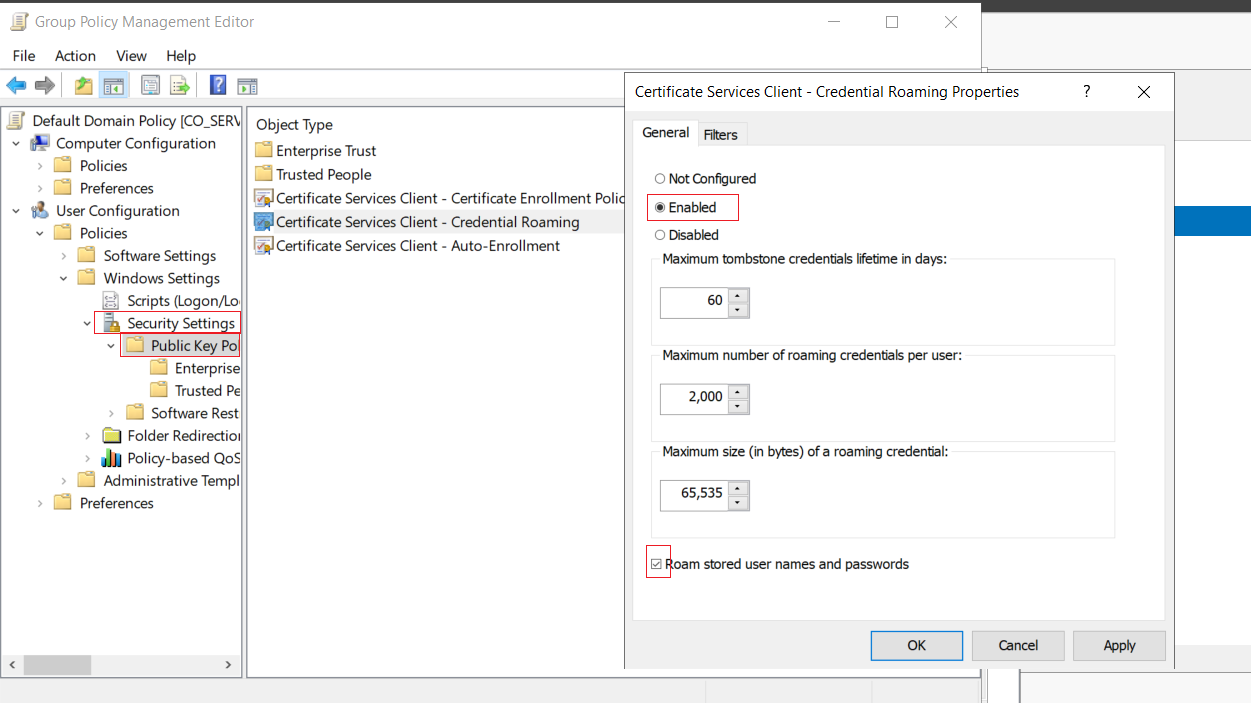
十、Web(CO_SERVER1):
1、home站点,启用客户端证书身份验证:
home站点最好启用 http重定向到https
mkdir c:\home
echo "Hello skill2025.org." > c:\home\index.html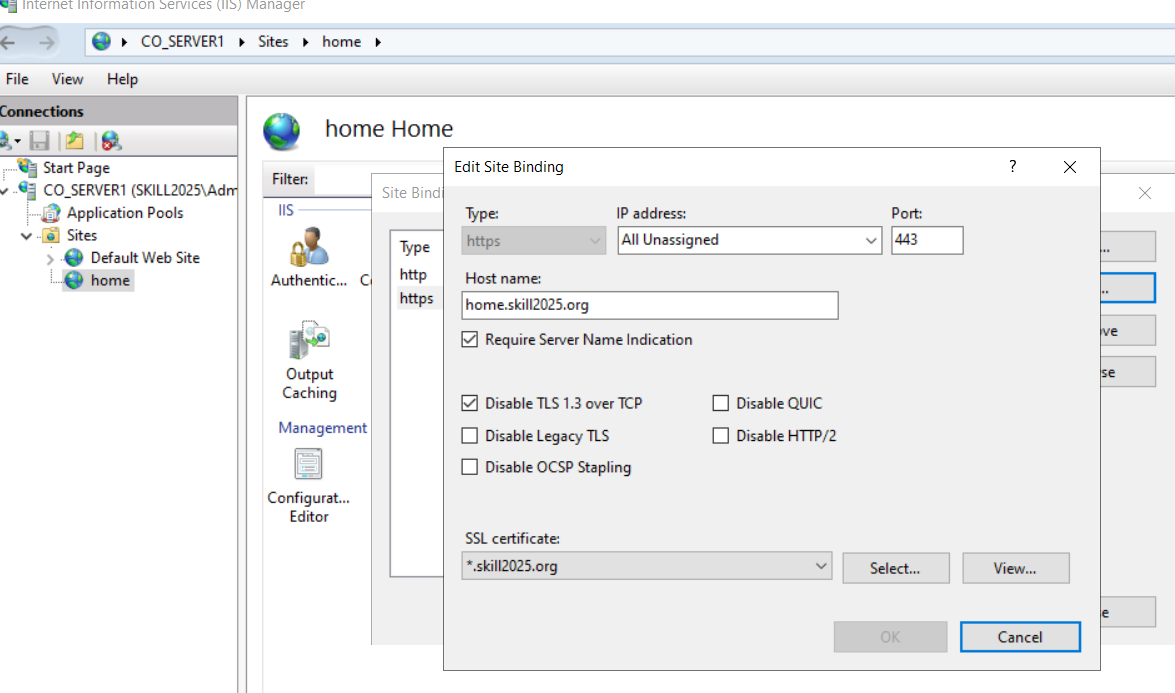
2、search 站点:
这个最好在创建用户时一键创建
先将 search站点创建出来,然后使用 FOR循环读取内容来在网站根目录创建 与用户名同名的目录,然后再在该目录下创建 index.html文件:
FOR /F "tokens=1-30 delims=;" %a in (c:\users.txt) do mkdir c:\search\%a && echo username:^ %a^</br^> > c:\search\%a\index.html && echo mobile:^ %n^</br^> >> c:\search\%a\index.html && echo mail:^ %c^</br^> >> c:\search\%a\index.html
因为 </br>是换行符,但是 echo 中 > < 属于重定向符号,因此需要使用 ^ 将它们转义
使用 ^ 转移空格,让它变成字符串
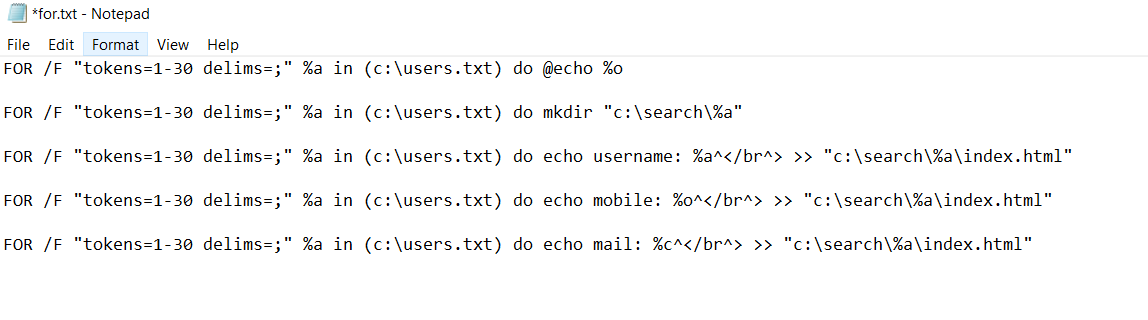
或者分成三行单独执行:
使用 ^ 转义 <> 符号为字符串
FOR /F "tokens=1-30 delims=;" %a in (c:\users.txt) do @echo %o


FOR /F "tokens=1-30 delims=;" %a in (c:\users.txt) do mkdir "c:\search\%a"


FOR /F "tokens=1-30 delims=;" %a in (c:\users.txt) do echo username: %a^</br^> >> "c:\search\%a\index.html"


FOR /F "tokens=1-30 delims=;" %a in (c:\users.txt) do echo mobile: %o^</br^> >> "c:\search\%a\index.html"


FOR /F "tokens=1-30 delims=;" %a in (c:\users.txt) do echo mail: %c^</br^> >> "c:\search\%a\index.html"
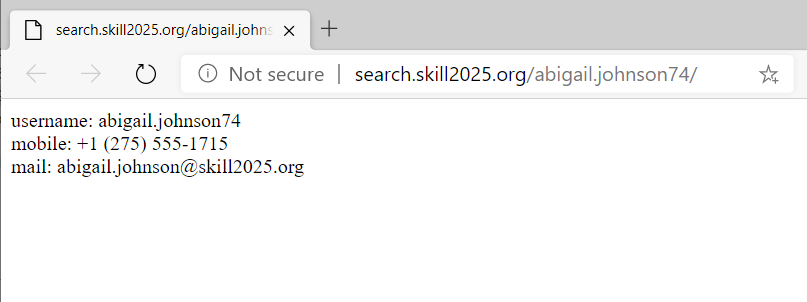
·客户端访问:
只是末尾会显示有 / ,访问时就算不加 / 也能访问到
3、网站修改用户密码(BR_SERVER2):
首先要确认域内组策略不会限制你修改用户密码(密码复杂度要求)
这个网站最好关闭 SSL要求,因为题目没提到
(1)安装 IIS 和 RD Web Access:
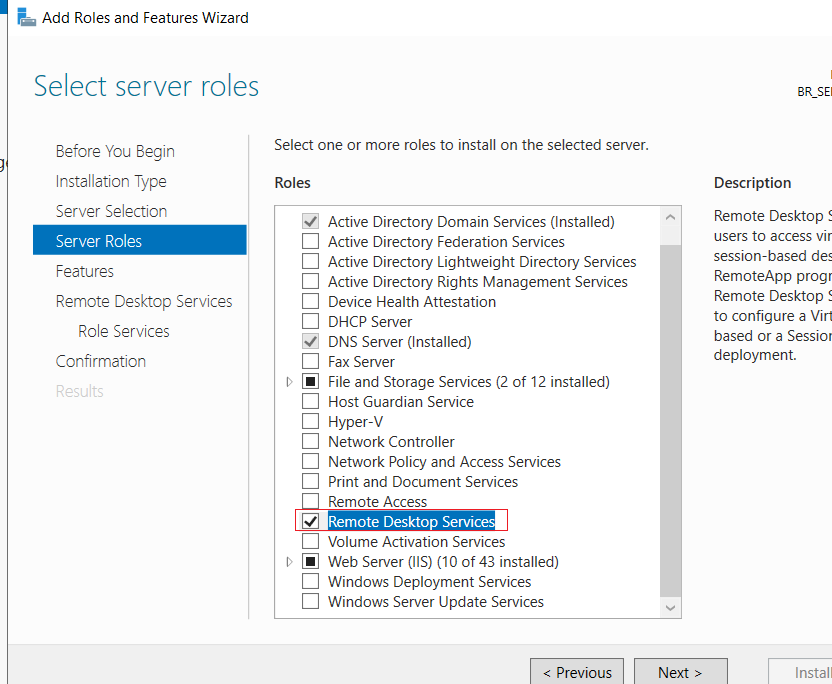
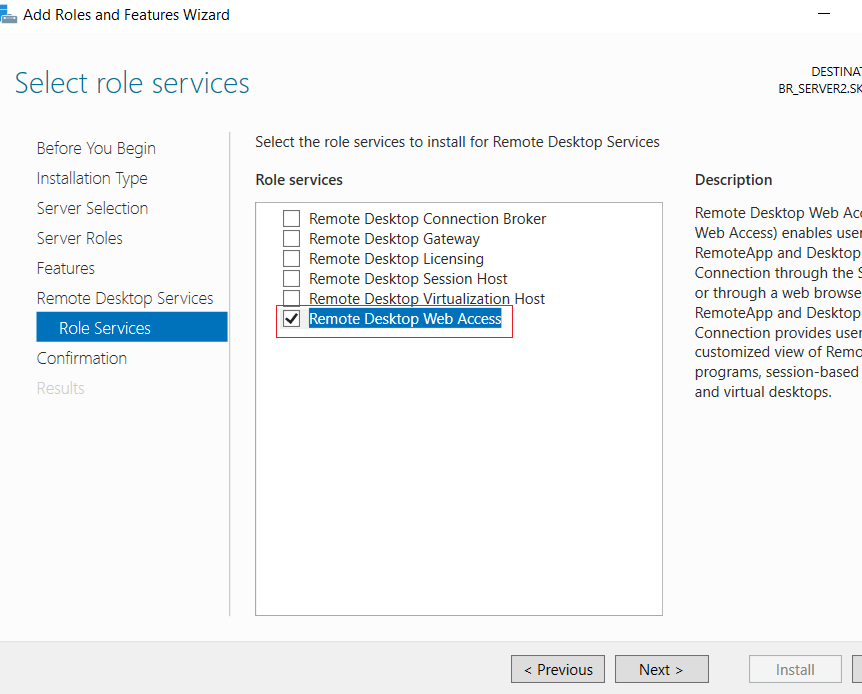
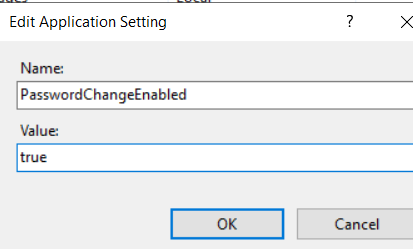
(2)在默认站点 开启“PasswordChangeEnable”选项:
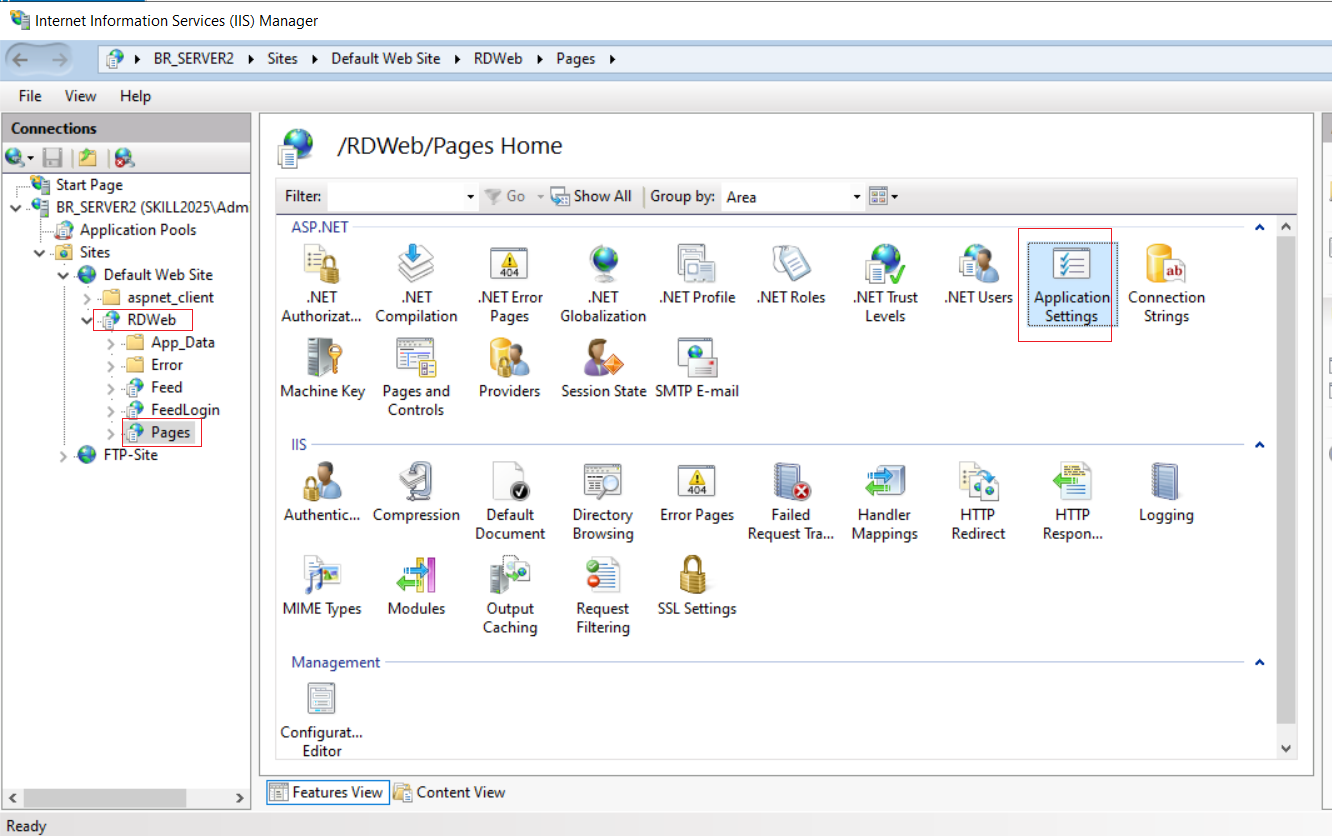
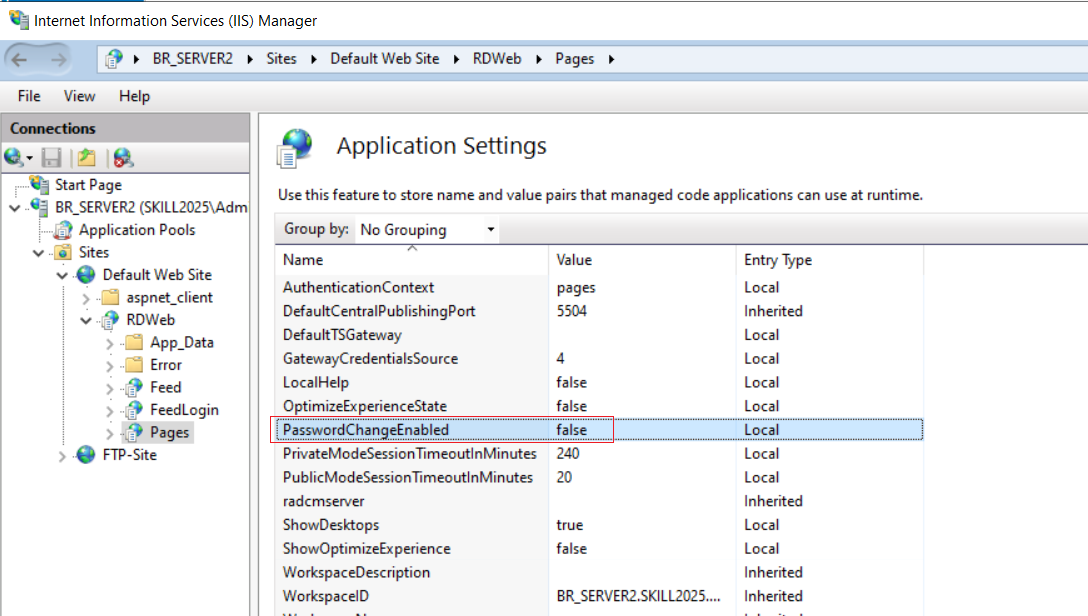
将值改为true
配置完成,客户端访问 [域名]/RDWeb/Pages/en-US/password.aspx 即可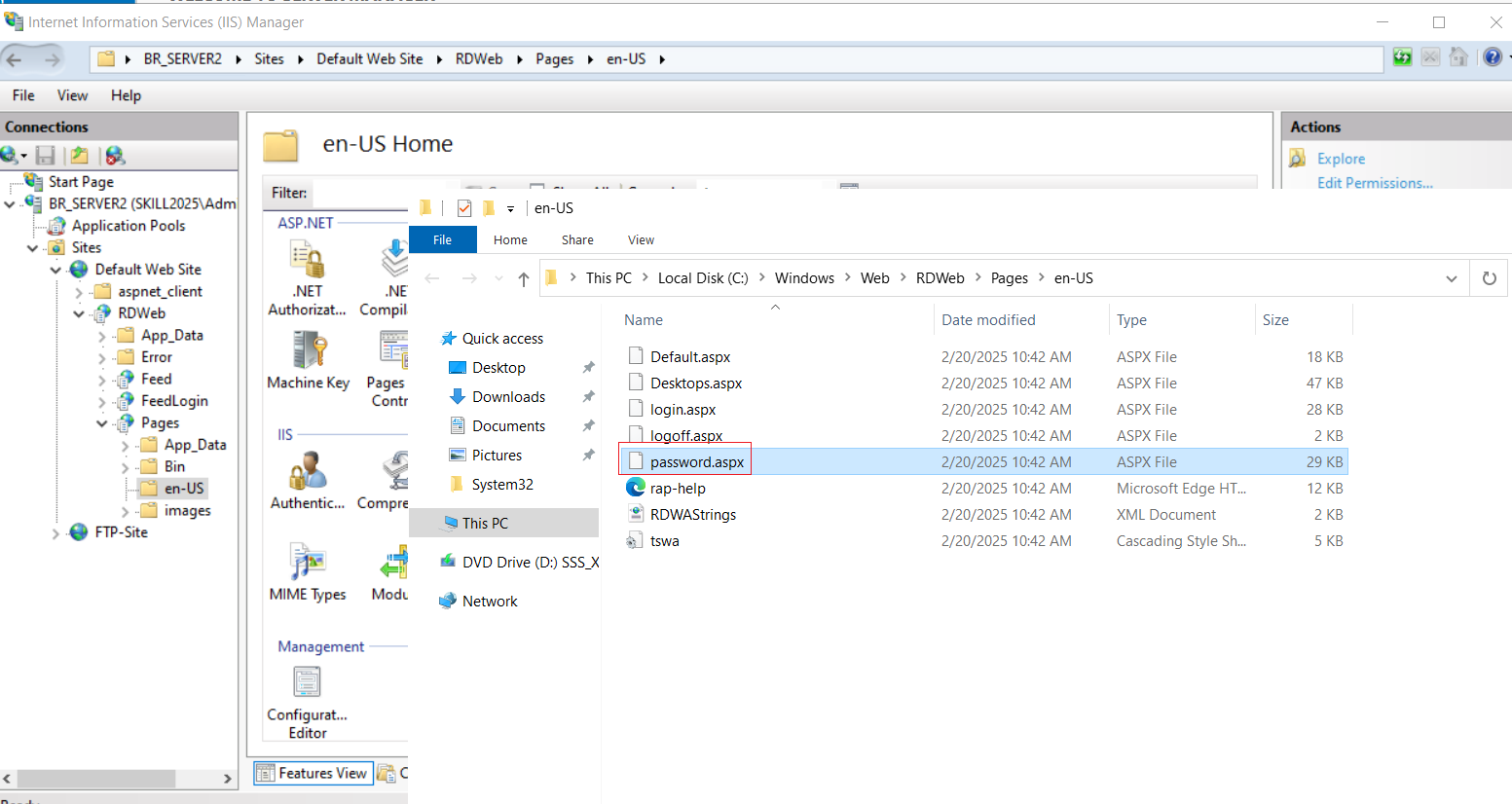
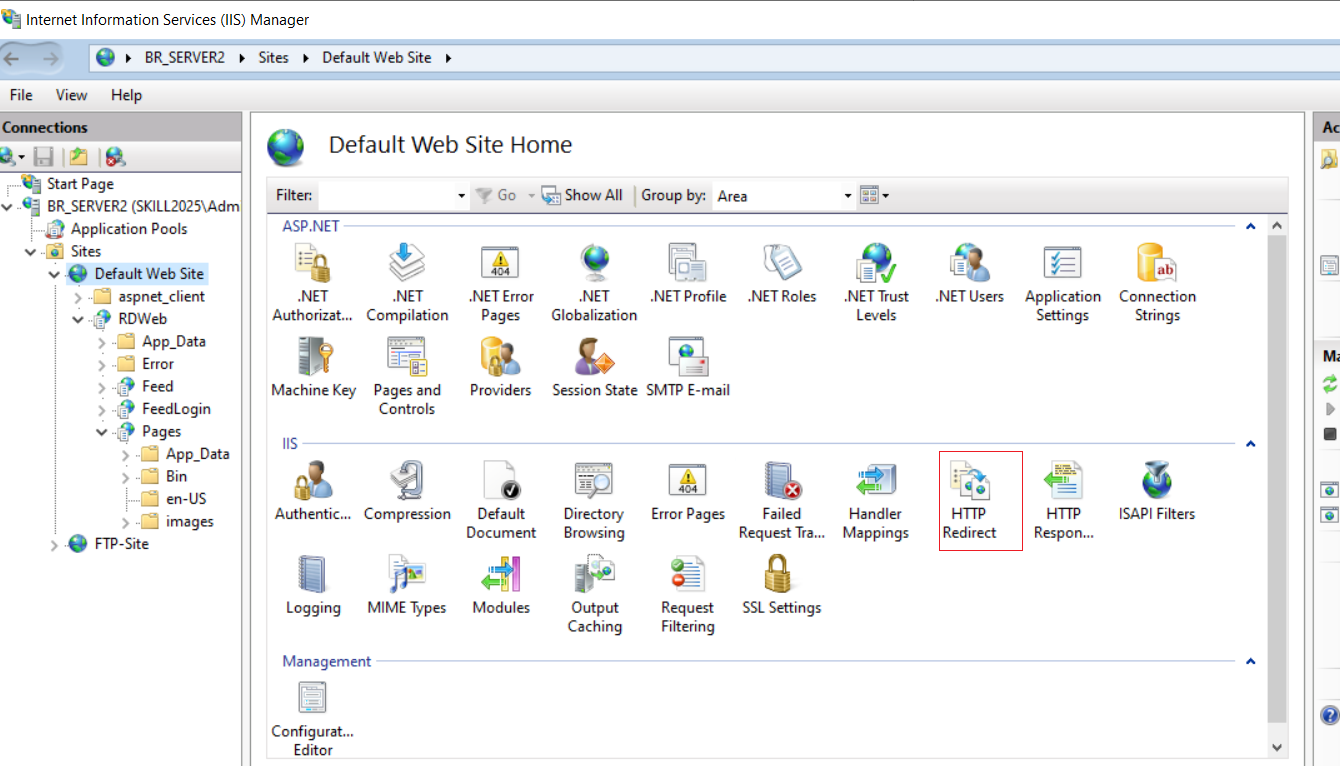
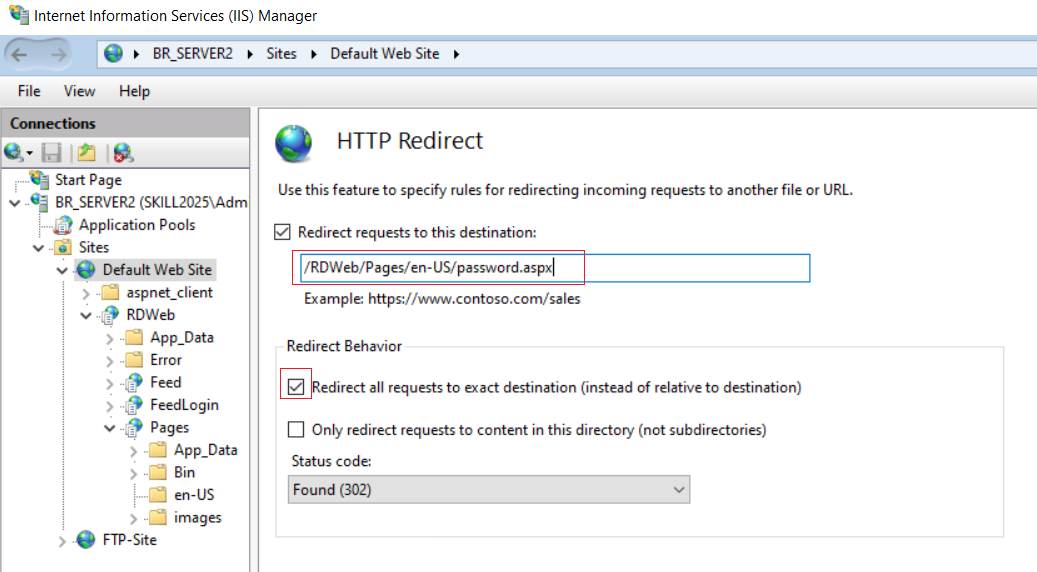
(3)开启 http重定向,将首页重定向到 “/rdweb/pages/en-us/password.aspx”:
在网站首页配置:
是否区分大小写不重要:
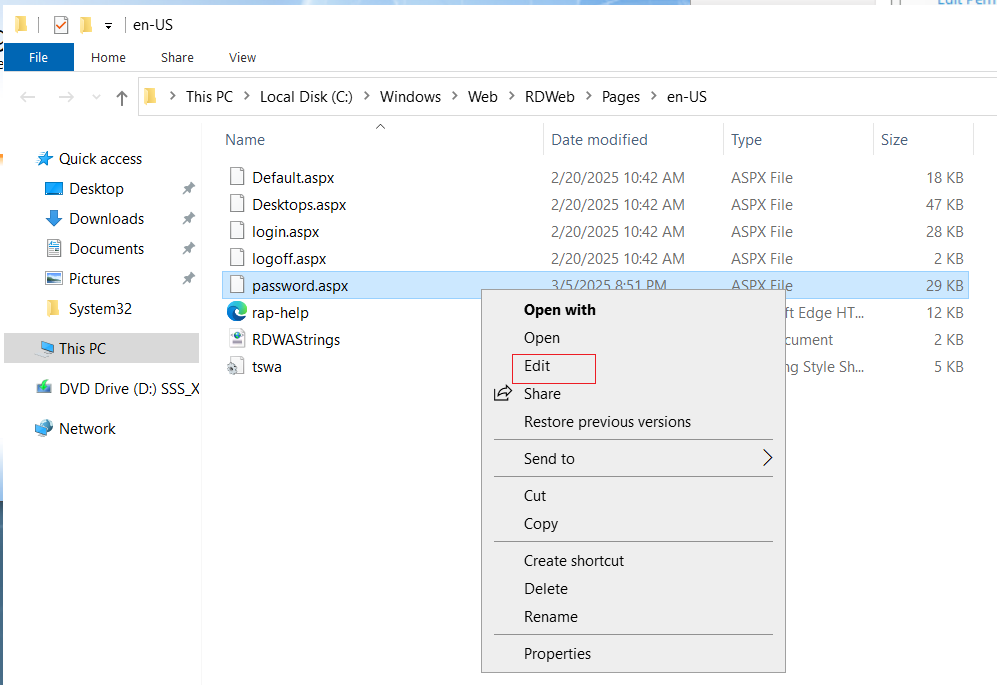
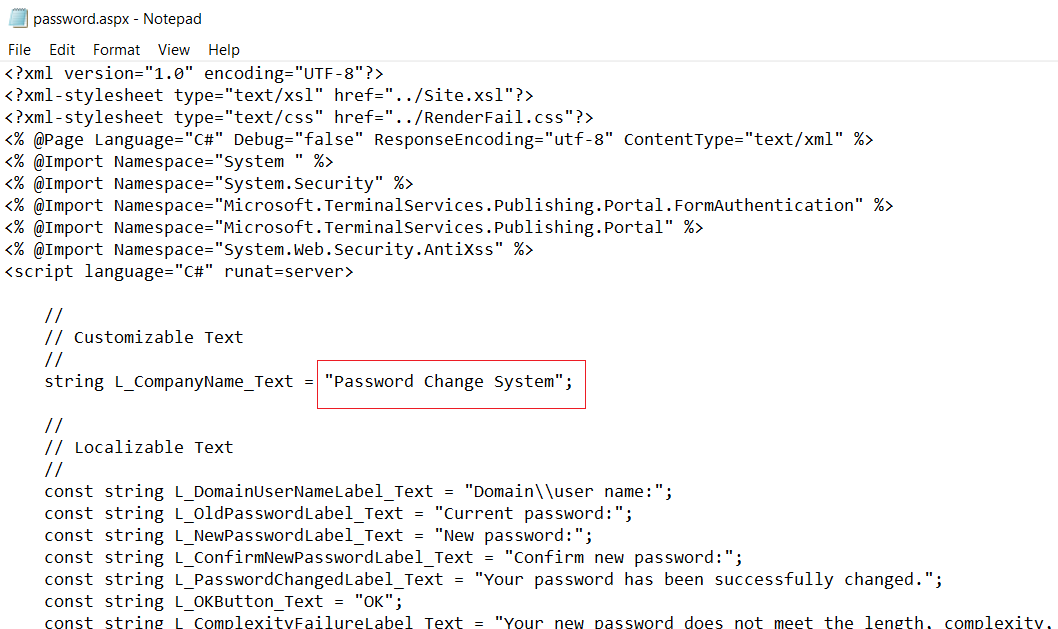
(4)网站显示“Password Change System”:
打开 password.aspx 文件,编辑:
·客户端访问并尝试修改密码:
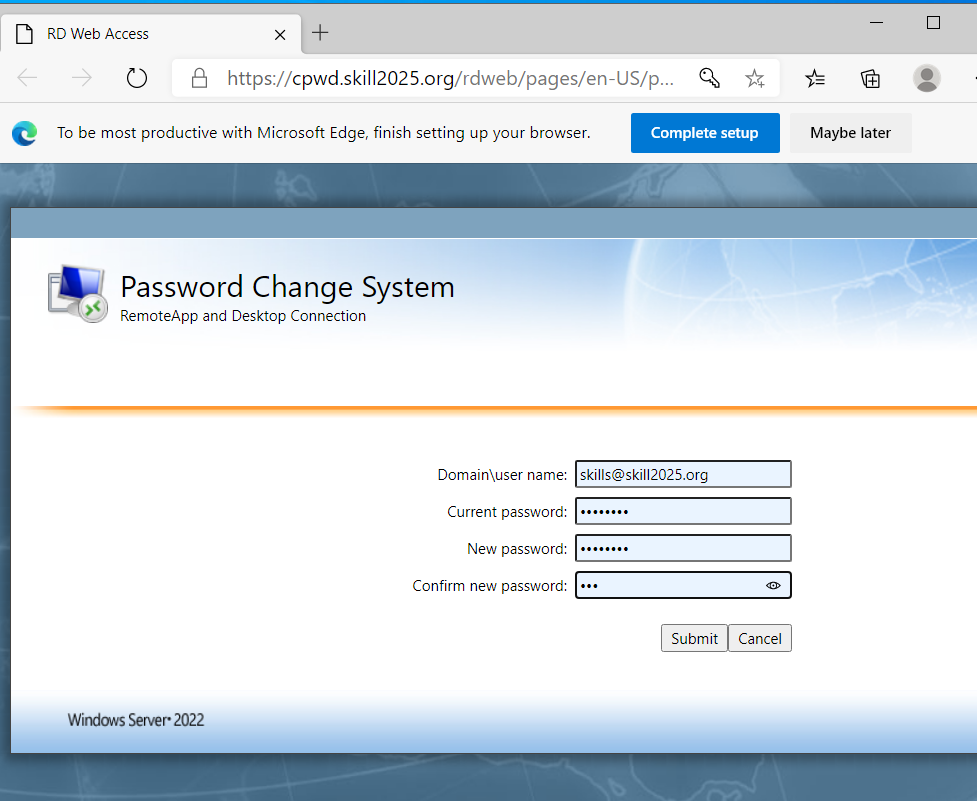
密码修改成功
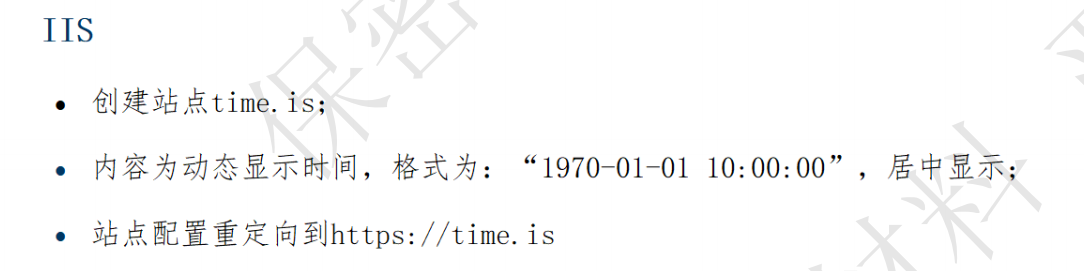
4、time.is:
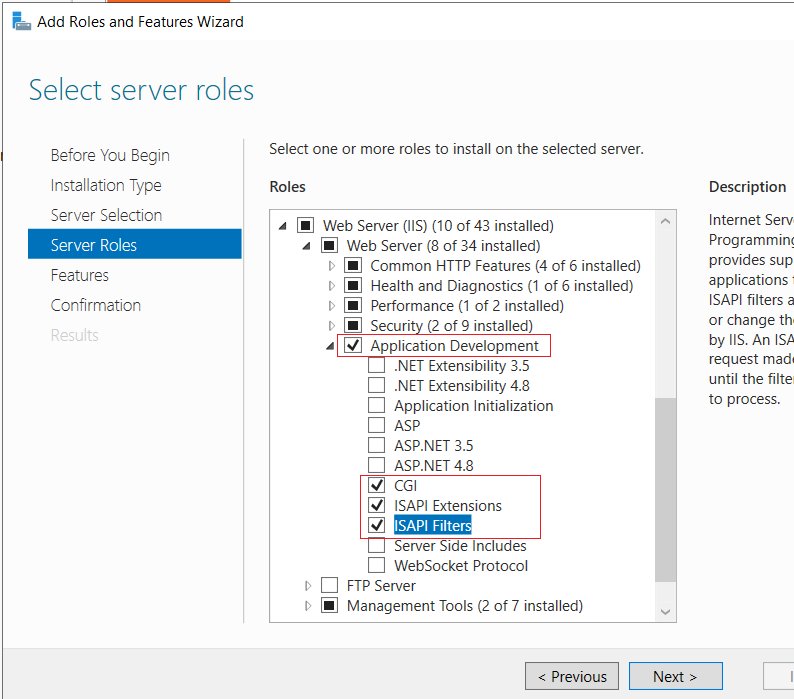
(1)安装 CGI、ISAPI:
(2)编写 计划任务:

# 先在 cmd 上使用 where powershell 查看完整路径
C:\Windows\System32\WindowsPowerShell\v1.0\powershell.exe get-date -format 'yyy-M-d HH:mm:ss' > c:\time\index.txt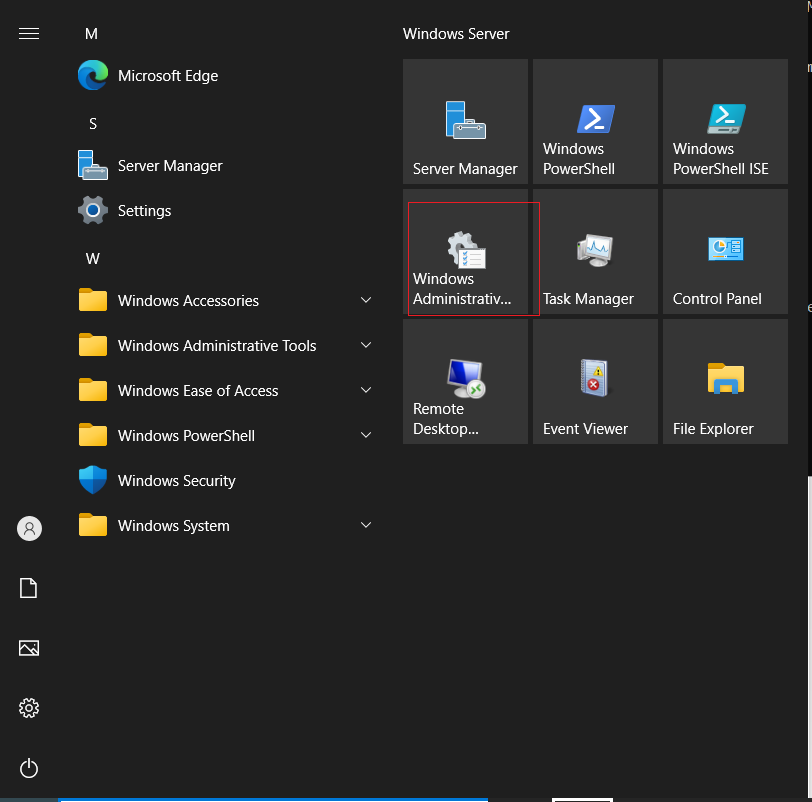
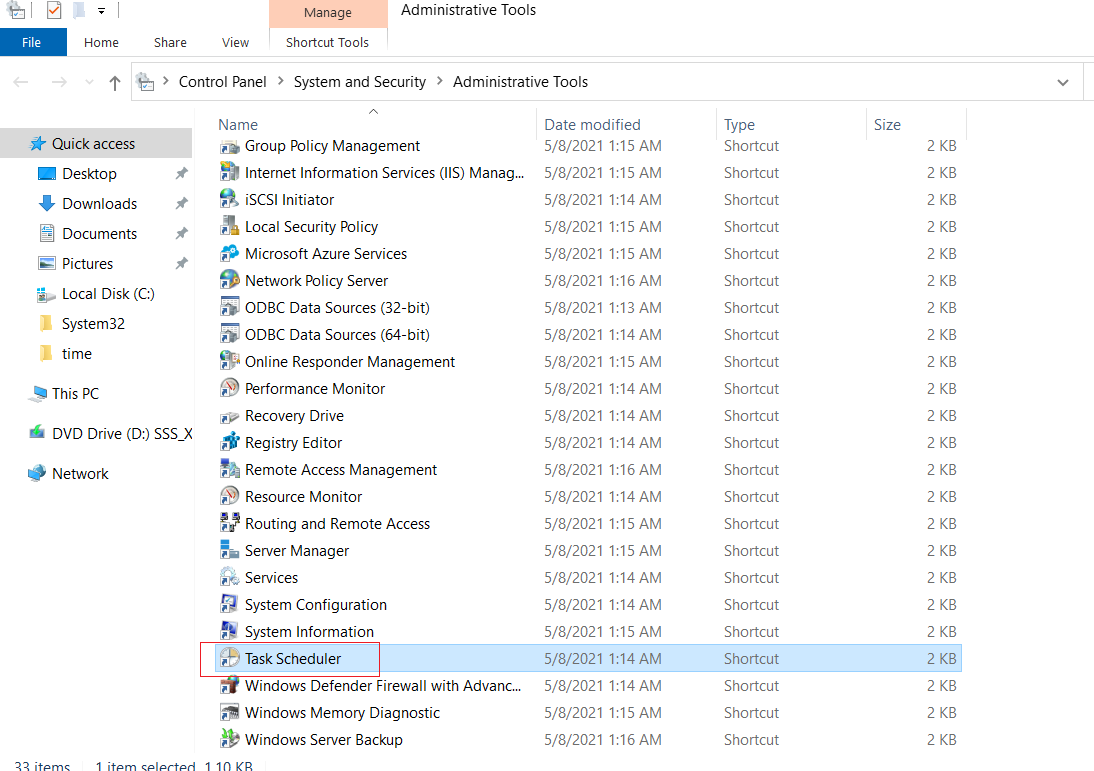
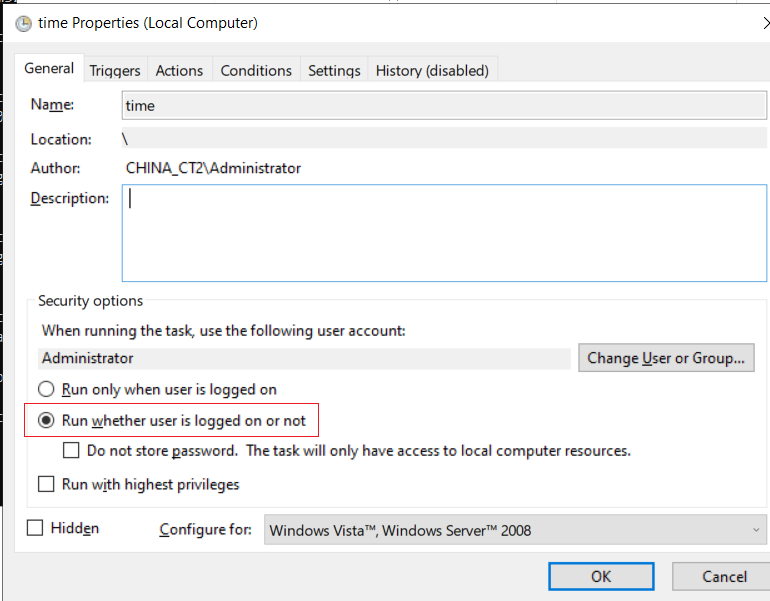
创建计划任务:
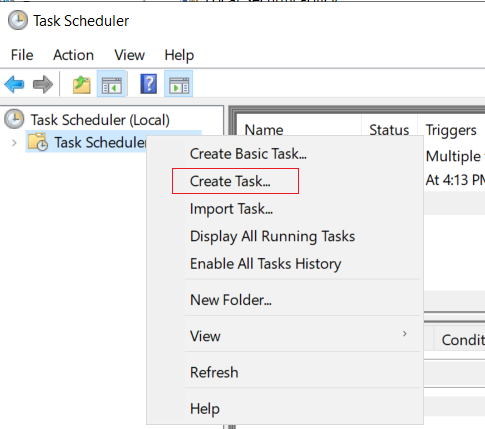
C:\Windows\System32\WindowsPowerShell\v1.0\powershell.exe get-date -format 'yyy-M-d HH:mm:ss' > c:\time\index.txt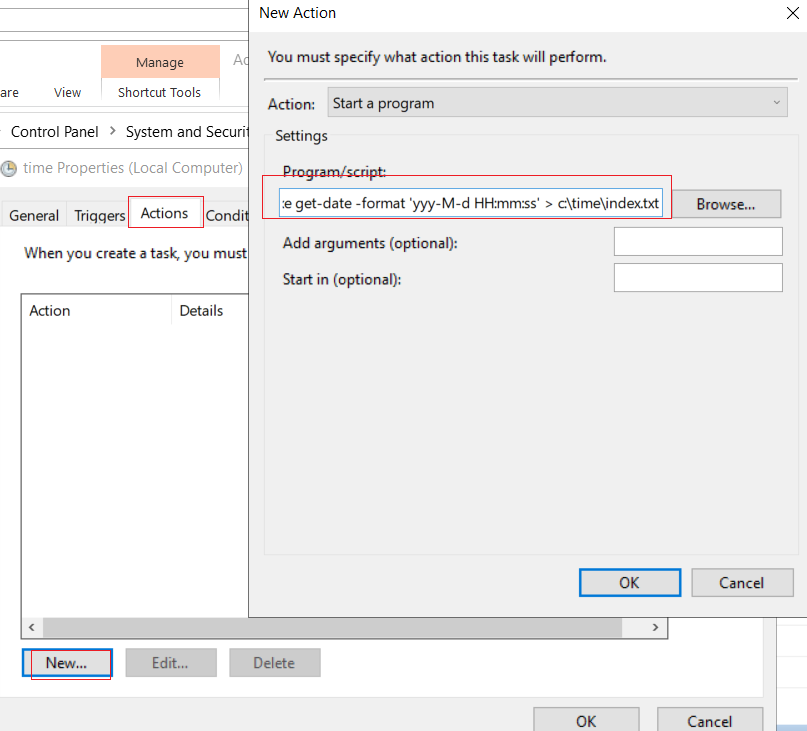
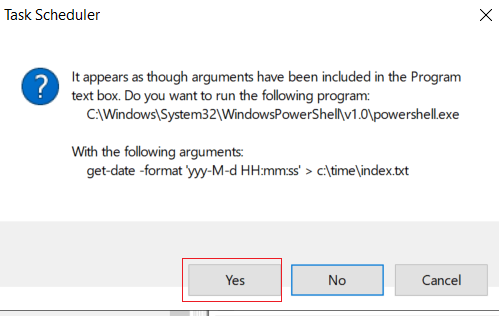
然后输入administrator的密码
(3)编写 cmd 脚本调用计划任务:
# 如果不记得计划任务的命令,可以在 cmd中输入 at查看:
at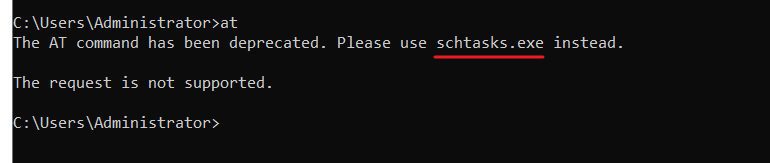
@echo off    //隐藏执行命令
echo.    //空行
schtasks.exe /run /tn time    //执行名为 time的计划任务
type c:\time\index.txt    //查看 index.txt 文件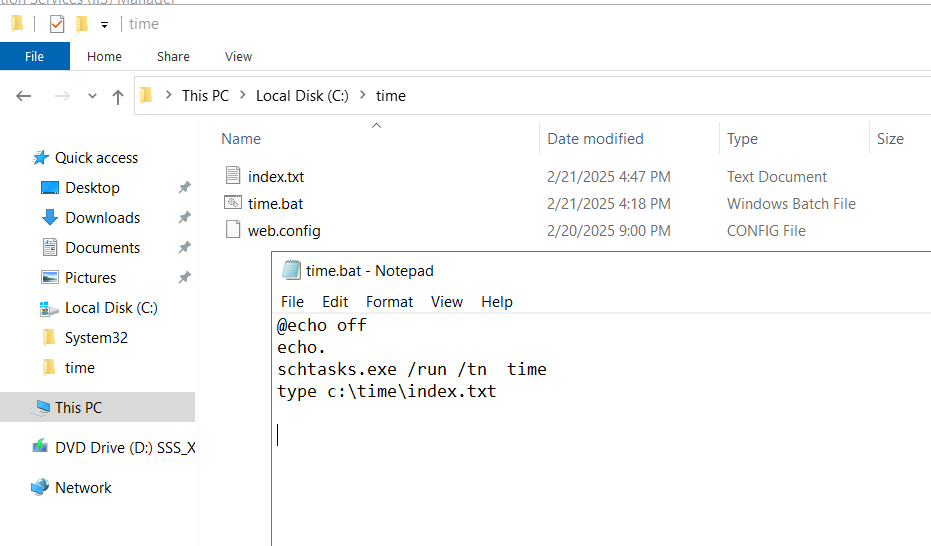
(4)编辑 Web:
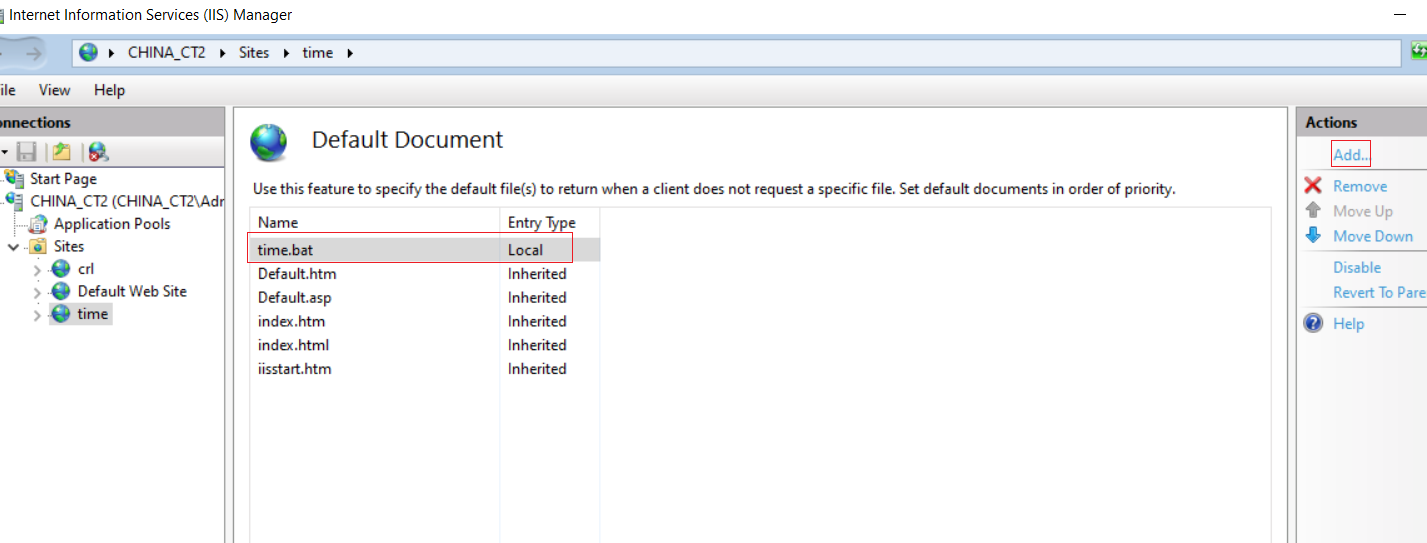
设置网站根目录创建的脚本文件为默认页面(类似index.html的默认页面):
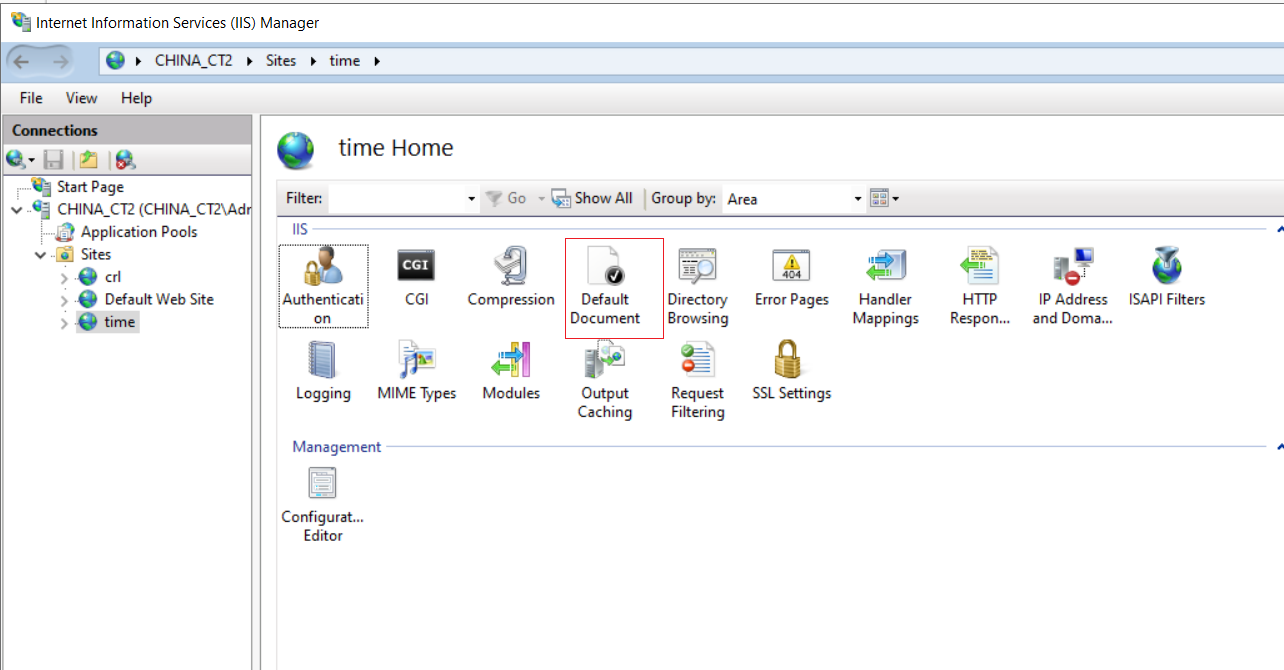
配置处理程序映射:

c:\windows\system32\cmd.exe /c %s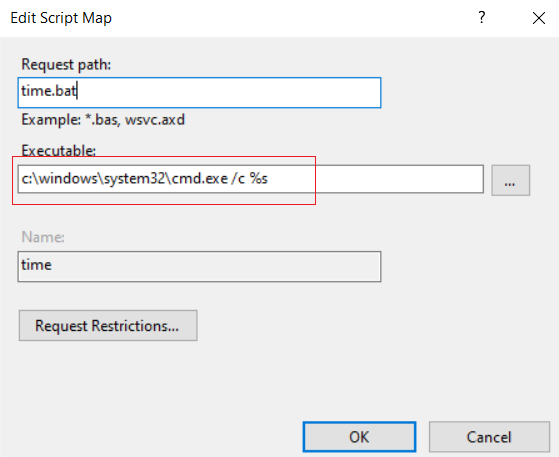
·测试:
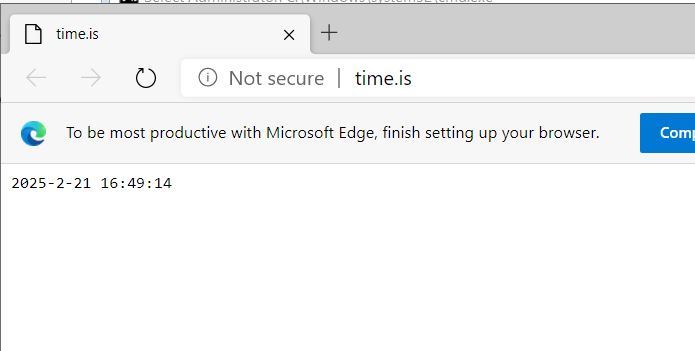
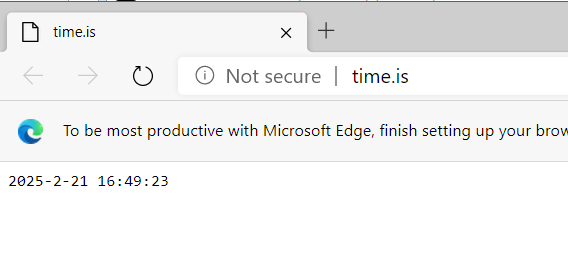
十一、FTP:
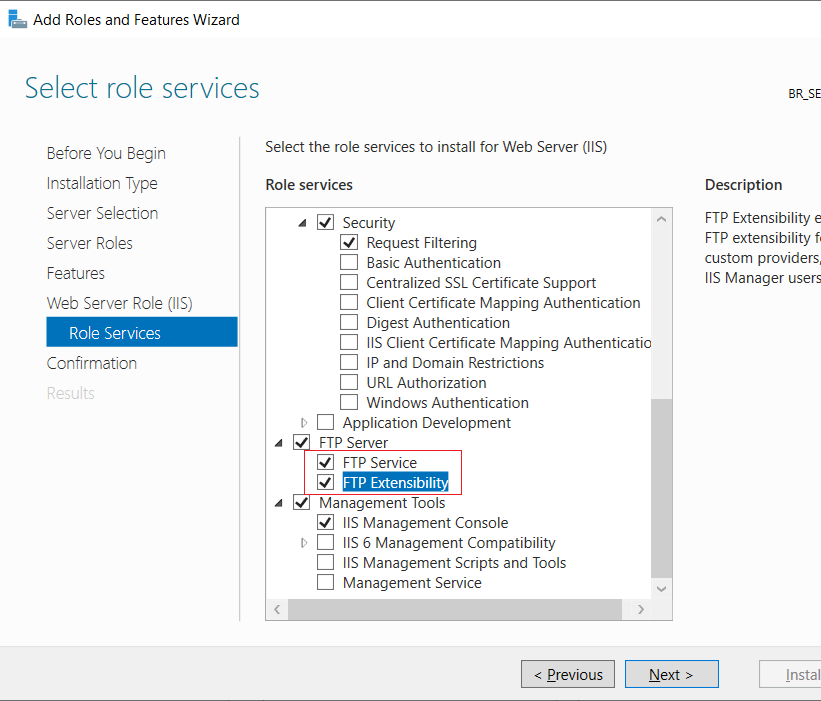
mkdir c:\Web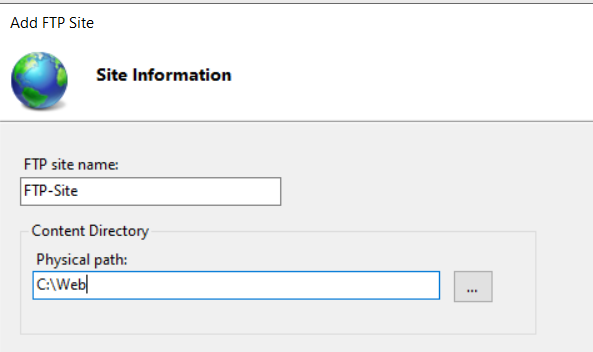
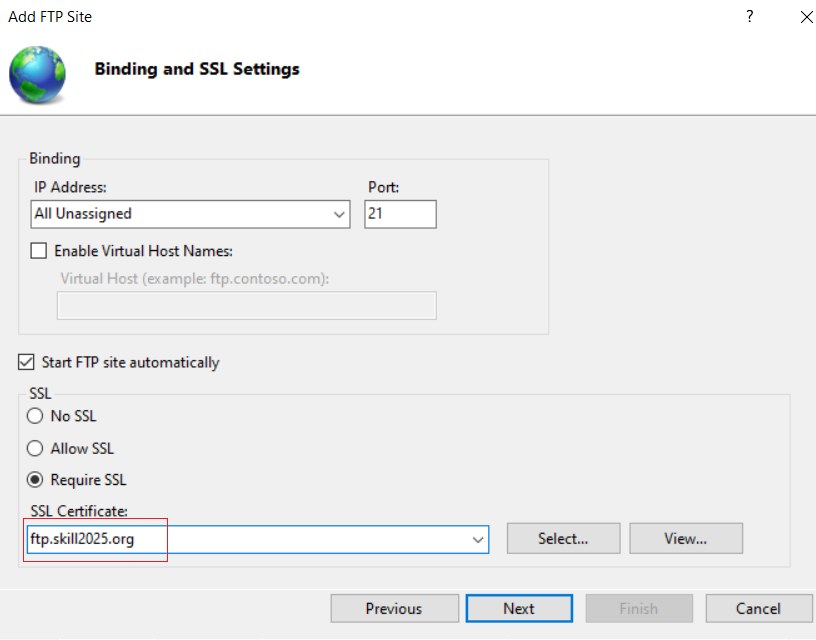
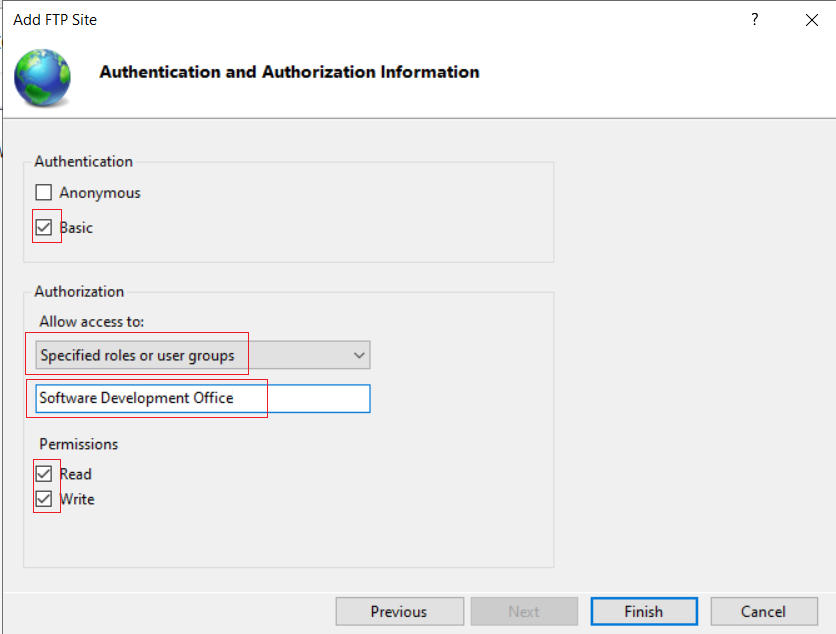
配置允许其它用户读取:
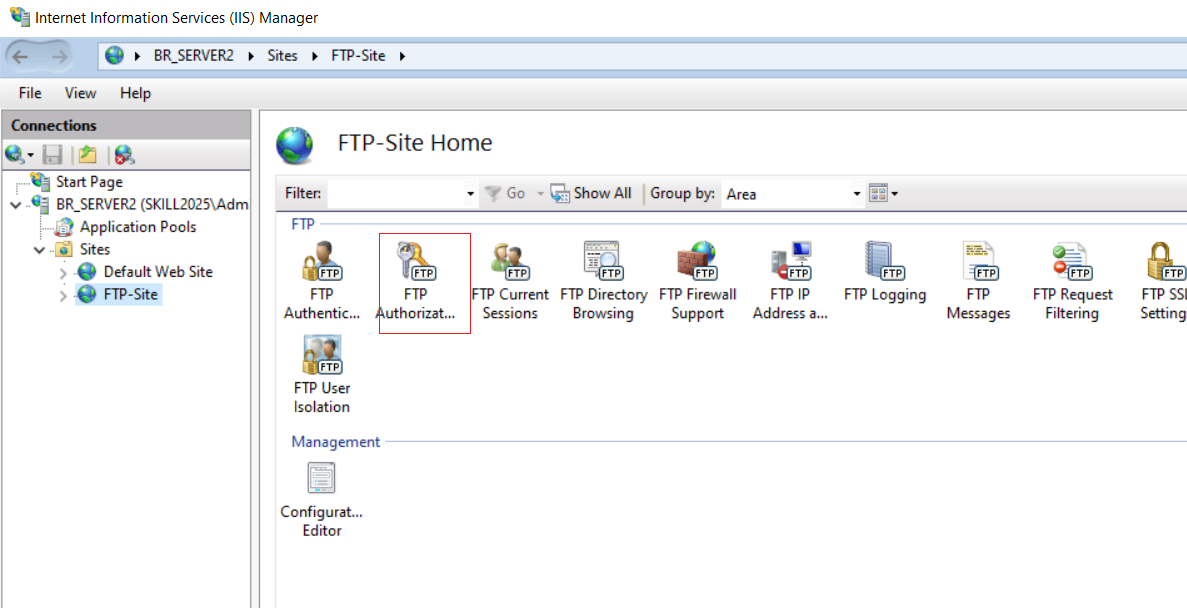
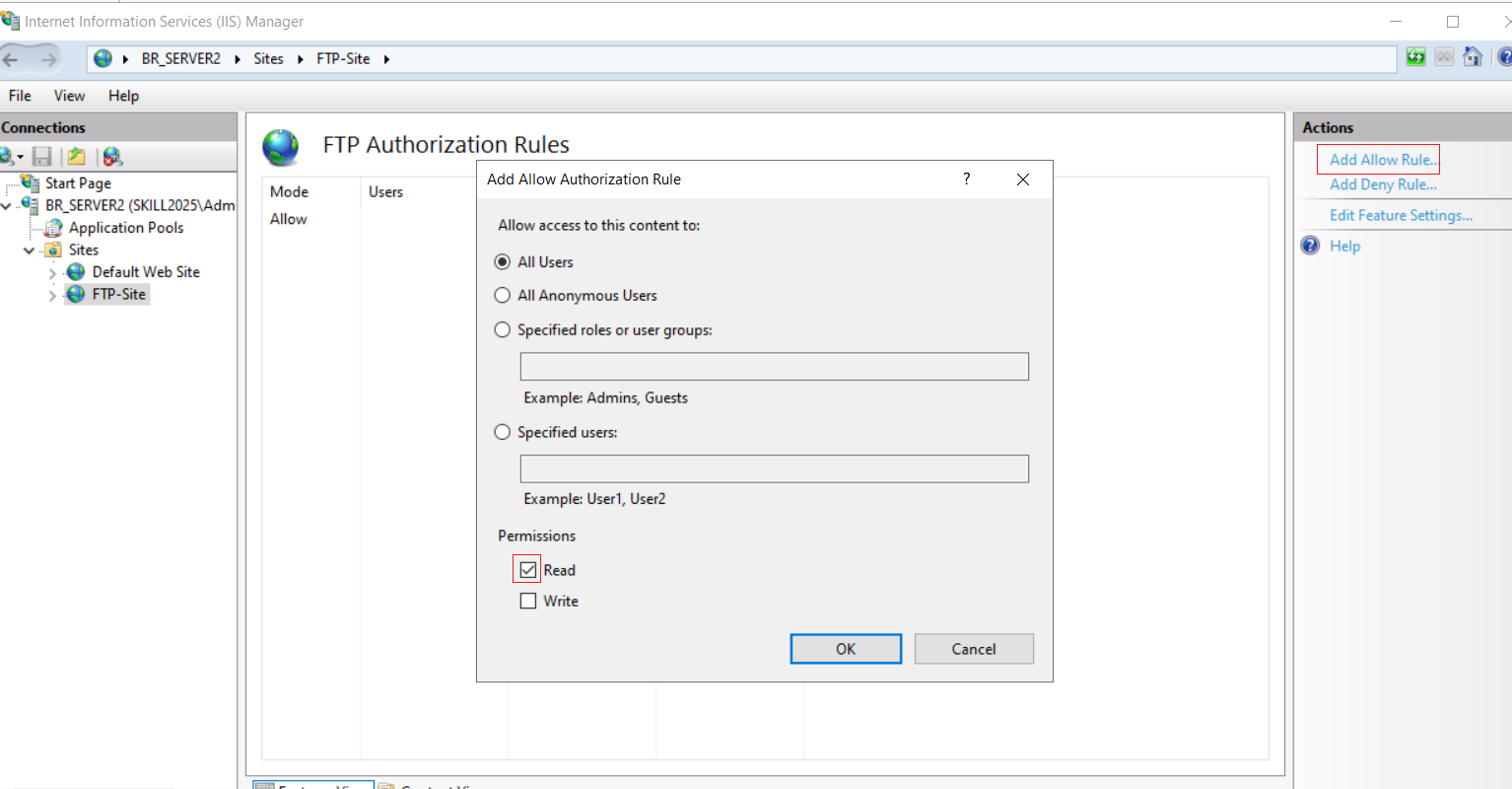
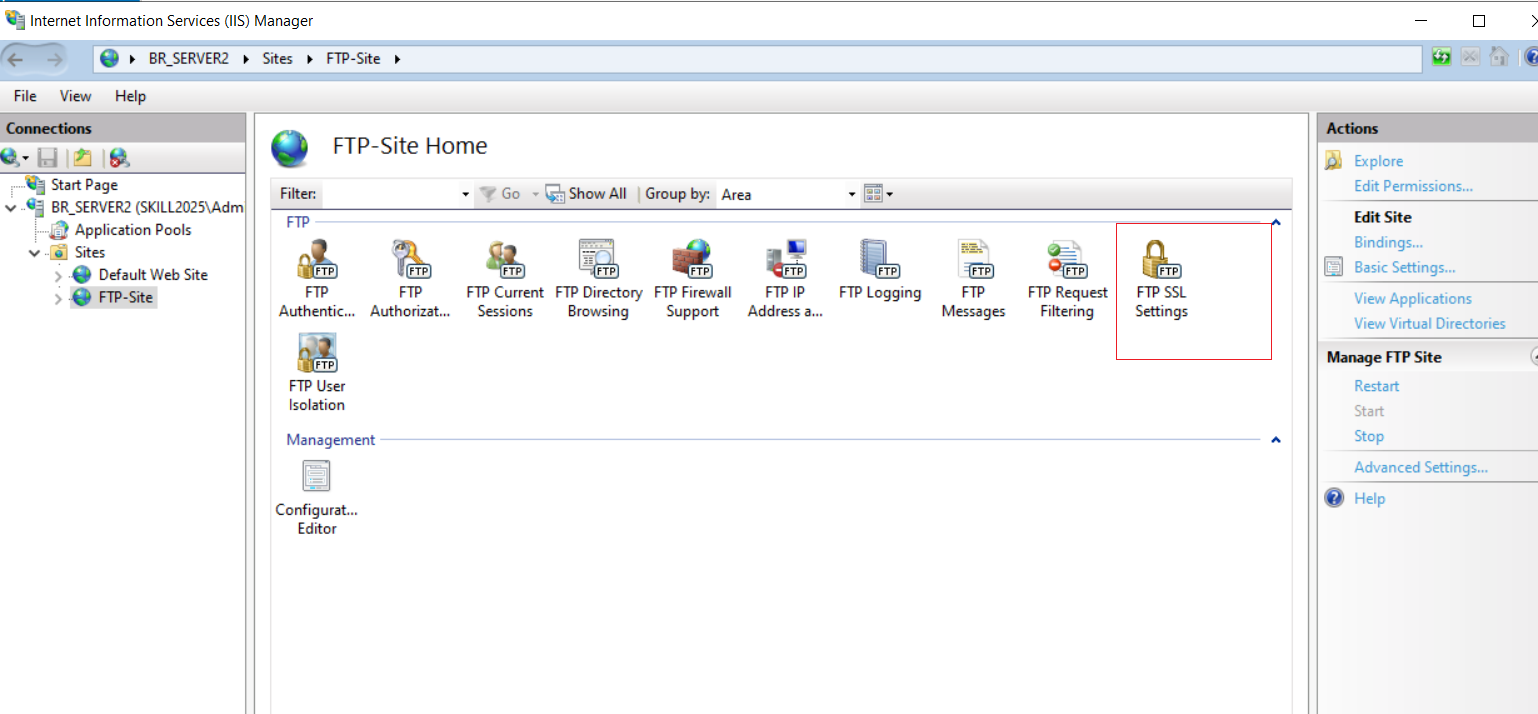
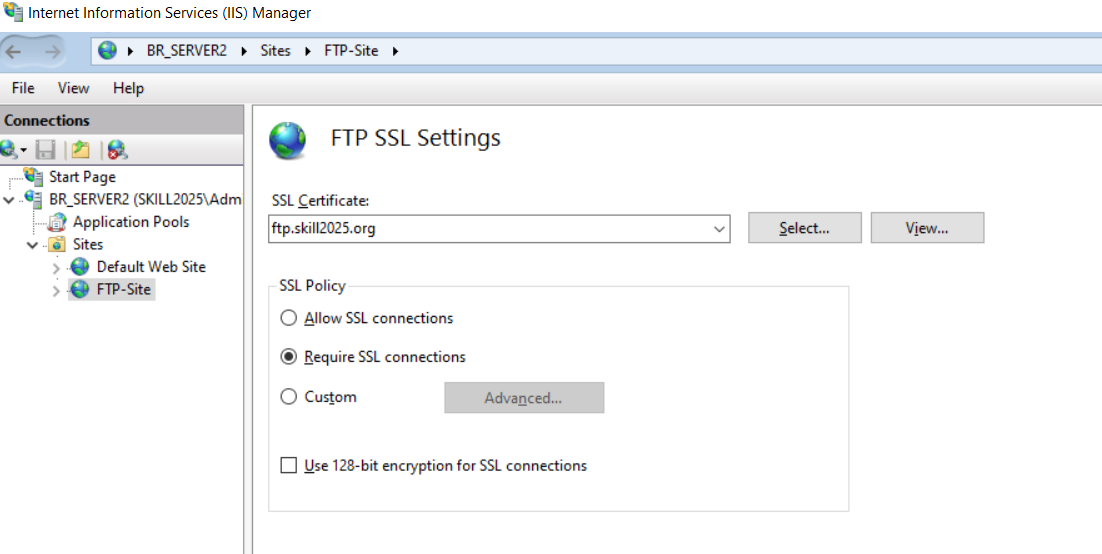
·设置不允许明文通信:
默认就是
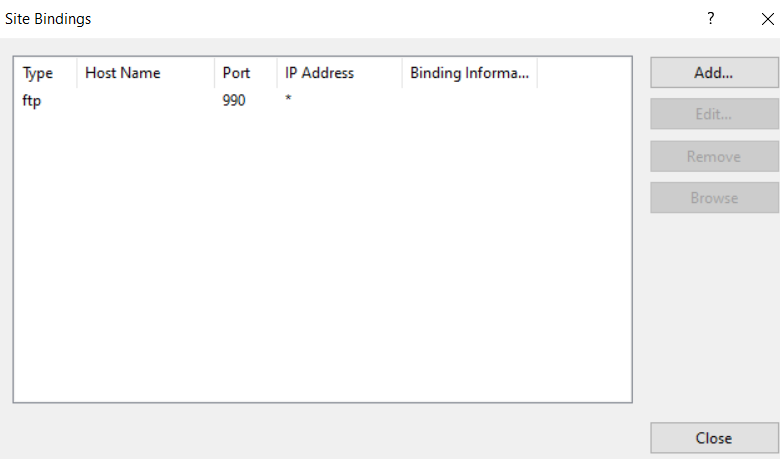
设置端口为 990
·客户端连接 FTP:
安装 FileZilla
十二、WSUS:
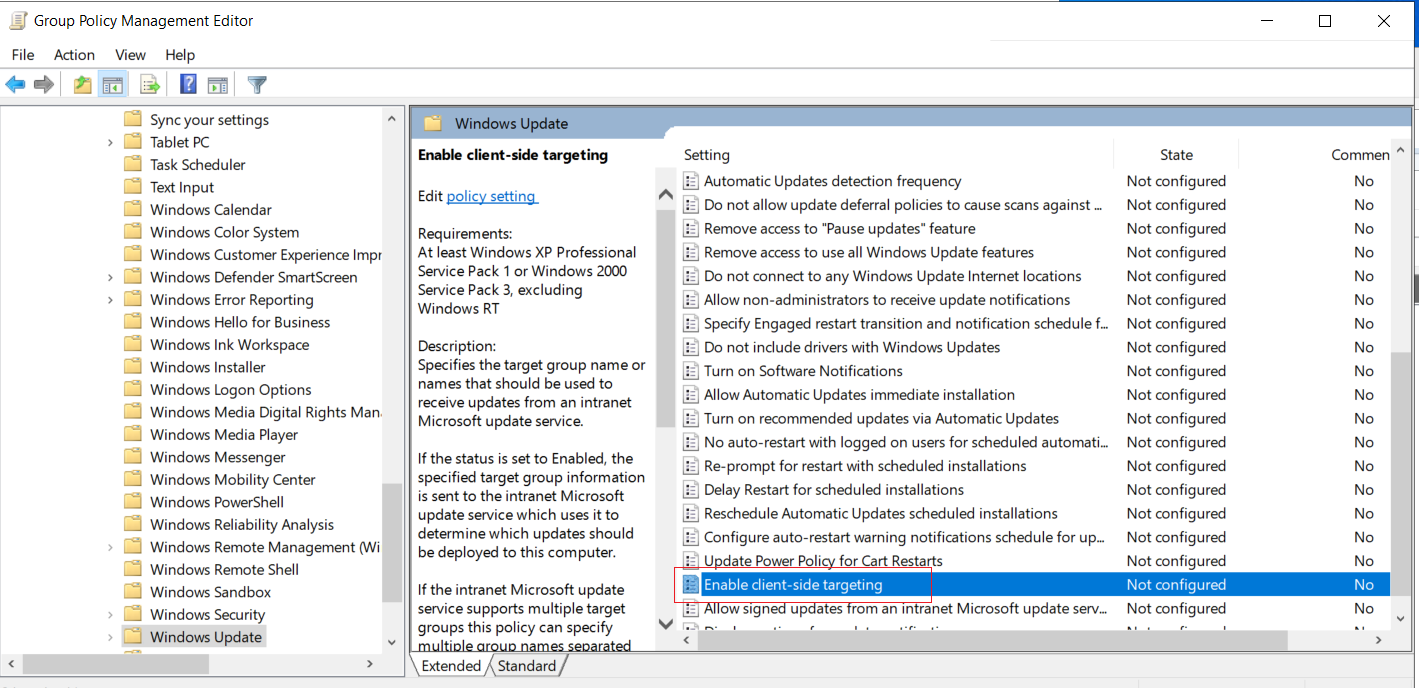
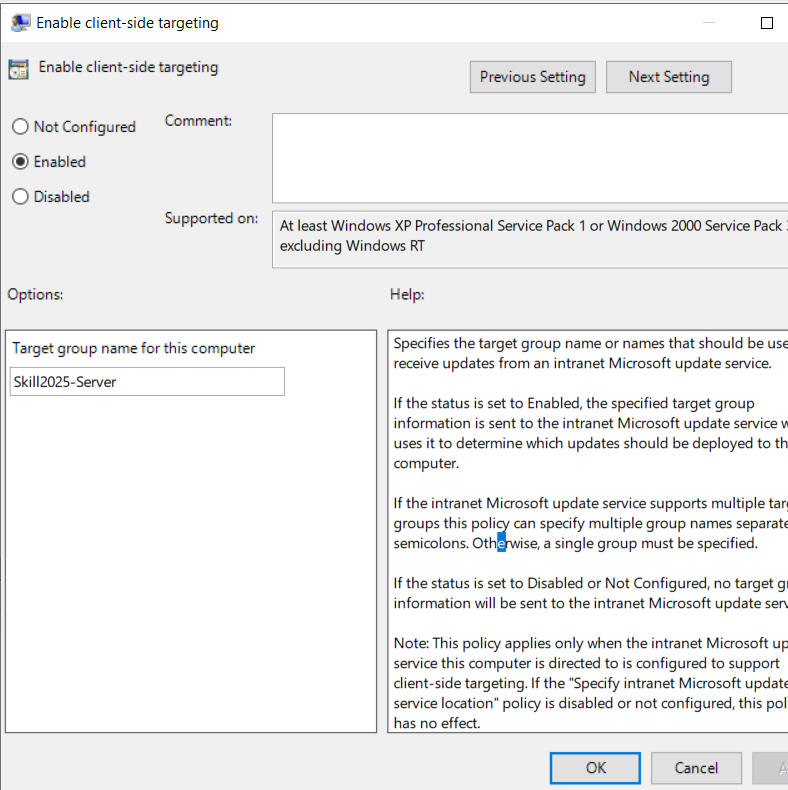
wsus 分组:
配置两个组策略:
服务端组策略添加仅匹配服务器机器
客户端组策略添加仅匹配客户端机器
然后配置组策略:
组策略路径: