配置用户桌面副本(强制用户漫游文件).note
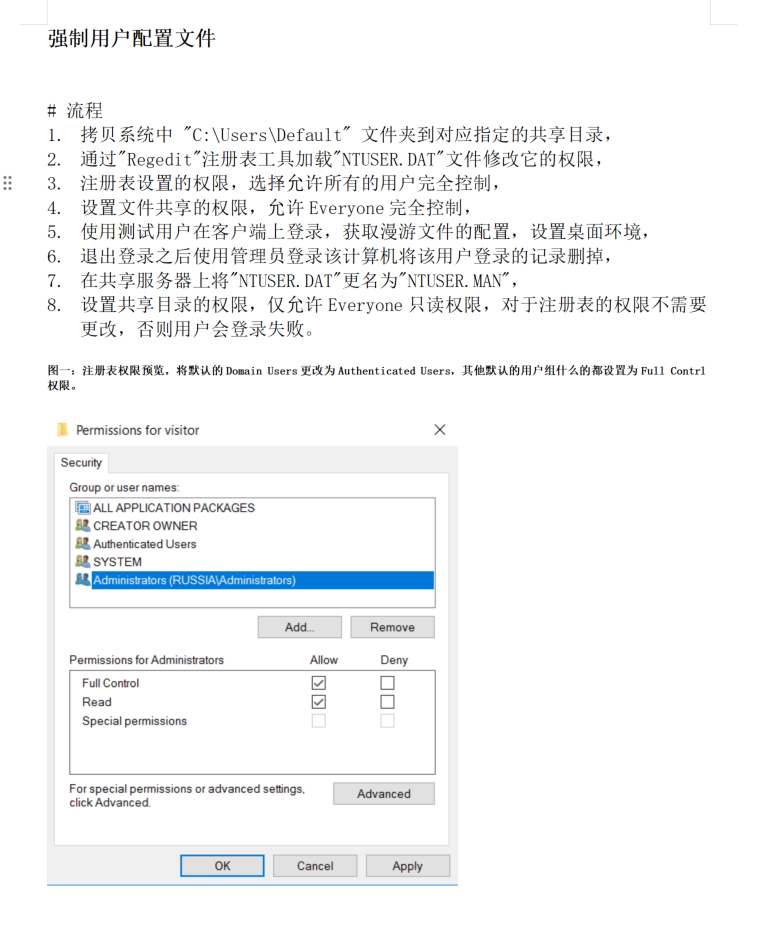
一、配置用户桌面副本(用户注销后不保留桌面内容):
1、创建共享文件夹,并将 C:\Users\Default复制过去:
在域控上配置
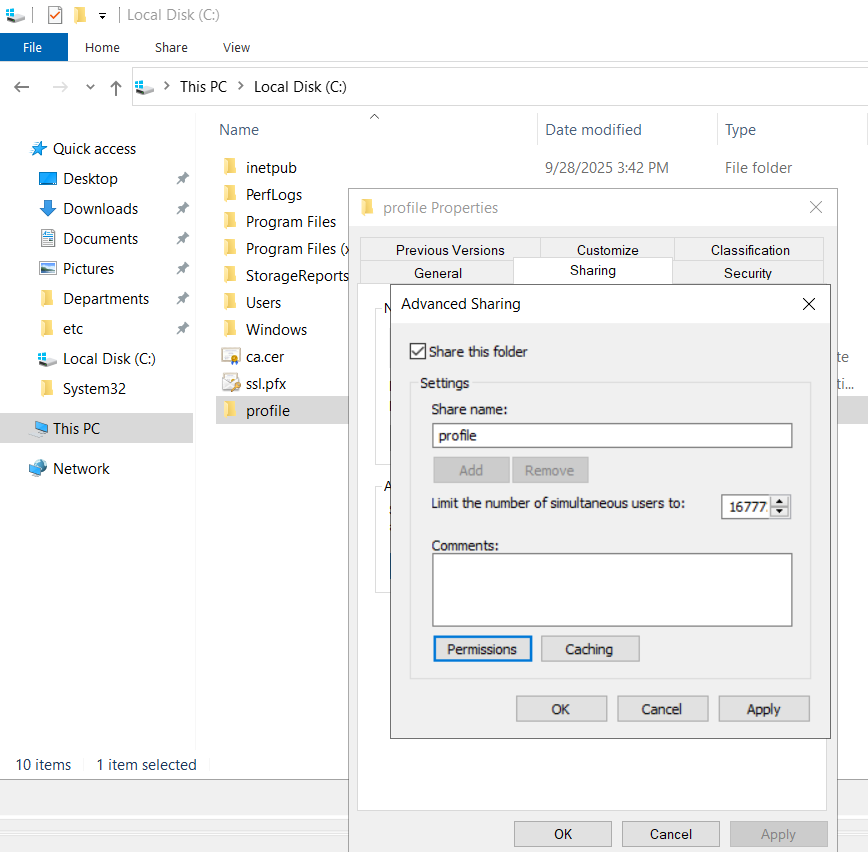
创建一个 profile文件夹并共享:
复制 c:\Users\Default
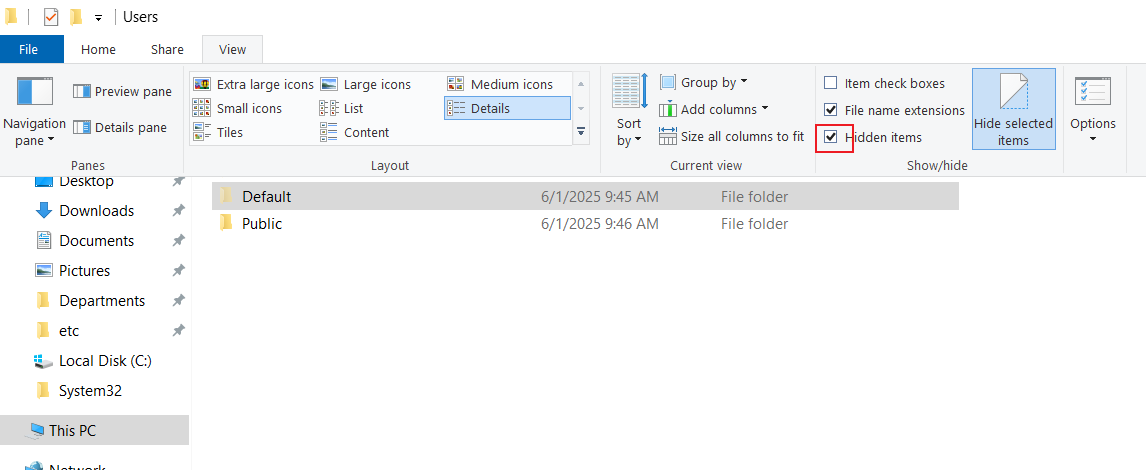
这个是一个隐藏文件,需要开启显示隐藏文件:
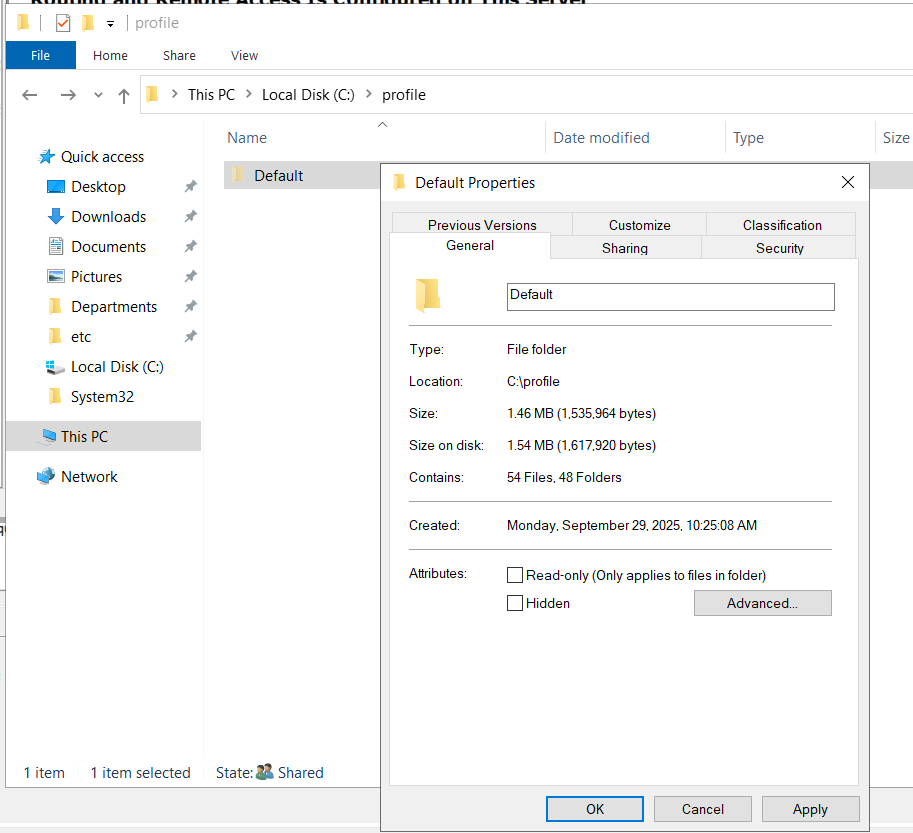
复制到 profile下,并取消勾选隐藏和只读:
然后设置允许域用户完全控制的权限(还要其他有的用户组也要放开权限)
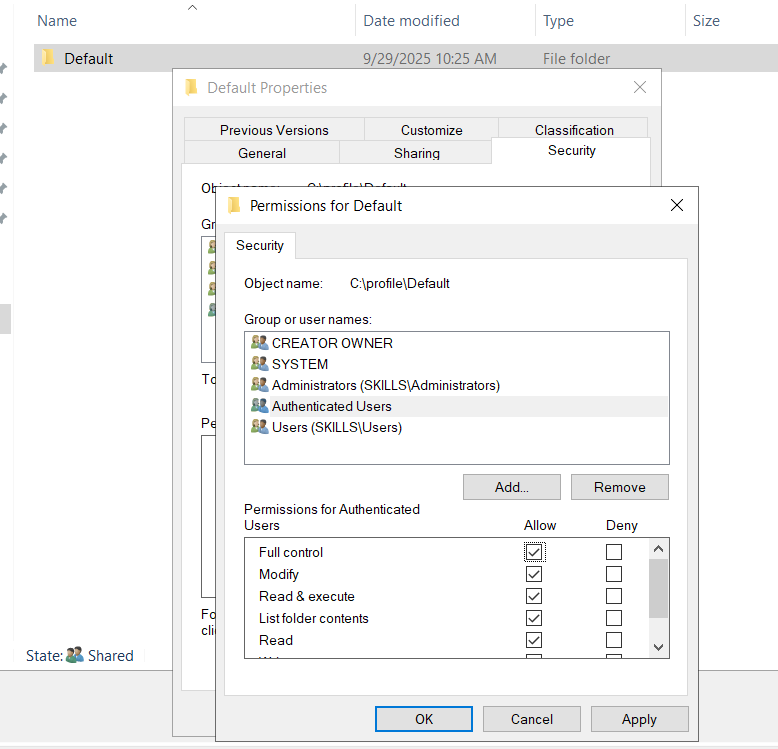
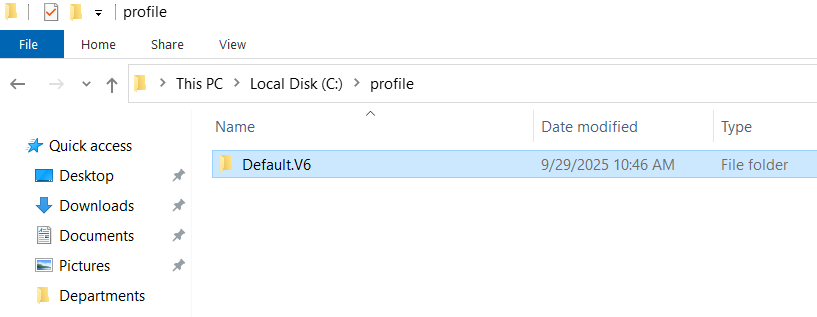
最后改名为 Default.V6(名字无所谓,最后要有.V6)
Windows 10、11 是.V6
以前的版本是 .V2
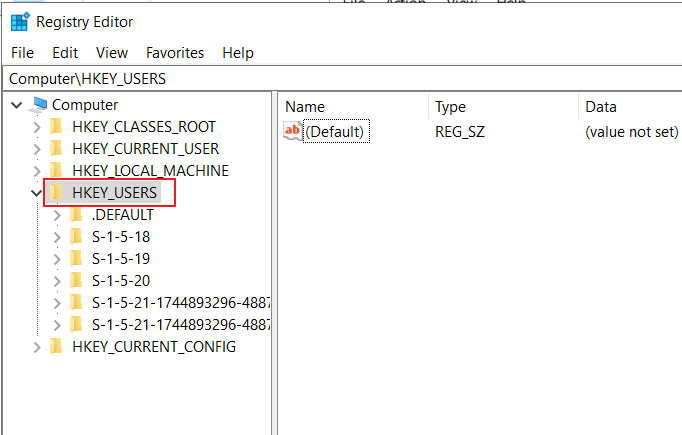
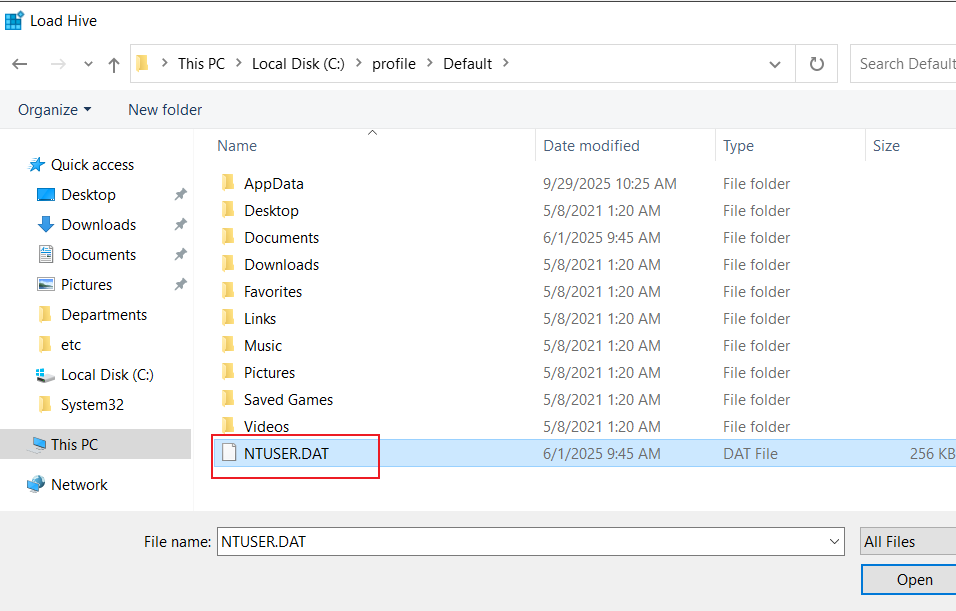
2、打开注册表,读取 ‘NTUSER.DAT’:
regedit
点到 HKEY_USERS
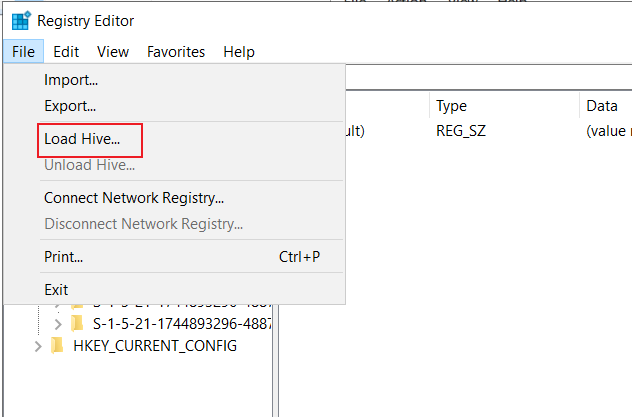
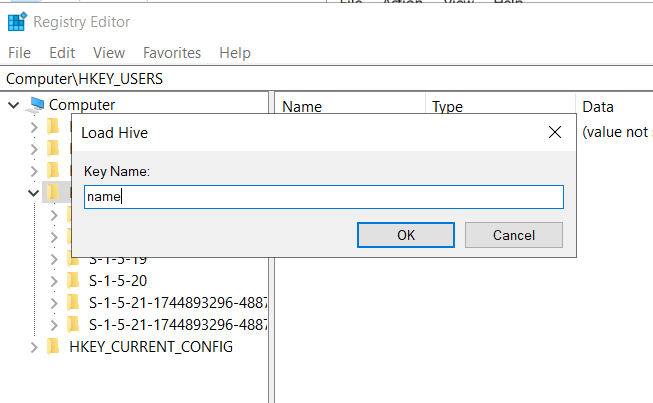
Key名字设置为 name:
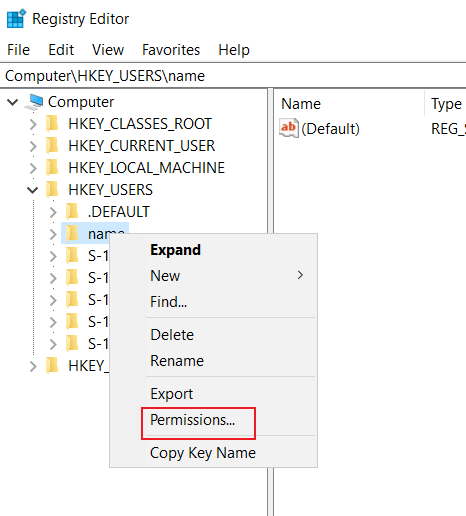
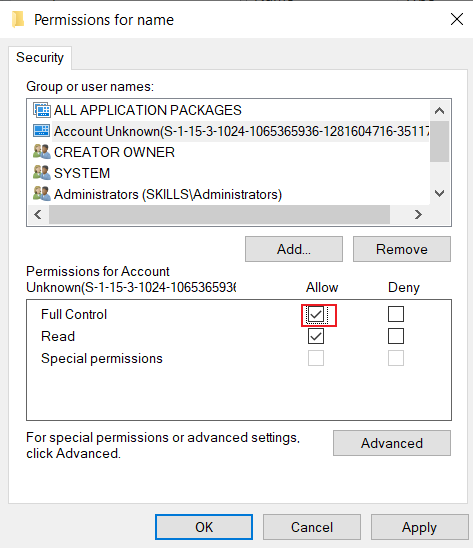
右键修改该表项权限:
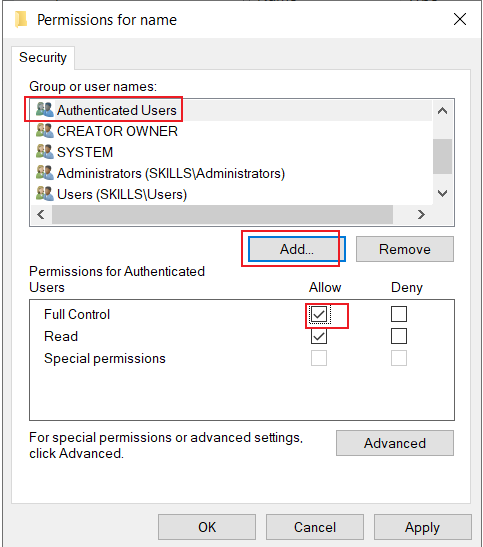
给予所有用户完全控制
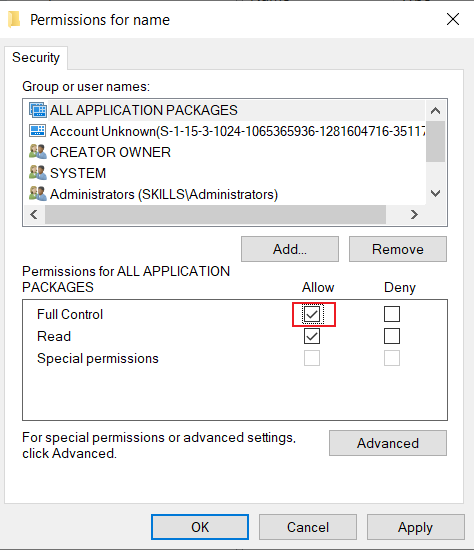
添加 Authenticated Users,并设置完全控制权限
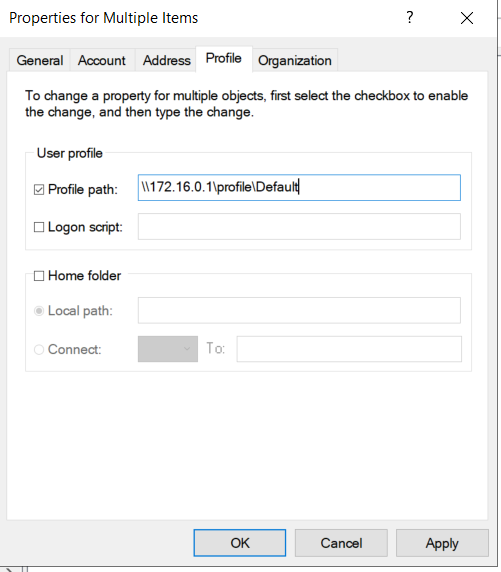
3、打开dsa.msc设置用户profile路径为该共享路径:
这里路径去掉物理路径中最后的 .V6即可
比如,路径是 \\172.16.0.1\profile\Default.V6,我们就只写:\\172.16.0.1\profile\Default
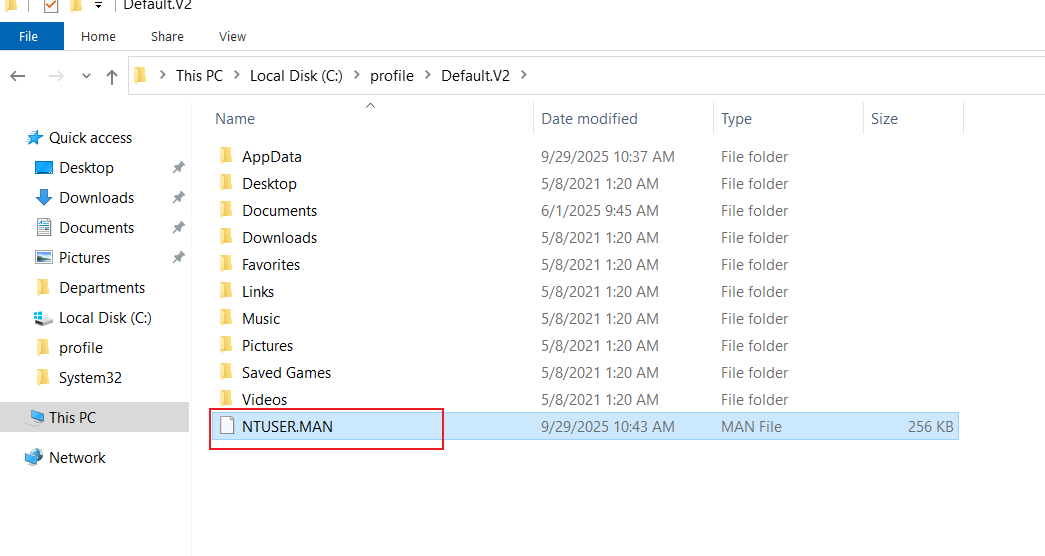
4、使用 administrator登录客户端,删除原有的profile漫游,并将 “NTUSER.DAT”更名为 “NTUSER.MAN”
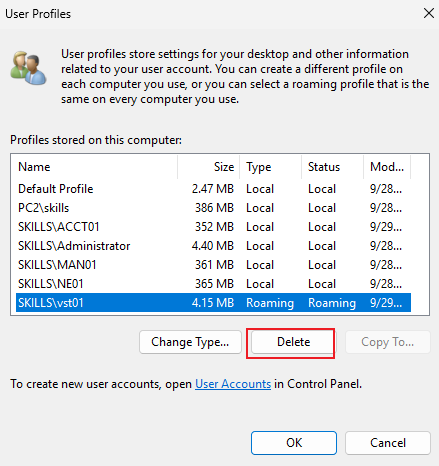
打开sysdm.cpl,删除原本的profile漫游:
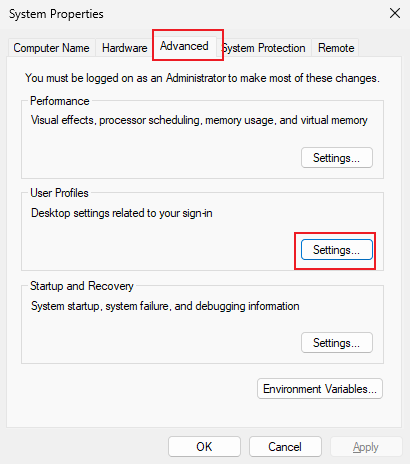
根据题目要求设置的用户,删除其漫游文件:
将 NTUSER.DAT更名为 NTUSER.MAN
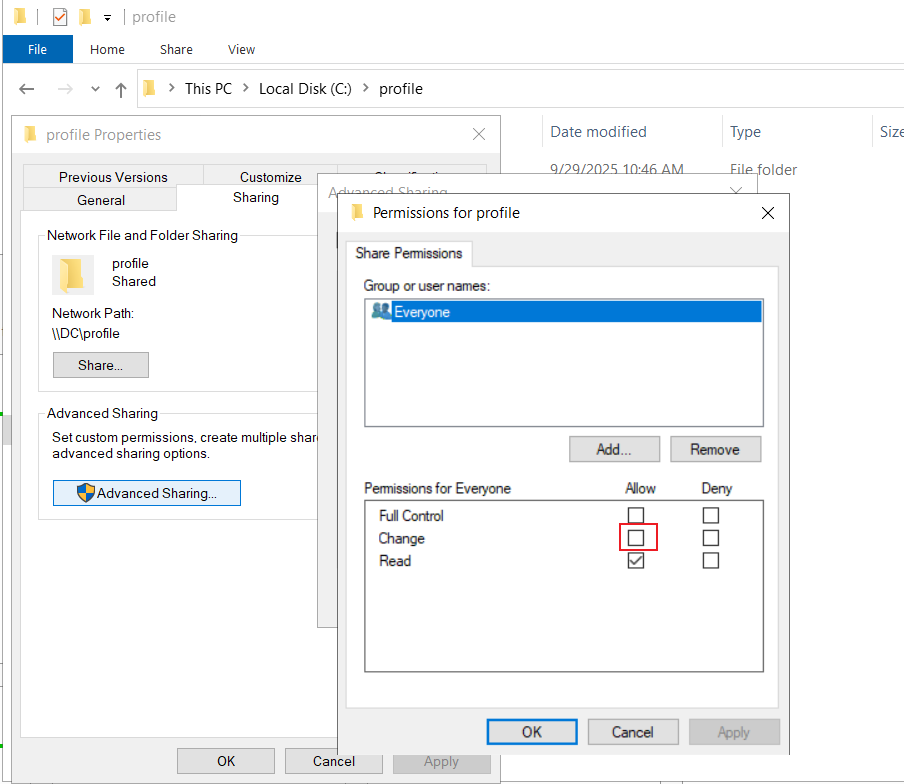
5、修改共享文件夹权限:
完成上述的步骤之后,取消profile共享文件夹的修改权限
注意不要修改注册表的权限,只修改共享文件夹的权限即可
6、在客户端测试:
客户端登录用户测试:
在桌面创建一些文件:
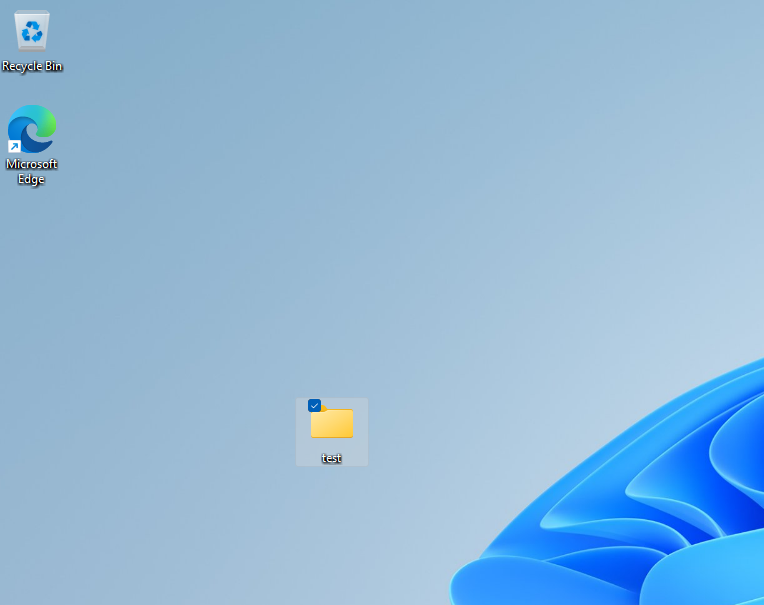
logoff
然后重新登录:
可以看到,刚刚创建的文件都已经消失了:

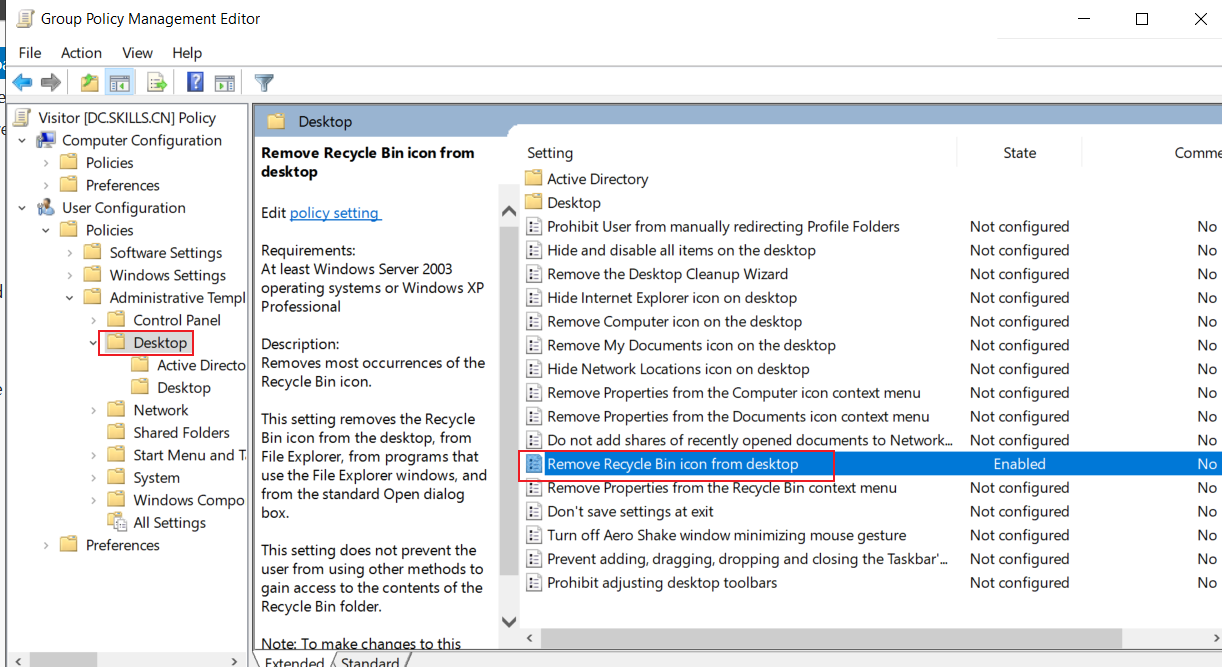
·(如果题目要求隐藏回收站)
二、配置用户桌面副本(所有用户使用同一个桌面):
跟上面的步骤一样,但是取消第五步,不取消共享文件夹的修改权限即可