Vscode 连接 Linux 机器.note
首选需要保证 本地安装的 Vscode 与 上传入 Ansible中的 文件版本一致
如果是使用 vscode linux导入包来连接 Ansible,建议断开网络再连接
一、Windows Vscode 连接 Ansible:
1、(新版本之后):
https://www.cnblogs.com/gosoline/p/18454814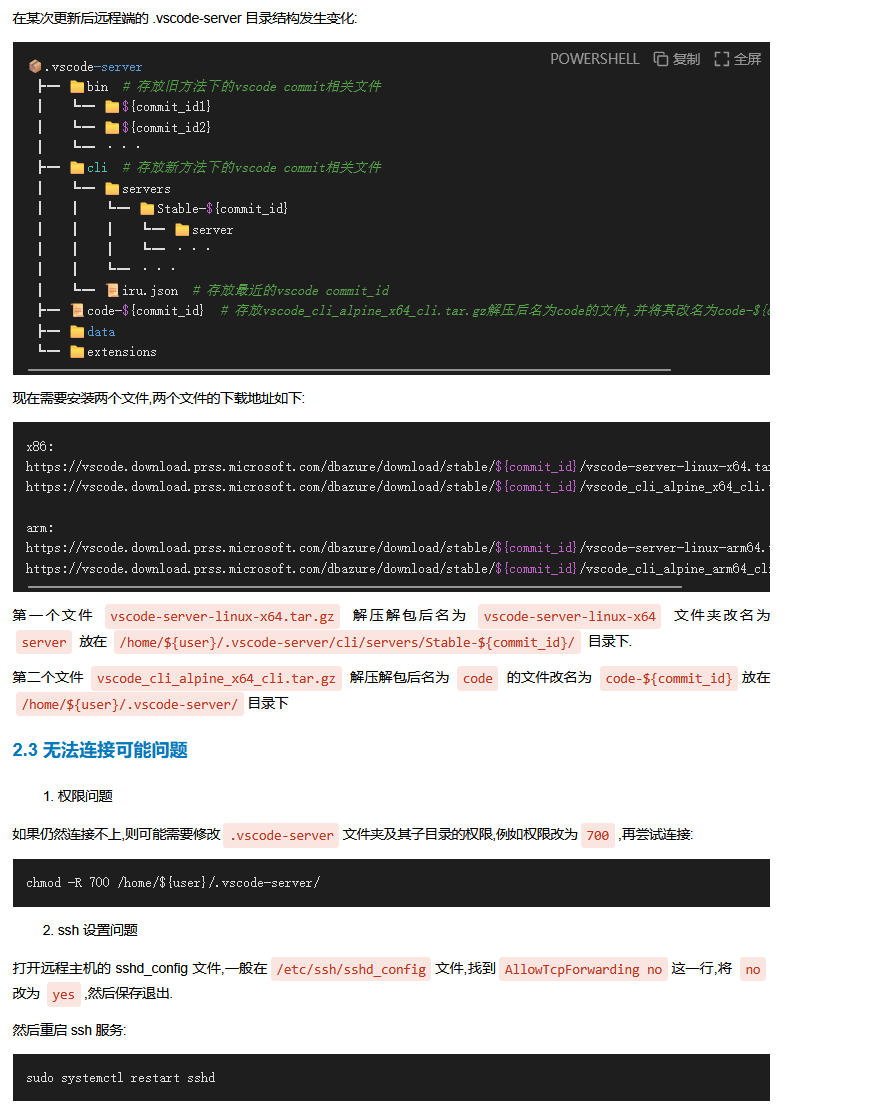
因为新版本更新了路径,因此我们要使用新的路径,并且下载多的 code文件
(1)先下载两个新文件:
这里使用的版本是 1.102.2
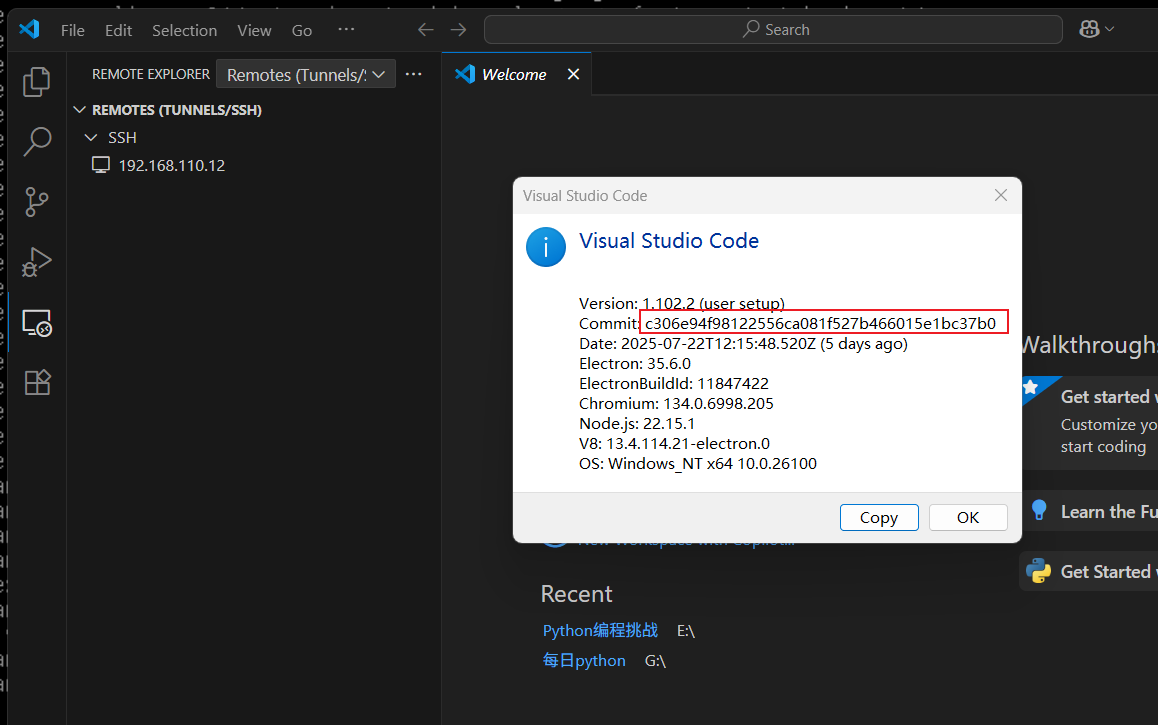
复制这个commit
然后使用下面这两个网址下载离线包:
# 将 ${commit_id} 替换为你上面复制的值:
https://vscode.download.prss.microsoft.com/dbazure/download/stable/${commit_id}/vscode-server-linux-x64.tar.gz
https://vscode.download.prss.microsoft.com/dbazure/download/stable/${commit_id}/vscode_cli_alpine_x64_cli.tar.gz
(2)将这两个离线包复制到 Linux机器中:
scp vscode_cli_alpine_x64_cli.tar.gz root@192.168.110.12:~
scp vscode-server-linux-x64.tar.gz root@192.168.110.12:~
(3)解压离线包:
tar -xzvf vscode-server-linux-x64.tar.gz    ---> vscode-server-linux-x64/
tar -xzvf vscode_cli_alpine_x64_cli.tar.gz    ---> code
(4)创建 .vscode-server,并将文件拷贝进去:
# 将 ${commit_id} 替换为你上面复制的值:
cd ~
mkdir -p .vscode-server/cli/servers/Stable-${commit_id}/

cp -r vscode-server-linux-x64/ .vscode-server/cli/servers/Stable-${commit_id}/server    //将vscode-server... 这整个文件夹复制进去,更名为server
cp code .vscode-server/code-${commit_id}
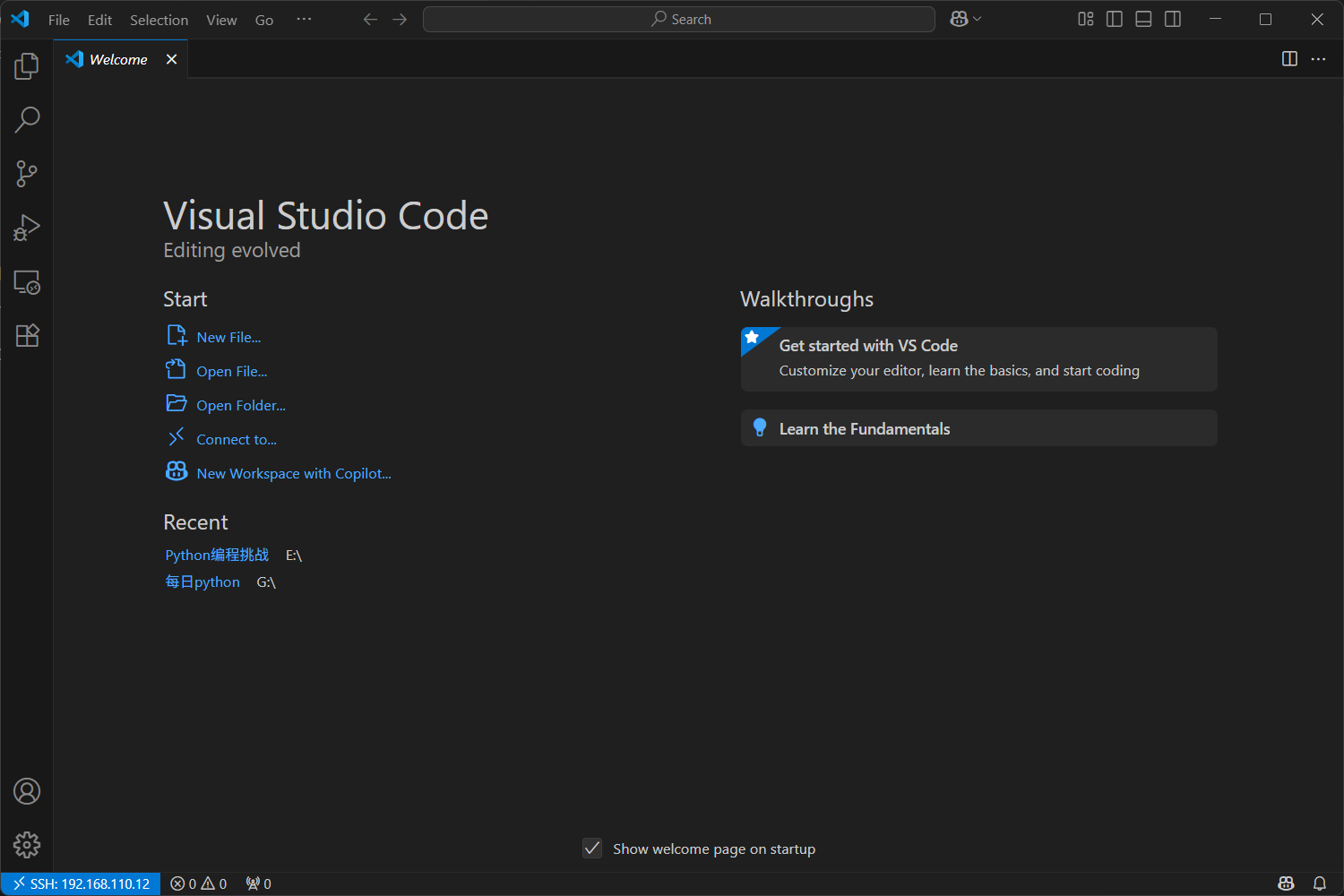
(5)进行连接即可:
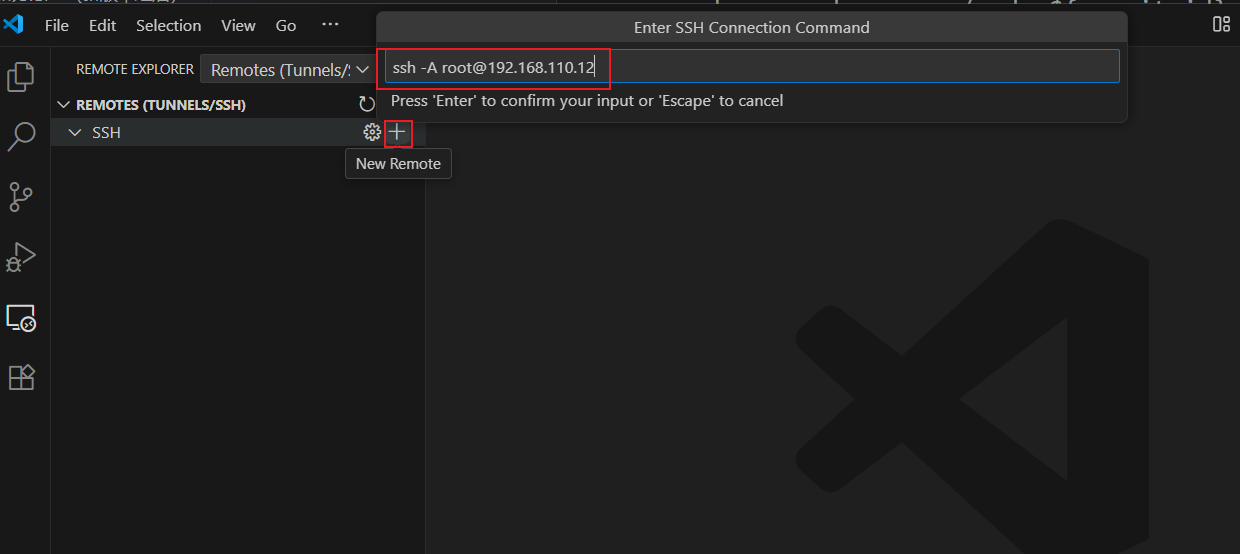
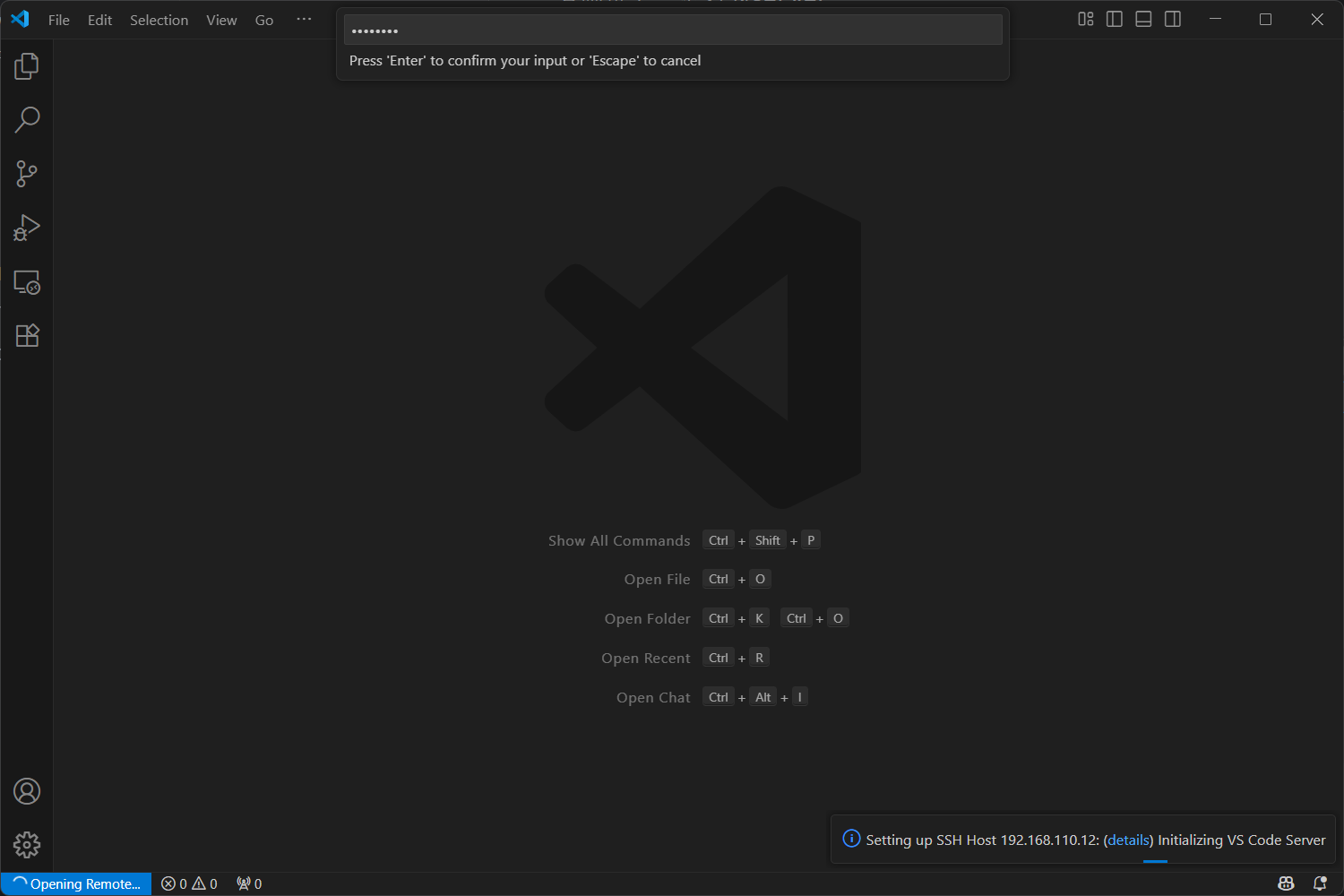
连接成功:
2、(旧版本之前):
1、被连接机器 配置:
cd /root
mkdir -p .vscode-server/bin/[粘贴复制的Vscode版本号]

tar -zxvf vscode-server-linux-x64.tar.gz
cp -r vscode-server-linux-64/* .vscode-server/bin/[vscode版本号]/
或:
tar -xf vscode-server-linux-x64.tar.gz --strip-components 1 -C .vscode-server/bin/[vscode版本号]/
二、Debian 图形化 Vscode 连接 Ansible:
1、安装 deb文件:
dpkg --install code.deb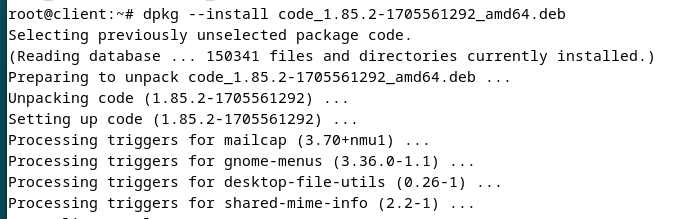
2、vscode导入离线插件:
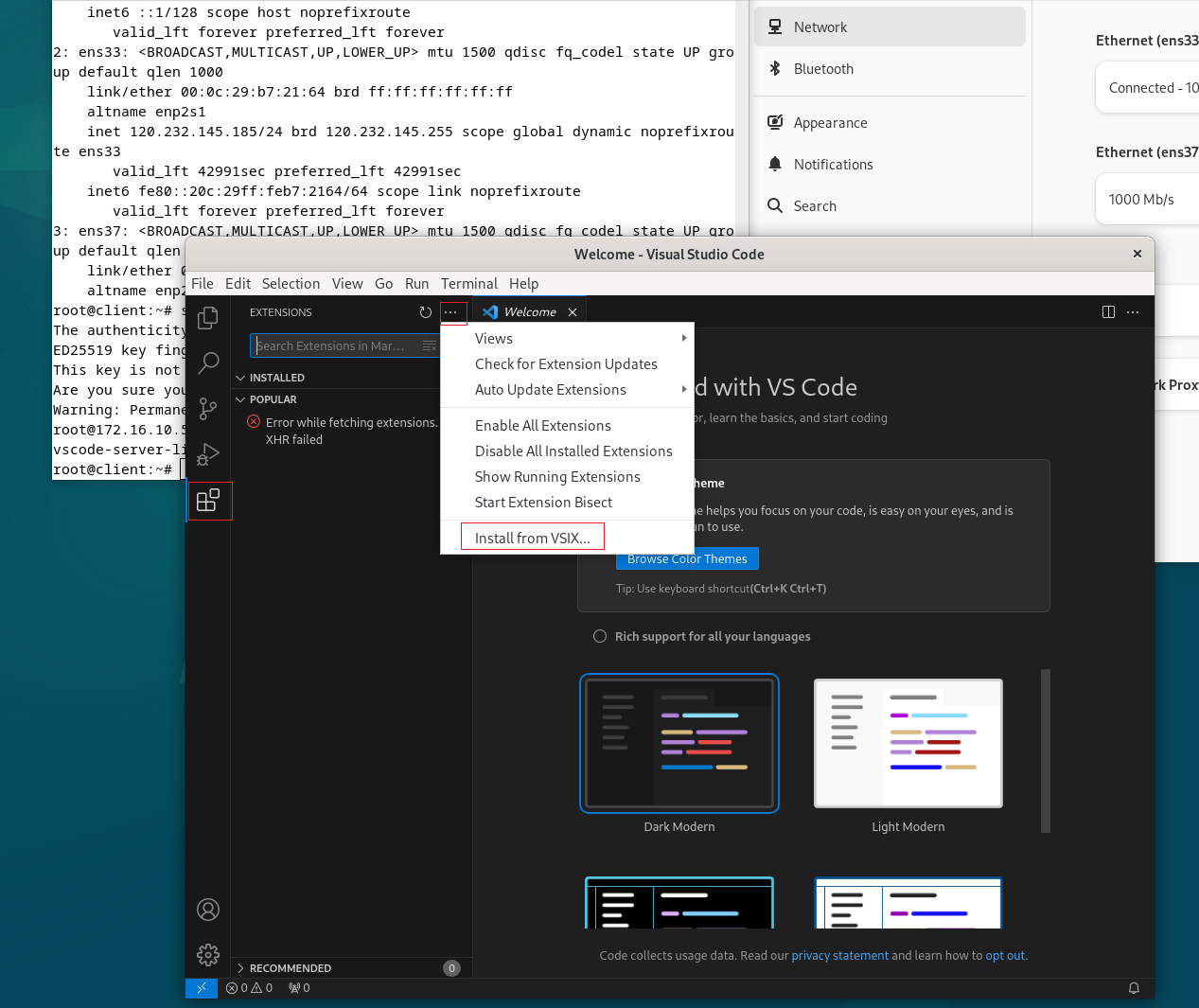
然后逐个选择离线插件即可
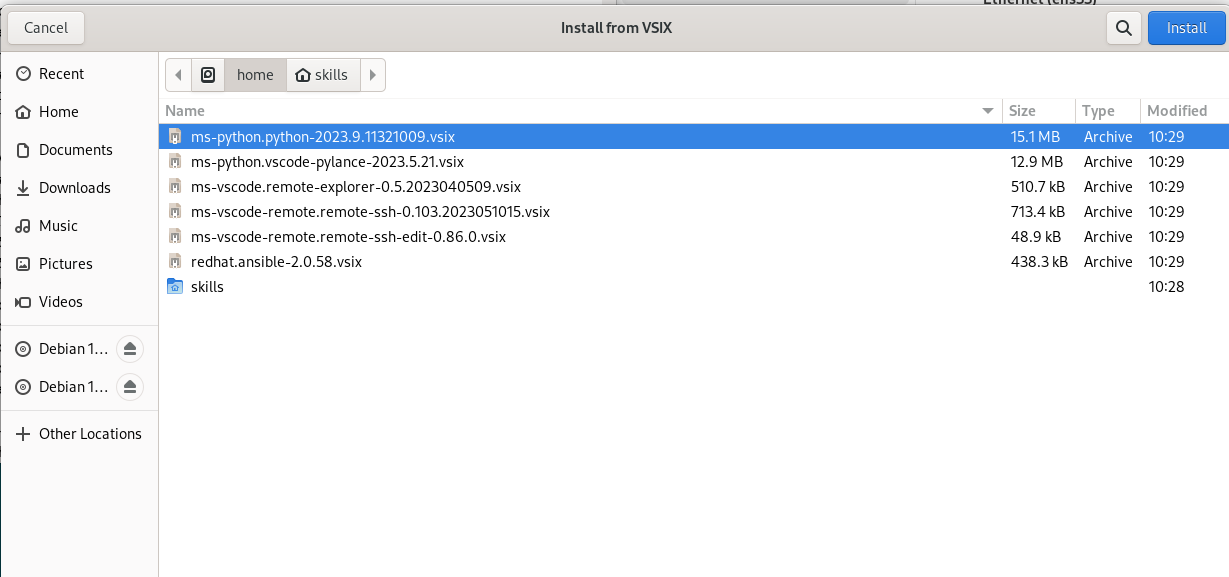
3、将 附件拷贝给 host 并解压:
scp vscode-server-linux-x64.tar.gz root@172.16.10.50:~然后图形化连接 ansible即可