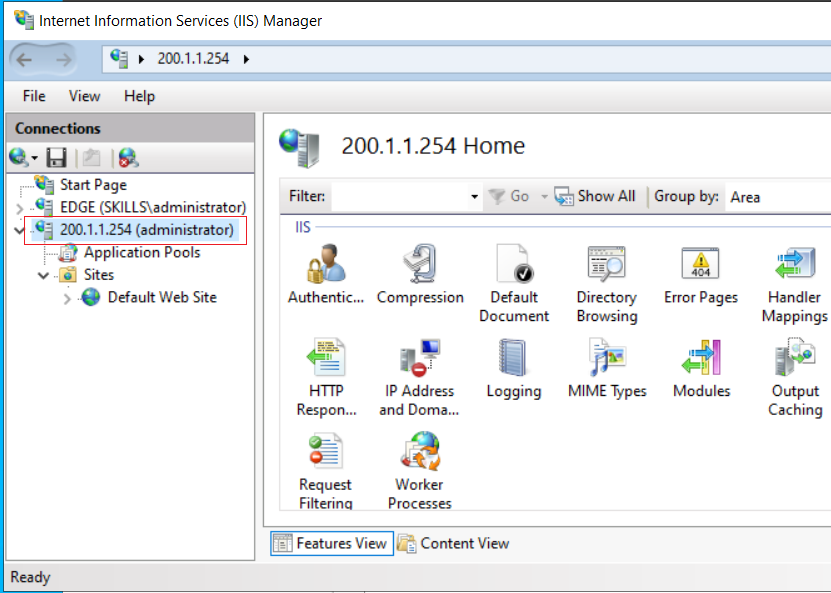
通过图形化 连接 ServerCore 上 的IIS服务.note
· 先连接 ServerCore:
一、图形化 连接 ServerCore IIS:
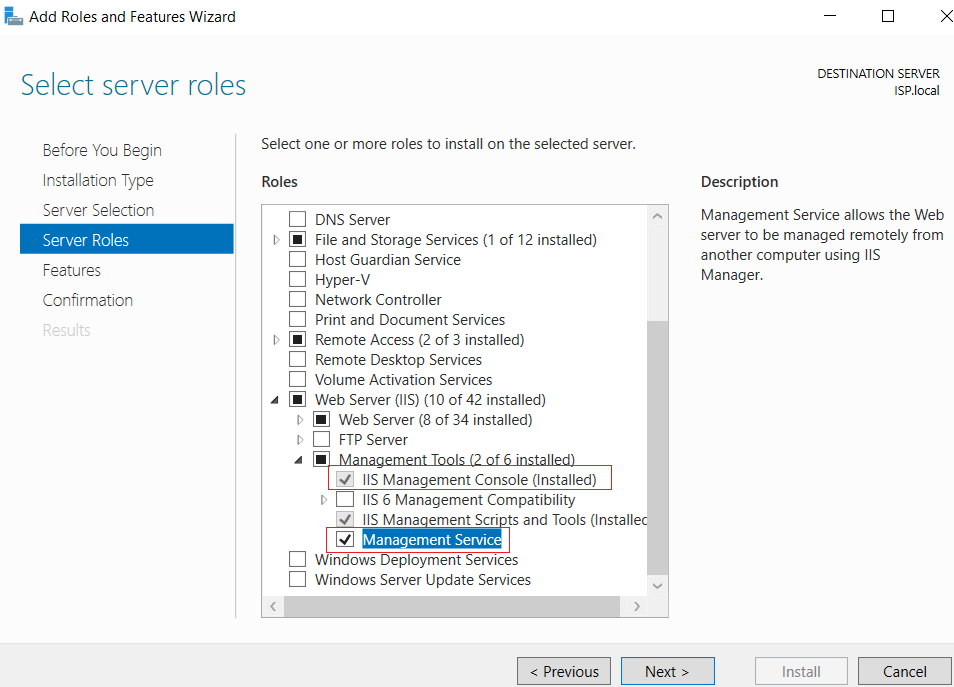
1、先 使用图形化为 ServerCore 安装 控制台工具:
注意:如果是使用 ServerCore 命令安装的 IIS,不会附带控制台工具,因此最好在 图形化上安装
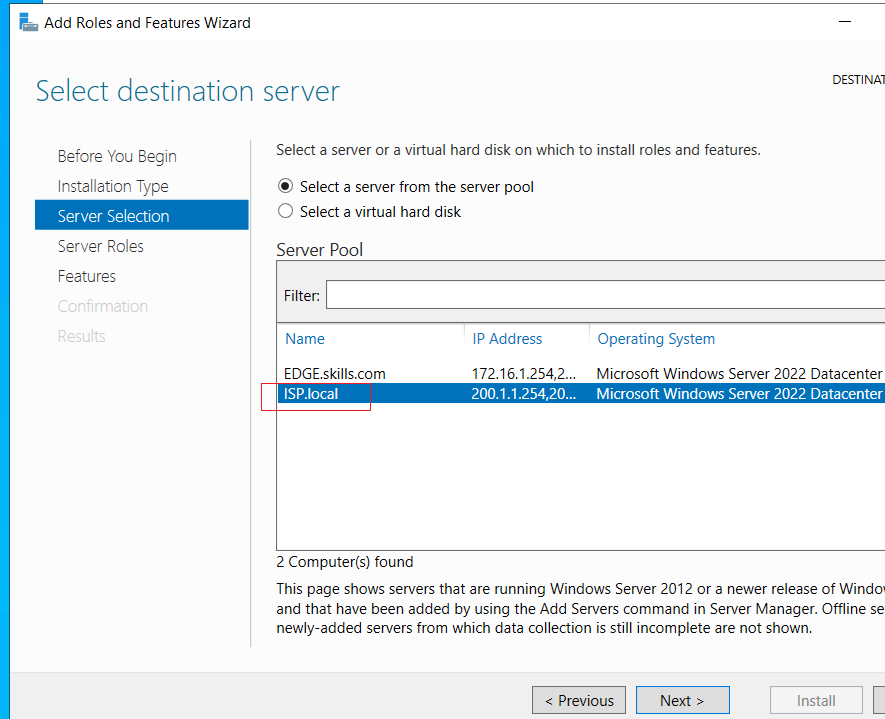
选择 ServerCore:
需要安装 “ IIS Management Console ” 和 “ Management Service ”
2、编辑注册表,允许 图形化进行控制(在 ServerCore 上):
该注册表条目要先安装了上面指定的IIS内容才会有
(1)编辑注册表:
regedit    //打开注册表

## 注册表中路径:HKEY_LOCAL_MACHINE\SOFTWARE\Microsoft\WebManagement\Server
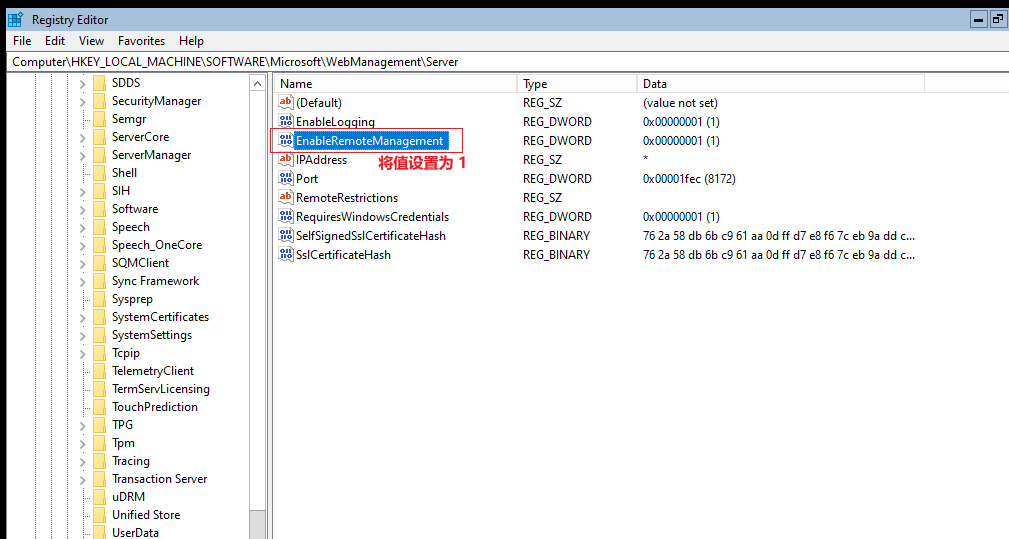
然后重启电脑。
将 “ EnableRemoteManagement ”的值设置为 1,然后重启电脑(2)启动 wmsvc 服务:
start-service wmsvc
set-service wmsvc -startuptype auto
3、使用图形化进行连接:
两端的防火墙记得关闭
在 图形化上 打开 IIS:(图形化需要安装 IIS)
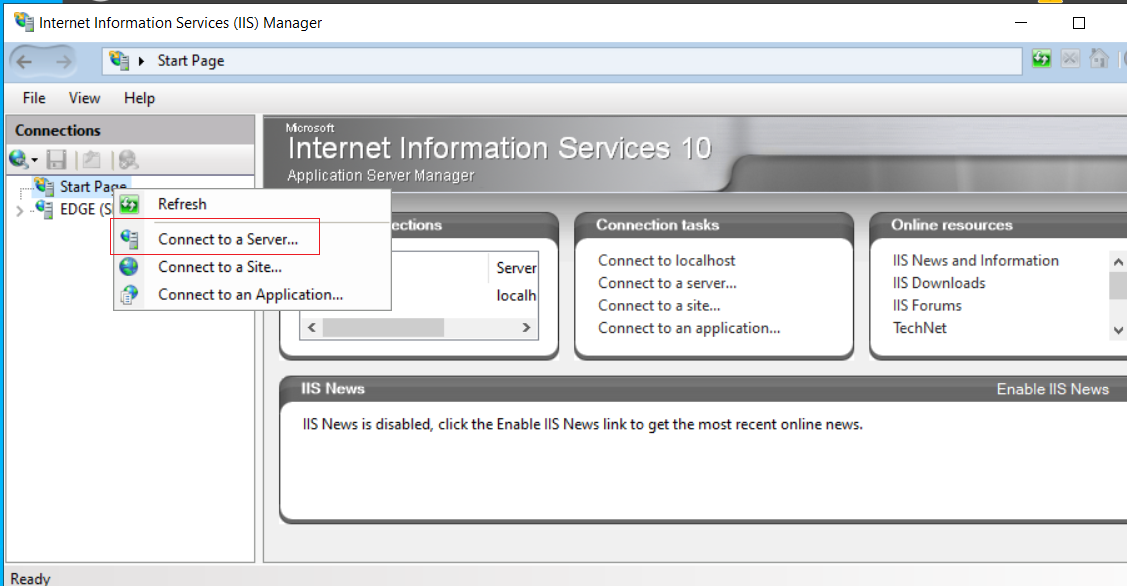
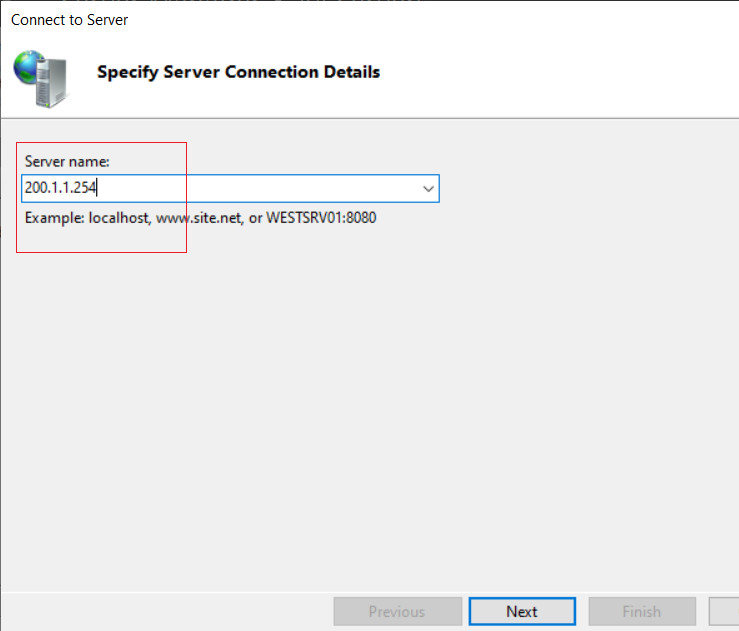
· 输入 ServerCore 的IP地址:
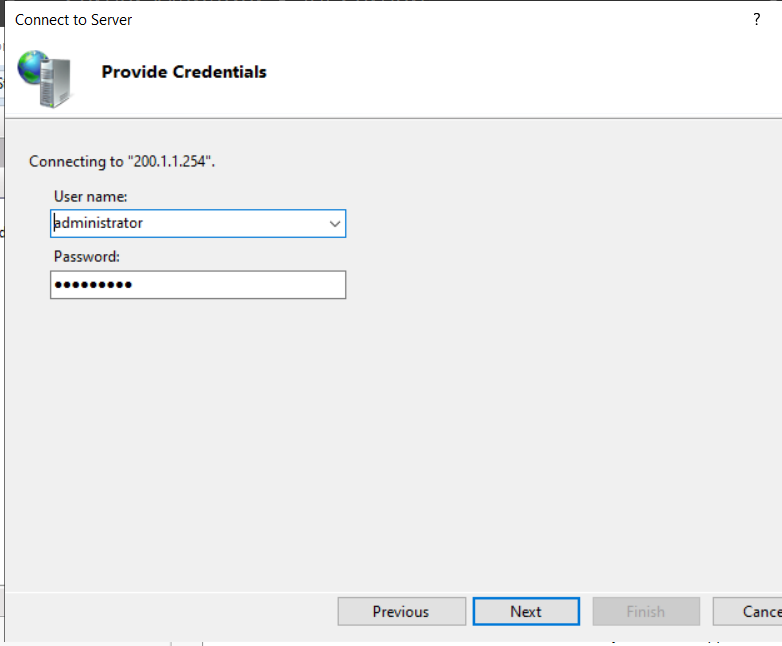
· 输入账户密码:
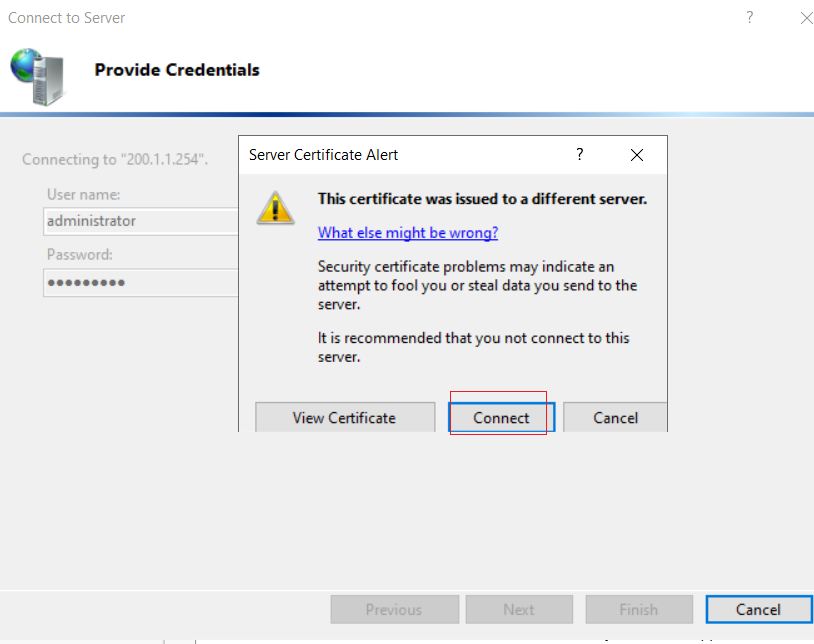
点击连接:
· 连接成功: