3、配置 NCSI 区域.note
NCSI需要两个组件去配合:DNS、Web
1、系统会解析 dns.msftncsi.com ---> 131.107.255.255
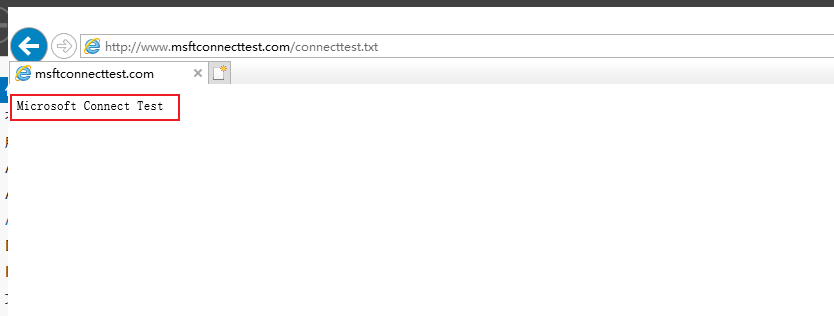
2、内部系统访问 www.msftconnecttest.com/connecttest.txt ---> Microsoft Connect Test
满足这两个条件,就能够变成允许互联网访问(还有一个前提是需要网关)
msftconnecttest.com 指向的IP地址随意即可,只需要能够访问到 Web站点就行
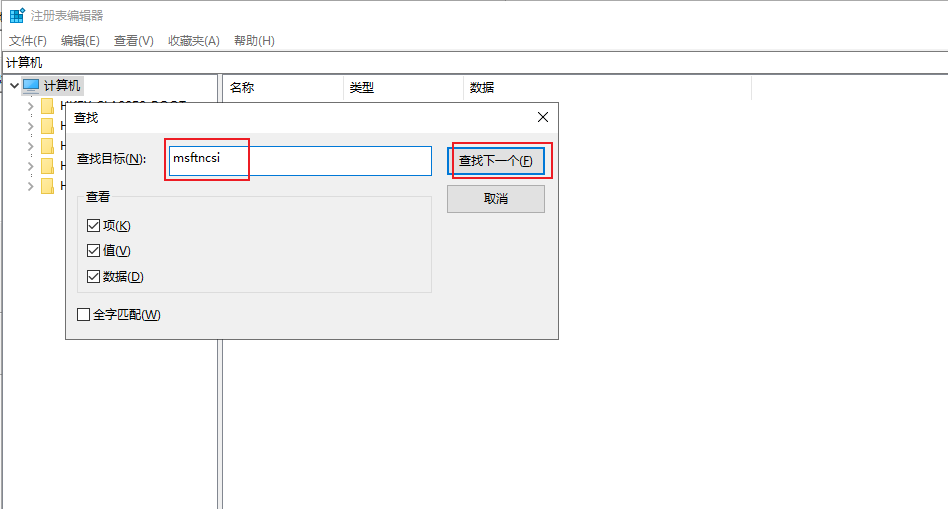
regedit打开注册表,按 Ctrl + F 搜索 msftncsi
(所有名称都能够在其中找到)
一、regedit 打开注册表,对照进行参考:
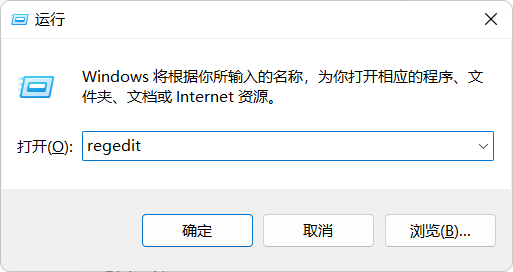
1、Win + R 输入 regedit 打开注册表:
2、按‘Ctrl + F’组合键搜索‘msftncsi’
·点击搜索:
3、对着查看出来的内容,将其值复制,开始配置:
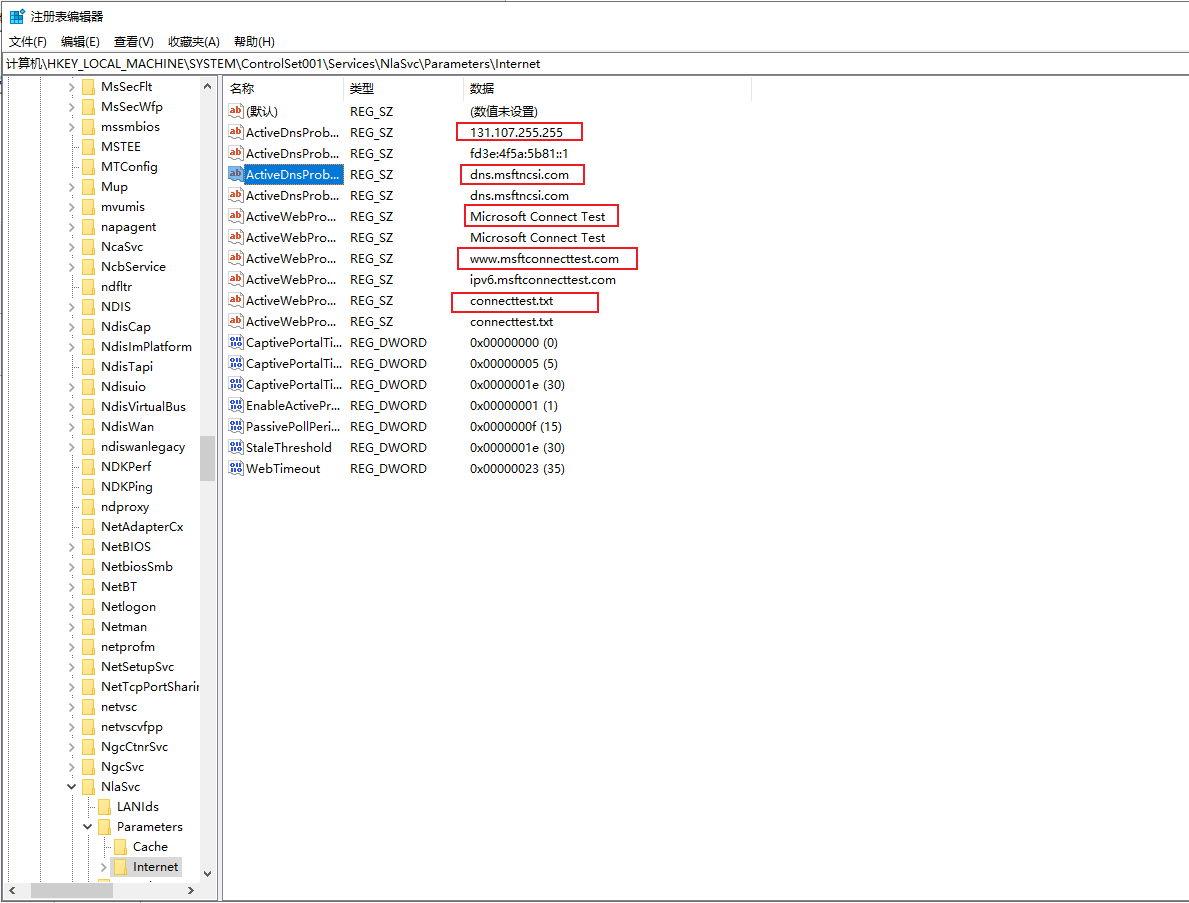
·数值解释:
(1)131.107.255.255    //用于 DNS解析,需要将 dns.msftncsi.com解析为131.107.255.255(不论是否能够访问到)
(2)dns.msftncsi.com    //DNS区域,需要将它解析为‘131.107.255.255’(不论是否能够访问到)
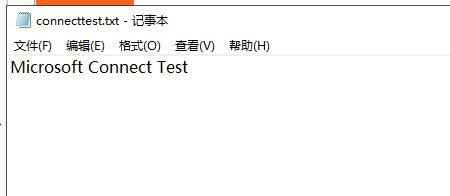
(3)Microsoft Connect Test    //网页内容(网页显示出来的内容)【connecttest.txt的内容】
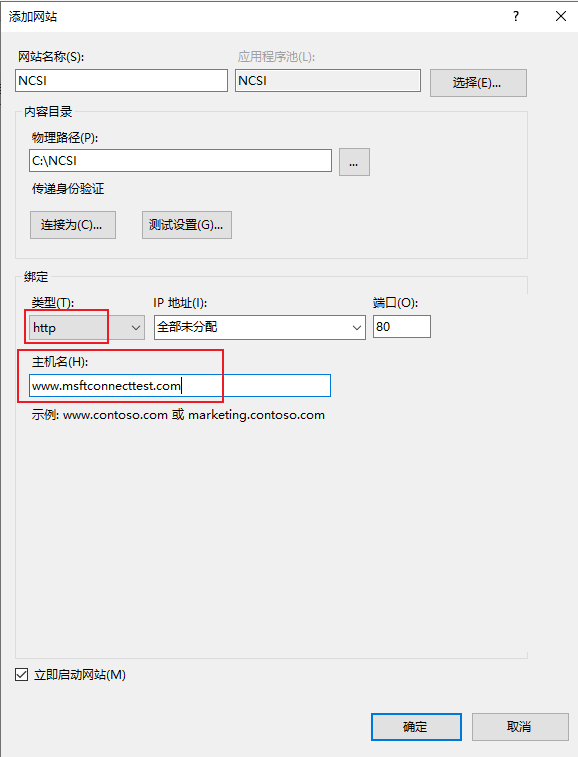
(4)www.msftconnecttest.com    //DNS区域,必须能够访问到,需要搭建一个web站点以供访问(http站点即可)
(5)connecttest.txt //txt文本文件,需要放置在Web站点根目录(http://www.msftconnecttest.com/connecttest.txt 必须能够访问到,且内容必须为‘Microsoft Connect Test’)以上配置完成后,想要达到效果还有一层前提条件:必须要有网关(gateway不能为空),必须要有dns指向NCSI的DNS
二、配置 DNS区域:
1、新建‘msftncsi.com’区域:
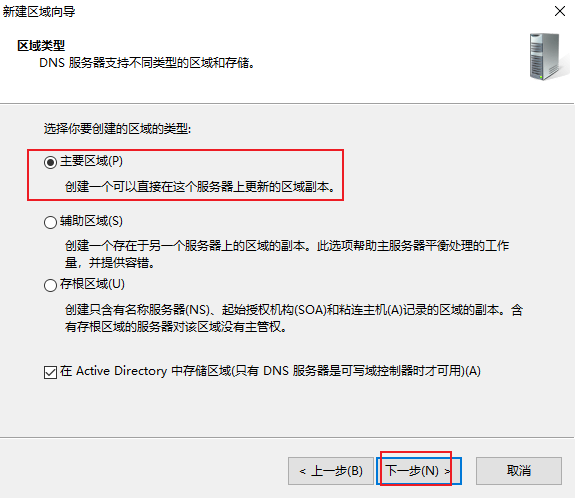
(1)选择默认的主区域,点击‘下一步’
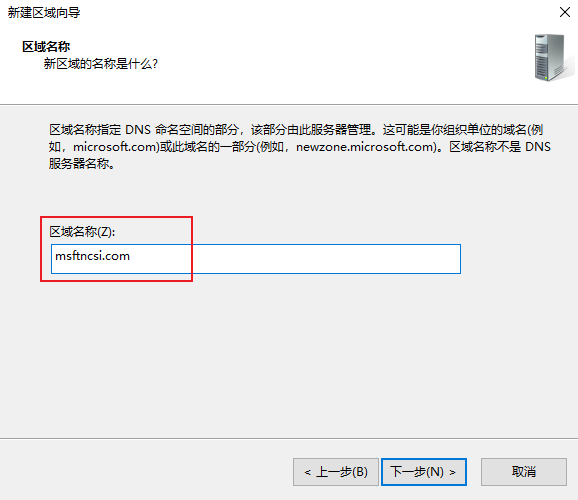
(2)创建‘msftncsi.com’区域:
剩余选项默认,点击确定
(3)在‘msftncsi.com’区域中创建一个‘dns’A记录,指向‘131.107.255.255’
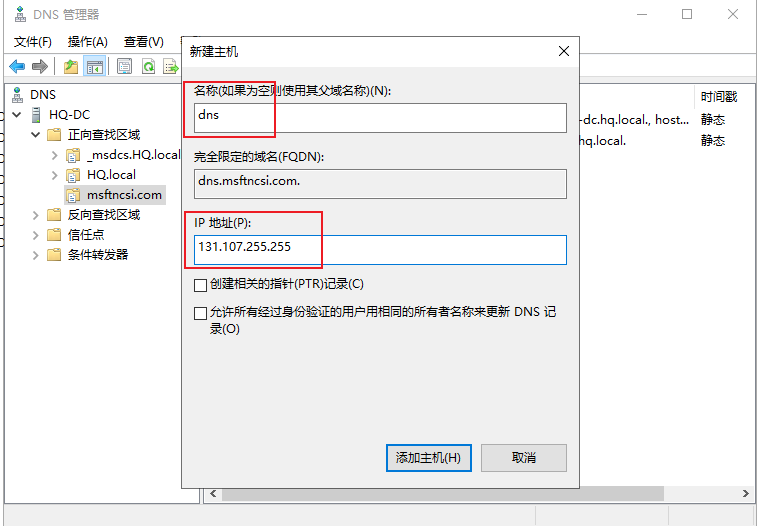
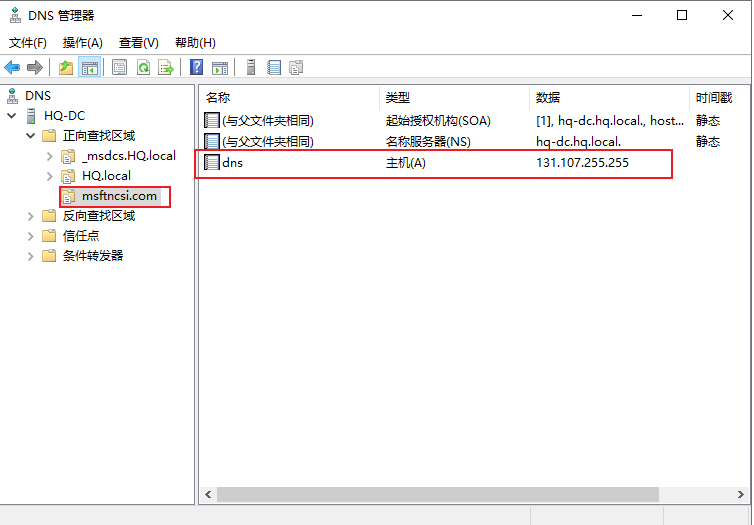
(4)使用 nslookup 尝试解析:
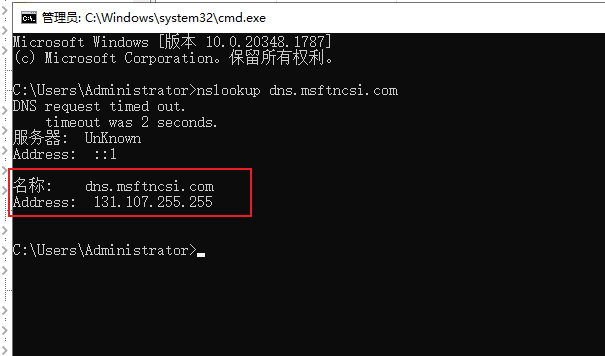
配置成功
2、新建‘msftconnecttest.com’区域:
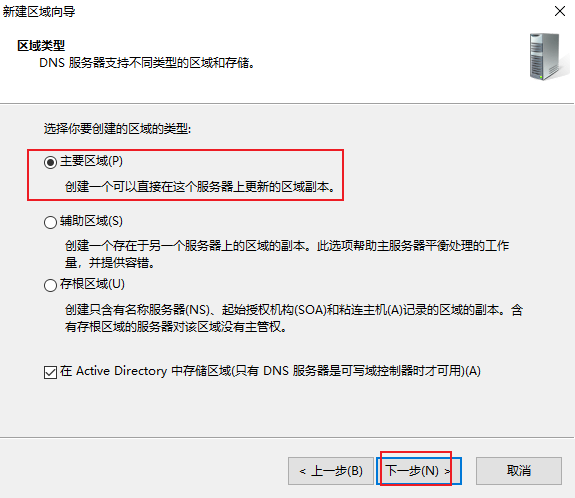
(1)选择默认的主区域,点击‘下一步’
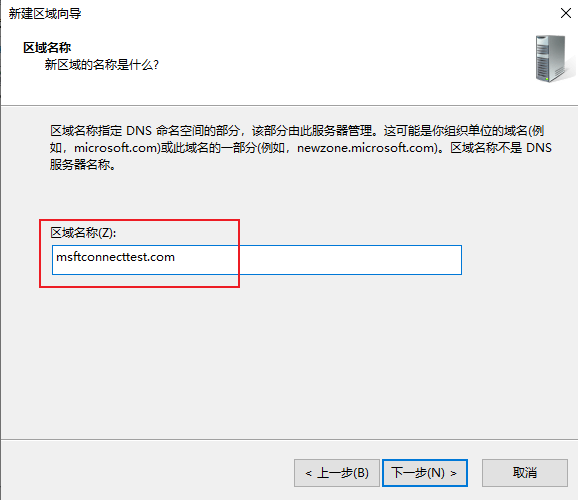
(2)创建‘msftconnecttest.com’区域:
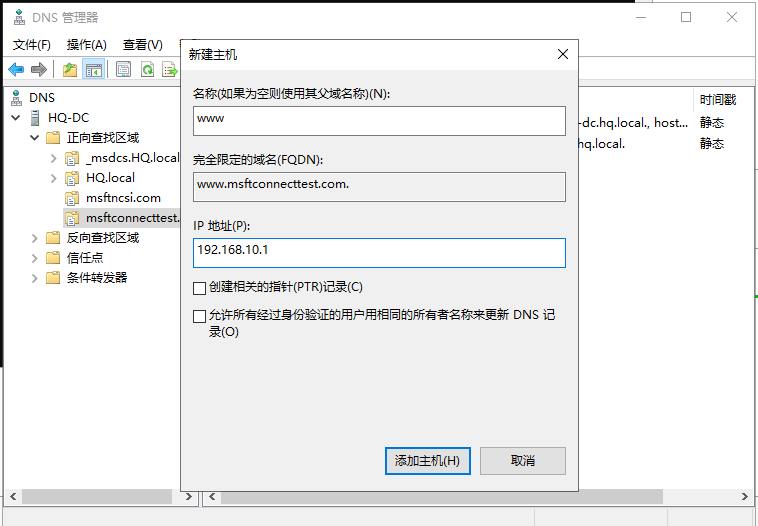
(3)在‘msftconnecttest.com’区域中创建‘www’的主机A记录(指向谁不重要,能够访问到即可【ping通】)
·这里使用本机地址
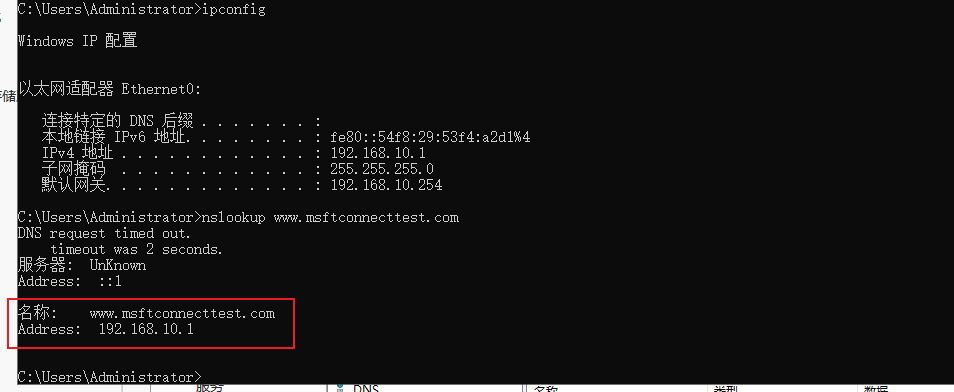
(4)使用 nslookup 尝试解析该区域:
三、创建 Web站点(IIS)http:【或者使用默认站点,在其网站根目录下新建一个文件‘connecttest.txt’即可】
【这里只需要创建http站点】
有两种方式:
1、使用默认站点,在主页下 新建一个文件‘connecttest.txt’
2、创建一个站点,在主页下 新建一个文件‘connecttest.txt’
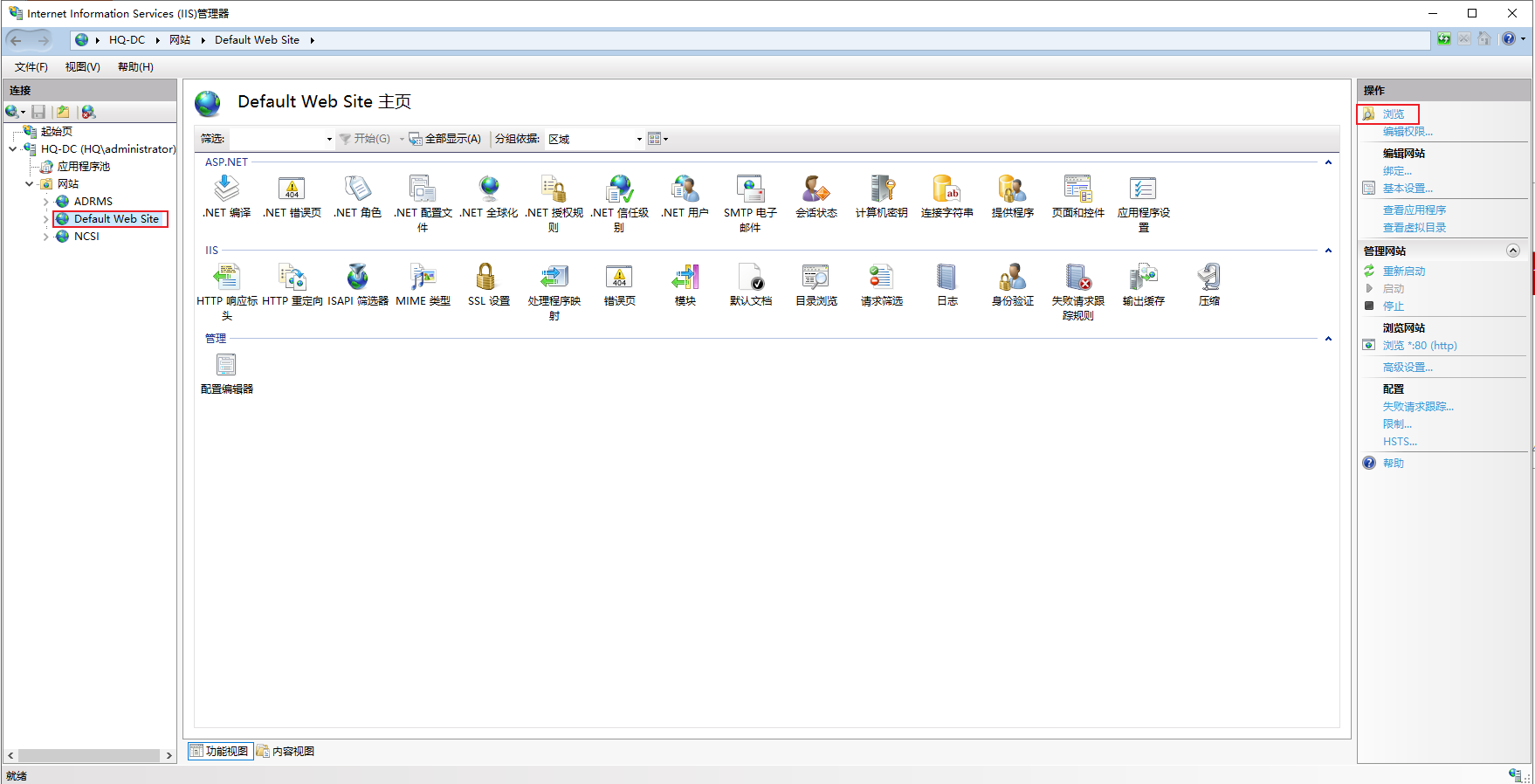
1、使用 默认站点:
(1)打开网站根目录:
(2)在网站根目录中创建‘connecttest.com’文件:
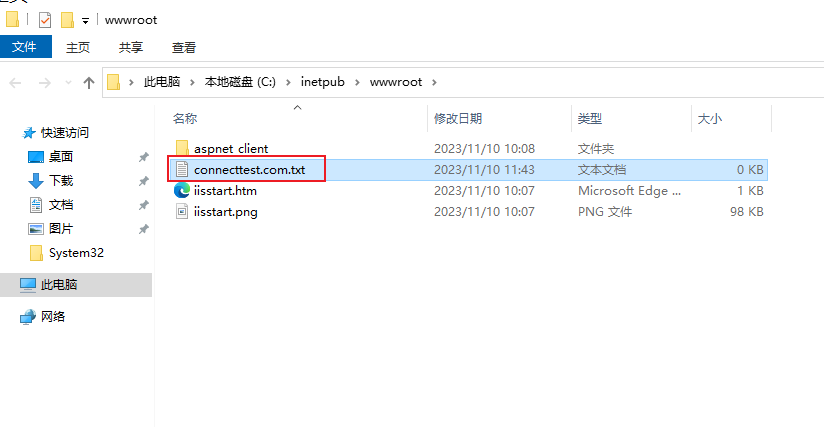
(3)输入内容‘Microsoft Connect Test’
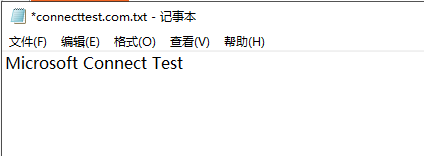
2、创建 一个站点:
(1)点击‘添加网站’
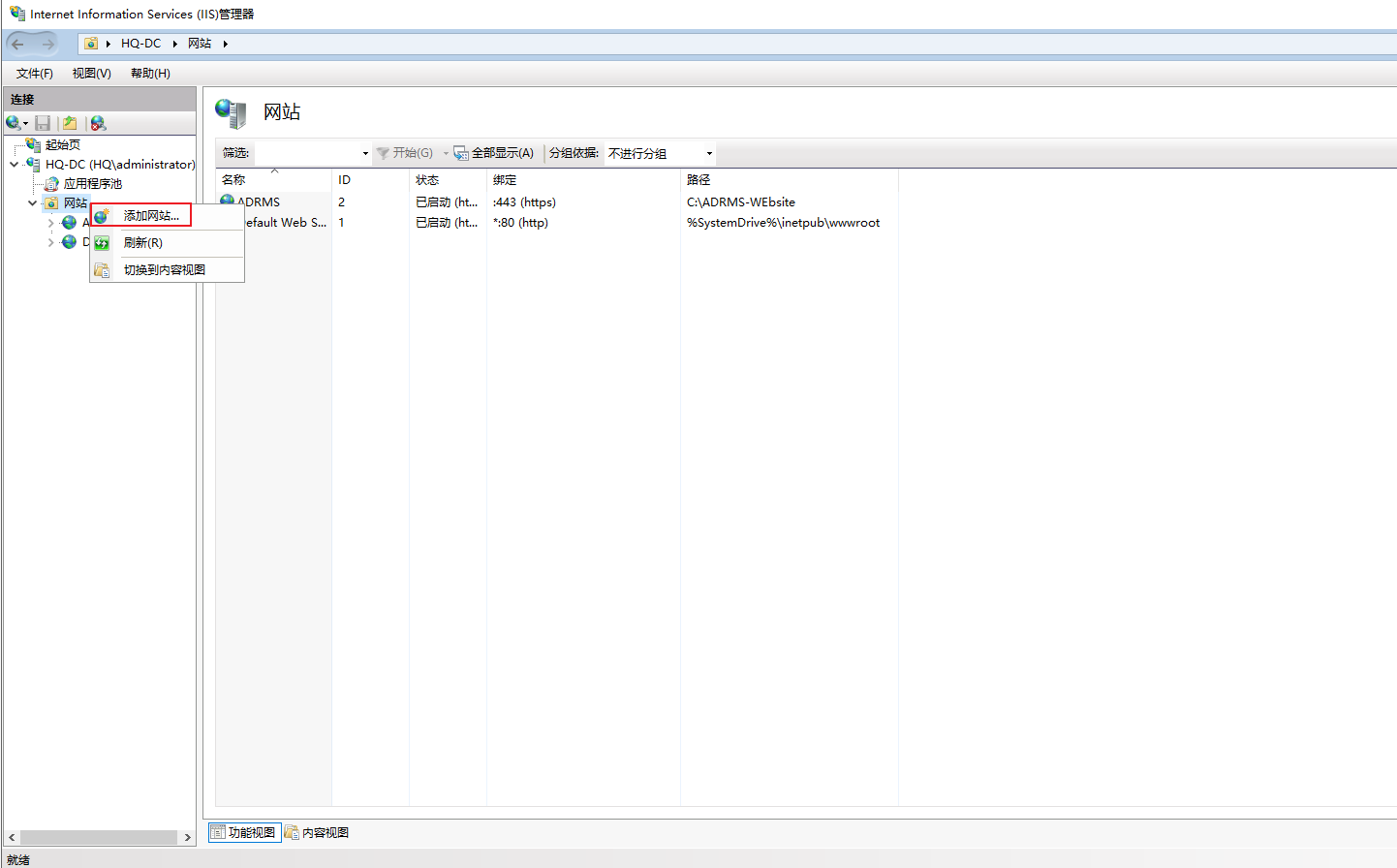
(2)编辑信息
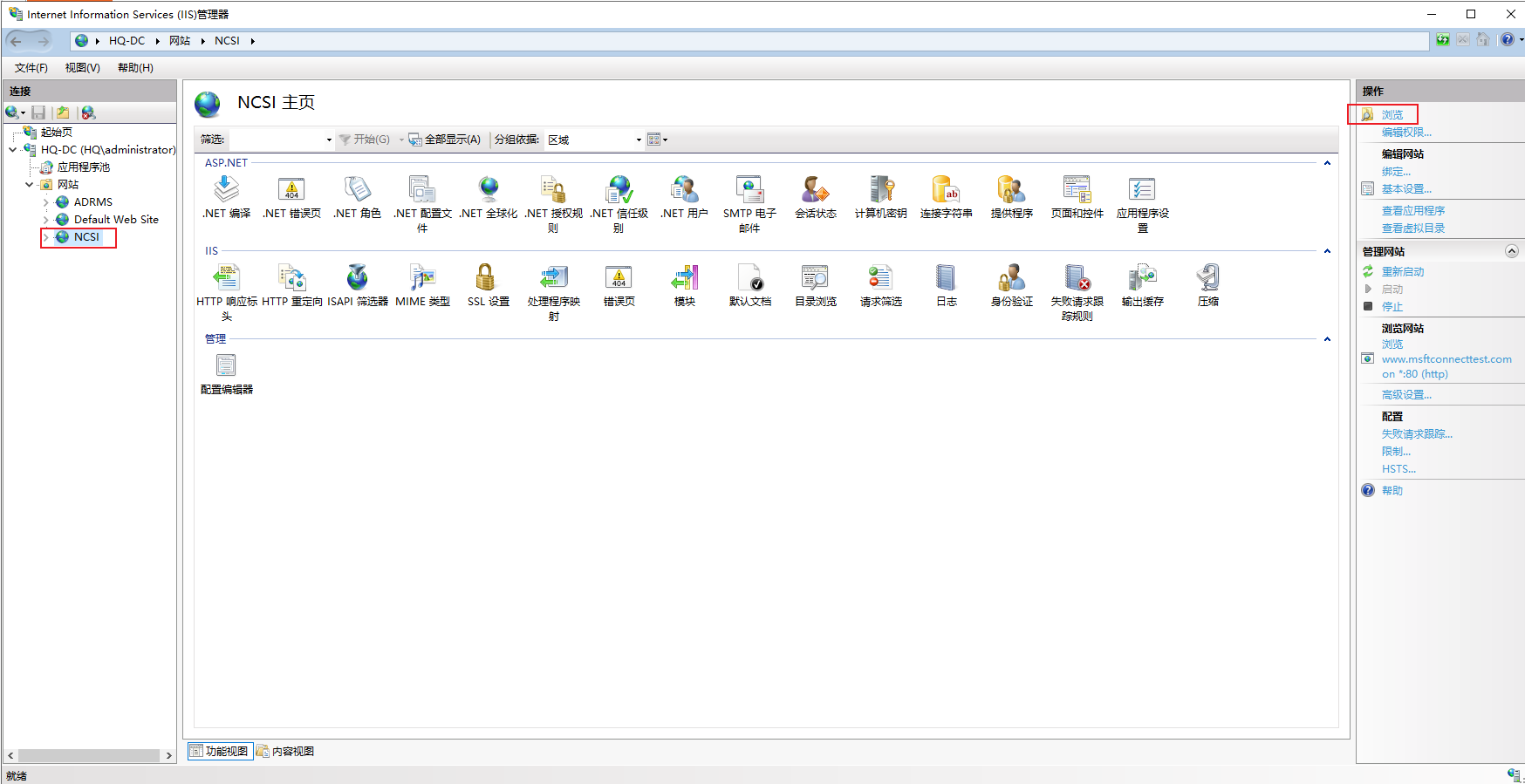
(3)在 网站根目录下添加一个‘connecttest.txt’文件:
·点击‘浏览’
·创建‘connecttest.com’文件:
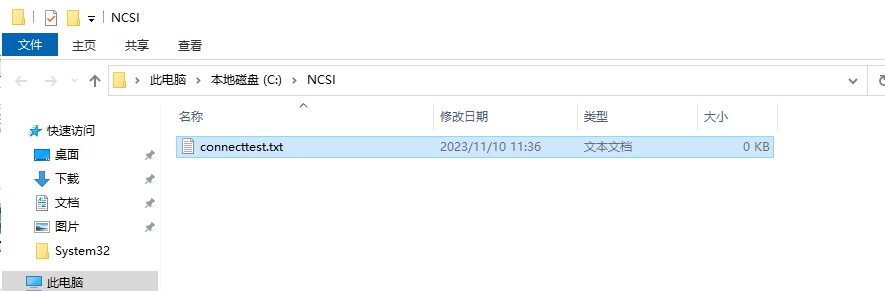
·编辑内容:(直接在注册表中复制即可)
(4)尝试访问:
·打开浏览器访问‘http://www.msftconnecttest.com/connecttest.txt’