timedatectl 管理汇总.note
timedatectl 的作用是用于管理时钟和时区设置的命令行工具。是可以查看和更改系统时钟时间、时区和夏令时设置等
可使用的命令:
- 显示当前日期、时间、时区以及相关设置有关的详细信息:
1.
timedatectl status
与以下代码作用相同:
timedatectl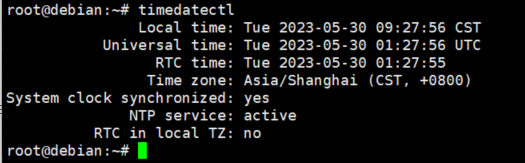
System clock synchronized: yes表示时间已成功同步
NTP service: active表示NTP服务是激活的,
NTP service: inactive表示NTP服务未激活
- 手动设置时间和日期:
1.
timedatectl set-time "2022-12-31 23:0:0"
若是运行报错,则需要关闭 NTP 时间同步:
timedatectl set-ntp no- 查看所有可设置的时区:
1.
timedatectl list-timezones //列出所有可设置的时区- 设置时区(永久更改):
1.
timedatectl set-timezone Asia/Shanghai //永久设置时区为 亚洲/上海注:时区严格区分大小写
- 修改硬件时钟(RTC)的时间格式:
1.
RTC = 硬件时间
·四种作用一样的方式:
1 = true  = yes =  on
0 = false = no  = off

timedatectl set-local-rtc 1    //将 RTC 更改为 使用本地时间格式
timedatectl set-local-rtc 0    //将 RTC 更改为 使用 UTC时间格式

timedatectl set-local-rtc true    //将 RTC 更改为 使用本地时间格式
timedatectl set-local-rtc false    //将 RTC 更改为 使用UTC时间格式

timedatectl set-local-rtc yes    //将 RTC 更改为 使用本地时间格式
timedatectl set-local-rtc no    //将 RTC 更改为 使用UTC时间格式

timedatectl set-local-rtc on   //将 RTC 更改为 使用本地时间格式
timedatectl set-local-rtc off    //将 RTC 更改为 使用UTC时间格式

注意,如果您的系统同时运行 Windows 和 Linux ,则建议禁用set-local-rtc,因为 Windows 默认使用本地时区时间来设置硬件时钟,开启同样的设置可能会导致时间不同步。- 开启/关闭 NTP 同步:
1.
·四种作用一样的方式:
1 = true  = yes =  on
0 = false = no  = off

timedatectl set-ntp 1    //启用 NTP 同步,自动同步标准时间
timedatectl set-ntp 0    //禁用 NTP 同步,使用本地时间作为系统时间

timedatectl set-ntp true    //启用 NTP 同步,自动同步标准时间
timedatectl set-ntp false    //禁用 NTP 同步,使用本地时间作为系统时间

timedatectl set-ntp yes    //启用 NTP 同步,自动同步标准时间
timedatectl set-ntp no    //禁用 NTP 同步,使用本地时间作为系统时间

timedatectl set-ntp on    //启用 NTP 同步,自动同步标准时间
timedatectl set-ntp off    //禁用 NTP 同步,使用本地时间作为系统时间
总结:
status    //查看时间
set-time    //修改时间
list-timezones    //列出时区
set-timezone    //修改时区
set-ntp    //启用、禁用 ntp 服务
set-loacl-rtc    //设置硬件时钟使用 本地时间,还是使用 世界标准时间
1 = true  = yes =  on
0 = false = no  = off