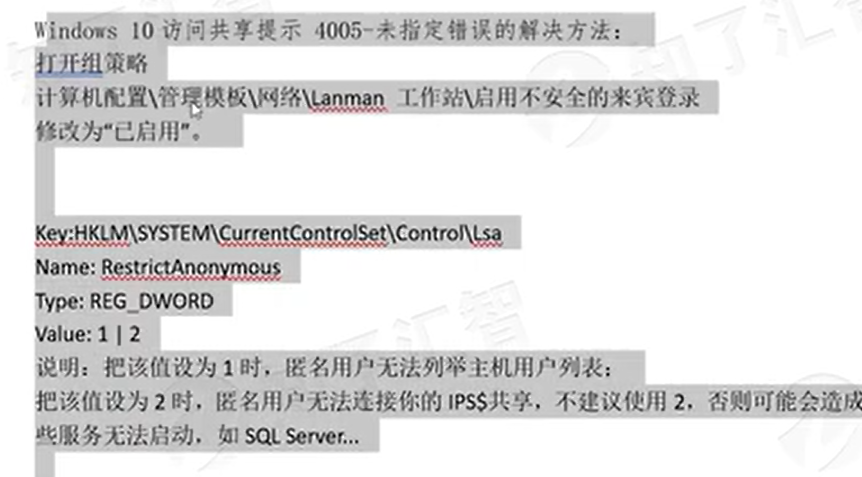
DFS 命名空间(独立命名空间).note
- 准备:
1.
· 两台 Windows Server 服务器
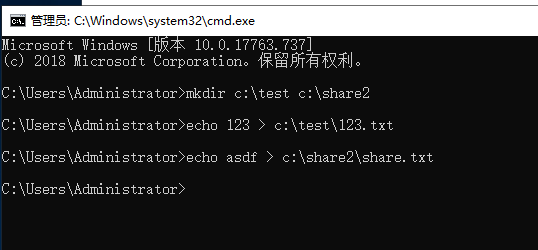
- 先在两台服务器上各自创建一个或多个共享文件夹:
1.
mkdir c:\share
echo Hello > c:\share\test1.txt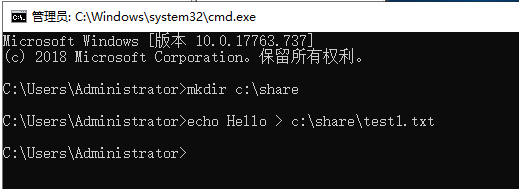
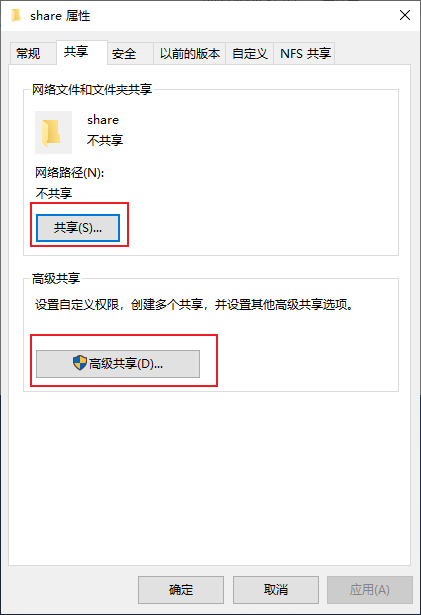
· 将 文件夹共享:
· 点击安全:
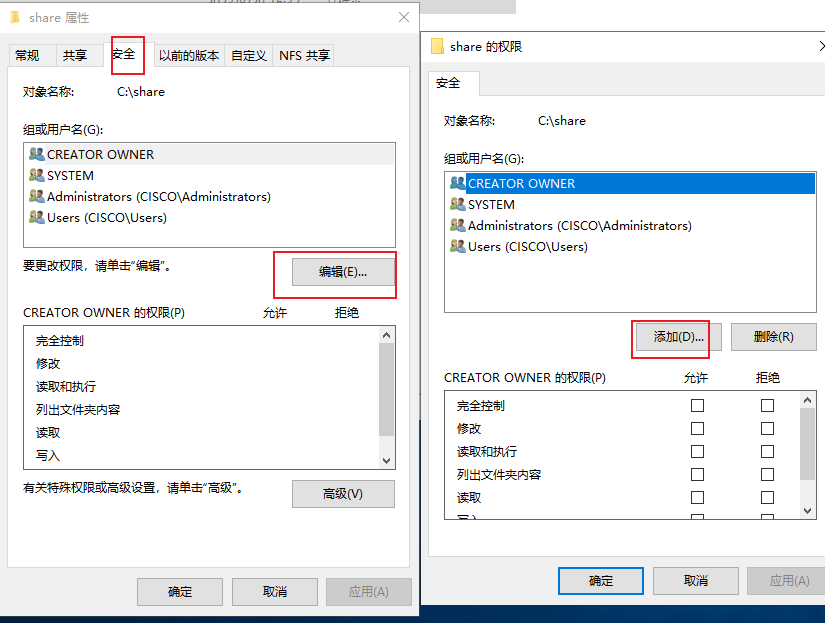
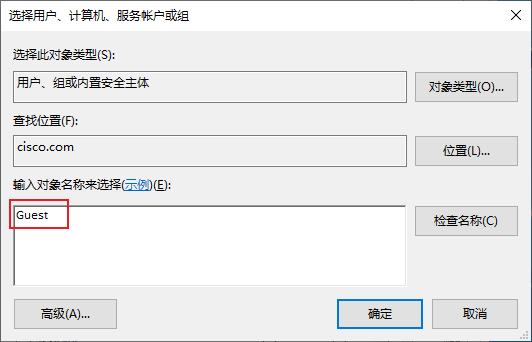
· 添加 Guest用户:
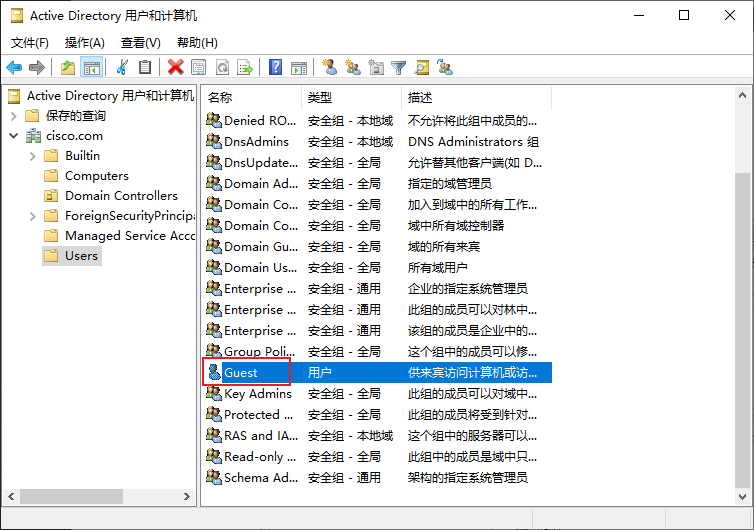
- 启用 Guest账户:
1.
Win + R 输入 dsa.msc 打开 AD域用户和计算机
将 Guest账户启用
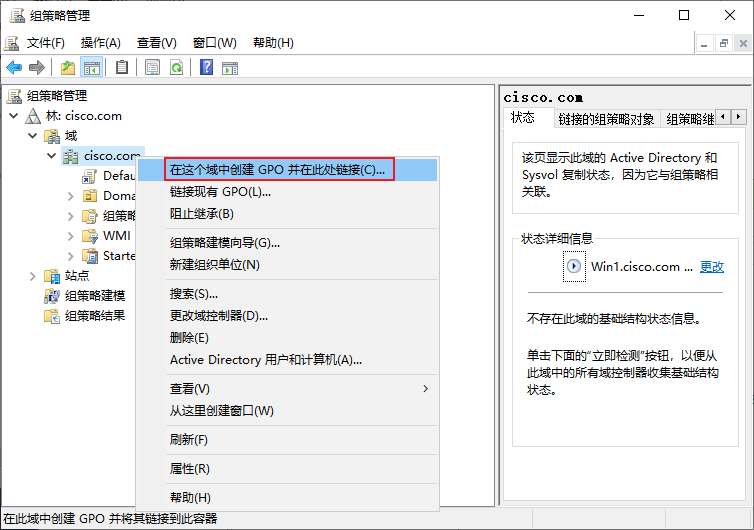
- 打开组策略:
1.
Win + R 打开 gpmc.msc
· 创建一个 GPO并编辑:
· 编辑组策略:
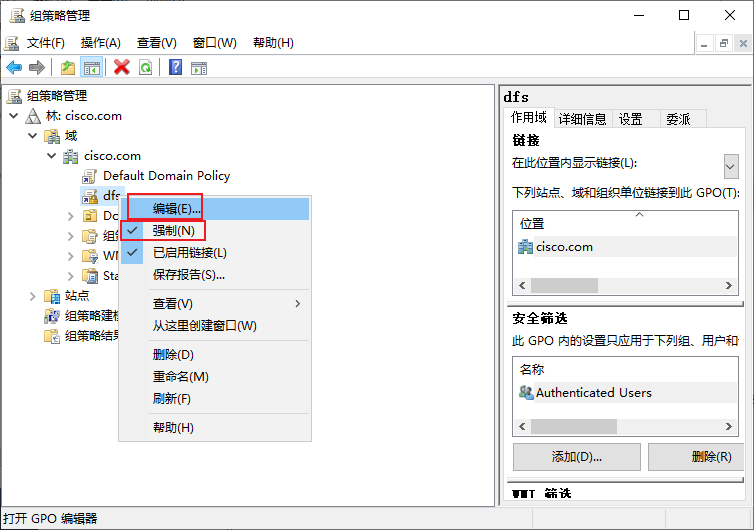
· 编辑策略:
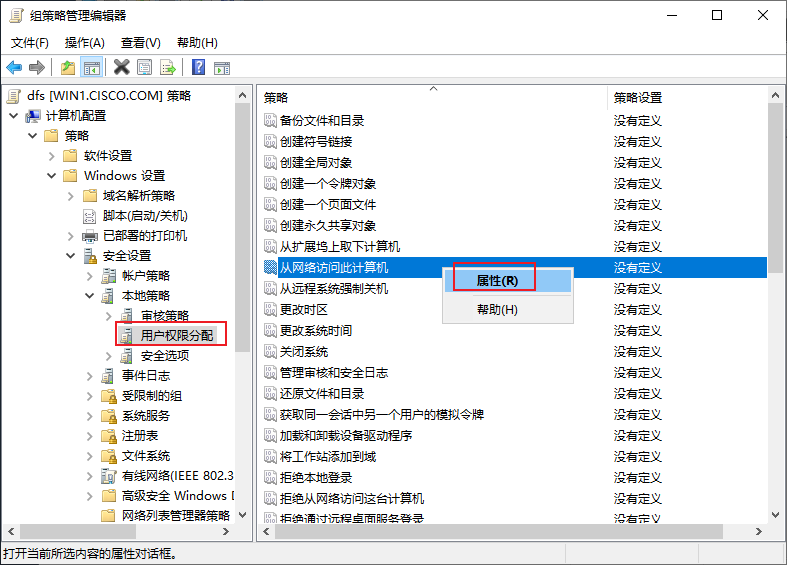
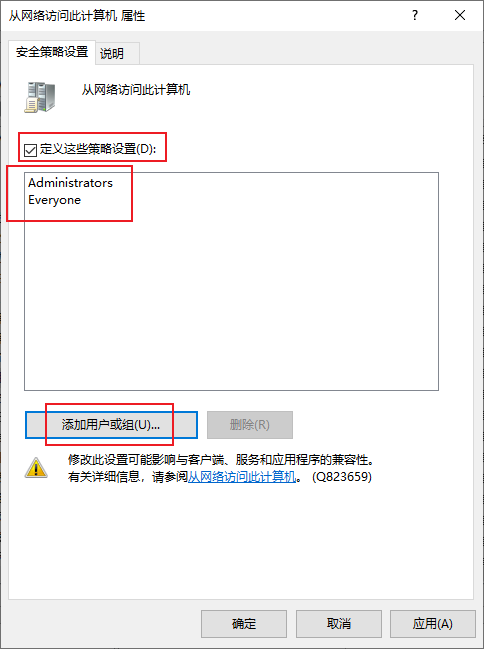
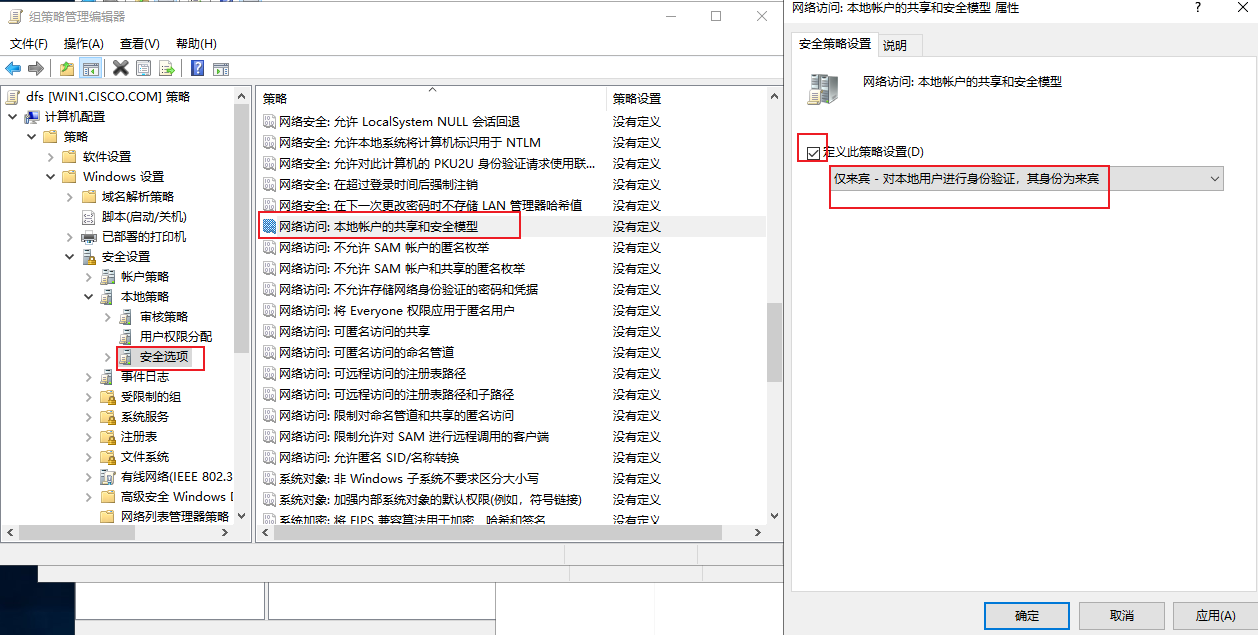
- 另一台服务器同样的操作:
1.
.......
- 打开 DFS管理:
1.
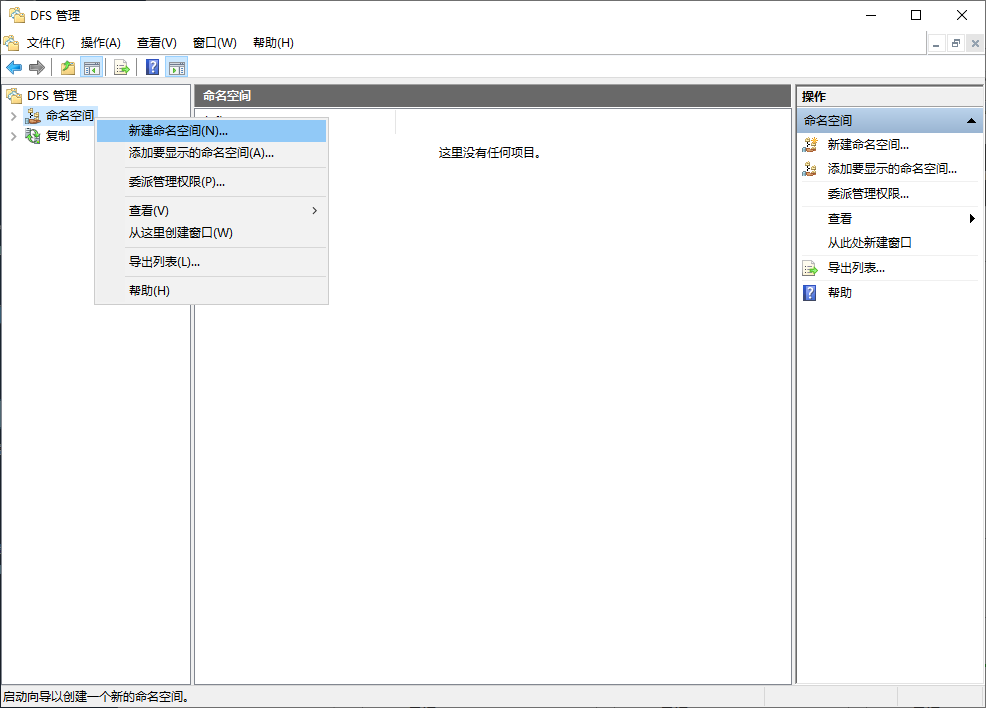
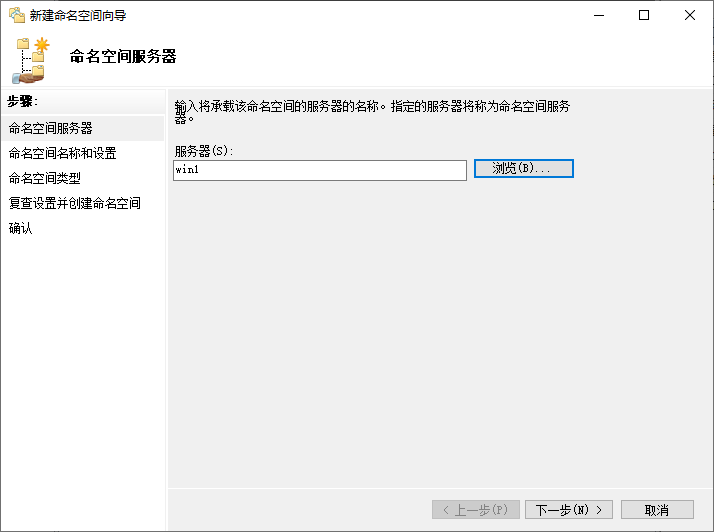
- 输入你想要的服务器的 主机名 或者 IP地址:
1.
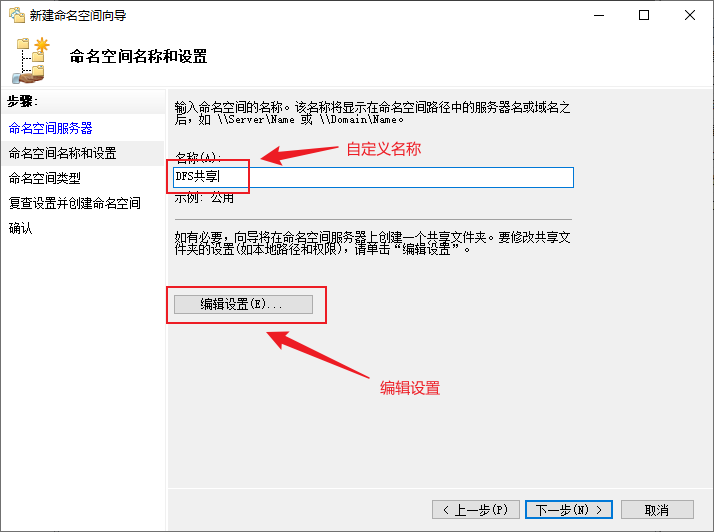
- 自定义名称:
1.
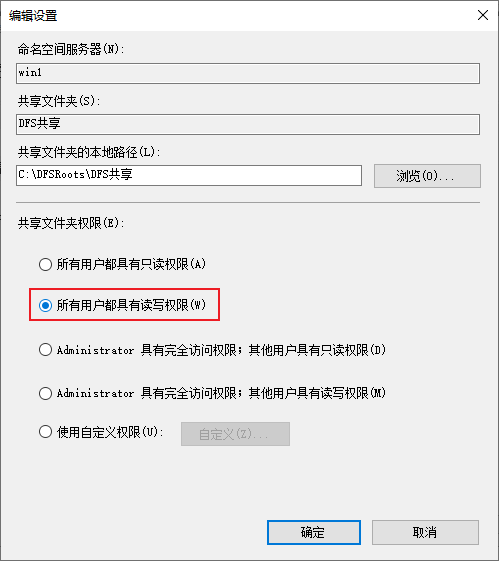
- 编辑设置:
1.
- 选择独立命名空间:
1.
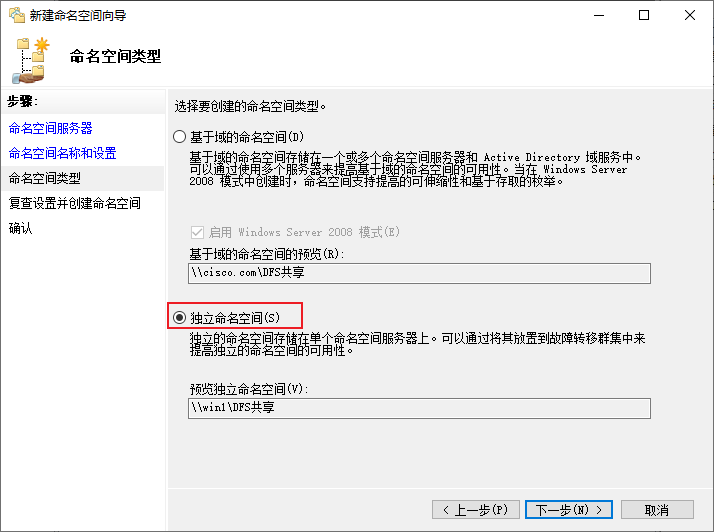
- 确认无误后,点击 ‘创建’ :
1.
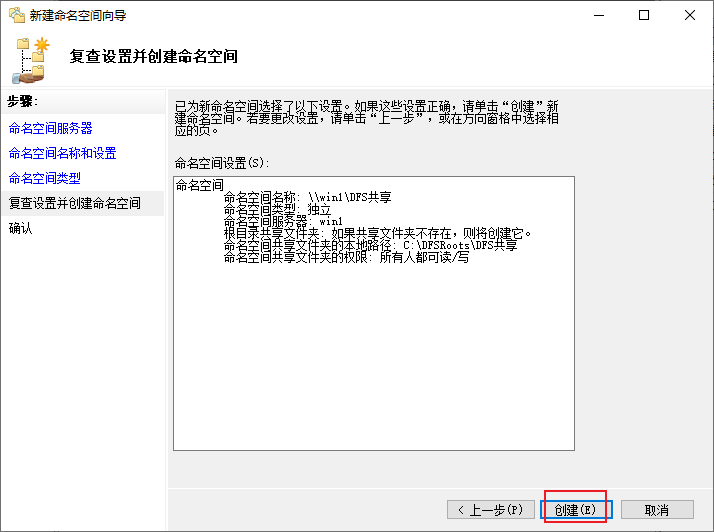
· 创建成功:
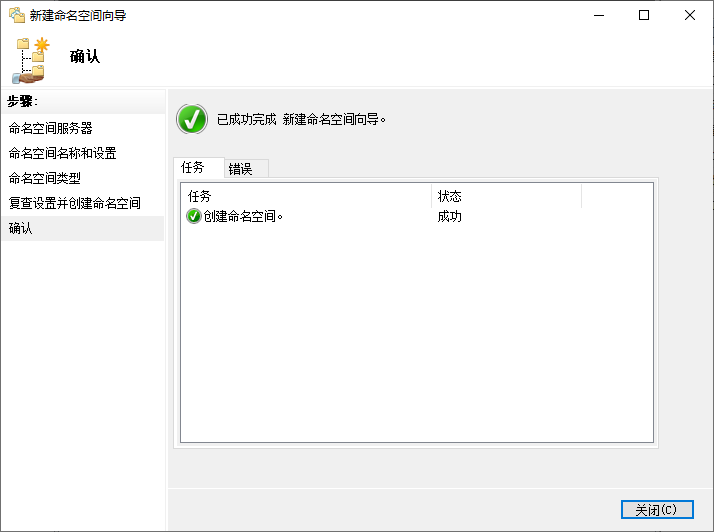
创建不成功可以尝试重新启动(打开C盘默认共享)
- 将 共享项目放到命名空间:
1.
每个 创建的文件夹 中 最好只存放一个 共享文件夹
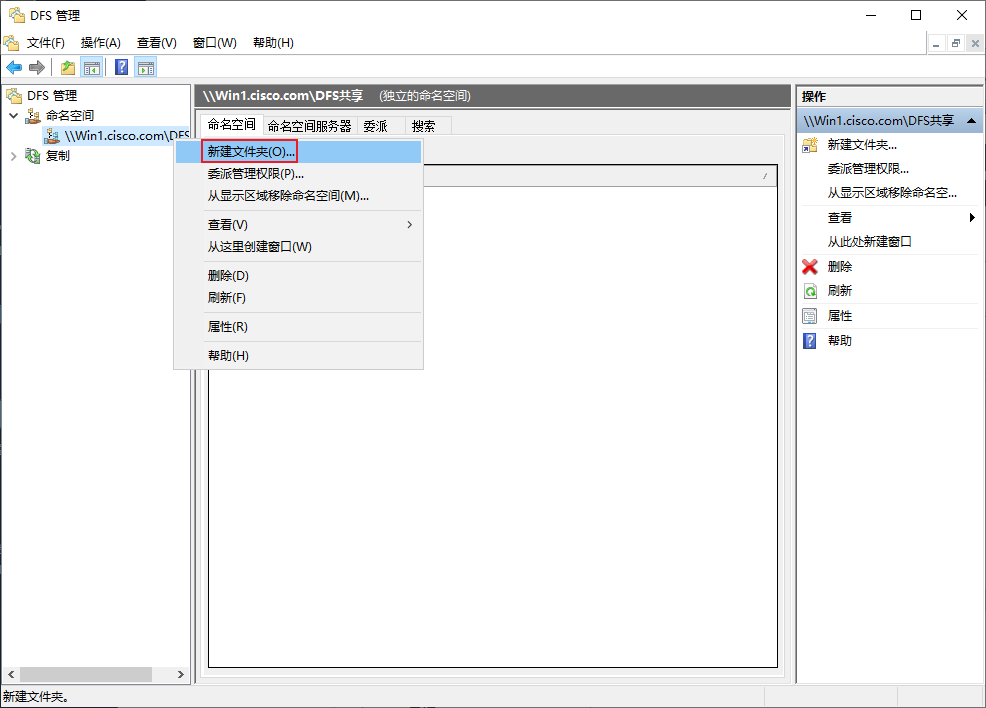
- 添加共享文件夹:
1.
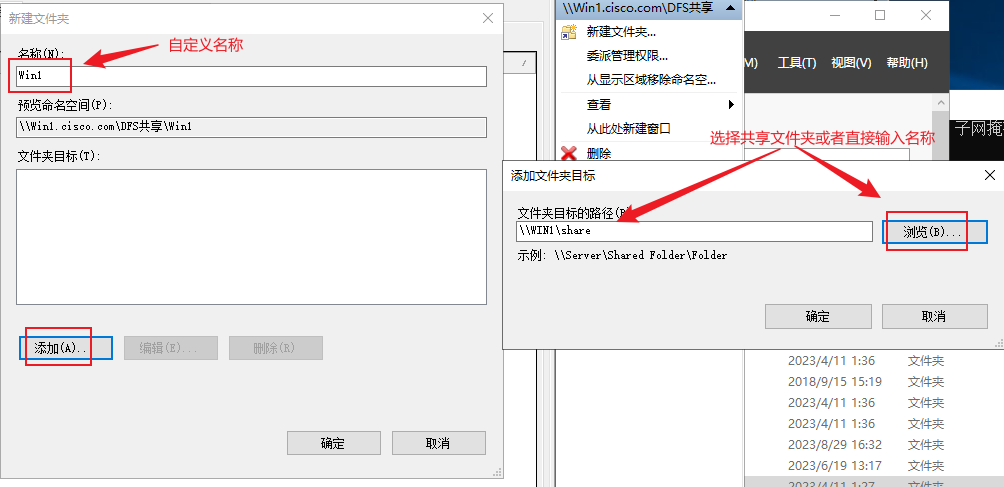
· 使用 IP地址 的写法:
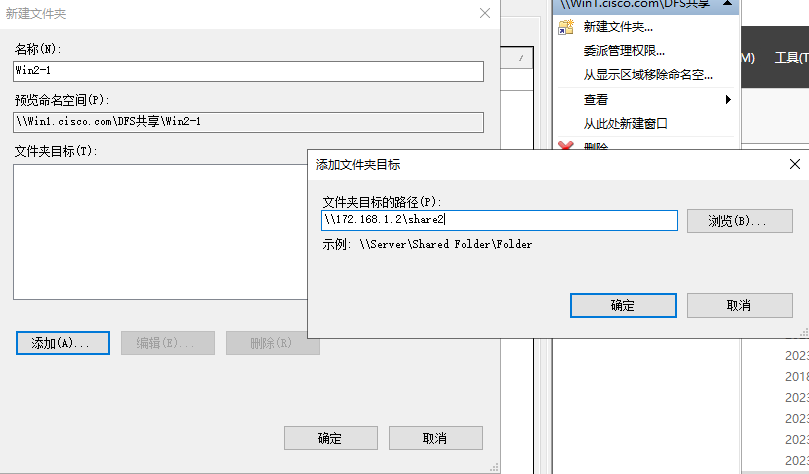
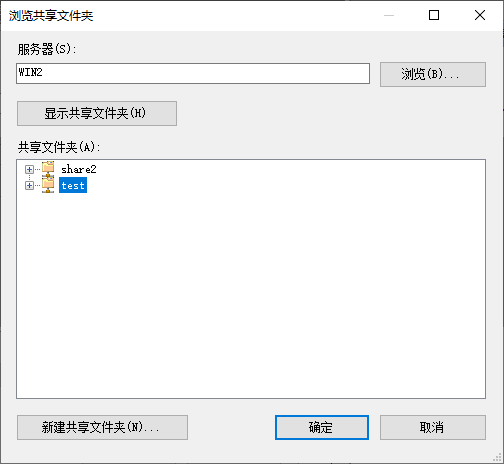
· 点击浏览:
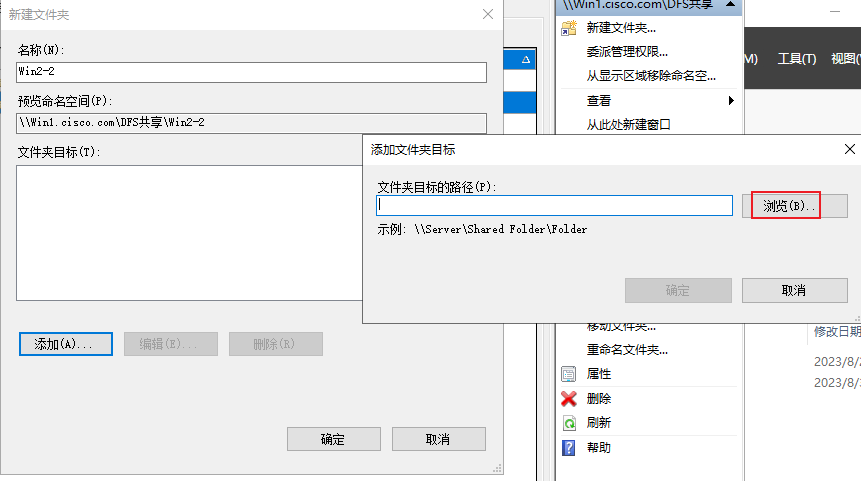
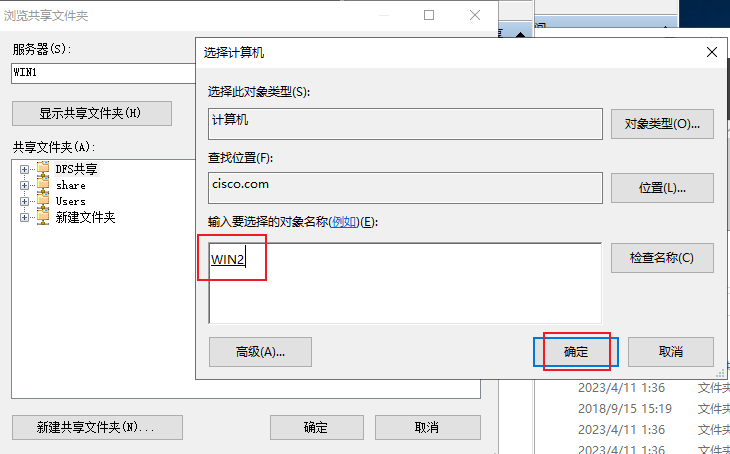
· 选择要添加的共享文件夹:
- 访问 DFS 主服务器的共享:
1.
Win + R  cmd
\\172.168.1.1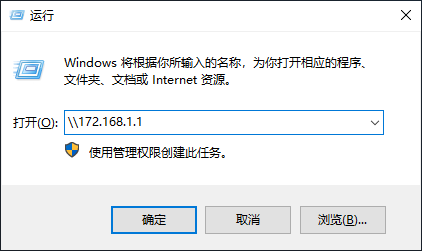
· 打开刚刚定义的 DFS 命名空间名称的文件夹(这里定义的是 dfs共享):
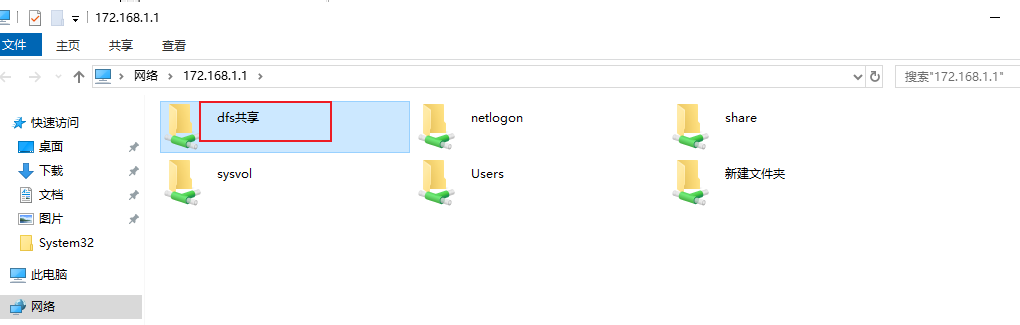
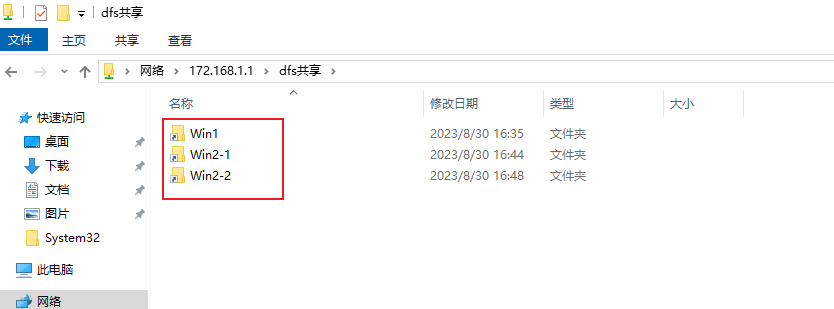
· 可以看到定于的共享项目这里都有:
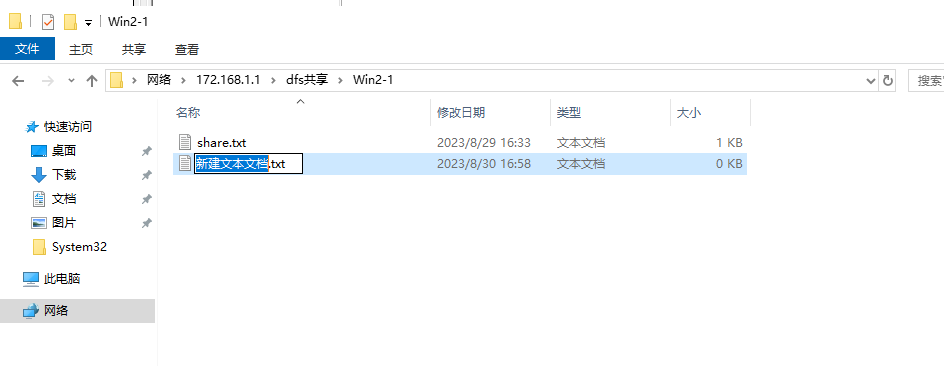
- 在任意一个文件夹创建文件进行测试:
1.
创建成功:
- 错误解决方案:
1.