10、配置FSRM.note
一、配置 FSRM存储报告管理:
·安装 FSRM
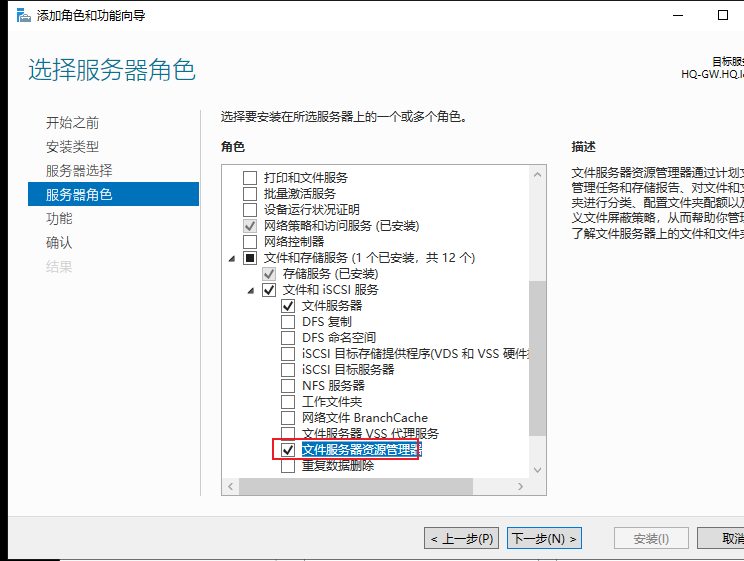
·Win + R 输入 fsrm.msc 打开 FSRM 管理器
1、配置 存储报告,通过 Web访问(两个域名,外网和内网)
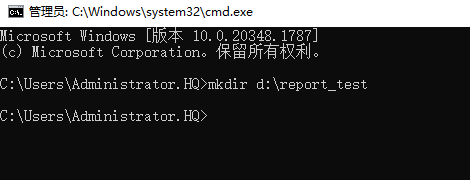
(1)先 在 D盘 创建文件夹,存放存储报告,作为网站根目录:(根据题目要求)
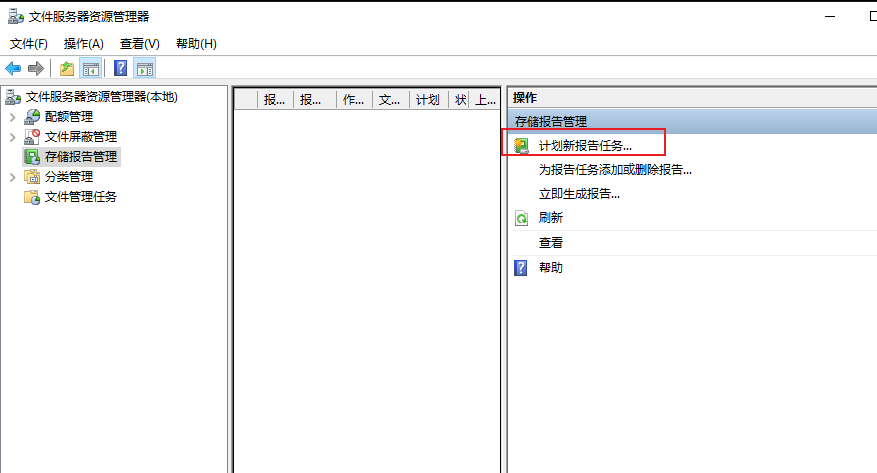
(2)创建计划报告任务:
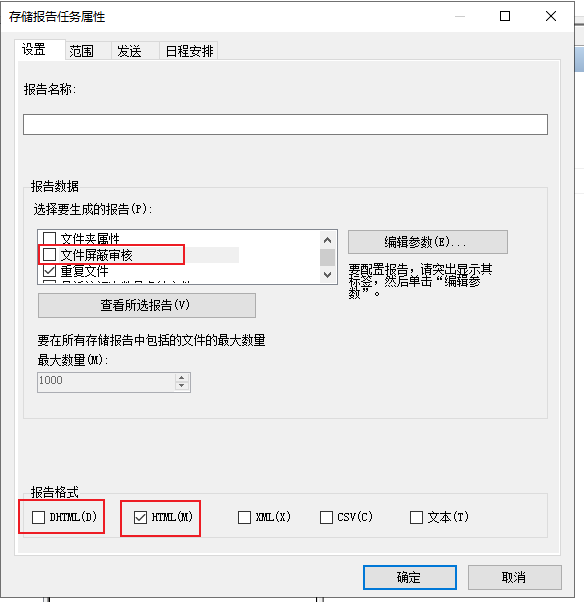
1、取消勾选,文件屏蔽审核(报告以html的形式存储):
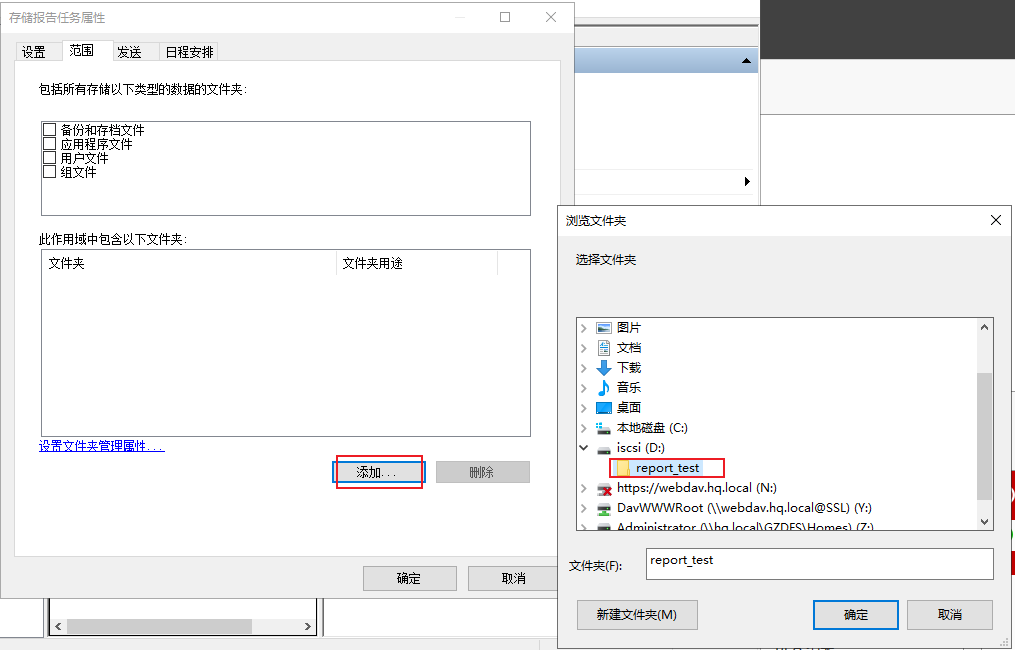
2、设置 范围,选择刚刚创建的 文件夹:
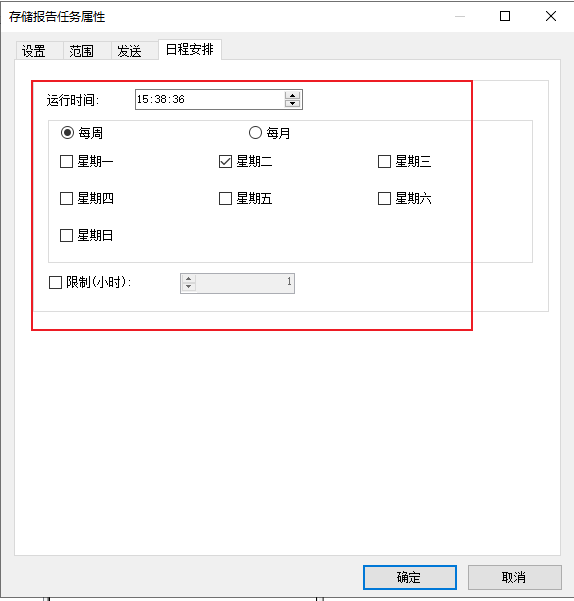
3、随意选择一天日程:
(3)选择该报告,右键点击‘立即运行报告任务’
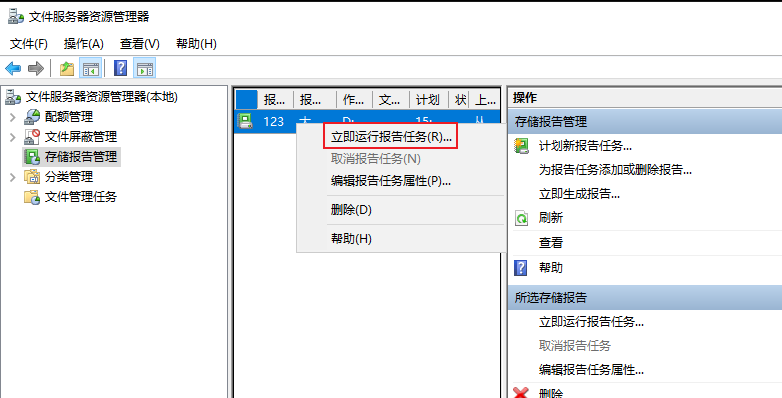
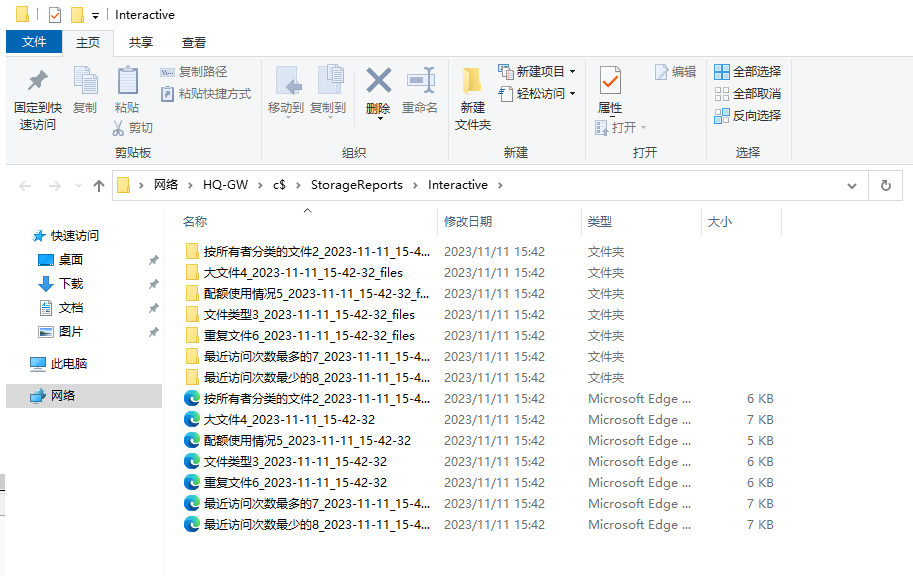
·能够成功看到文件报告
将其复制到后面创建的网站根目录中,命名为:index.html
2、配置 两个 Web站点:(一个内网一个外网)
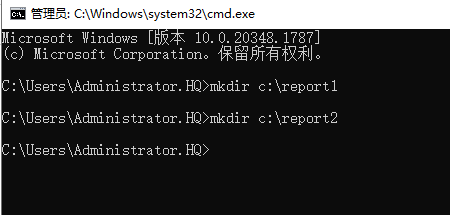
(1)创建 网站根目录:
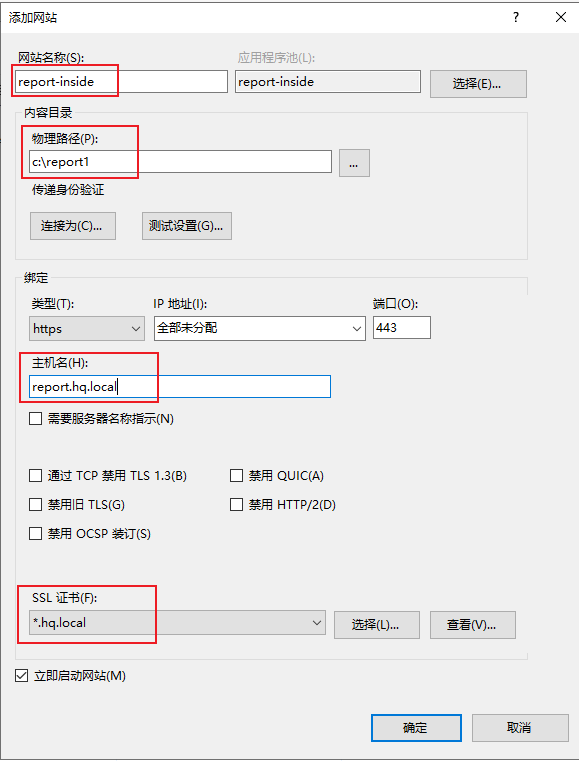
(2)创建 内网站点:
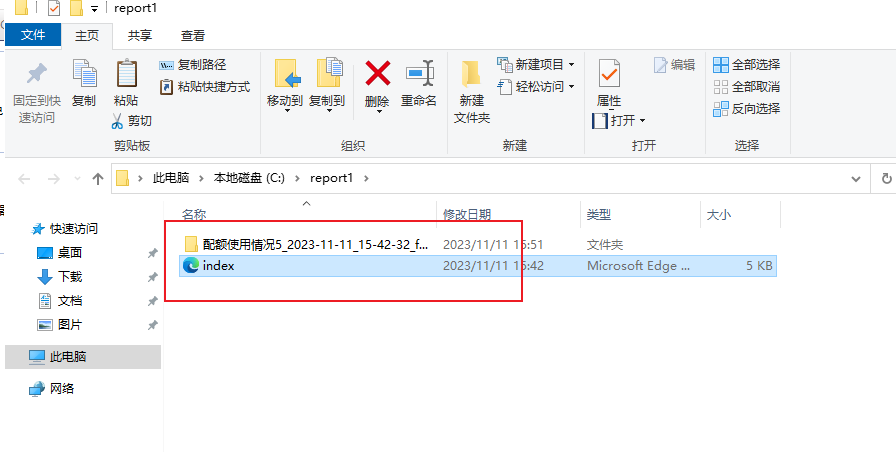
·将 存储报告复制到 网站根目录,并命名为‘index.html’:
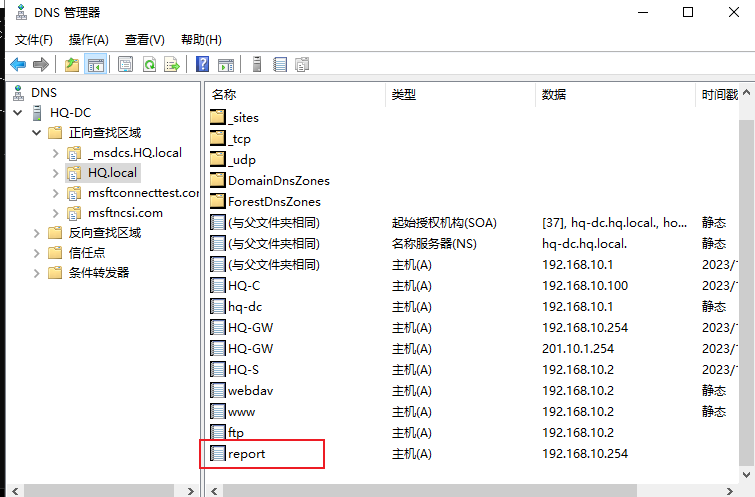
·在 HQ-DC 上添加 report的 主机A记录,指向 192.168.10.254
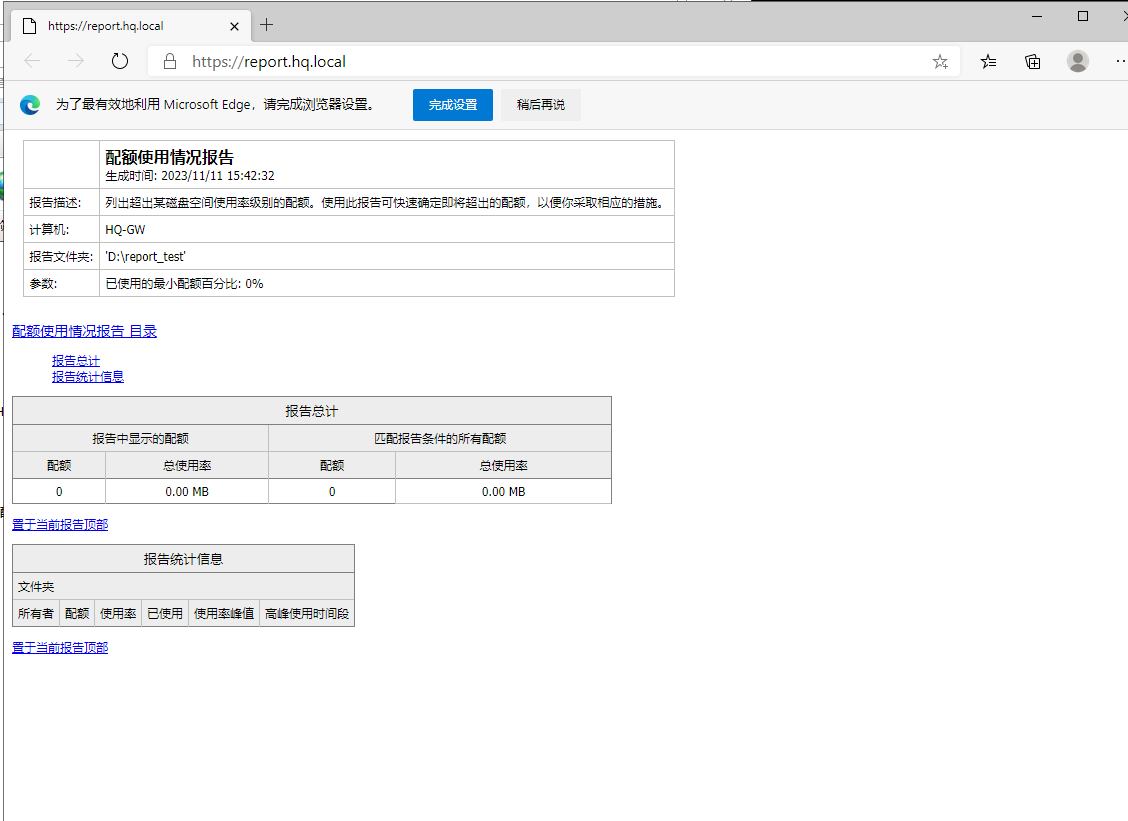
·尝试访问:
(3)创建 外网站点:
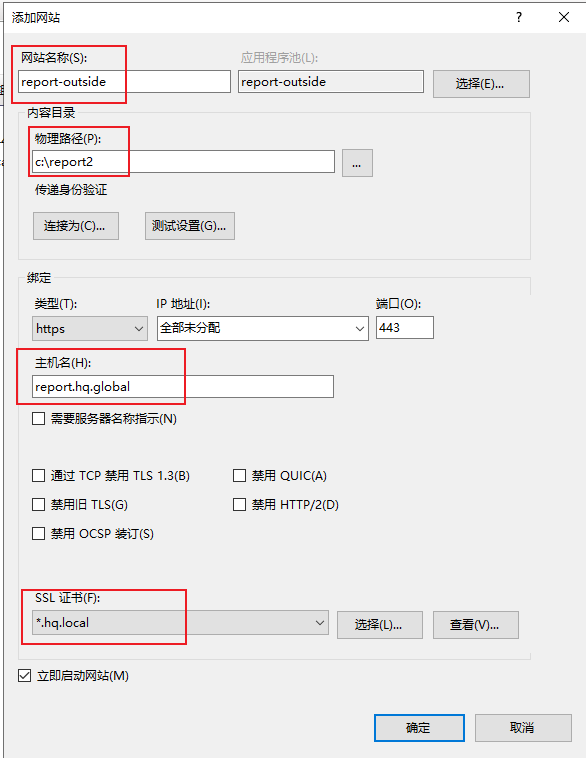
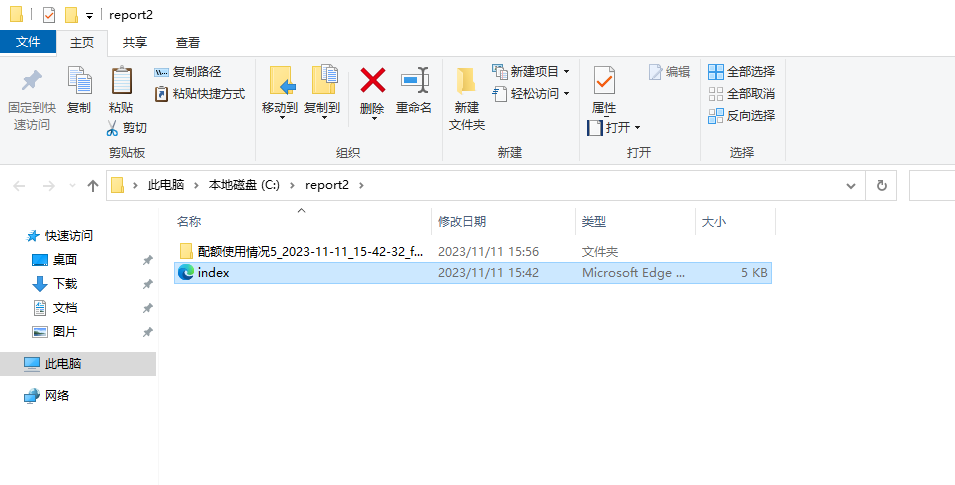
·将 存储报告复制到 网站根目录,并命名为‘index.html’:
·使用 外网机器 尝试访问:
提示连接不安全是因为还没有信任网站根证书
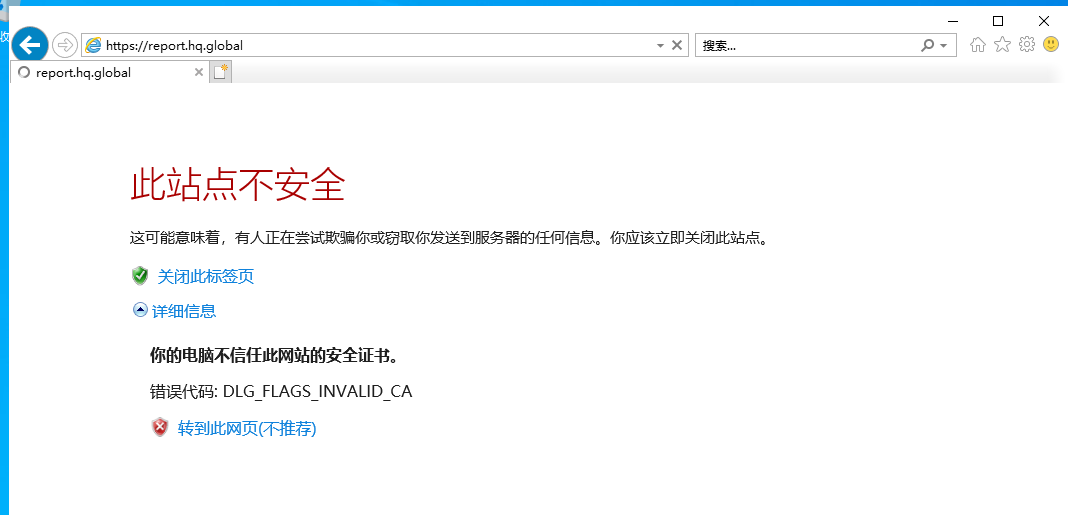
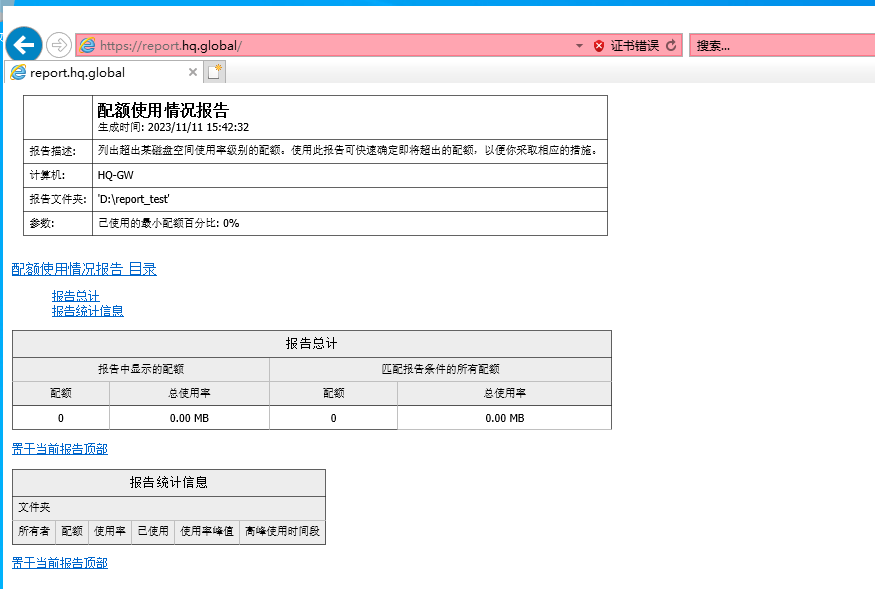
·将 HQ-DC 上 的根证书导出,让其信任:
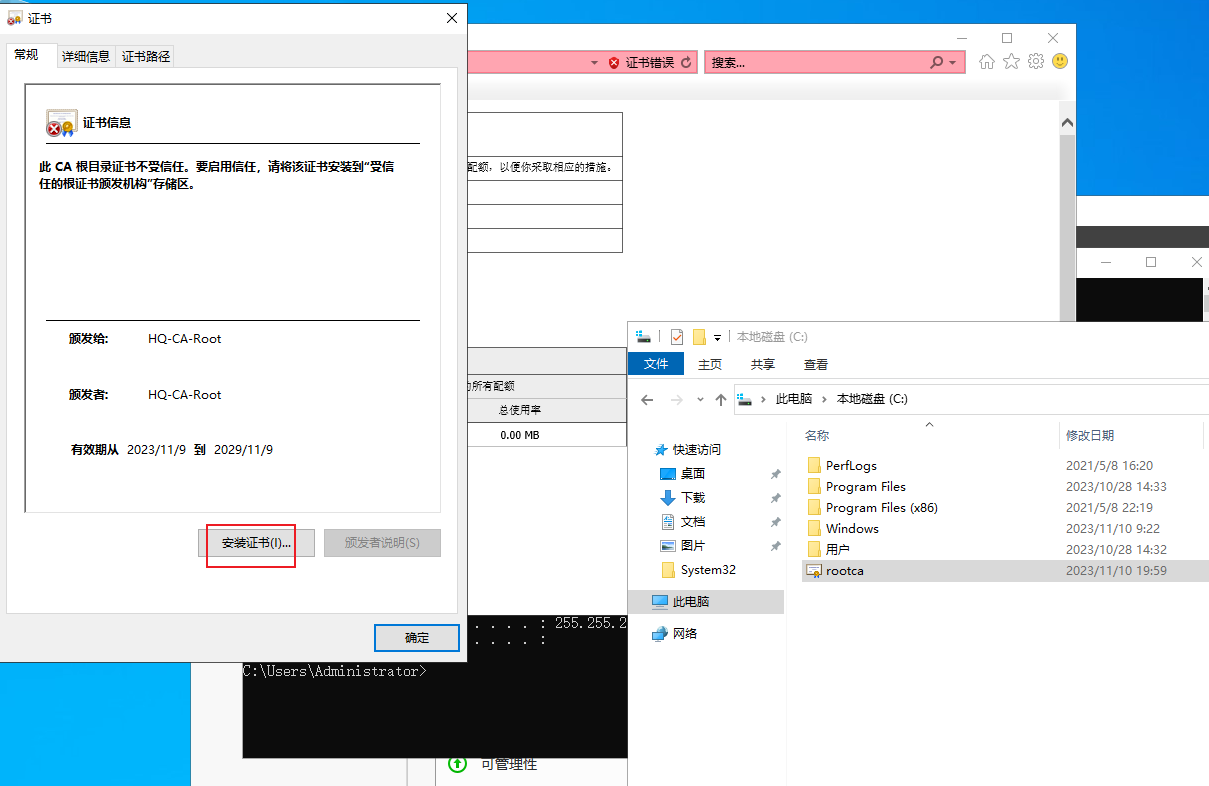
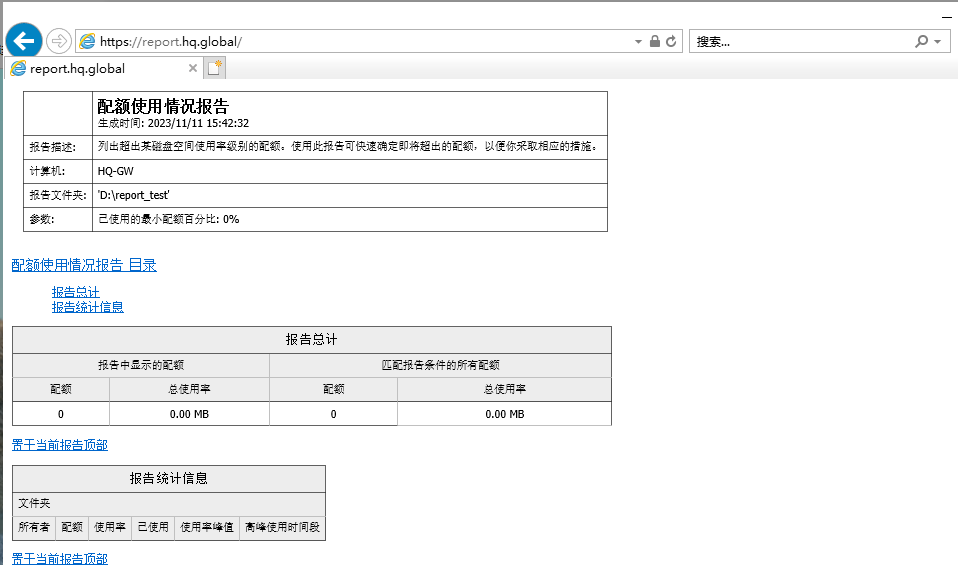
·刷新浏览器缓存,再次尝试访问:
不再报错:
二、将 FSRM映射到 N 盘:
1、配置 FSRM 磁盘映射
(1)在 D盘下创建文件夹:
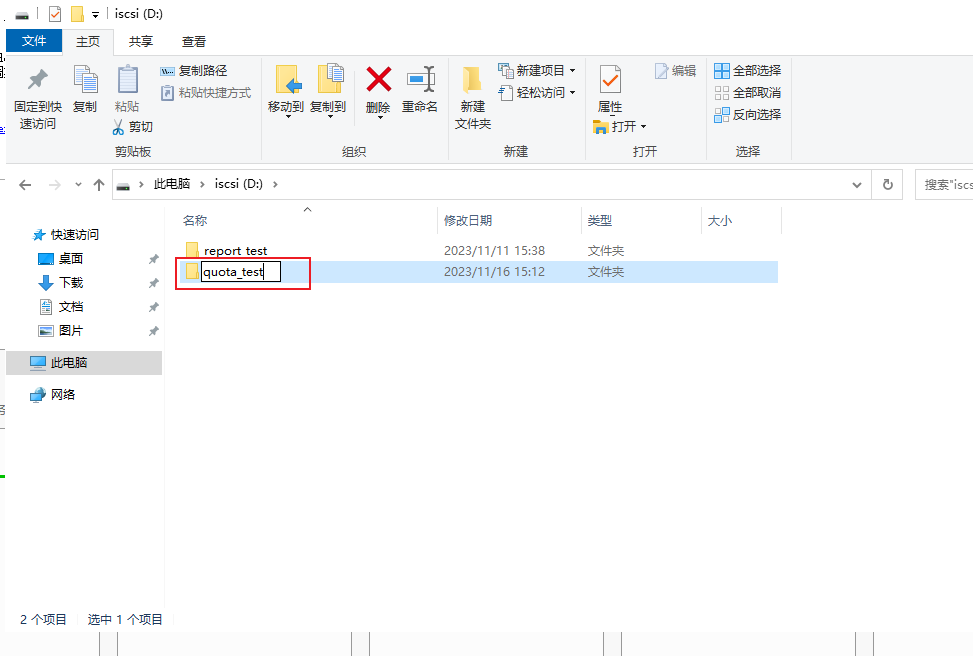
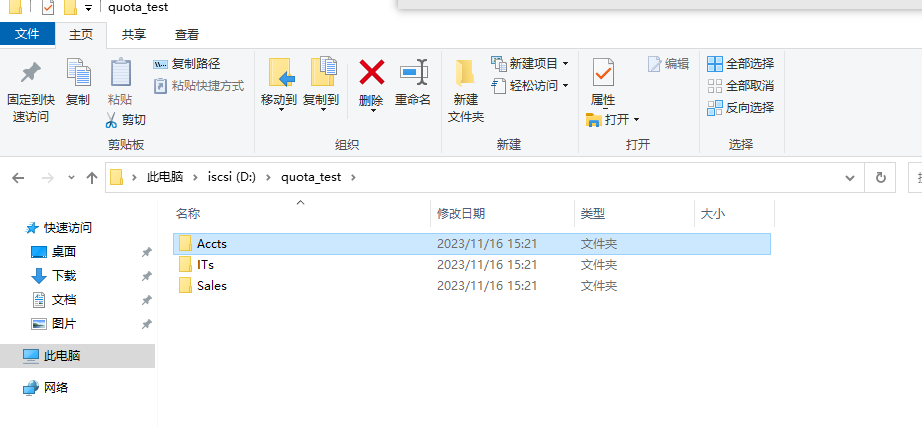
(2)在 文件夹中 再创建对应题目的三个文件夹:
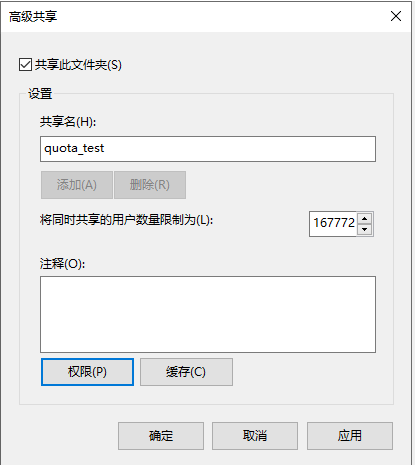
(3)将 quota_test 文件夹共享:
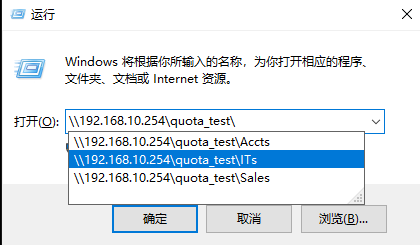
(4)gpmc.msc 打开 组策略管理:
·创建一个GPO,点击编辑:
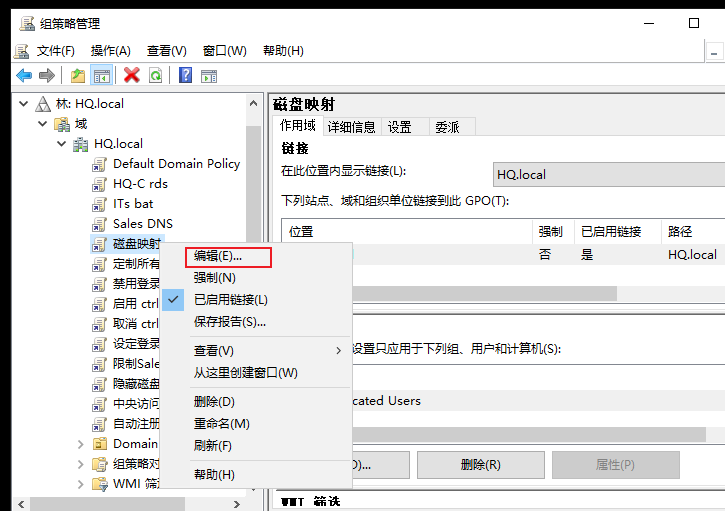
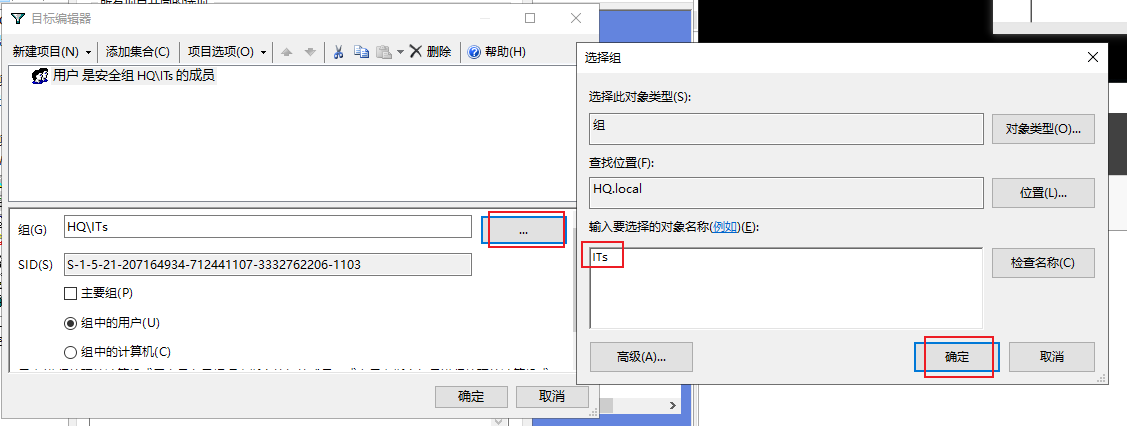
1、配置 ITs:
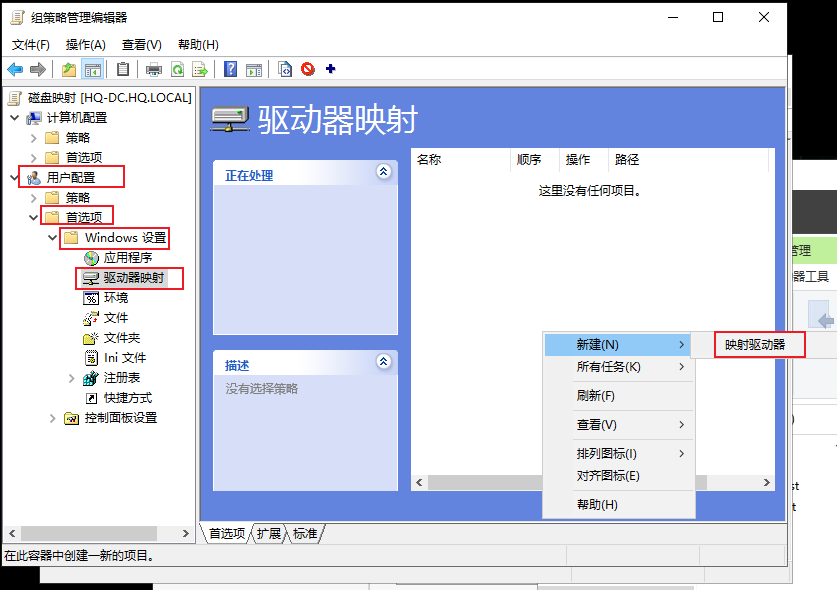
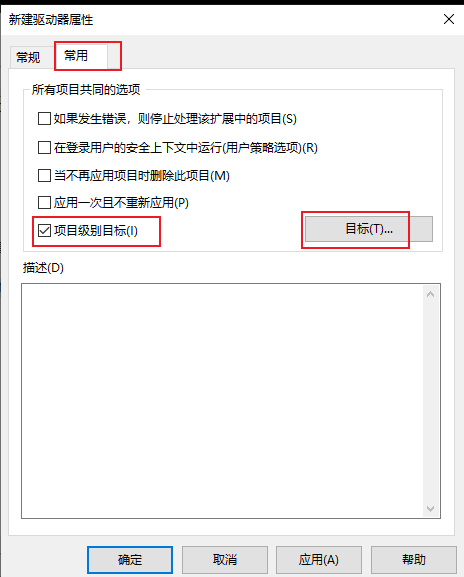
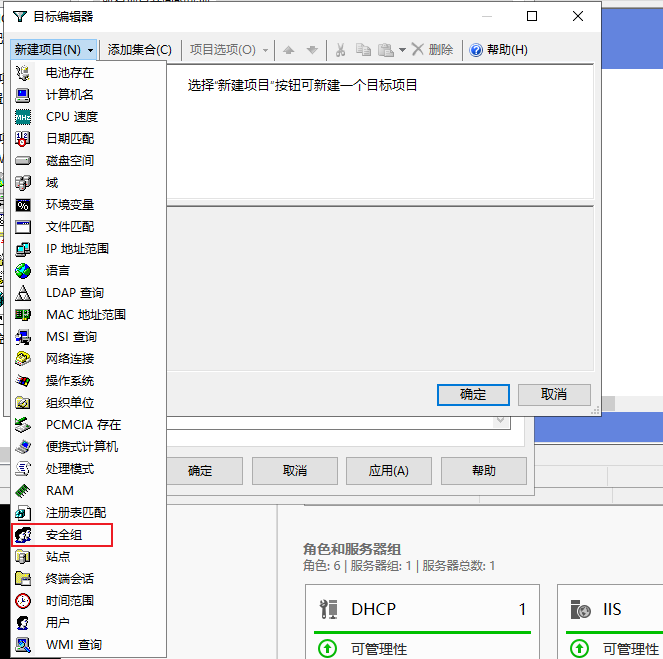
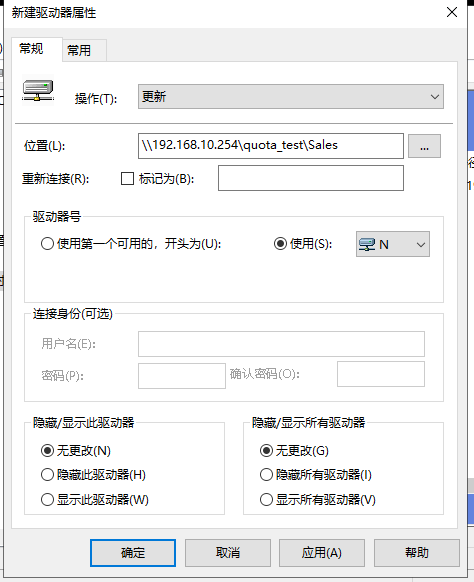
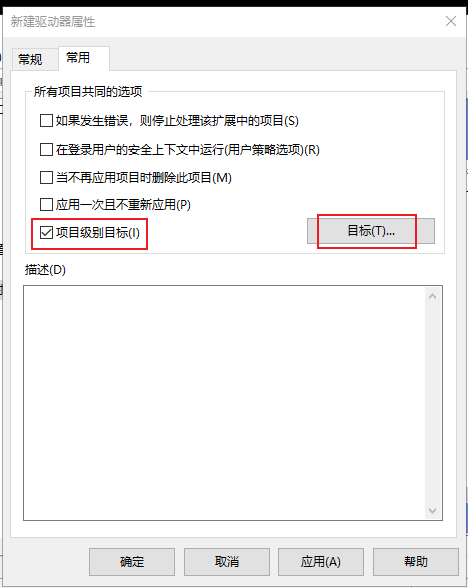
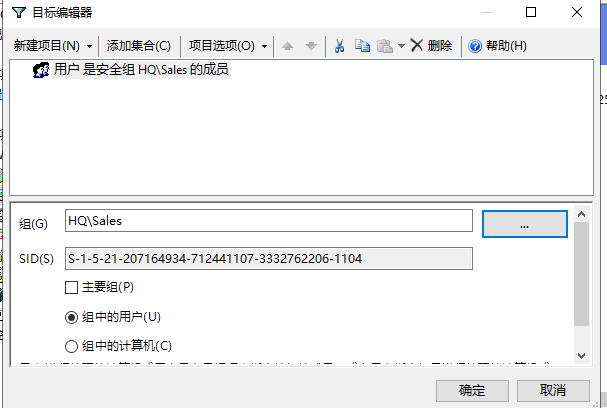
2、配置 Sales:
3、配置 Accts:
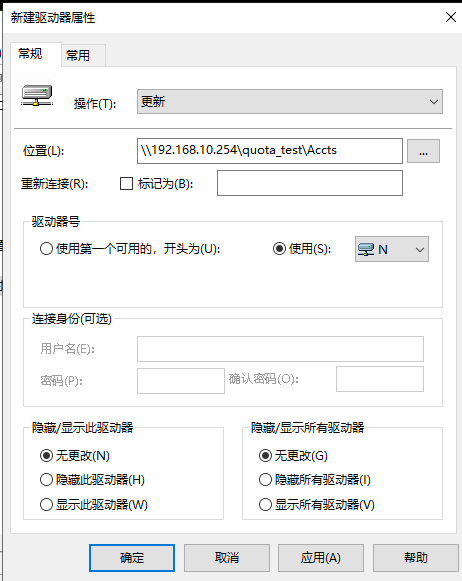
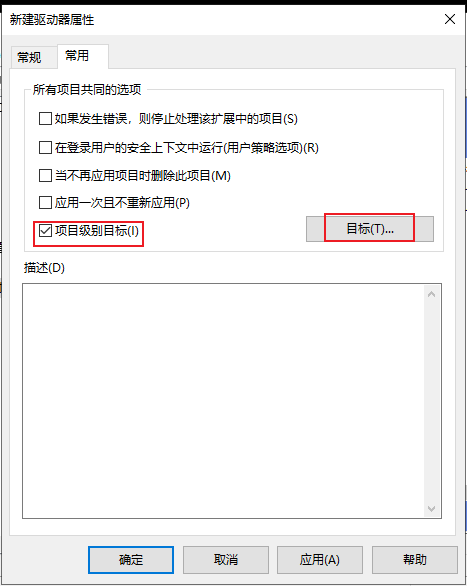
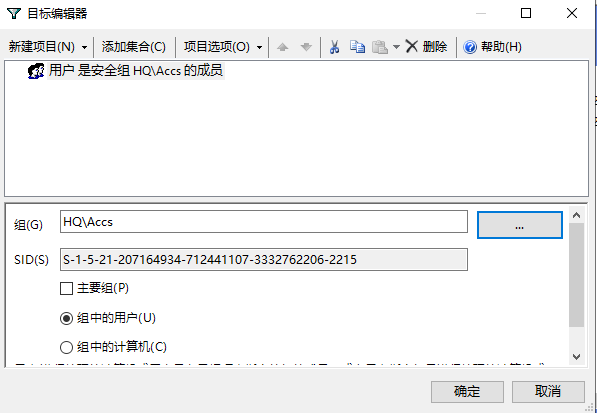
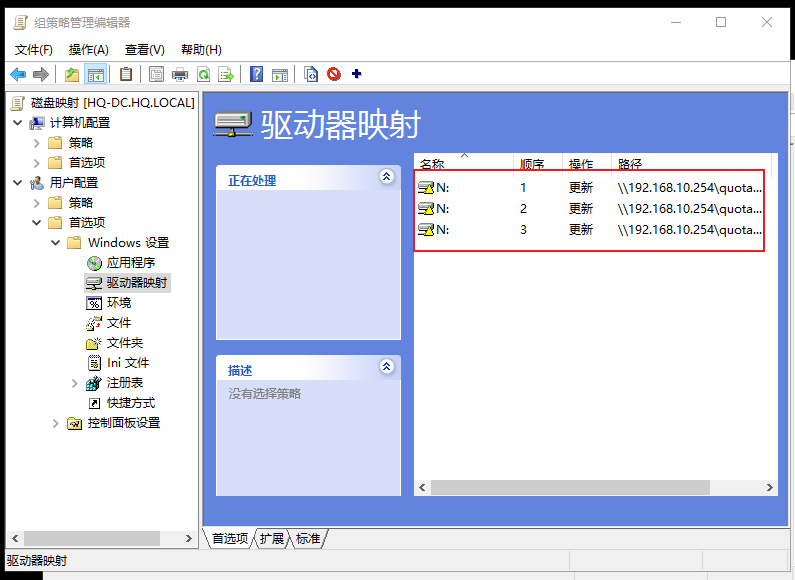
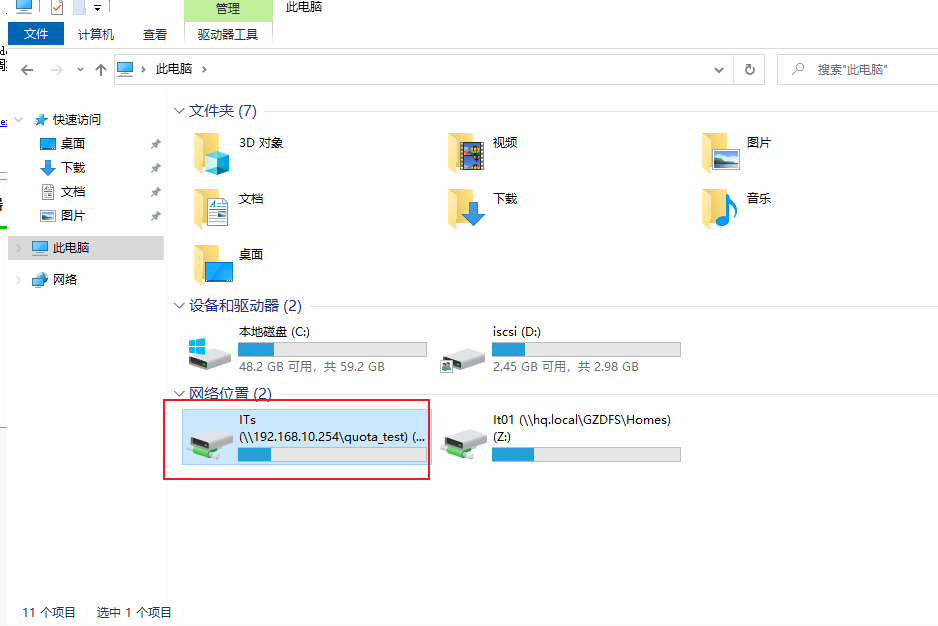
·应有三个驱动器映射:
2、测试,使用 ITs 组的用户登陆:
gpupdate /force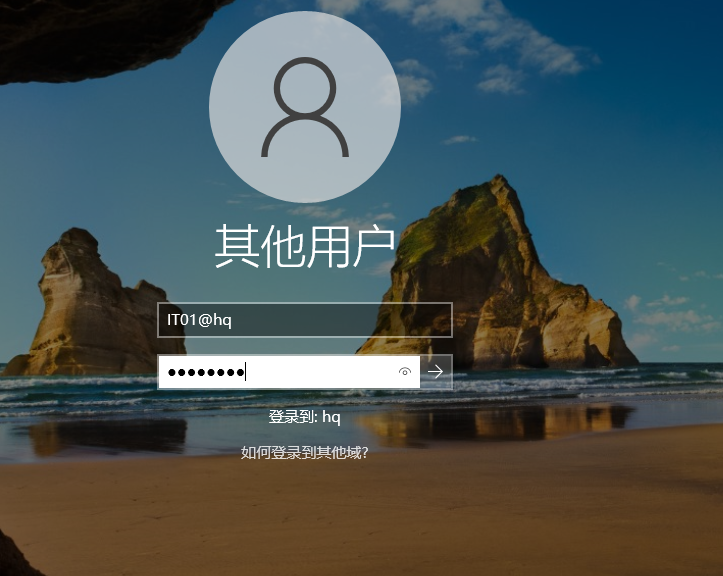
三、配置 配额,每个组限制 5G,且限制所有人存储bat:
1、配置 文件 限额:
(1)创建 一个配额模板:
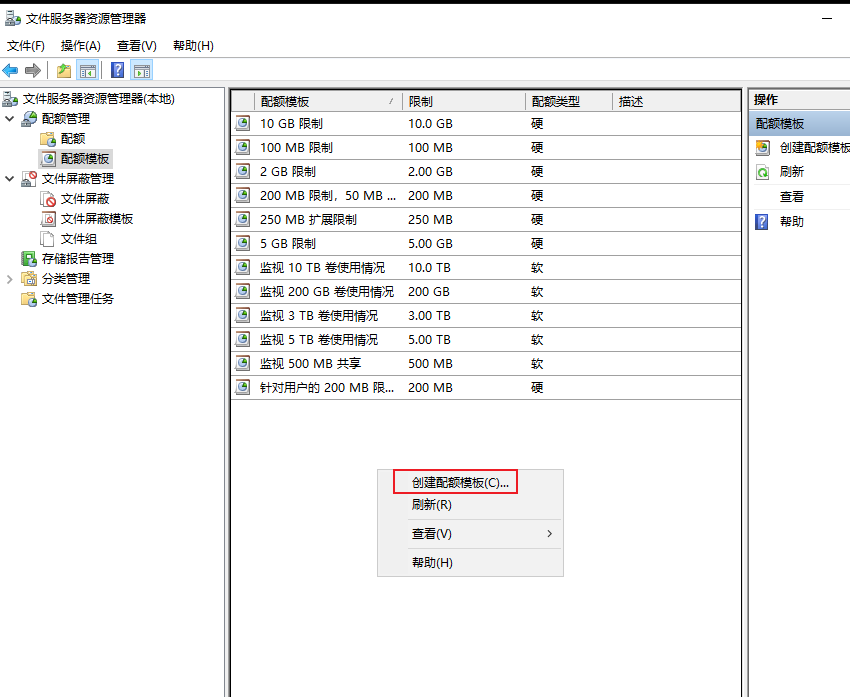
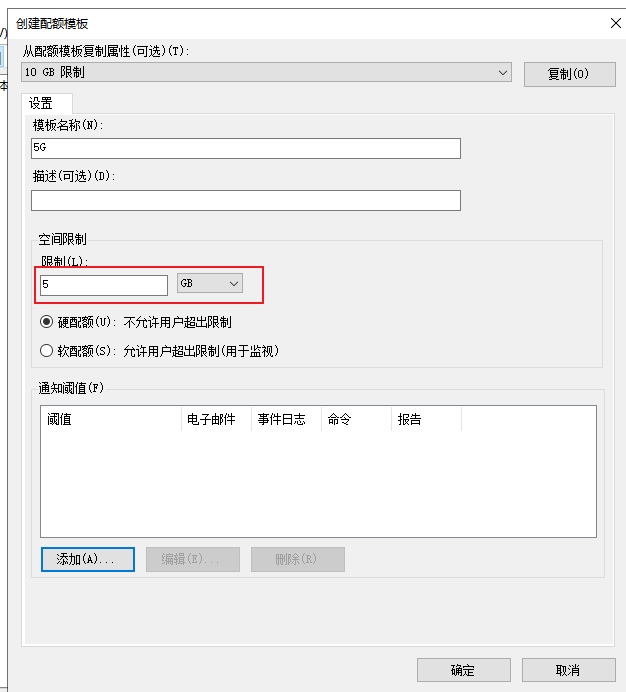
(2)创建 配额:
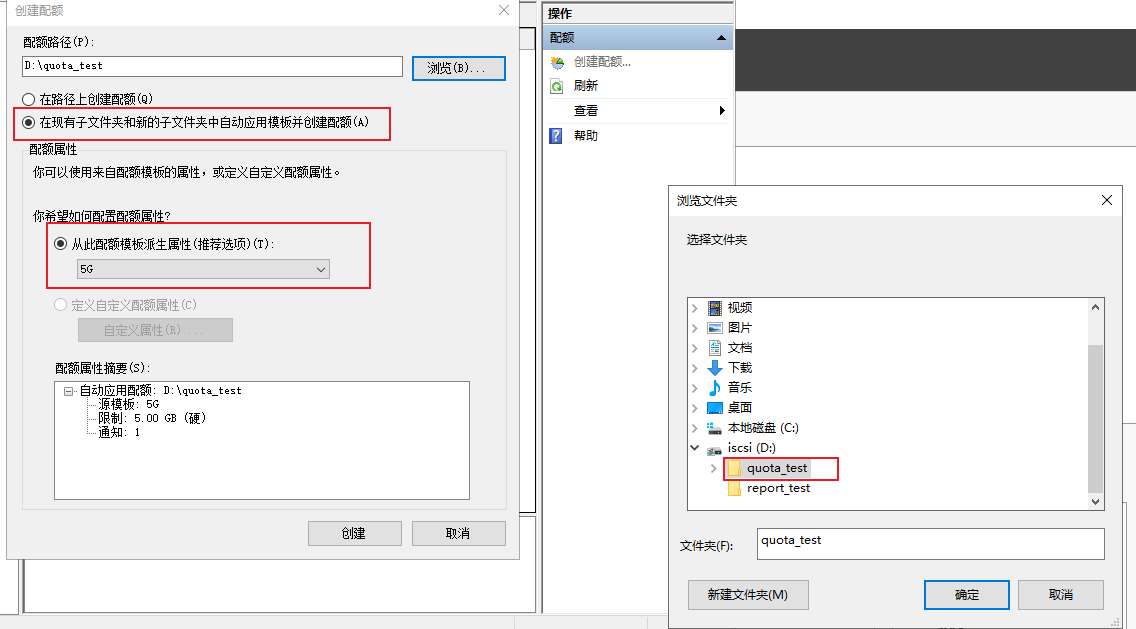
2、限制 存储 bat:
(1)创建一个文件组:
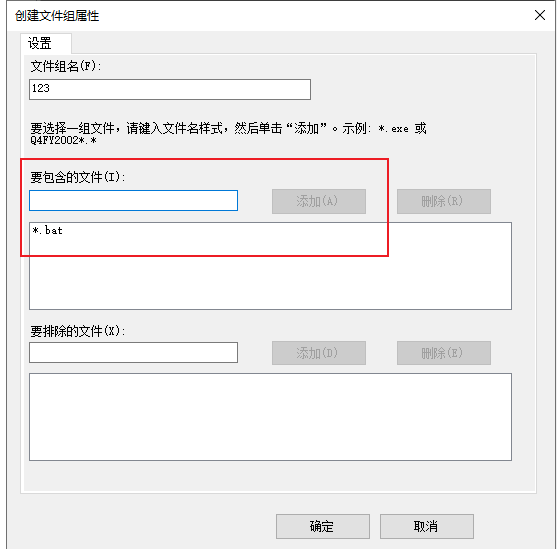
点击确定
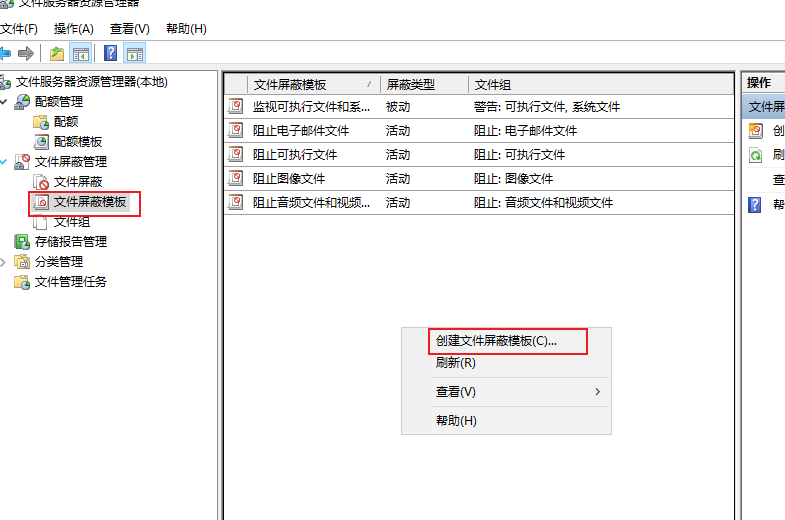
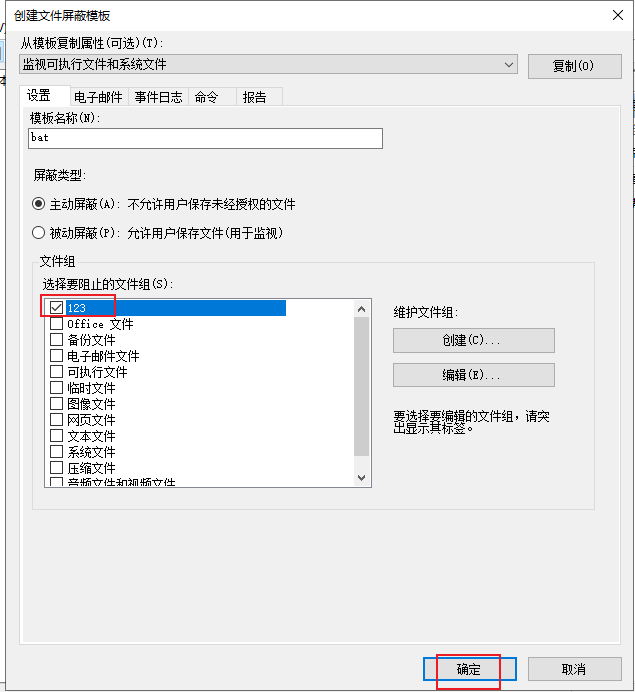
(2)创建 一个文件屏蔽模板:
(3)选择刚刚创建 的文件组:
(4)创建一个文件屏蔽
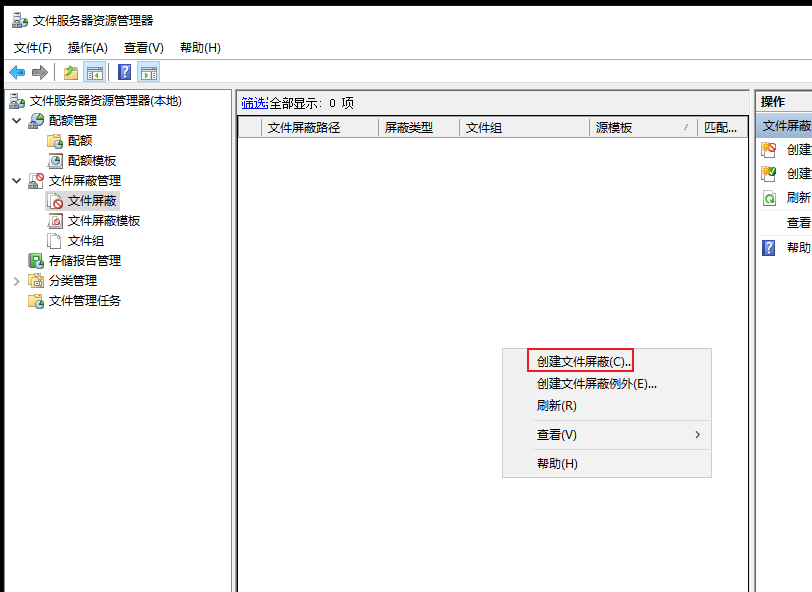
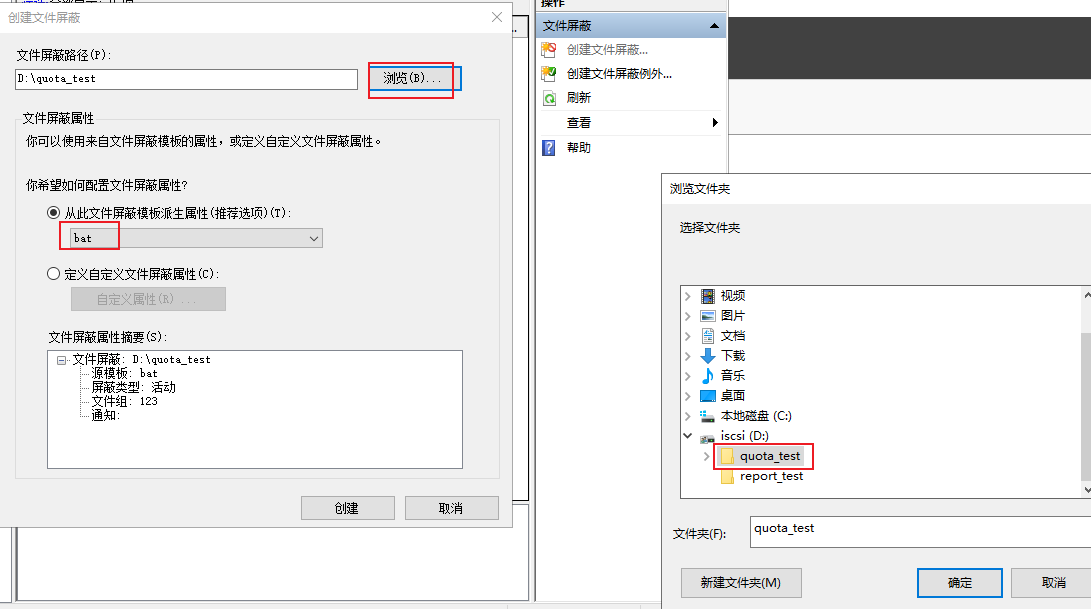
点击创建
四、配置 分类管理,将所有包括 password字段字符移动:
1、先创建 所需的两个文件夹:
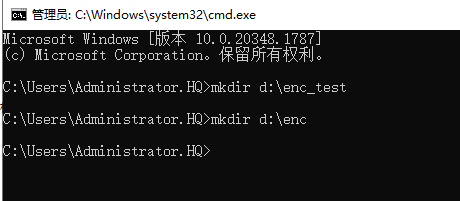
2、在 enc_test 文件夹中 创建一个包含 password 字段的 文件:

3、配置 分类管理:
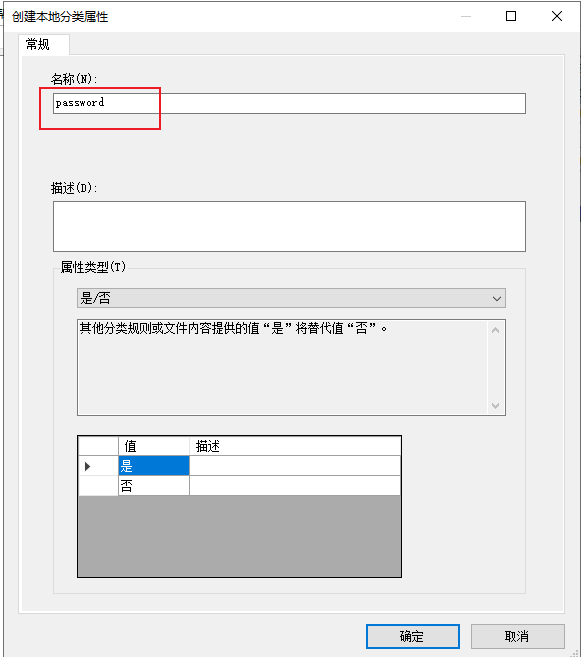
(1)创建一个分类属性:
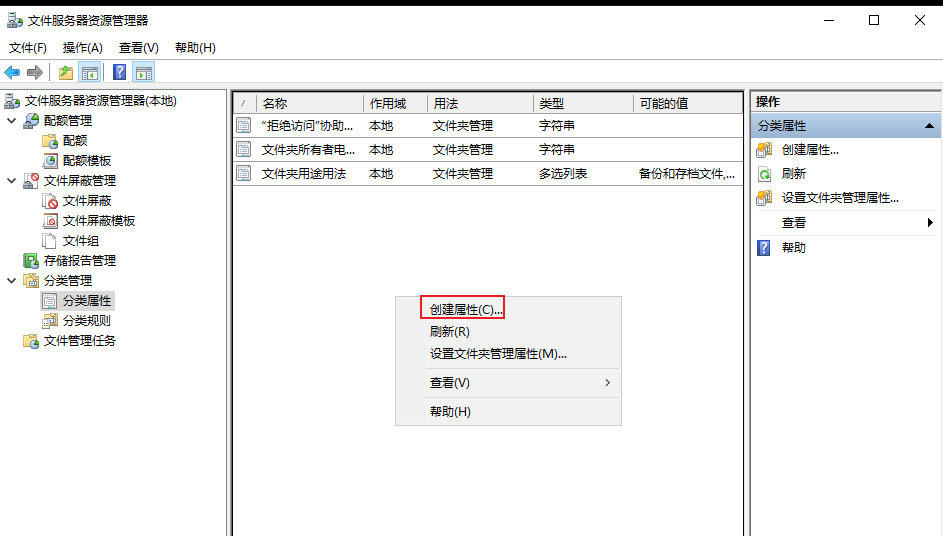
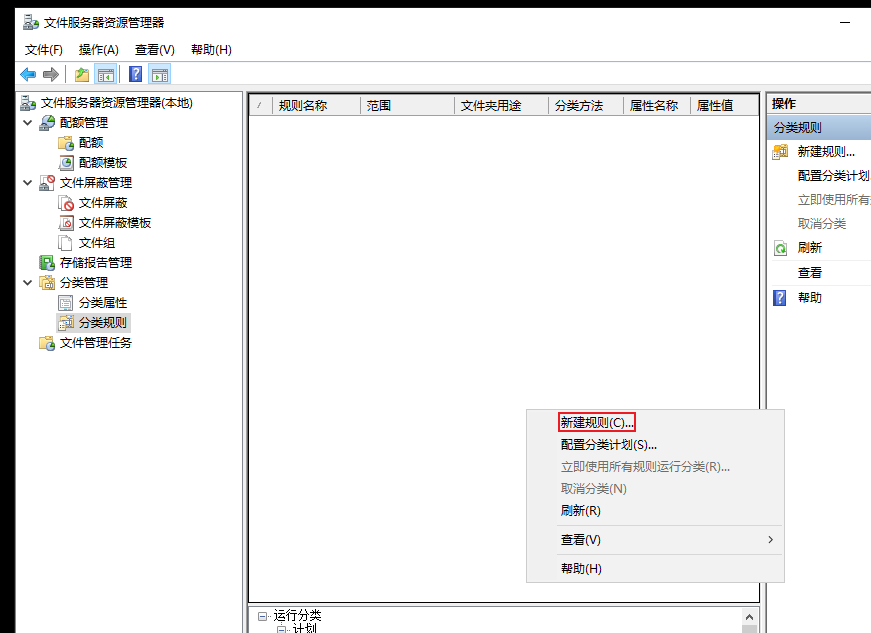
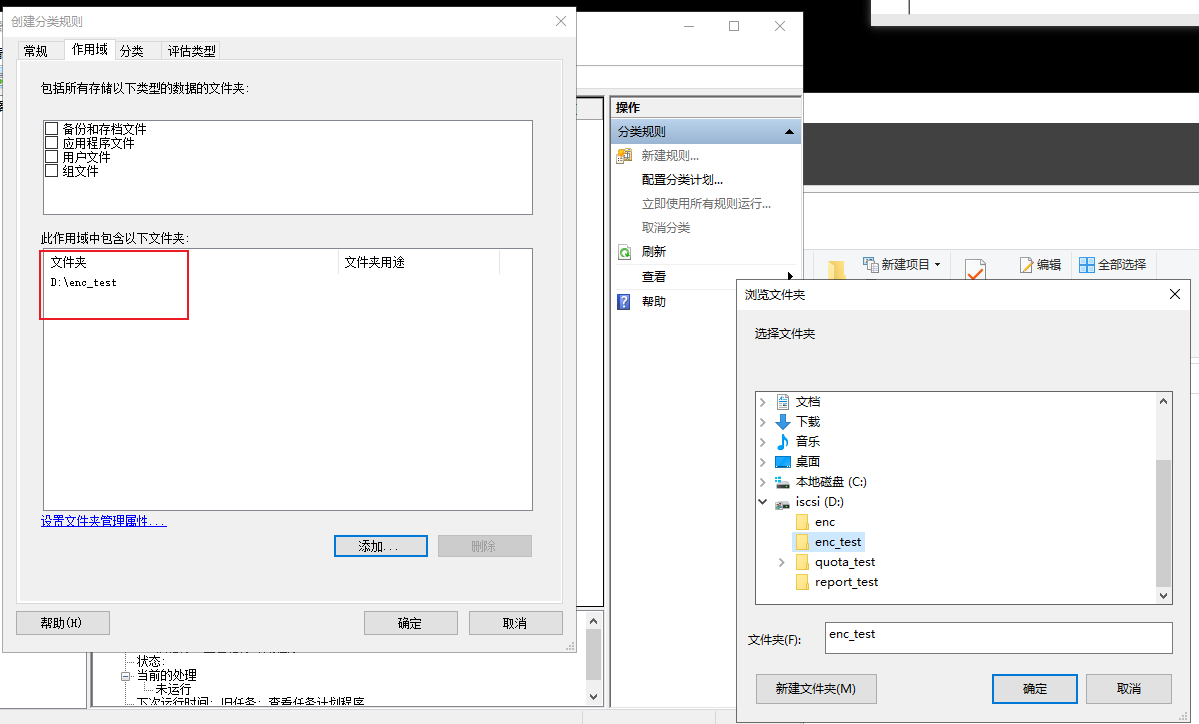
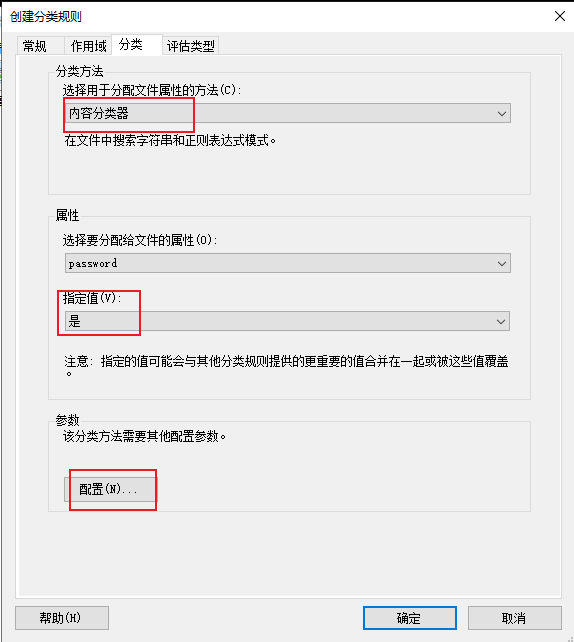
(2)创建分类规则:
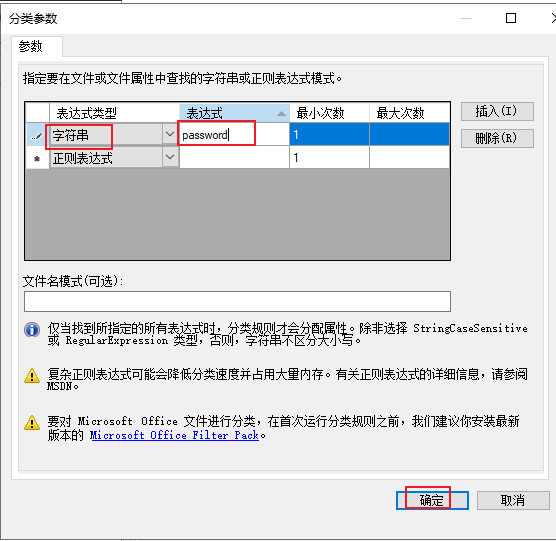
(3)点击 立即使用 分类规则:
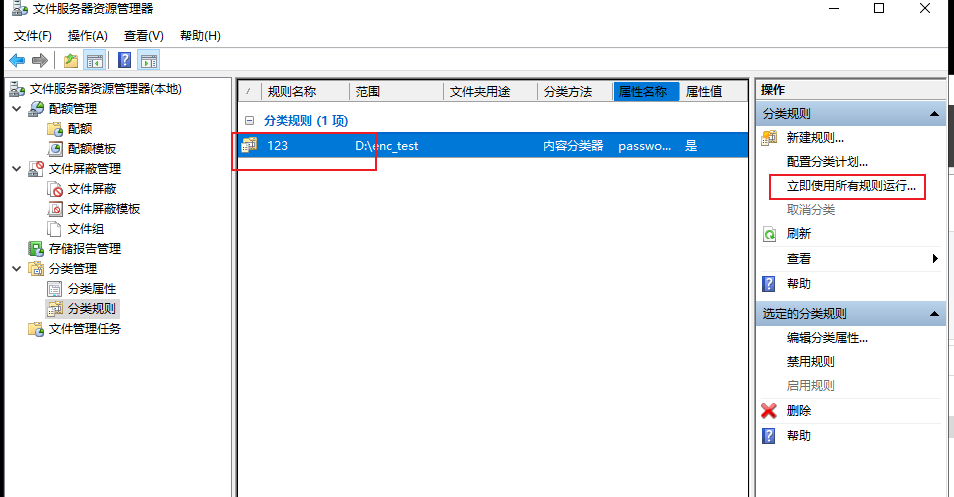
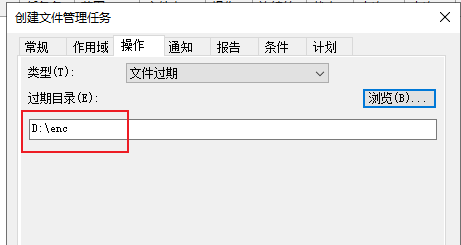
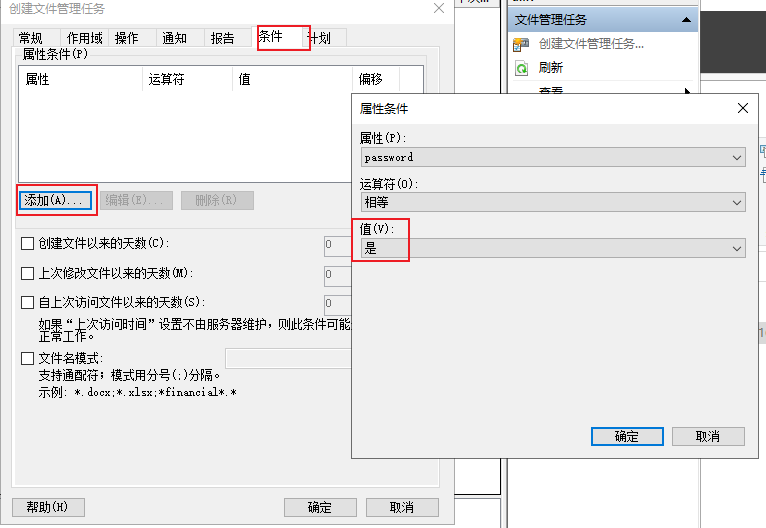
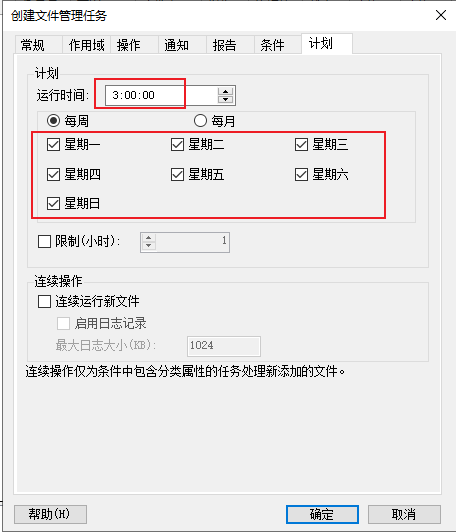
(4)配置 文件管理任务:
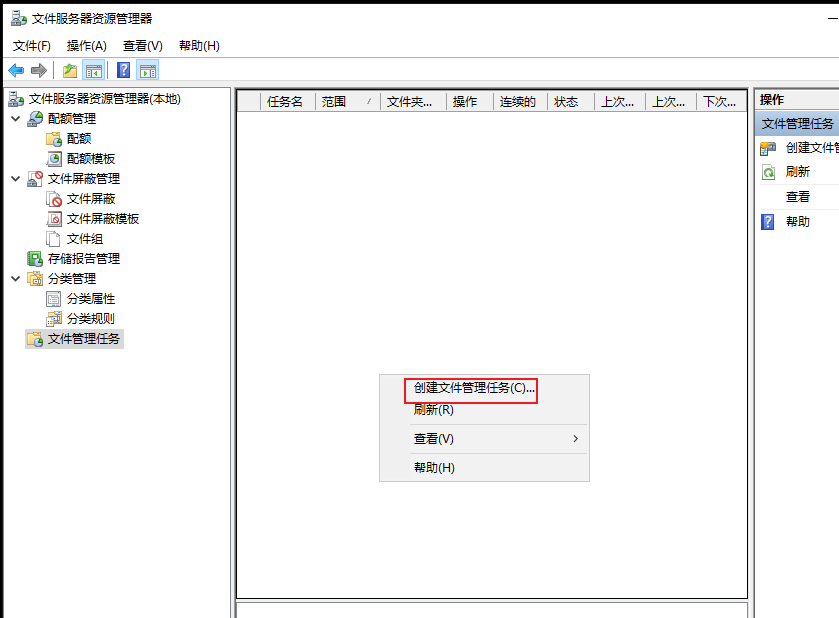
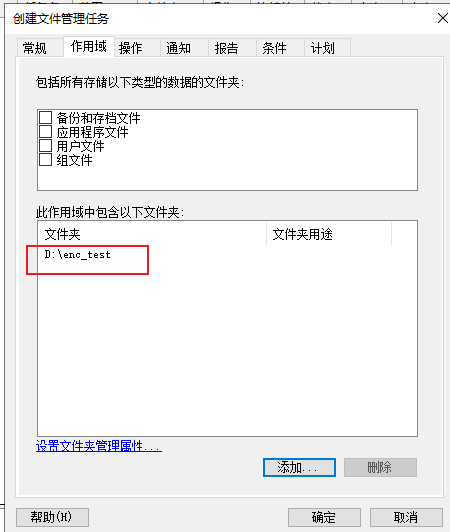
(5)点击立即运行
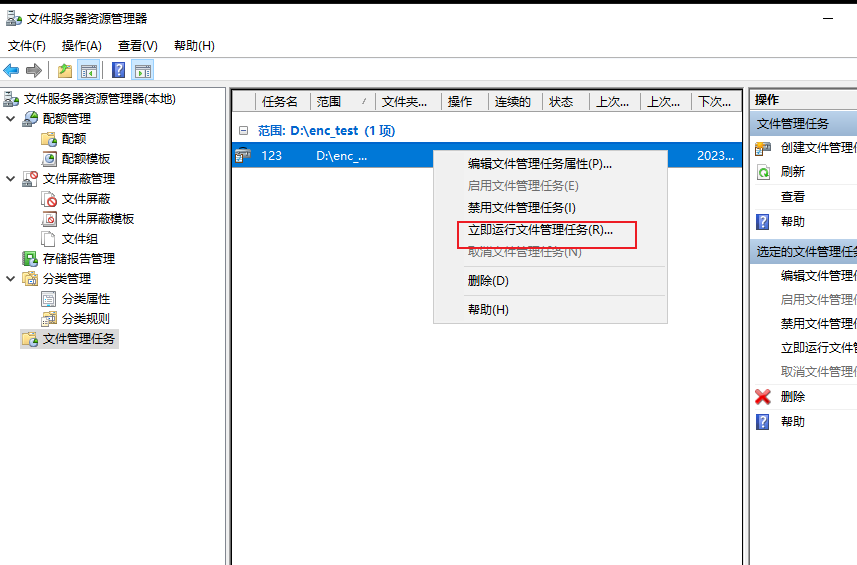
运行成功: