Email 配置.note
#注意:客户端 输入 Username 时不要带域名,就是直接输入用户名
一、使用 本地用户数据 认证:
1、(配置域名)配置 DNS 或者编写 本地 hosts文件:
2、安装 postfix(用于投递、存储邮件)
(1)安装 postfix:
apt install -y postfix dovecot-lmtpd二、使用 TLS/SSL 证书进行 加密认证
- 直接使用上面的环境即可
1.
1、加密 postfix:
(1)开启加密端口(TLS/SSL postfix):
cd /etc/postfix
vim master.cf- 可以看到,有一行:
1.

这时 postfix 默认监听的 25 号端口
这一行可以删除也可以保留
·删除 就代表只监听接下来配置的加密端口:465
·保留 就代表监听接下来配置的加密端口:465 ,和其原本的端口:25
使用 Vim 快捷键:yy 进行复制, pp 进行粘贴
将 smtp 改为 smtps (这一行只需要增加 ‘s’)

(2)开启 SSL :
postfix 的 SSL 似乎是默认关闭的
- 开启 SSL:
1.
cd /etc/postfix
vim main.cf
# 在文件中添加:
smtpd_use_tls=yes    //使用 TLS/SSL
smtpd_tls_wrappermode=yes    //指定使用 TLS 封装模式,而不是 STARTTLS 封装
(3)重启服务:
systemctl restart postfix2、加密 dovecot:
(1)开启加密端口:
cd /etc/dovecot/conf.d
vim 10-master.conf
# 找到 默认端口 143的定义:
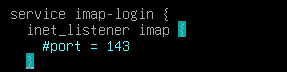
- 在 imap 定义中加上 port = 0 (表示禁用该端口【禁止监听143】)
1.
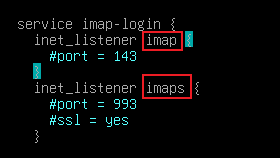
默认端口143 和 加密端口993 都是 dovecot默认监听的
因为 10-master.conf 文件中定义了:imap 和 imaps
(2)开启 SSL:
cd /etc/dovecot/conf.d
vim 10-ssl.conf
# 将 ssl =   (改为 ‘yes’)
(3)重启服务:
systemctl restart dovecot