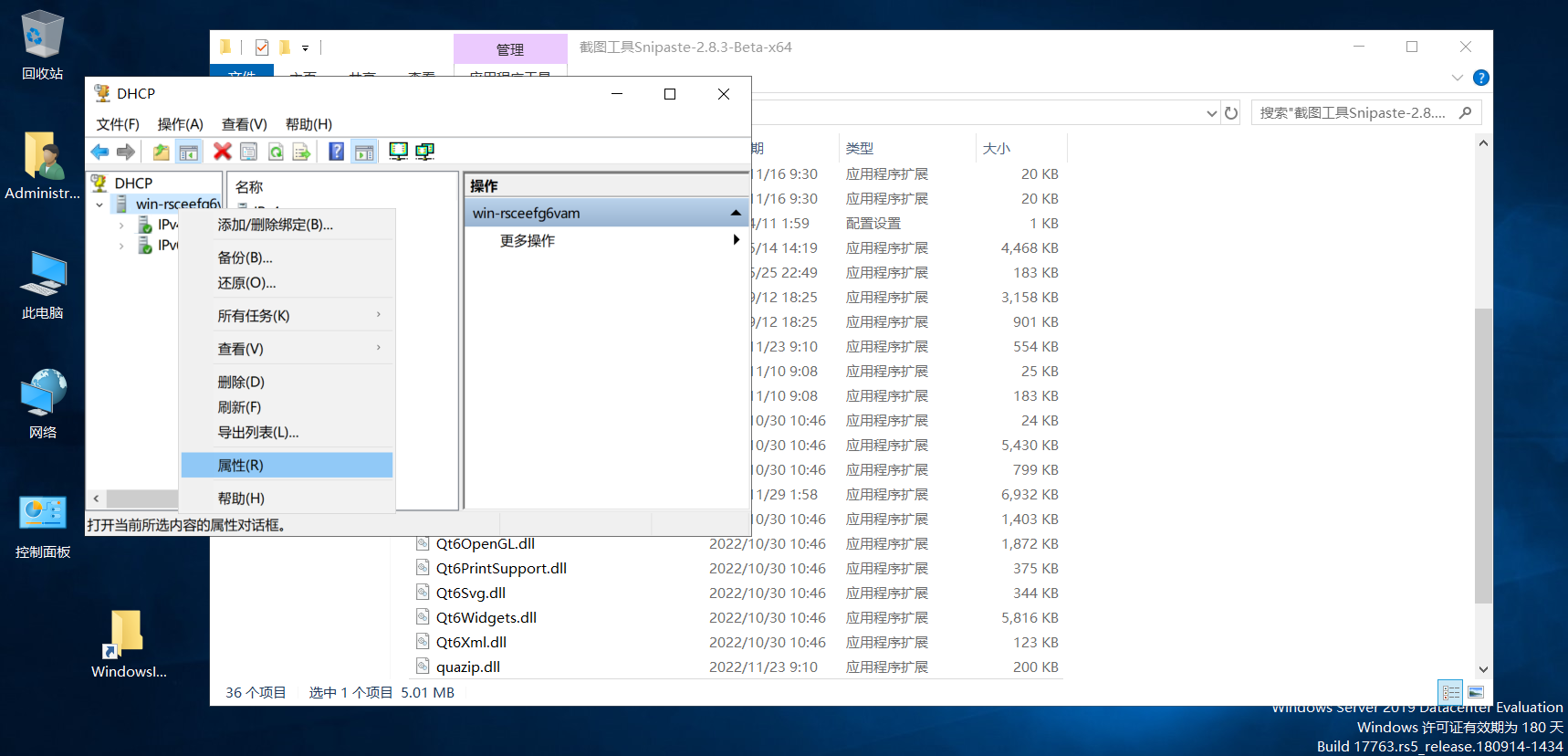
将Server2的DHCP数据库备份至Server1.note
未成功

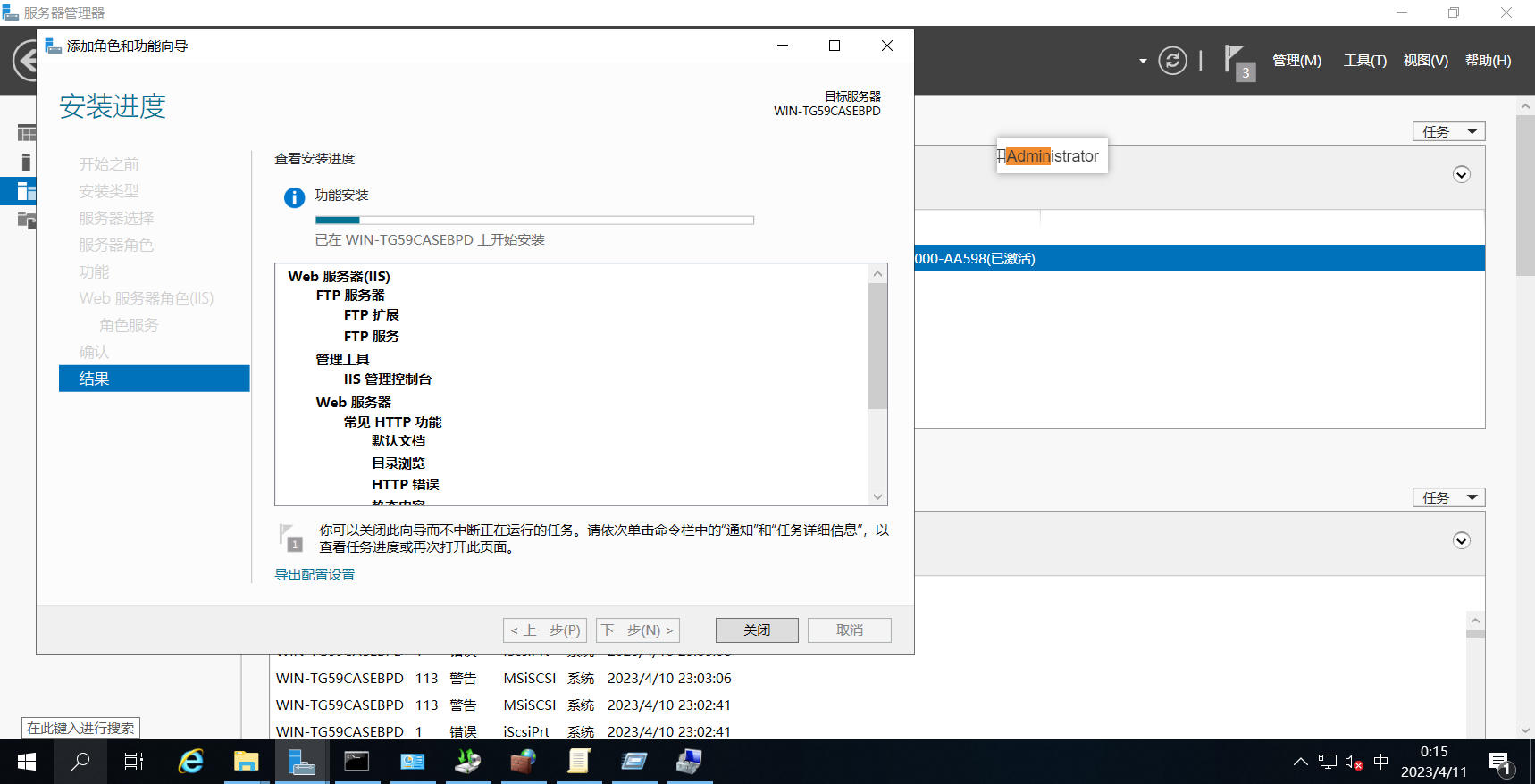
在server1上安装web服务器,在其组件中勾选安装FTP服务器:
先在server1本地上创建一个共享文件夹,赋予所有人所有权限
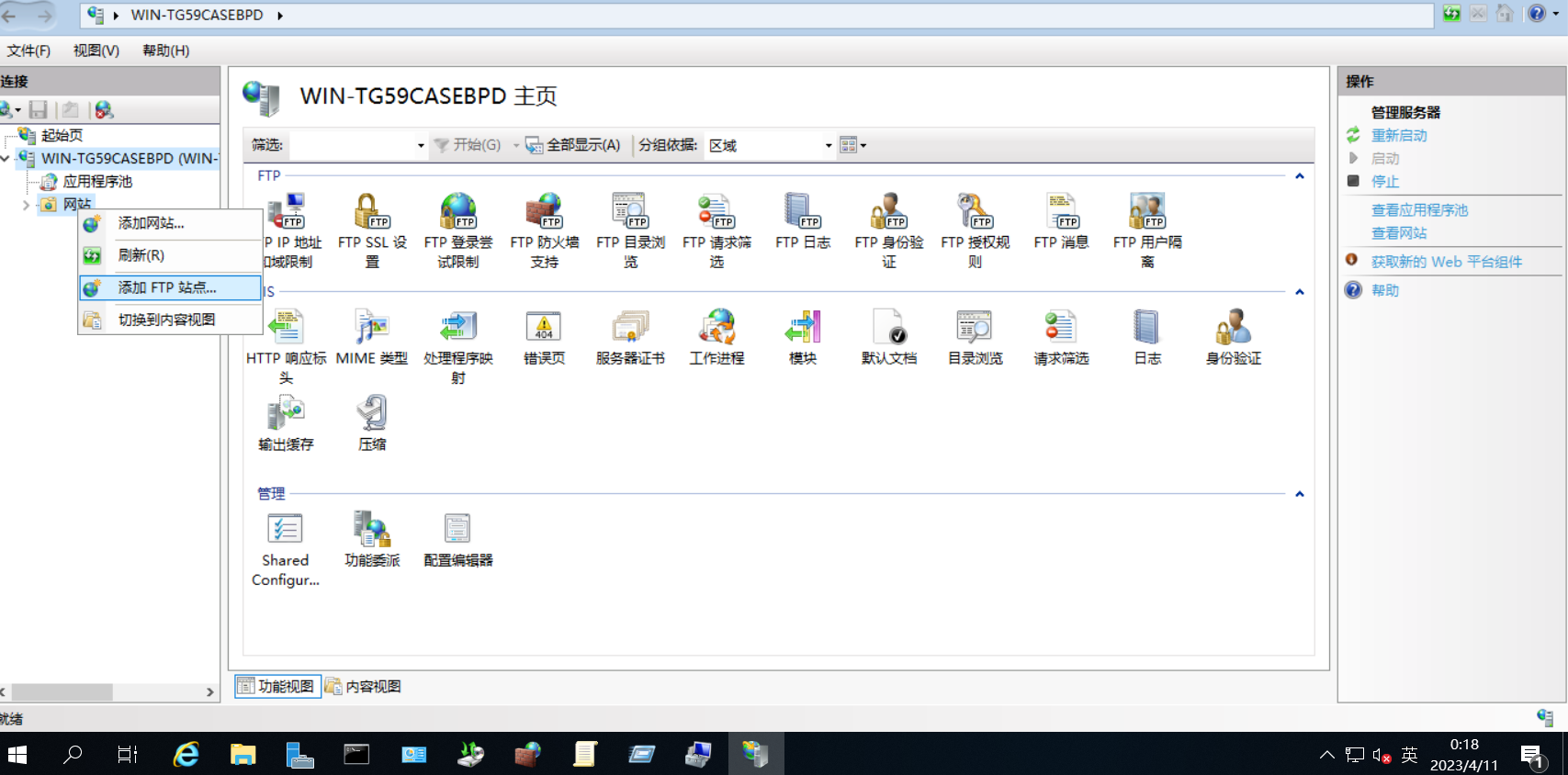
点击工具、IIS、点击出网络,右击点击添加FTP站点:
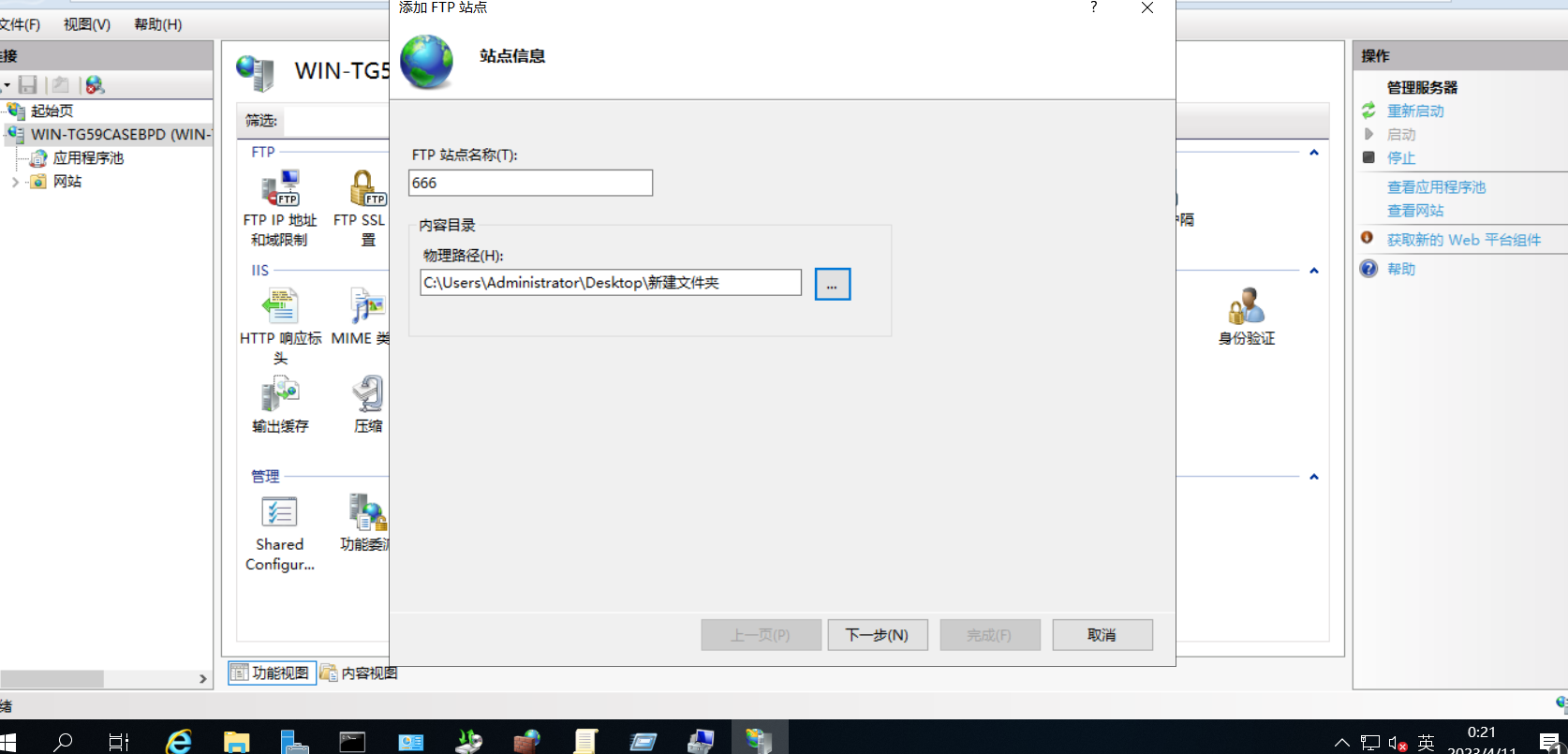
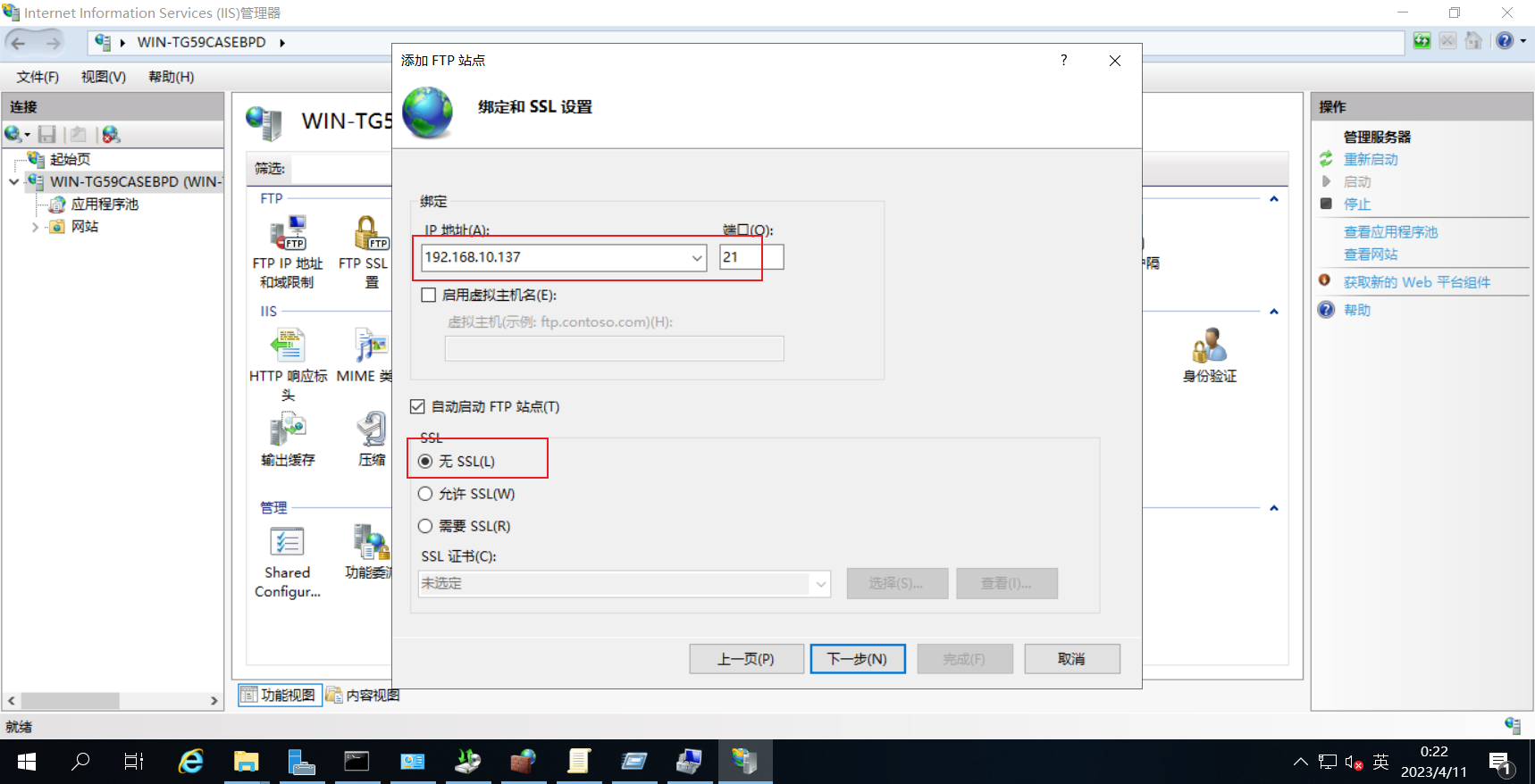
然后配置FTP,物理地址选择共享文件夹的物理路径:
勾选选项:
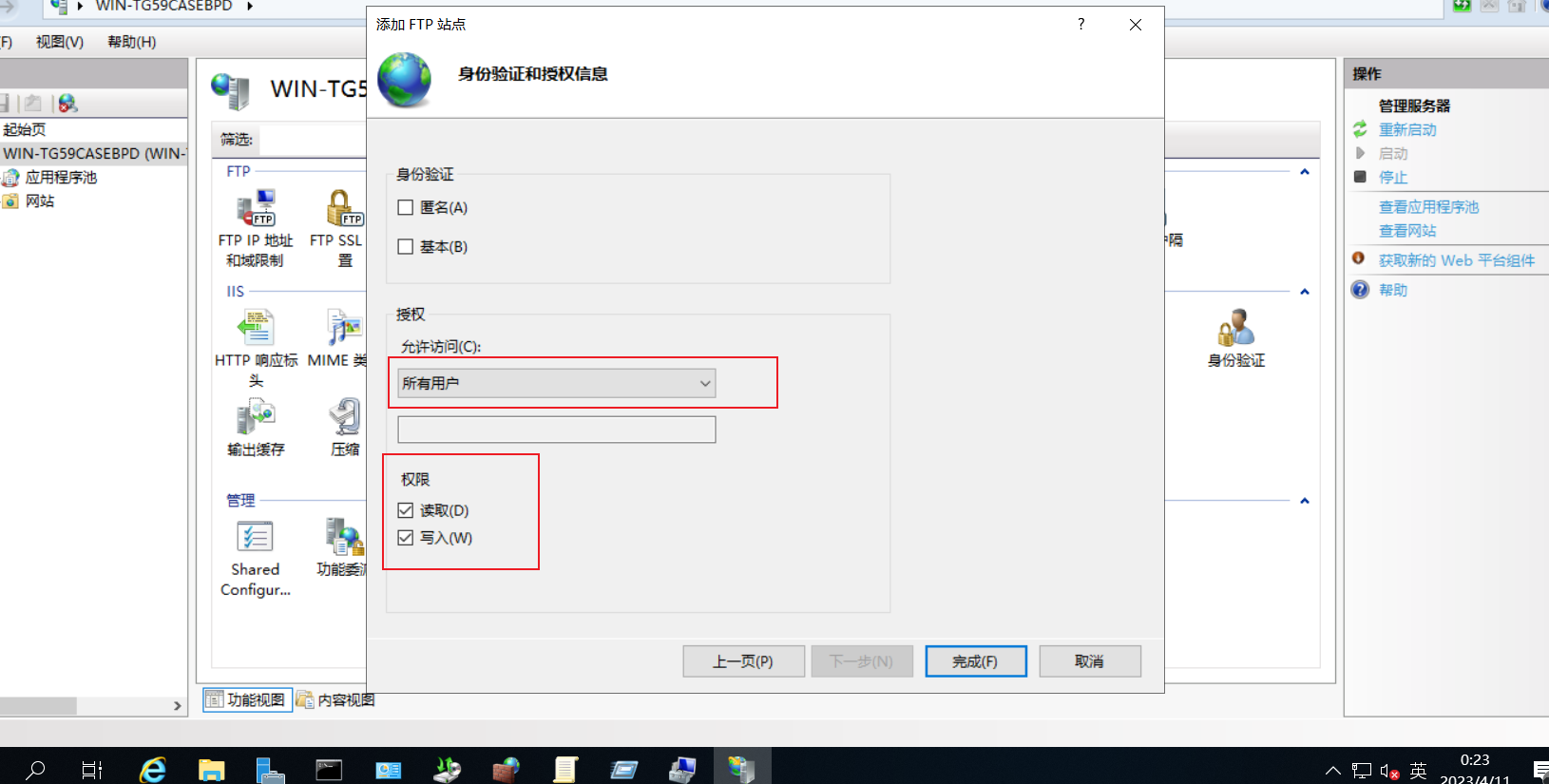
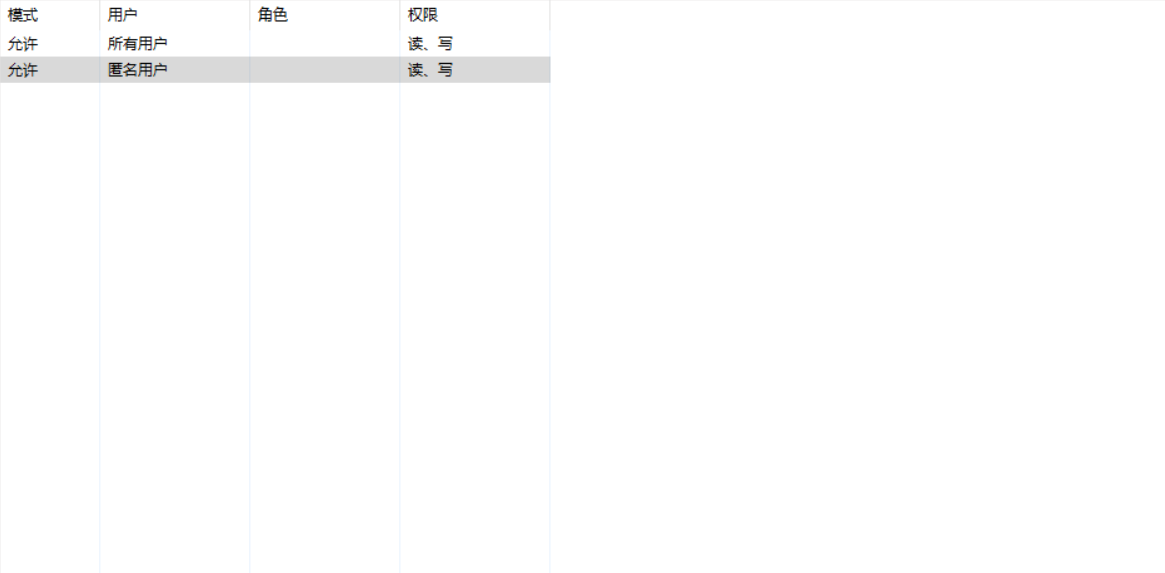
选择所有用户,然后给予权限:
再继续配置:
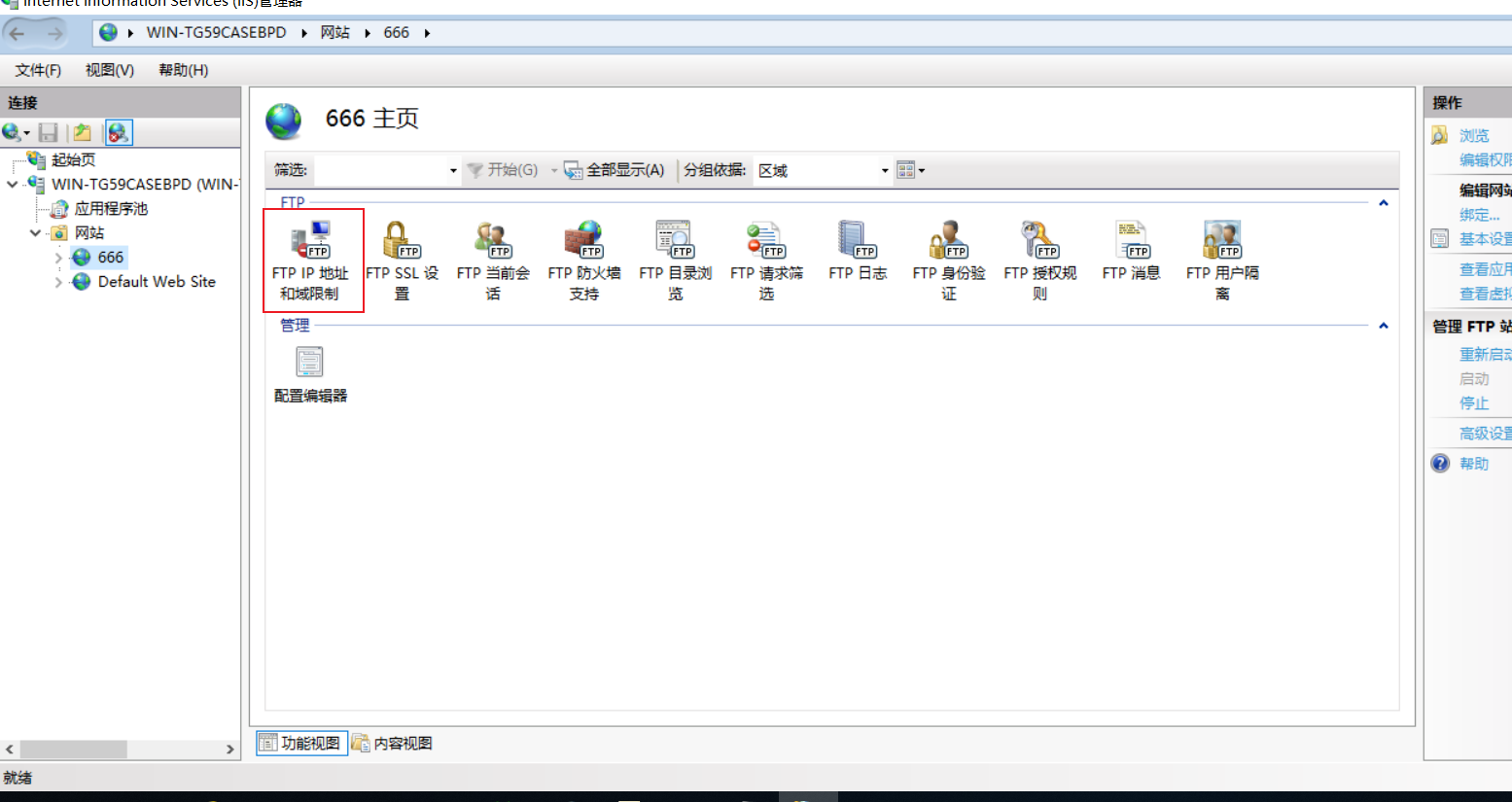
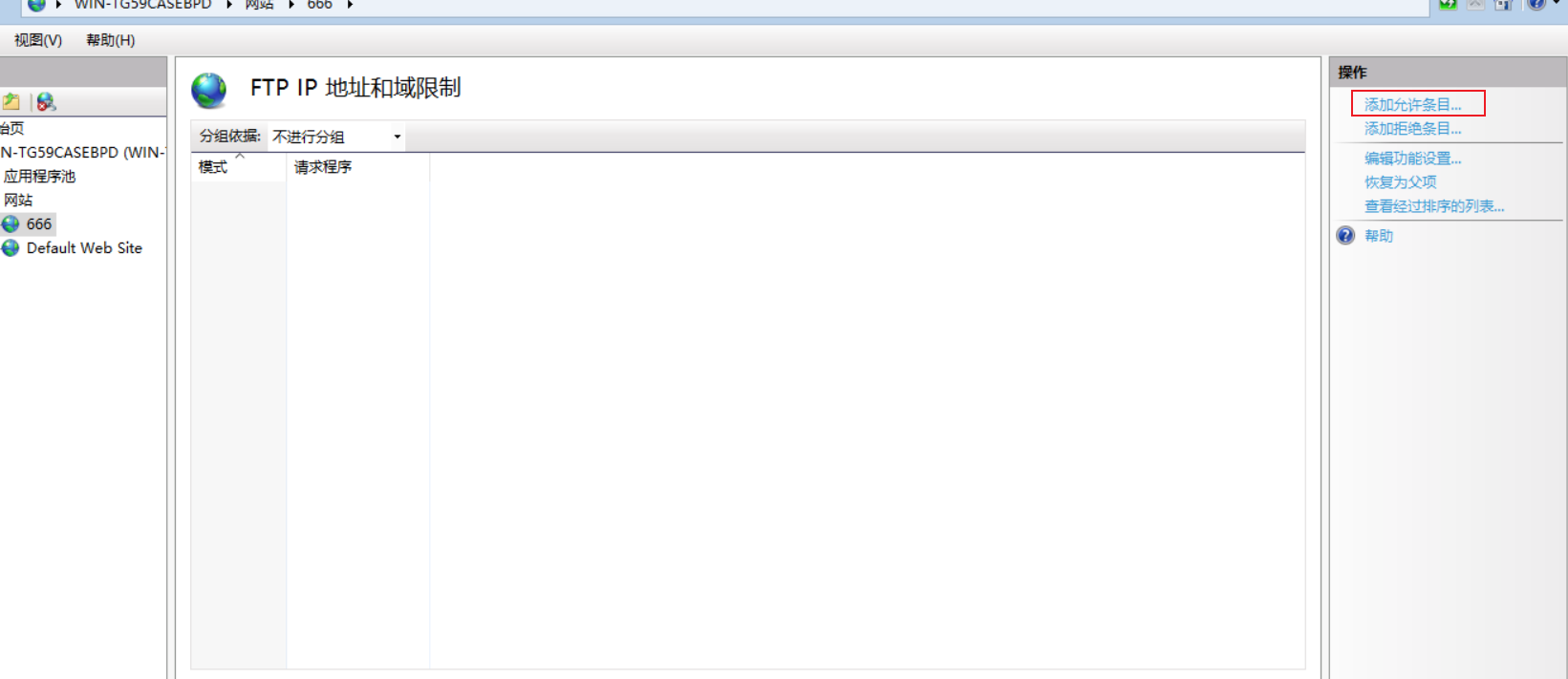
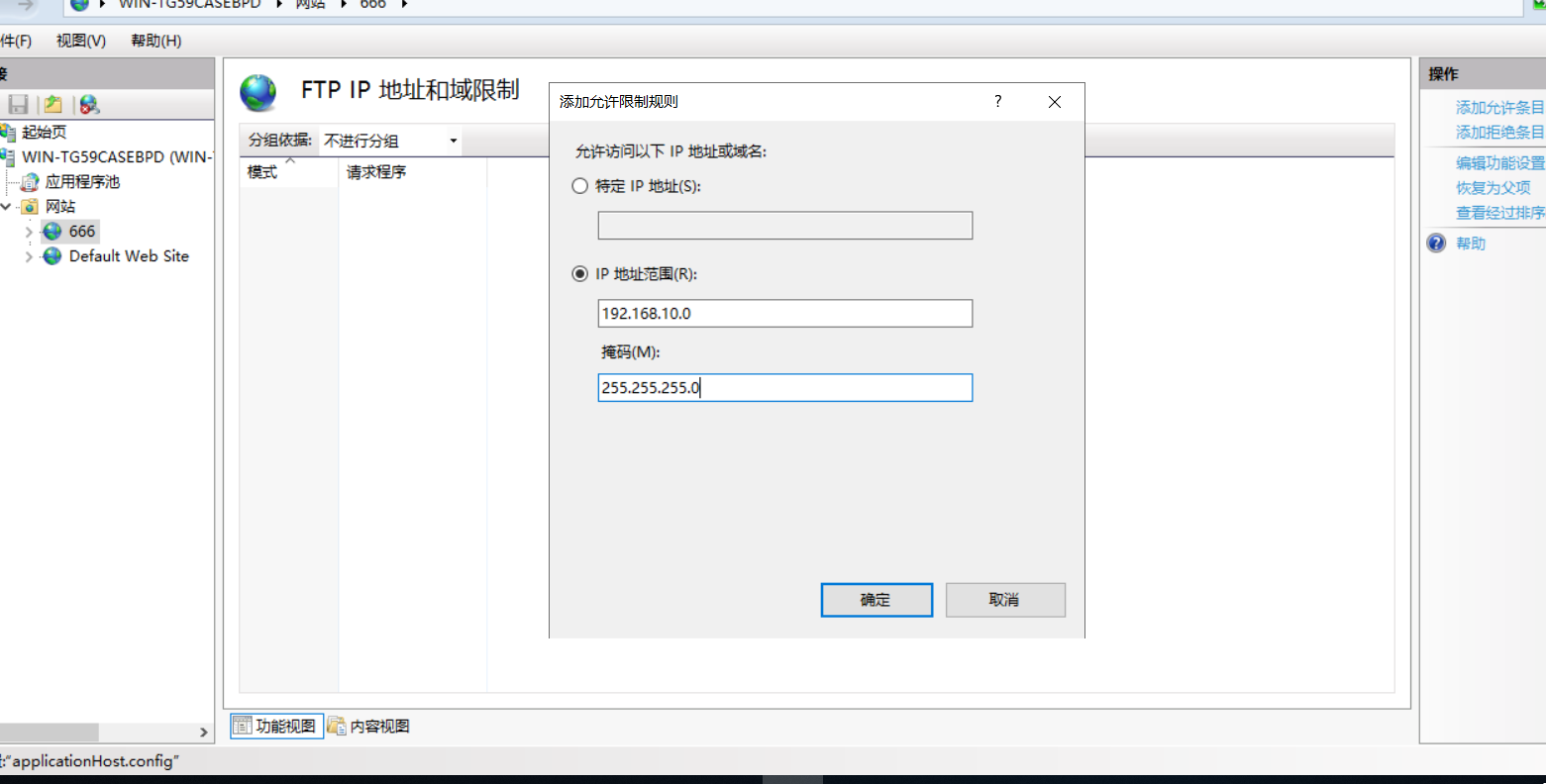
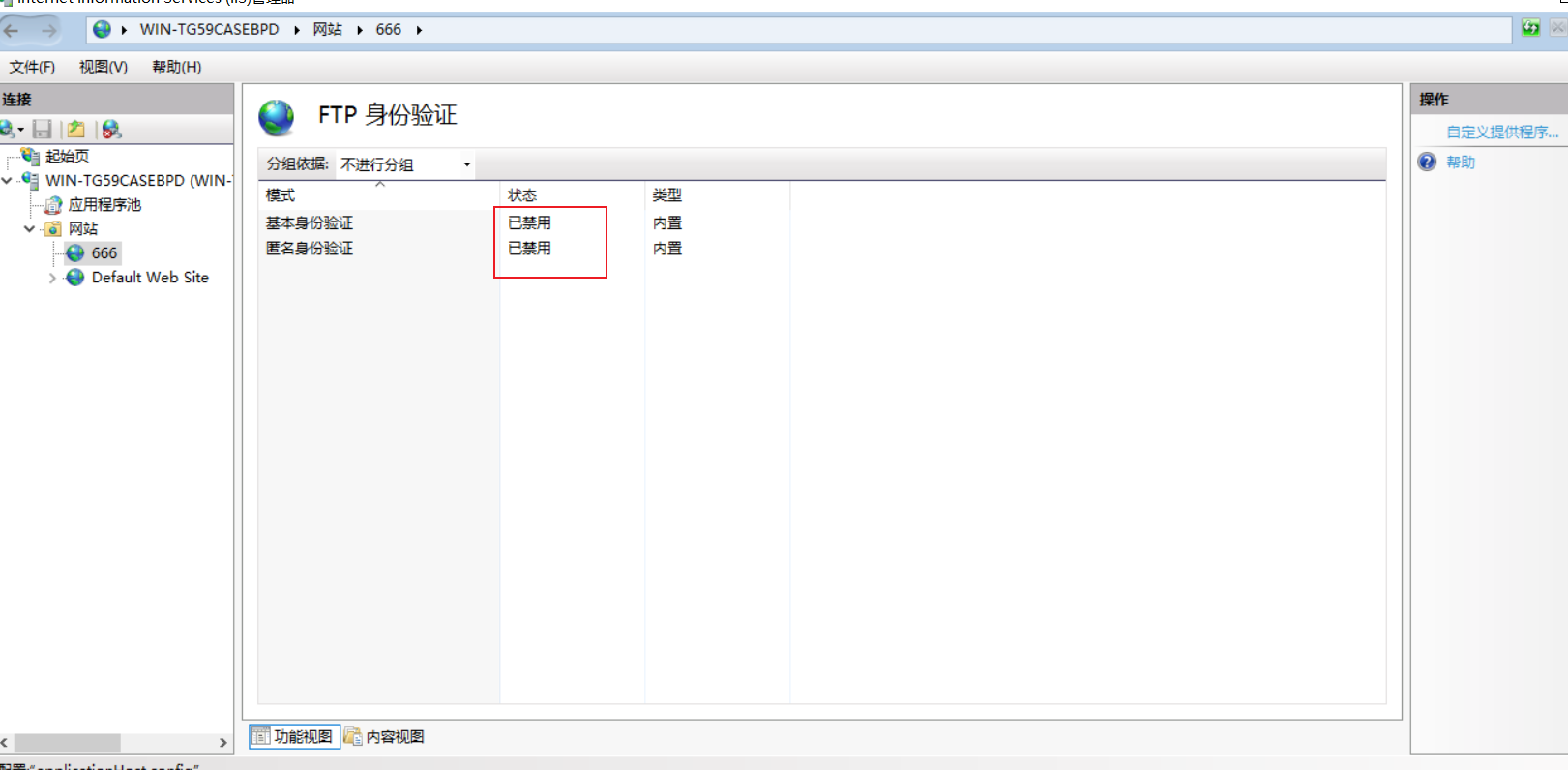
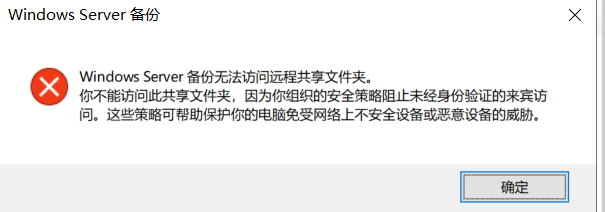
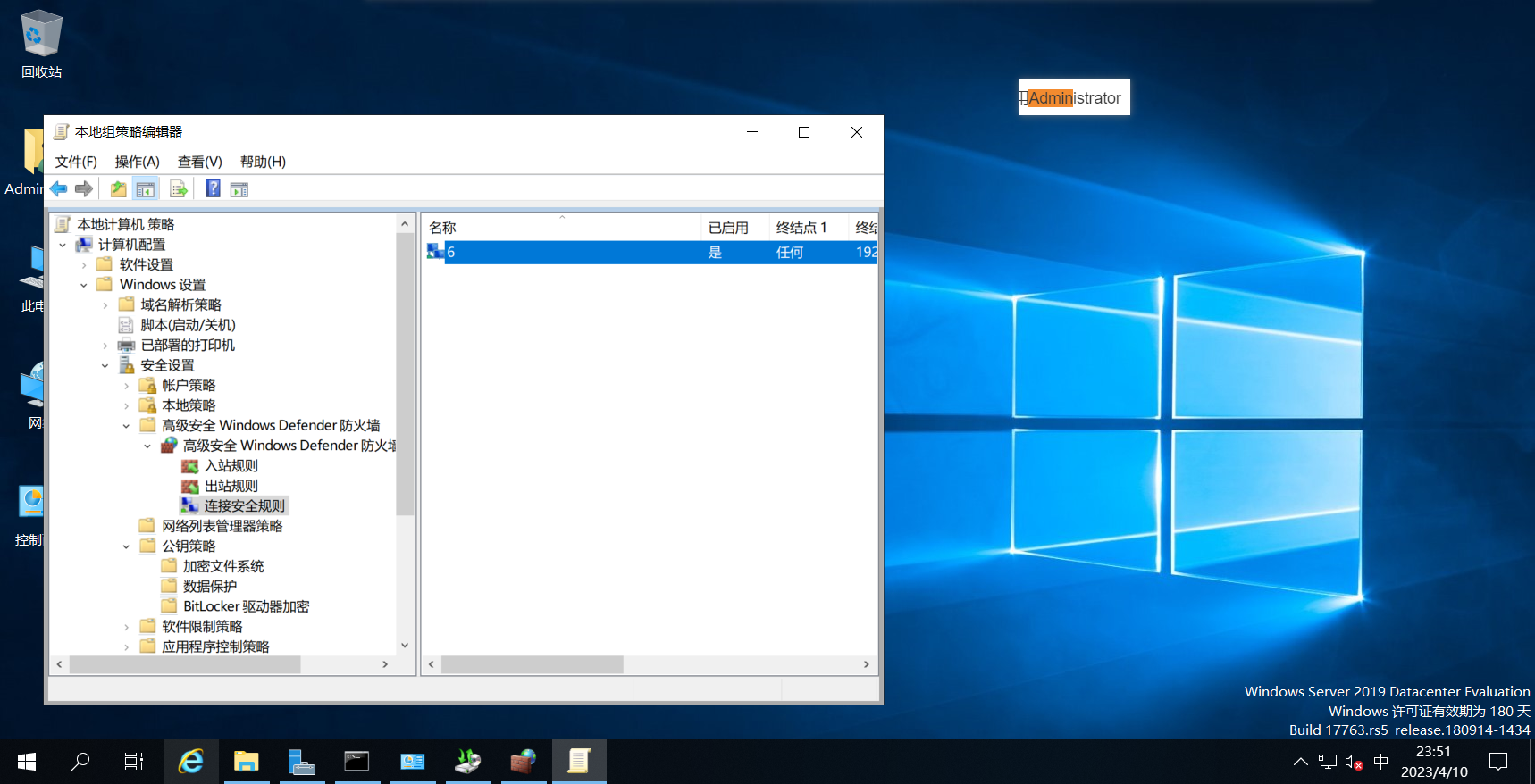
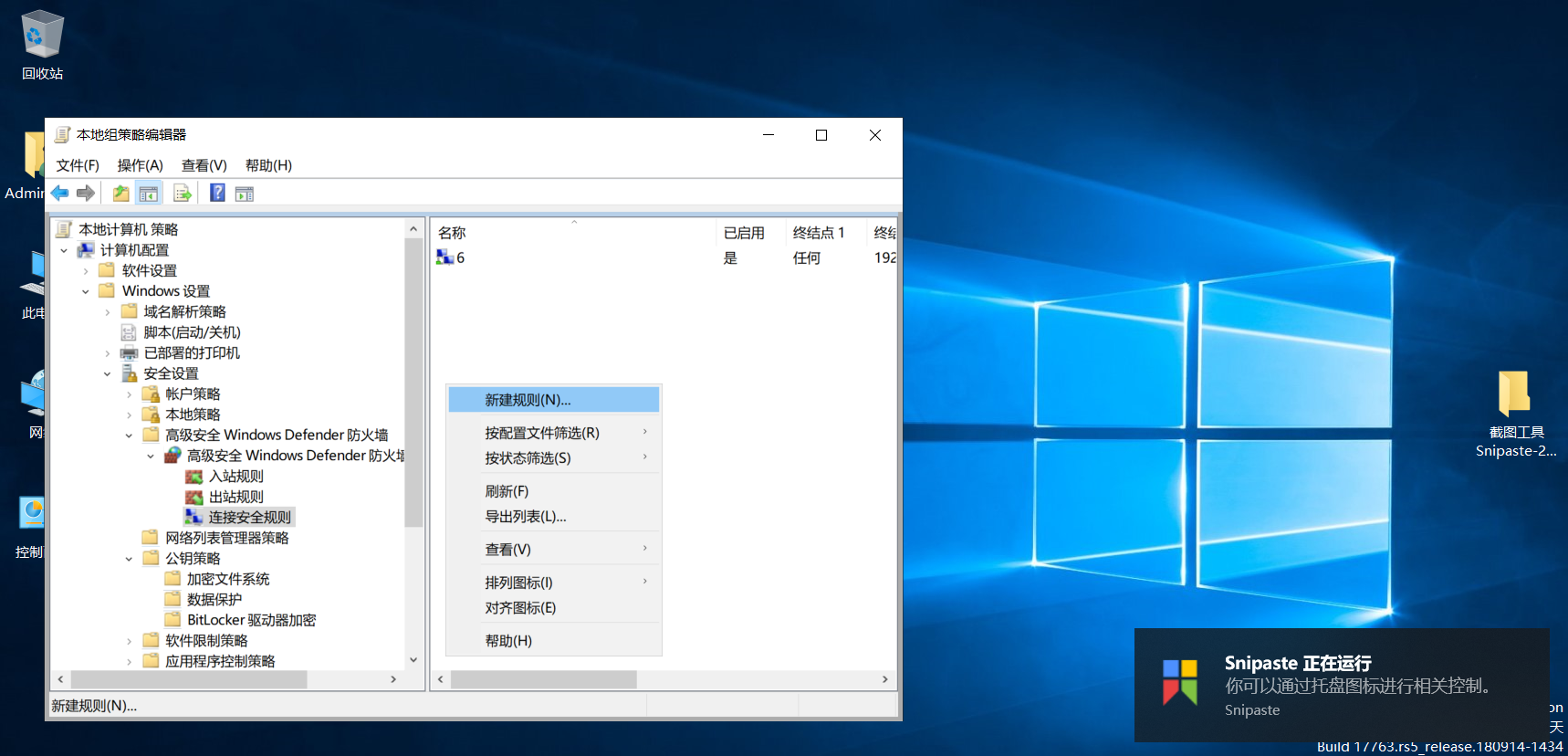
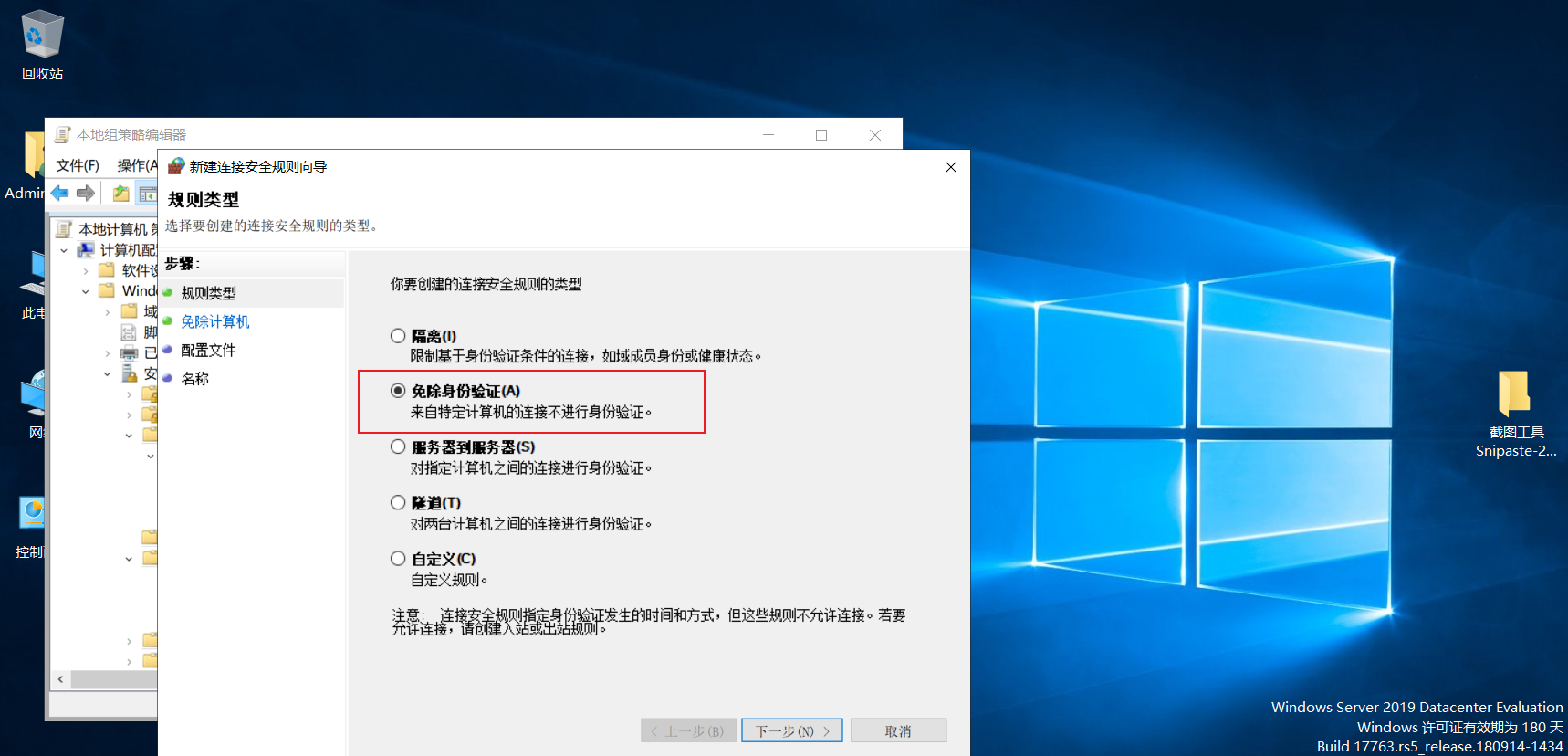
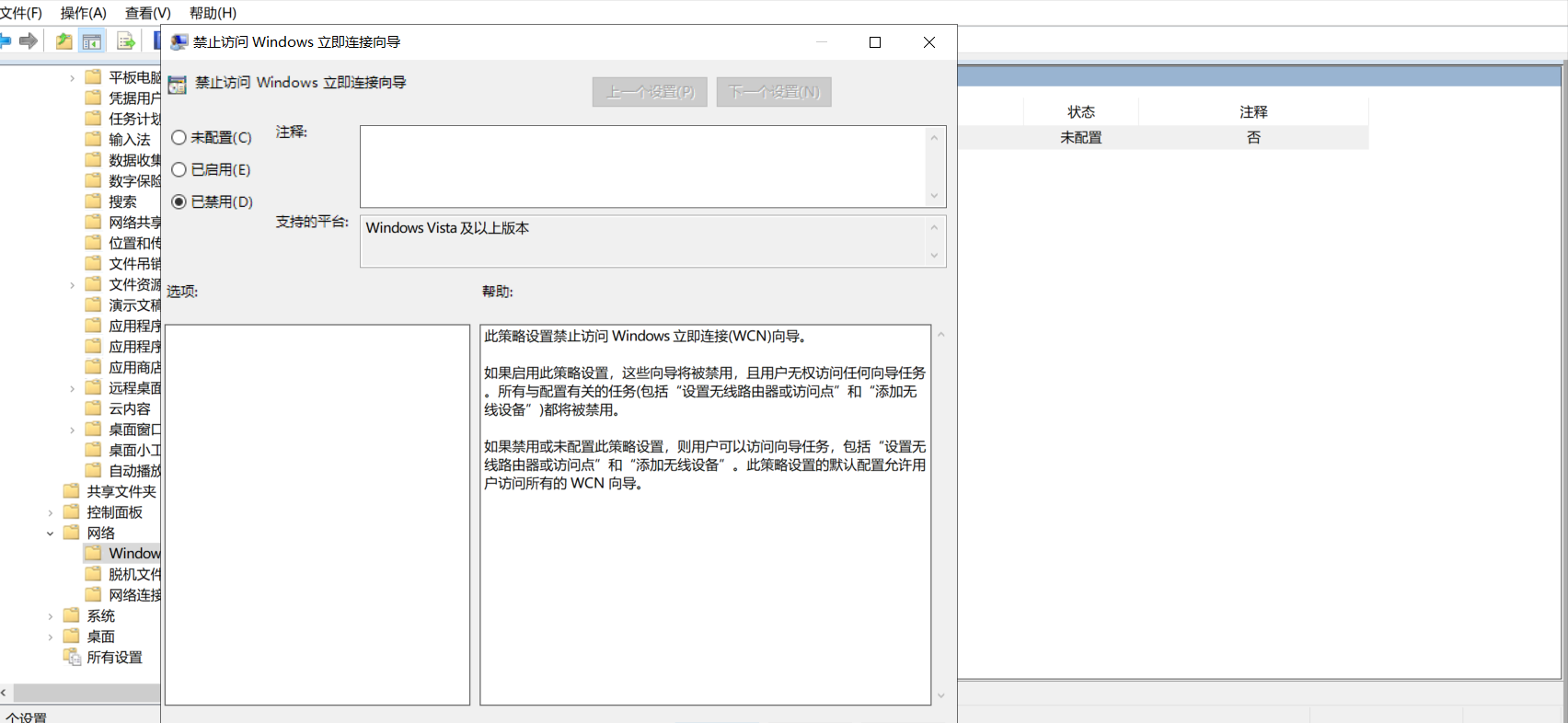
当server2出现无法访问远程共享文件夹的情况时,则在server1上的组策略中添加192.168.10.138,将其设置为免除身份验证:
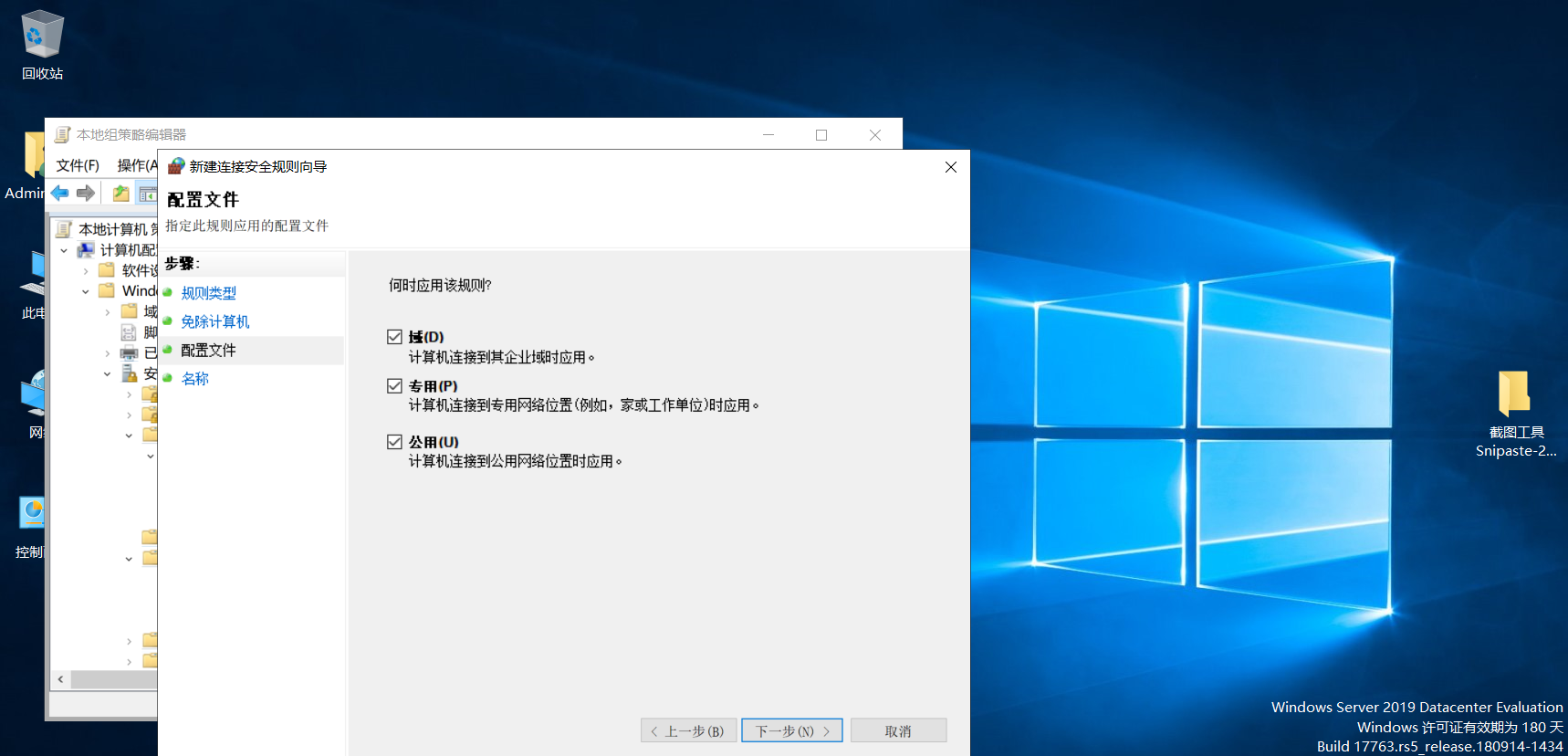
再继续编辑其他选项:
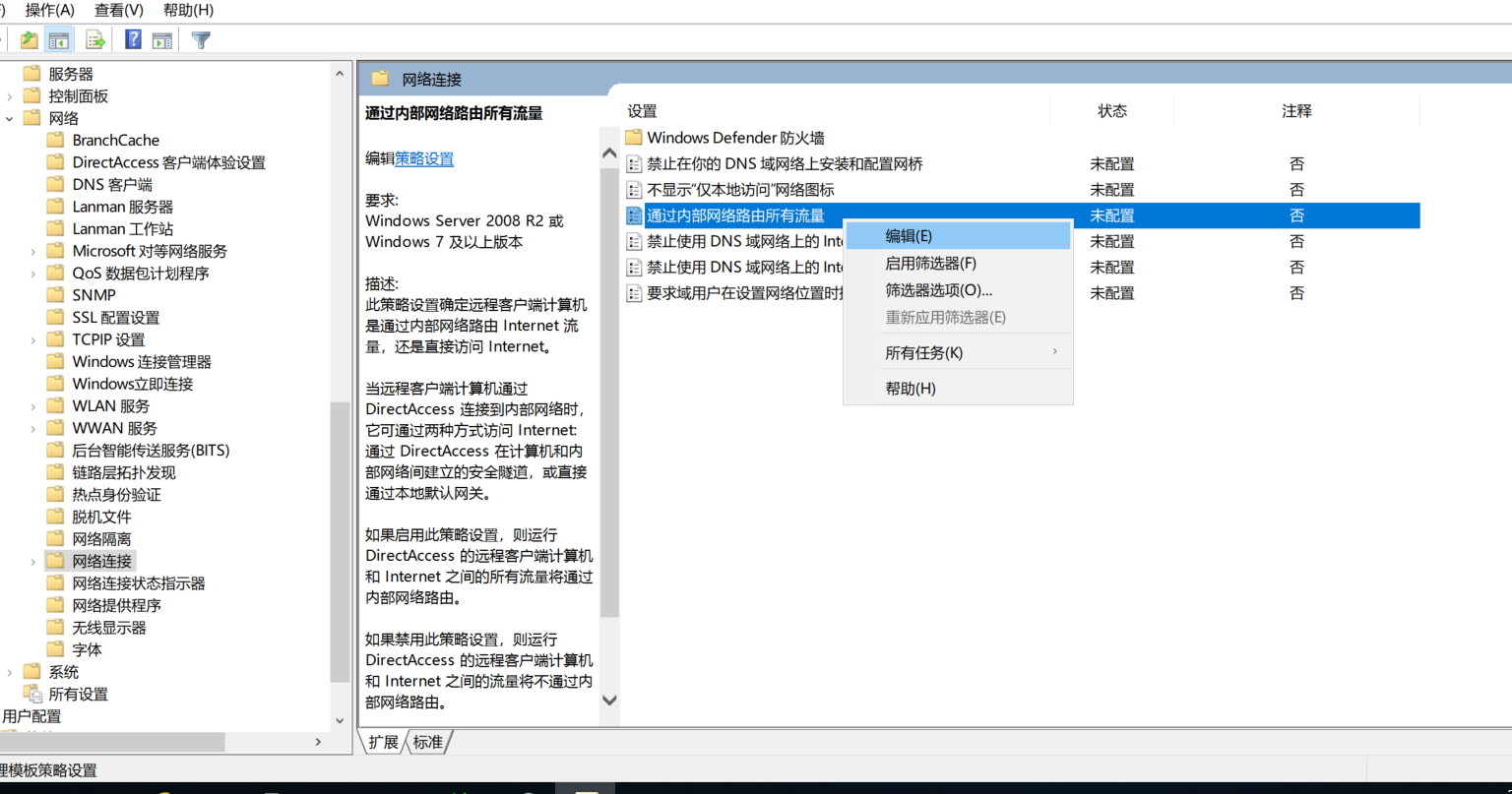
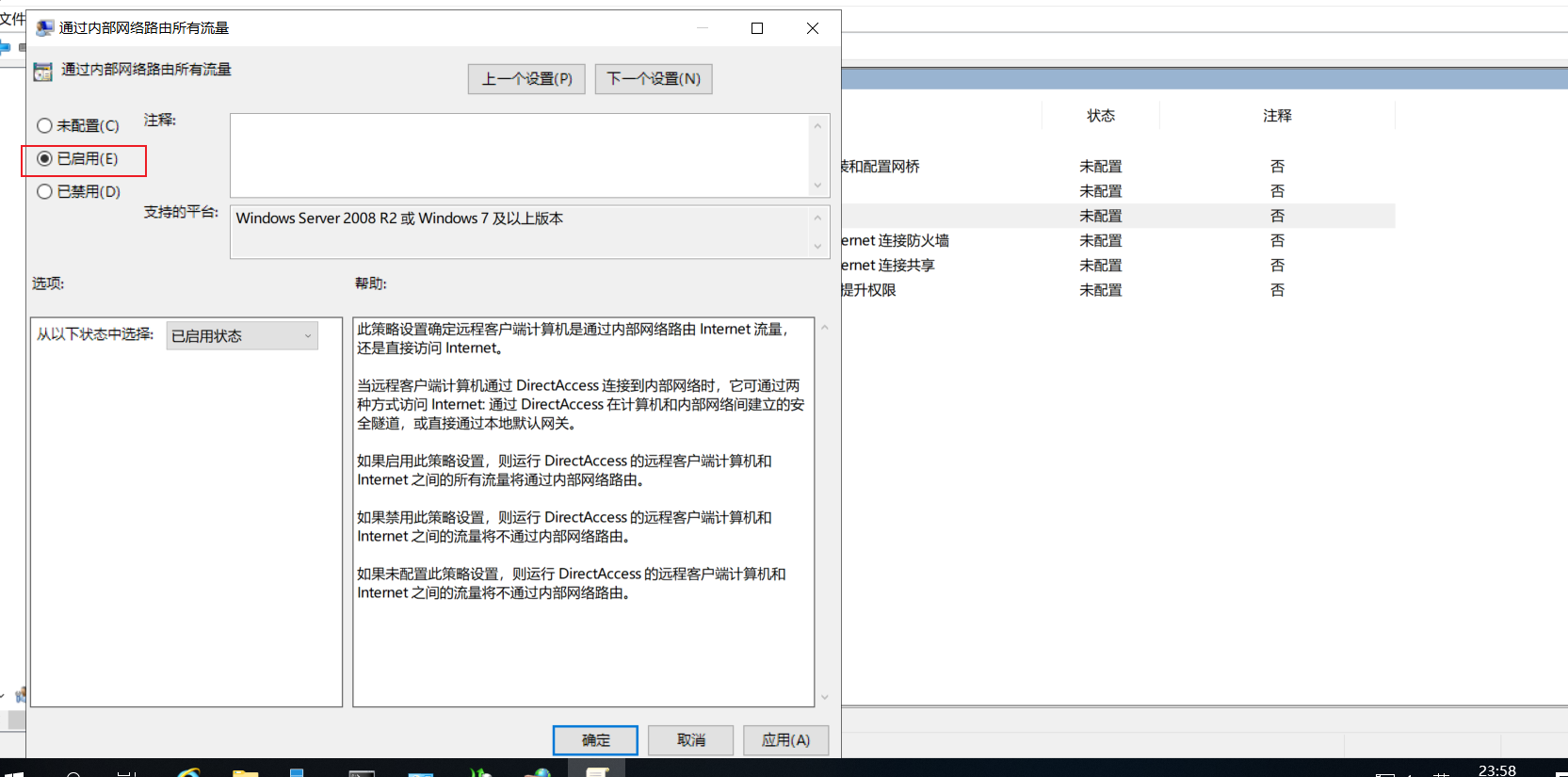
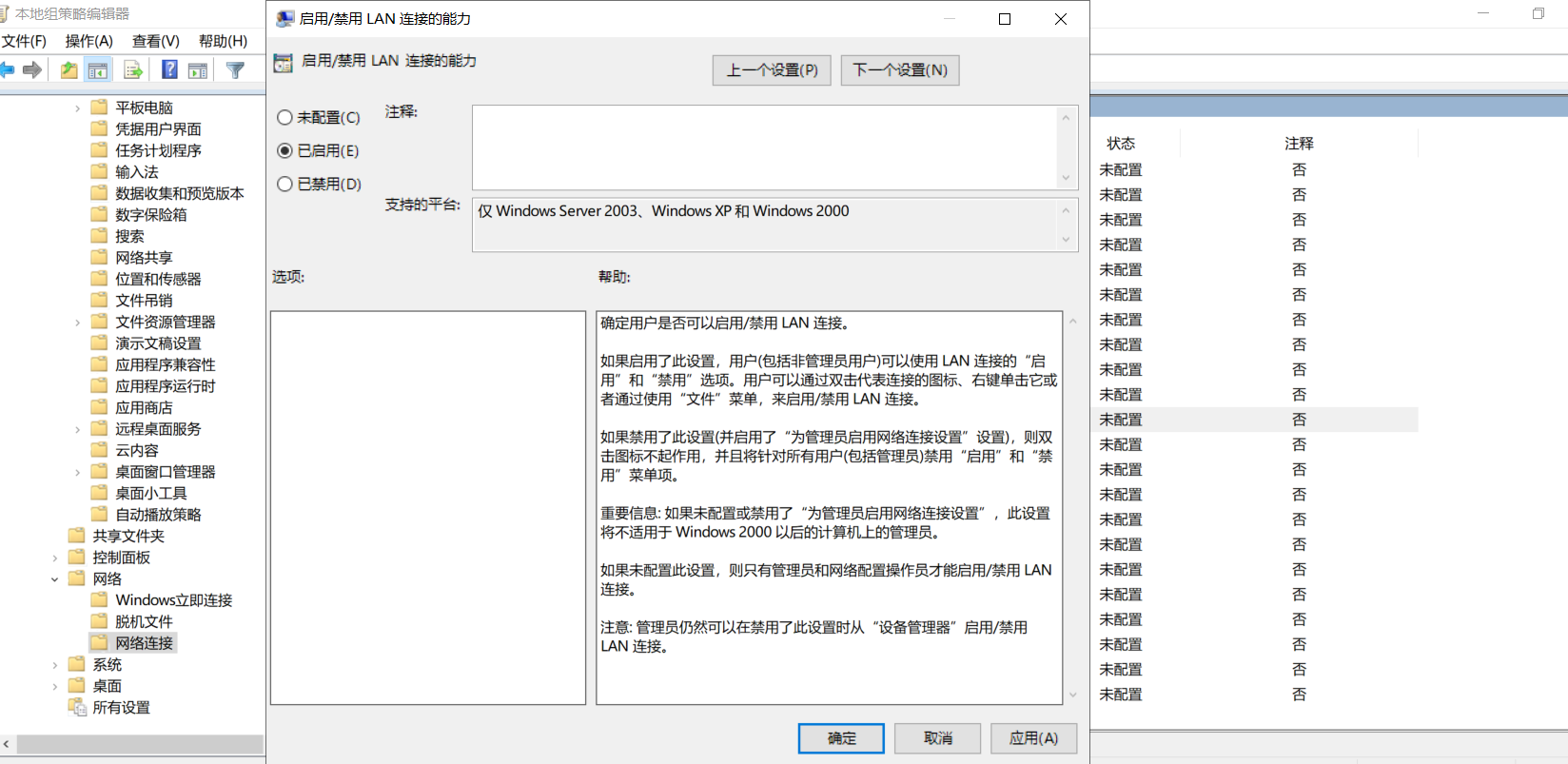
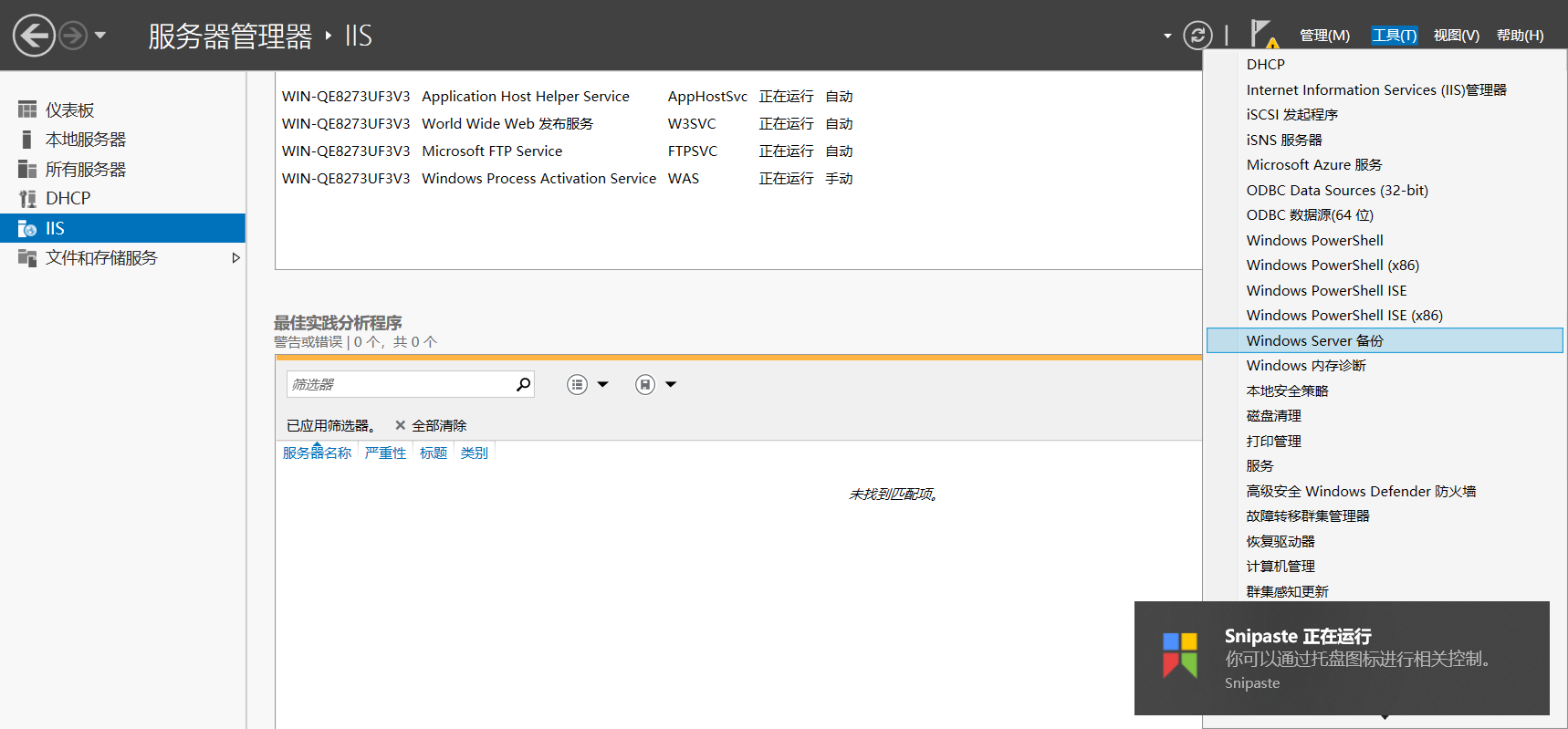
赋予权限后,点击服务器管理器,工具中的windows server 备份(需要先在添加角色和功能中安装):
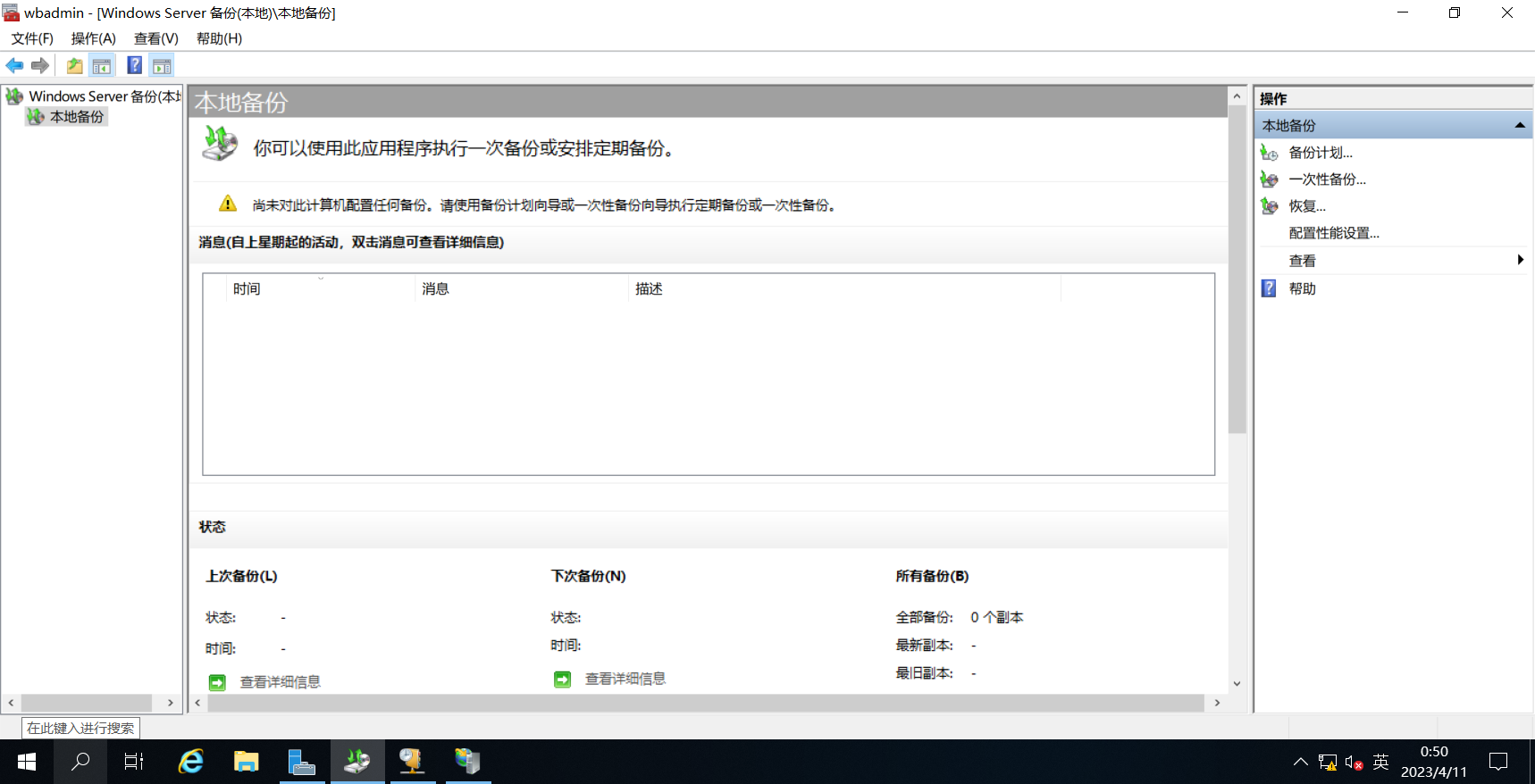
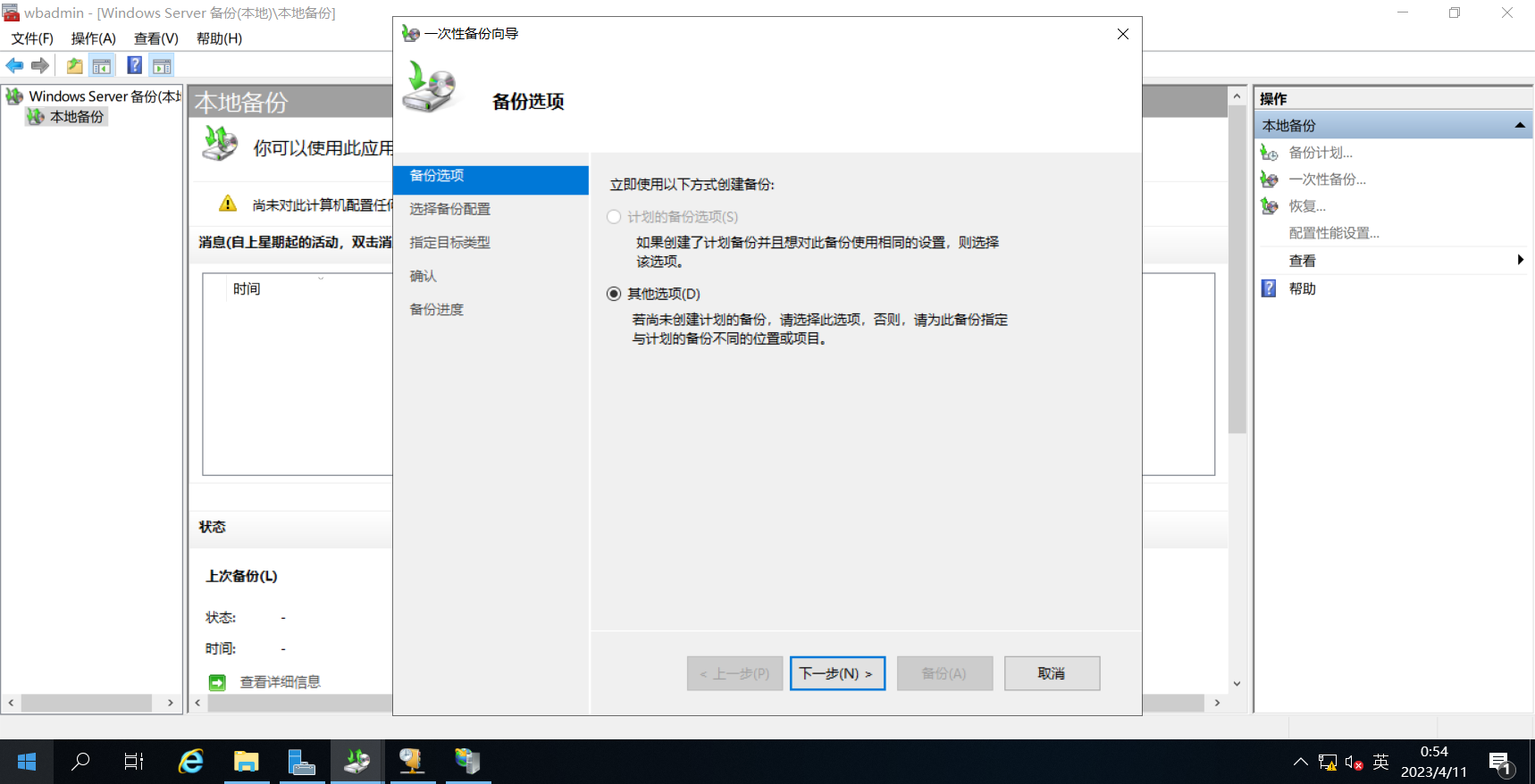
然后点击一次性备份或备份计划,两者都行,看需求:
根据以下步骤来完成配置:
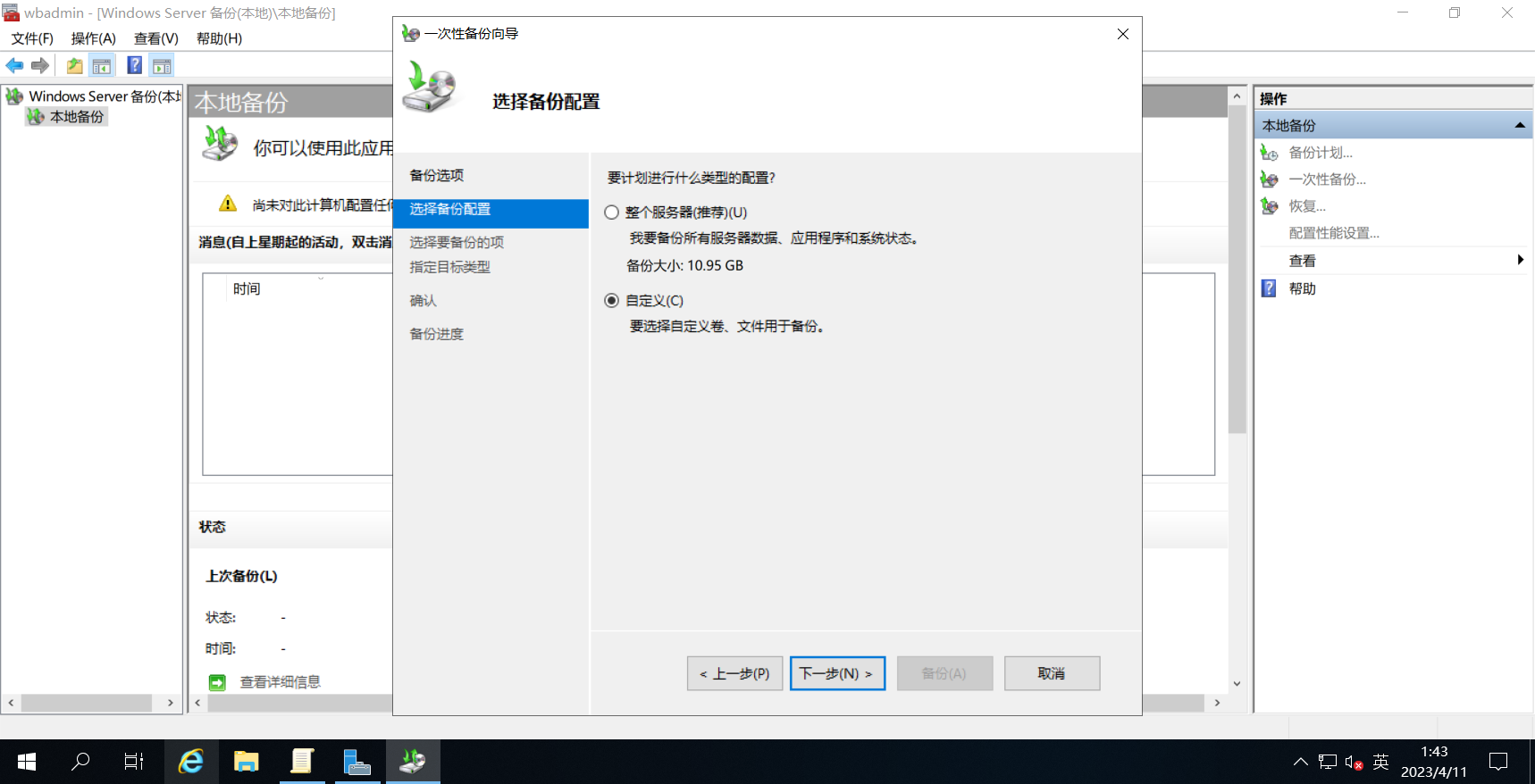
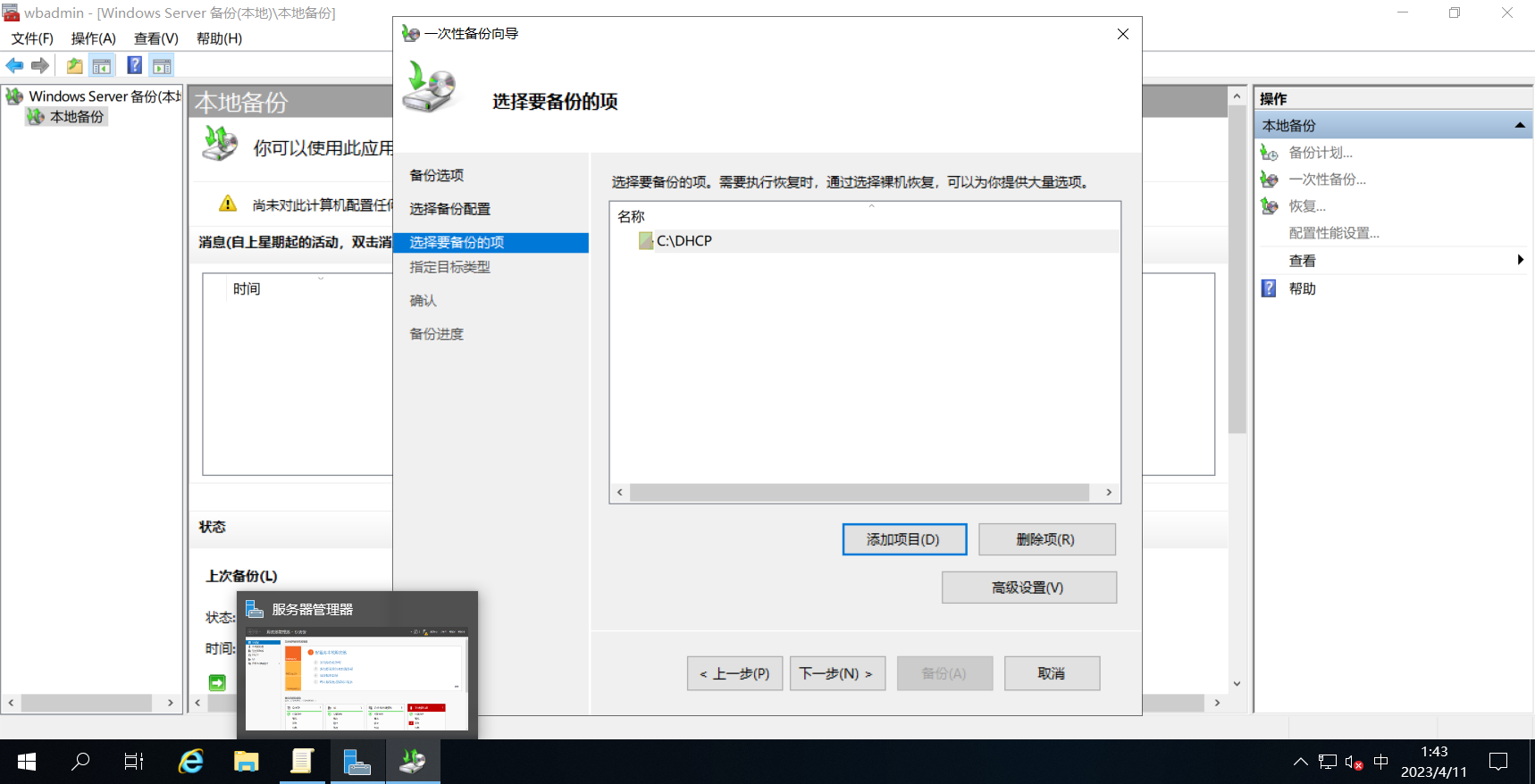
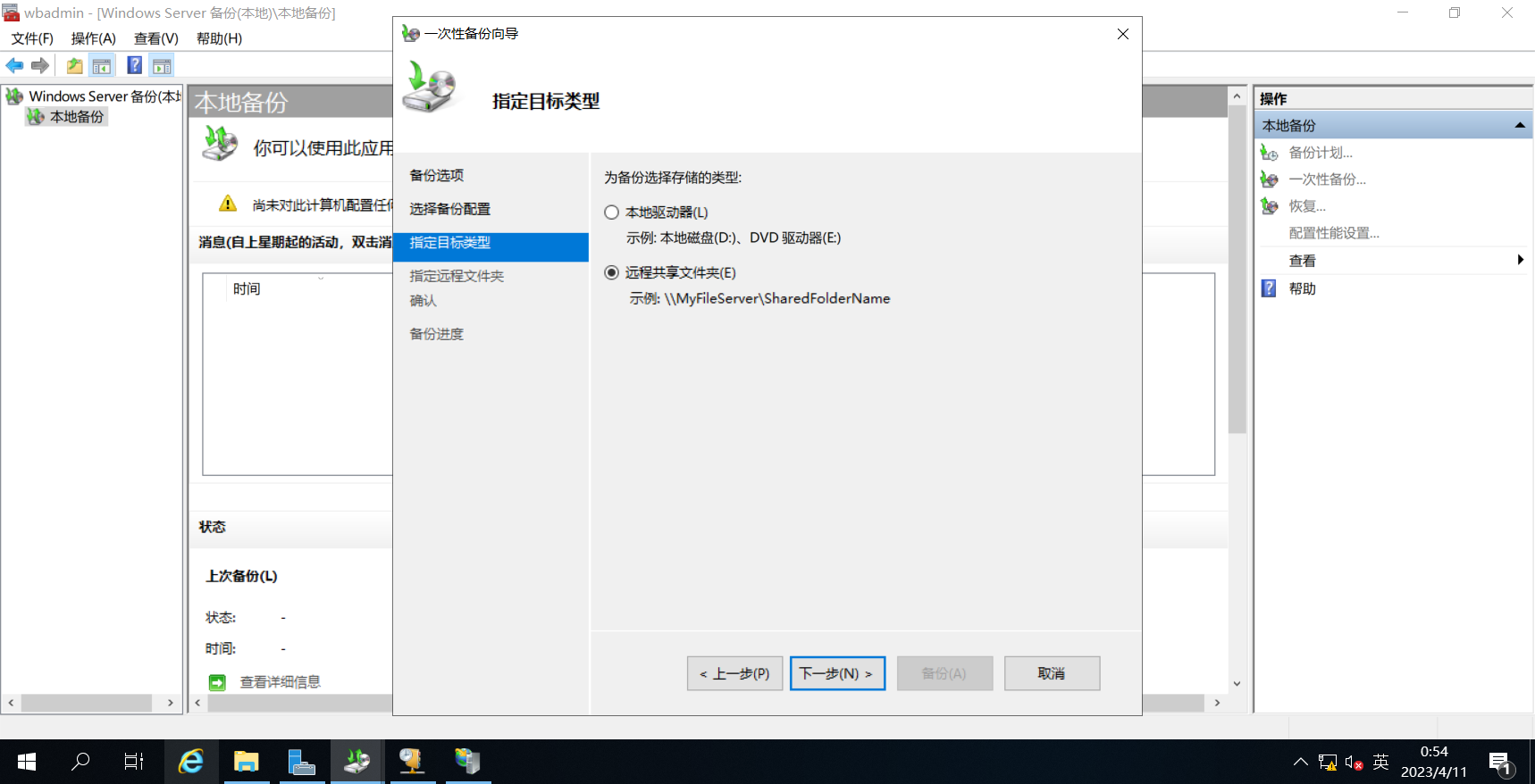
然后查看server1上的共享文件夹的网络位置(IP地址也行):
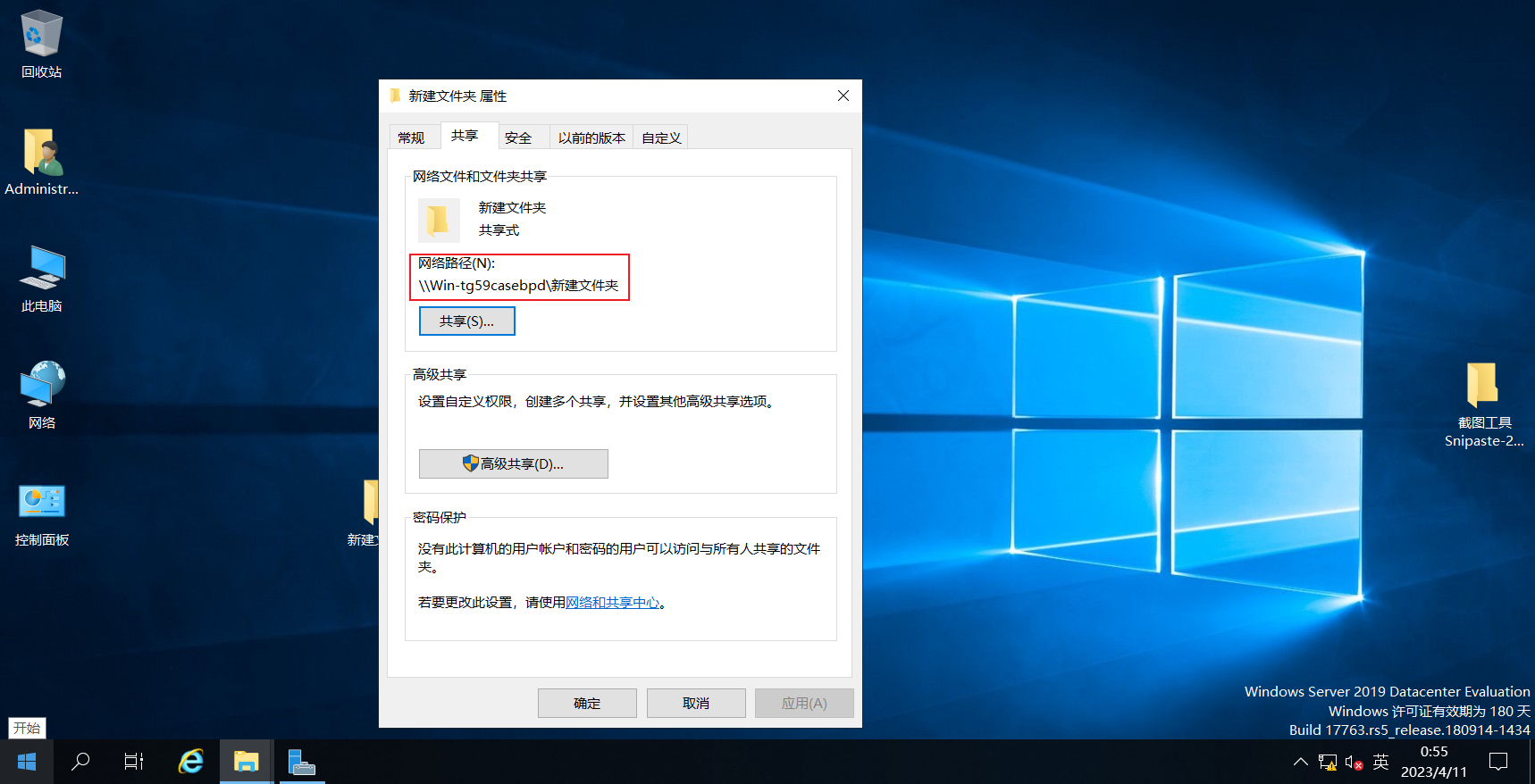
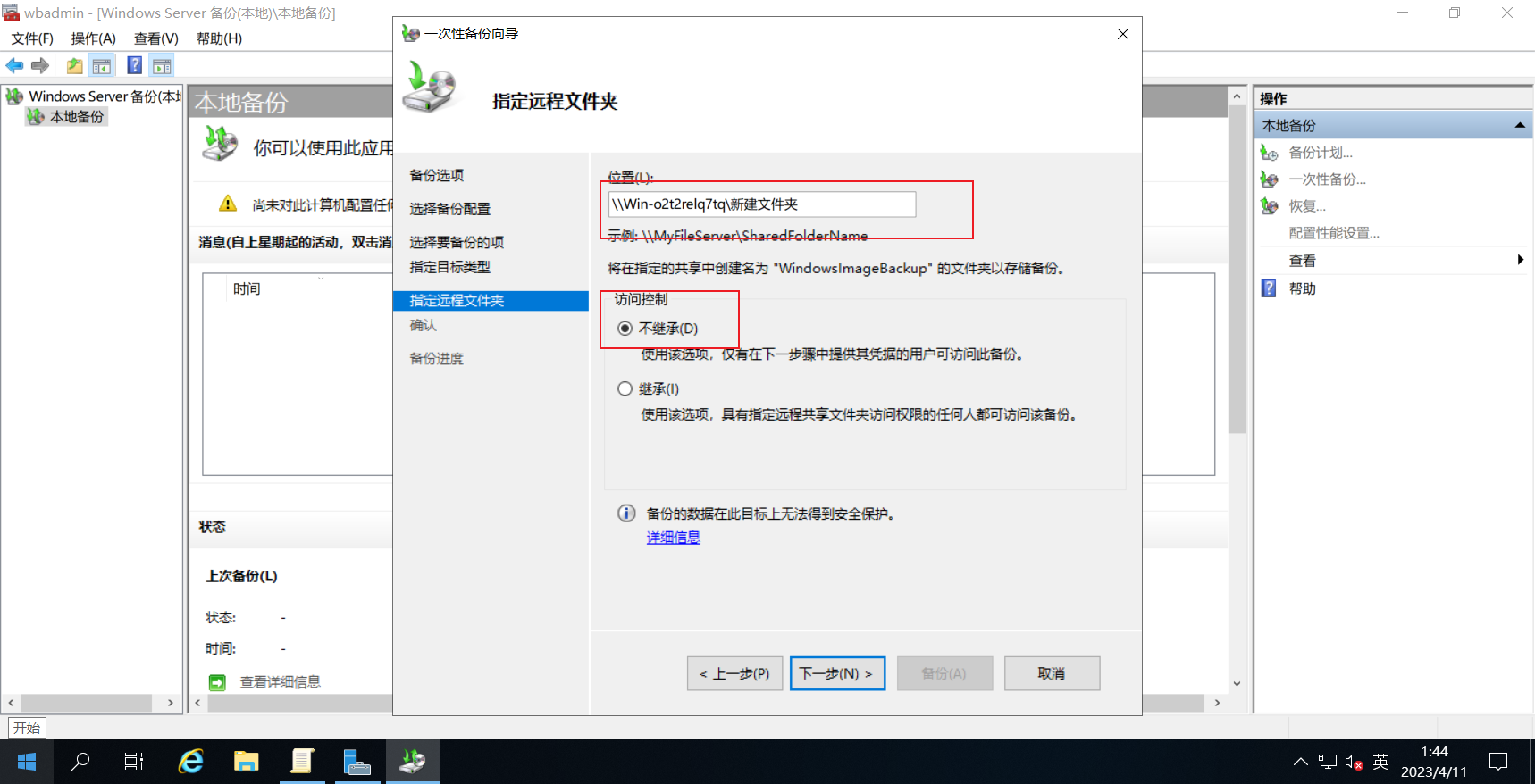
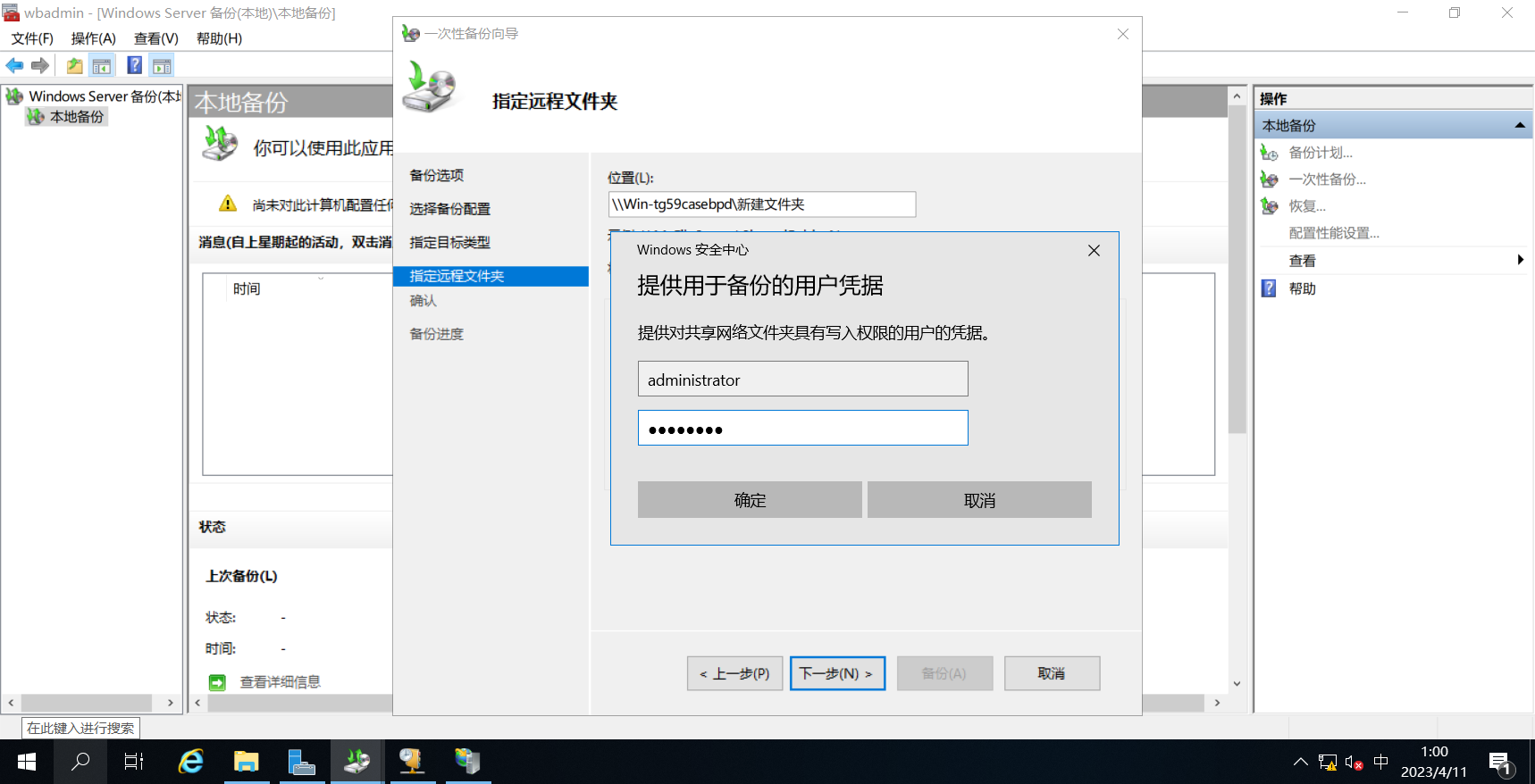
接下来输入用户名【注意:需要输入server1的管理员账户,也就是共享文件夹所处的管理员账户】(假设输入server2本机的管理员账户,则无论如何赋予权限,都无法访问)
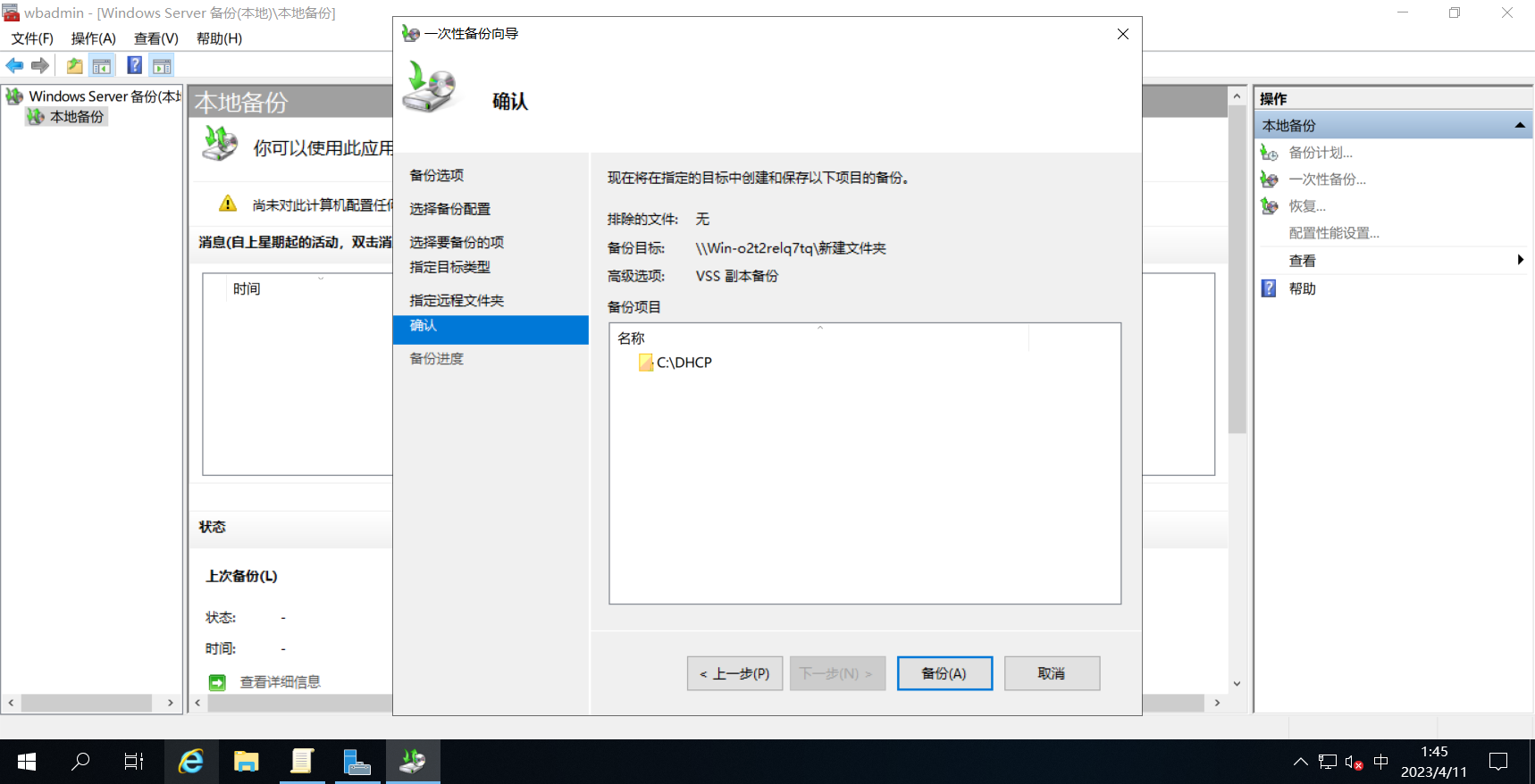
点击备份,等待一小会:
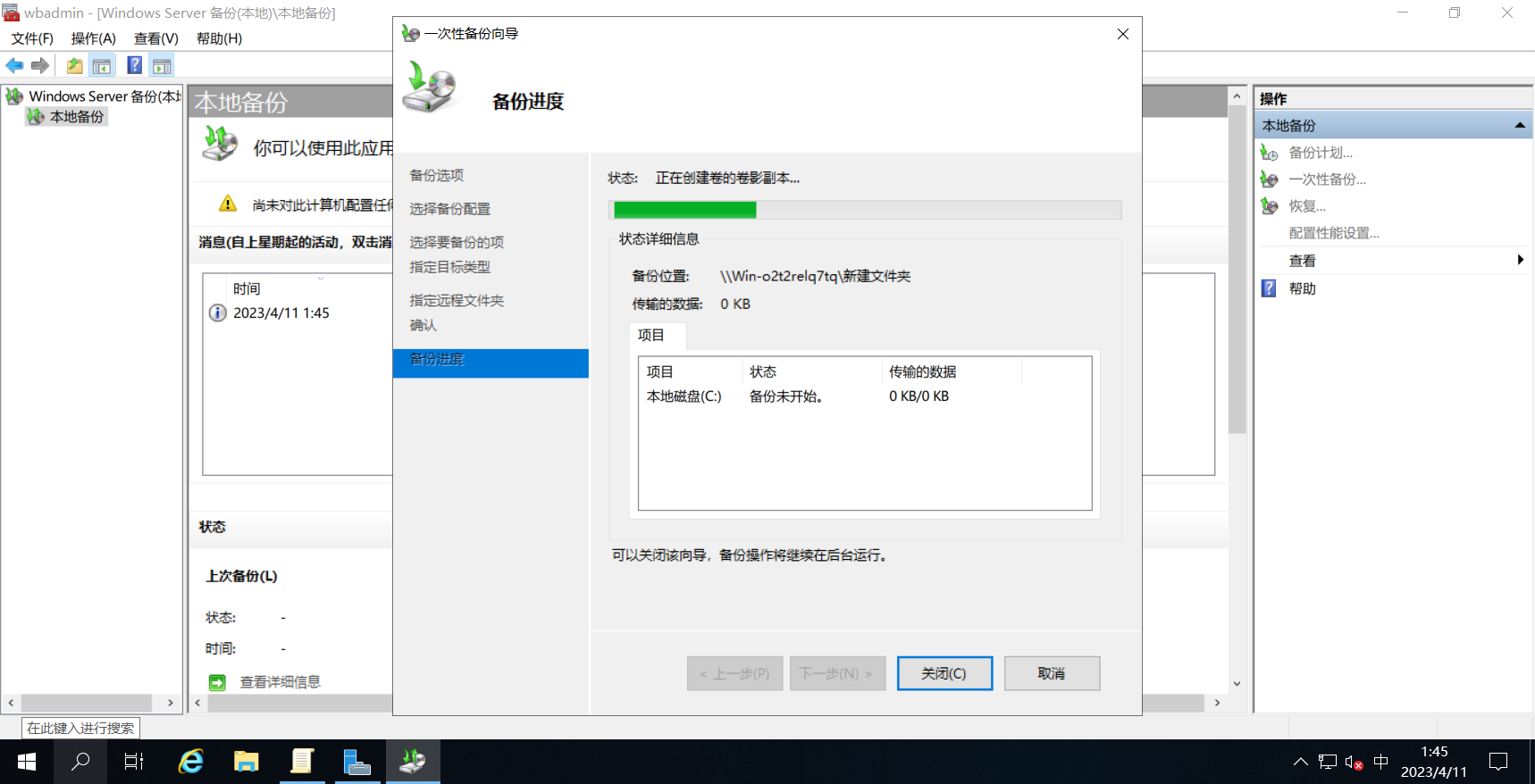
查看server1上的共享文件夹,发现里面出现了备份文件:
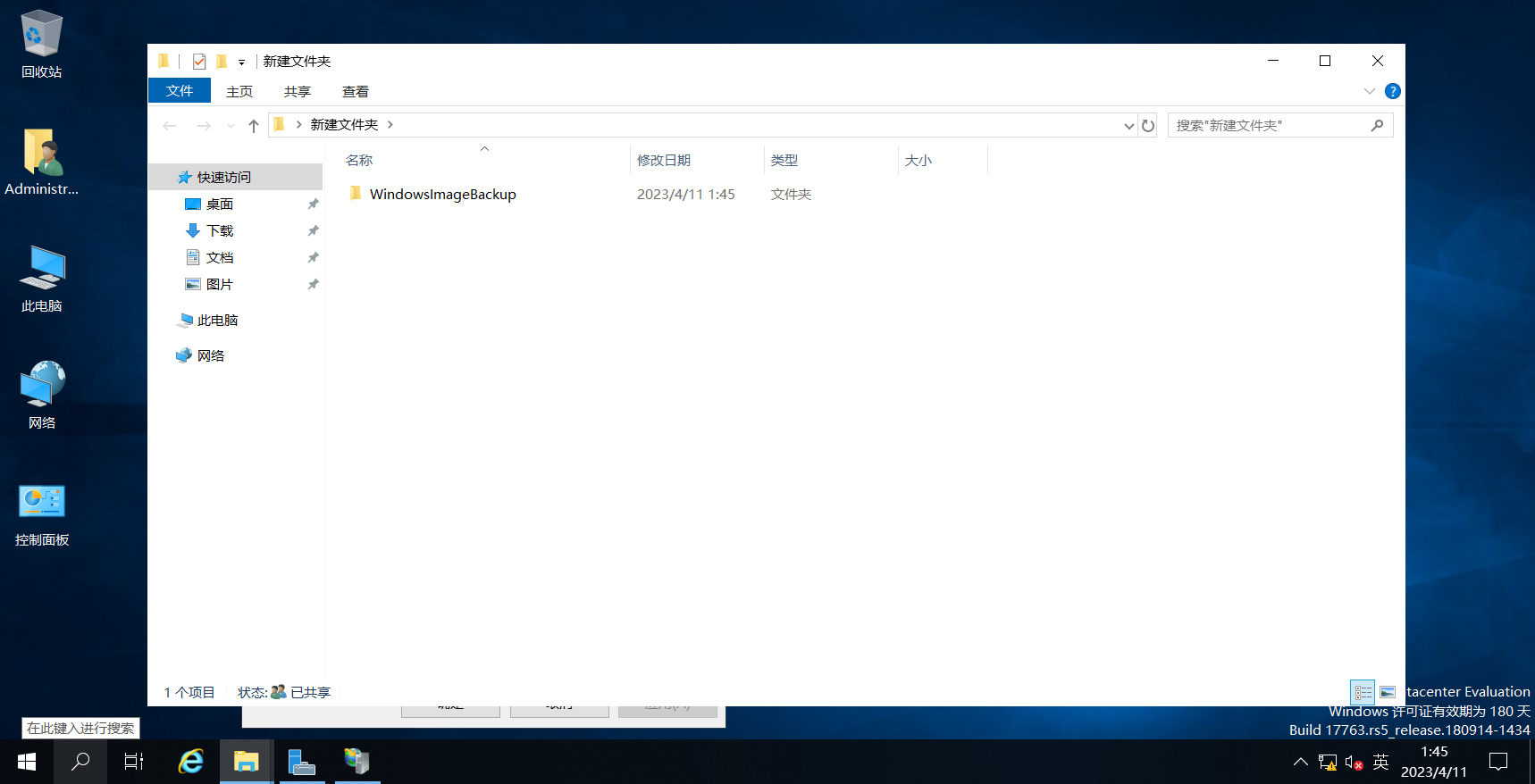
然后在注册表和服务器管理器中更改DHCP数据库的路径:
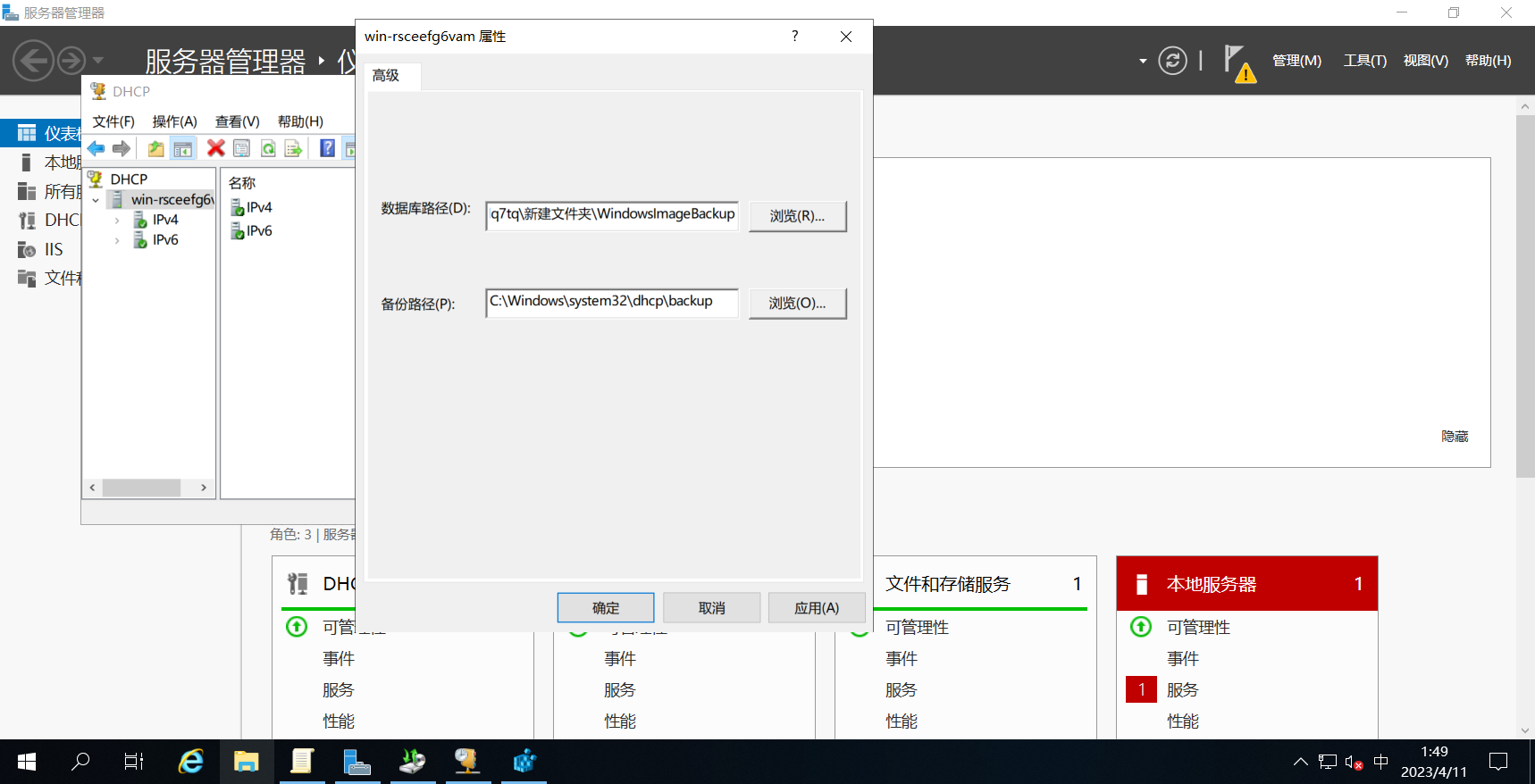
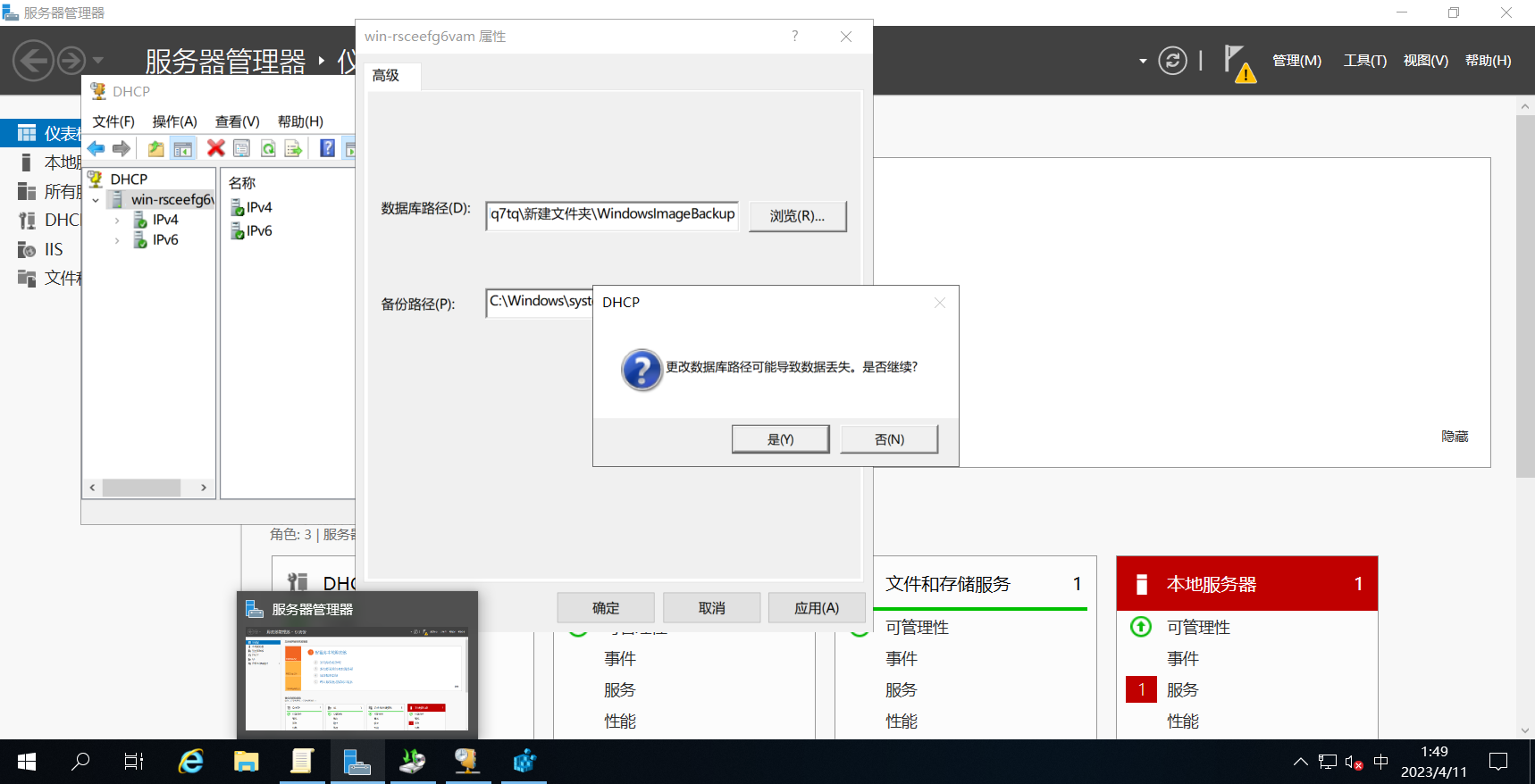
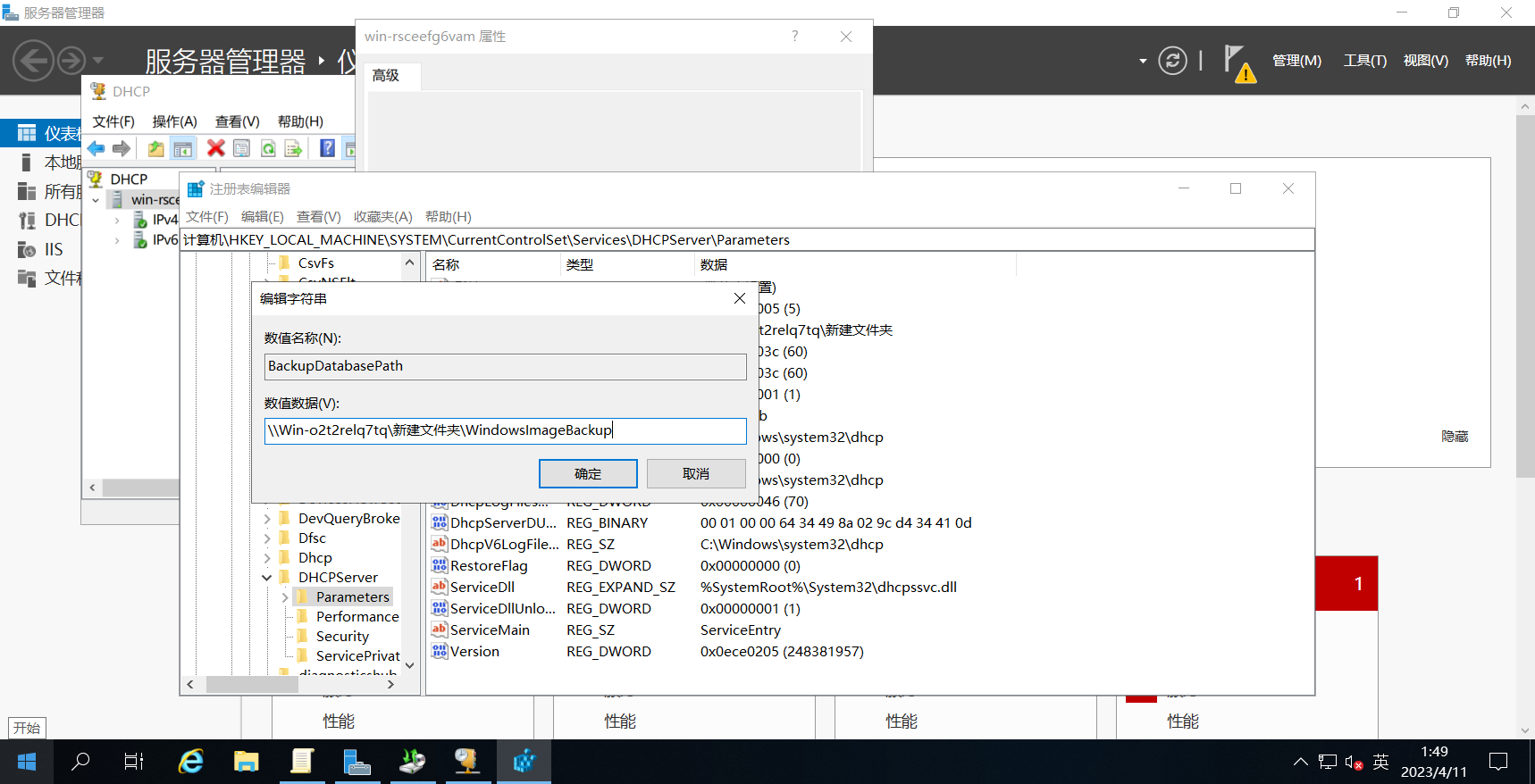
在server2本地创建一个快捷方式,路径为server1的共享文件夹:
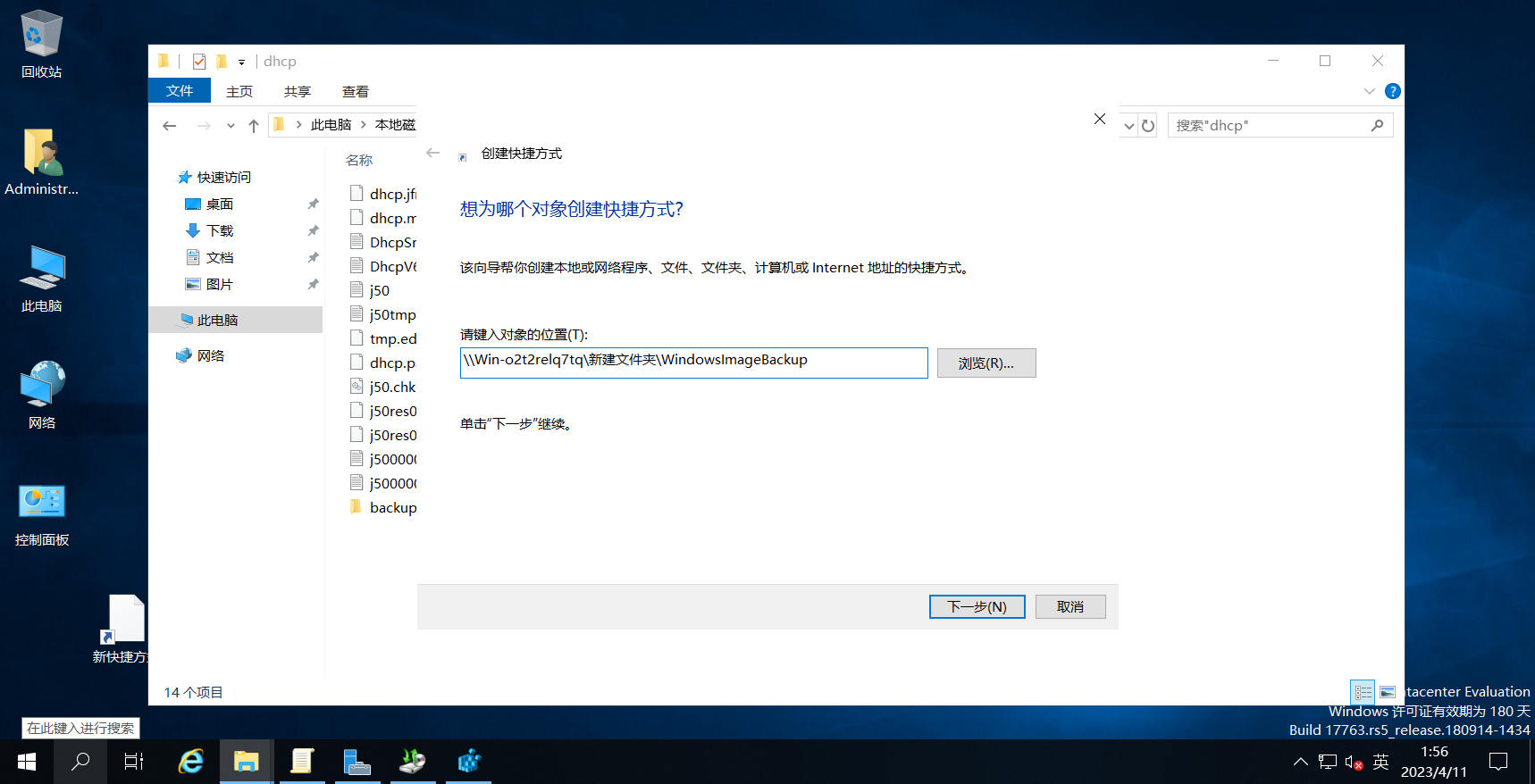
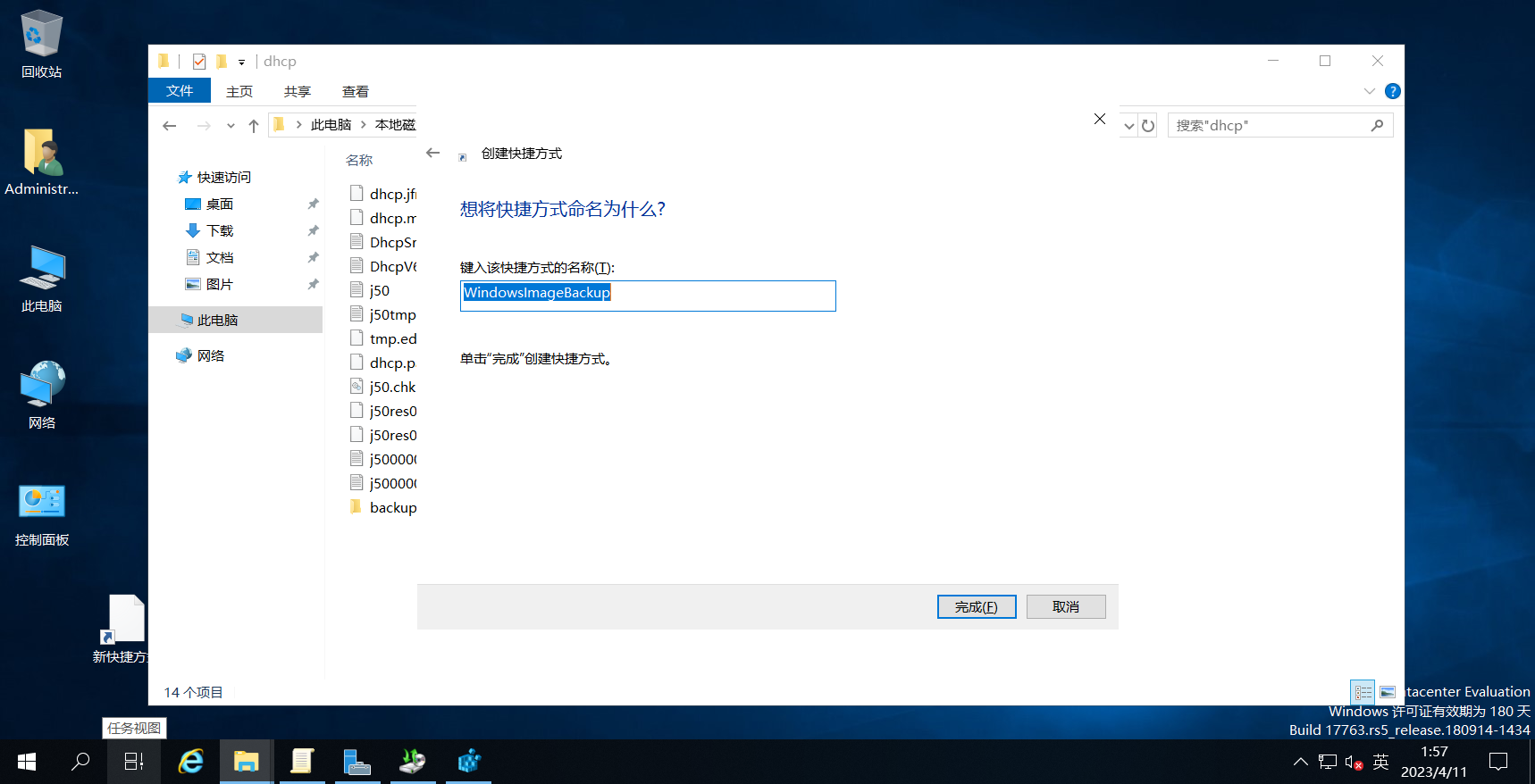
将服务器管理器中的DHCP数据库地址设置该快捷方式: