24-3.18 作业(chrony、ntpsec).note
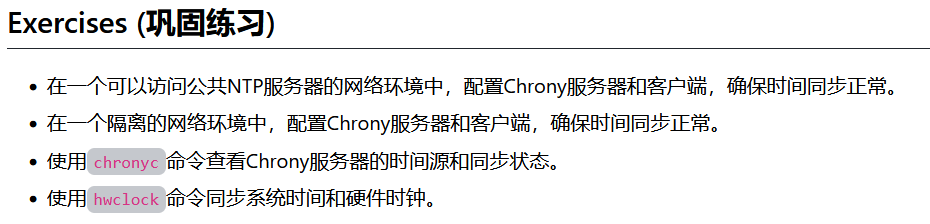
一、巩固练习:
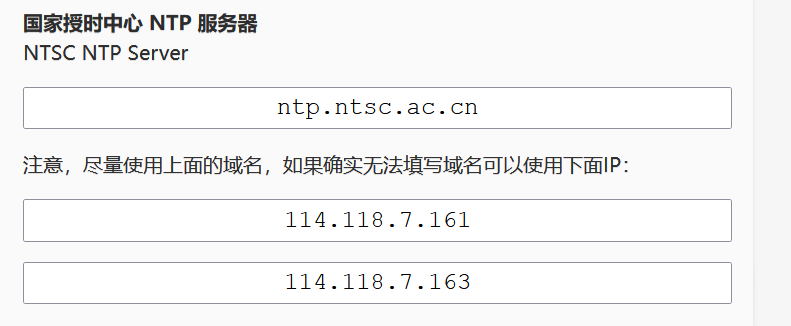
·先从网上找到一个公共NTP时间同步服务器:
1、服务器 配置 chrony 以获取 公网公共NTP服务器,并作为服务器:
apt install -y chrony
vim /etc/chrony/chrony.conf
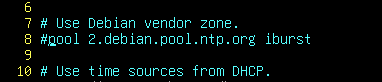
·先注释官方地址:
·配置:
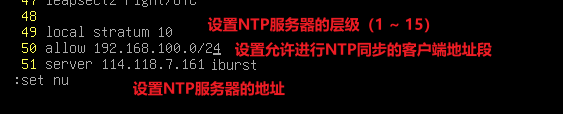
systemctl restart chrony·服务端上尝试进行地址获取:
# 先把时间修改,方便查看时间变化
date -s "2024-01-10"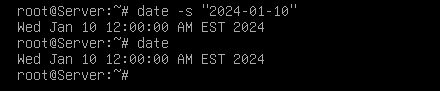
# 稍微等待或手动进行同步:(chrony会不定时自动进行同步)
## 手动同步:
apt install -y ntpdate
ntpdate 117.118.7.161
手动同步成功
## 等待自动进行同步:
同步成功后查看:
date
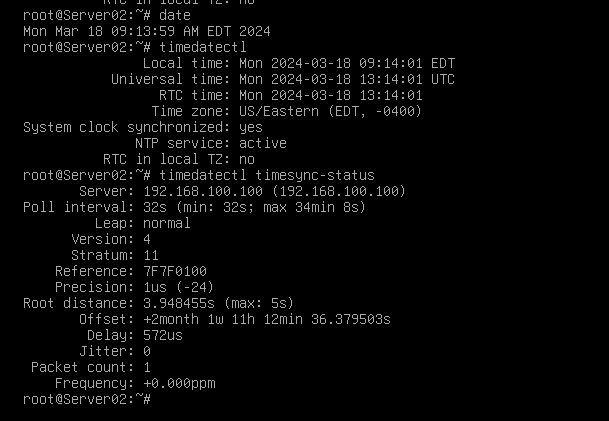
timedatectl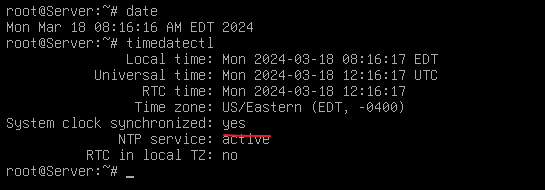
2、客户端 配置 chrony 获取服务器的 NTP:
apt install -y chrony
vim /etc/chrony/chrony.conf
# 先注释官方地址:
·设置NTP地址为 server:

systemctl restart chrony·再次修改时间查看:
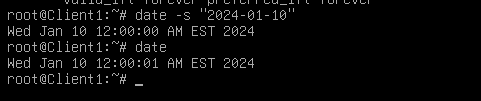
·同步成功:
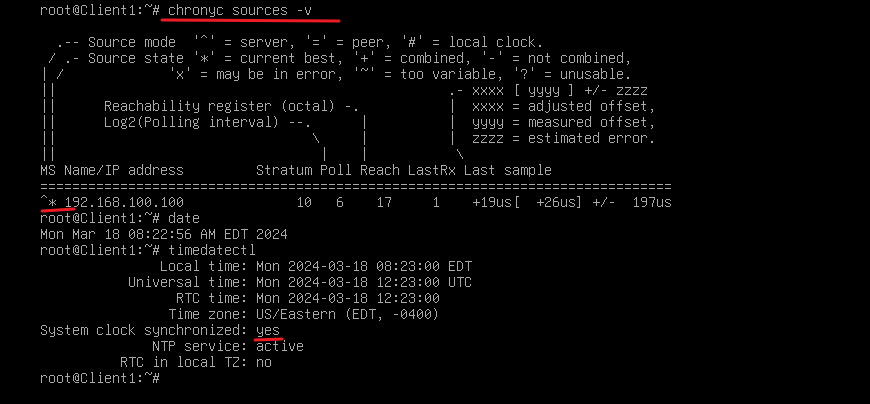
3、在 隔离的网络环境中,配置 Chrony 服务器和 客户端:
(1)配置 Chrony 服务器:
apt install -y chrony
vim /etc/chrony/chrony.conf
# 注释官方地址:
·配置为chrony服务器:
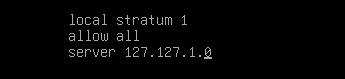
systemctl restart chrony(2)配置 chrony 客户端:
apt install -y chrony
vim /etc/chrony/chrony.conf
# 先注释官方地址:
·配置为 chrony 客户端:

systemctl restart chrony(3)进行测试:
date -s "2024-01-10"    //修改时间
date
chronyc sources -v
timedatectl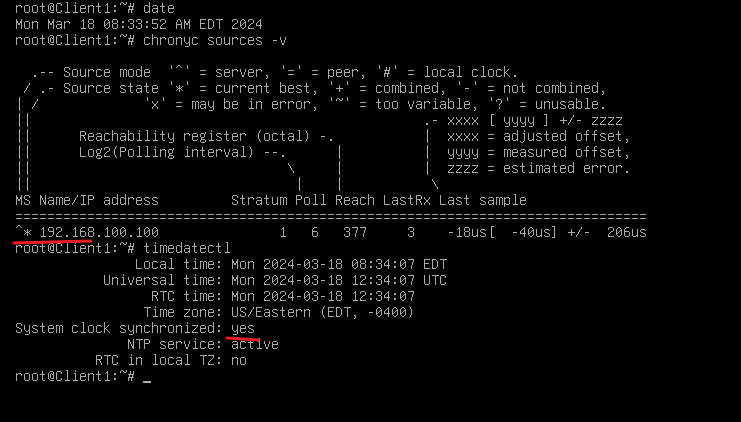
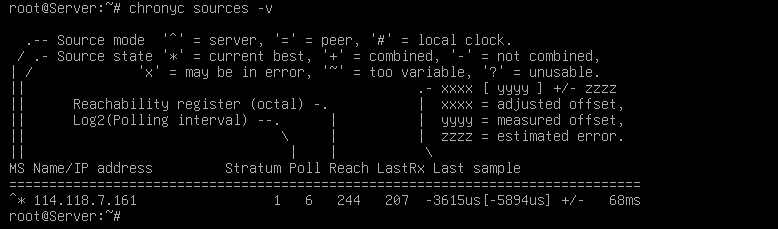
4、使用 chronyc 命令查看 Chrony 服务器的时间源和同步状态:
chronyc sources -v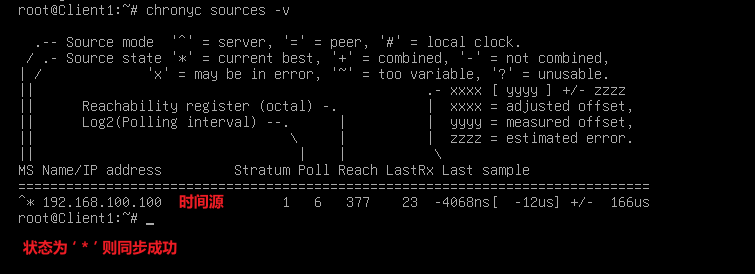
5、使用 hwclock 命令同步系统时间和硬件时钟:
(1)将 系统时间 同步为 硬件时间:(系统时间被硬件时间同步)
hwclock --hctosys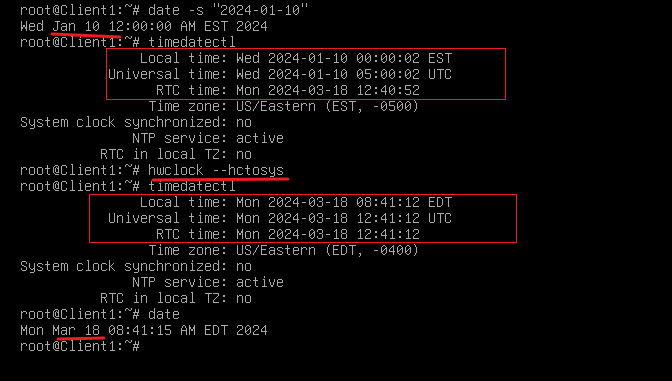
(2)将 硬件时间 同步为 系统时间:(硬件时间被系统时间同步)
hwclock --systohc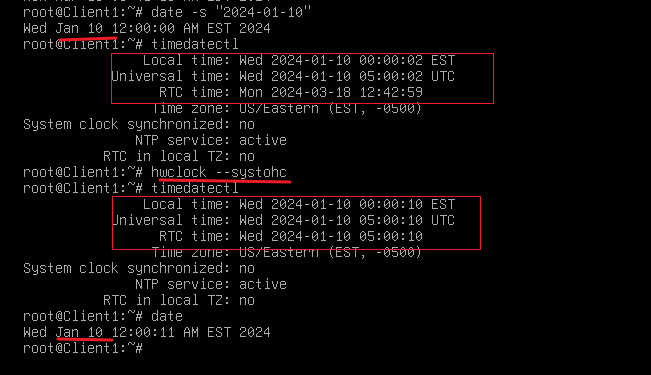
二、综合实践:
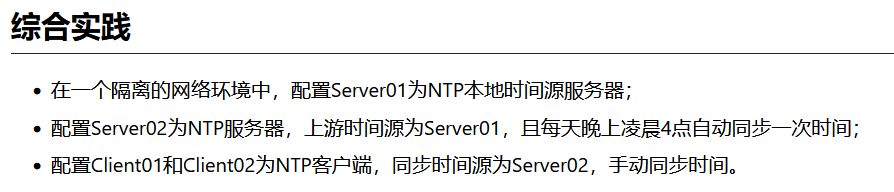
1、配置 Server01 为 NTP 本地时间源服务器:
apt install -y chrony
vim /etc/chrony/chrony.conf
# 注释官方地址:
·配置 为 NTP 服务器:
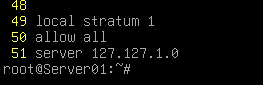
2、配置 Server02 为 NTP 服务器,上游服务器为 Server01,每天凌晨4电自动同步时间:
(1)配置 为 NTP 服务器:
apt install -y chrony
vim /etc/chrony/chrony.conf
# 注释官方地址:
·配置 为NTP服务器:
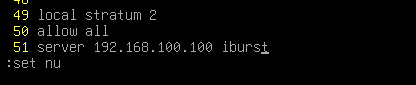
systemctl restart chrony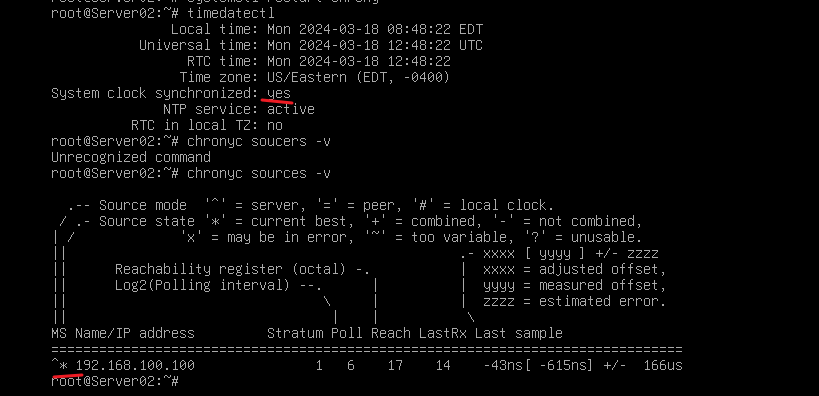
(2)配置 每天凌晨4店自动同步一次时间:
apt install -y ntpdate
vim /etc/crontab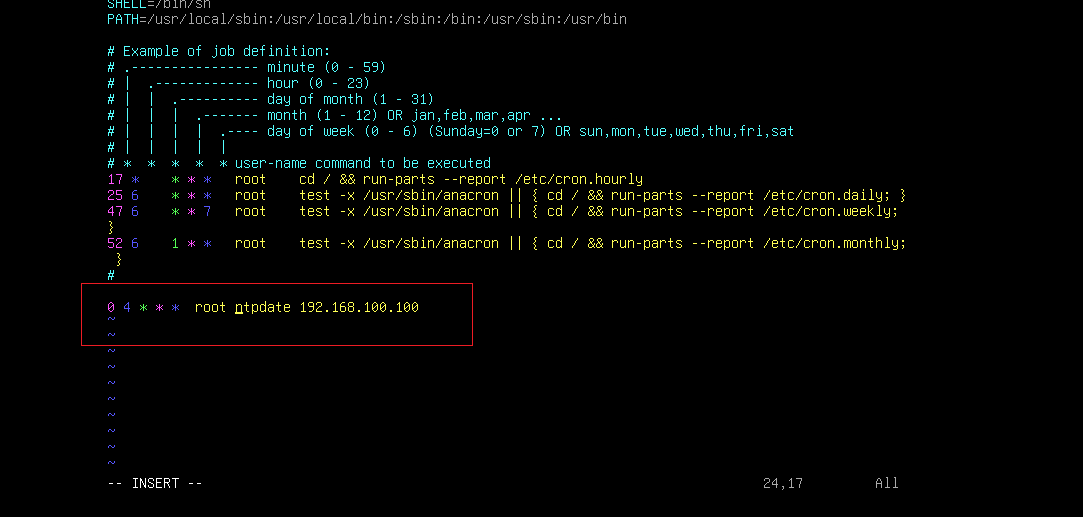
3、配置 Client01 和 Client02 为 NTP 客户端,同步时间源为 Server02,手动同步时间:
(1)Client01、Client02(配置相同):
apt install -y ntpdate
# 手动同步时间:
ntpdate 192.168.10.10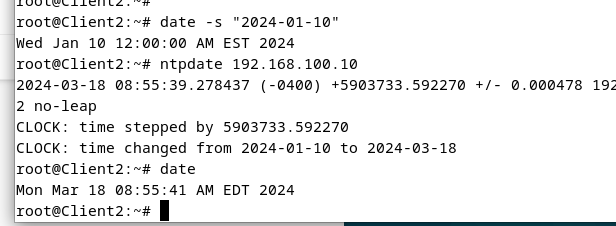
三、延申扩展:
1、配置 NTPSec:
(1)配置 NTP 服务器:
apt install -y ntp
vim /etc/ntpsec/ntp.conf
# 注释官方地址:
·配置 为 NTP 服务器:
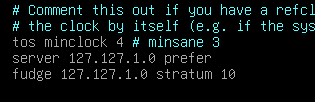
systemctl restart ntpsec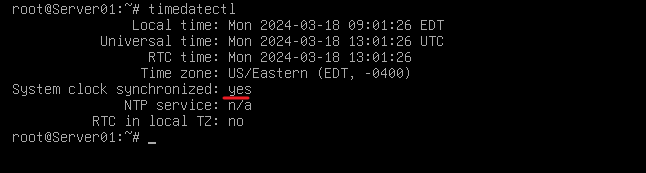
(2)配置 NTP 客户端(使用 systemd-timesyncd作为客户端):
apt install -y systemd-timesyncd
vim /etc/systemd/timesyncd.conf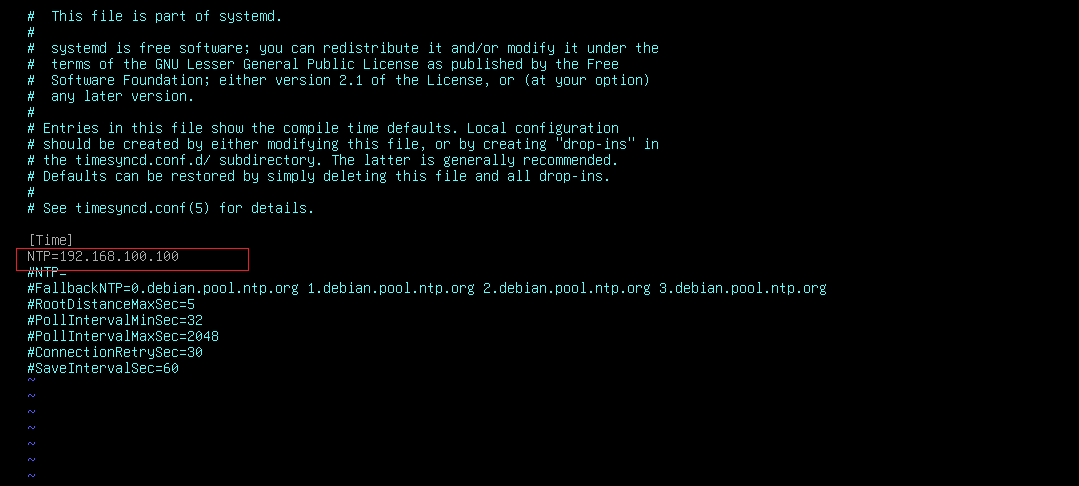

使用 timedatectl timesync-status 查看时间同步状态: