存储池、存储空间(创建无穷大的磁盘).note
- 作用:
1.
· 将多台服务器的空闲内存整合在一起,再提供给他们进行使用
· 能够创建一个无穷大的逻辑磁盘显示出来,但是实际上的存储空间只有真正可用的空间大小
创建存储空间,需要的大小至少是 8GB 以上,才能够被读取到
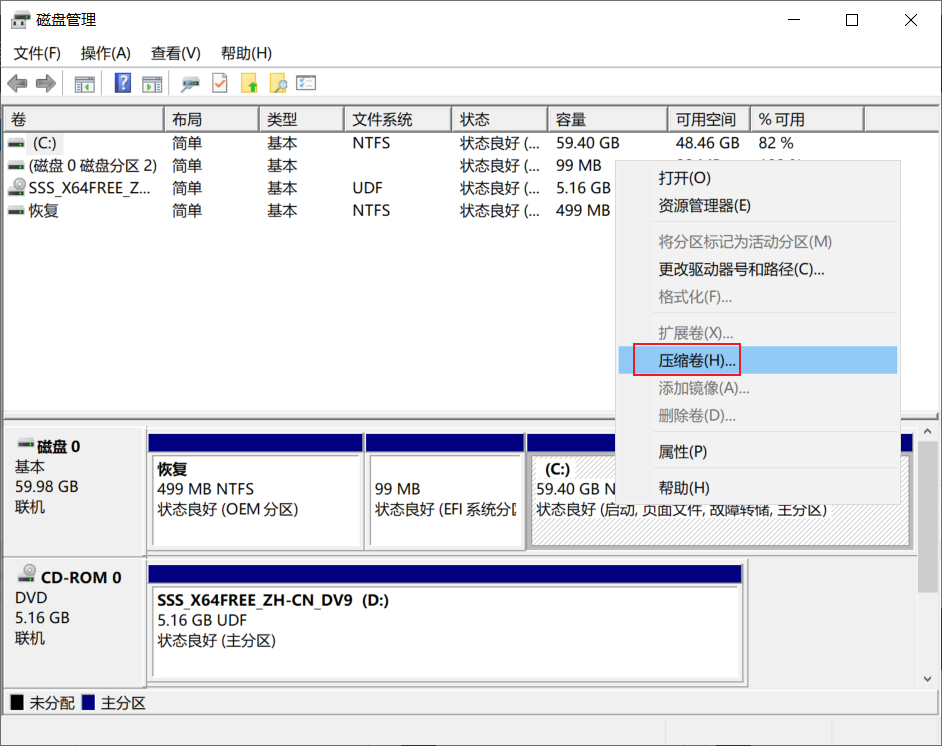
1、先从现有的本地C盘压缩出 8GB 空间:
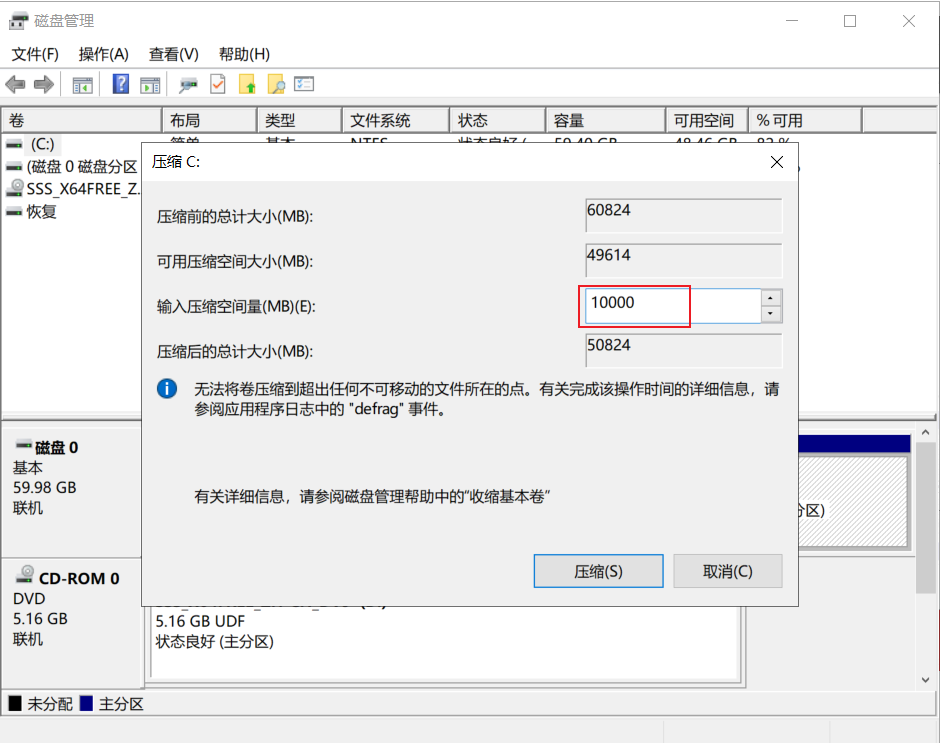
· 输入 10000 就差不多足够了:
点击压缩
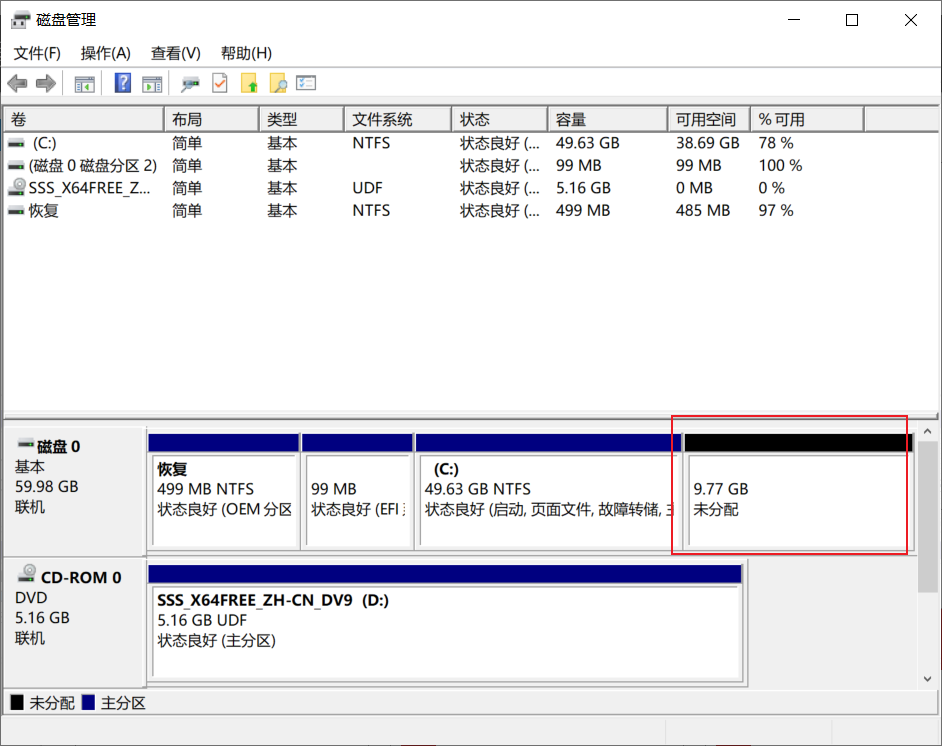
2、创建存储池
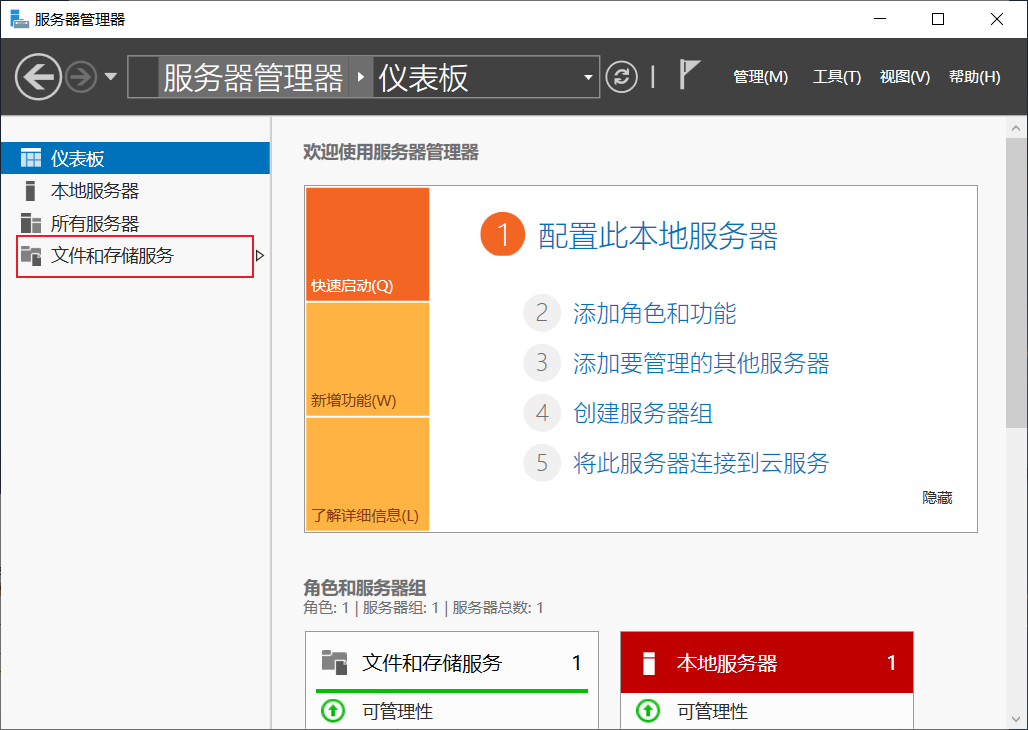
· 打开服务器管理器:
点击 “文件和存储服务”
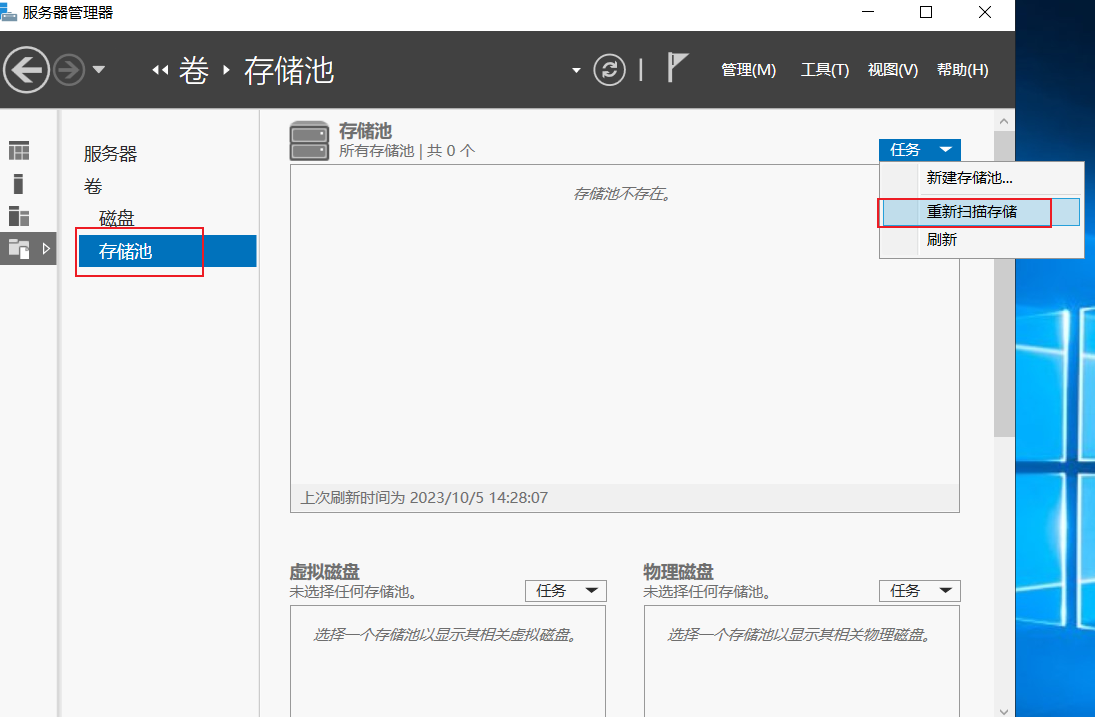
· 在 存储池 中 点击 重新扫描存储:
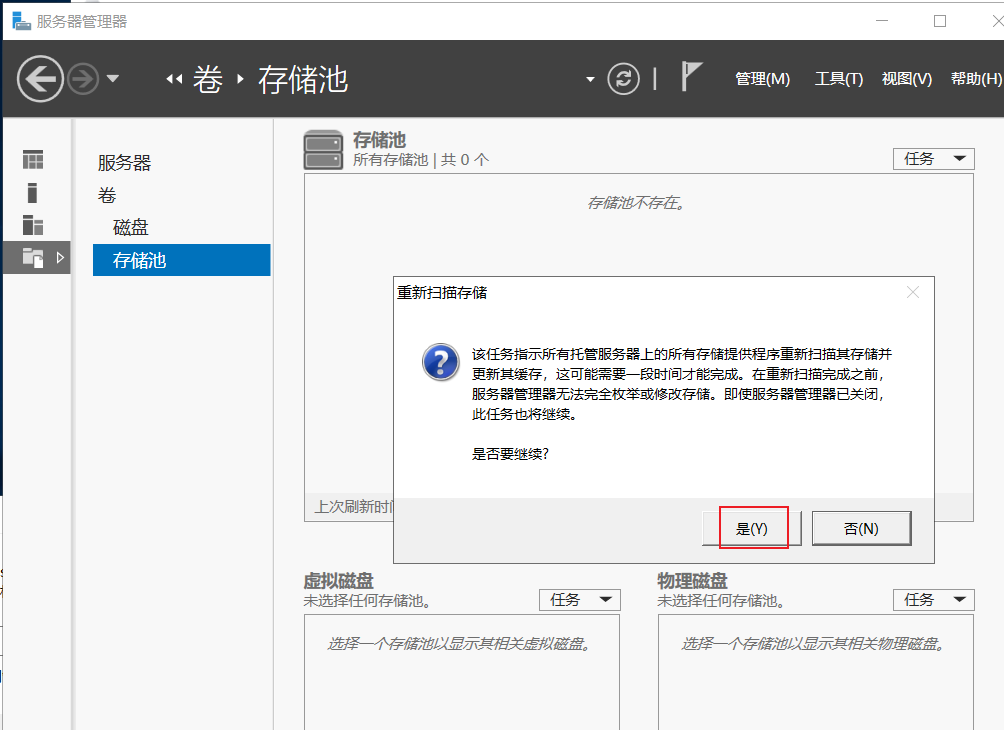
点击 是:
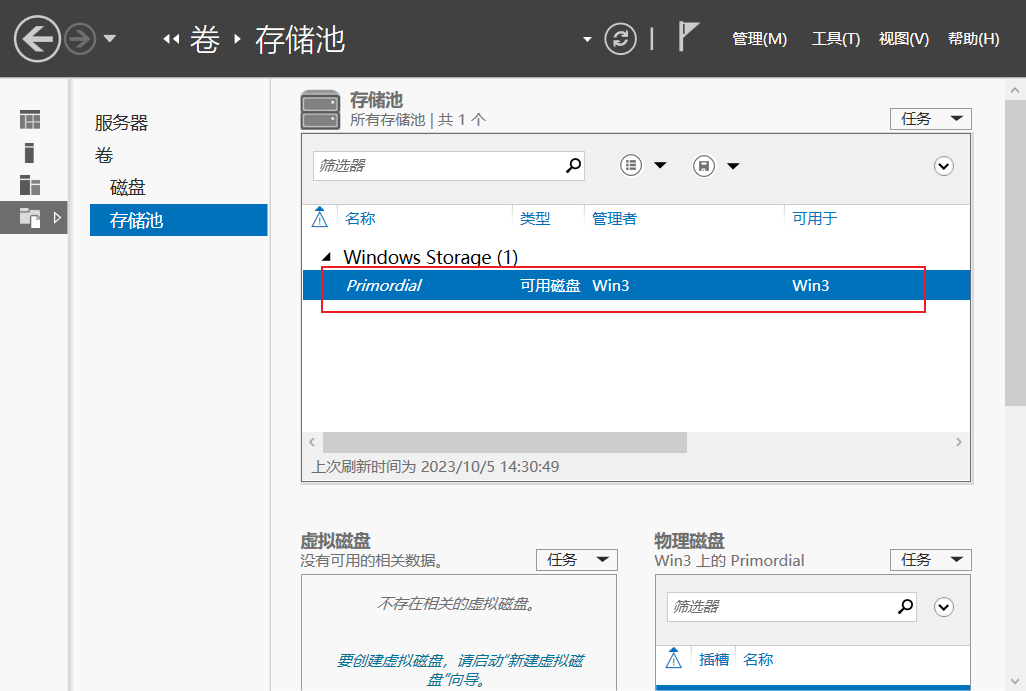
· 可以看到我们刚刚创建的存储池:
· 点击新建虚拟磁盘向导 和 新建存储池都是一样的 效果(两个都能点):
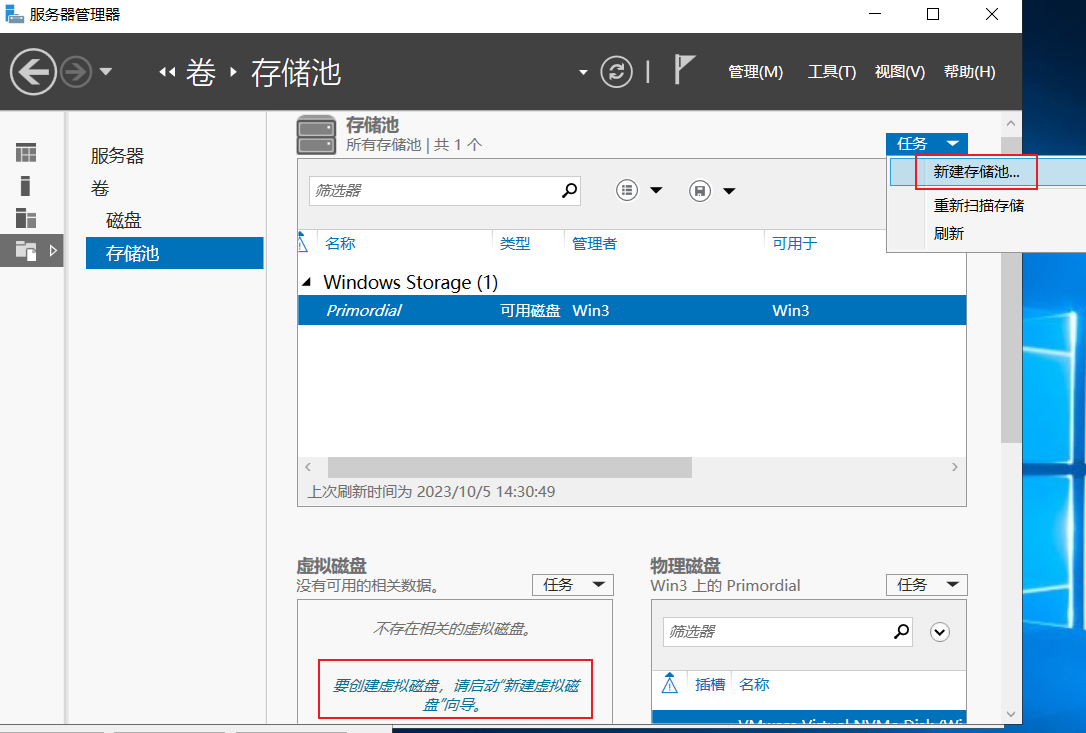
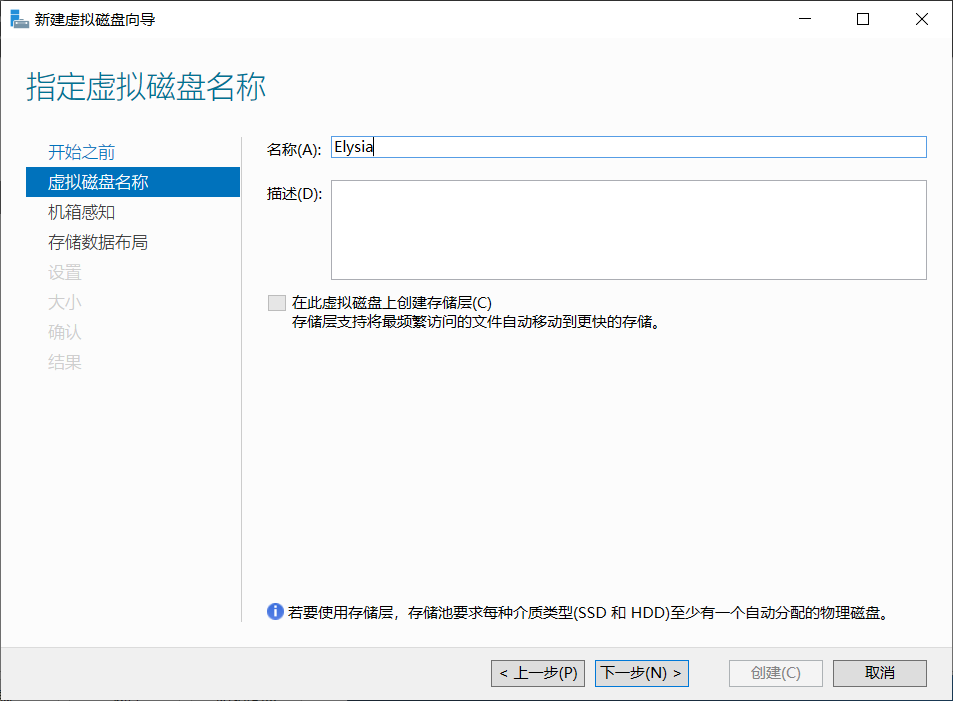
· 任意指定一个名称:
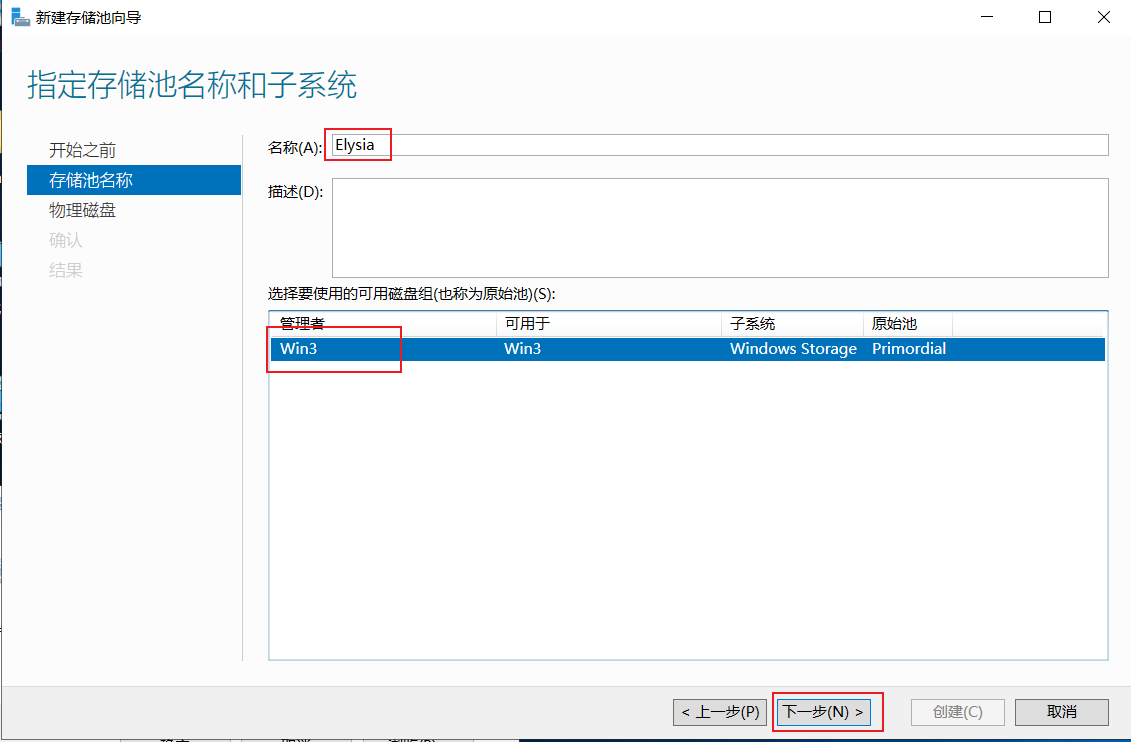
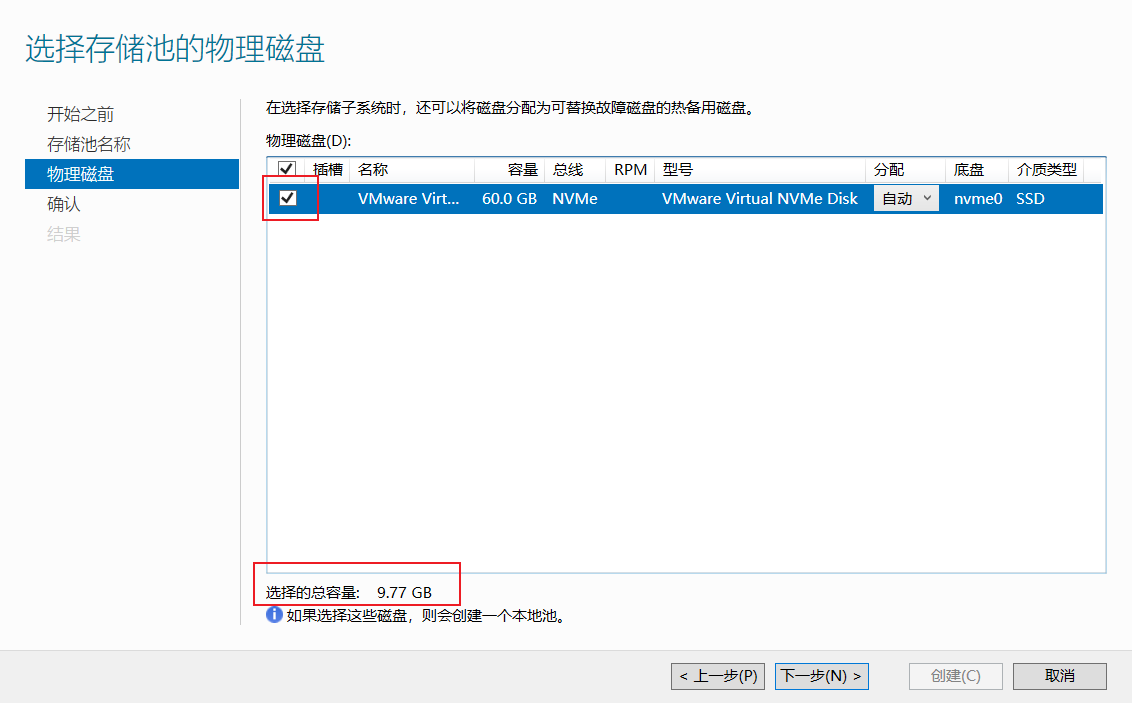
· 选择一个磁盘(如果是新添加的磁盘,则直接选择新添加的磁盘即可):
下方会显示该存储池的 实际可用容量:
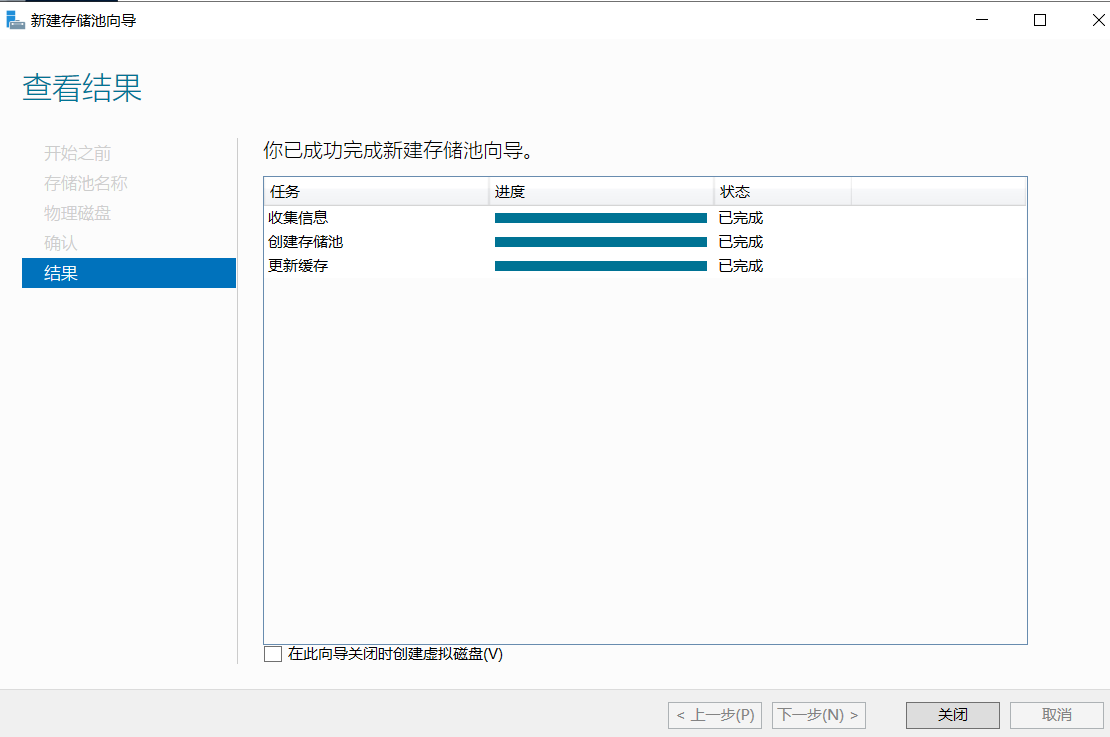
· 点击创建:
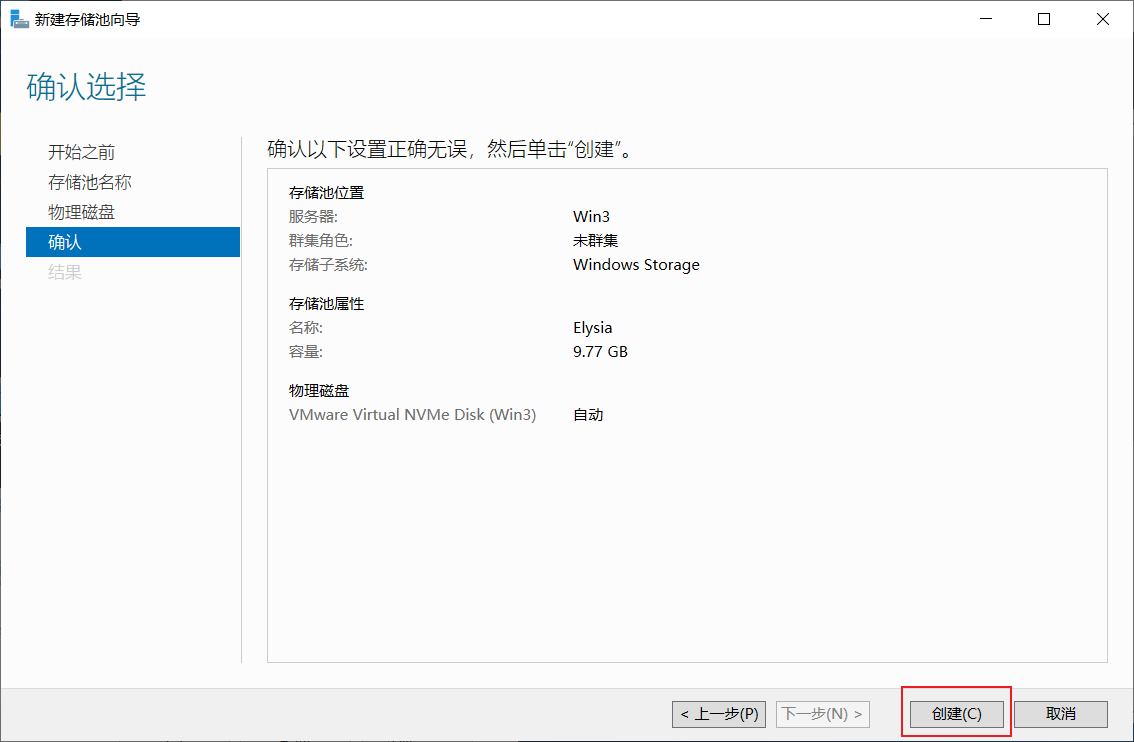
· 创建成功:
3、创建一个任意大小的虚拟磁盘(可以是无穷大的):
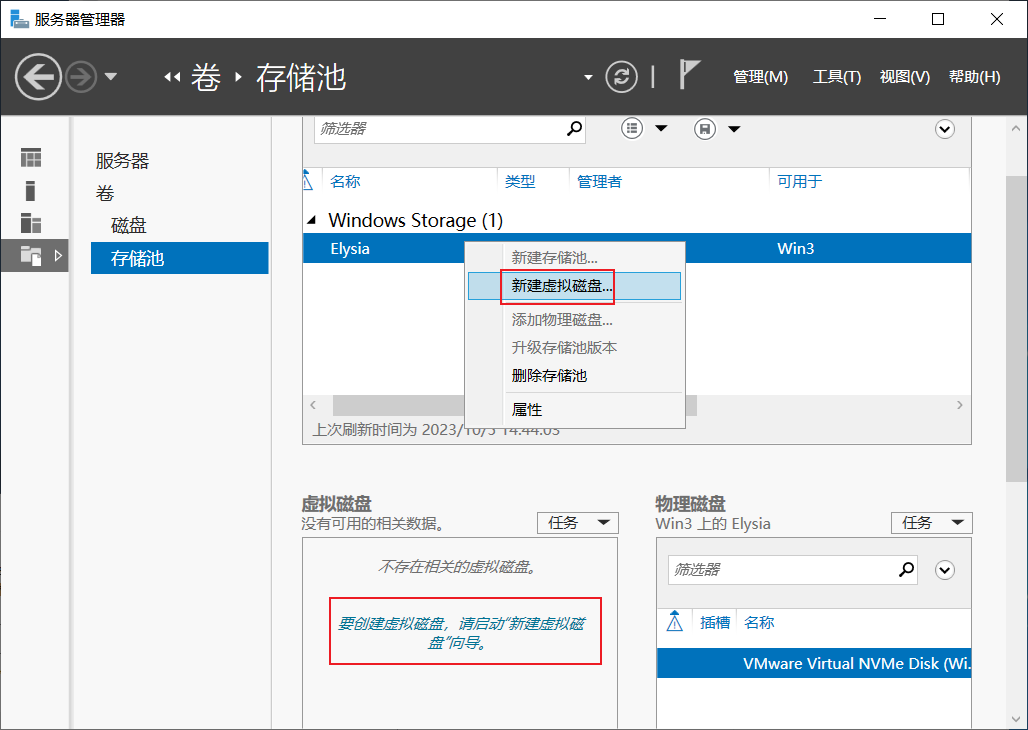
· 这两个效果一样:
点击新建虚拟磁盘
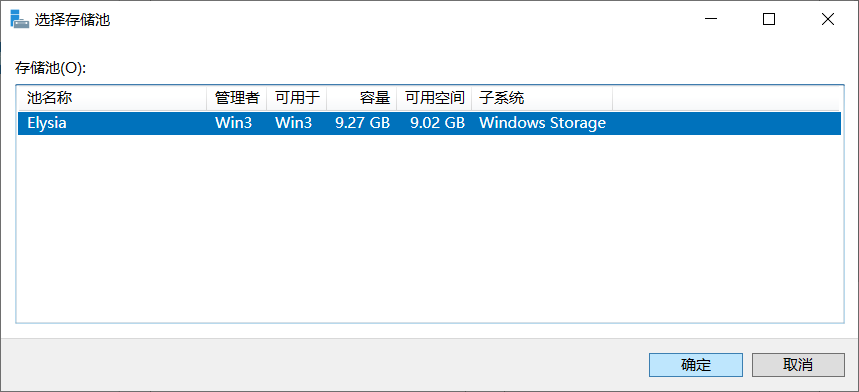
· 选择存储池:
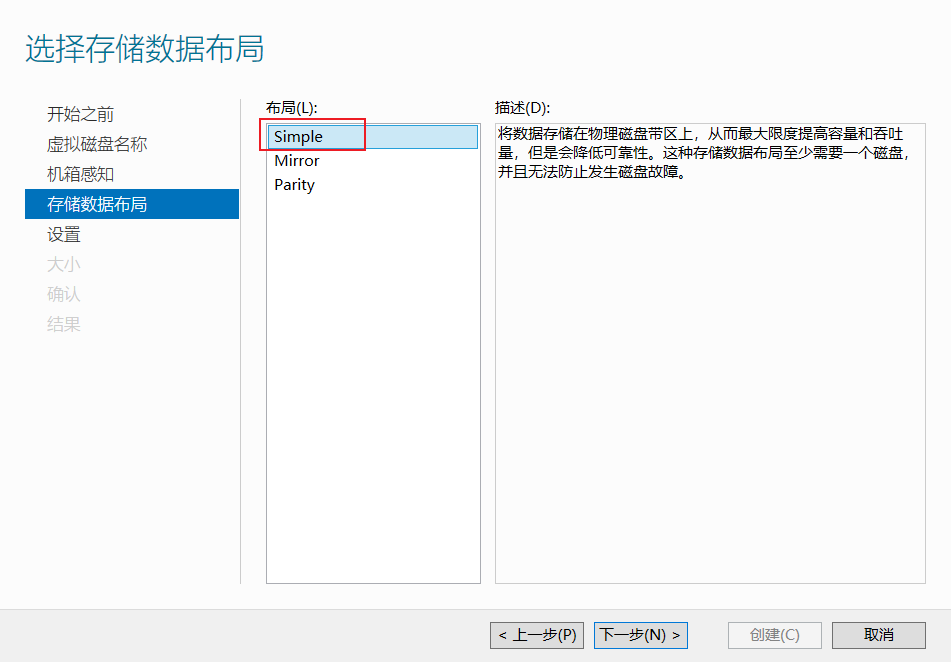
· 选择 “Simple” 布局:
只有 Simple的工作方式 才支持创建 无穷大 的虚拟磁盘
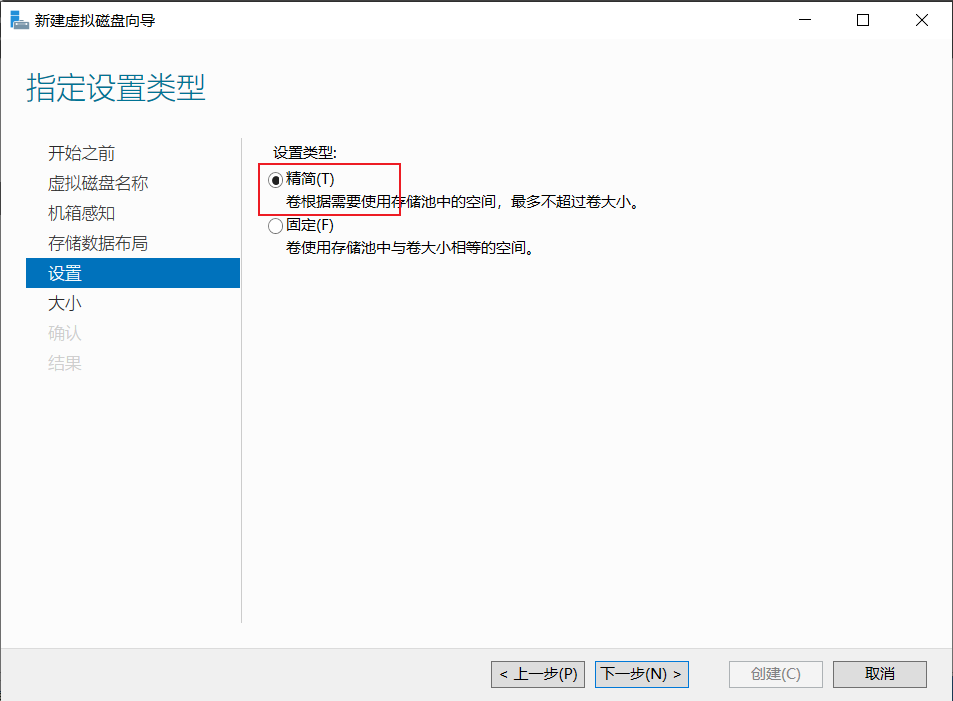
· 选择精简:
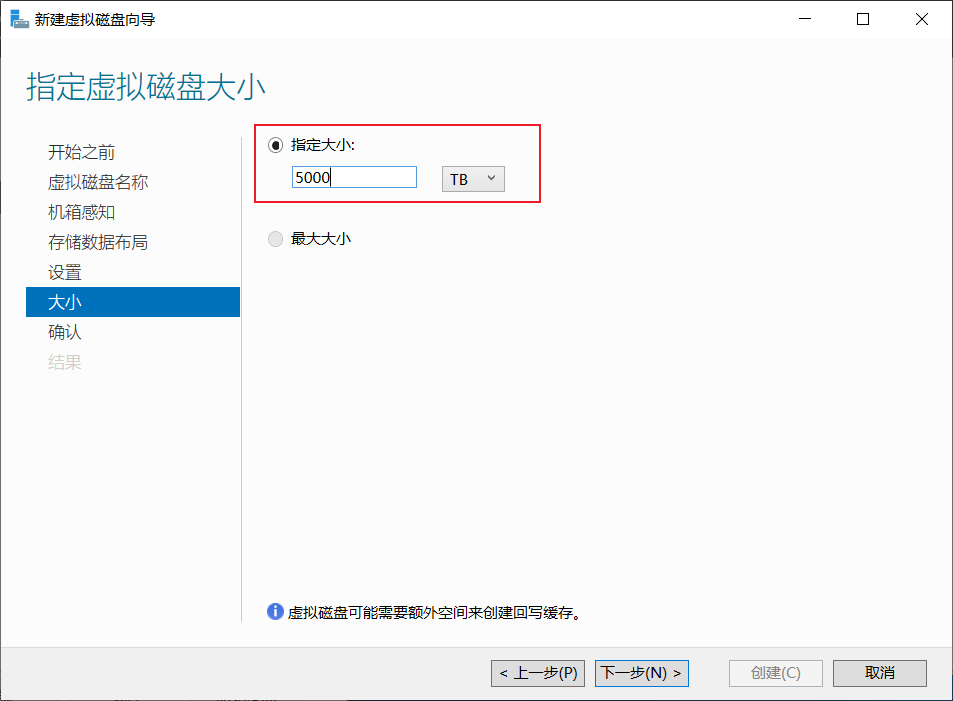
· 自定义大小:
点击下一步
点击创建
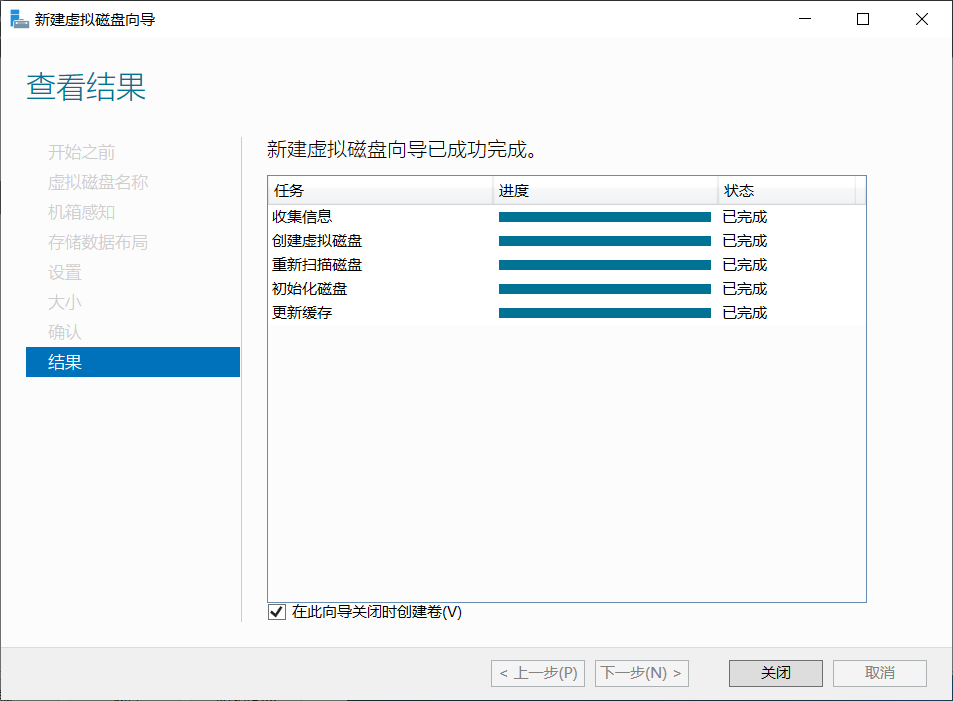
· 创建成功:
Win + X k 打开磁盘管理
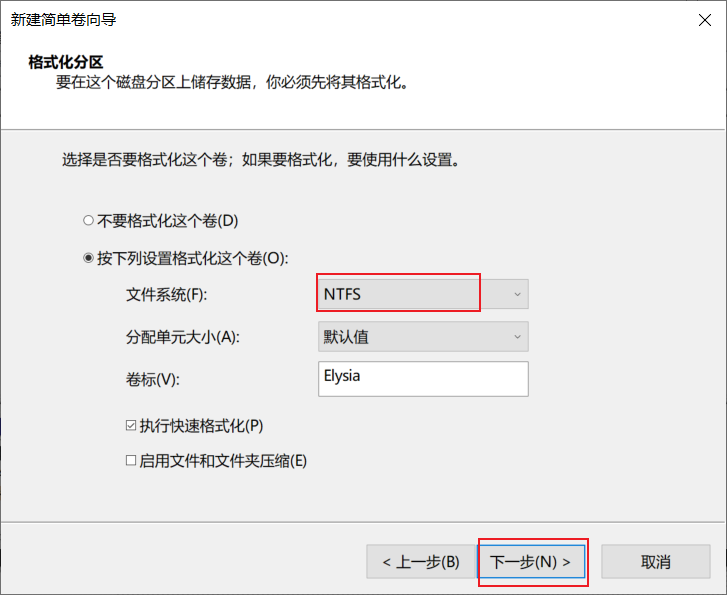
4、格式化磁盘(只有 NTFS 格式才支持):
· 点击新建简单卷,如果已经创建过了,点击格式化,选择NTFS格式也是一样的效果
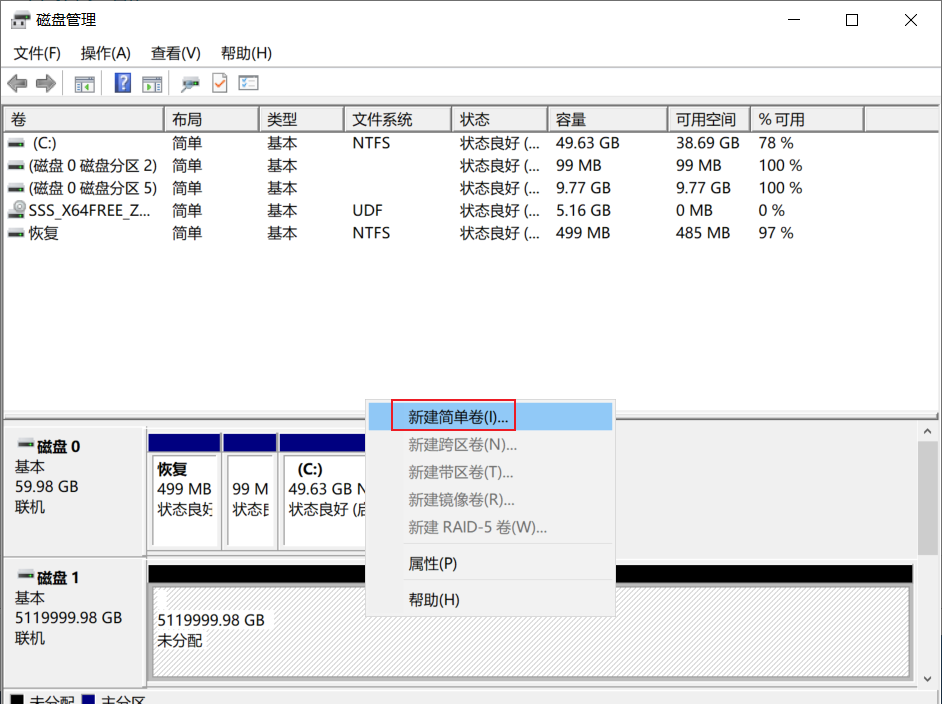
· 默认,点击下一步:
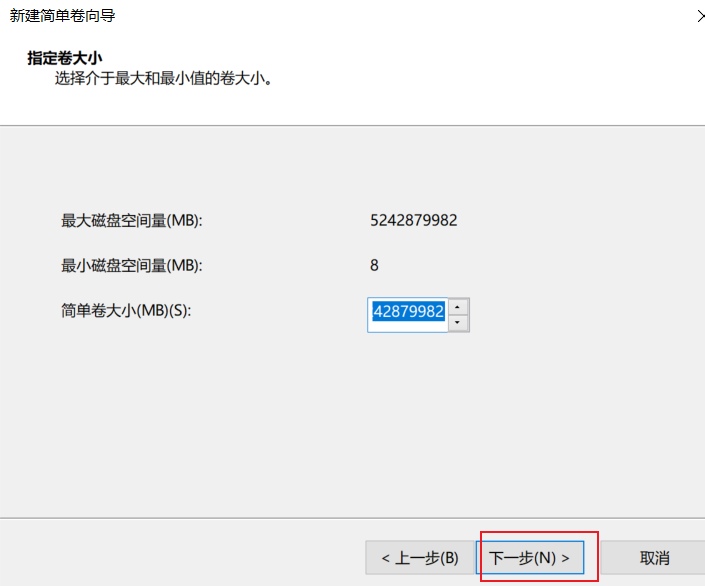
· 注意这里需要是 NTFS 格式:
点击完成:
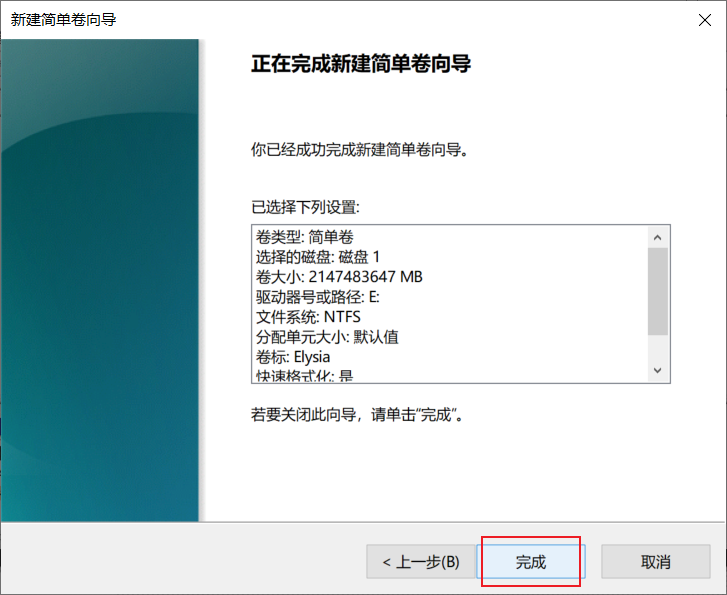
· 还有未分配的空间是因为 5000TB太大了,超过了 NTFS 格式支持的上线,这是正常的:
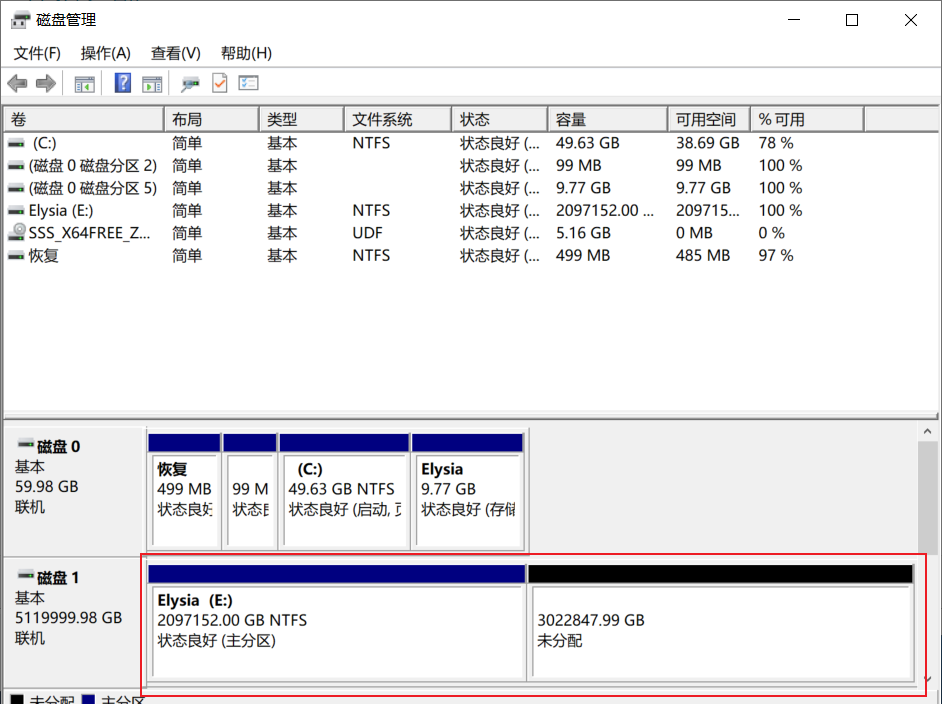
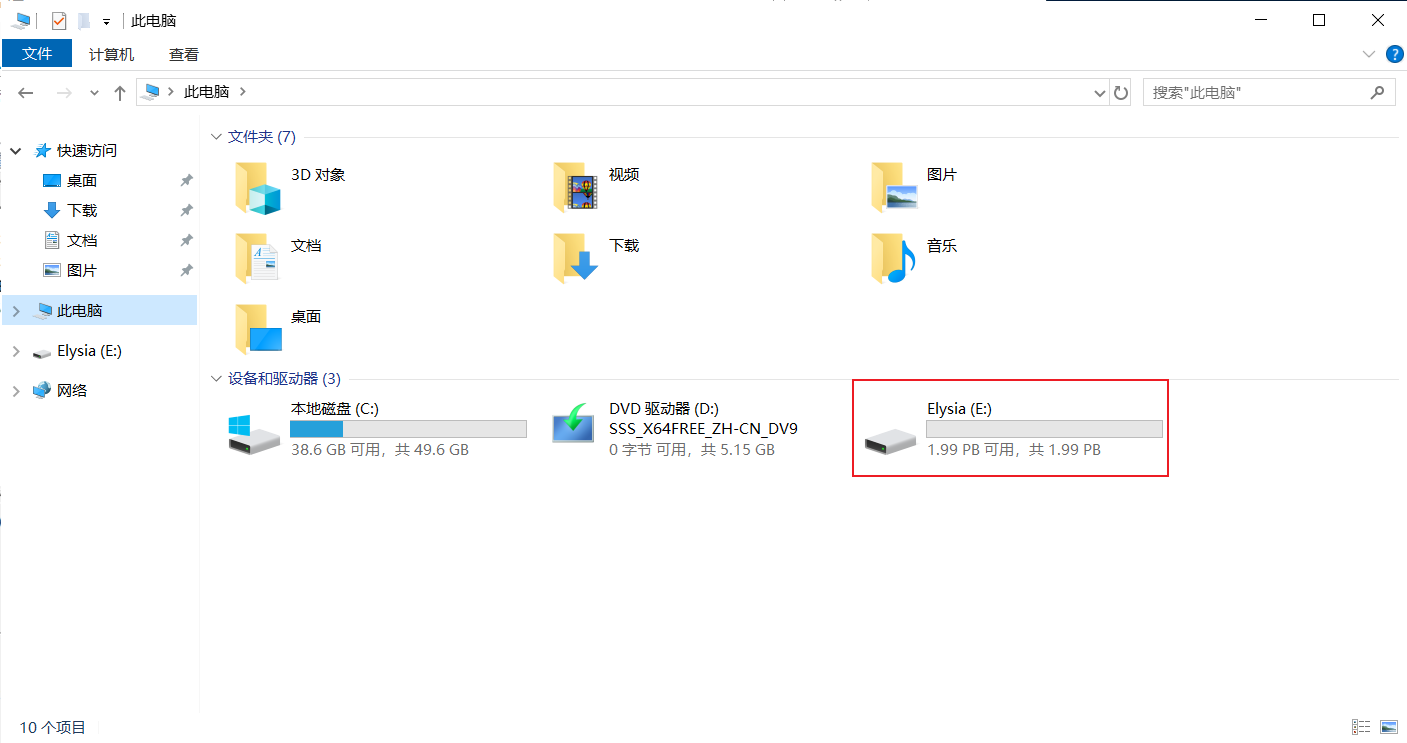
- 打开 文件资源管理 进行查看:
1.