FSRM 磁盘配额.note
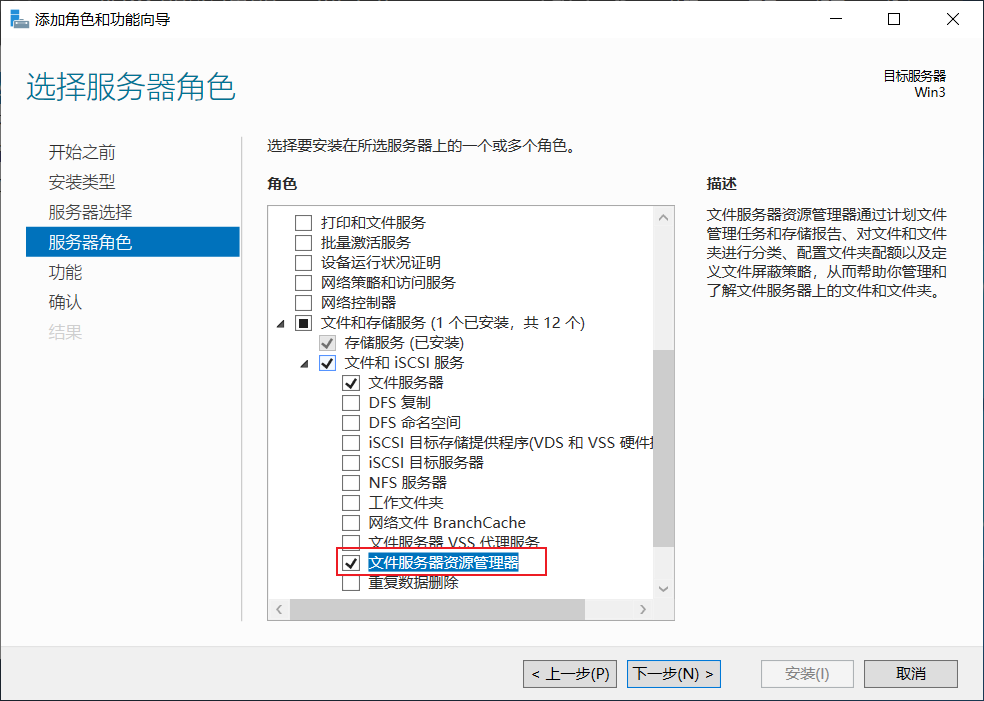
- 安装 FSRM 服务:
1.
(能够结合 DFS)
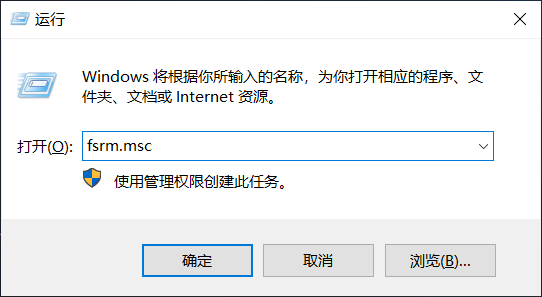
Win + R 打开 fsrm.msc:
1、磁盘配额:
Win + R 打开 cmd
for /l %a in (1,1,100) do net user user%a Skills39 /add· 在 C盘 下创建 一个共享文件夹,允许所有 Users 访问:
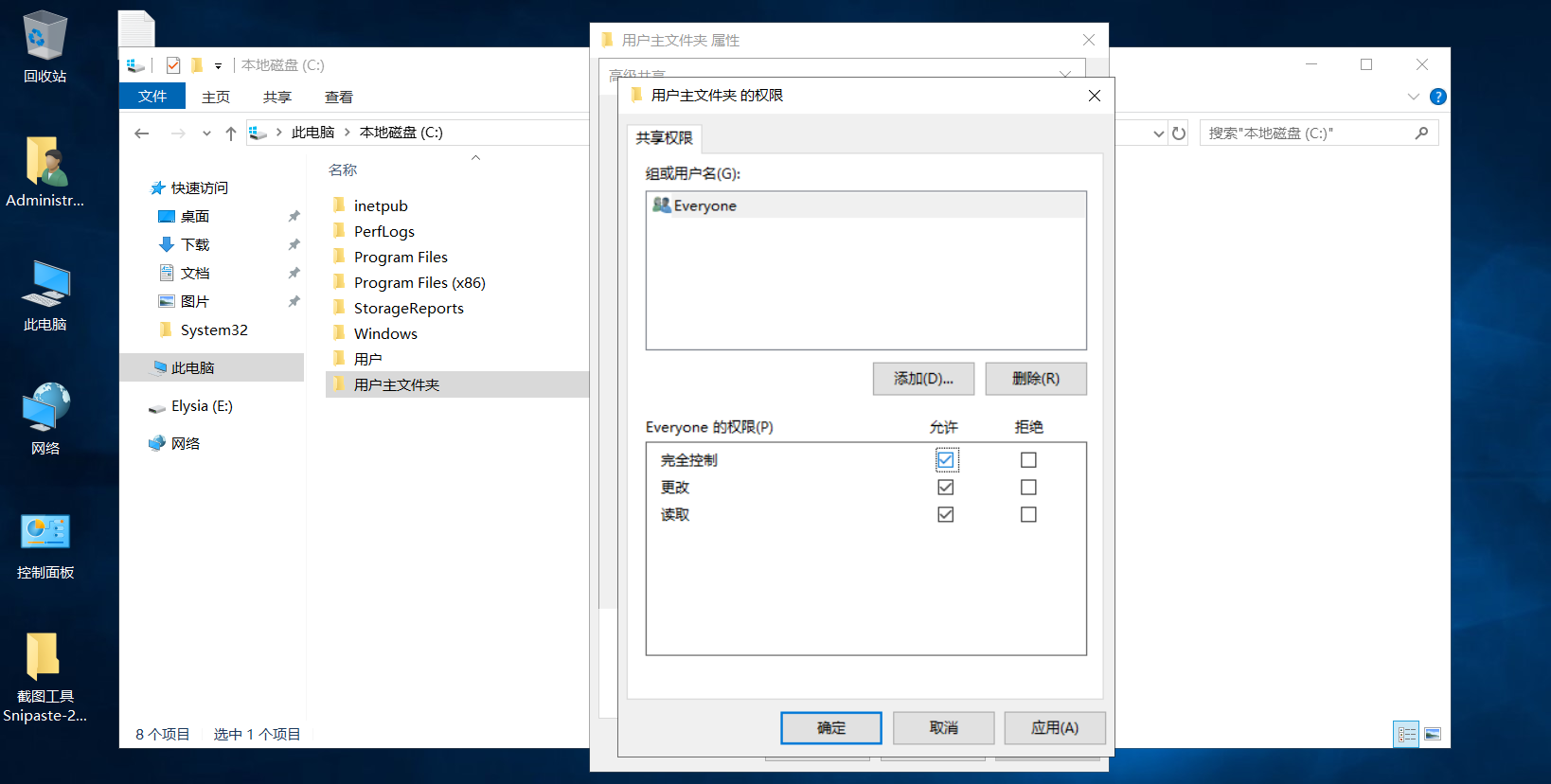
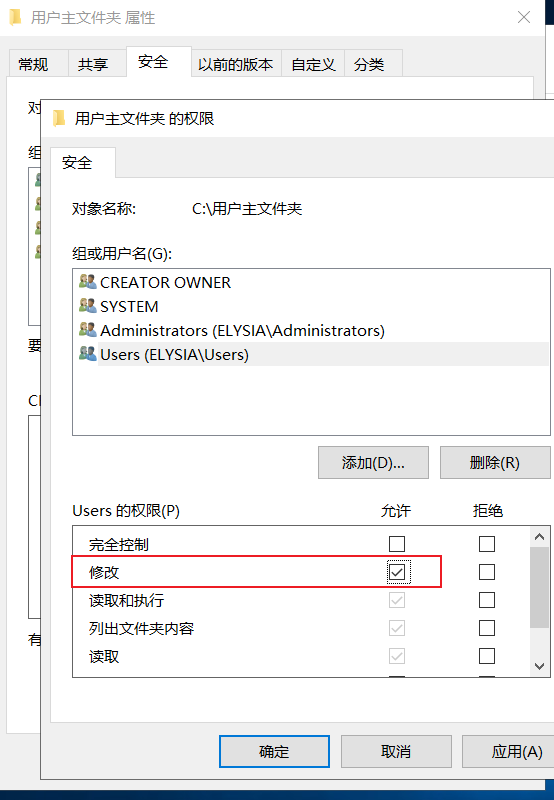
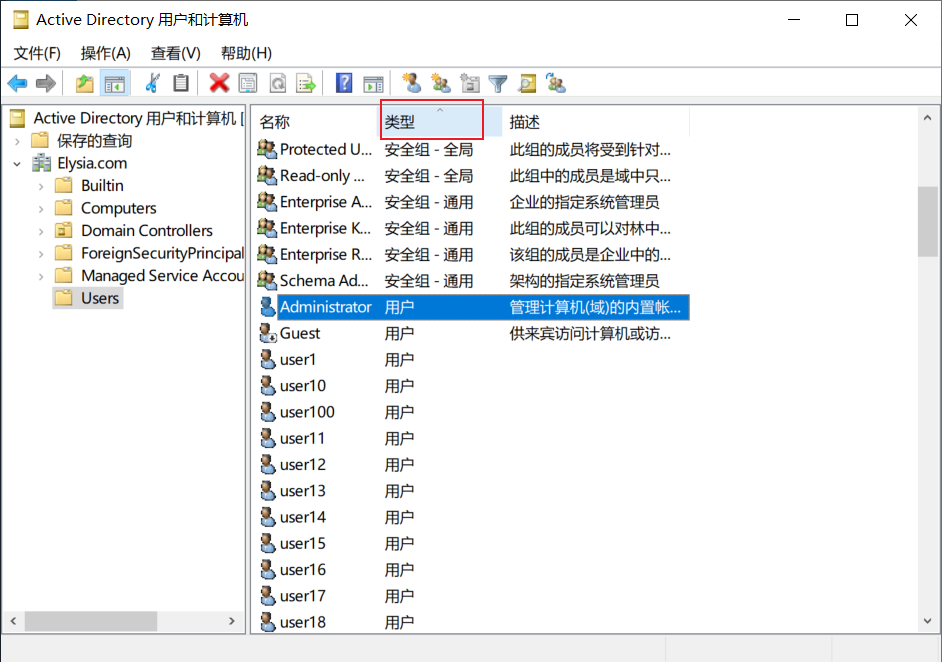
Win + R 打开 dsa.msc
点击类别:
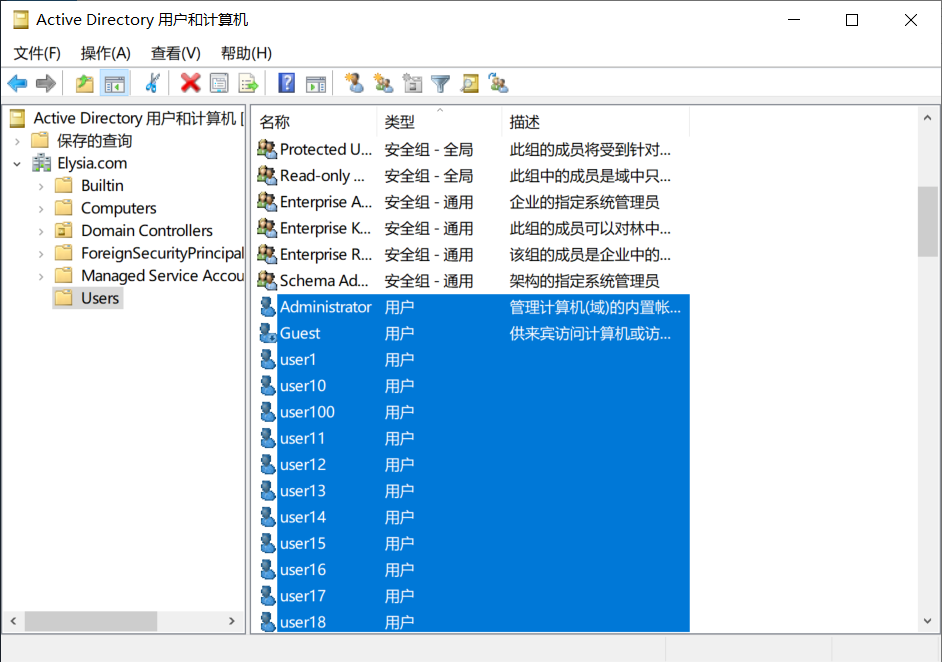
选择刚刚创建的用户,及下图中的用户:
右键点击属性:
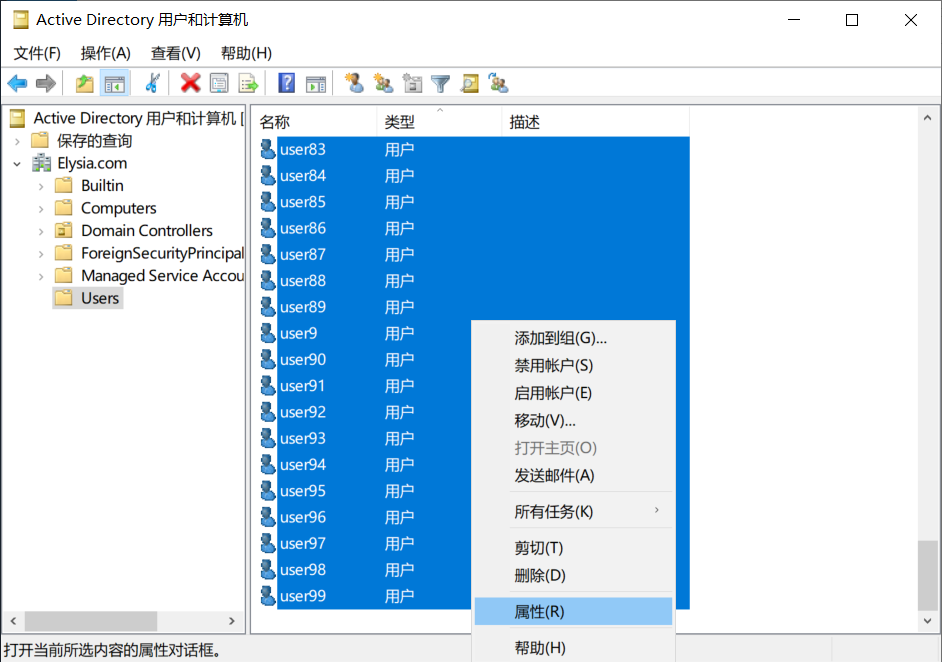
输入:
\\172.168.1.3\用户主文件夹\%username%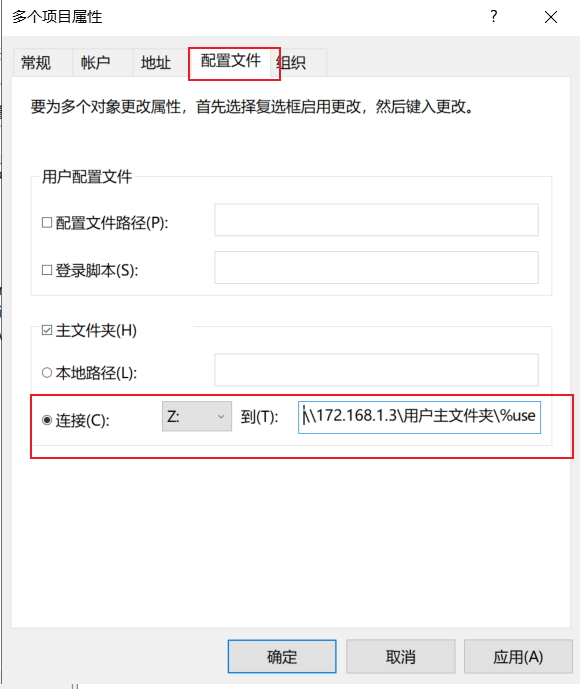
点击确认
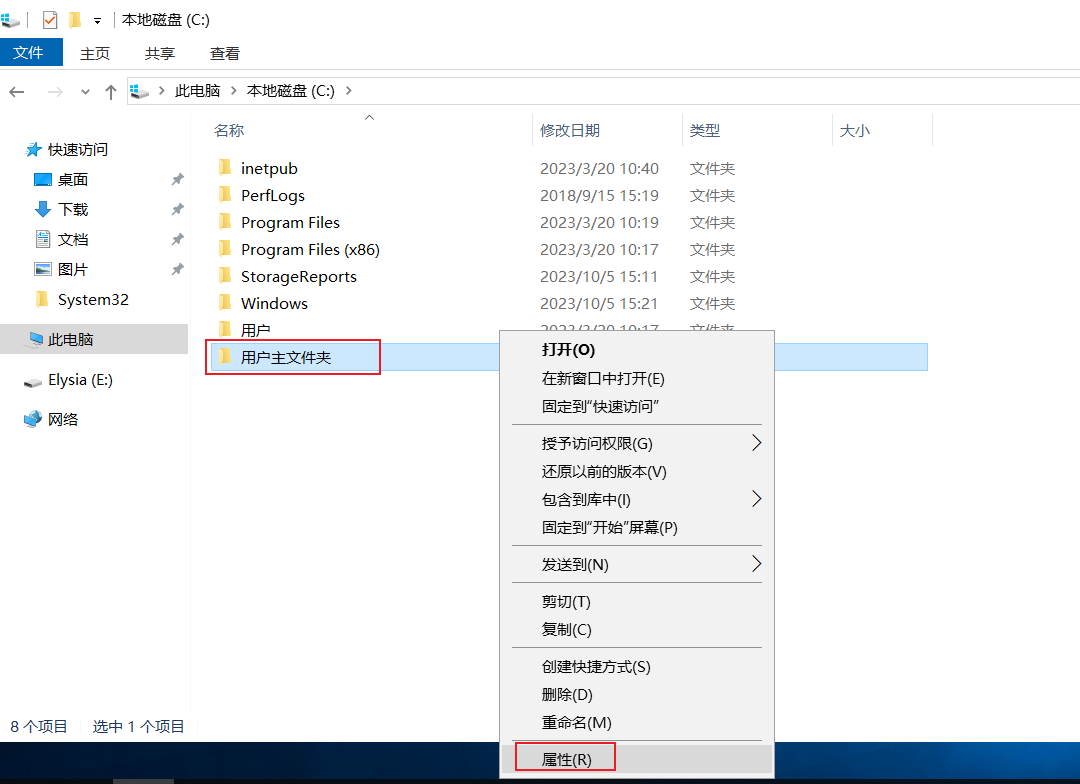
· 查看 C盘下 刚刚创建的 用户主文件夹:
可以看到,自动生成了所有所选用户的主文件夹
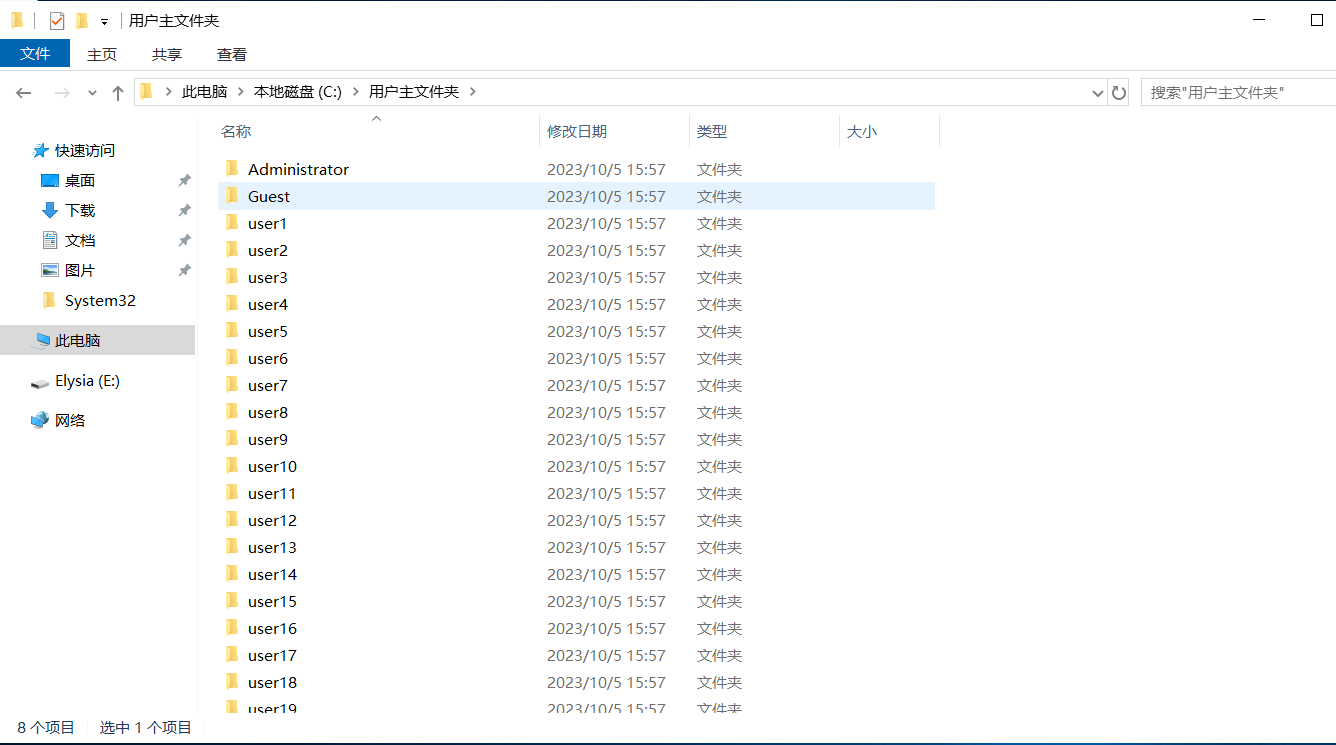
这个时候,用户能用的空间就是 整个系统的大小,这个时候就需要使用到 FSRM 进行配额管理:
Win + R 打开 fsrm.msc
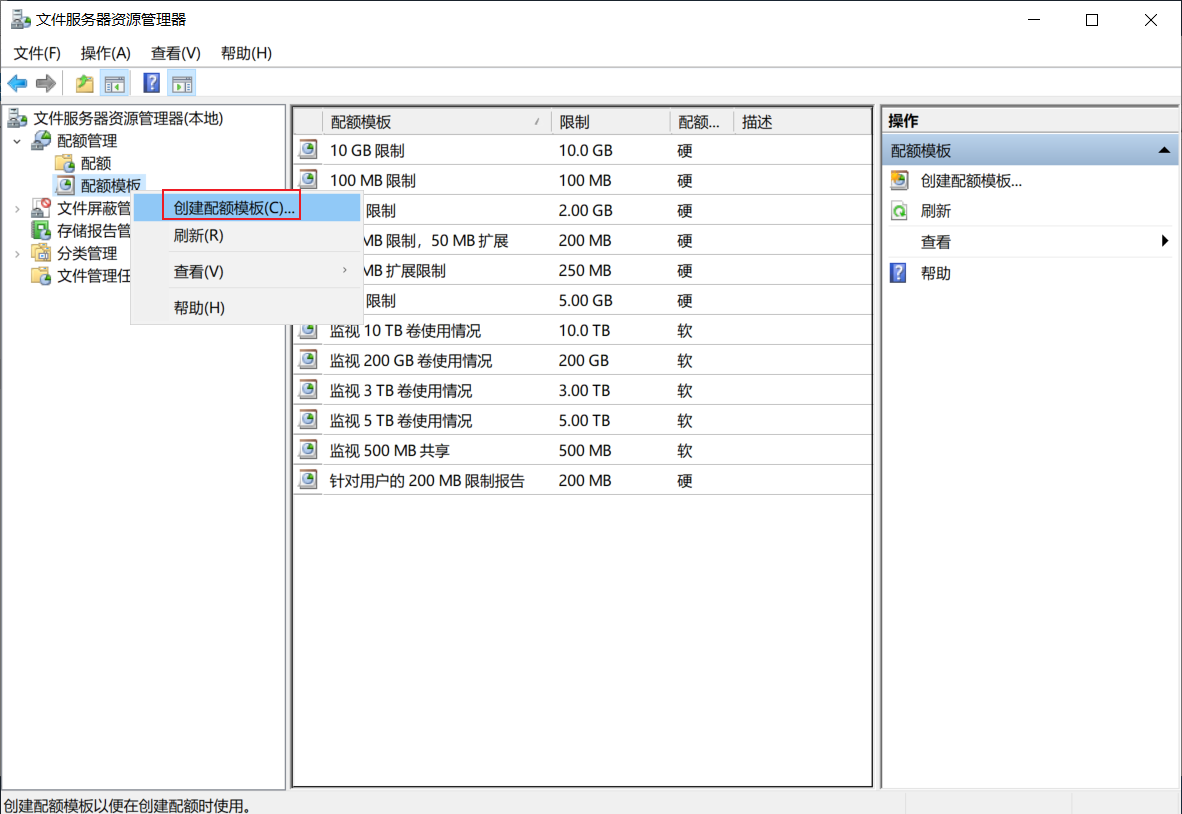
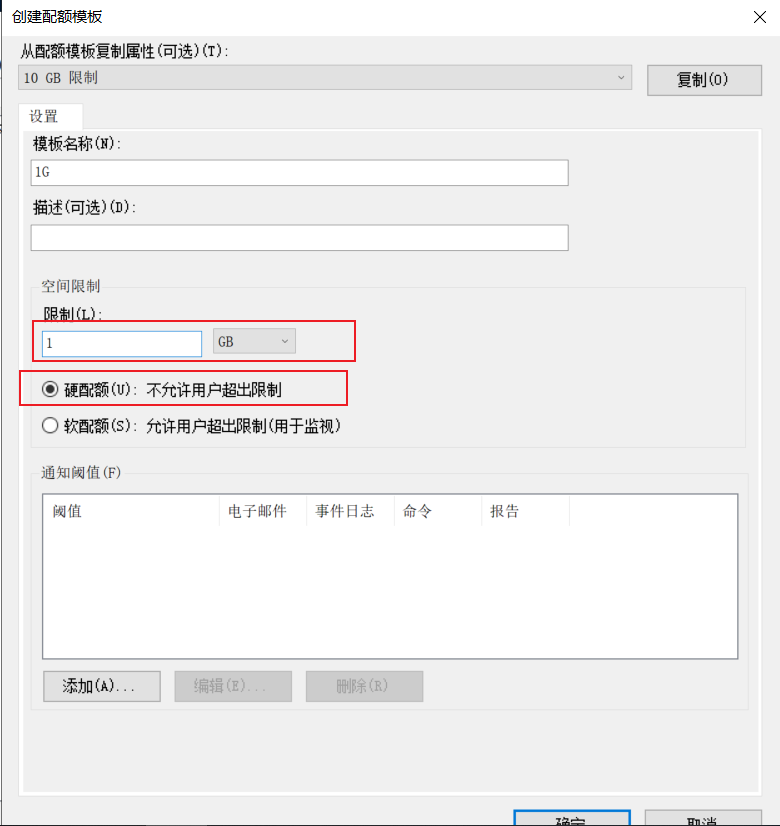
· 自定义 配额模板:
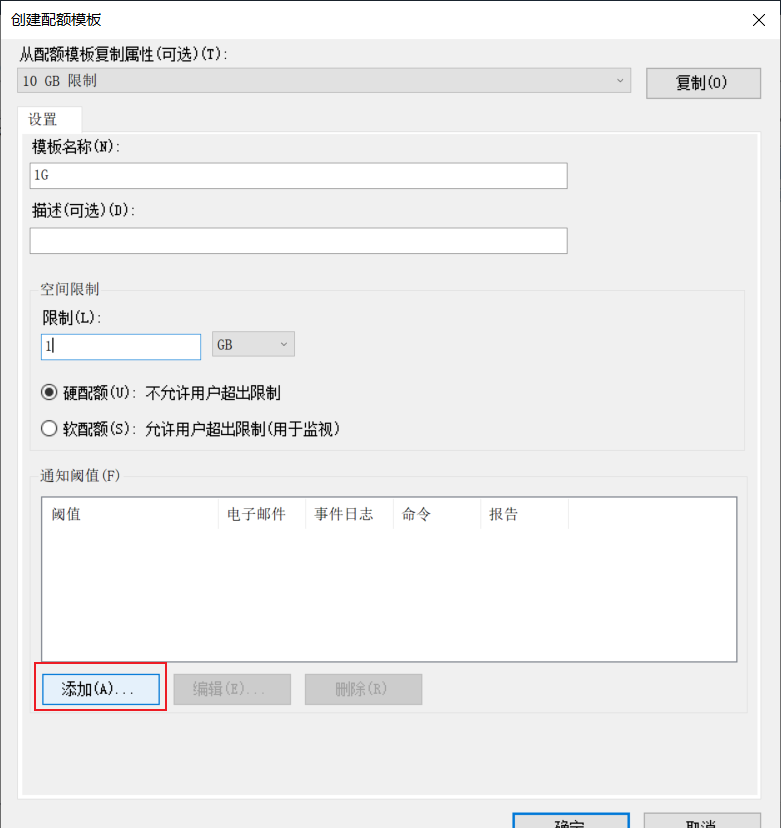
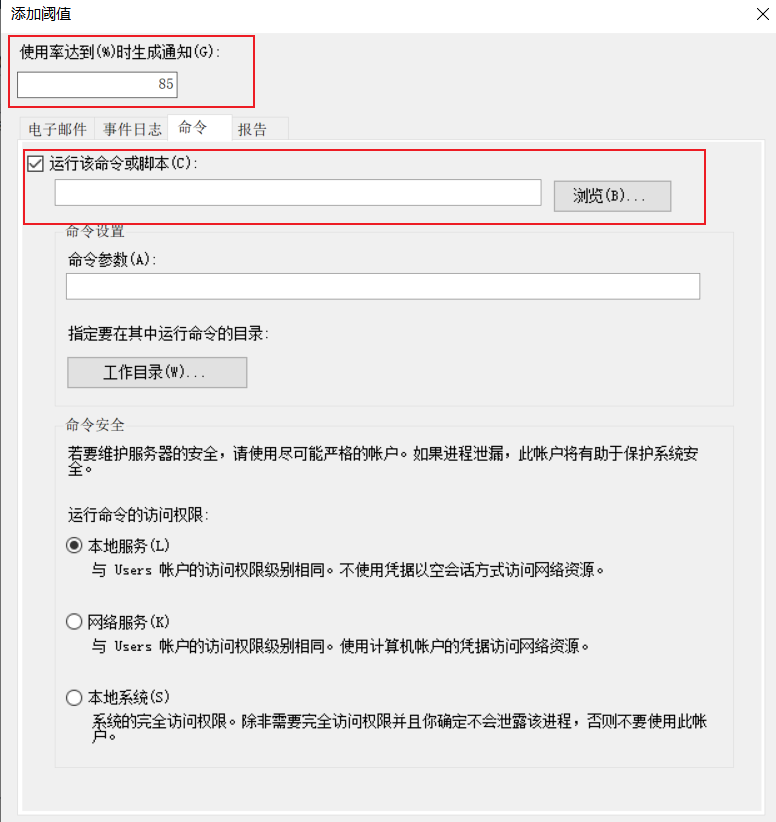
· 可以在当文件使用达到配额时,运行指定命令 或 脚本:
- 创建 配额:
1.
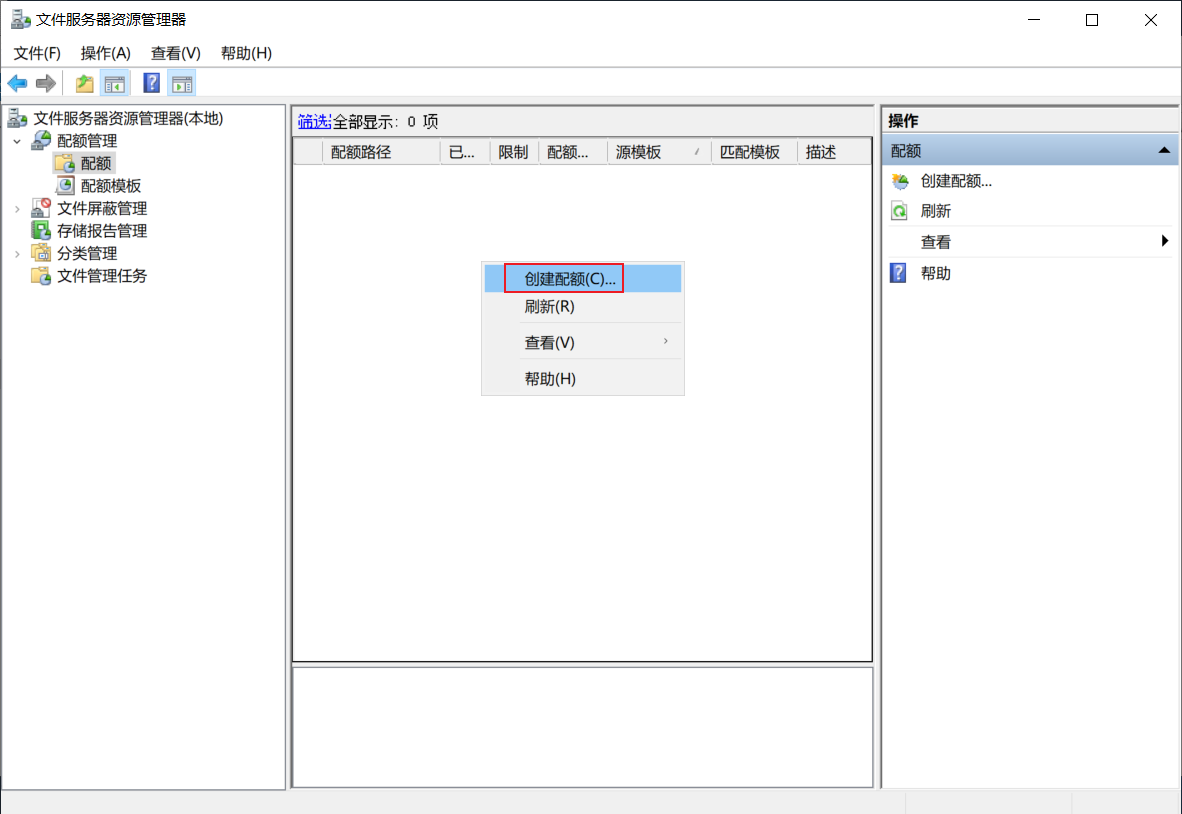
· 配额路径,点击浏览:
选择用户主文件夹
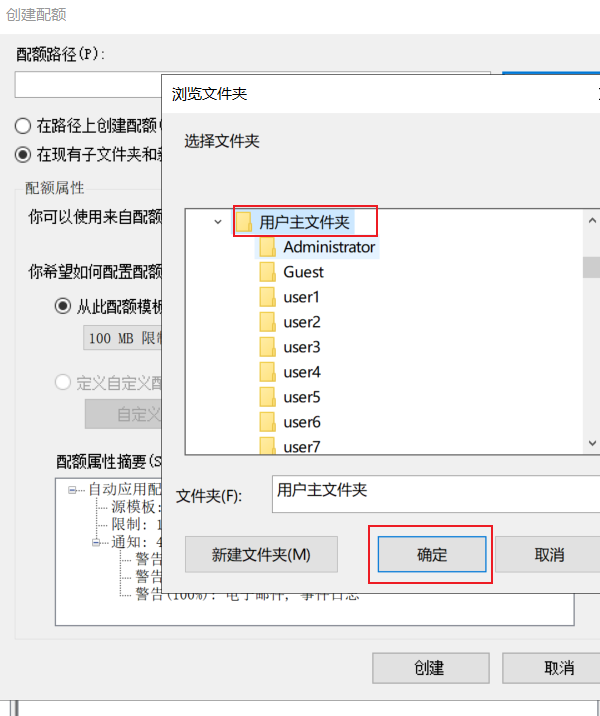
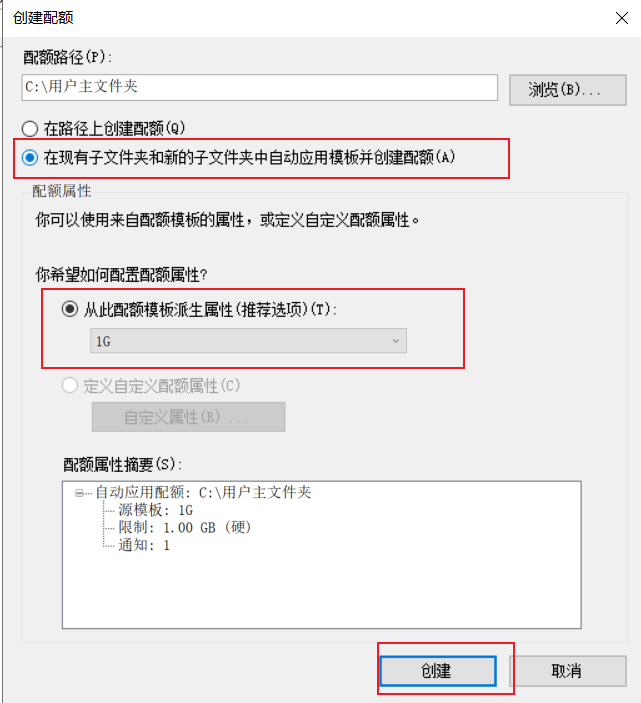
· 选择 刚刚创建的模板,勾选 在现有子文件夹和新的子文件夹中自动应用模板并创建配额:
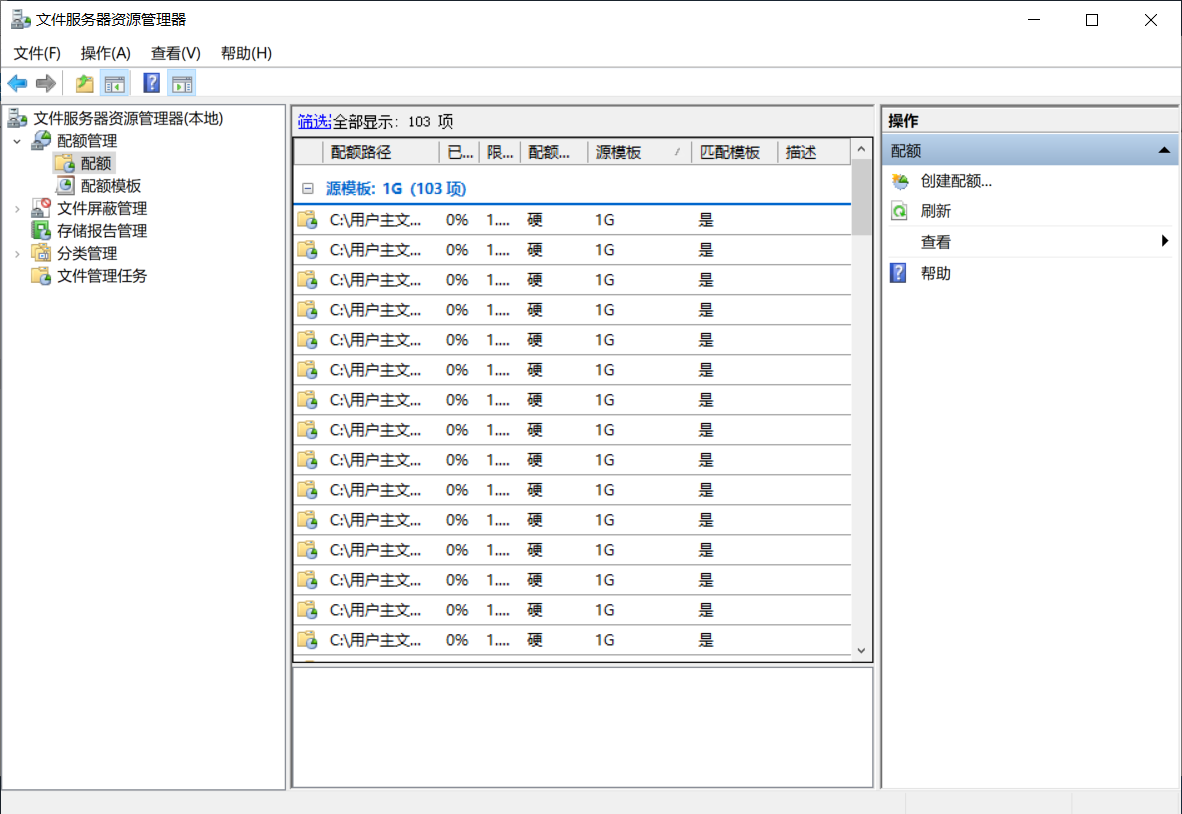
· 刷新,可以看到成功创建的配额:
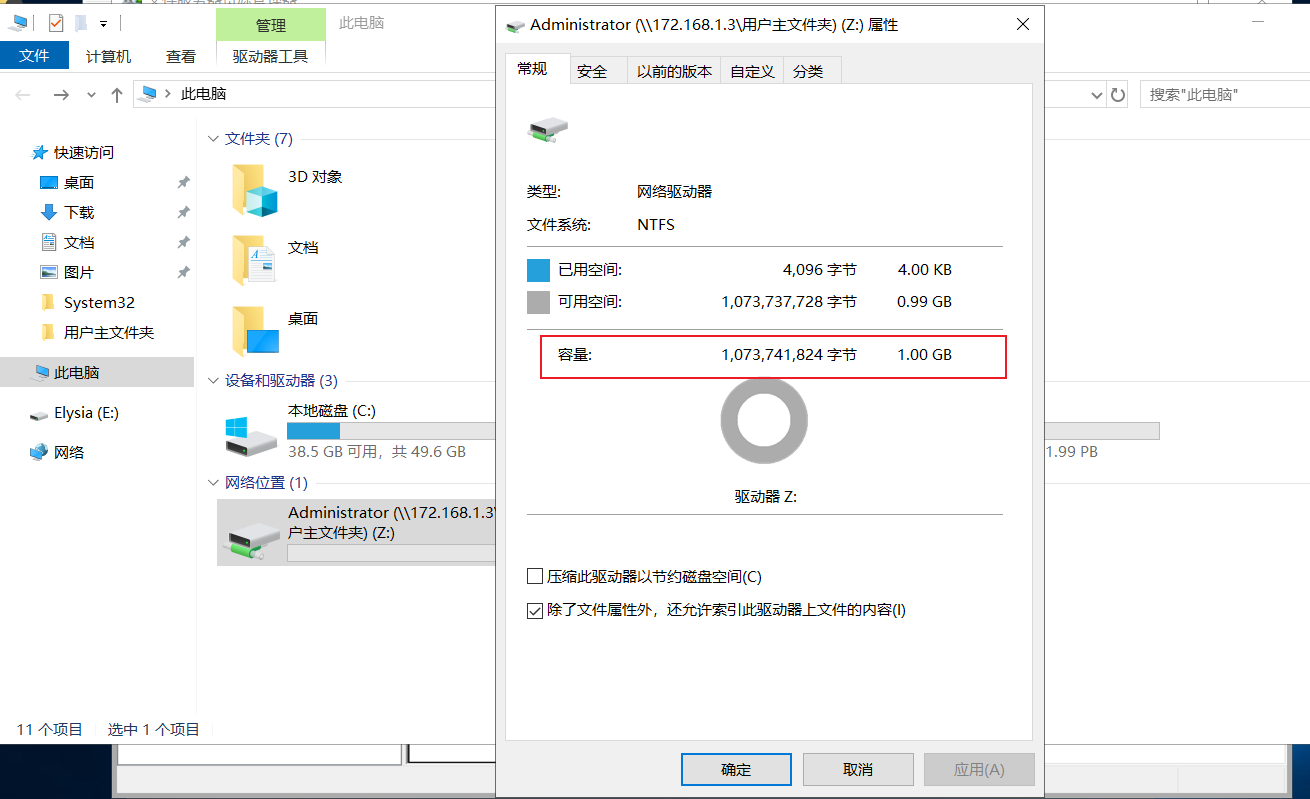
这时右键用户主文件查看,就能够看到 1G 的配额:
- 一些其它功能性设置:
1.
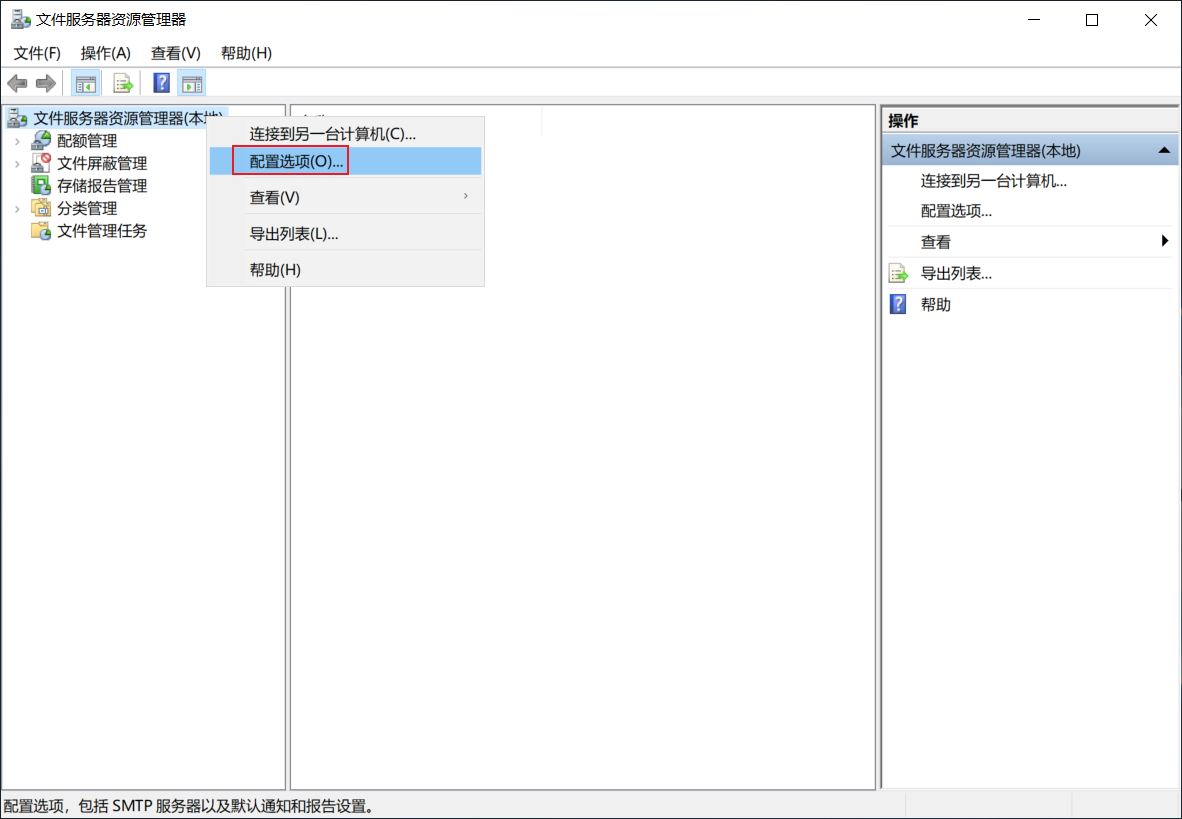
· 是否更改影响不大:
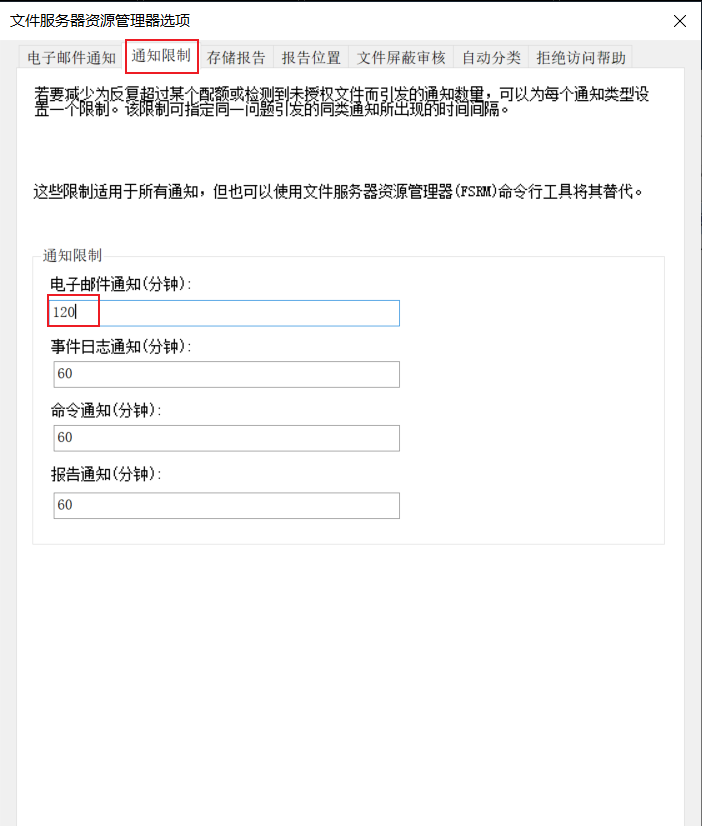
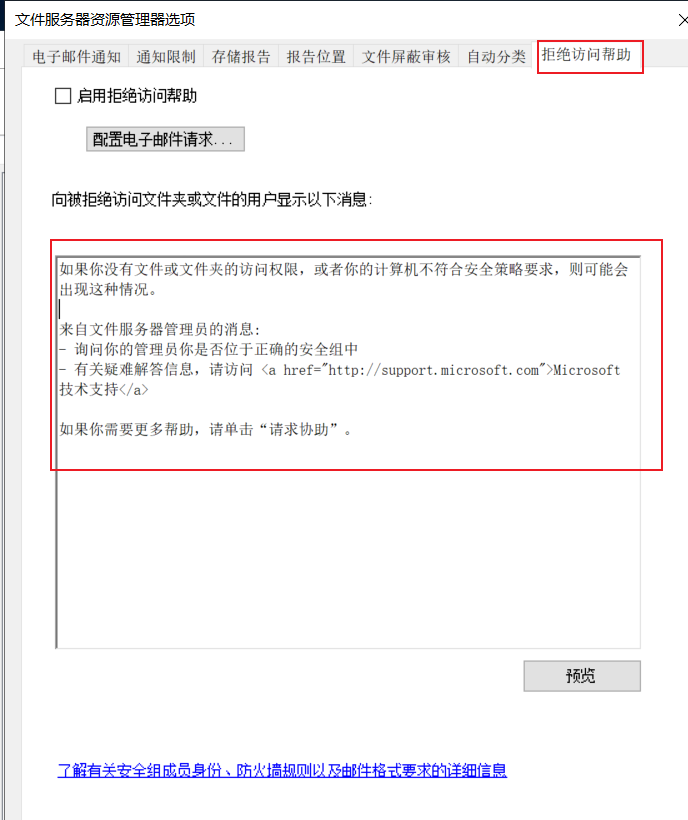
· 可以在这里自定义 访问拒绝的 提示: