自定义HTTP错误页.note
1、自定义404错误页面、将 401、403重定向到 404:
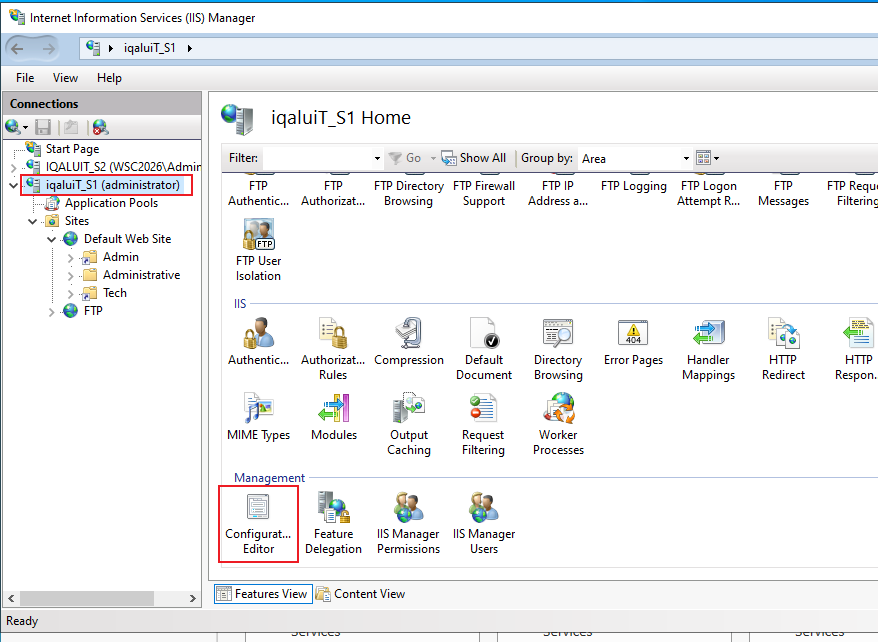
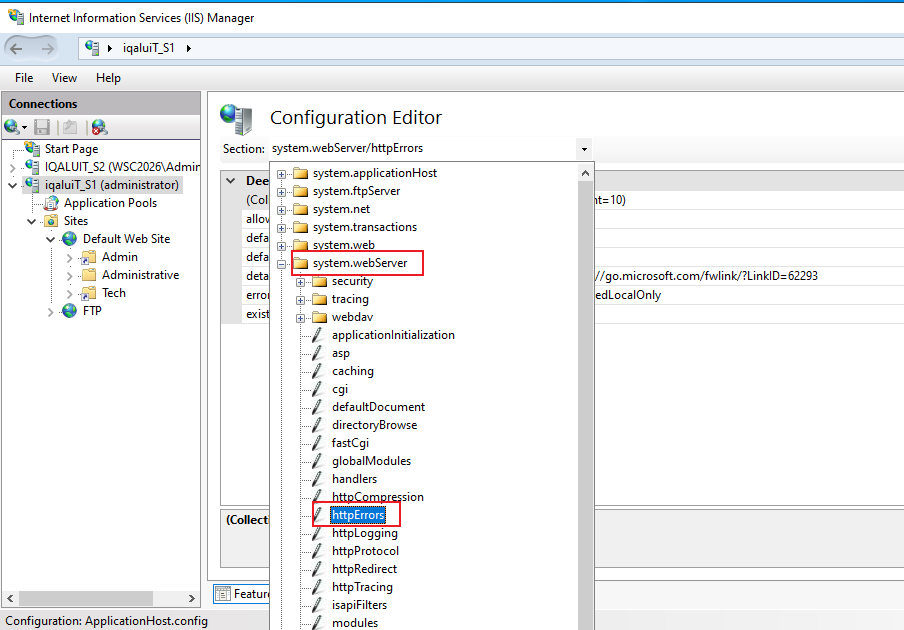
修改配置,允许自定义404页面(允许使用绝对路径):
编辑最上层的,下面都是继承的,没有权限编辑
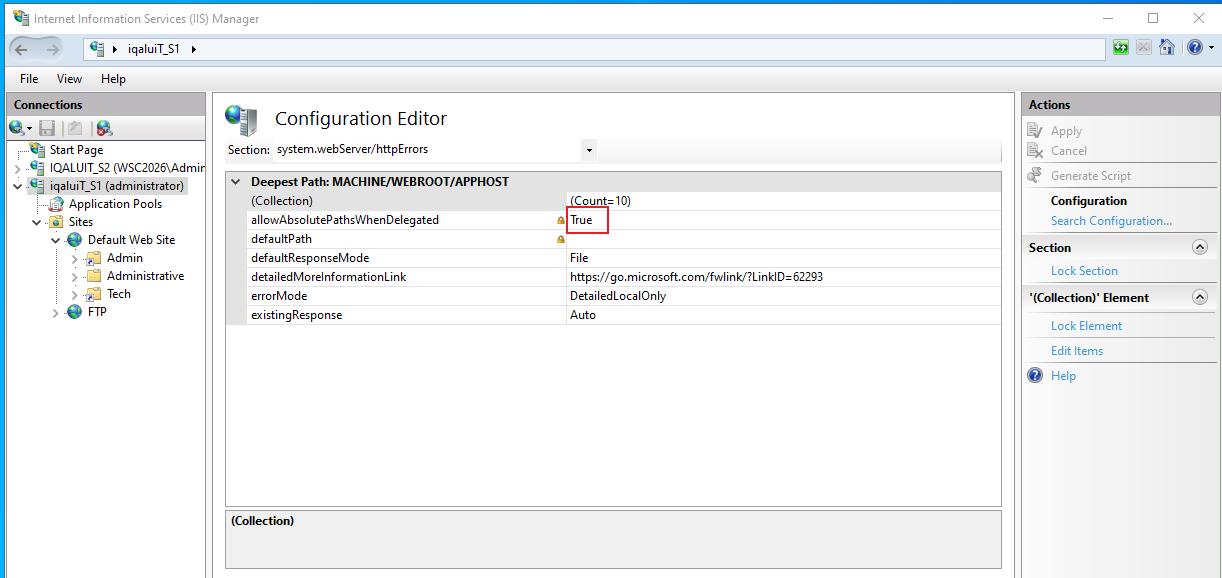
将值改为 True:
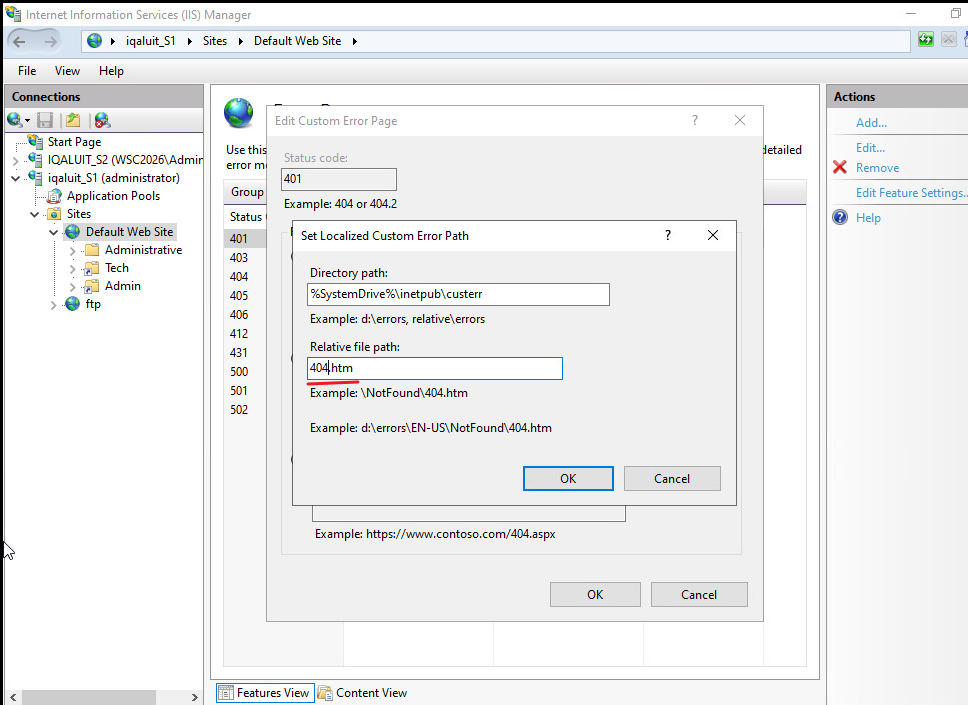
将401、404错误代码的页面指向 404.htm:
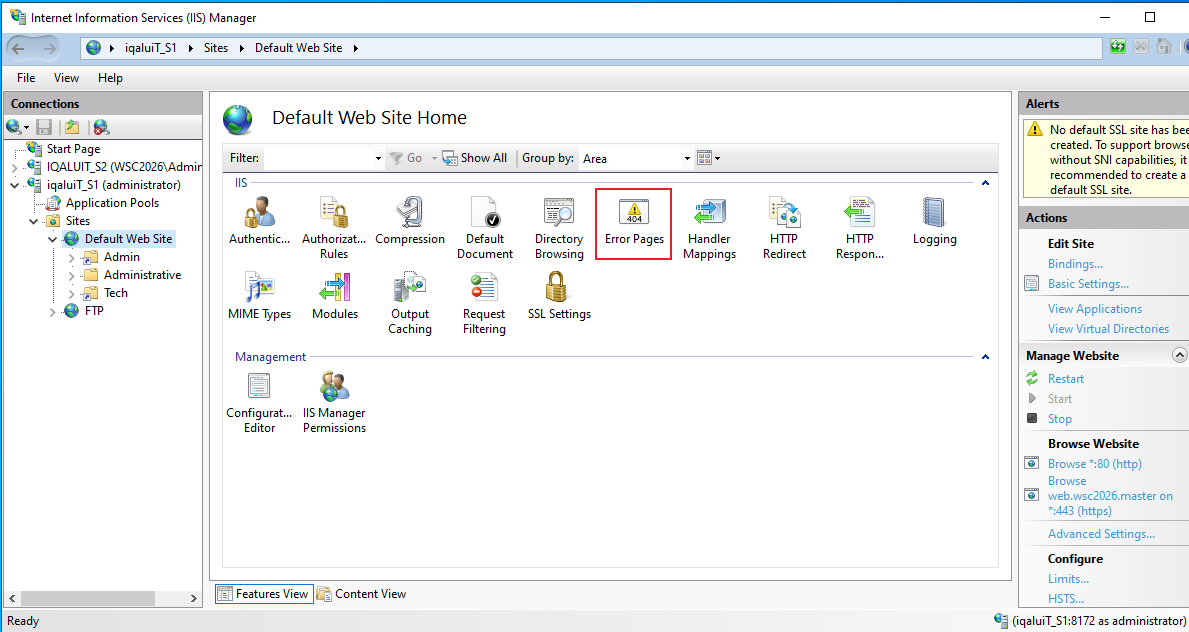
直接修改成404(自定义路径也可以)
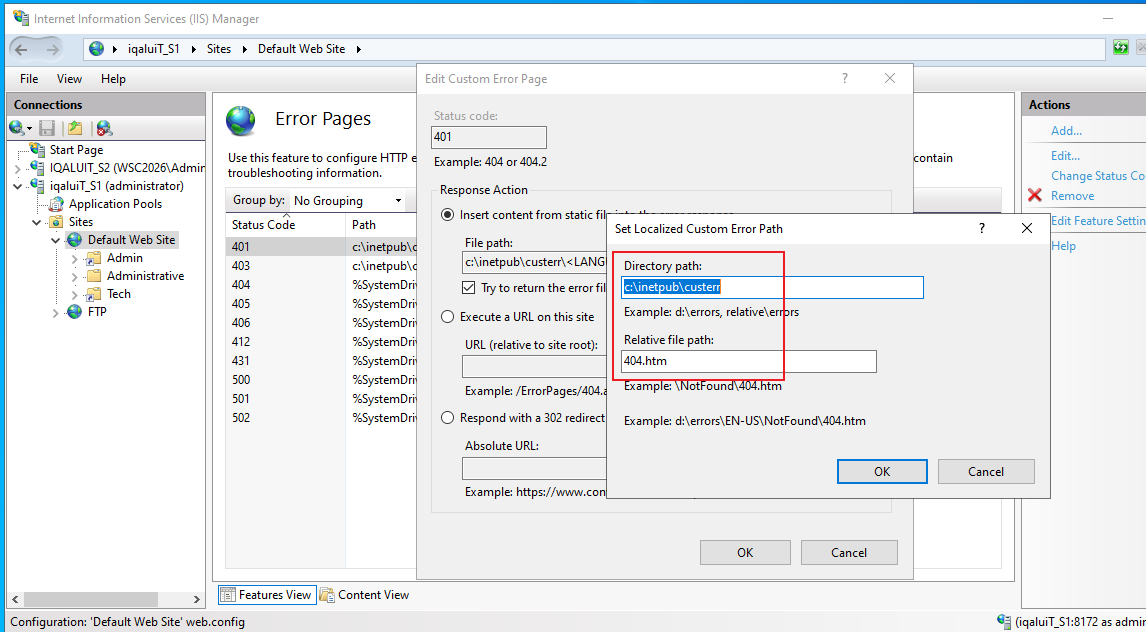
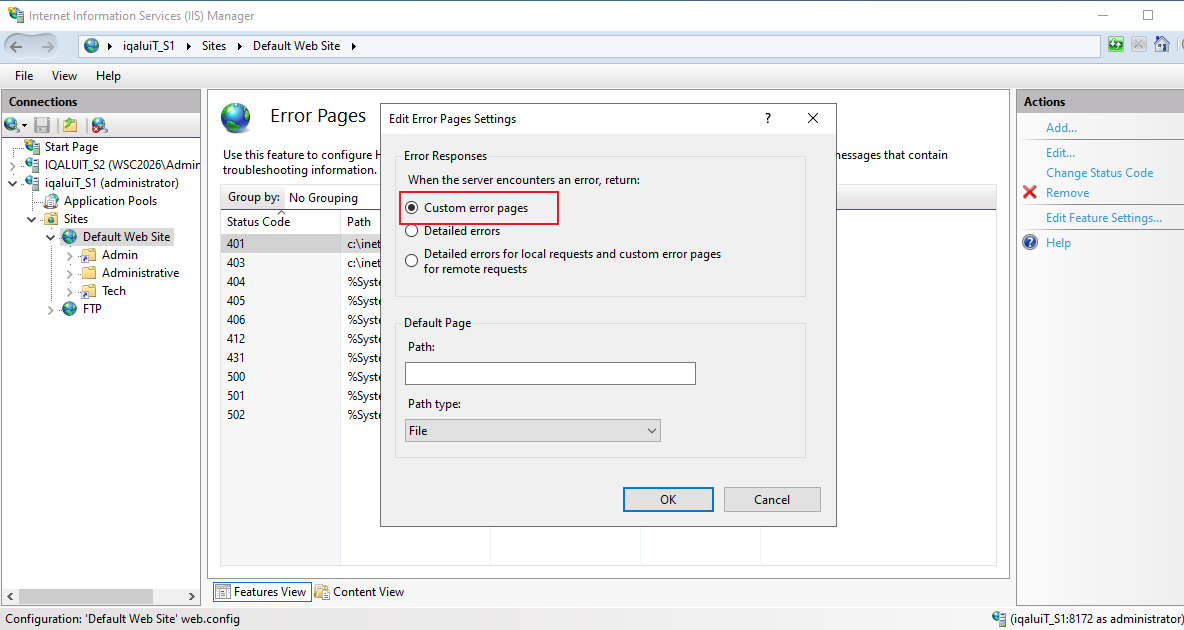
勾选 “自定义页面”:
修改 404.htm:
notepad C:\inetpub\custerr\en-US\404.htm要在 iqaluiT_S1 上
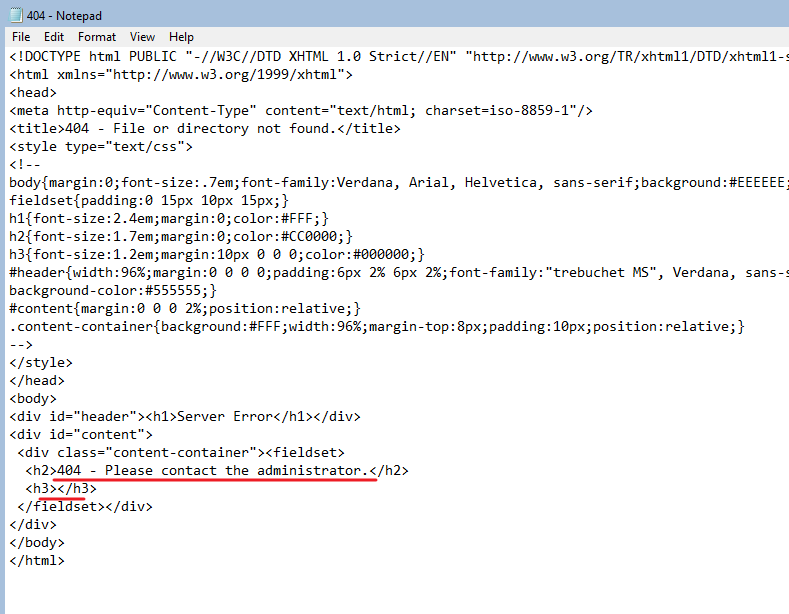
原本:
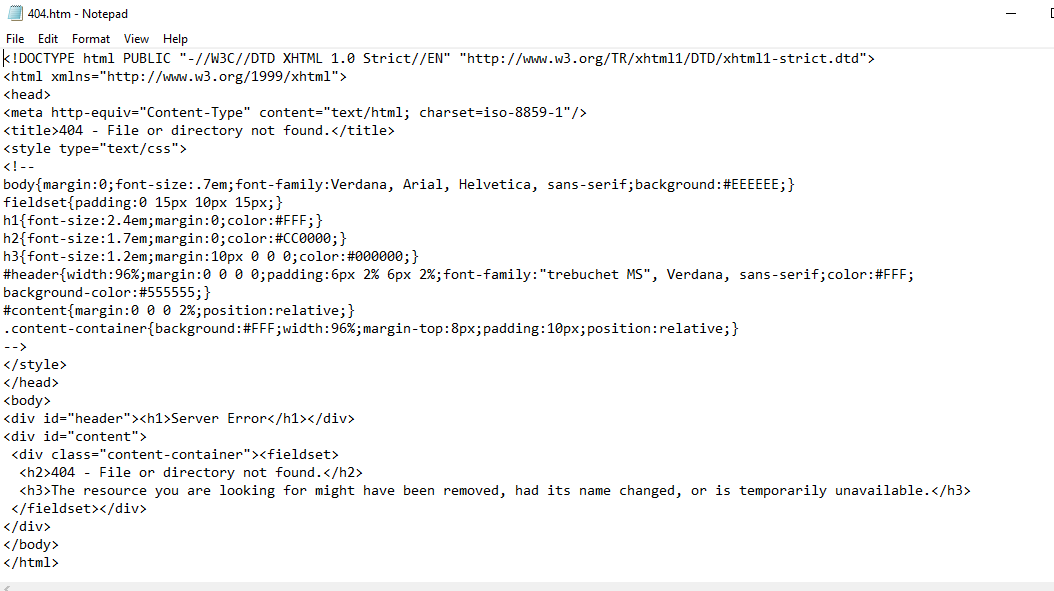
·旧:
通过按 F12使用抓包工具能够查看状态码及连接状态
- 关于HTTP各状态码的详细解释:
1.
- 根据不同的HTTP状态码,Web浏览器提供的错误页都不尽相同,但是我们可以通过IIS管理器根据状态码自定义错误页:
1.
IIS默认安装了该功能
错误页有本地请求的详细错误和远程请求的自定义错误页
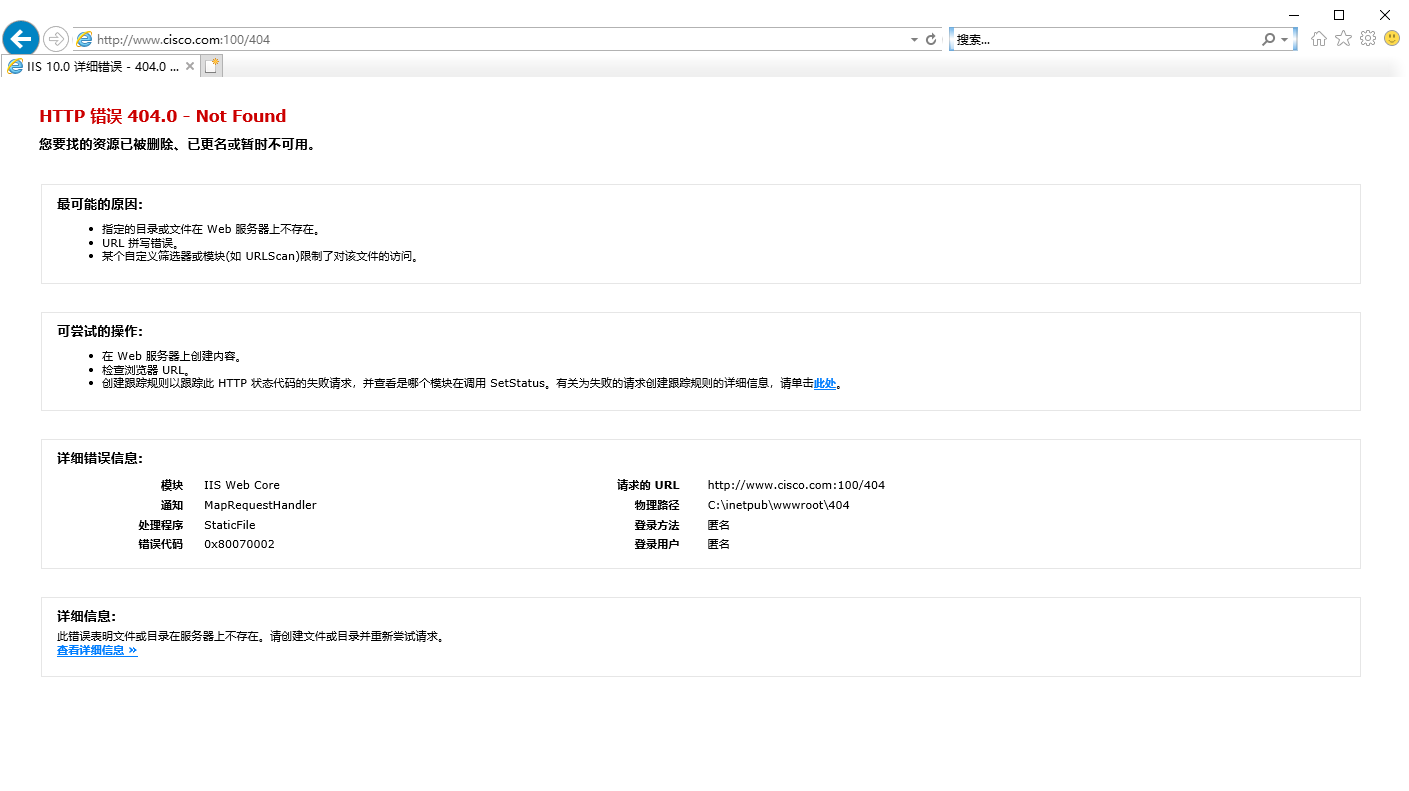
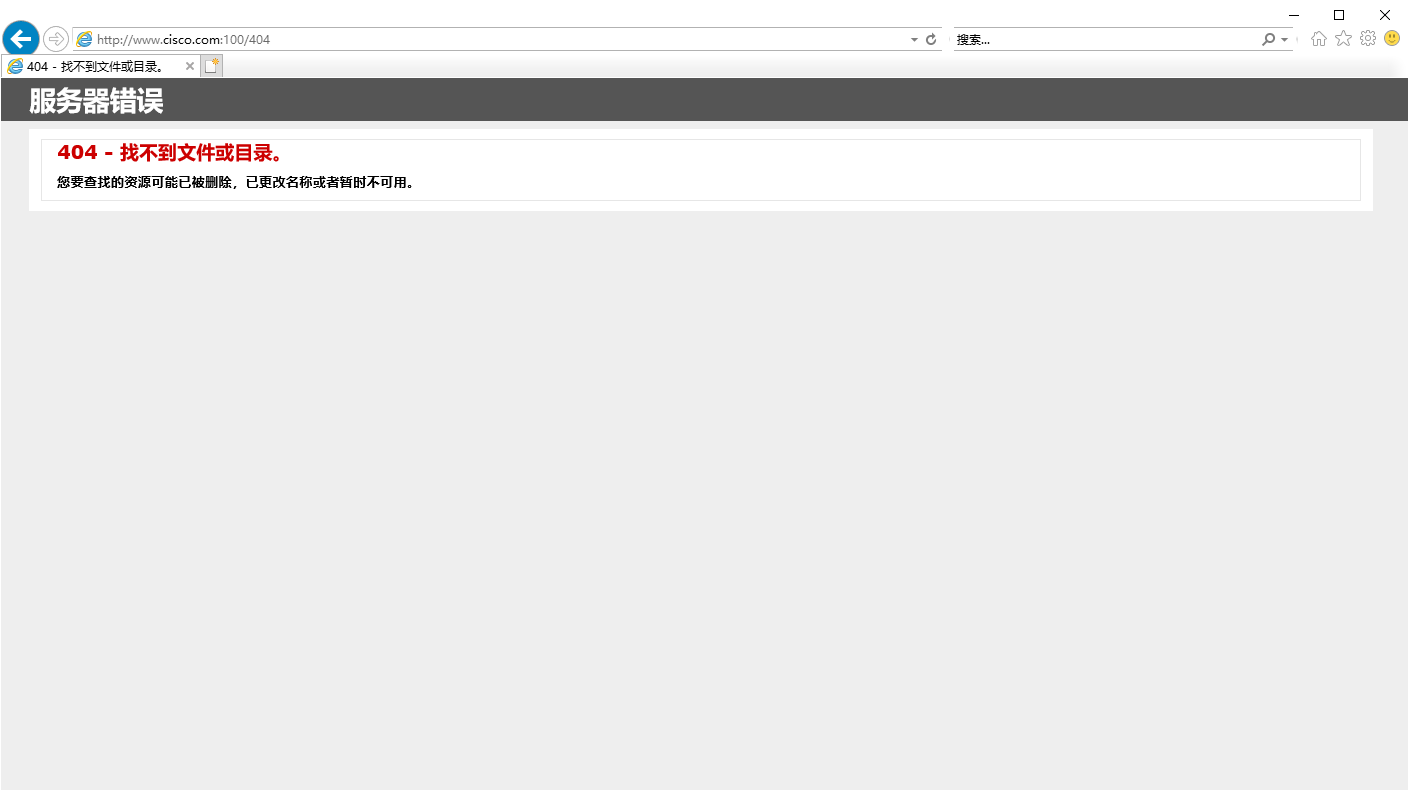
默认情况下,本地访问时,会显示本地的详细错误页,远程访问时,会显示远程的自定义错误页
本地详细错误页:(比如)
远程访问错误页:
可以定义本地访问与远程访问的错误页相同:
Win + R 打开 inetmgr,点击站点,双击错误页
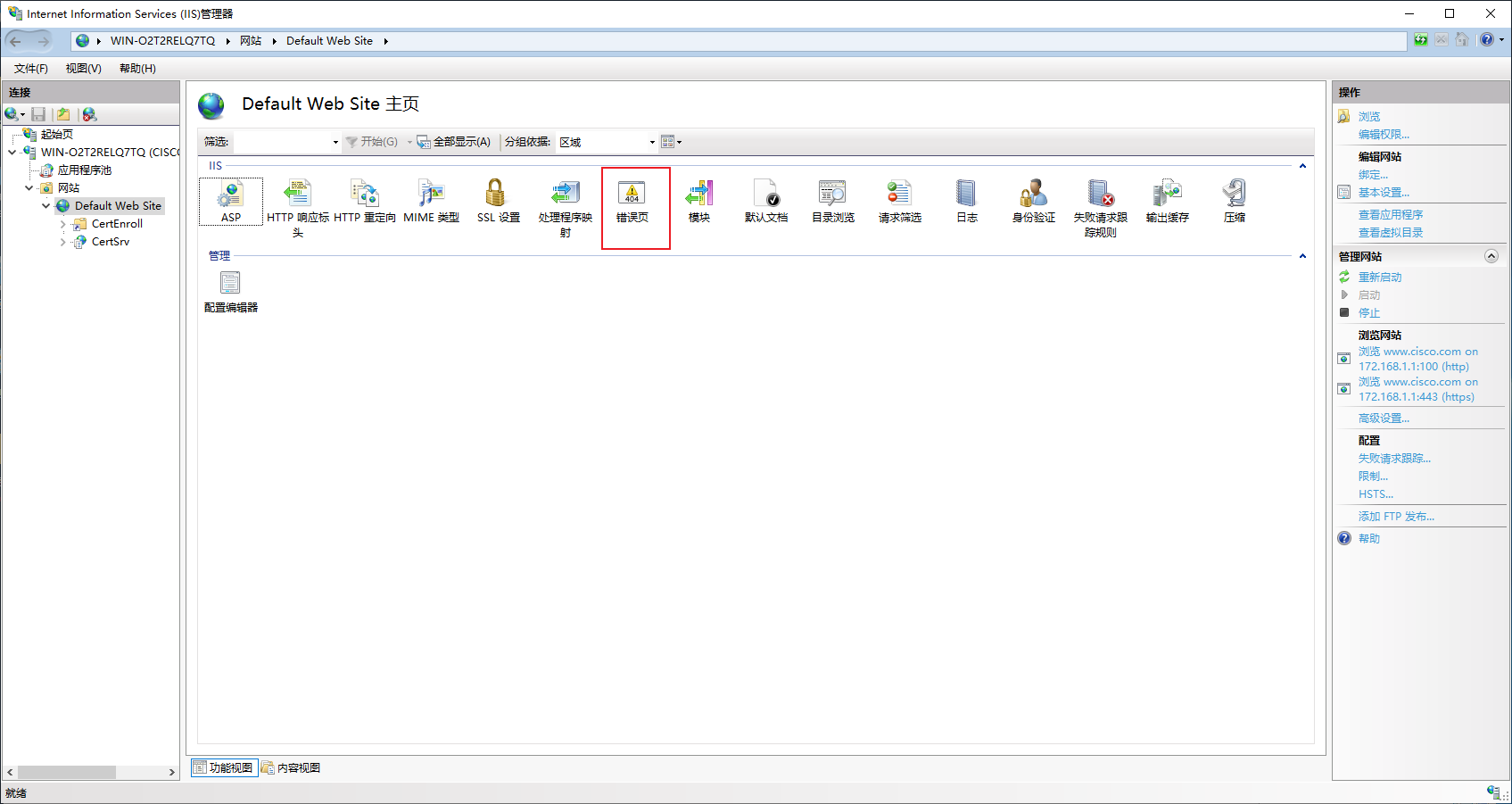
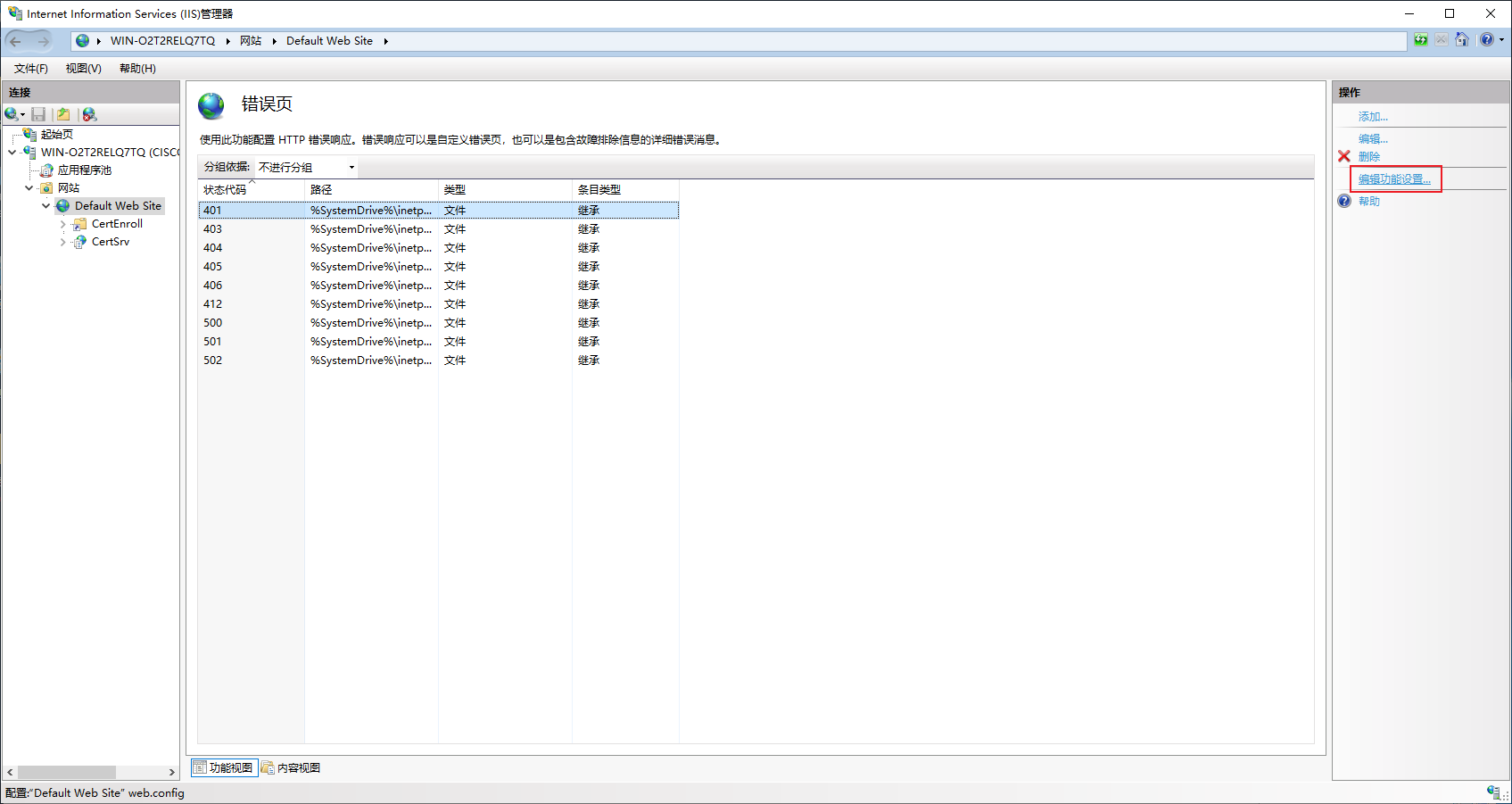
点击编辑功能设置:
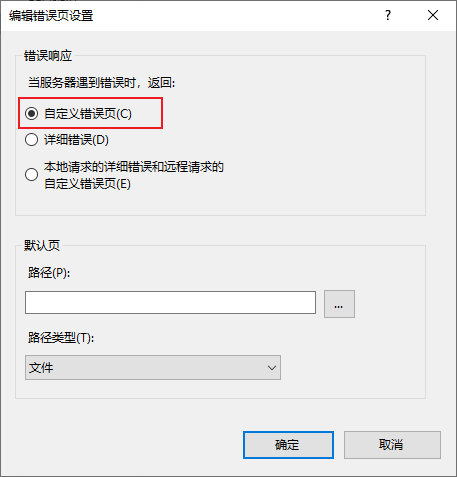
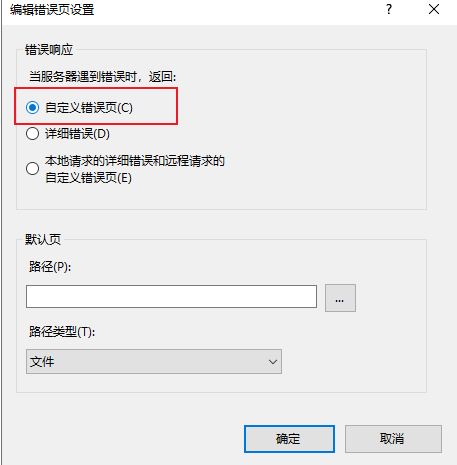
选择自定义错误页:
接下来使用本地访问错误页:
可以看到已成功更改
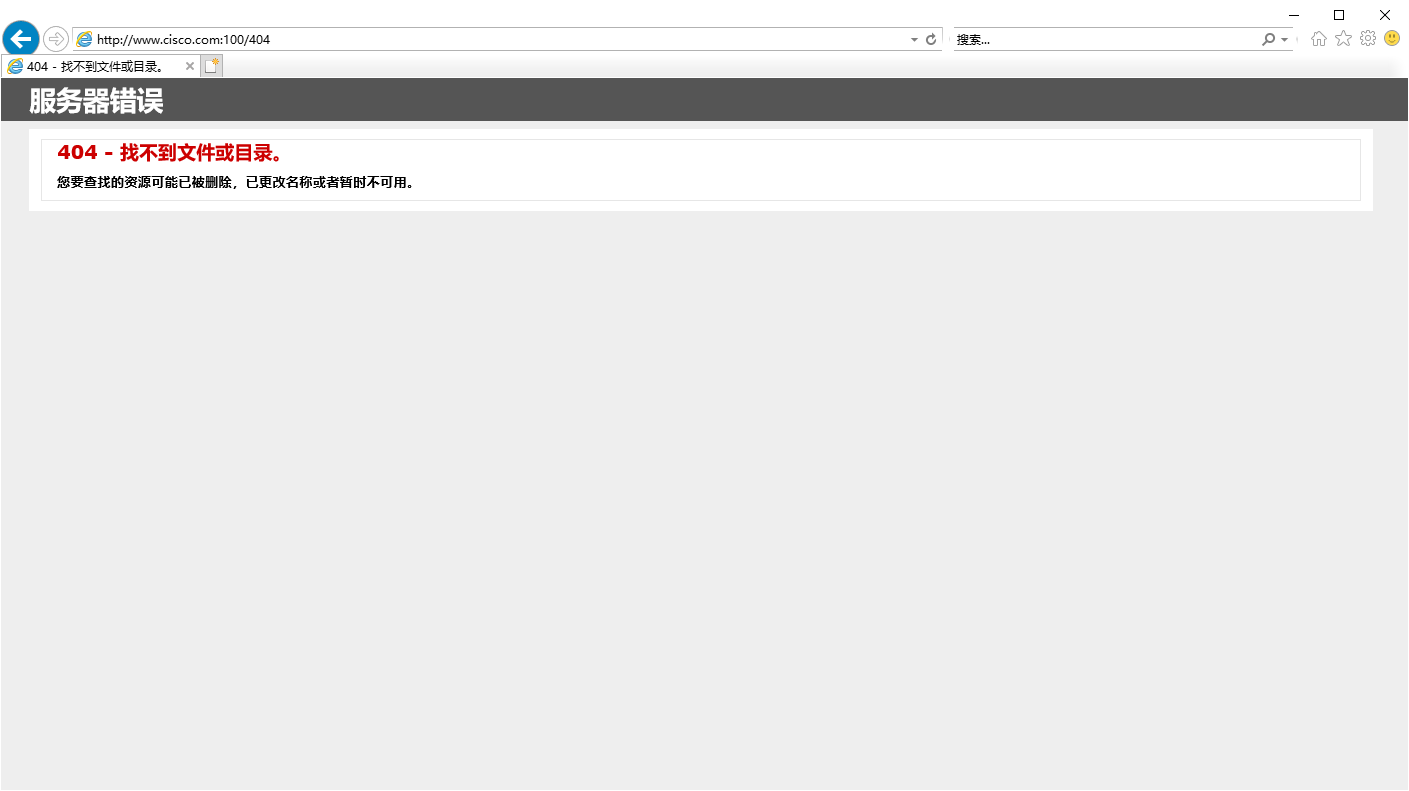
- 自定义错误页:
1.
使用静态文件时,需要编辑完整的html语法
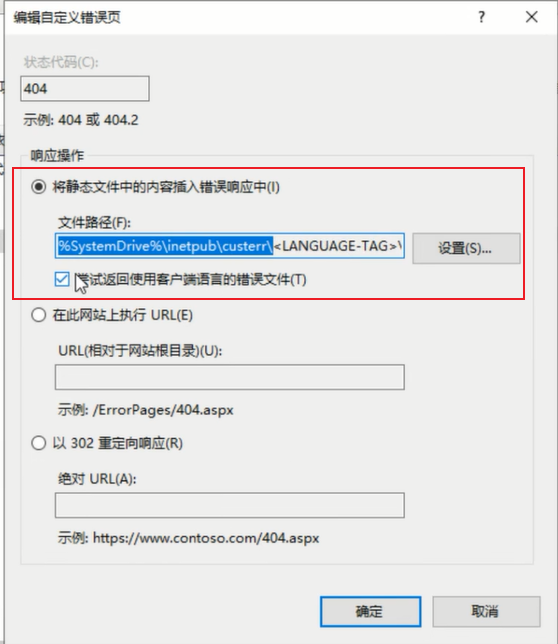
使用相对于网站根目录,则不需要编辑完整的html语法,直接输入内容即可:(需要将错误页文件放在网站的根目录)
(缺陷,状态码是200,而不是报错时对应的的状态码)
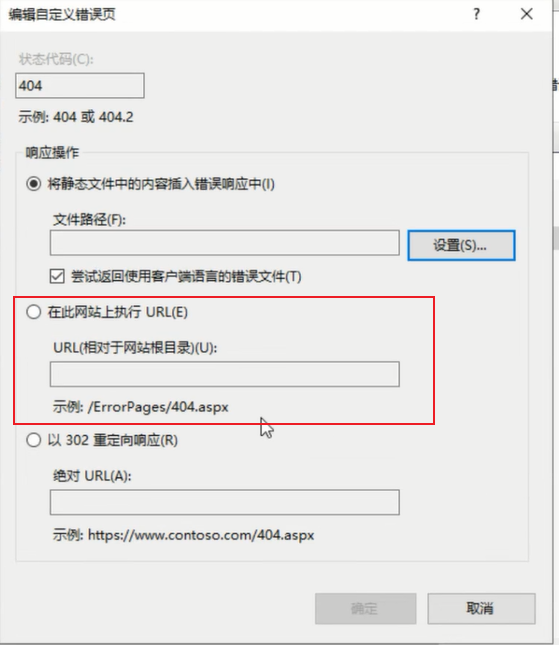
- 通过URL的方法自定义错误页:
1.
先编辑一个自定义的错误页:
设置文件名后准为html
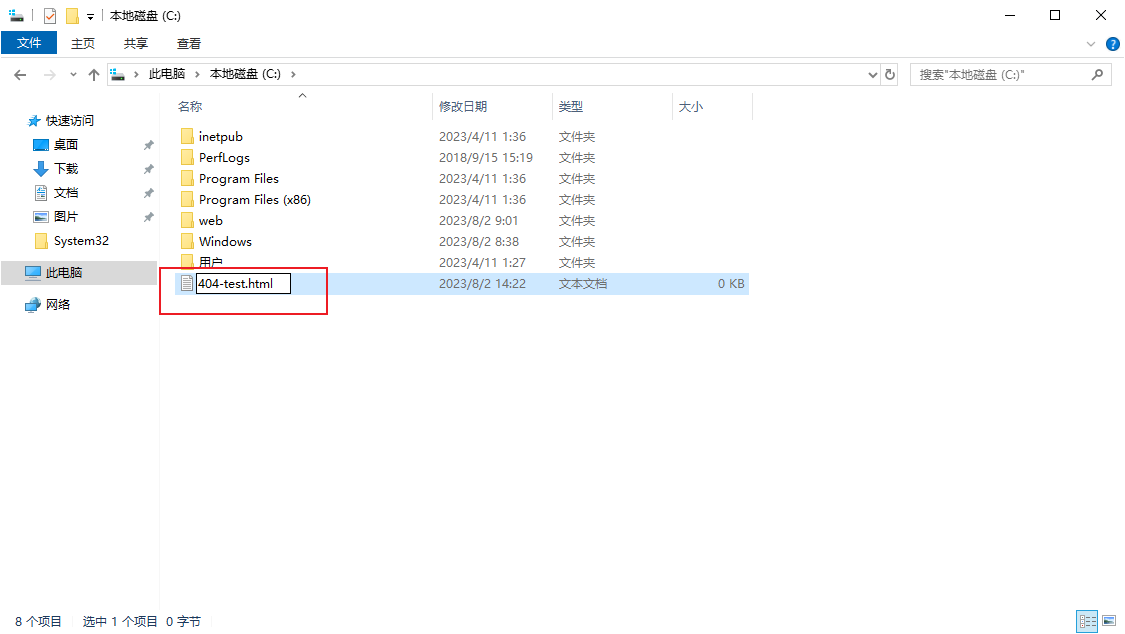
右键点击打开方式,选择记事本进行打开:
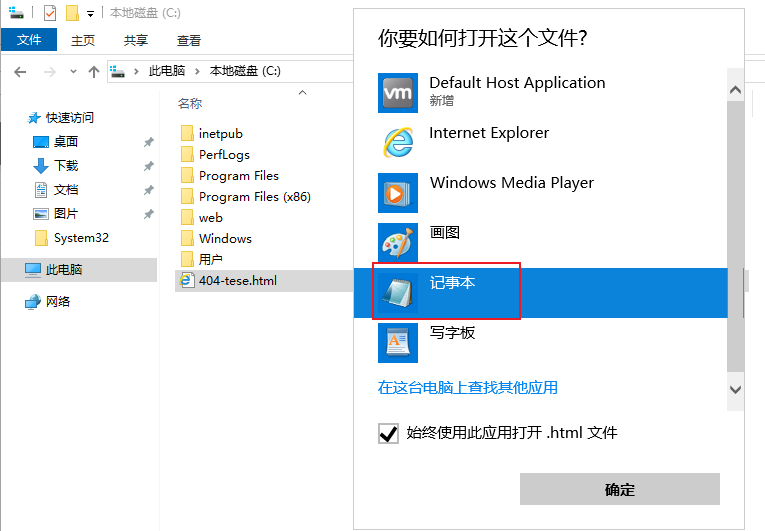
进行自定义错误页的内容:

保存退出
退出到网站主页,点击浏览:
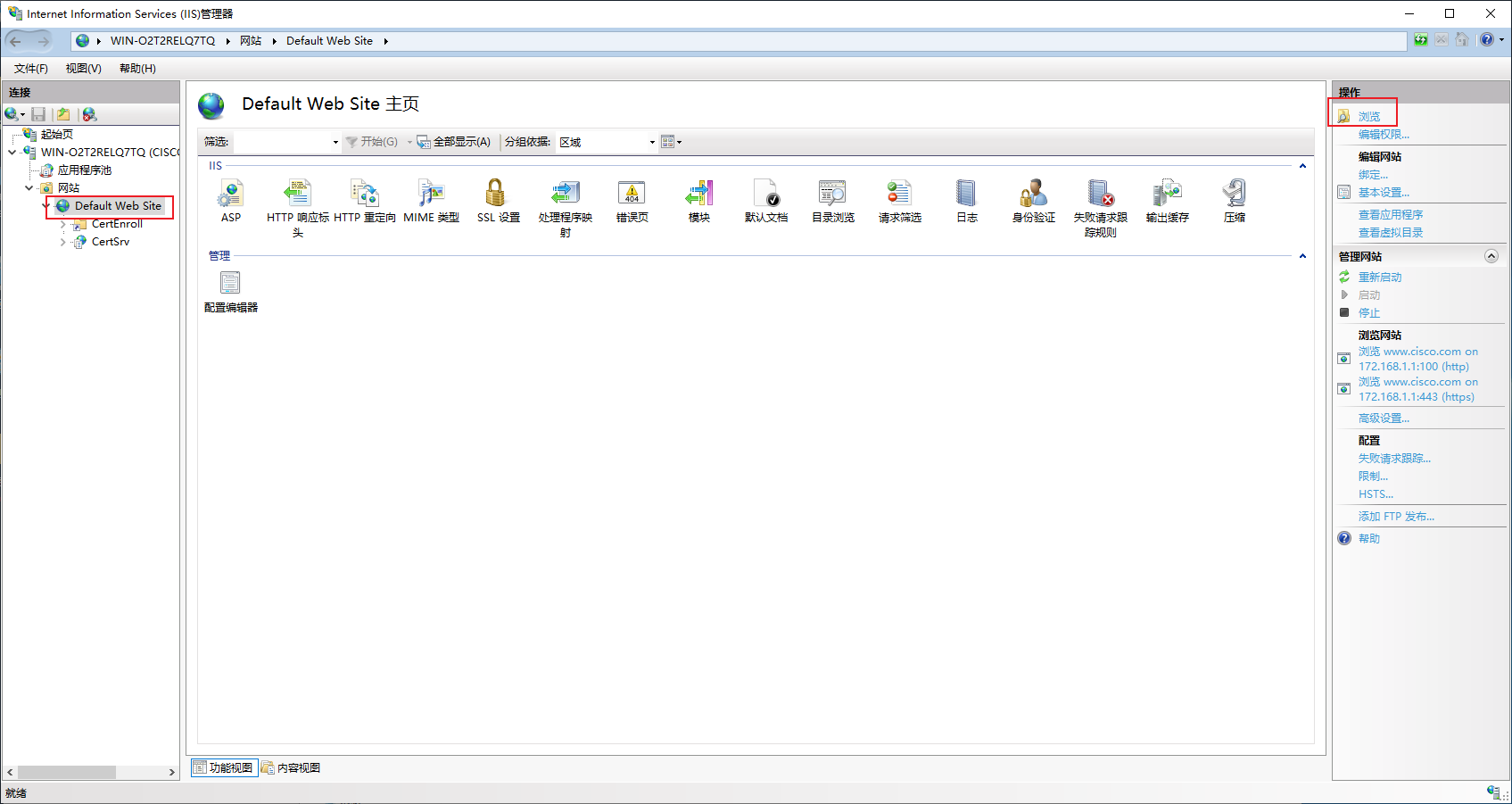
将刚刚编辑的html文件移动到该目录下:(确保该目录是网站根目录)
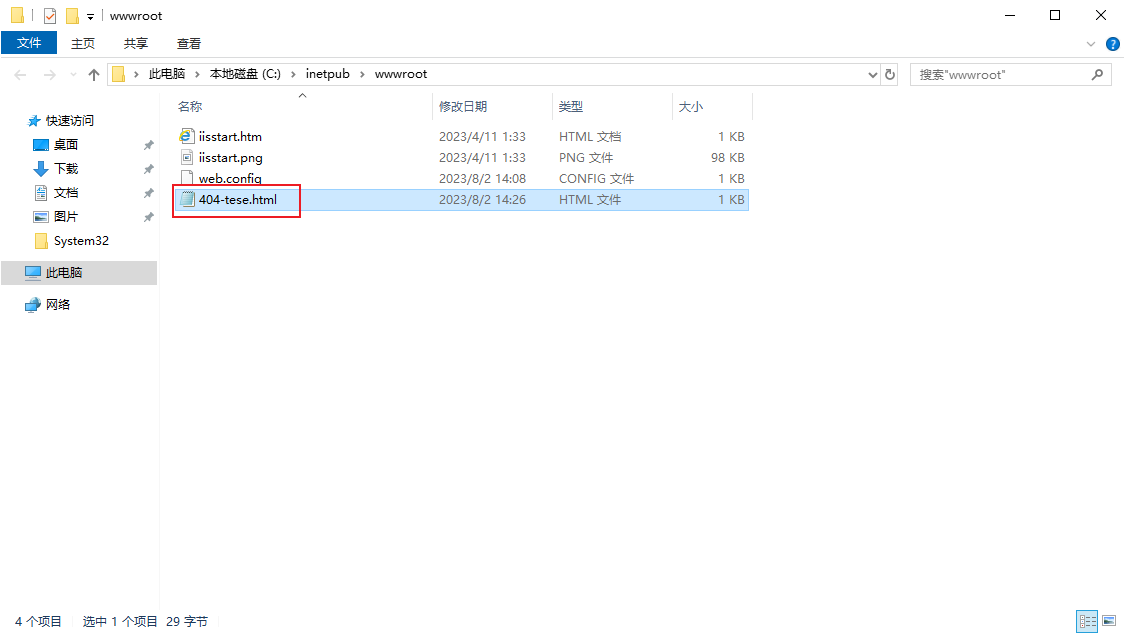
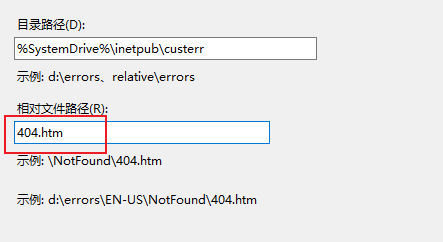
填写编辑的html文件的路径:
双击想要编写的HTTP状态码
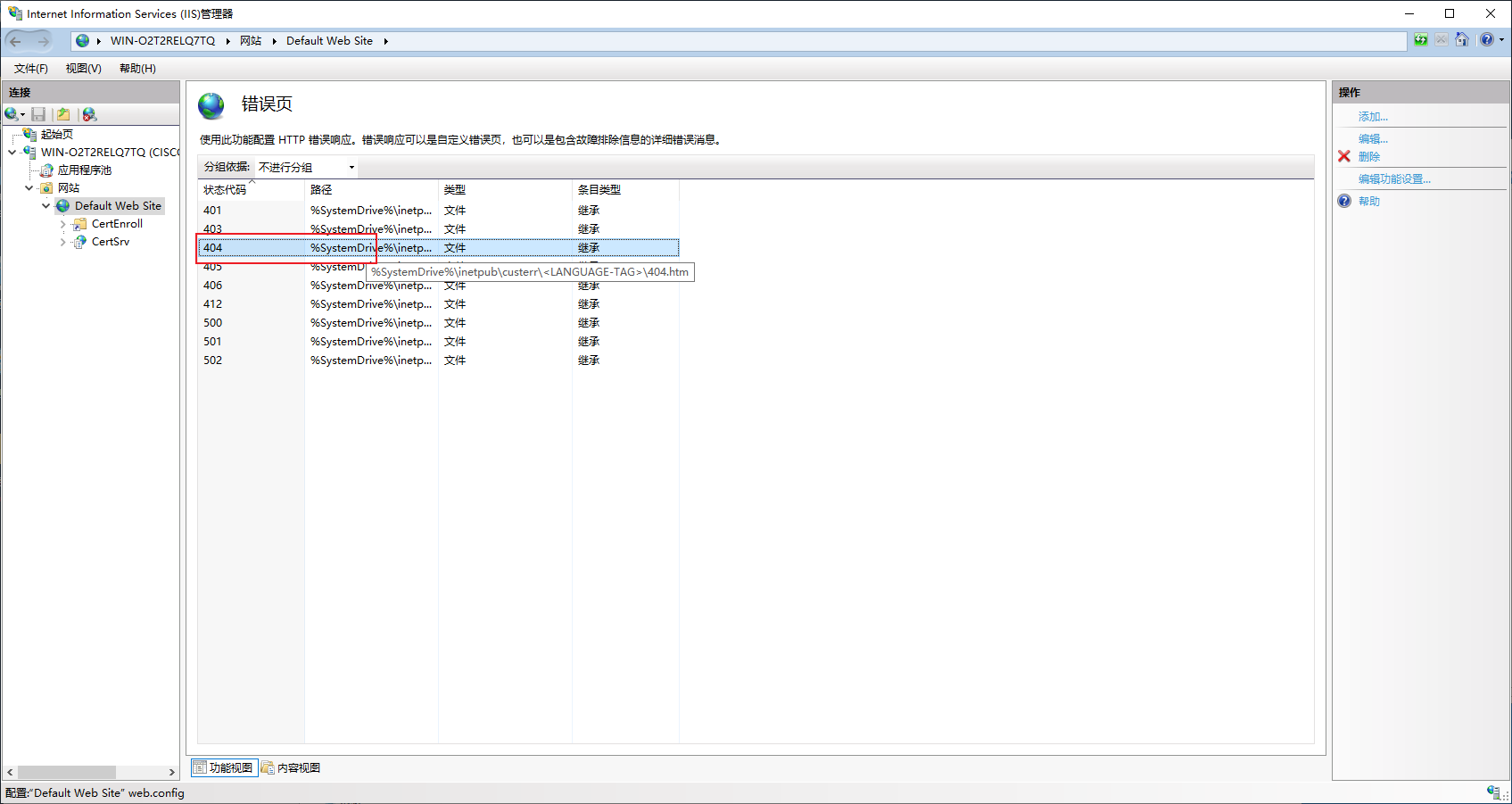
输入路径:
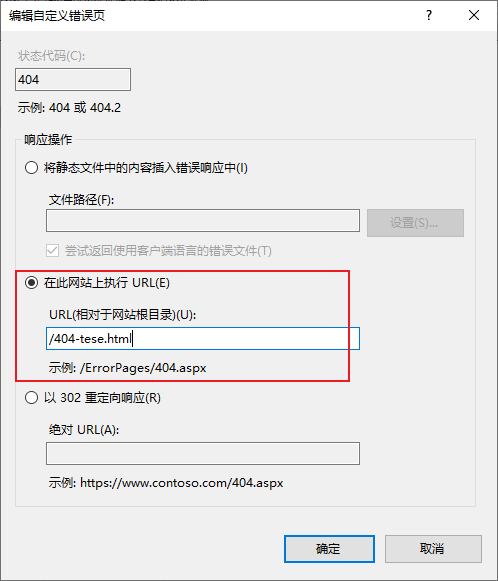
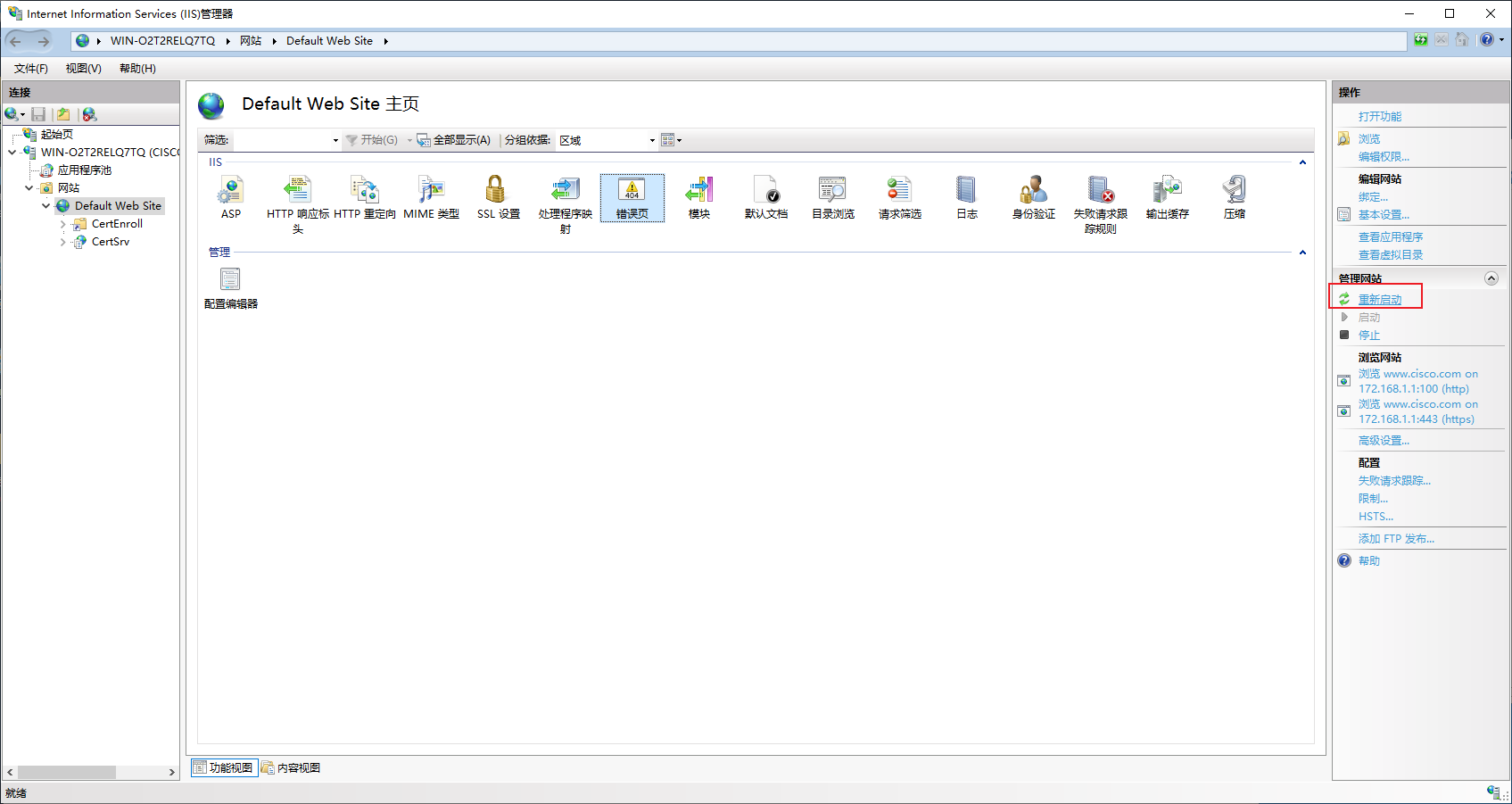
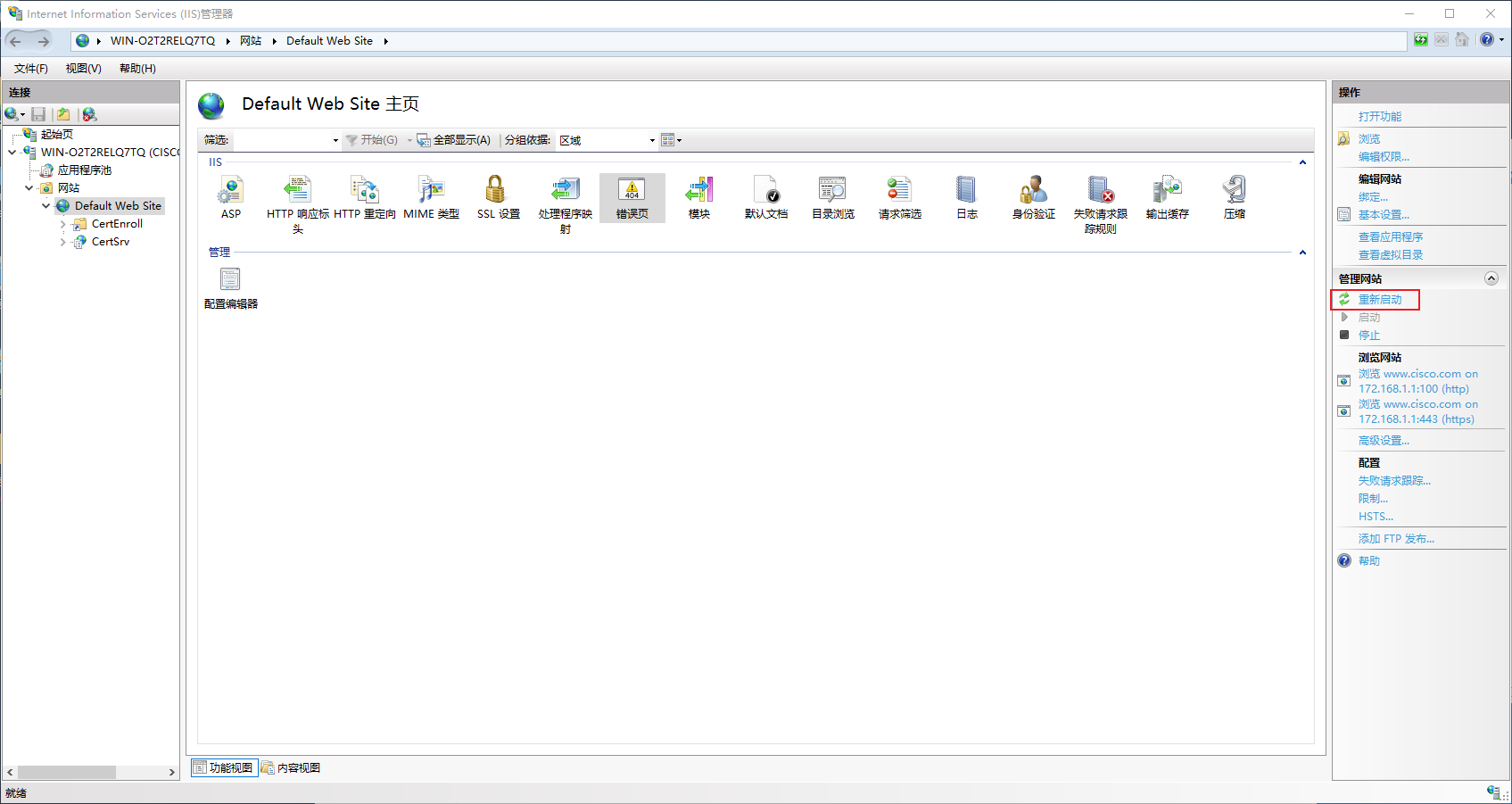
点击重新启动网站:
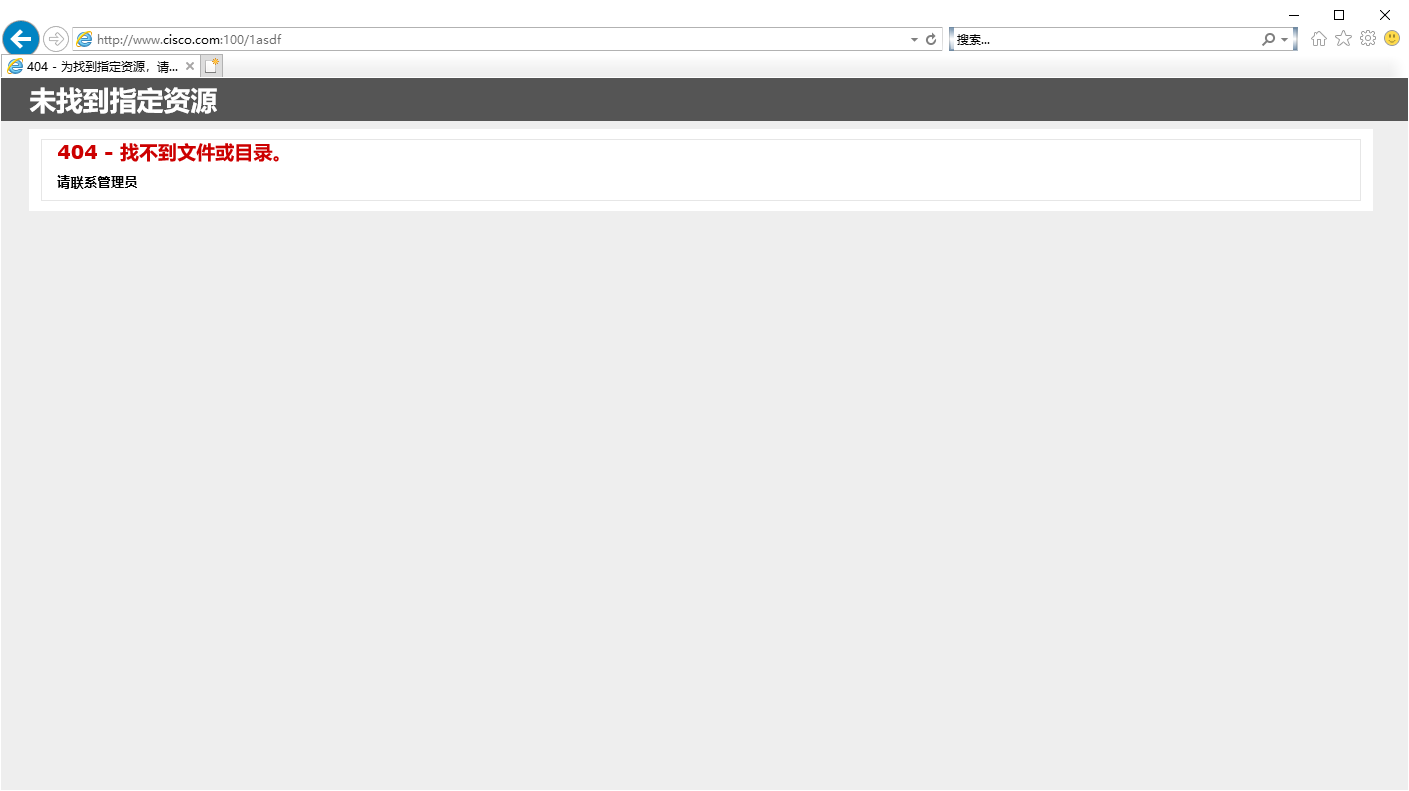
访问404页面,查看自定义错误页是否成功:
自定义错误页成功
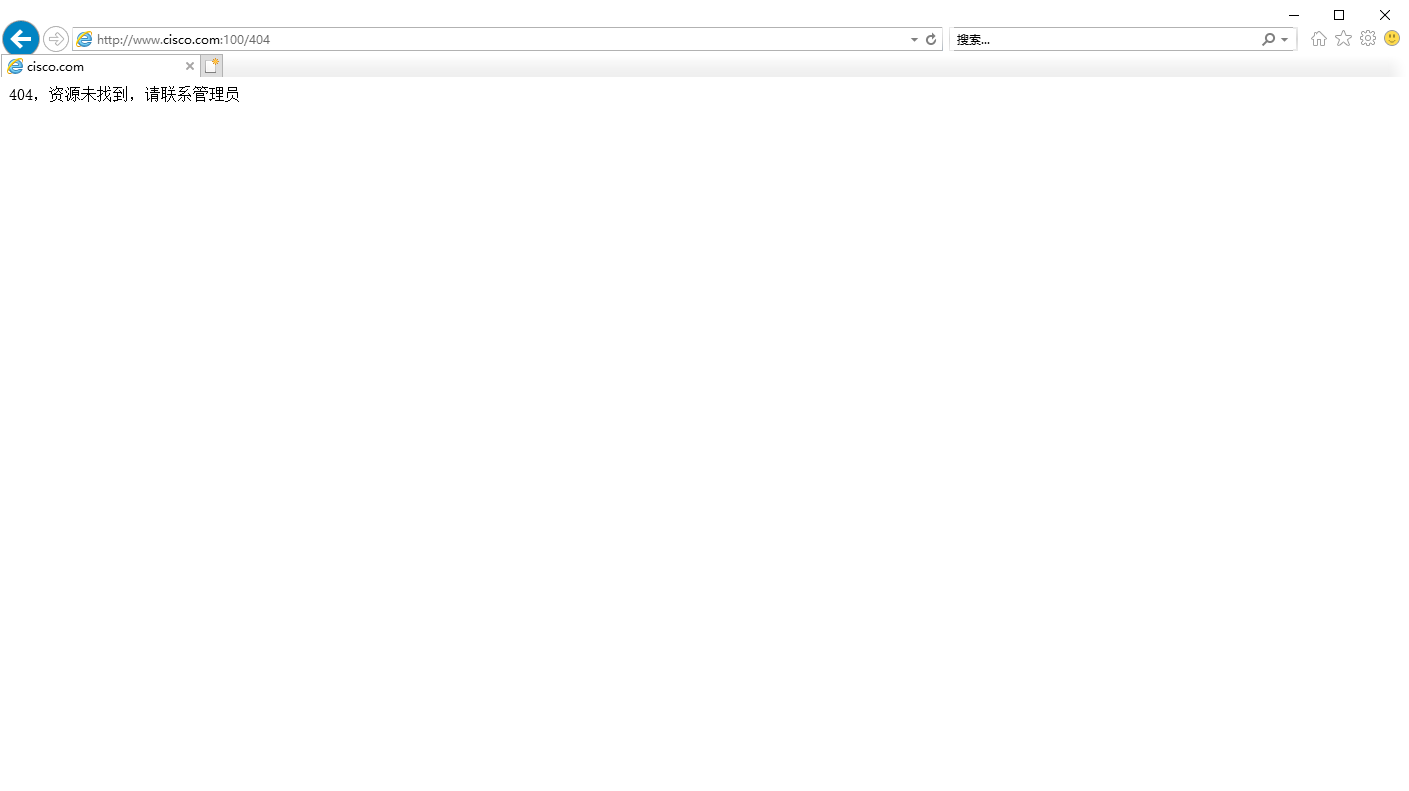
不一定必须要访问404才会有这个界面,访问405、406是一样的效果,因为404状态码是未找到,服务器上找不到访问的资源,就会404
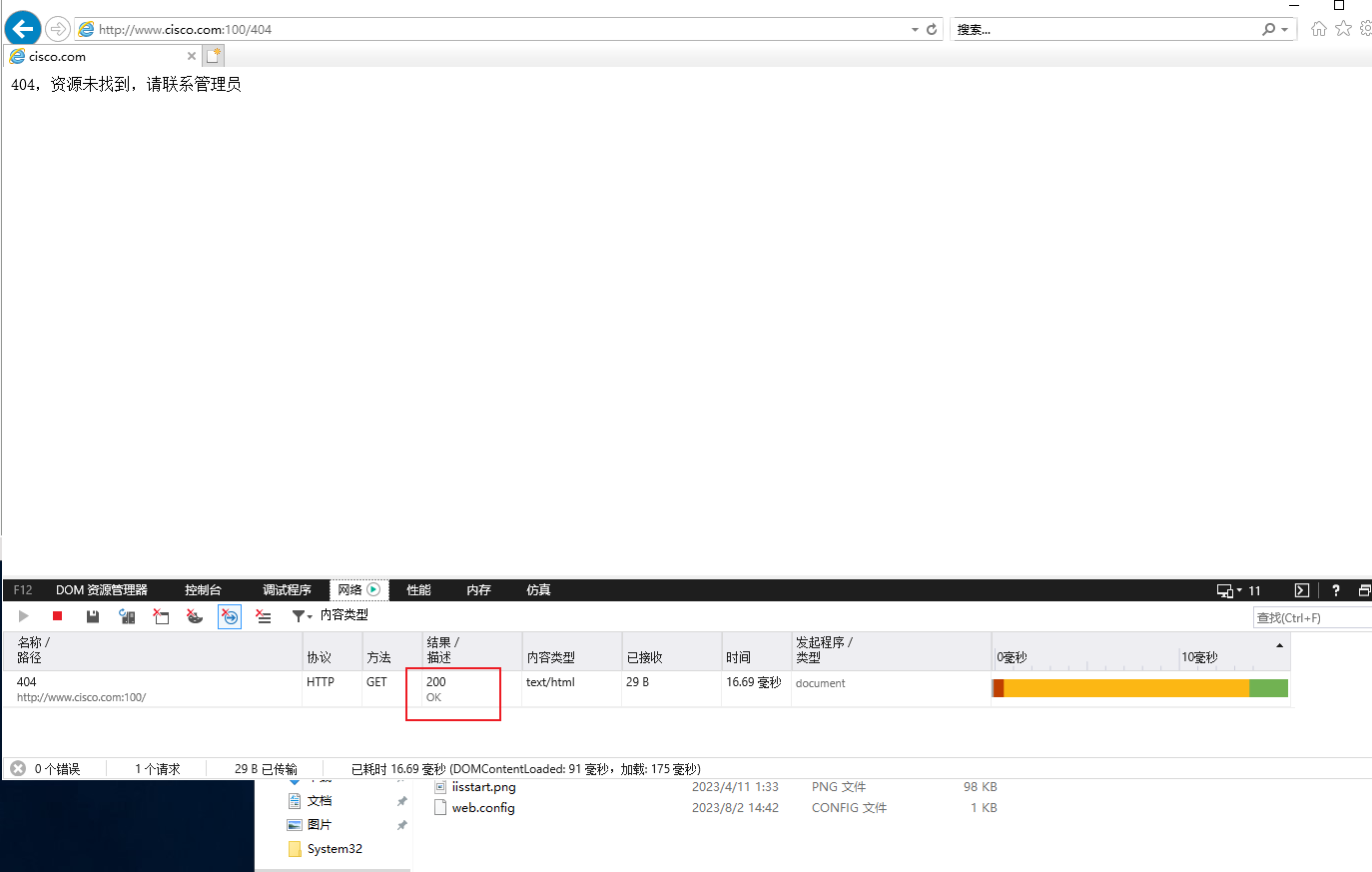
查看状态码:
可以看到,实际上的HTTP状态码是200,与实际上的状态码不同,这与行业规范冲突,可能会导致一些问题,因此很多情况下不建议这样做
- 使用标准的 html 语法(静态文件)来进行自定义错误页:
1.
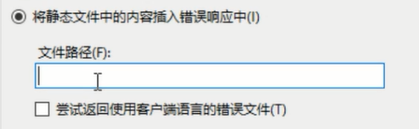
先复制其它状态码的文件路径,将其复制到要编辑的状态码文件路径中:
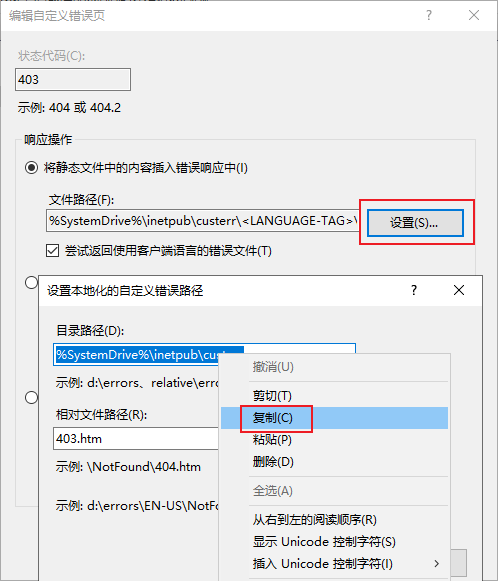
选择要编辑的状态码:
勾选,点击设置
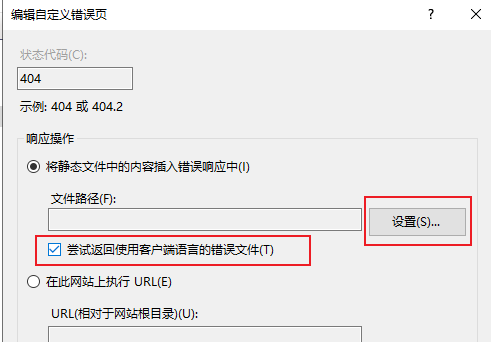
粘贴刚刚复制的内容:
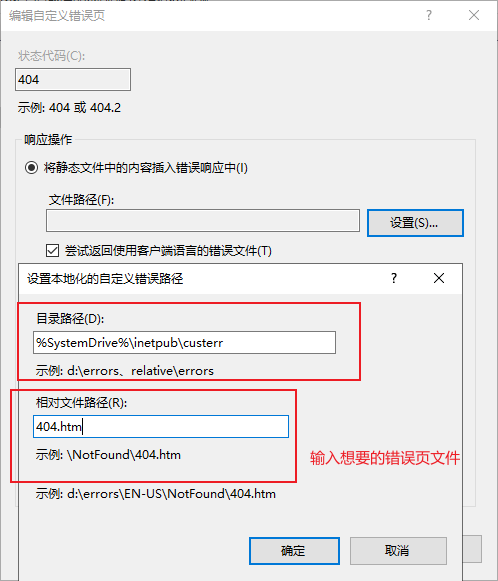
接下来先尝试访问,查看是否恢复正常,若访问错误,没有恢复正常的404页面:
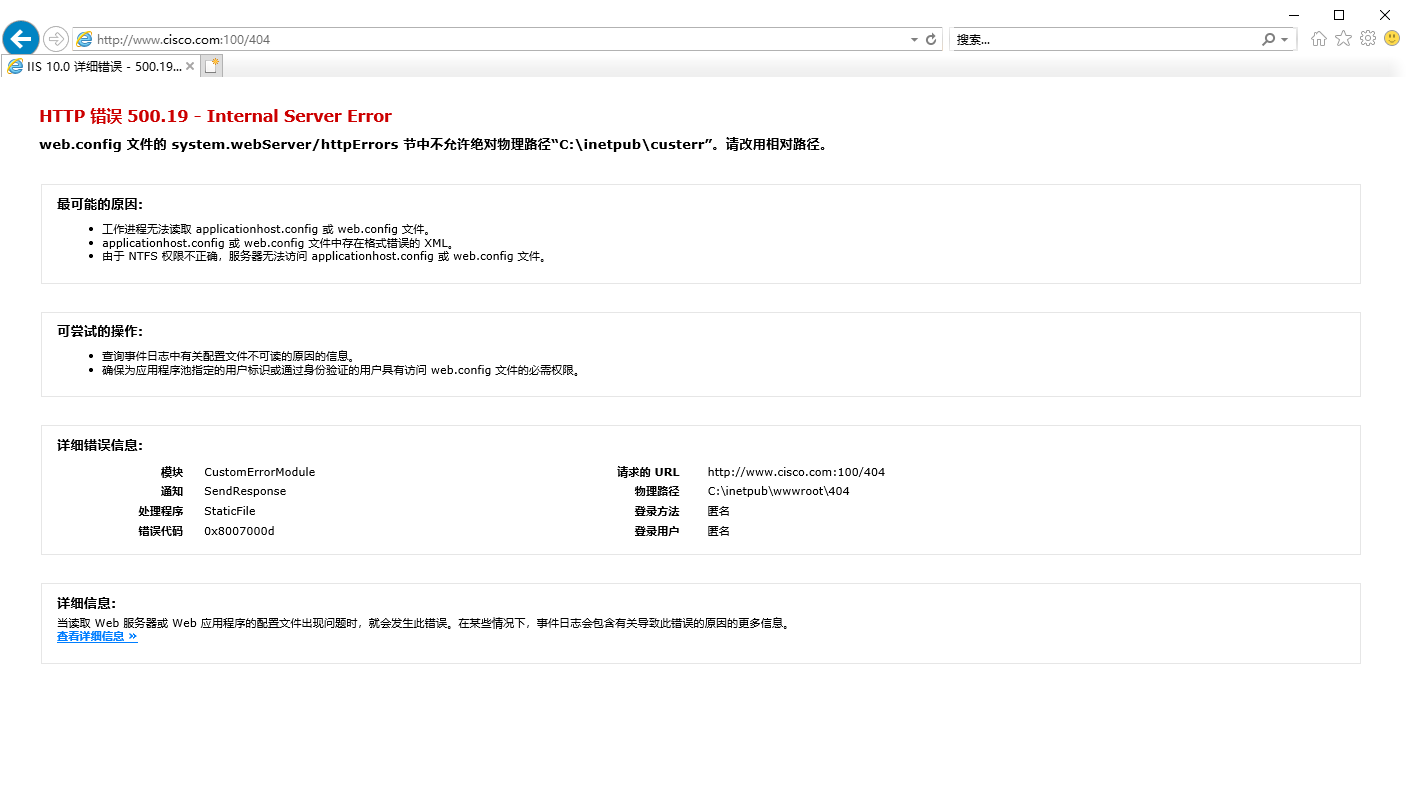
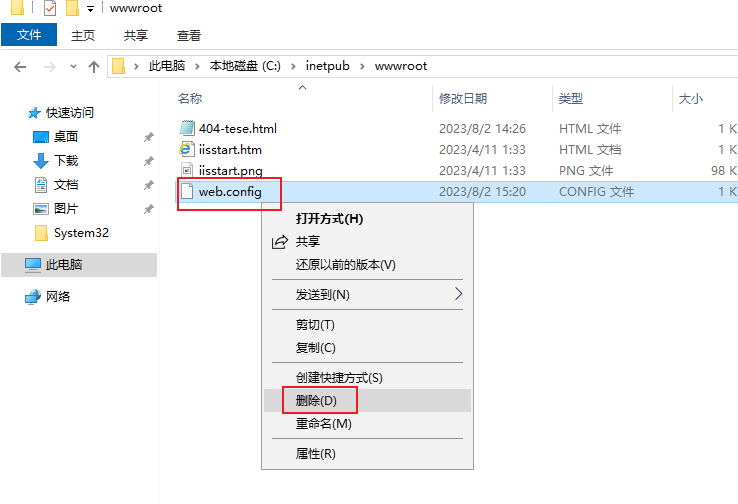
则需要去到网站根目录,将 web.config 文件删除:
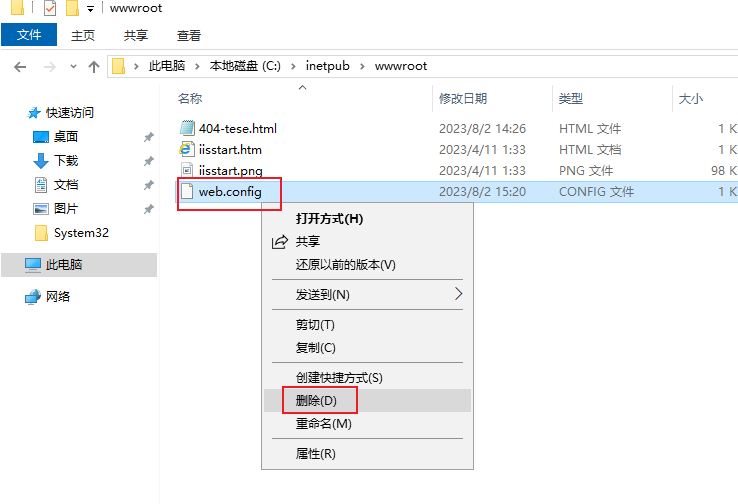
再次尝试访问:
可以发现,恢复了正常的404页面
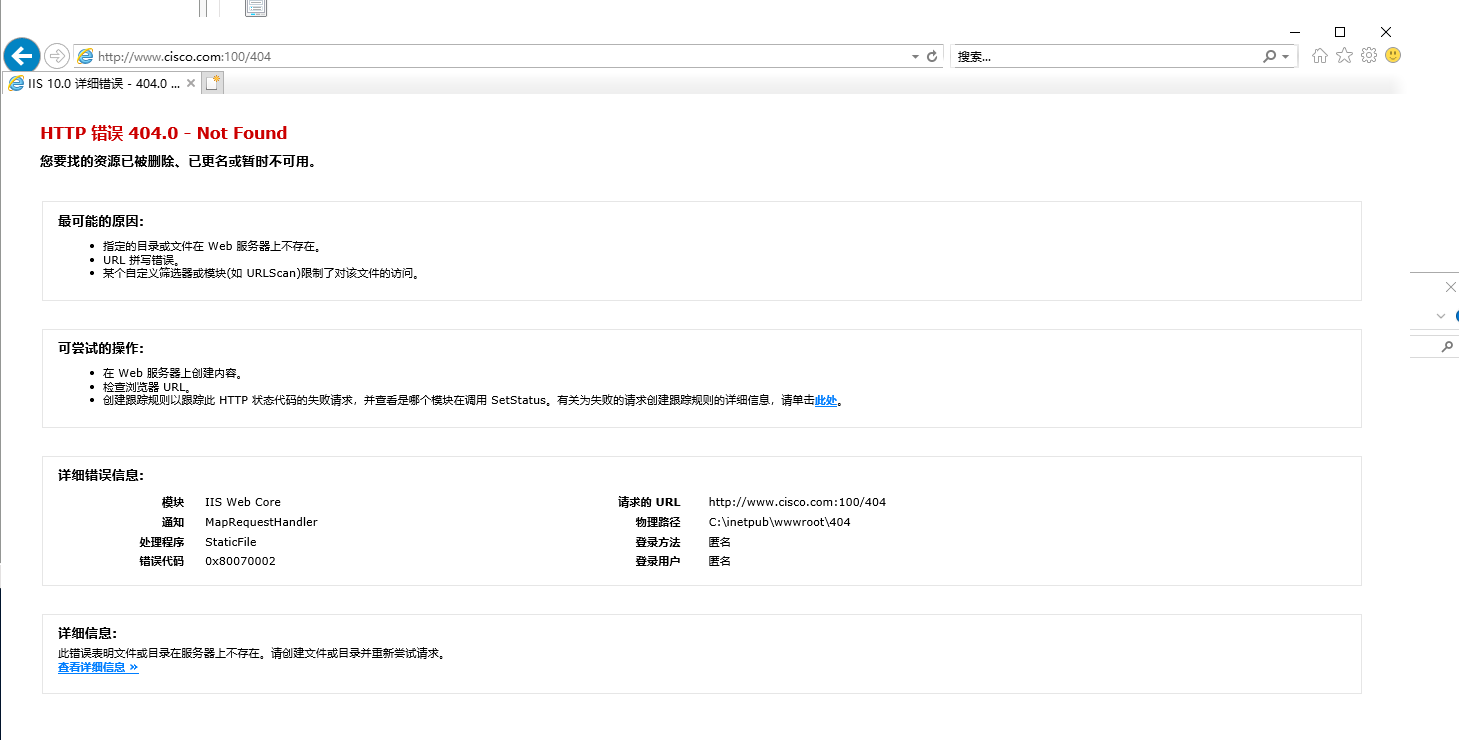
接下来进行自定义错误页:
选择一个你要进行更改的状态码,双击打开:
点击设置
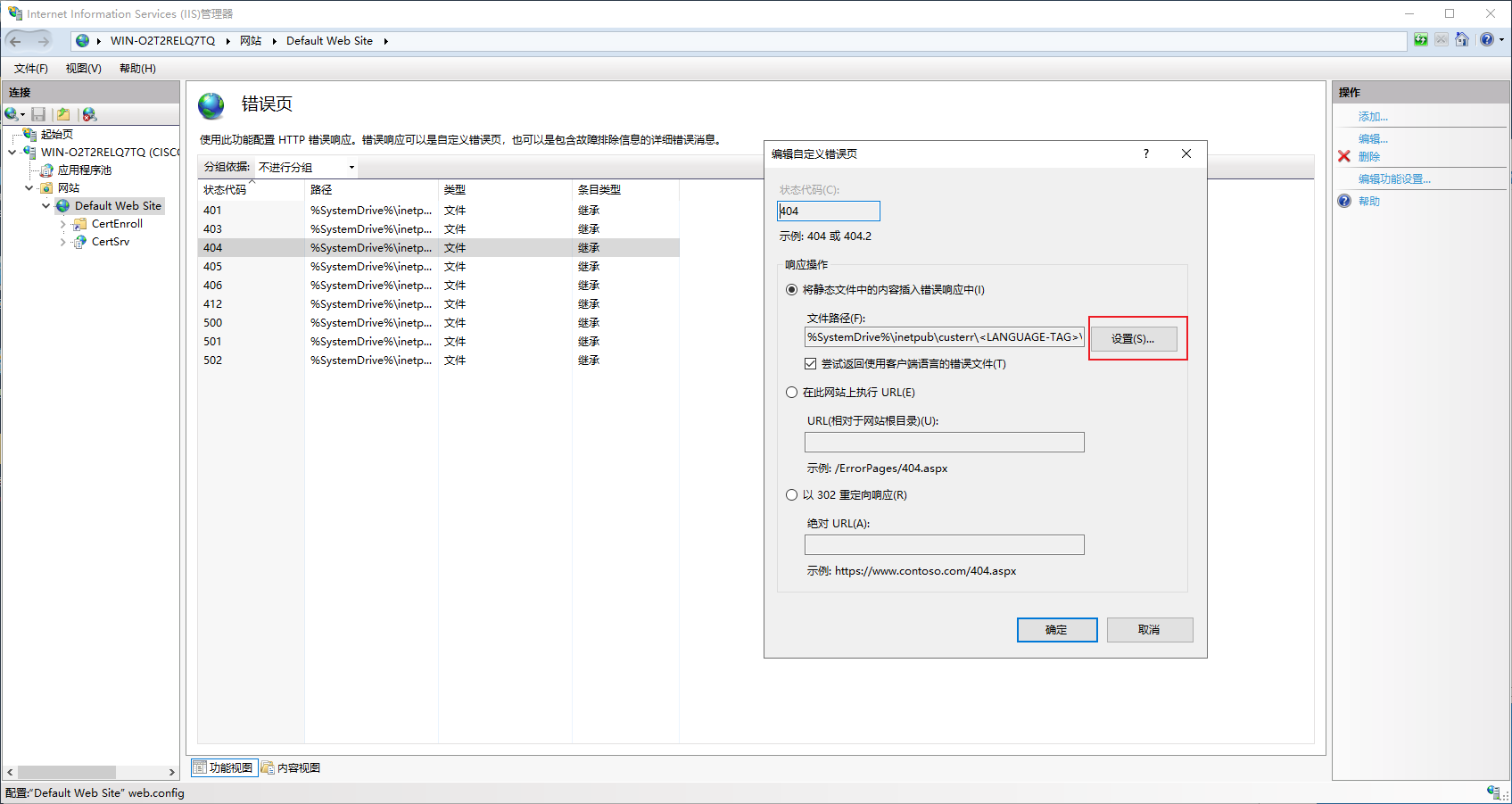
将这个路径复制,Win + R 打开:
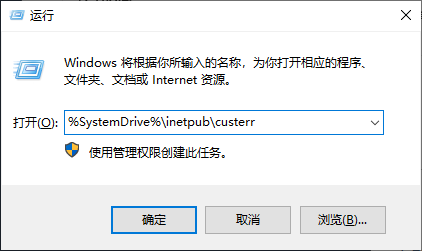
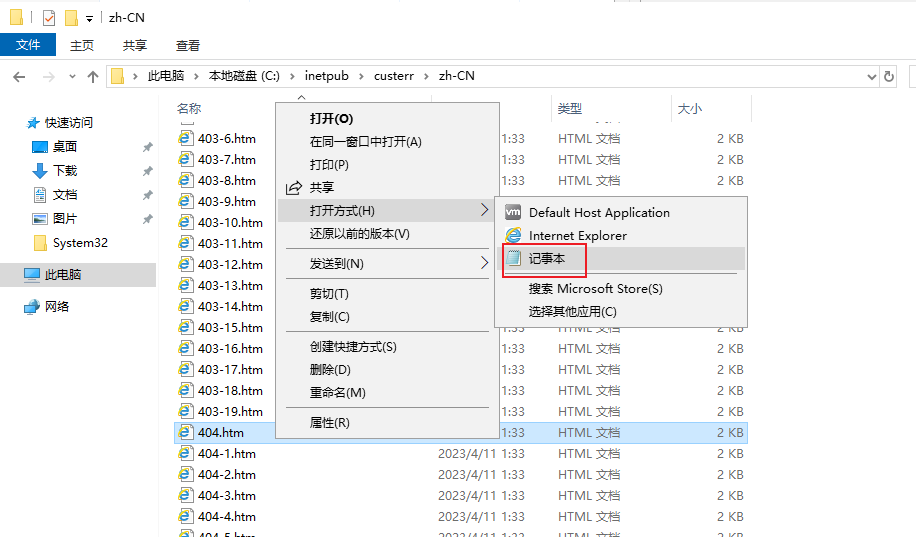
在里面找到对应的htm文件
右键选择通过记事本打开:
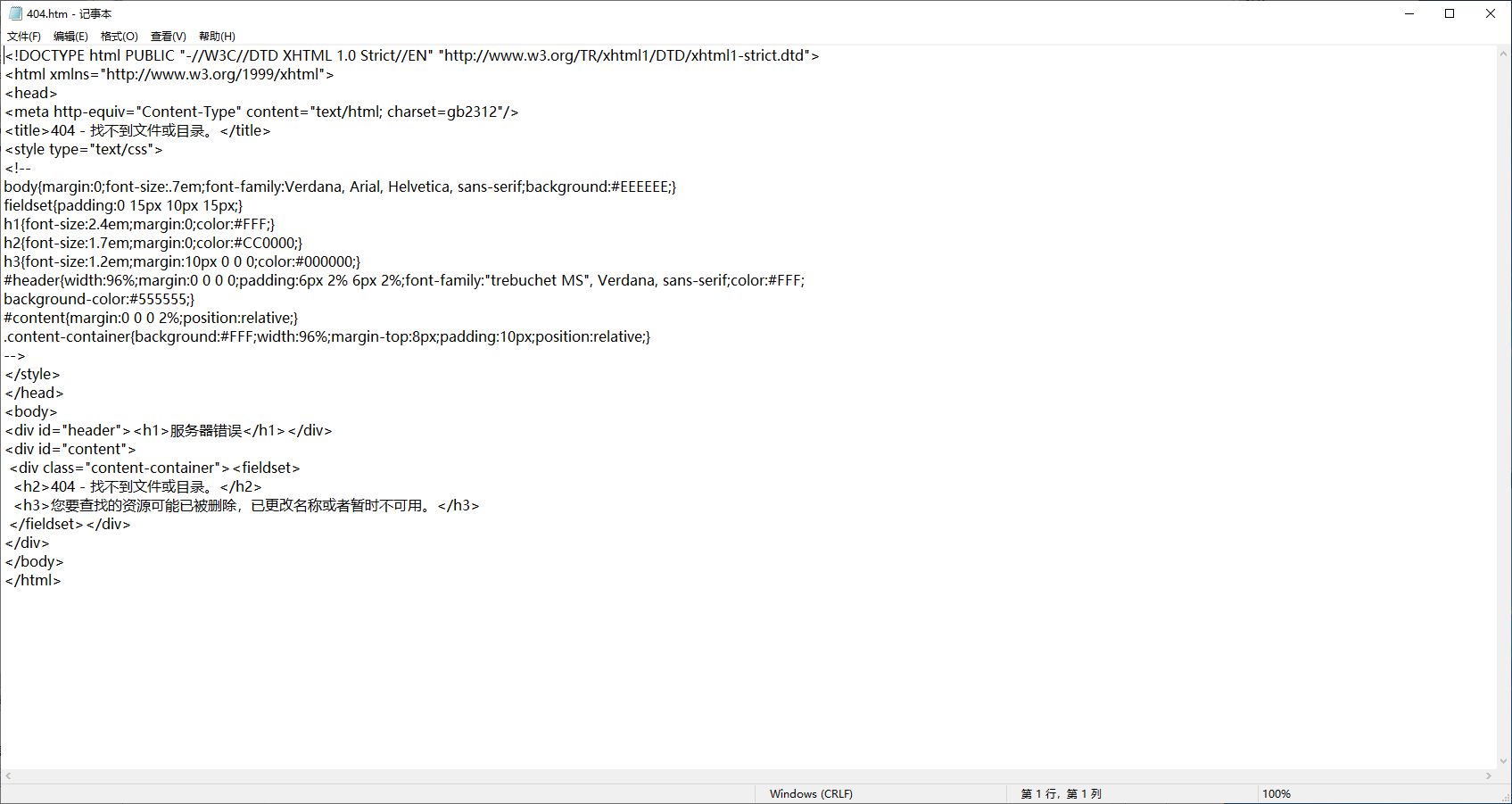
这些内容中只建议更改中文,其它字符以及英文不建议更改
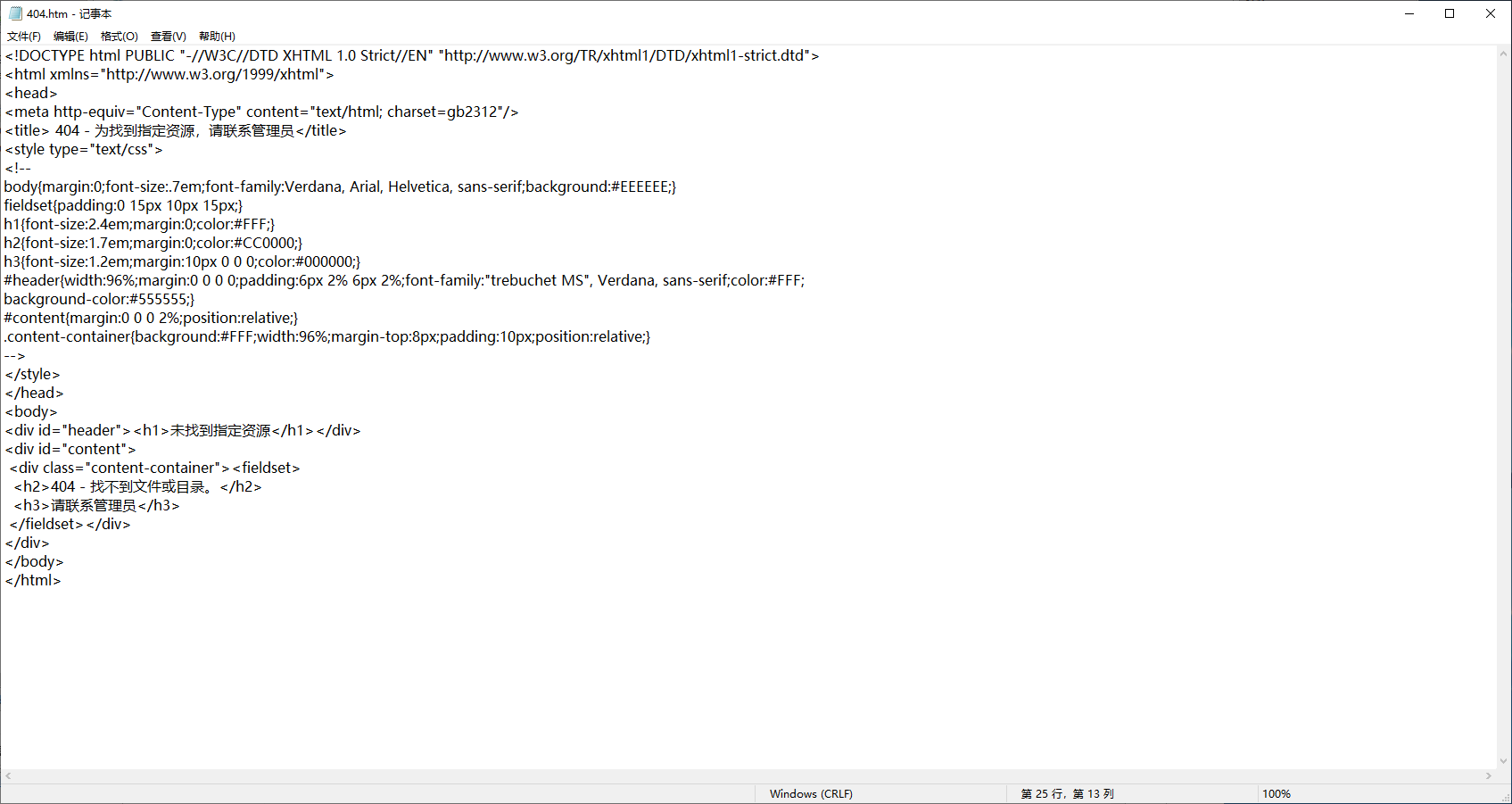
将其中内容改为所需要的内容:
保存并退出
点击编辑功能设置:
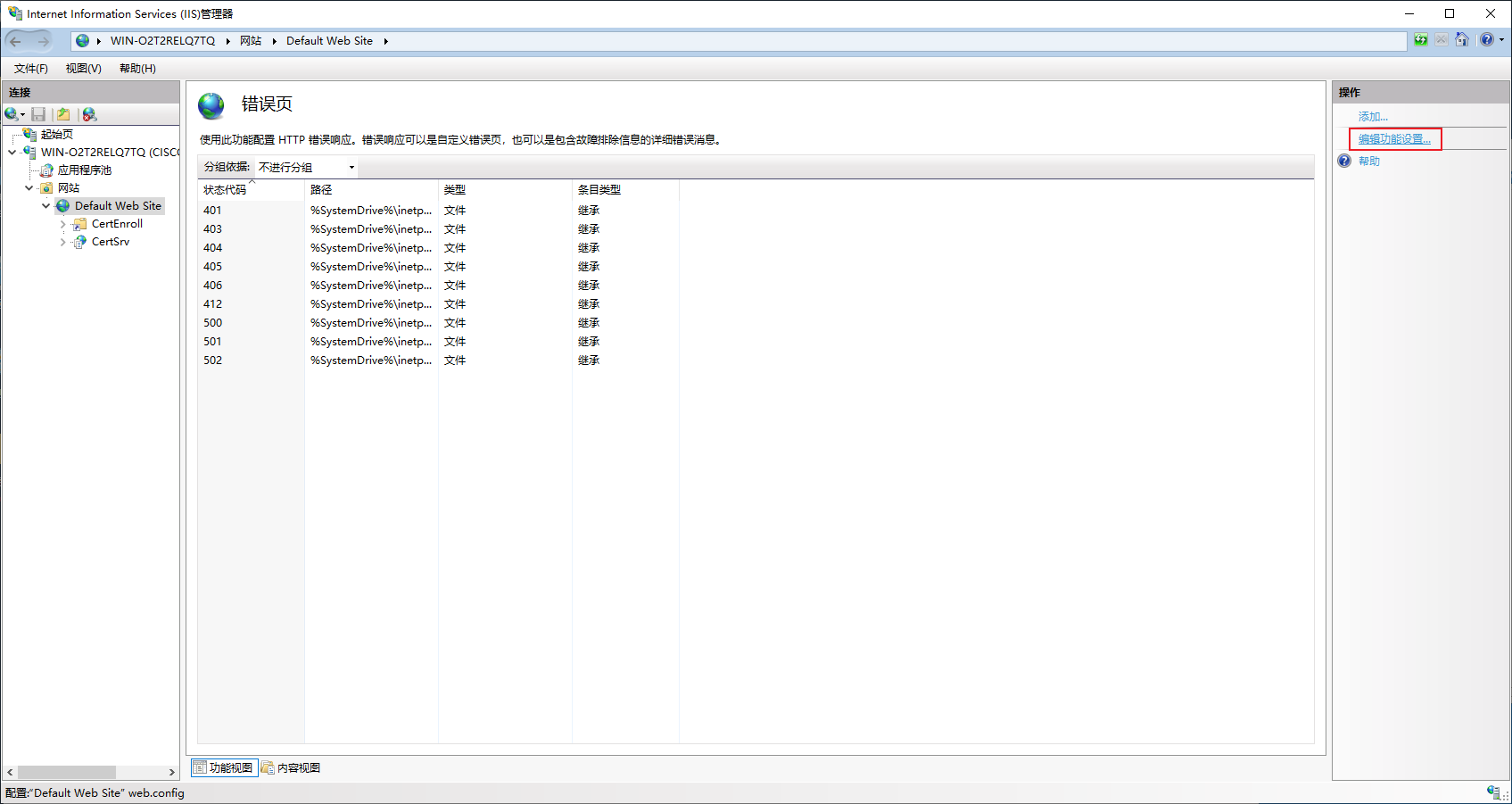
选择自定义错误页:
重新启动站点:
访问网站的404页面,进行尝试:
自定义错误页成功!
若还是自定义失败,则可以尝试删除 web.config 文件: