基础配置.note
一、配置 cups【默认的自签名证书】:
1、【使用 IP 进行访问】配置 cups:
(1)安装 cups 软件包:
apt instasll -y cups(2)编辑 cups 主配置文件:
vim /etc/cups/cupsd.conf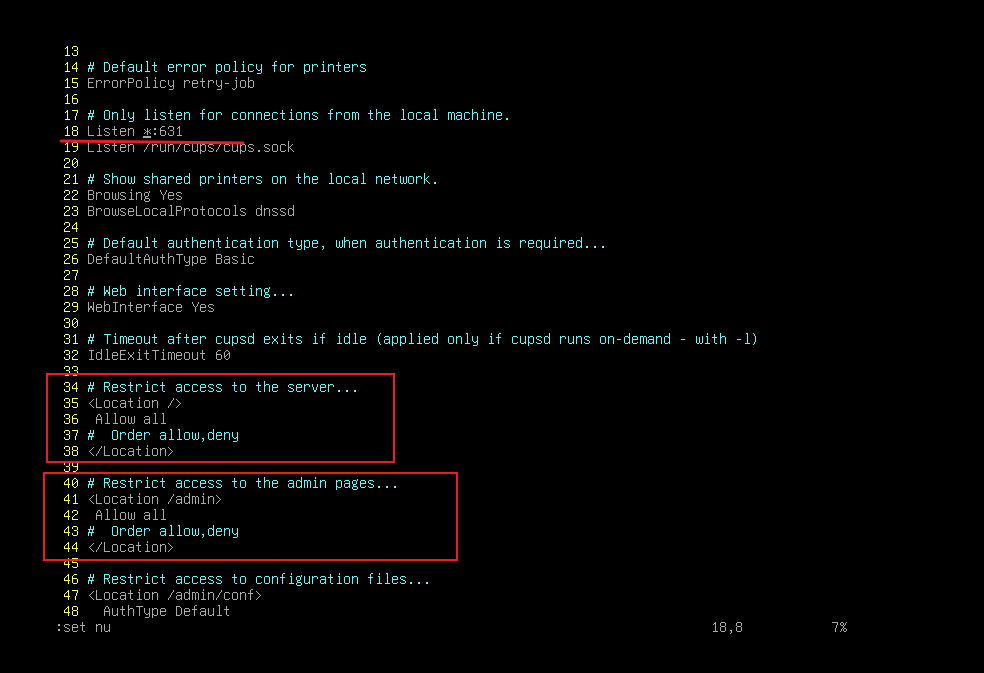
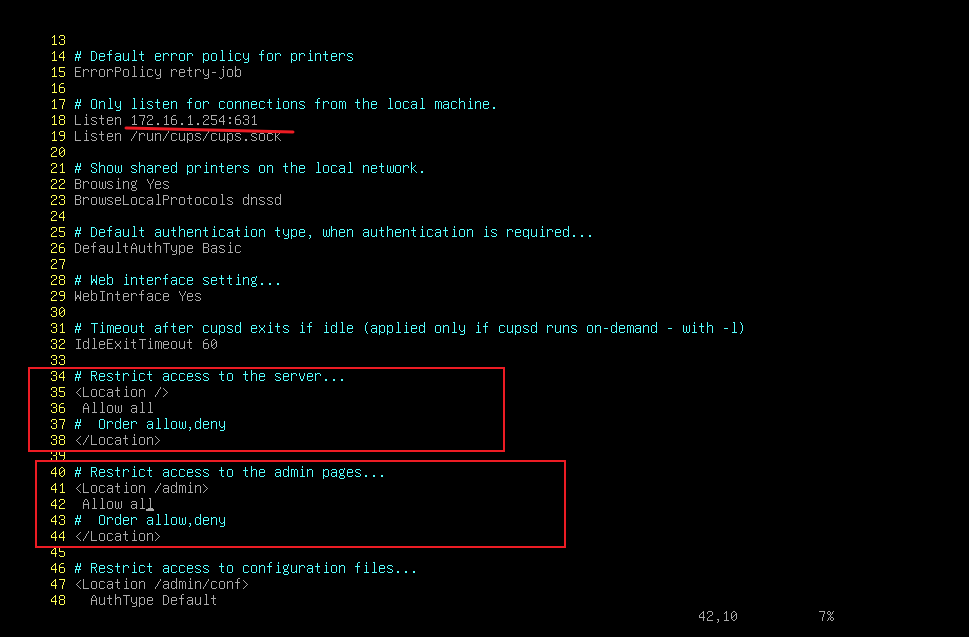
(3)重启 cups 服务:
systemctl restart cups2、在 客户端上 进行访问:(使用浏览器进行访问)
http://172.16.1.1:631    //输入 cups 服务器的IP地址
https://172.16.1.1:631
(1)访问 http 站点:
http://172.16.1.1:631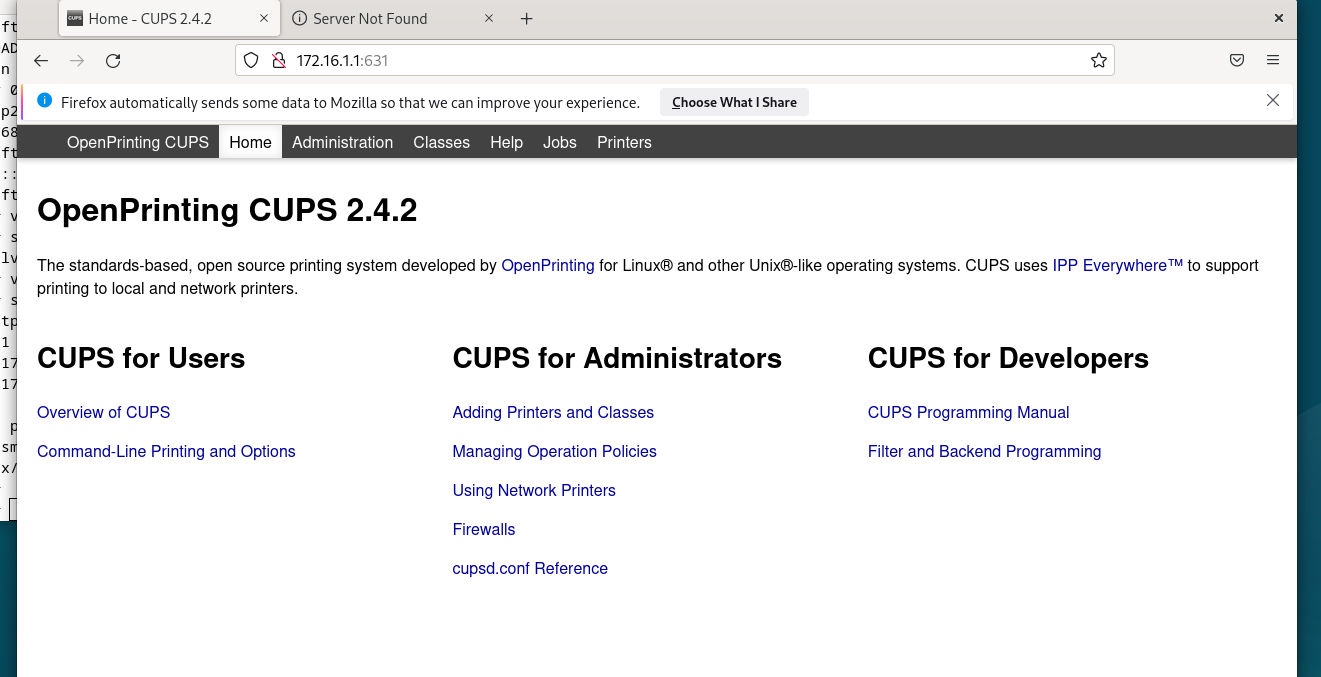
(2)访问 https 站点:
https://172.16.1.1:631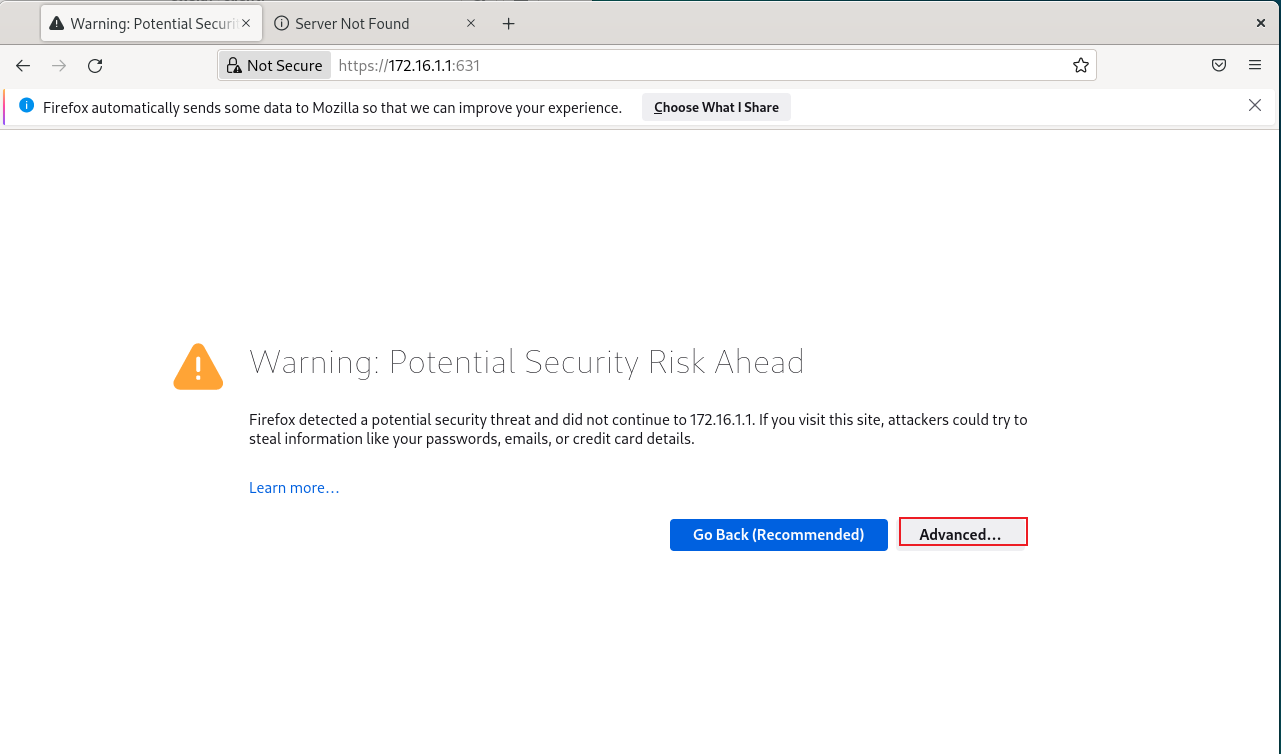
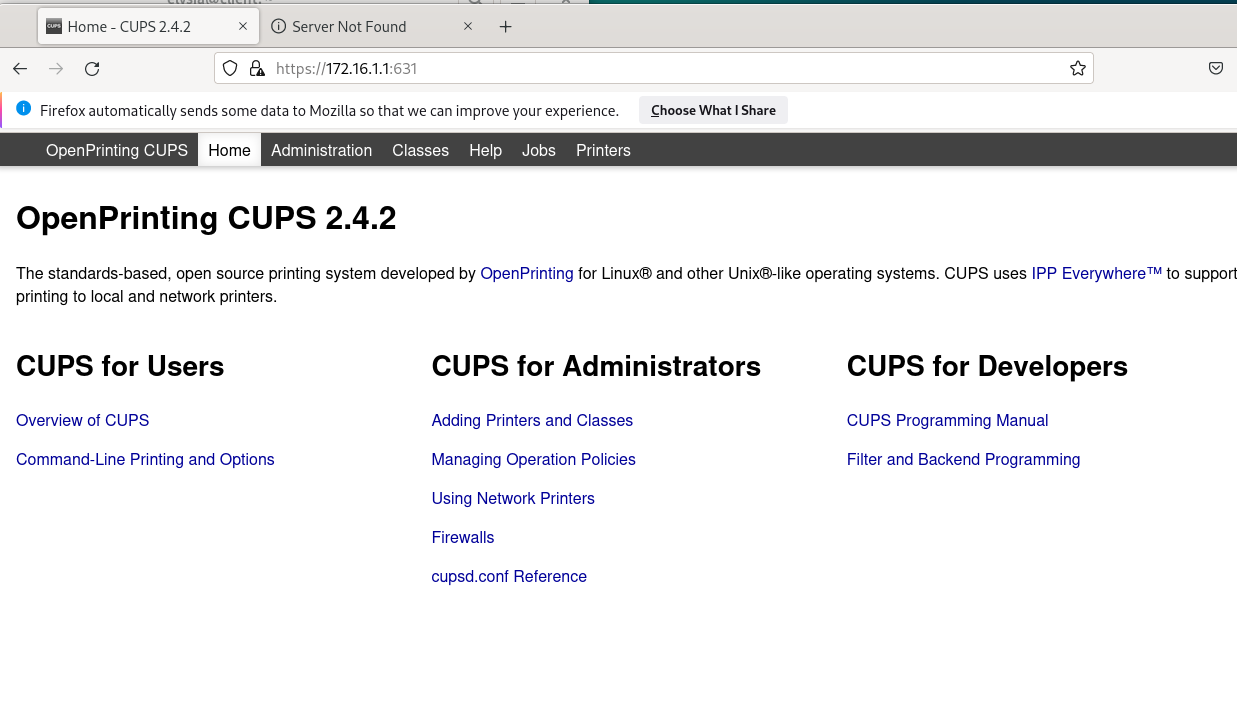
3、【使用 域名 + IP 进行访问】配置 cups:
·先配置好域名解析,无论是 /etc/hosts 也好,还是搭建一个 DNS服务器也好。
vim /etc/hosts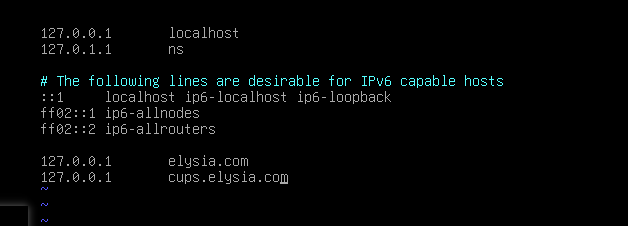
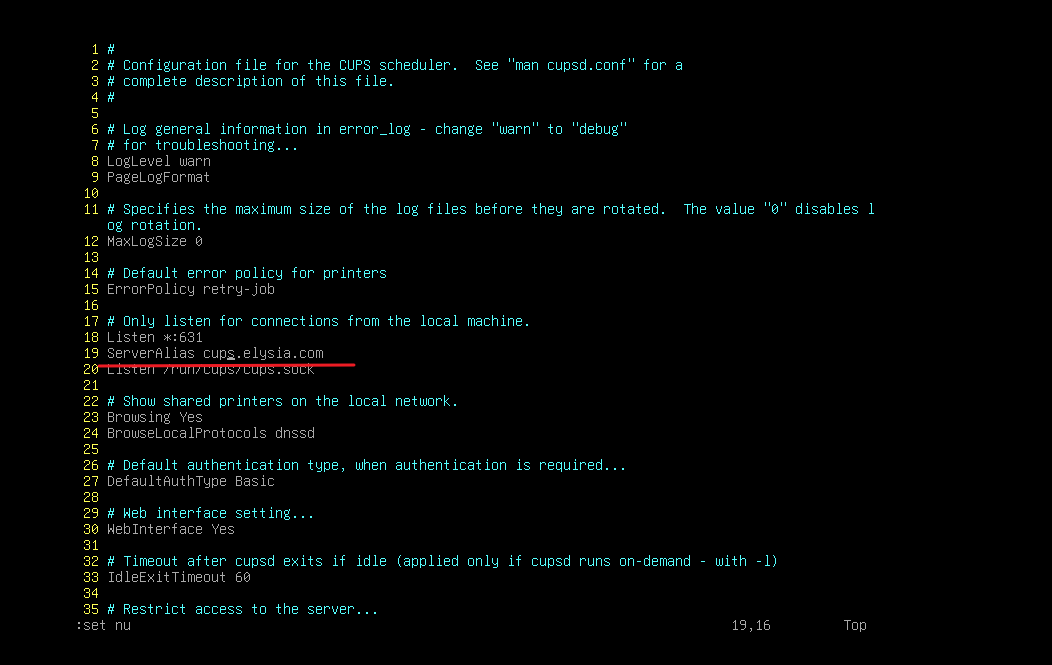
(1)编辑 cups 配置文件:
vim /etc/cups/cupsd.conf
# 添加一行:
ServerAlias cups.elysia.com //输入 定义的域名cups 的配置文件无法使用‘*’来匹配域名,必须要完全匹配域名
(2)重启 cups 服务:
systemctl restart cups(3)在 客户端上进行访问:
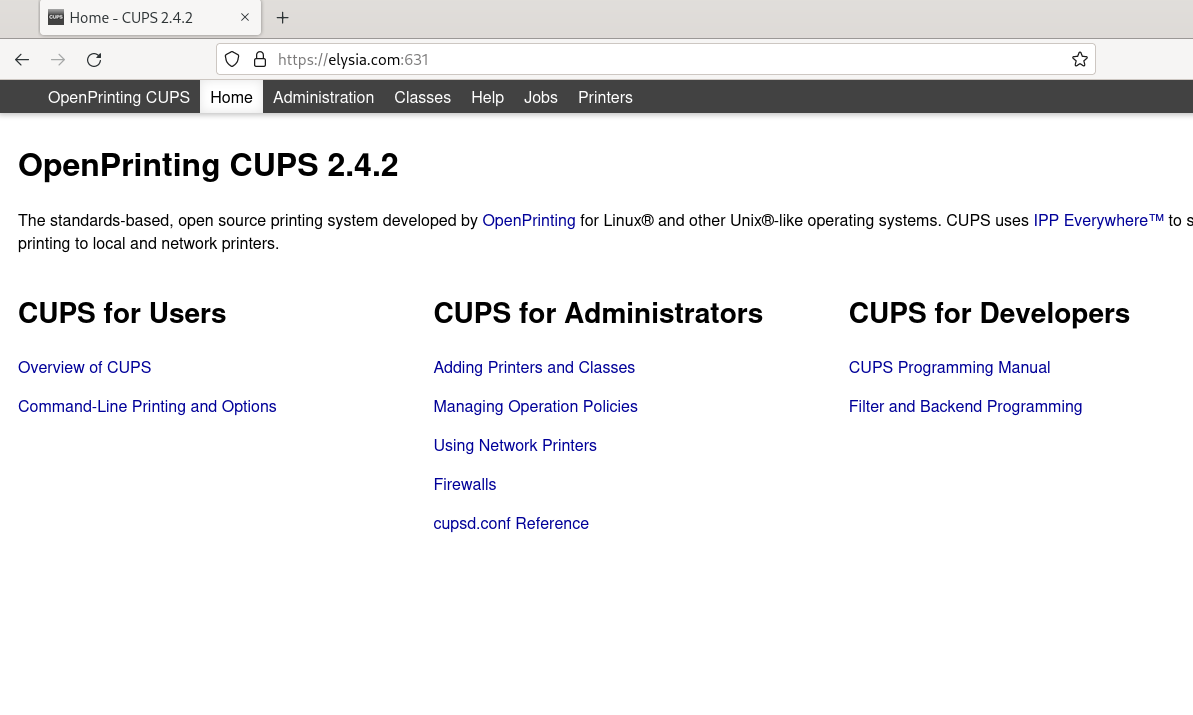
cups.elysia.com:631
# 访问成功: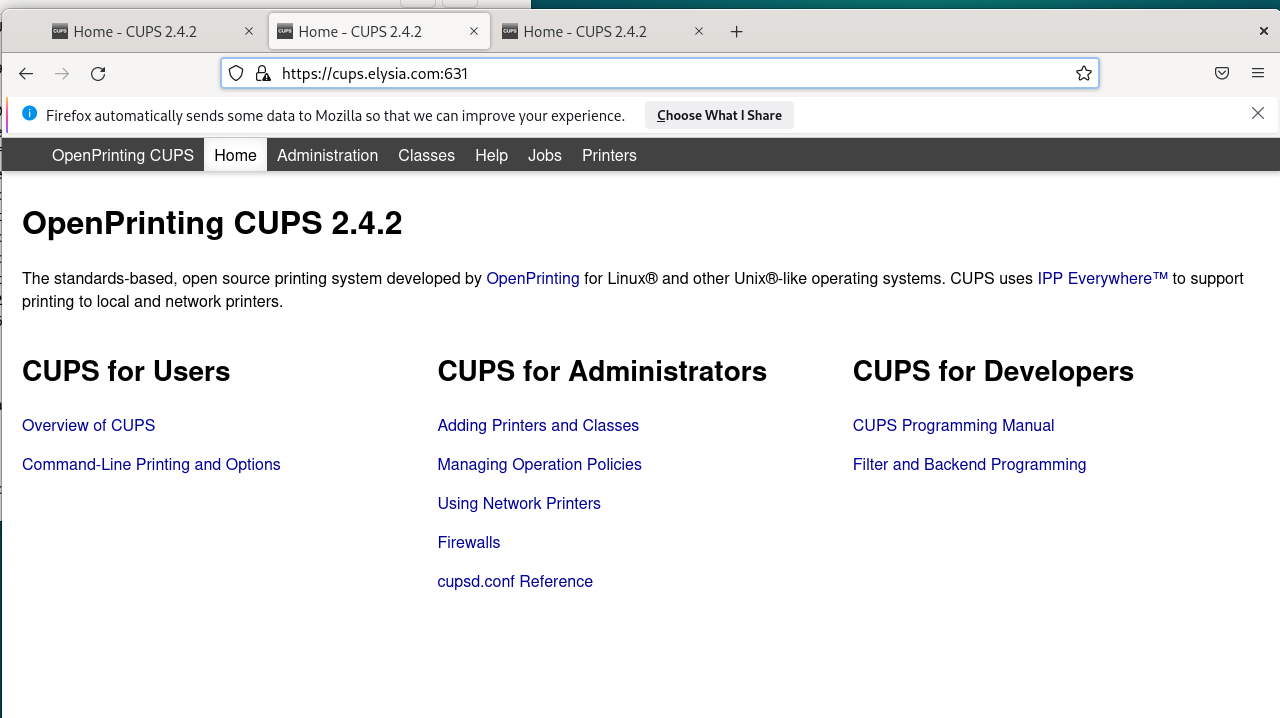
二、客户端上的操作:
1、添加打印机、登陆、调整打印纸张大小:
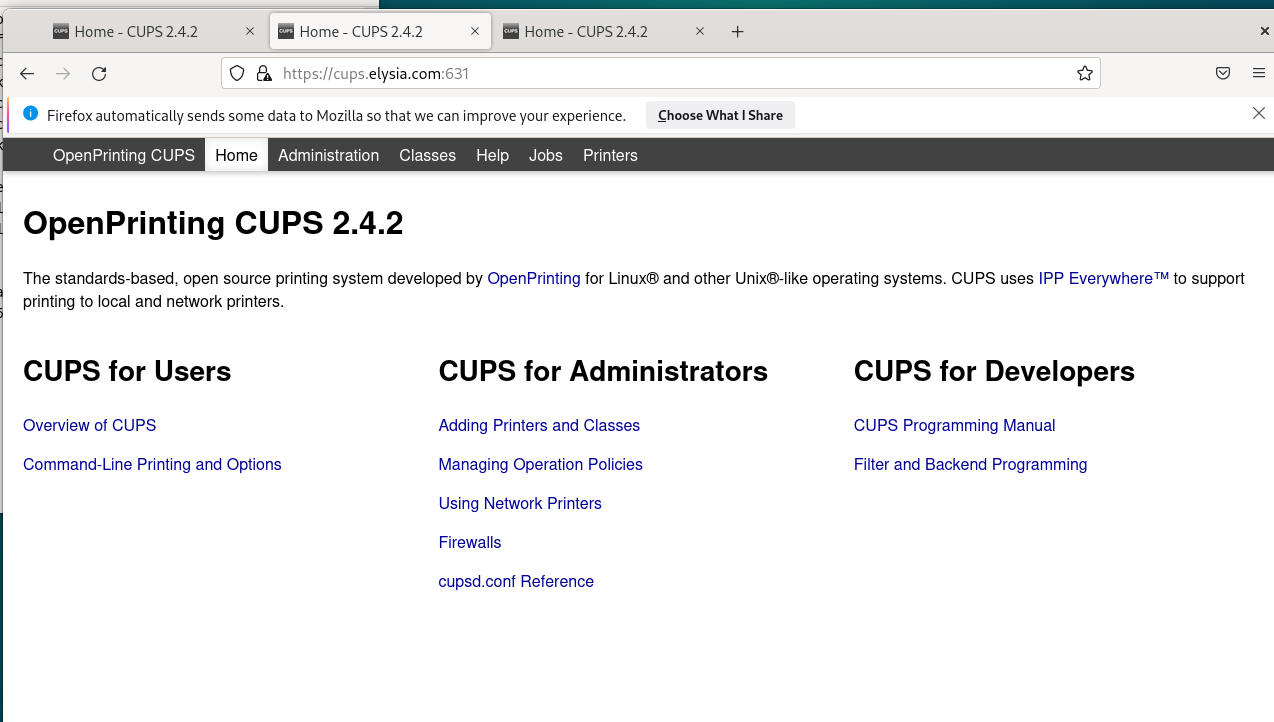
(1)先 打开网站:
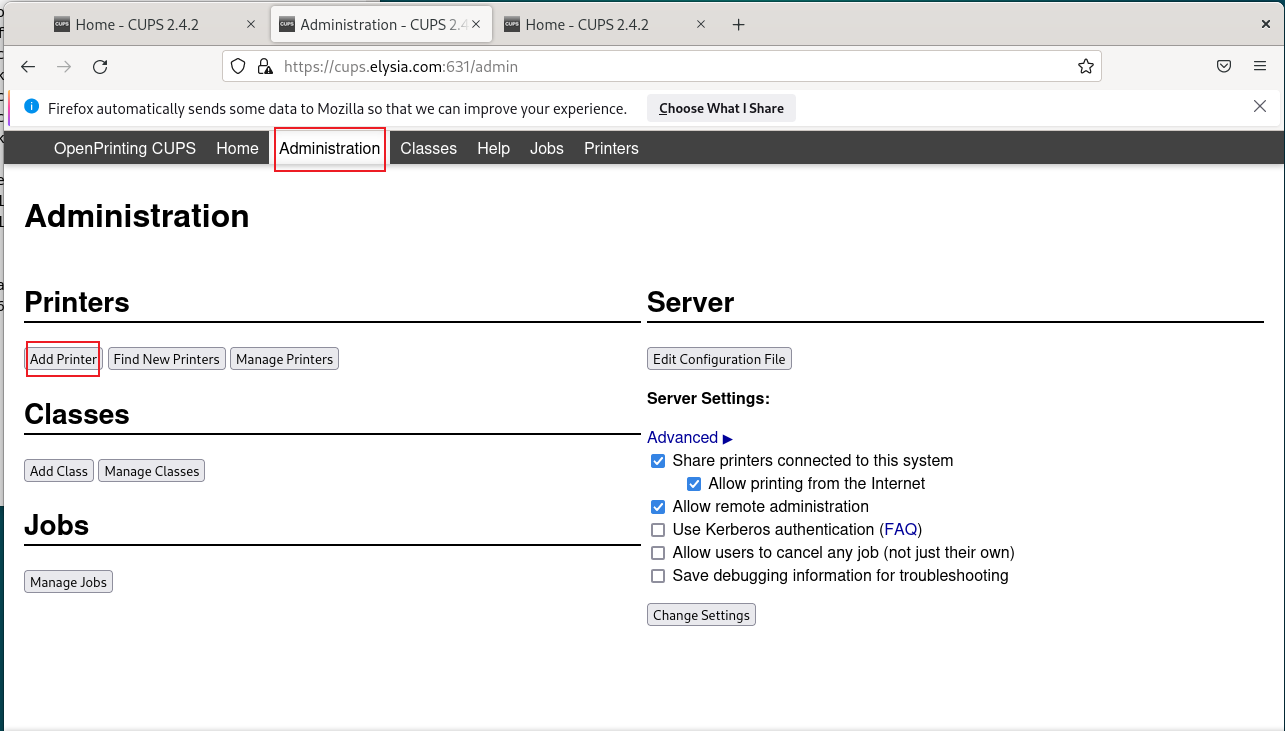
(2)点击 ‘Administration’,点击 ‘Add Printer’:
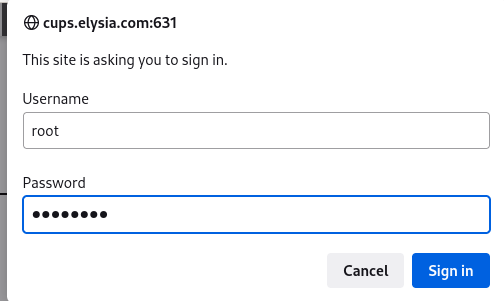
(3)弹出的登陆选项框,使用 root 用户进行登陆:
(4)选择 CUPS-BRF:
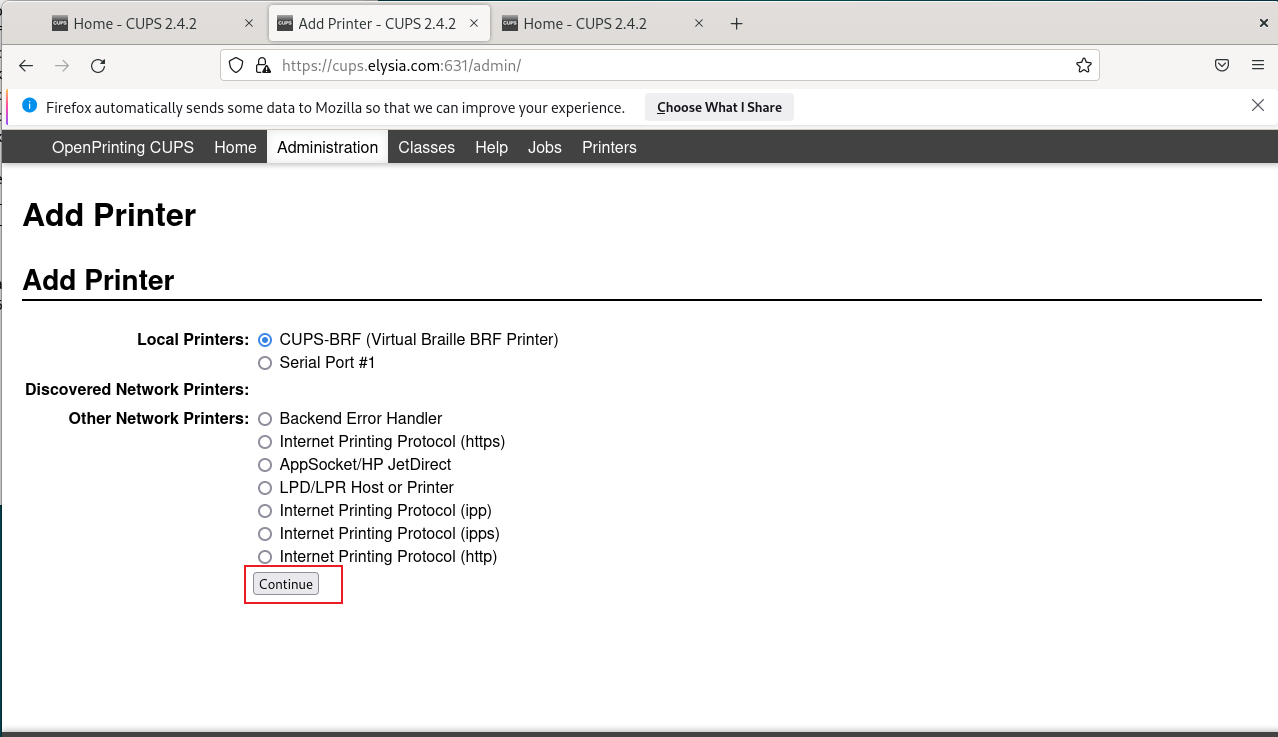
然后会提示需要输入打印机的URL Location
(5)勾选‘共享此打印机’,点击 ‘Continue’:
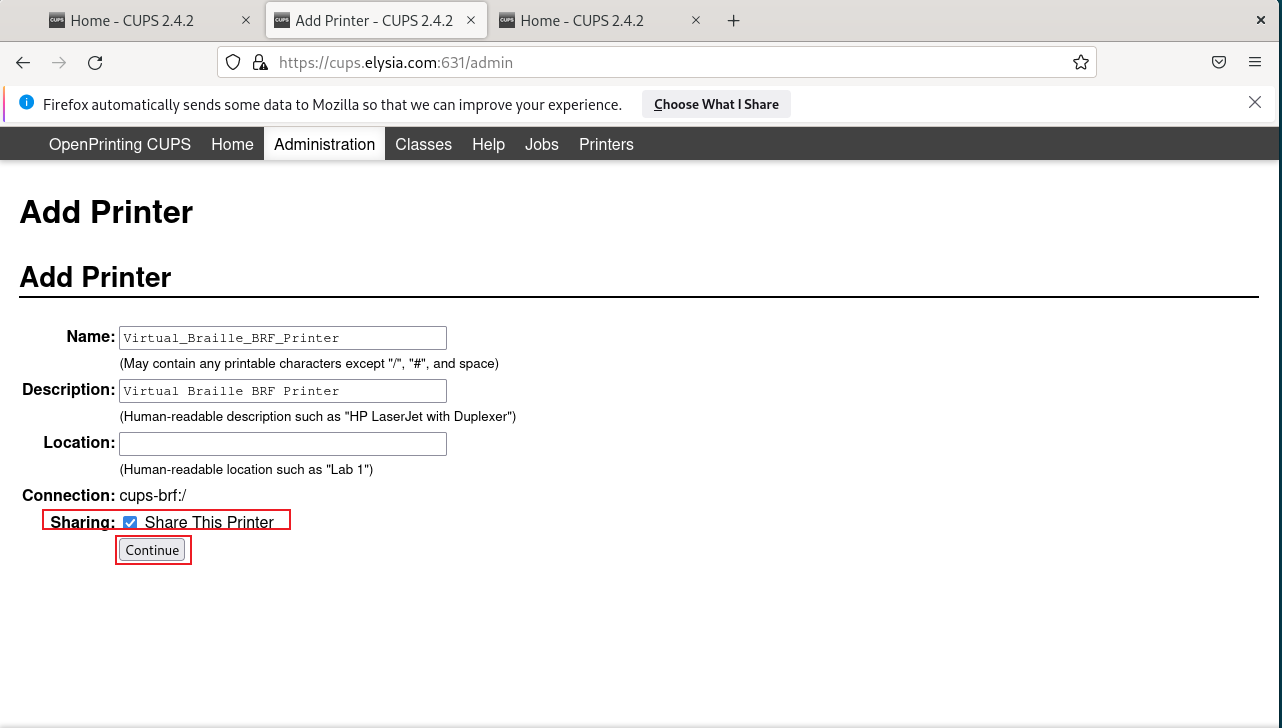
(6)选择 Generic:
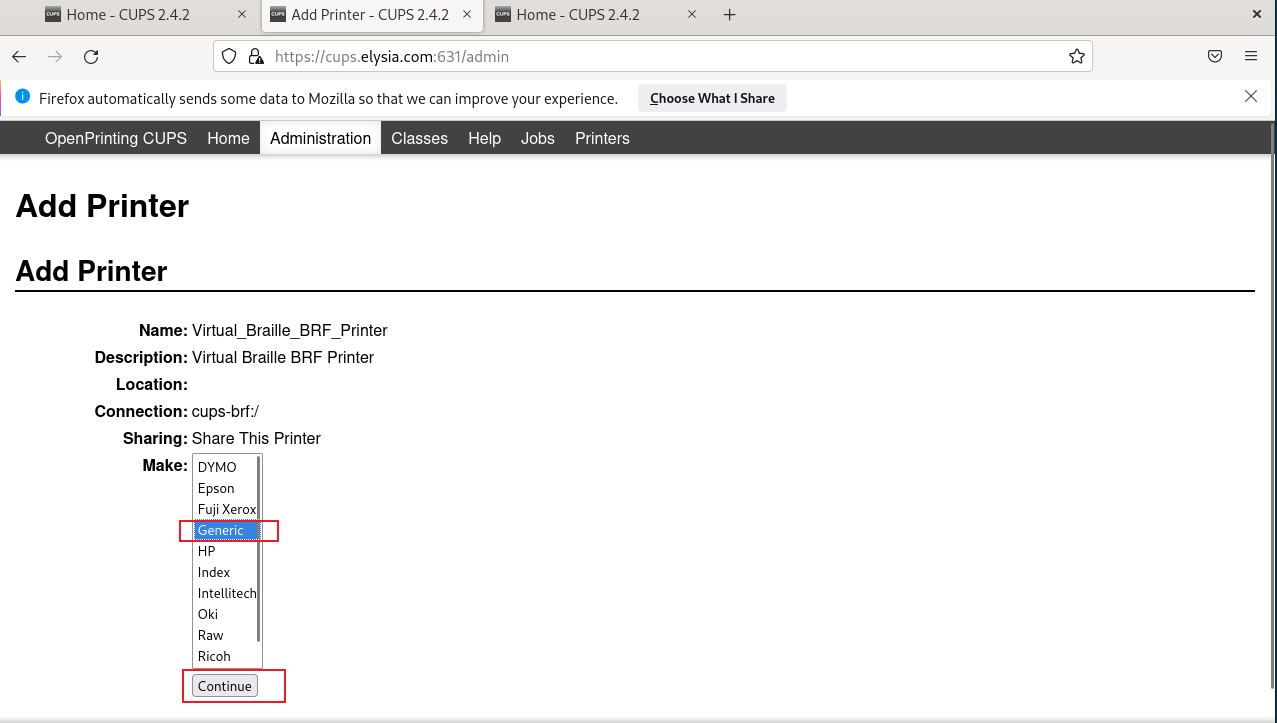
(7)选择 通用PDF模式:
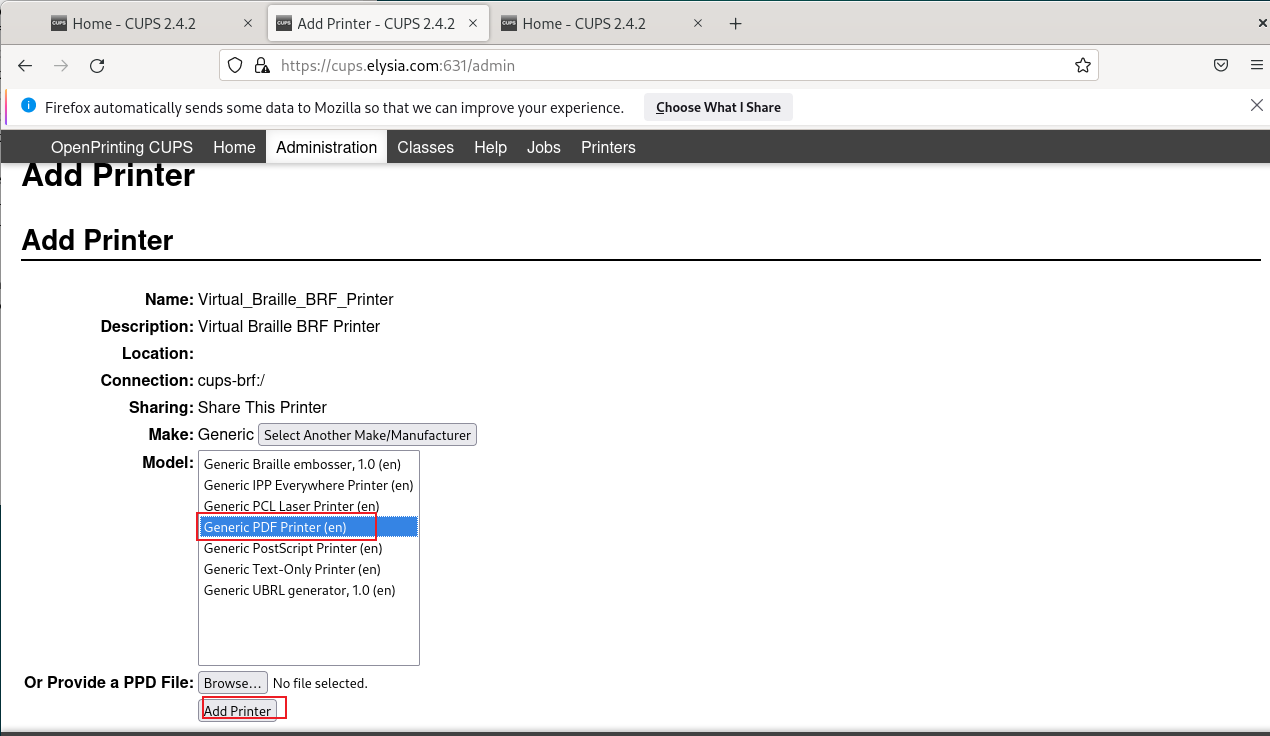
(8)点击‘设置打印机选项’:
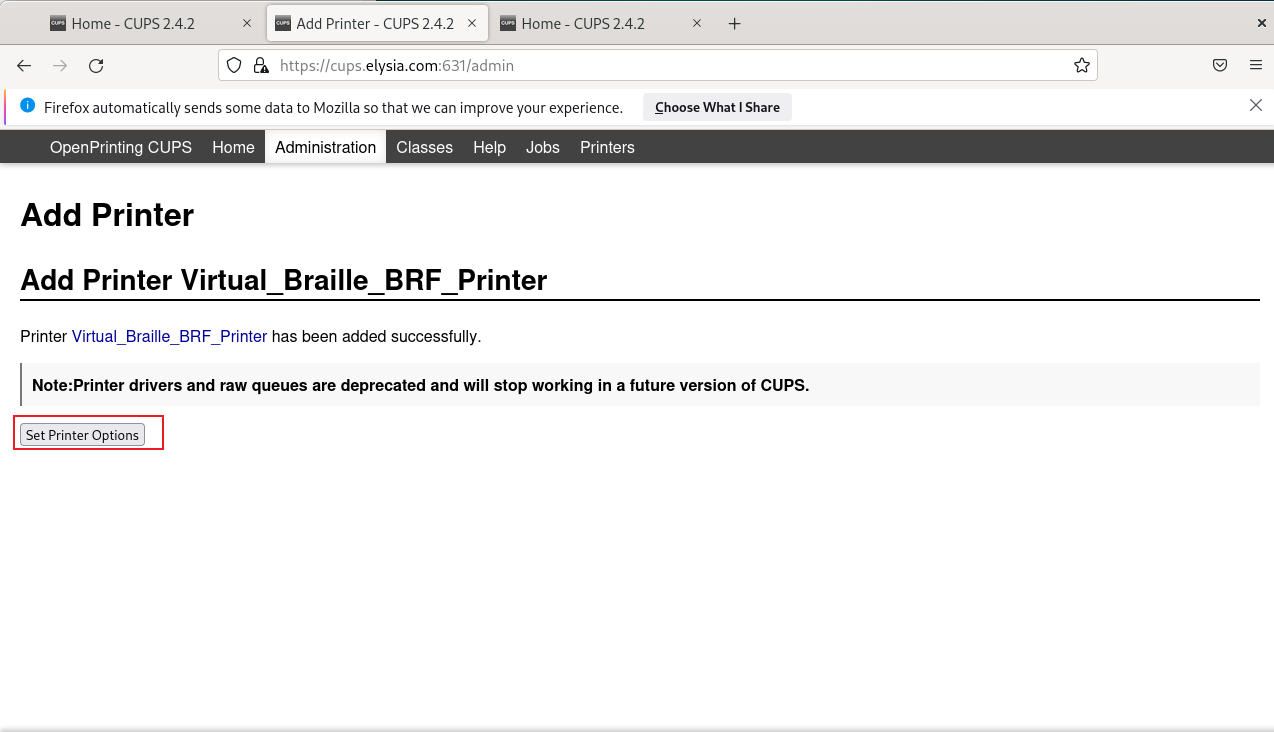
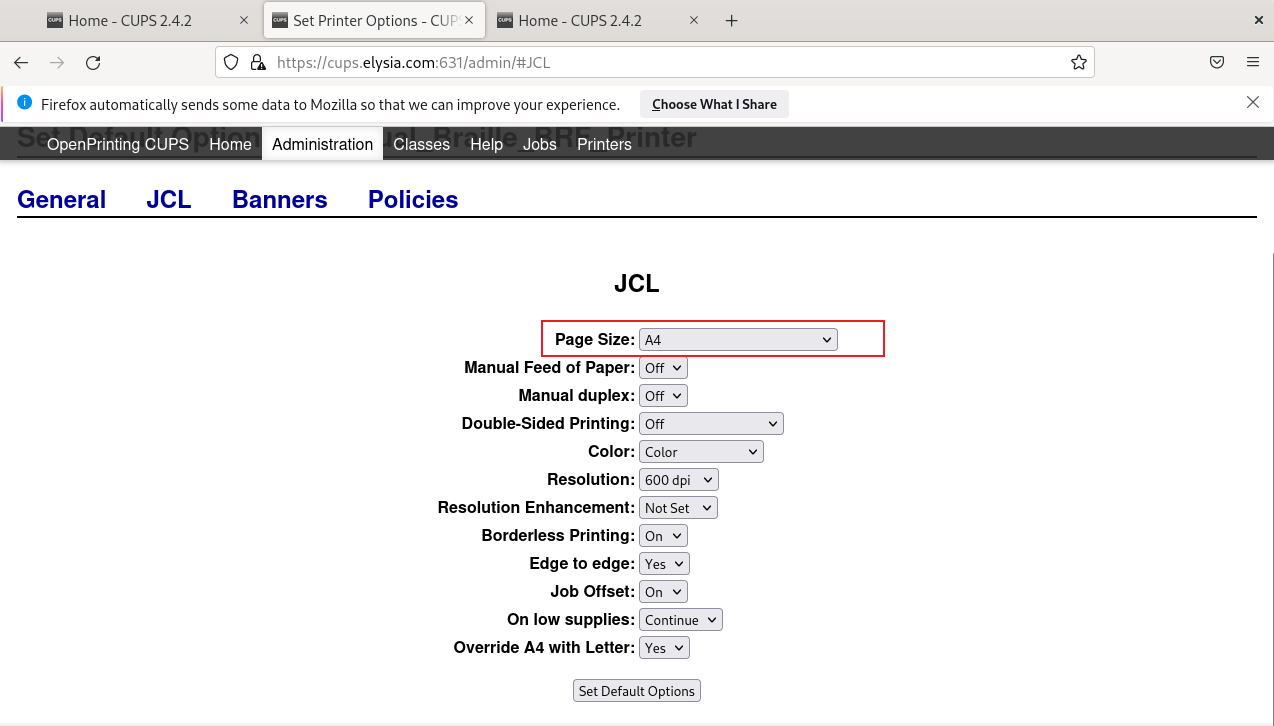
(9)将页面大小(纸张大小)设置为 A4:
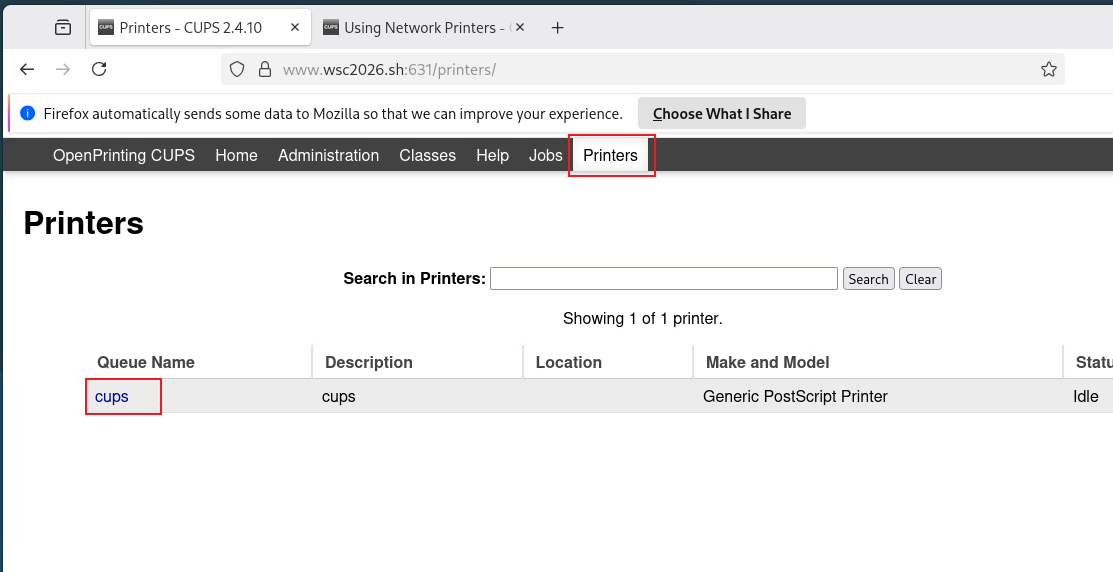
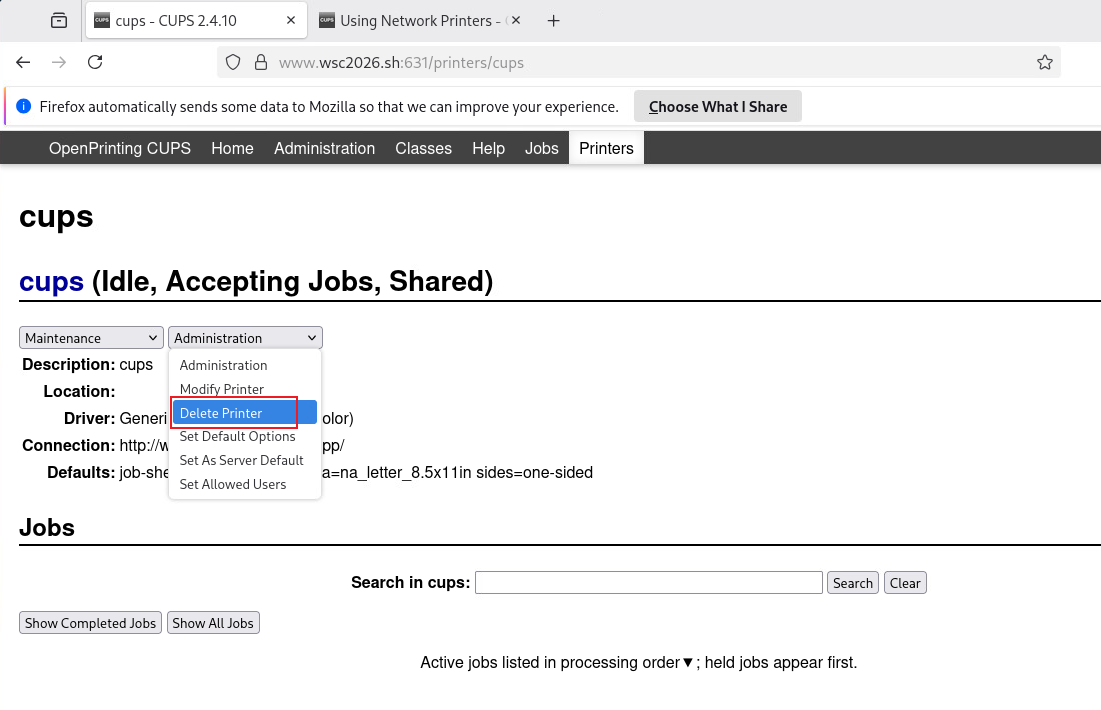
·删除打印机:
三、配置 允许使用其它用户登陆 cups 网站:
登陆cups网站的用户,需要使用 lpadmin 组的成员,root账户不受约束是可以登陆的
lpadmin 组是在 /etc/cups/cups-file.conf 中定义的:
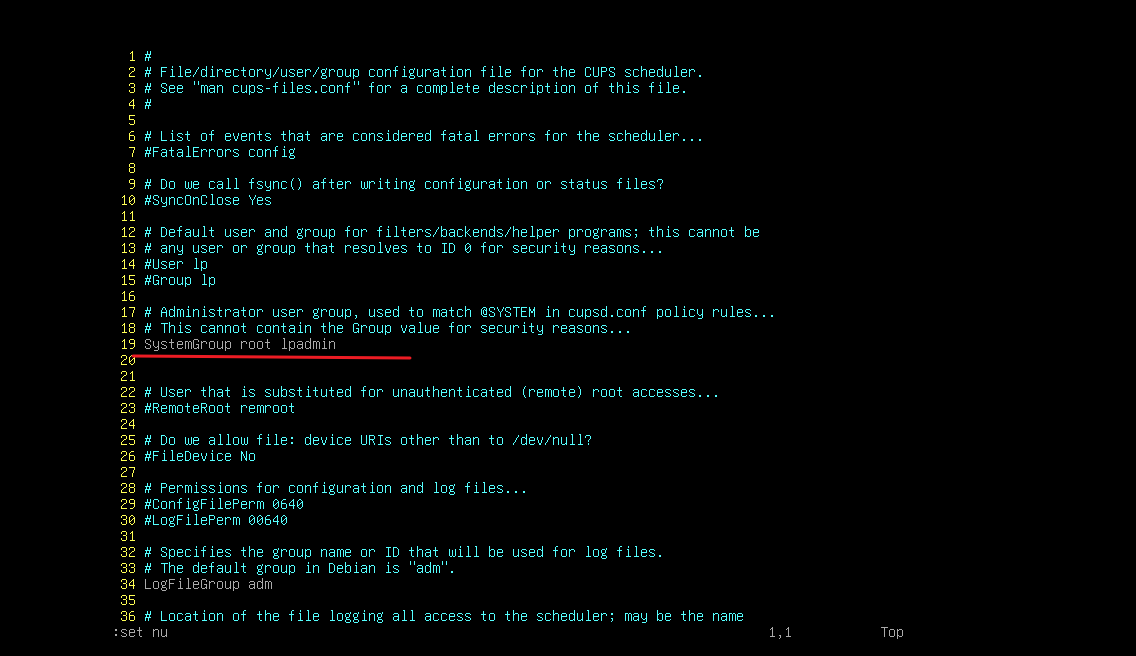
1、将 要允许登陆的用户加入 lpadmin 组中:
adduser elysia
usermod -aG lpadmin elysia
2、使用 没有加入 lpadmin 组中的用户登陆,会被拒绝:
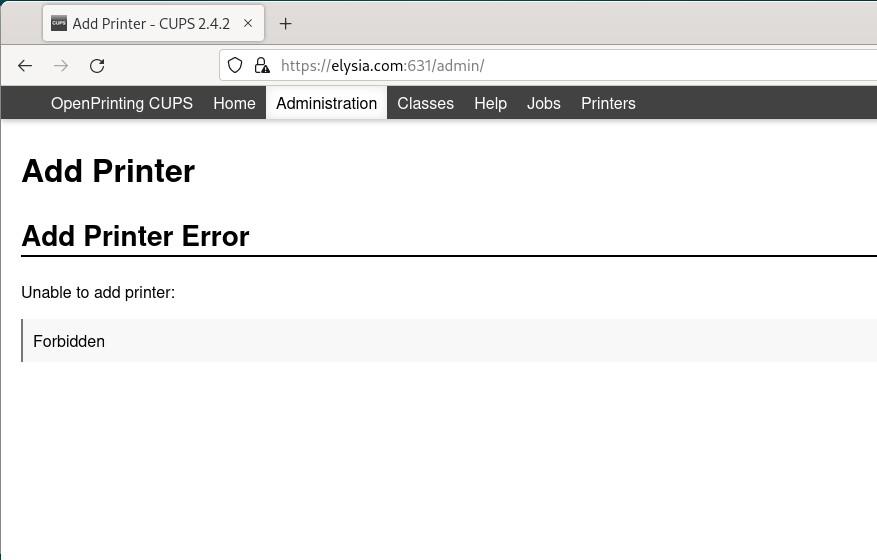
3、在客户端上 使用 elysia 尝试登陆:
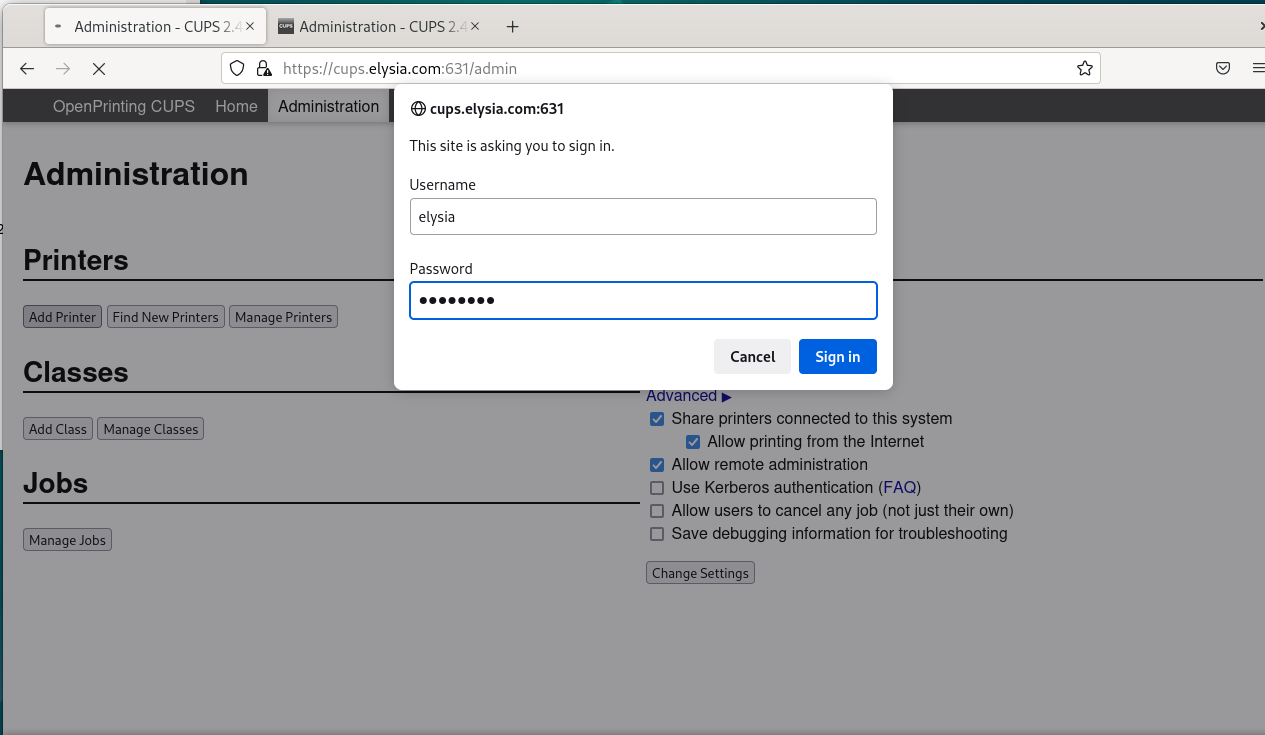
登陆成功:
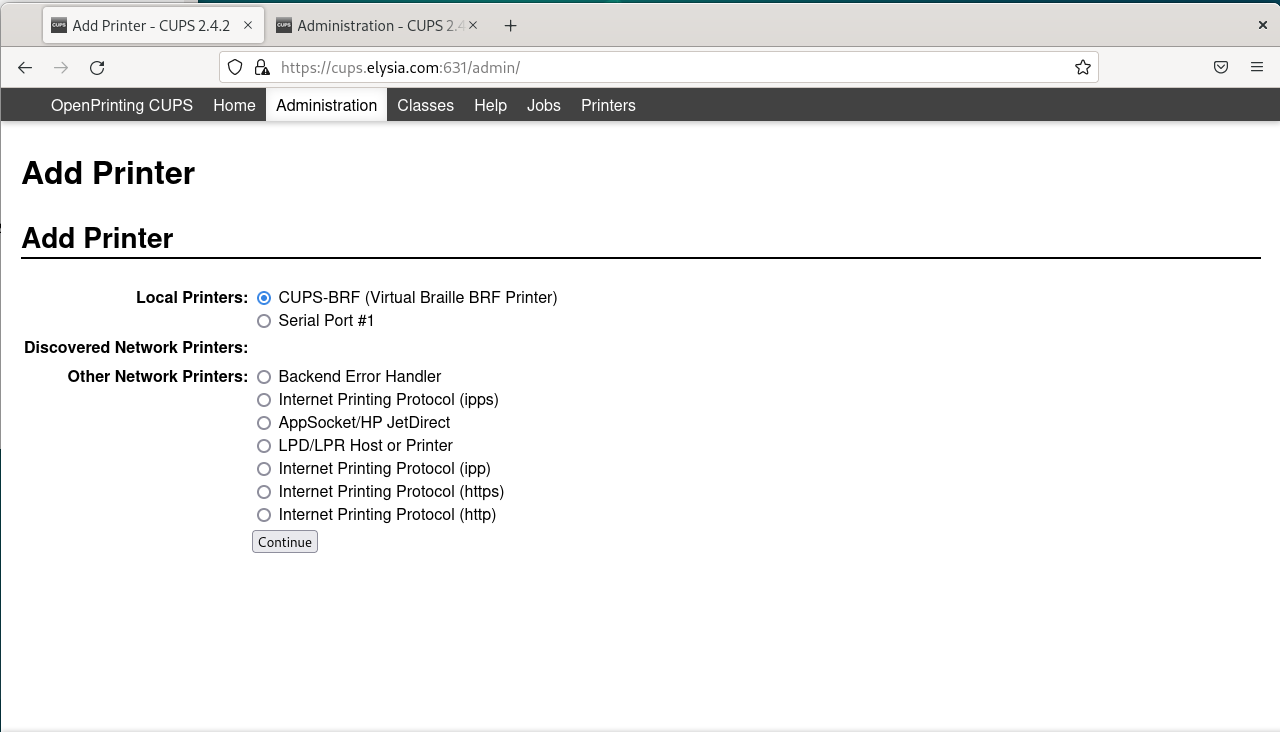
四、配置 cups【自己创建CA,使用CA颁发的证书】:
·如果要自定义 SSL 证书路径:
vim /etc/cups/cups-files.conf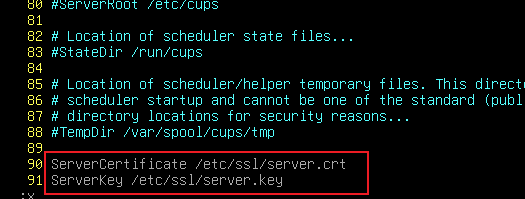
1、创建 CA 证书:
(1)编写证书 扩展名称:
vim /etc/ssl/openssl.cnf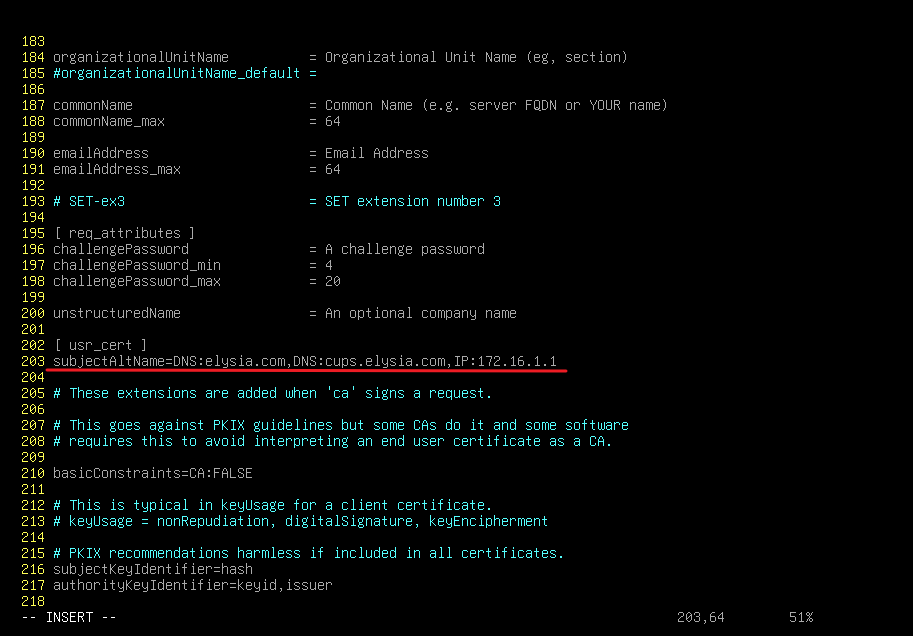
(2)创建 CA证书:
cd
/usr/lib/ssl/misc/CA.pl -newca
/usr/lib/ssl/misc/CA.pl -newreq-nodes
/usr/lib/ssl/misc/CA.pl -sign
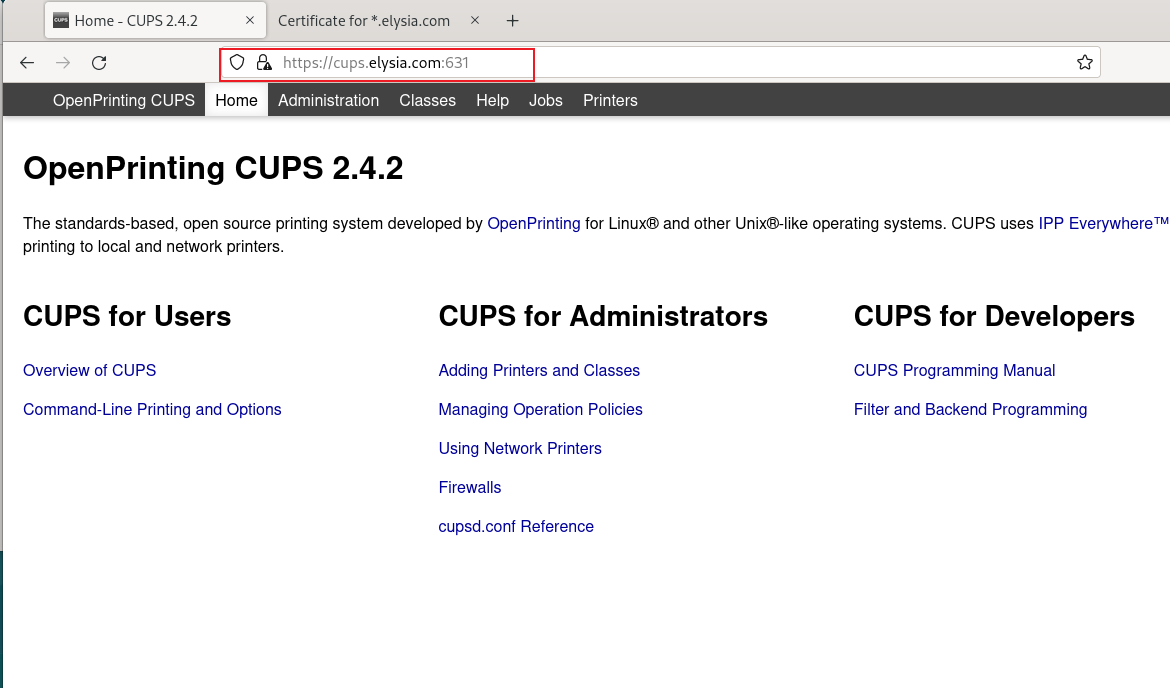
2、先 在客户端上访问一次 SSL 页面:
让 cups 先自动生成一个自签名证书
3、配置 cups SSL证书路径:
(1)查看 cups 生成的自签名证书名称:
ls /etc/cups/ssl
·或者是 使用 hostname 查看主机名:
该证书是以 {{ hostname }} + .crt 和 .key 后缀命名 和 读取的
hostname
(2)将 CA生成的证书,复制为 与其同名的证书:
cp ~/newcert.pem /etc/cups/ssl/ns.crt
cp ~/newkey.pem  /etc/cups/ssl/ns.key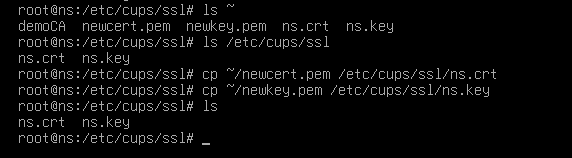
(3)要指定cups的域名,否则会报错 Bad Request:
vim /etc/cups/cupsd.conf
# 添加 ServerName 或 ServerAlias 都可以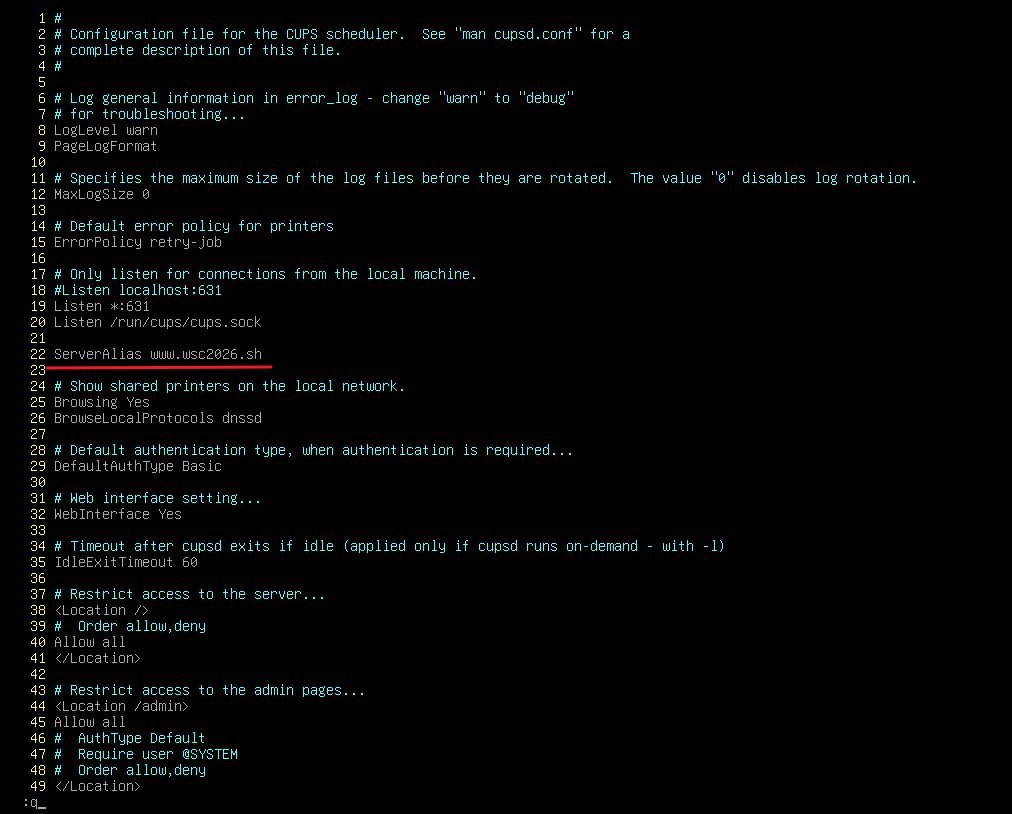
(4)重启 cups 服务:
systemctl restart cups4、配置 客户端信任证书:
(1)在 CA 服务器上将 CA证书传给客户端:
scp ~/demoCA/cacert.pem elysia@172.16.1.34:~/ca.crt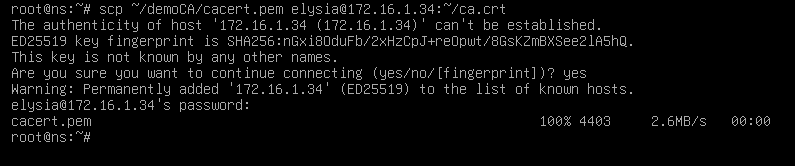
(2)在客户端上信任证书(命令行):
cp /home/elysia/ca.crt /usr/local/share/ca-certificates/

update-ca-certificates
(3)在客户端上信任证书(图形化):
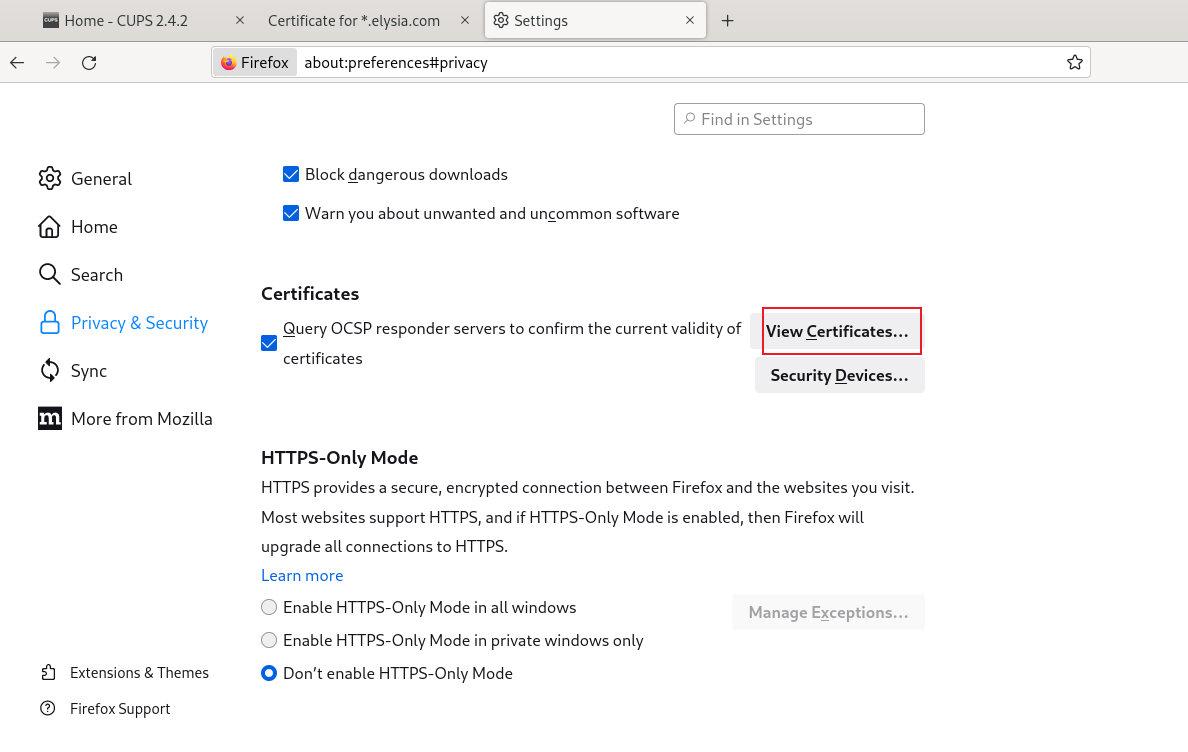
5、在 客户端上 再次访问:
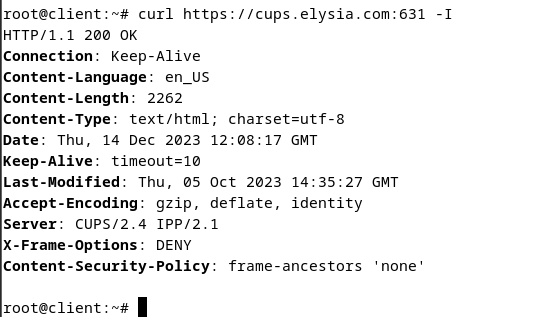
此时已不再报错:
·命令行:
·图形化: