6、ADRMS.note
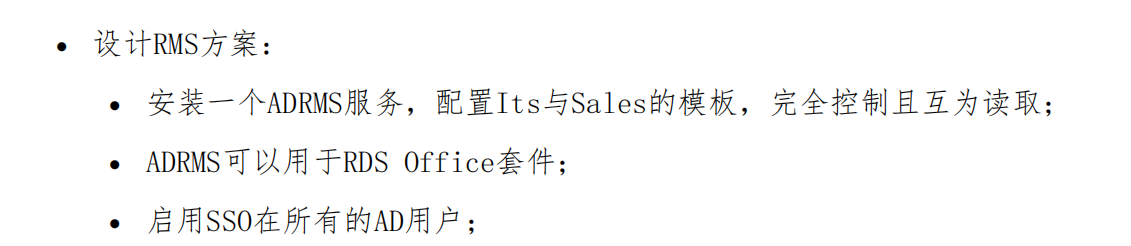
ADRMS 是基于 Web进行身份验证的,因此需要证书,需要站点(需要单独一个站点)
·关于一些错误解决方案:
如果安装了ADRMS,又删除了 ADRMS,然后安装后无法再创建集群了,提示已注册SCP时,可以尝试使用以下步骤进行解决
一、配置 ADRMS
ADRMS运行需要一个用户,该用户需有管理员权限,但是不能是管理员账户
1、先创建一个用户:
·该用户有一定的要求:
如果是在域控制器上,该用户应该加入到Domain Admins,拥有域管理员的权限
如果是在本地服务器上,该用户应该加入到 Administrators,拥有本地管理员的权限
(1)使用 cmd 创建用户:
WIn + R 打开 CMD:
net user elysia Skills39 /add /domain && net group "Domain Admins" elysia /add /domain2、安装 ADRMS服务:
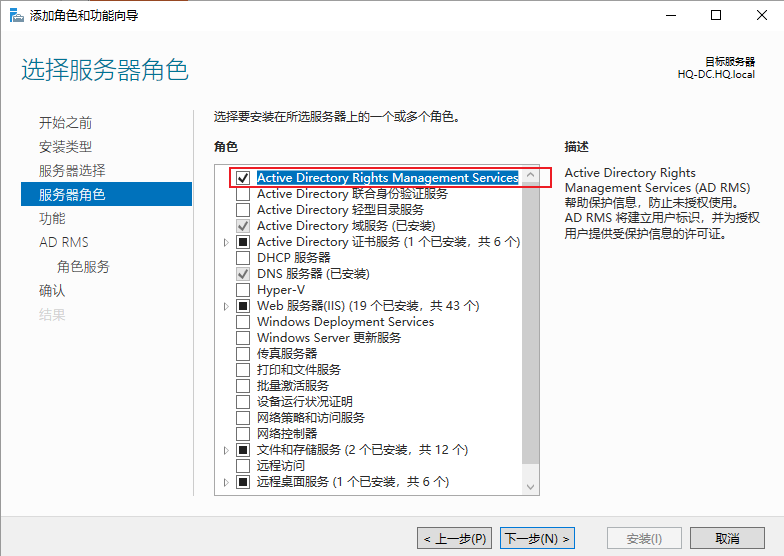
3、配置 ADRMS:
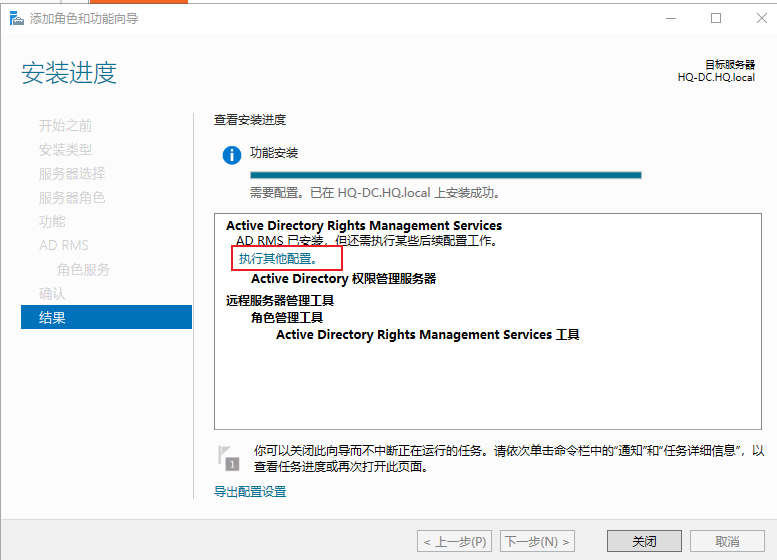
(1)在 ADRMS 安装完成后点击‘执行其它配置’
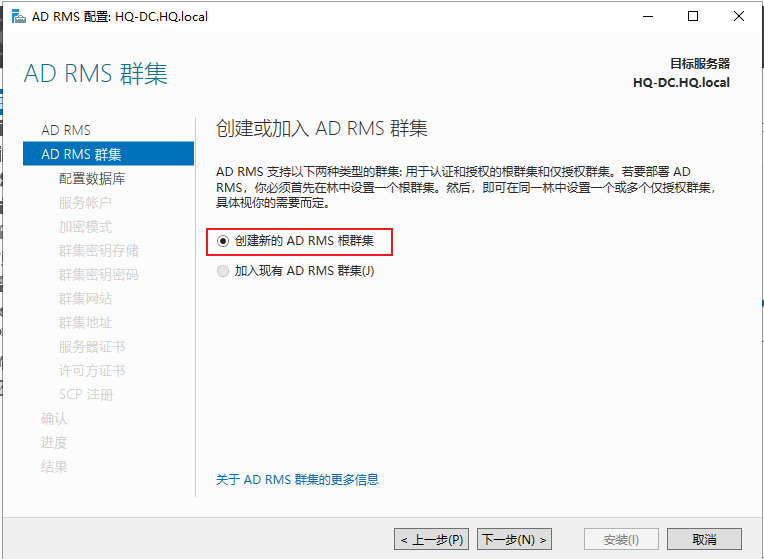
(2)选择‘创建新的 AD RMS 根群集’
如果只能够选择‘加入现有ADRMS群集’,则可以使用最上面提到的错误解决方案
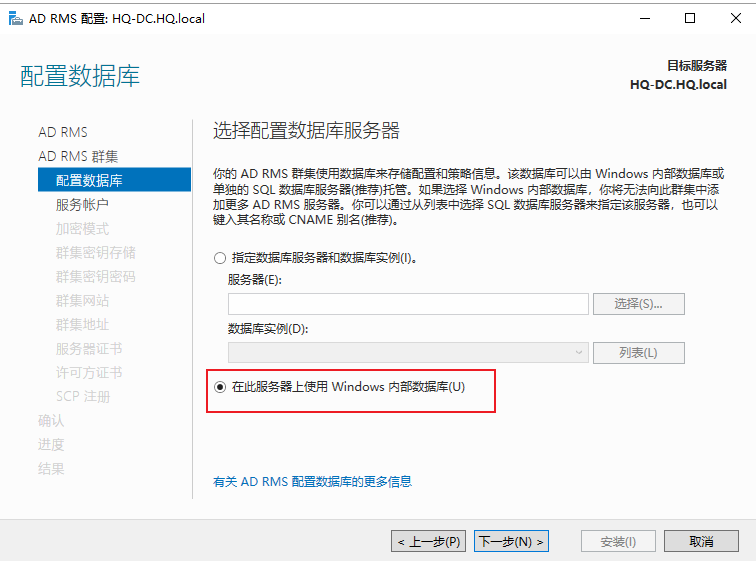
(3)选择‘在此服务器上使用 Windows 内部数据库’
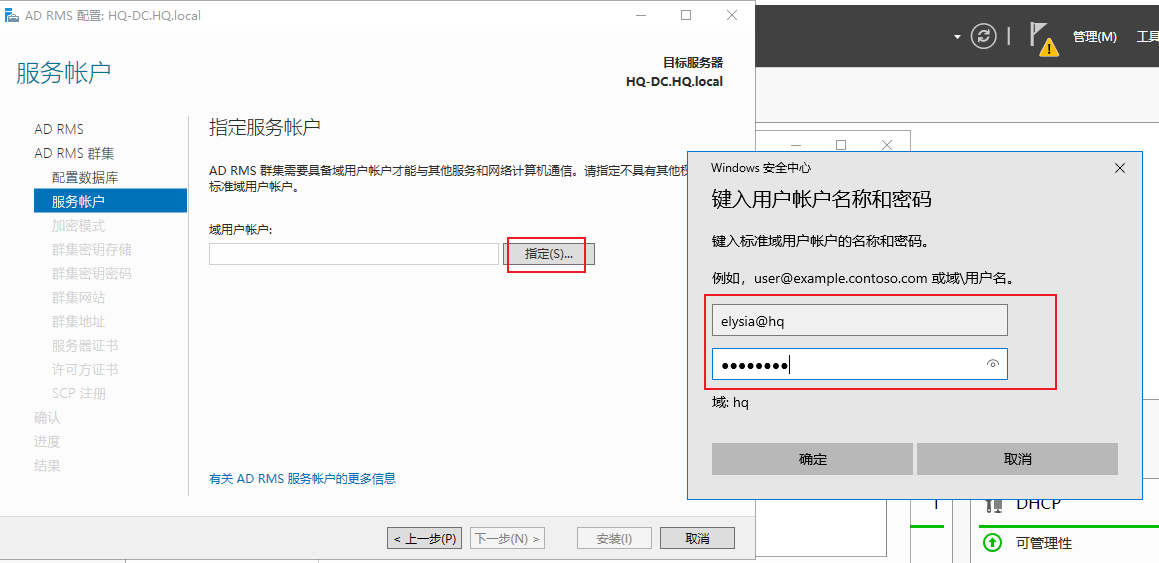
(4)指定刚刚创建的用户:
注意要带‘HQ’域后缀
加密模式、群集密码存储默认即可
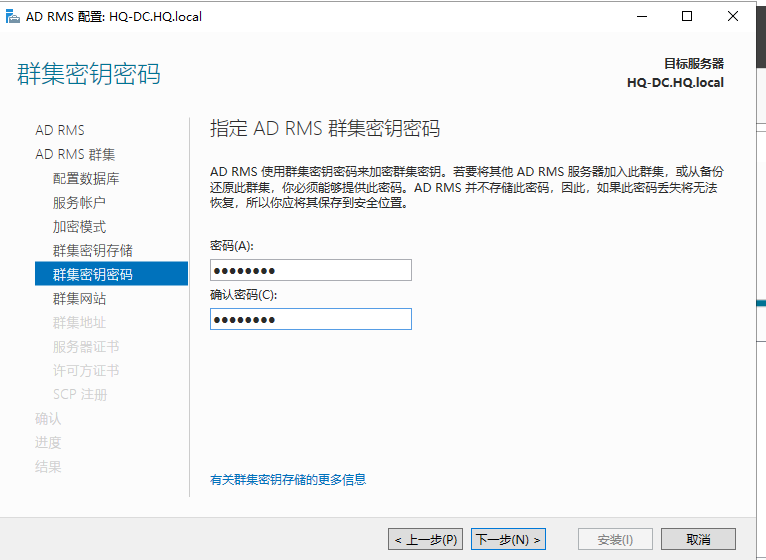
(5)设置密码:
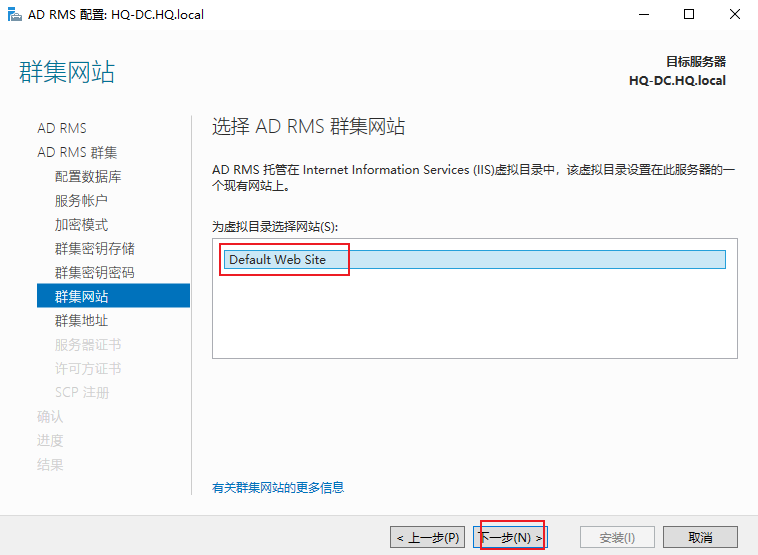
(6)选择一个网站进行使用:
选择了网站后,该网站只能够给 ADRMS进行使用,不能对其进行额外操作,否则会影响ADRMS的使用
(7)选择‘使用SSL加密的连接’,完全限定域名使用‘主机名’+‘域名’的组合(HQ-DC.HQ.local)【主机名:HQ-DC】【域名:HQ.local】
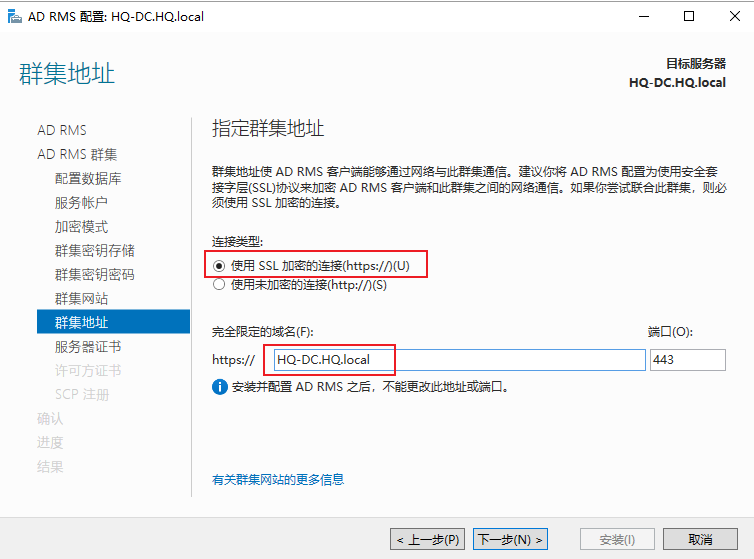
(8)证书直接选择计算机证书,如果没有,就去申请一个 *.hq.local的证书:
如果提示已有证书绑定该域名,直接去IIS管理器上删除或修改冲突的配置即可
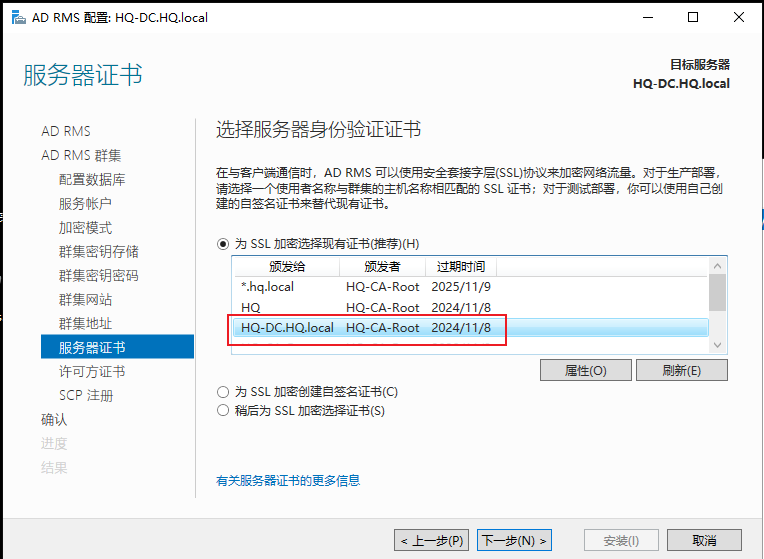
点击安装
(9)使用‘logoff’注销,重新登陆
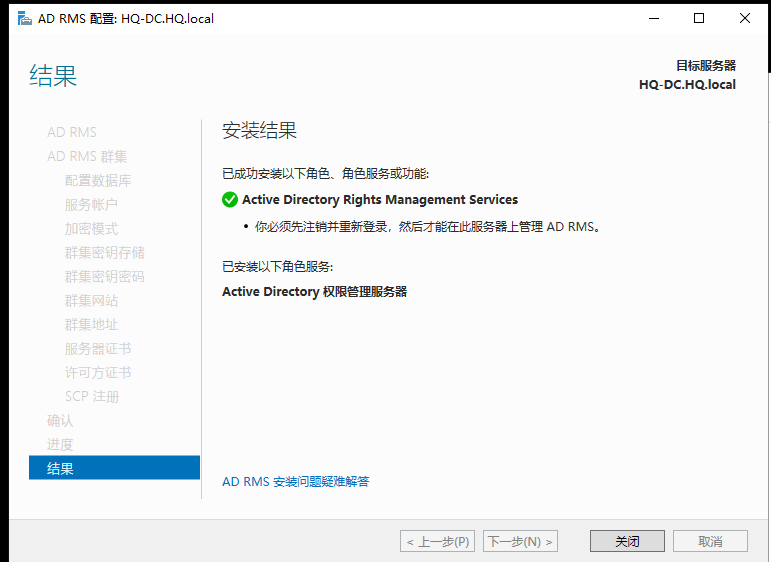
二、配置 ADRMS权限(策略)
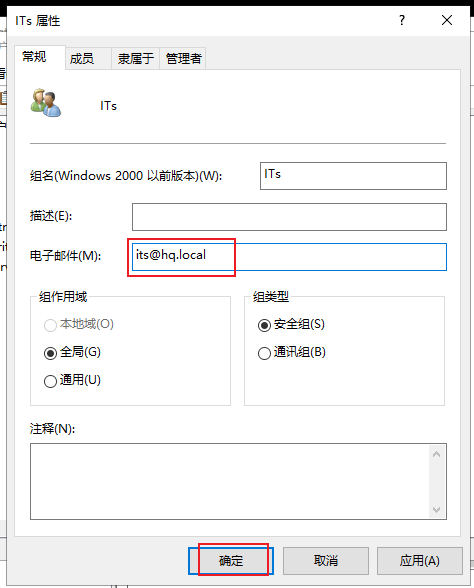
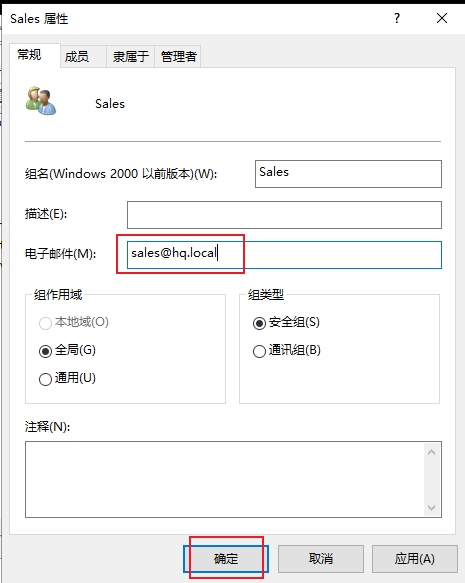
用户和组需要有邮件地址才能够使用
1、给用户和组配置 邮件地址:
·Win + R 打开‘dsa.msc’
一、给 用户配置 电子邮件地址:
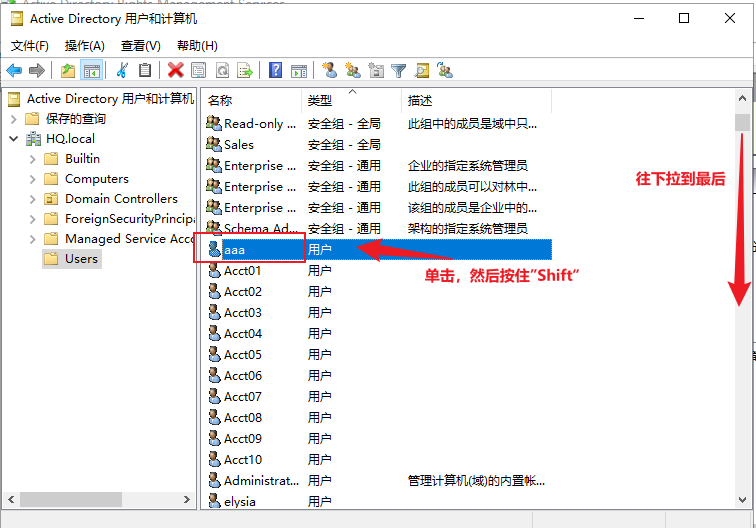
(1)点击‘Users’,单击一下‘类型’,让所有组出现在最上方,使用户聚集在下方
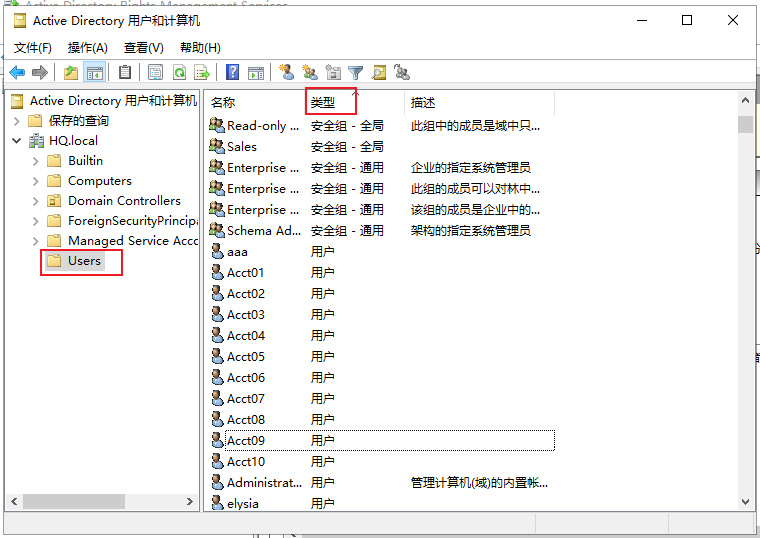
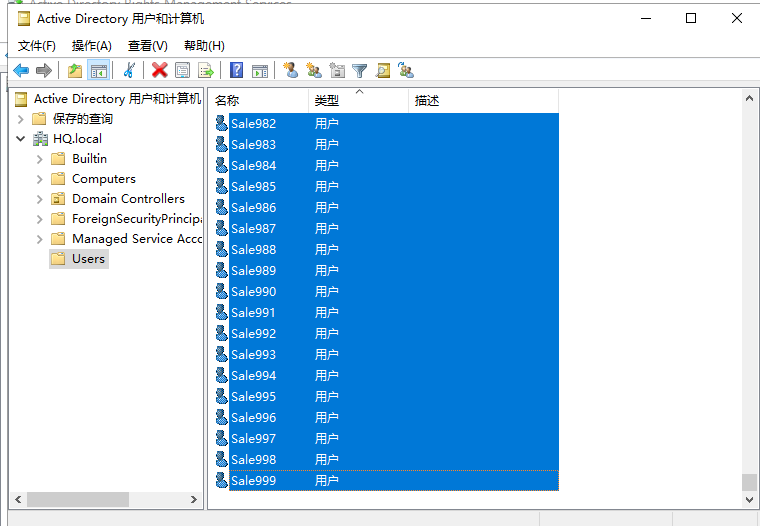
(2)点击最上方的一个用户,按住键盘‘Shift’,划到最后,点击最后一个用户:
(3)按住‘Shift’点击最后一个用户:
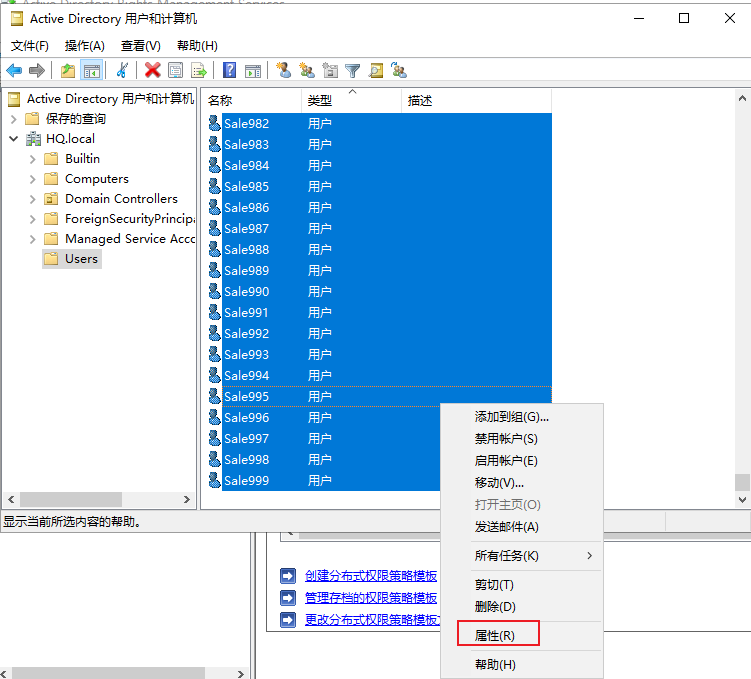
(4)右键点击属性:
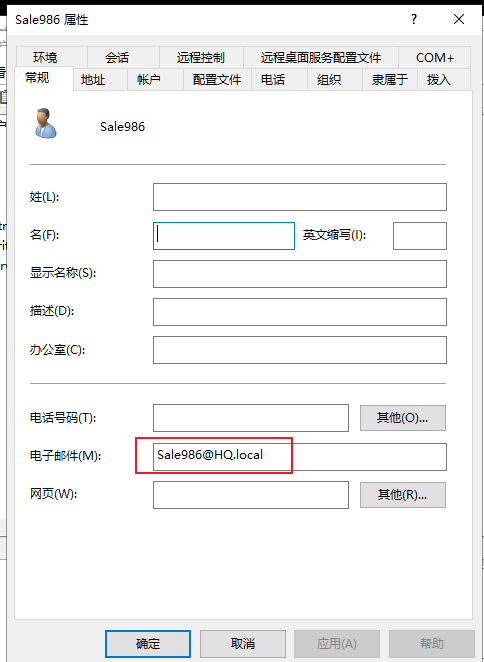
(5)设置邮件地址:
%username%@HQ.local
(前面的‘%username%’是一个变量,指该用户名,后面的@HQ.local则是域名)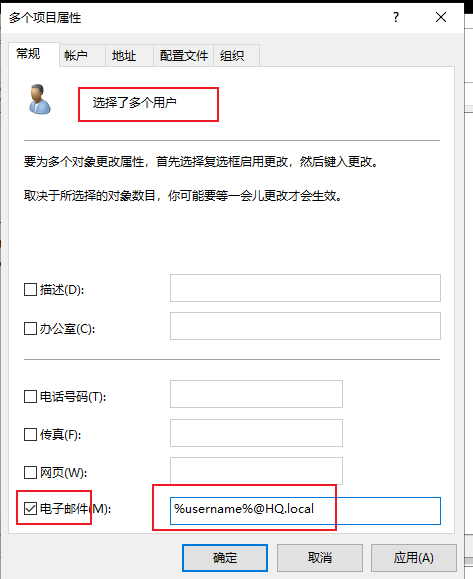
点击确定
(6)随机抽取一个用户查看电子邮件名称:
二、给 组配置 电子邮件地址:
(1)给 ITs 组设置电子邮件地址:
(2)给 Sales 组设置电子邮件地址:
2、【ITs】创建分布式权限策略模板:
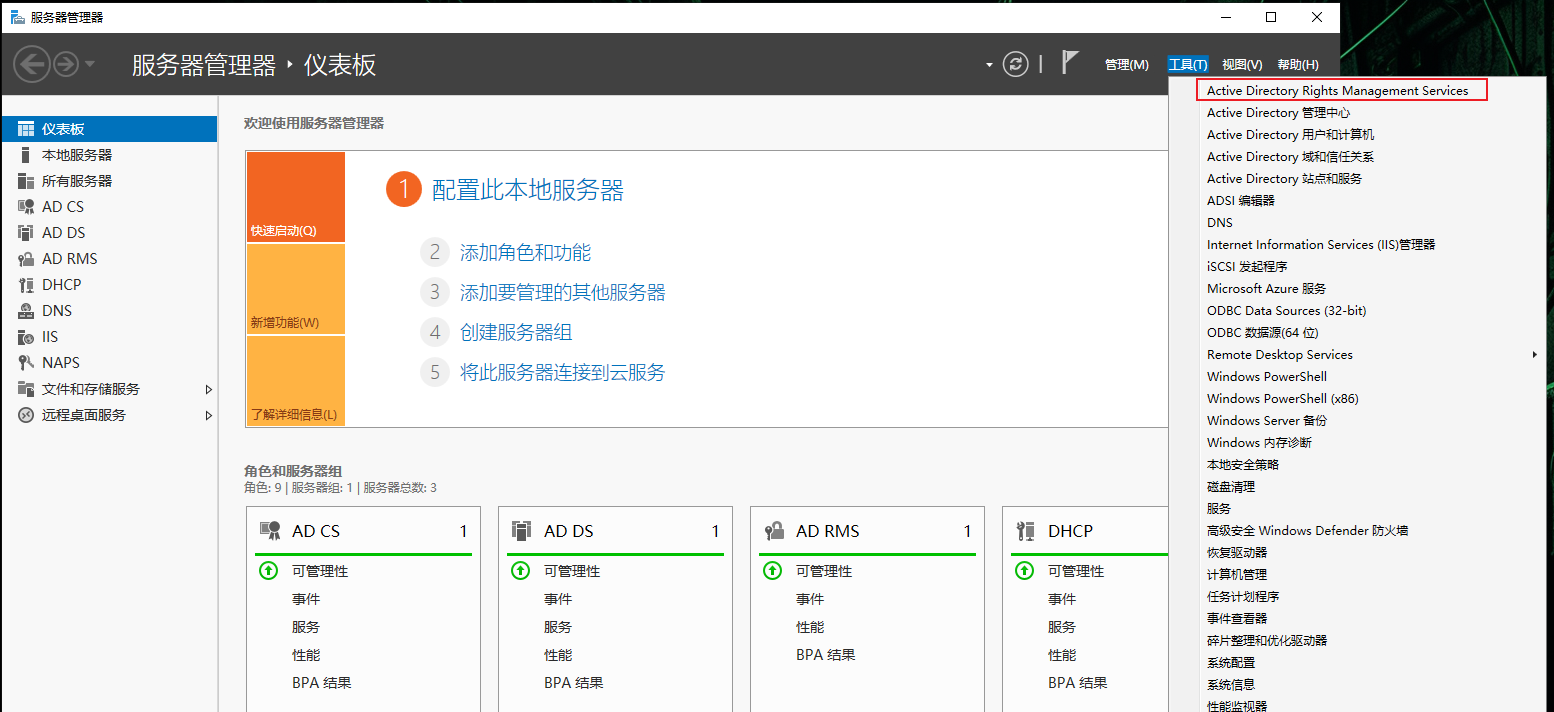
(1)打开 ADRMS管理器:
(2)点击‘创建分布式权限策略模板’
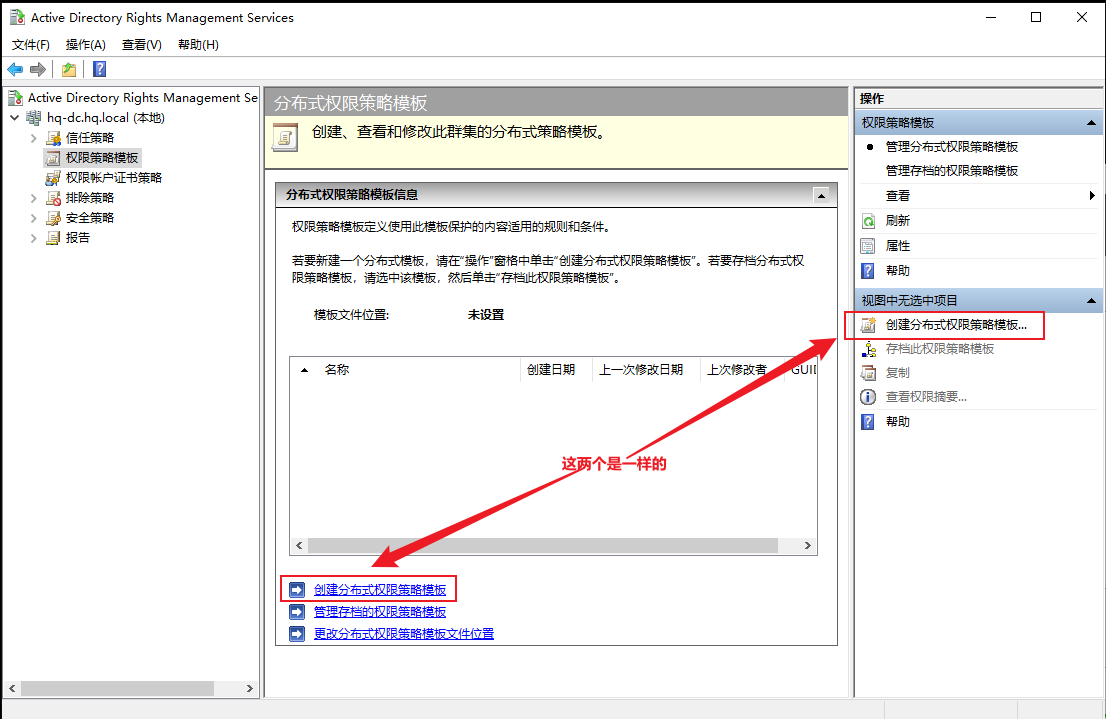
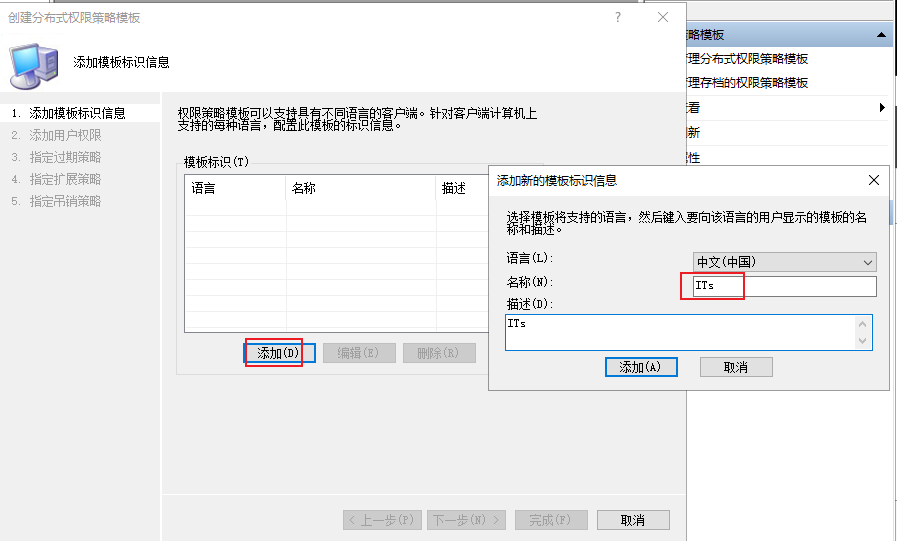
(3)自定义模板名称:
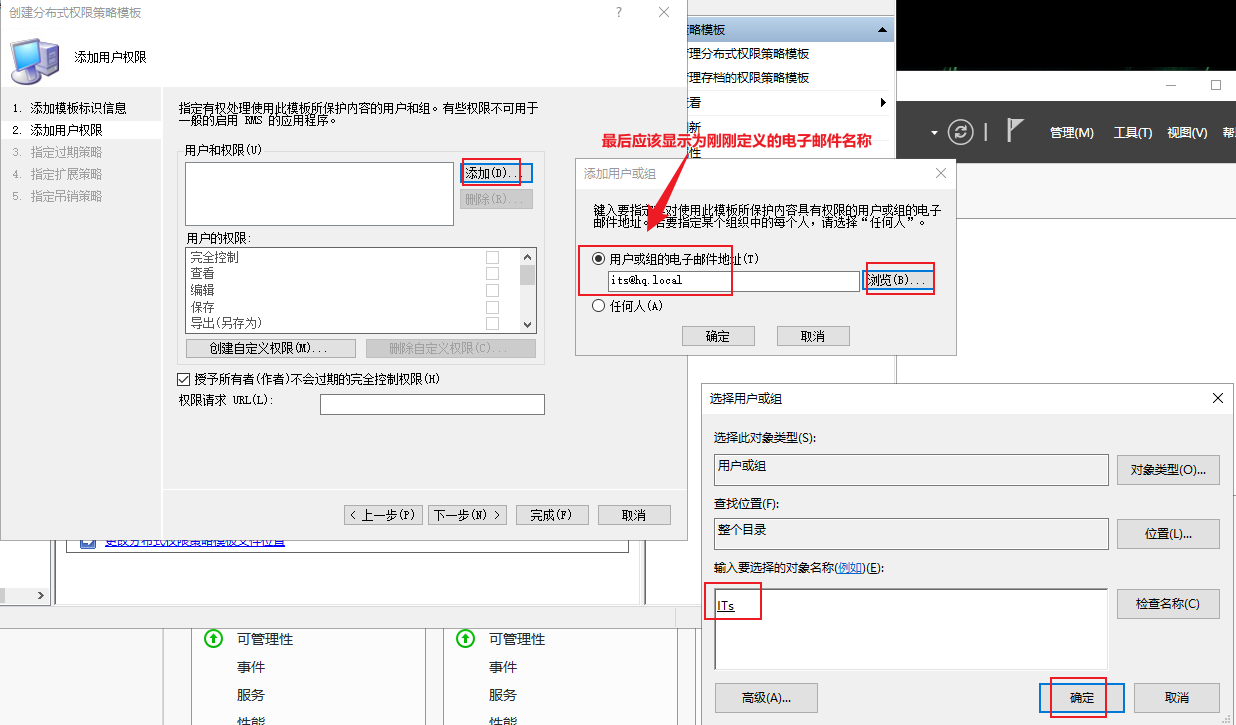
(4)添加 ITs组:
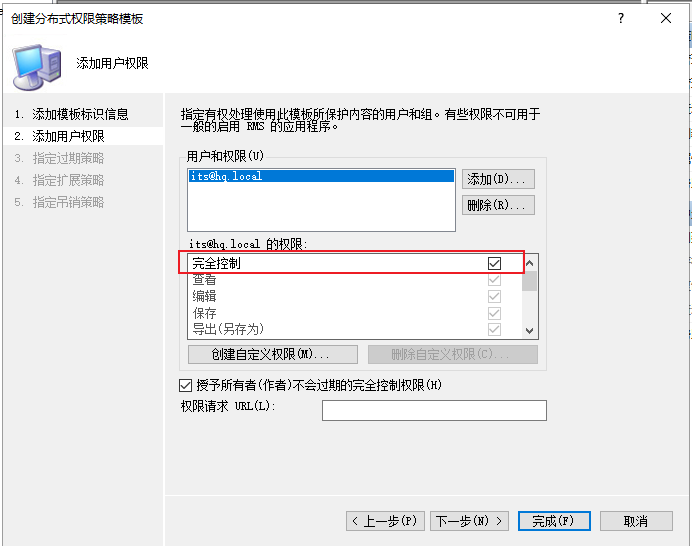
(5)设置 ITs组权限为‘完全控制’:(根据题目要求设置权限)
(6)添加 Sales 组:
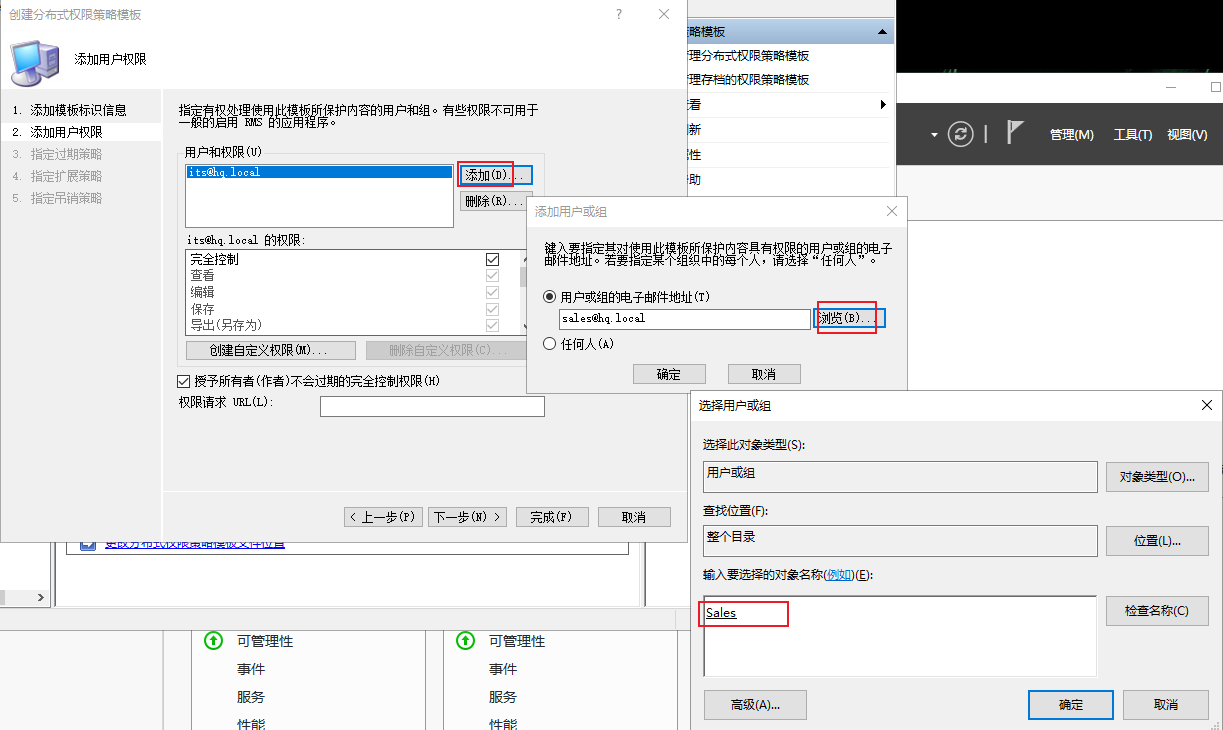
(7)设置 Sales 组为‘查看’:【题目要求】
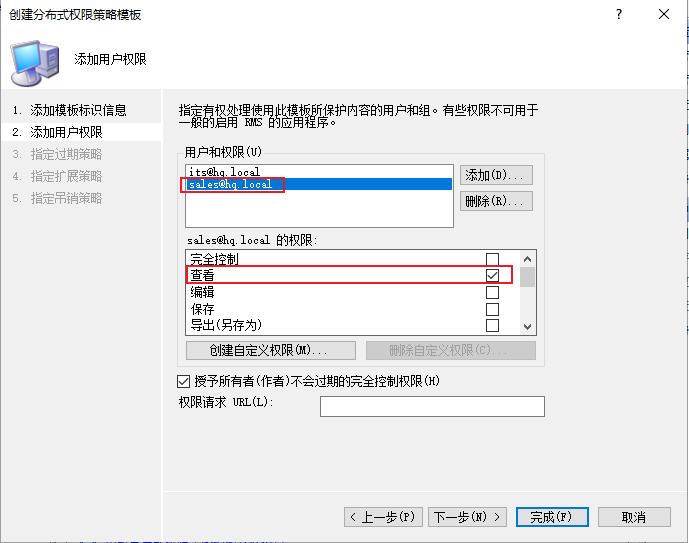
点击完成
3、【Sales】创建分布式权限策略模板:
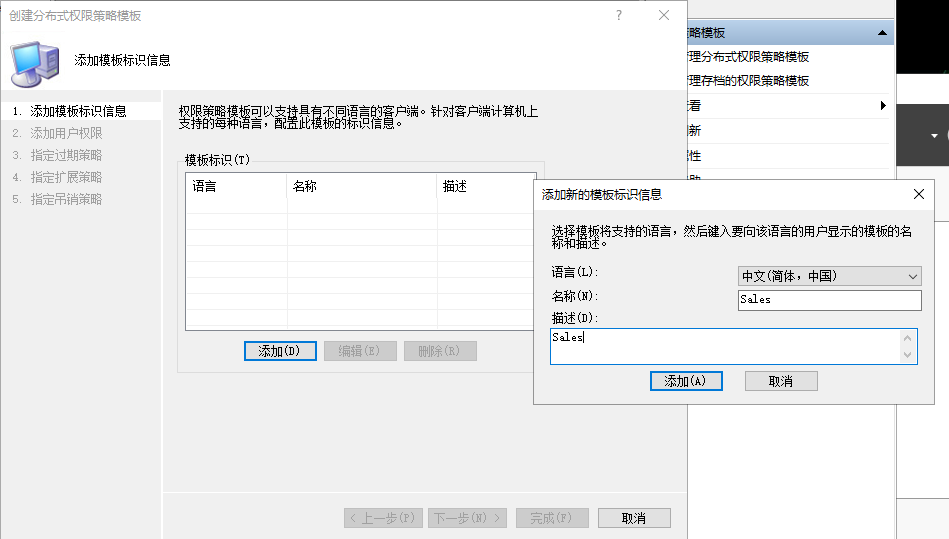
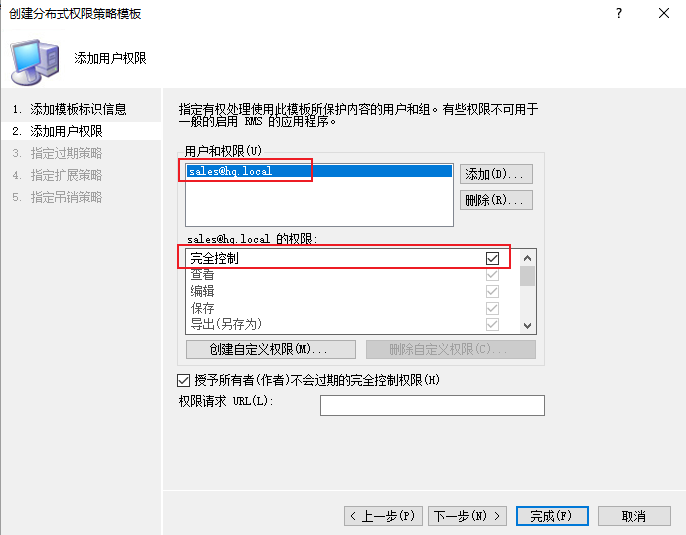
(1)添加 Sales 组:
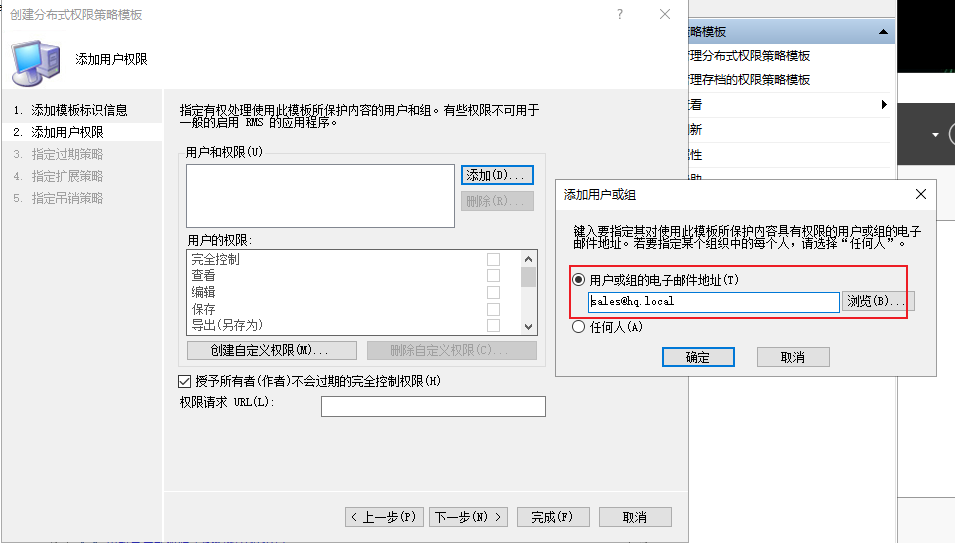
(2)设置 Sales 组权限为‘完全控制’
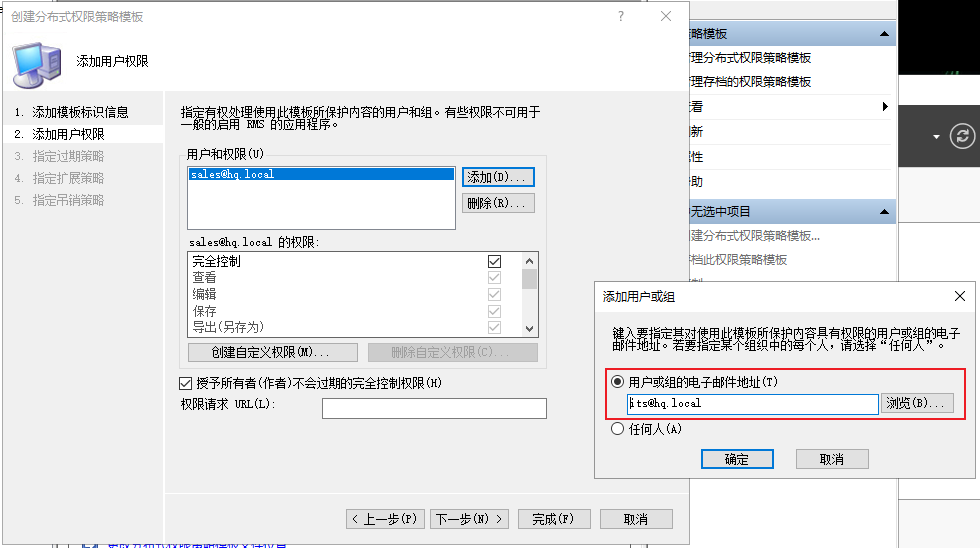
(3)添加 ITs 组:
(4)设置 ITs 组权限为‘查看’
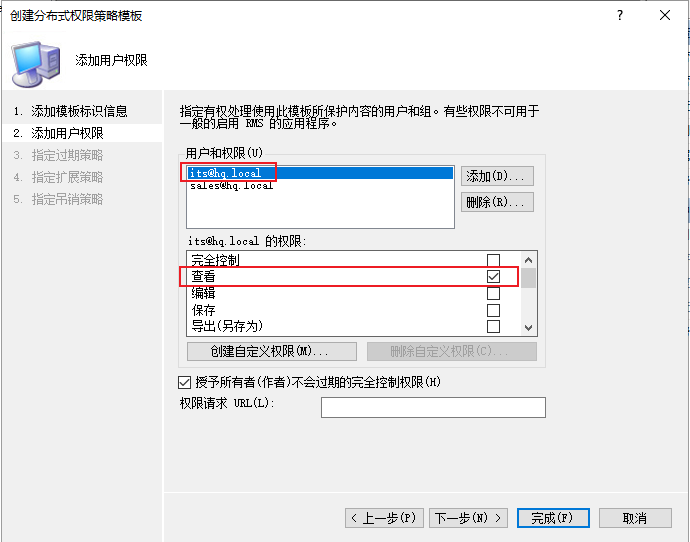
点击完成
这样模板就创建完成了,后续在 Word 中应用即可