14-cups 网络打印机.note
一、配置 CUPS:
1、mail.lyon2024.fr 配置:
(1)安装 软件包:
apt install -y cups(2)编辑 CUPS 主配置文件:
vim /etc/cups/cupsd.conf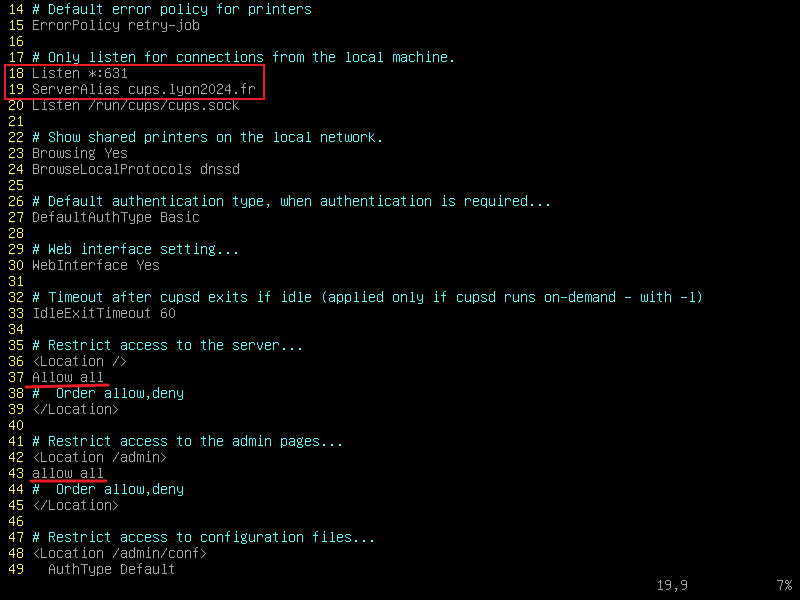
(3)重启 CUPS(此时就已经能够使用了):
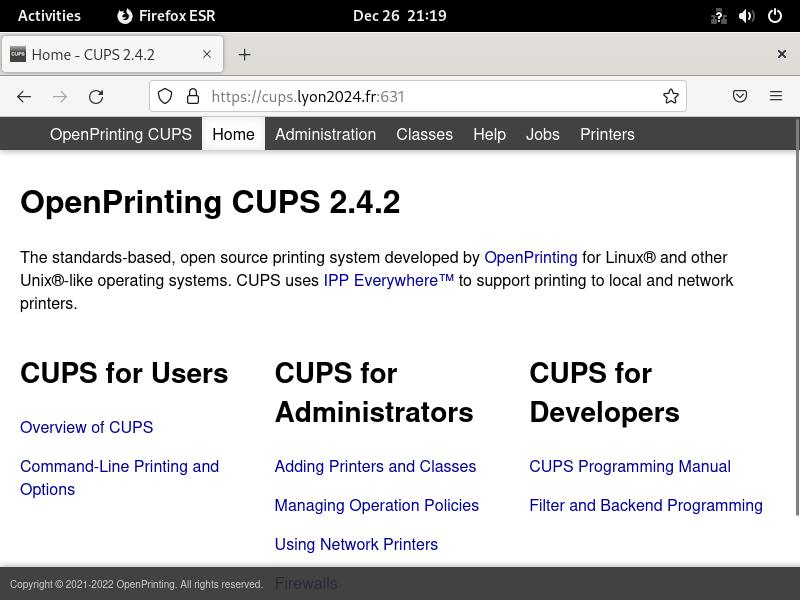
systemctl restart cups客户端上 使用 631 端口进行访问(cups.lyon2024.fr:631)
(4)配置 SSL:
1、先查看 cups 生成的证书【需要客户端先访问一次 https 的cups才会生成证书】:
# 先在 CA上配置证书,并 scp 过来,这点不再赘述
ls /etc/cups/ssl    //查看 cups证书默认名称(将证书更改为其名称进行替换操作)
2、将 生成的证书对其进行替换:
cp /etc/ssl/tls/mail.lyon2024.fr.crt /etc/cups/ssl/mail.lyon2024.fr.crt
cp /etc/ssl/tls/mail.lyon2024.fr.key /etc/cups/ssl/mail.lyon2024.fr.key
3、重启 CUPS 服务:
systemctl restart cups4、在客户端上进行访问:
此时没有报错
二、客户端配置(添加打印机,设置使用 PDF 打印系统):
1、客户端 访问 CUPS:
https://cups.lyon2024.fr:631(1)点击‘Add Printer’
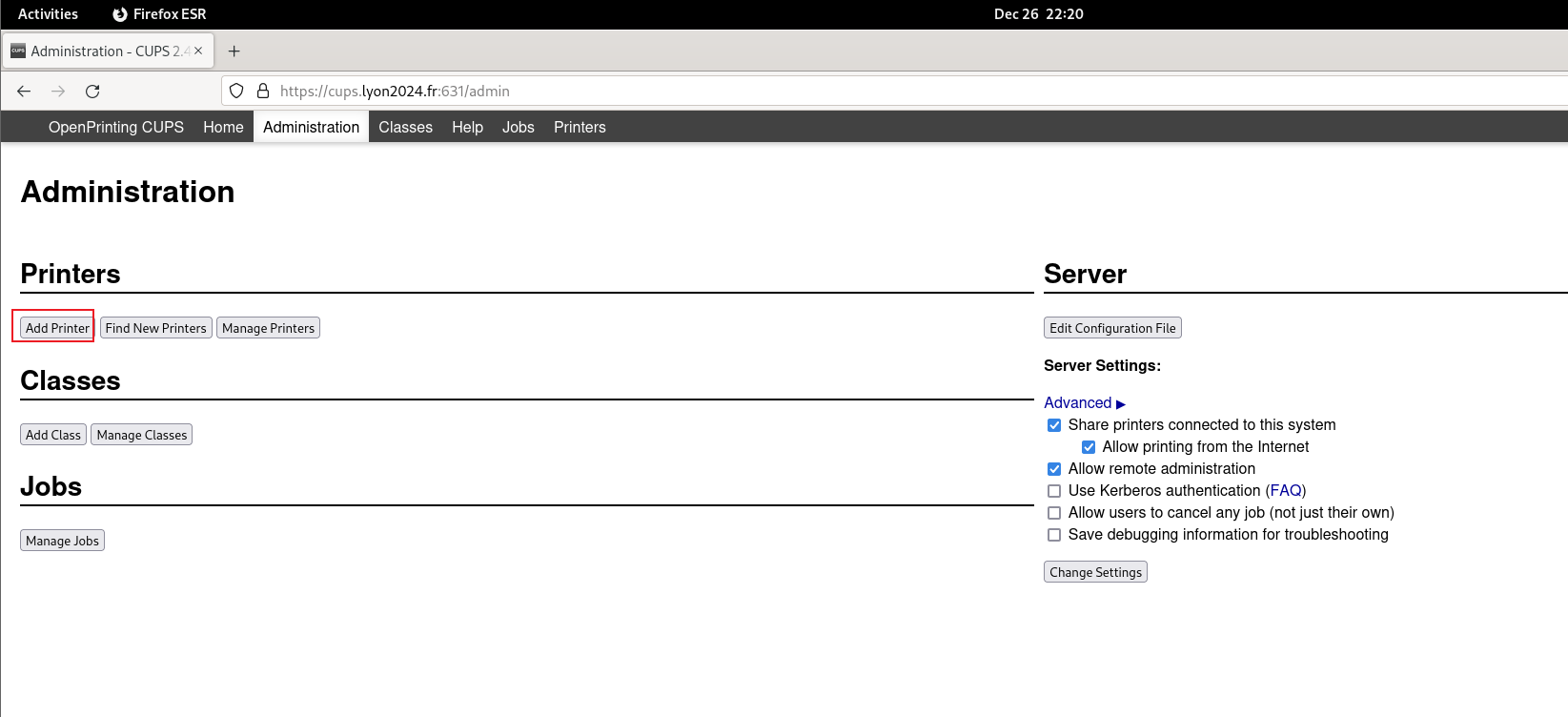
(2)直接 使用 root 用户进行登陆:
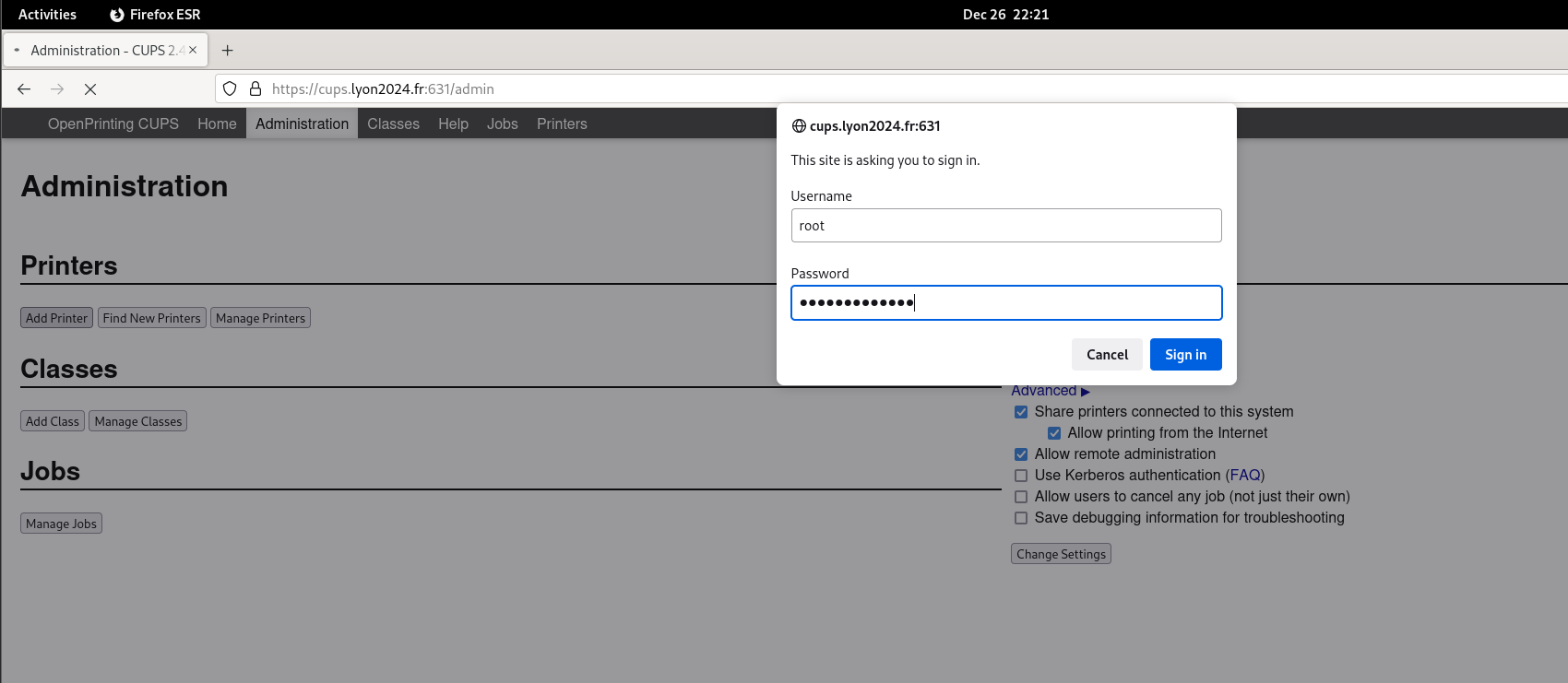
(3)选择‘CUPS-BRF’
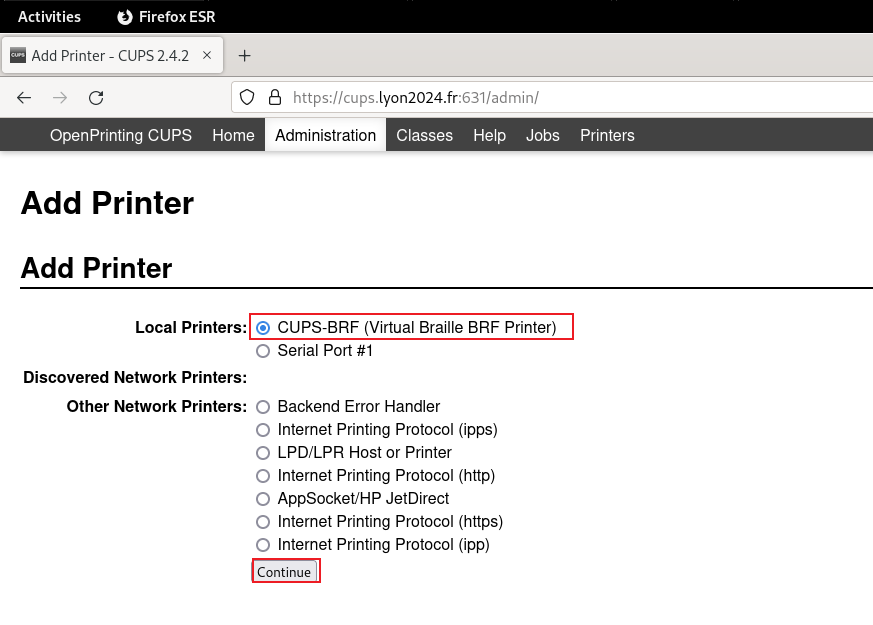
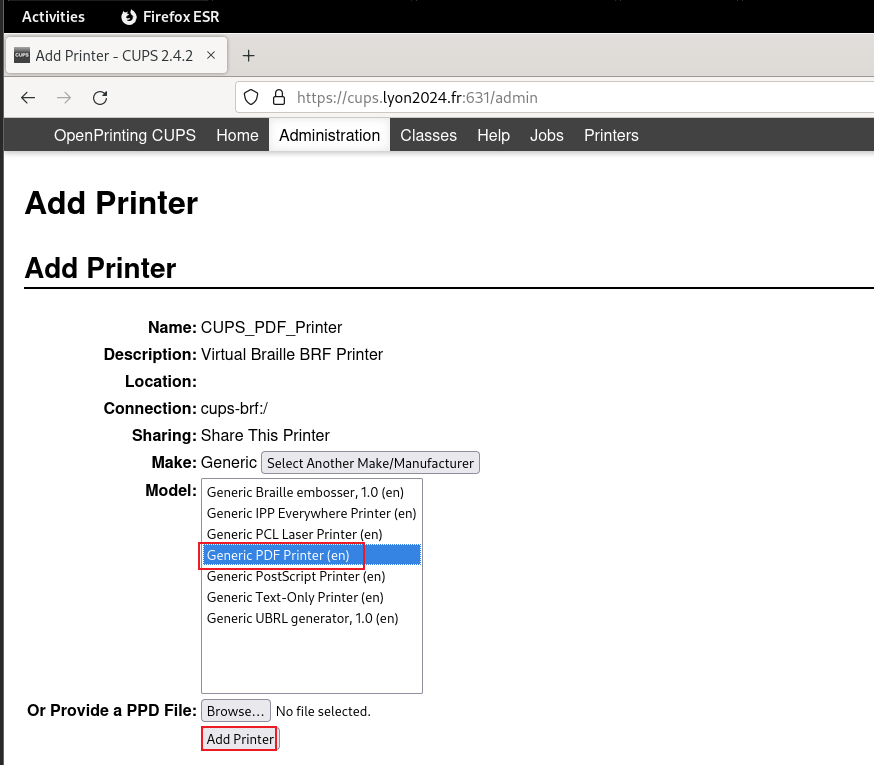
(5)按照题目要求设置打印机名称,并勾选 共享打印机:
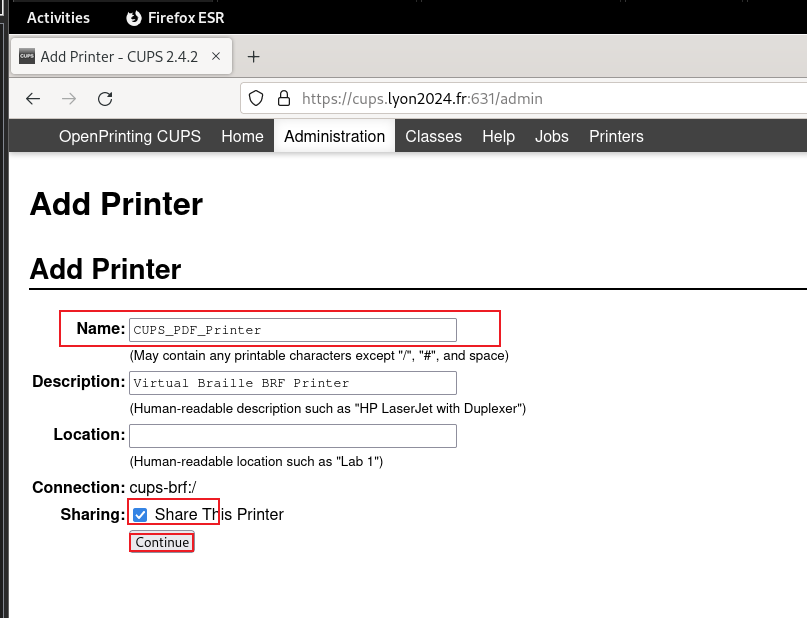
(6)随便选择 ‘Generic’ 打印机型号:
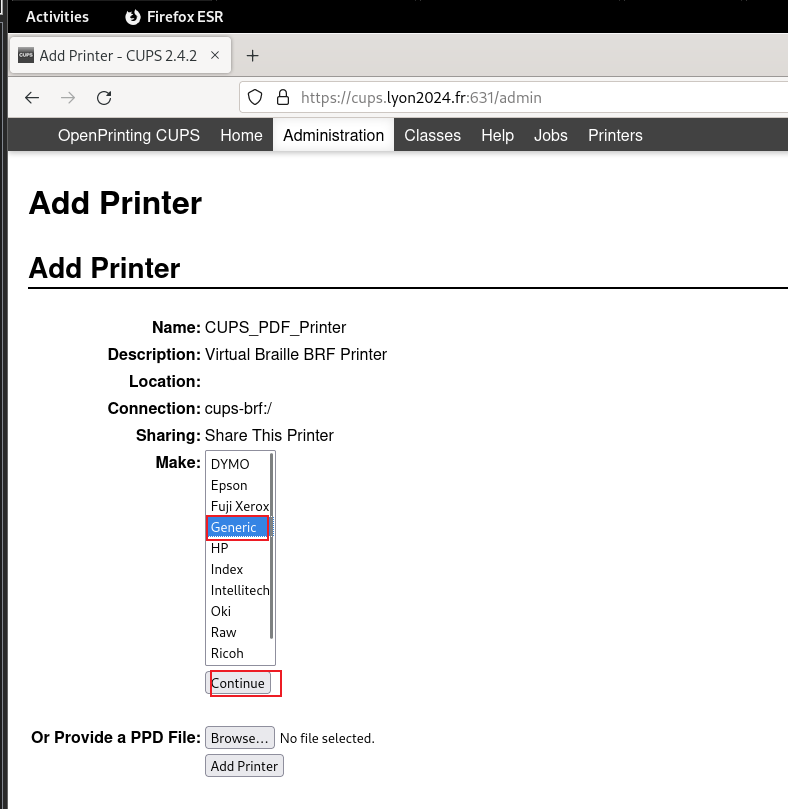
(7)选择 PDF 模式,点击‘Add Printer’添加打印机:
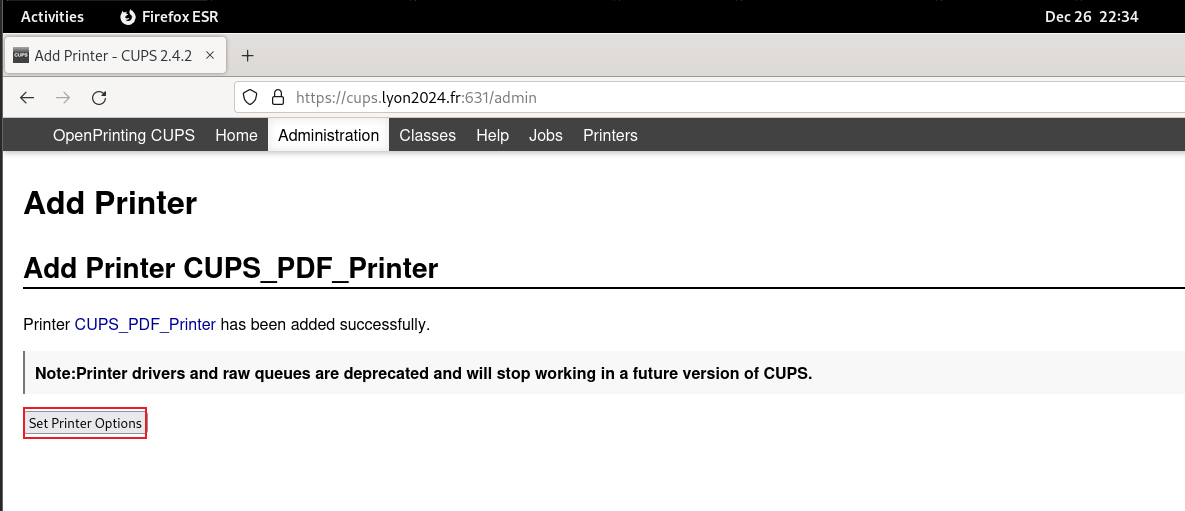
(8)添加成功,设置打印机选项:
(9)设置 纸张大小为 A4:
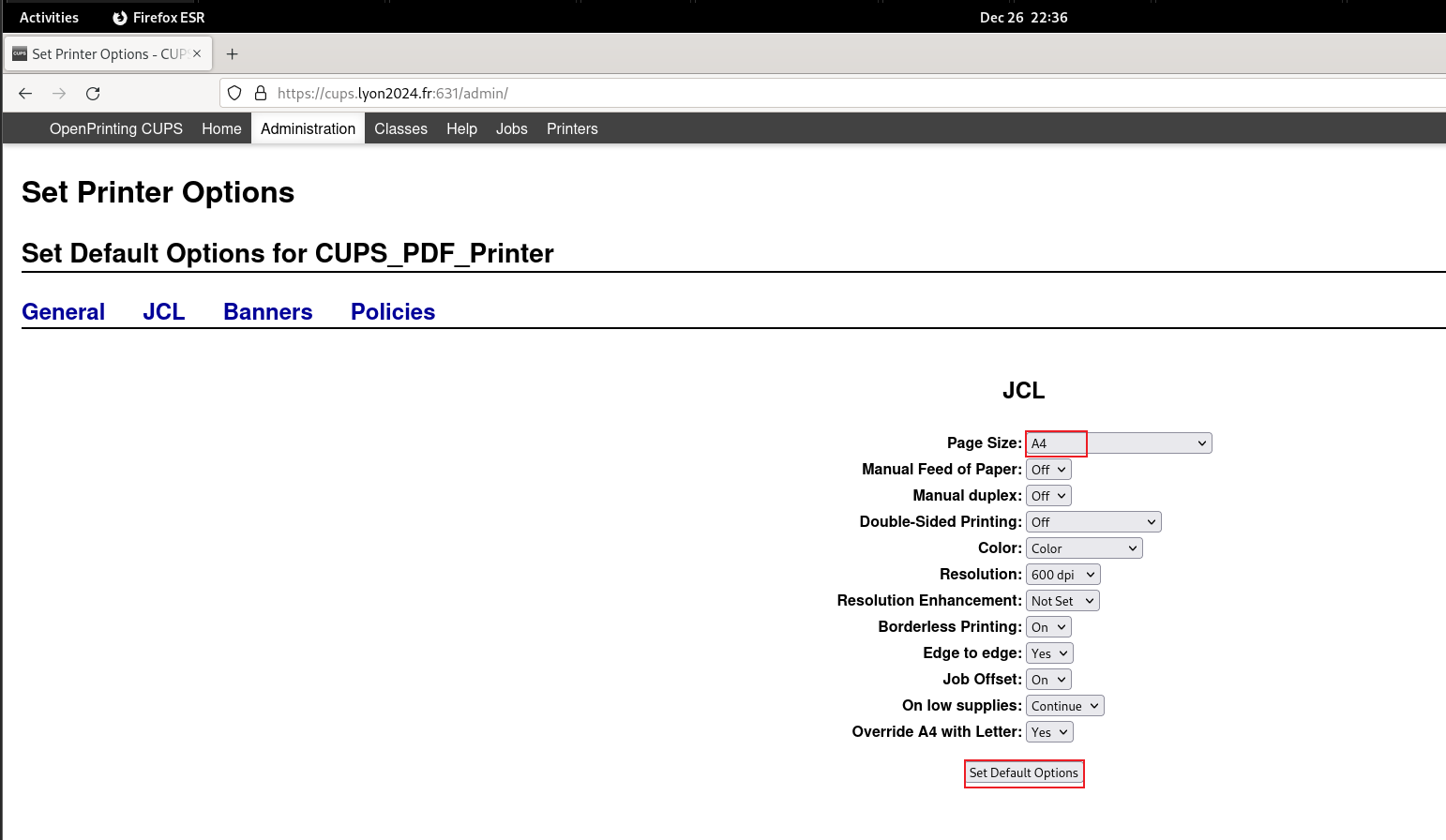
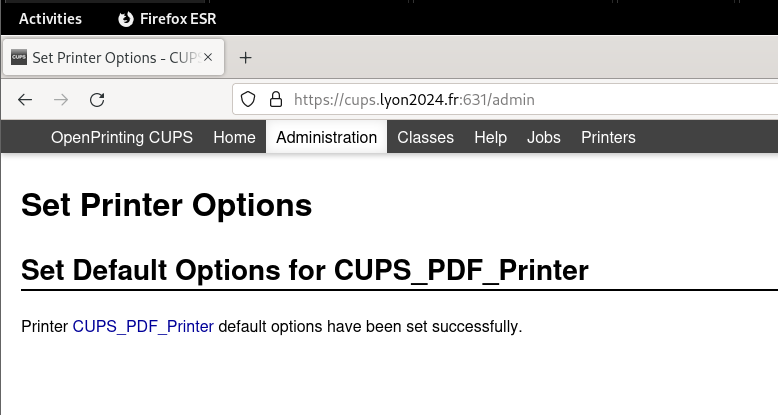
·设置成功: