chmod命令 修改文件权限.note
具有两种设置方法:
·数字
·符号
语法:
chmod [身份/+/-/=权限] 【文件名/目录名】
=    //赋予权限(覆盖其原本的权限【理解为Python的赋值变量】)
+    //添加权限
-    //收回权限
示例:
root创建了一个文件“ a.sh ”,root属于 root 组
该文件默认权限:
-rw-r--r-- 1 root root 13 May 12 01:20 a.sh

root@debian:~# ./a.sh

-bash: ./a.sh: Permission denied
拥有者无法执行该文件,但能够对该文件进行读写(但可在文件前面加一个‘.’表示临时获得执行权限):
root@debian:~#. ./a.sh
使用字符设置权限时,不同类型的权限中间使用‘ ,’逗号隔开:
chmod u=rwx,g=rxs,o=t .使用数字来设置权限:
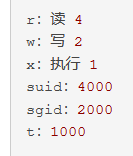
设置时只需要将想要设置的权限所代表的数字相加,若不给予任何权限,则为 0 (使用数字来设置权限时,默认前面有一个‘=’等号,会覆盖设置到的权限)
示例:
chmod 3750 /[目录] //第一个字符 3 表示定义文件/目录的特殊权限为‘sgid、sbit’;第二个字符 7 表示设置文件/目录所属属主的权限为‘rwx’;第三个字符 7 表示设置文件所属属组的权限为‘r-x’;第四个字符 0 表示设置其他人的权限为‘---’。参数:
u    //文件或目录的所有者,表示一个用户
g    //文件或目录的所属组,表示该组中的用户
o    //表示其他用户
a    //表示所有用户
以下是可选项
-R    //【类型Windows中的权限继承】对目前目录下的所有文件与子目录进行相同的权限变更(即以递归的方式逐个变更)
-c    //若该档案权限确实已经更改,才显示其更改动作
-f    //若该档案权限无法被更改也不要显示错误讯息
-v    //显示权限变更的详细资料