9、配置 IIS站点(FTP + WebDAV).note
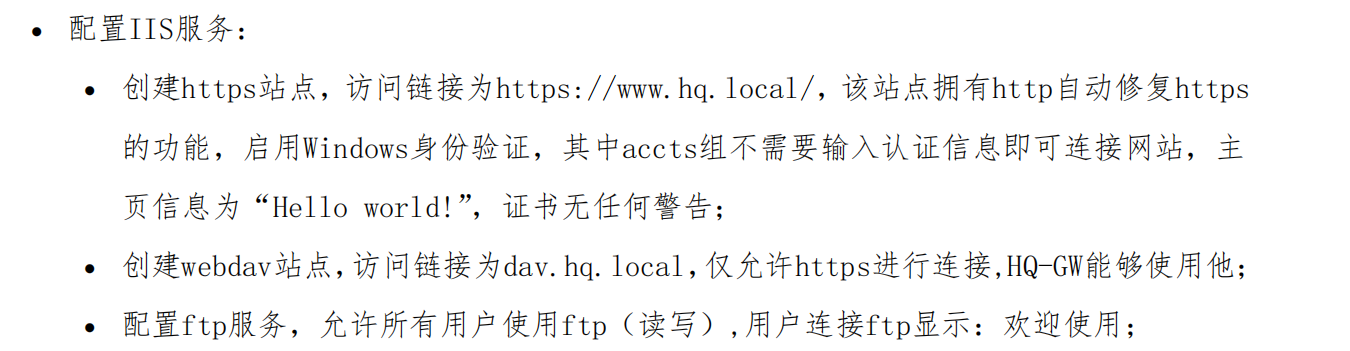
一、配置 IIS站点:
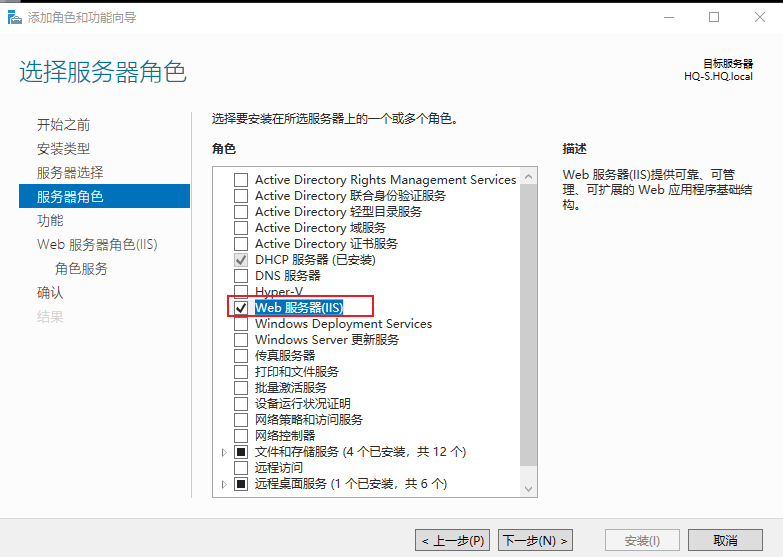
1、按照 IIS:
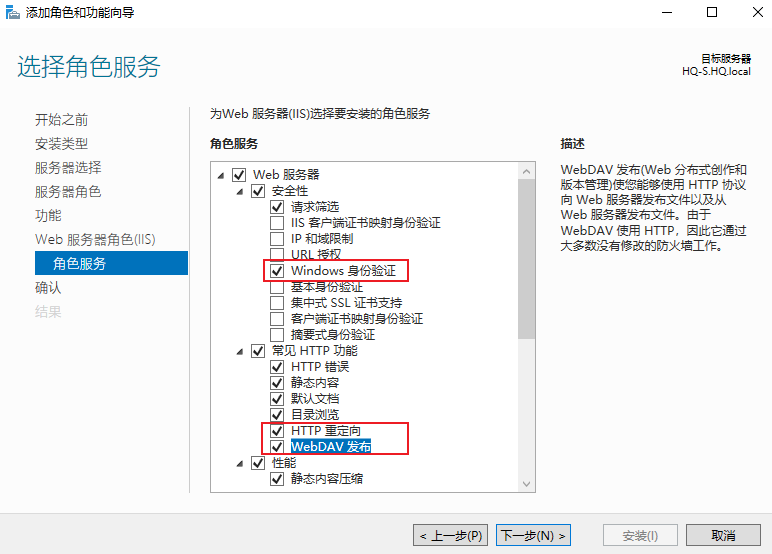
安装 Windows身份验证和 Http重定向、WebDAV发布
2、添加 一个站点,作为 http 站点:【用于将请求重定向给https】
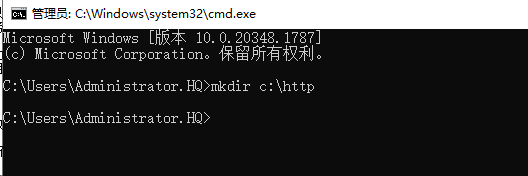
(1)创建 一个目录(文件夹),用于给 新的网站使用:
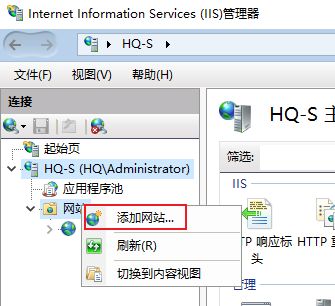
(2)点击‘添加网站’:
(3)填写网页信息:
物理路径填写刚刚在C盘下创建的 https
填写主机名为 www.hq.local
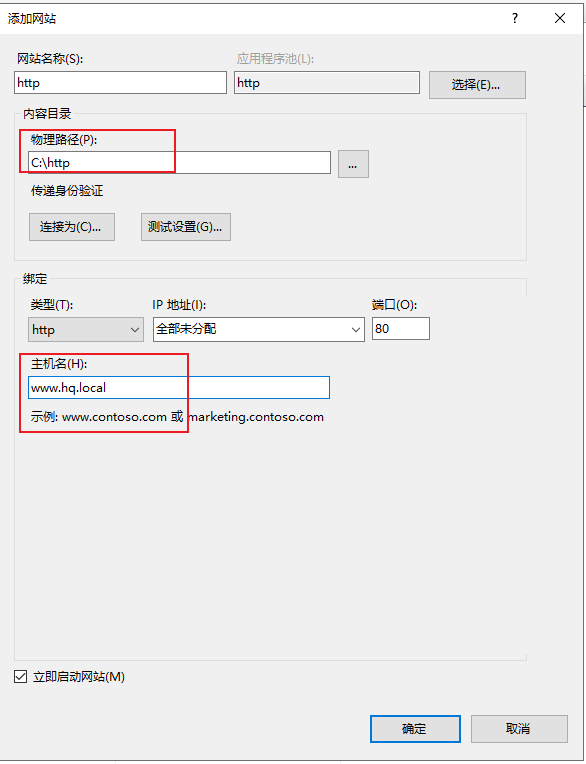
点击确定
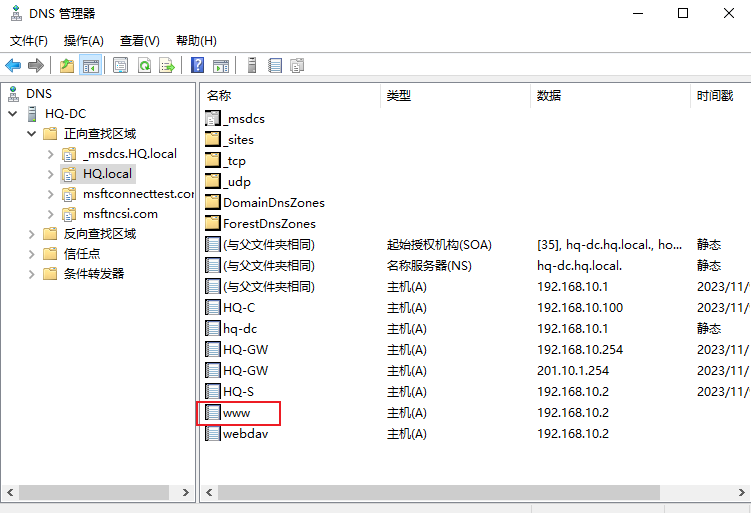
(4)在 HQ-DC 上创建一条 www 的主机A记录,指向 192.168.10.2
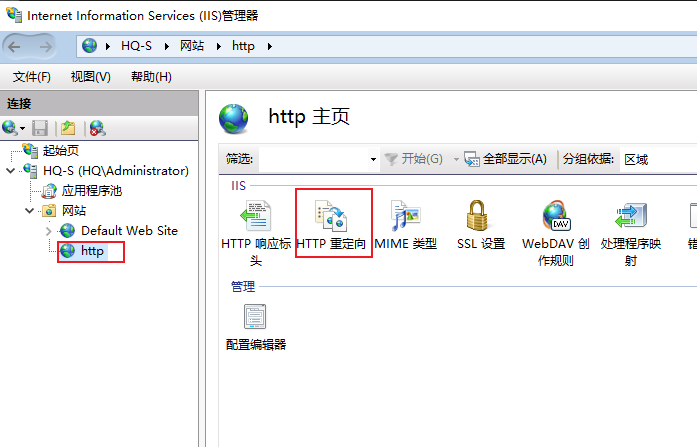
3、在 http站点上 设置 http重定向:
(1)点击 http 重定向:
(2)输入重定向目标:
https://www.hq.local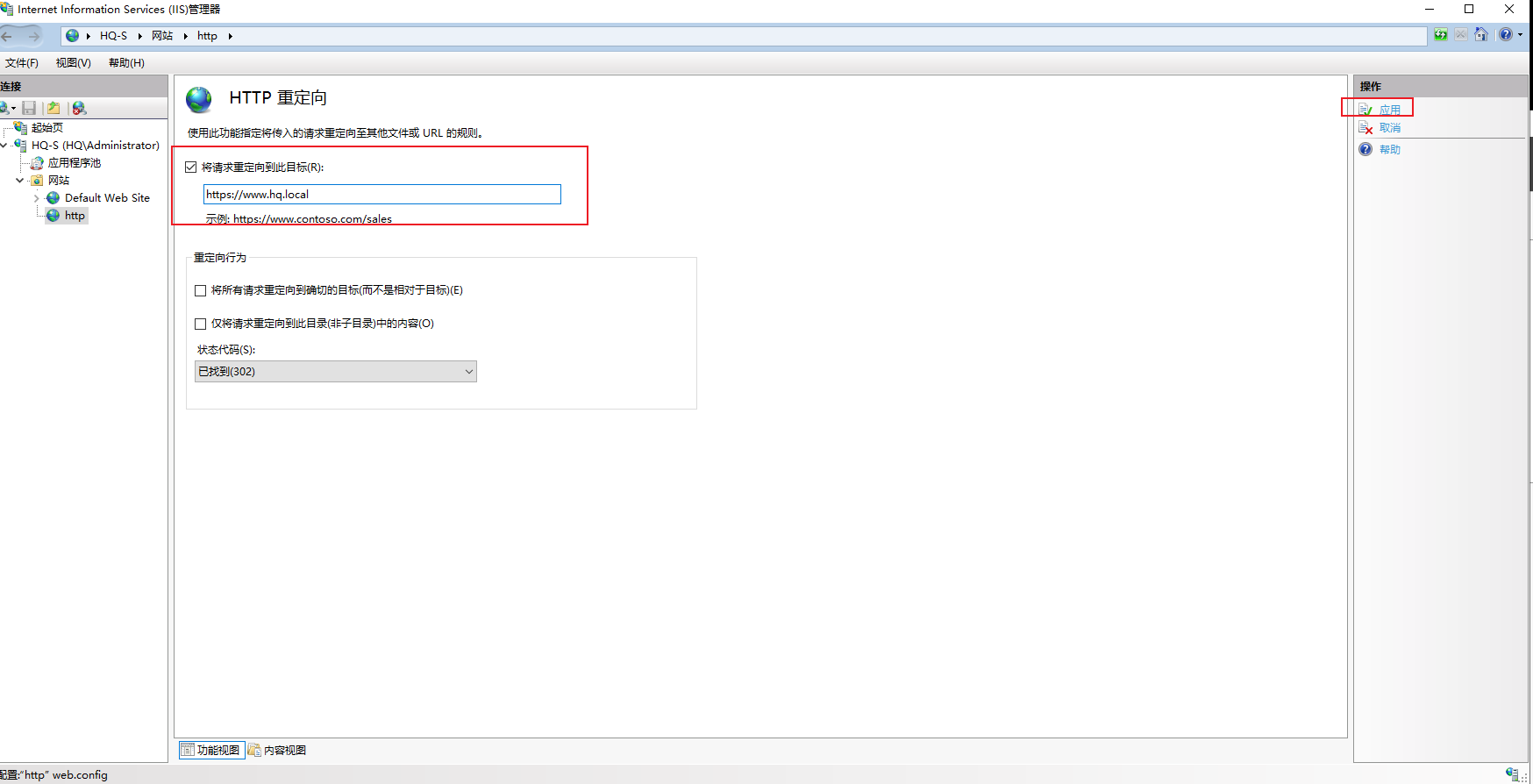
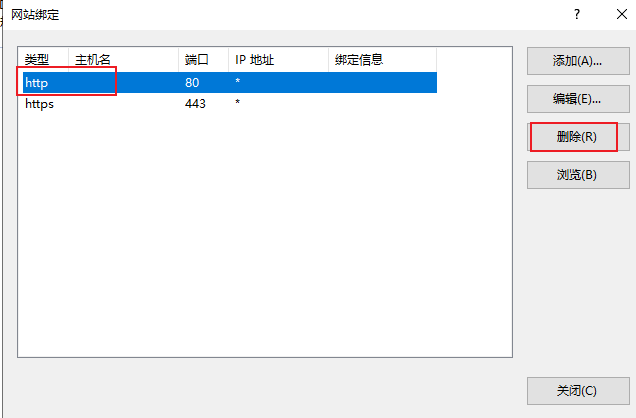
4、点击默认站点,点击‘绑定’:
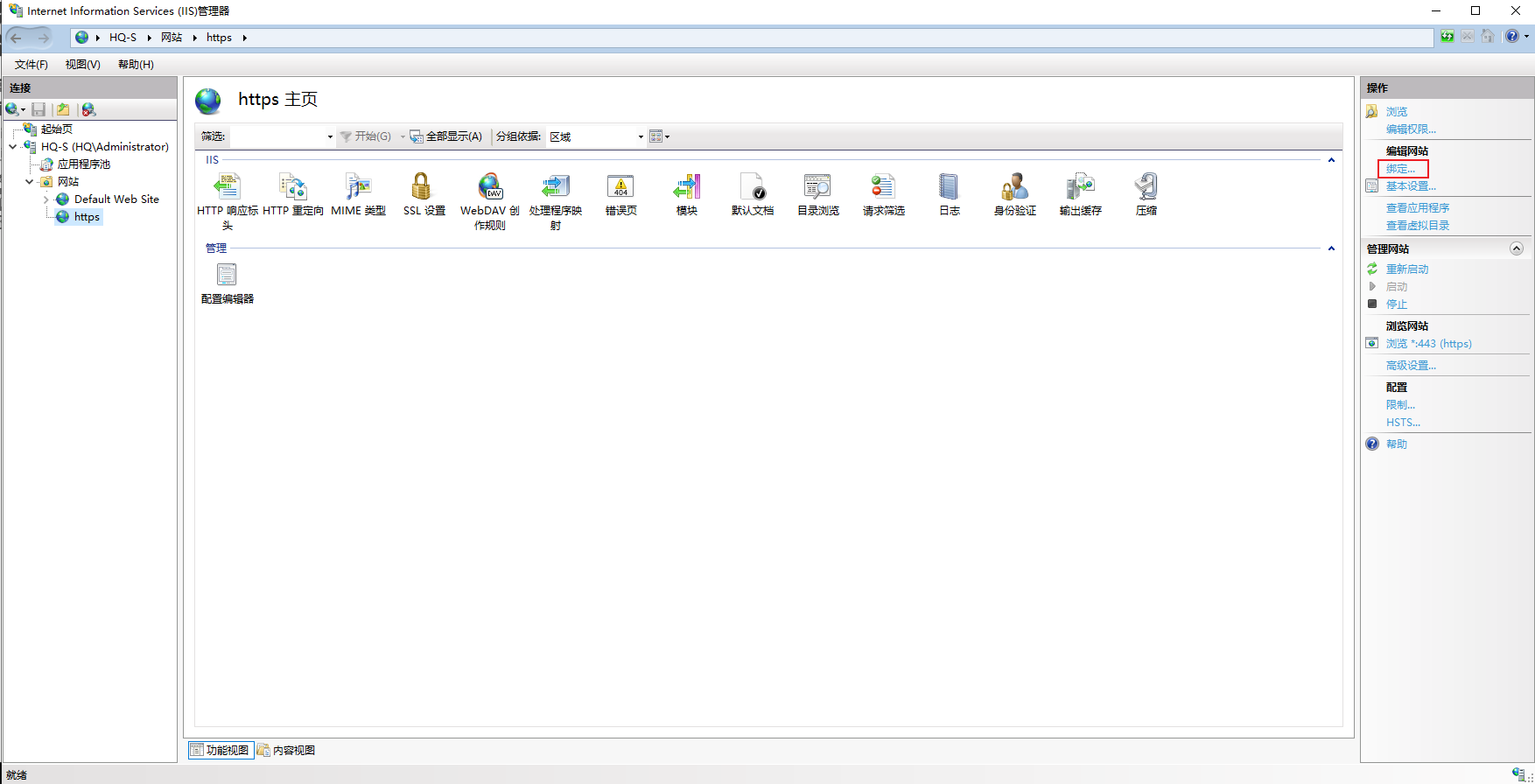
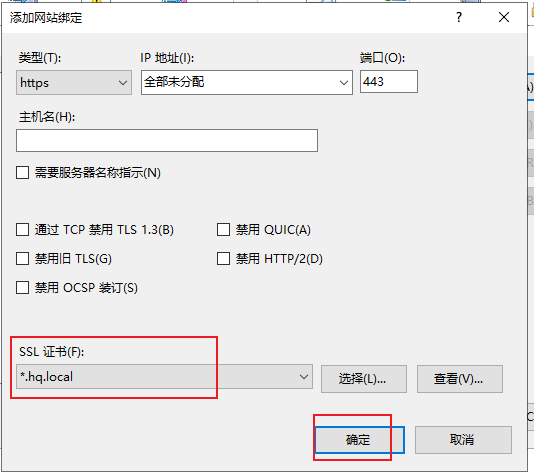
(1)添加 一个 https 绑定,删除 http绑定:
(2)删除 http 绑定:
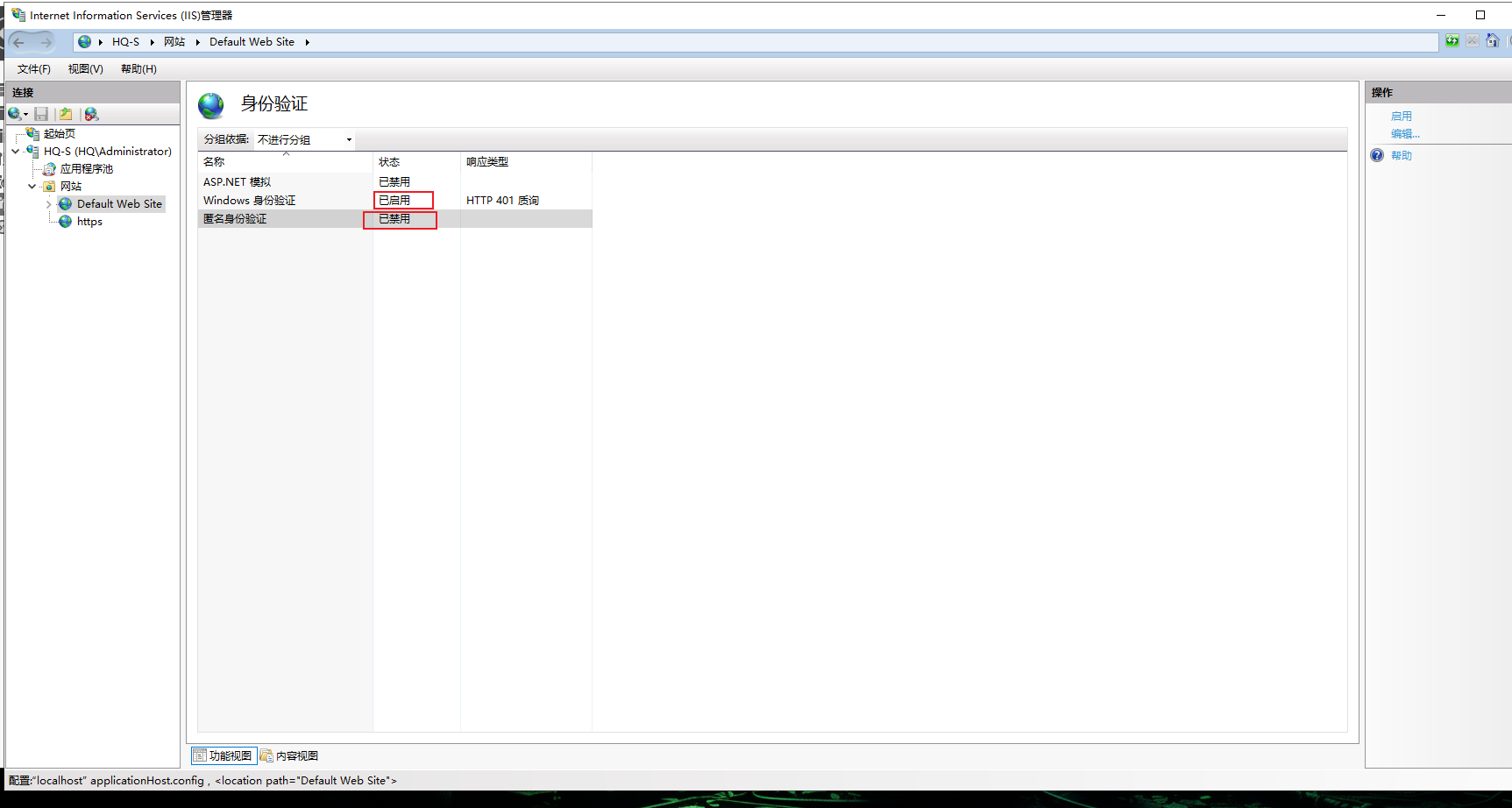
6、在 默认站点上 开启‘Windows身份验证’,关闭‘匿名身份验证’
默认站点和新建的http站点只需要有一个站点开启身份验证即可
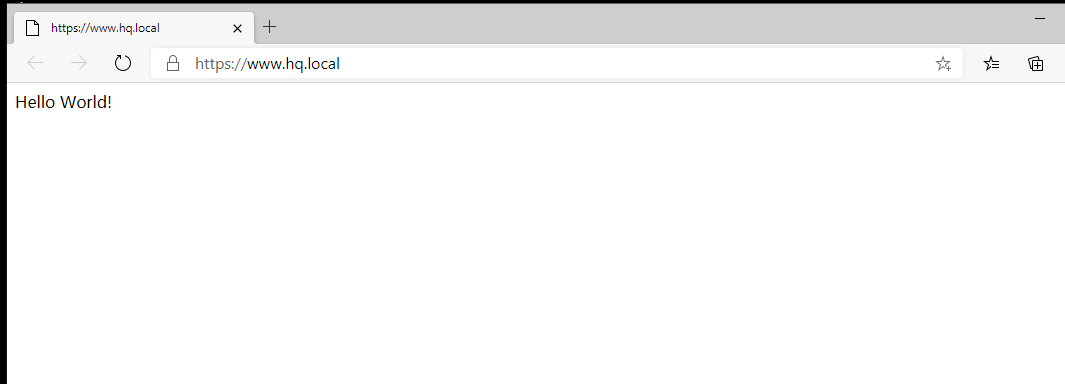
二、尝试访问:
访问 https://www.hq.local
访问 http://www.hq.local
如果一直提示输入身份验证,可以尝试关闭
三、配置 WebDAV:
WebDAV 需要开启 Windows 身份验证
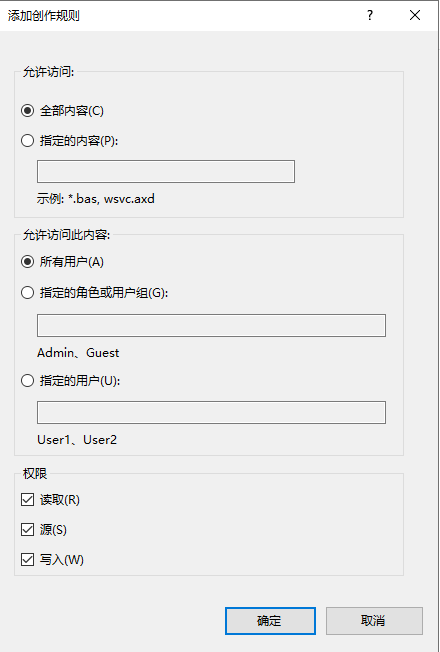
1、点击‘添加创作规则’
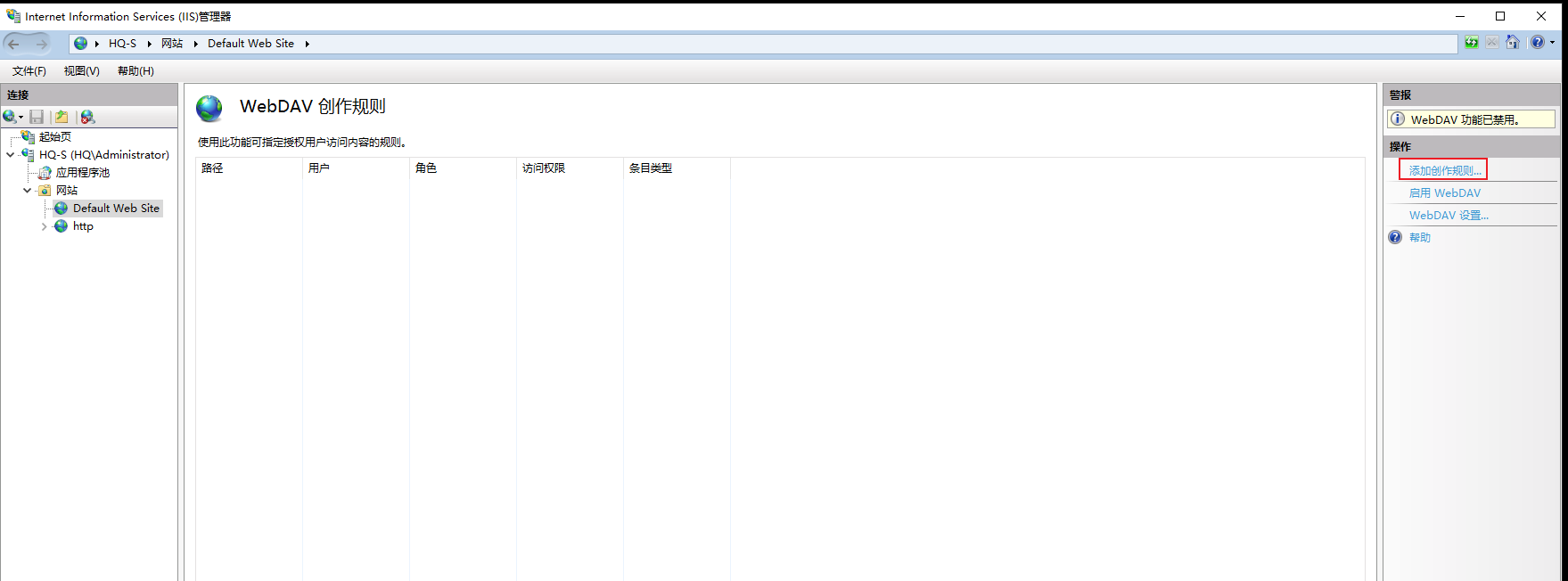
2、放开所有权限:
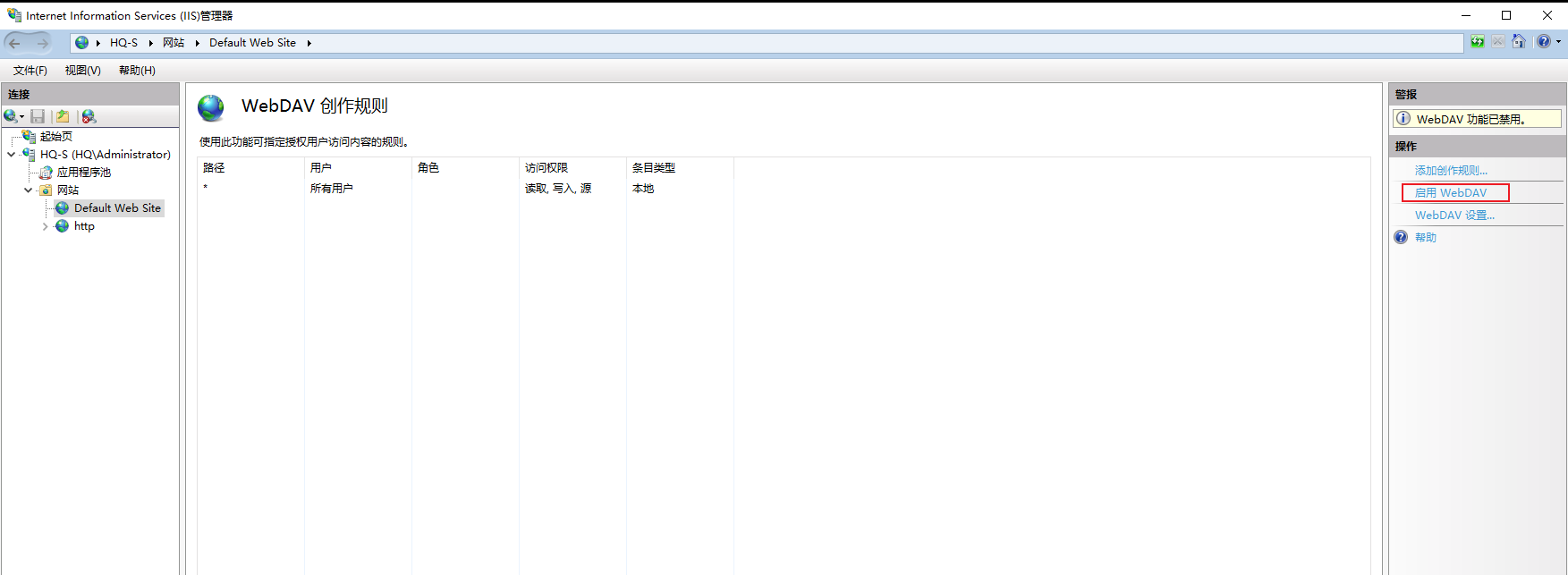
3、点击‘启用WebDAV’
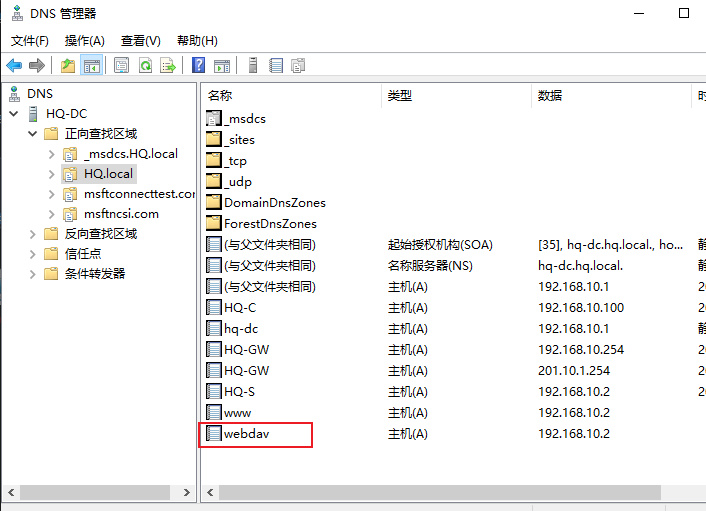
4、在 HQ-DC 上创建一条 webdav 的主机 A记录,指向 192.168.10.2
四、在 HQ-GW 上 连接 WebDAV:
有两种连接方式:
1、通过命令行进行连接
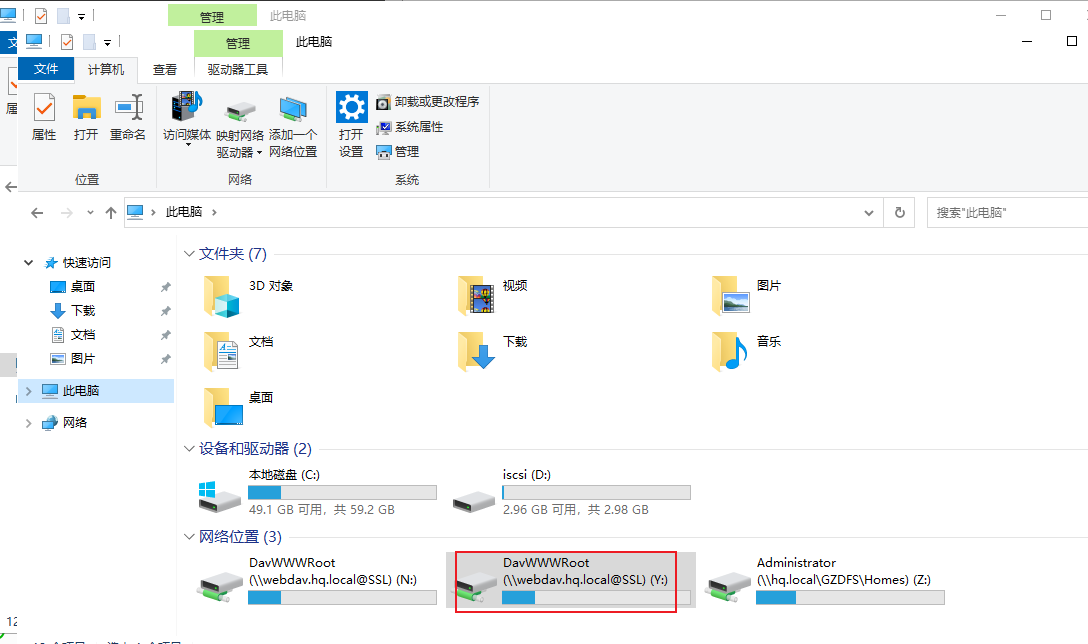
2、在 文件资源管理器 进行连接
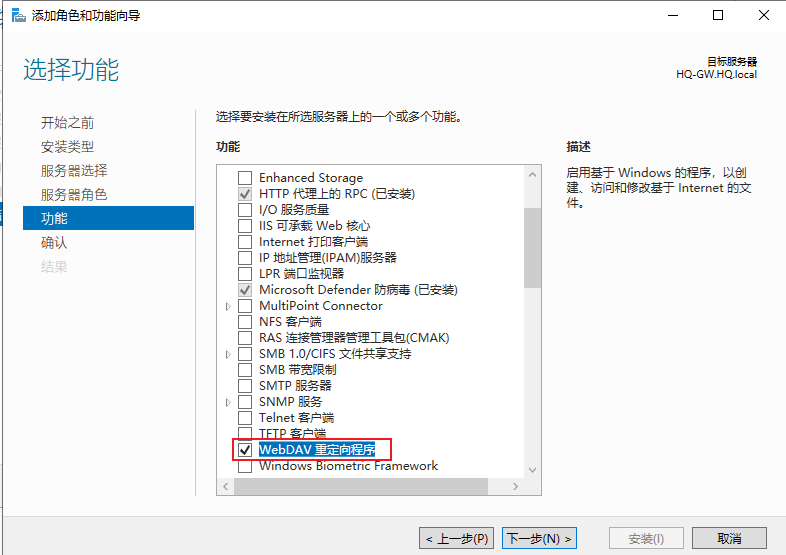
·首先下载 WebDAV重定向程序:
1、通过 cmd 命令行进行连接:
net use N: https://webdav.hq.local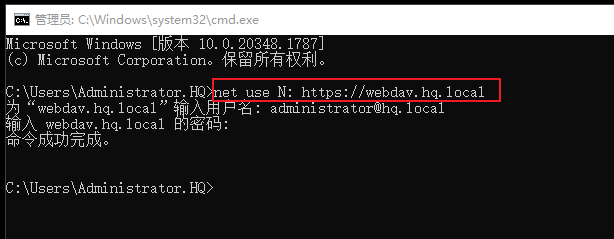
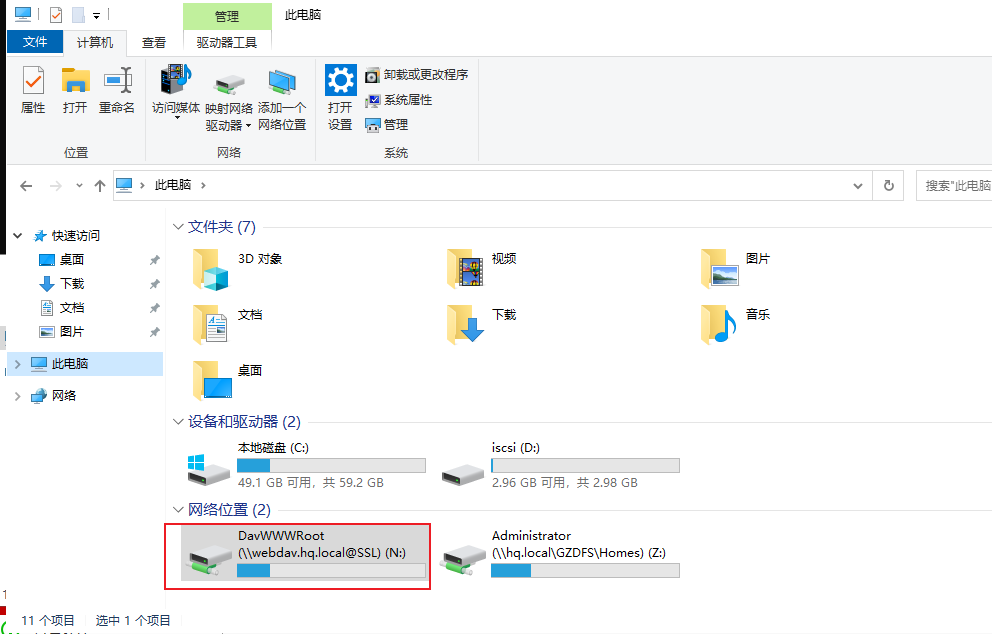
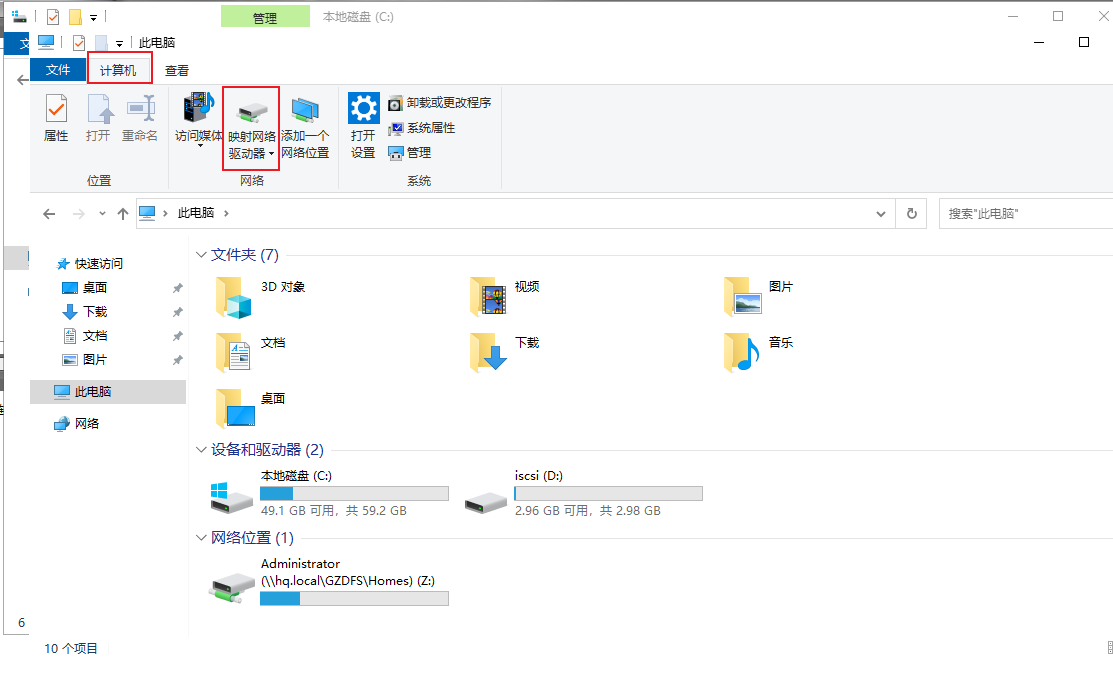
2、通过图形化(文件资源管理器)进行连接:
(1)点击‘计算机’,点击‘映射网络驱动器’
(2)输入 WebDAV地址:
勾选登陆时重新进行连接:
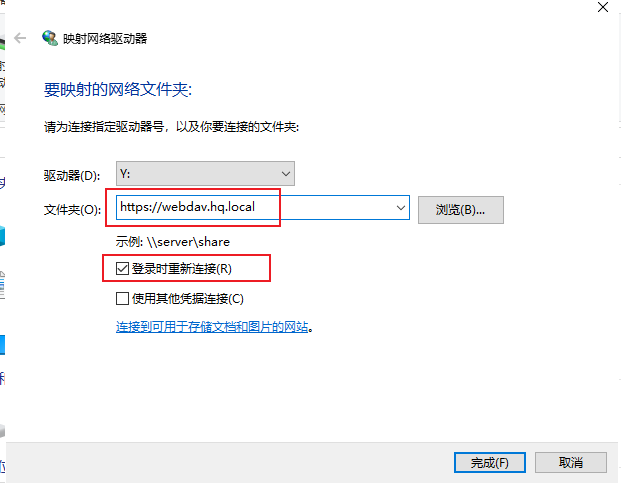
点击完成
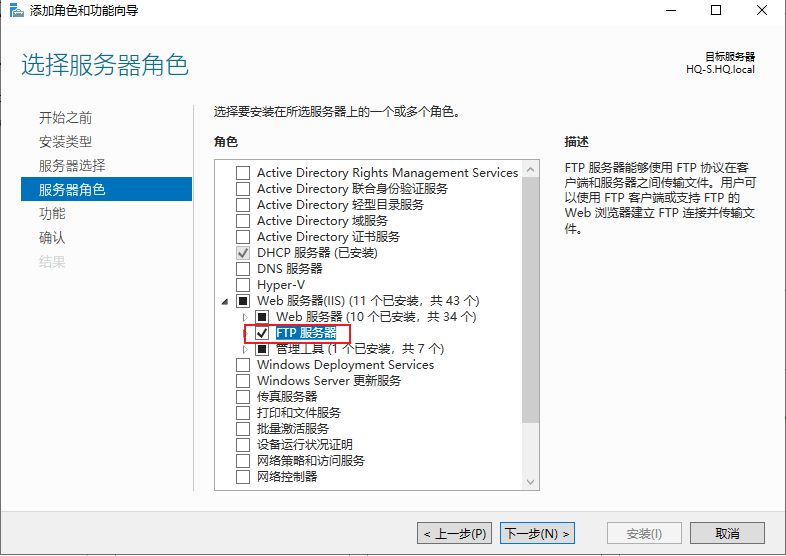
五、配置 FTP
1、安装 FTP:
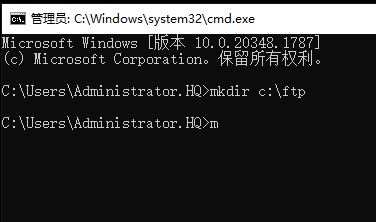
2、配置 FTP:
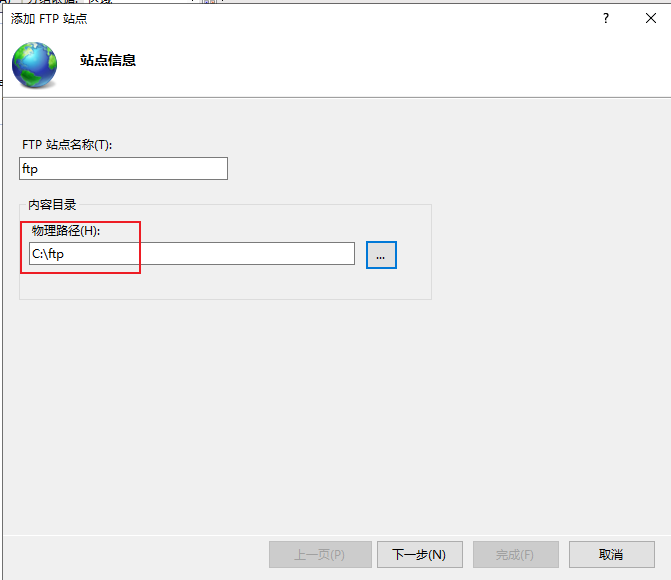
·创建网页根目录
(1)添加 一个 FTP站点:
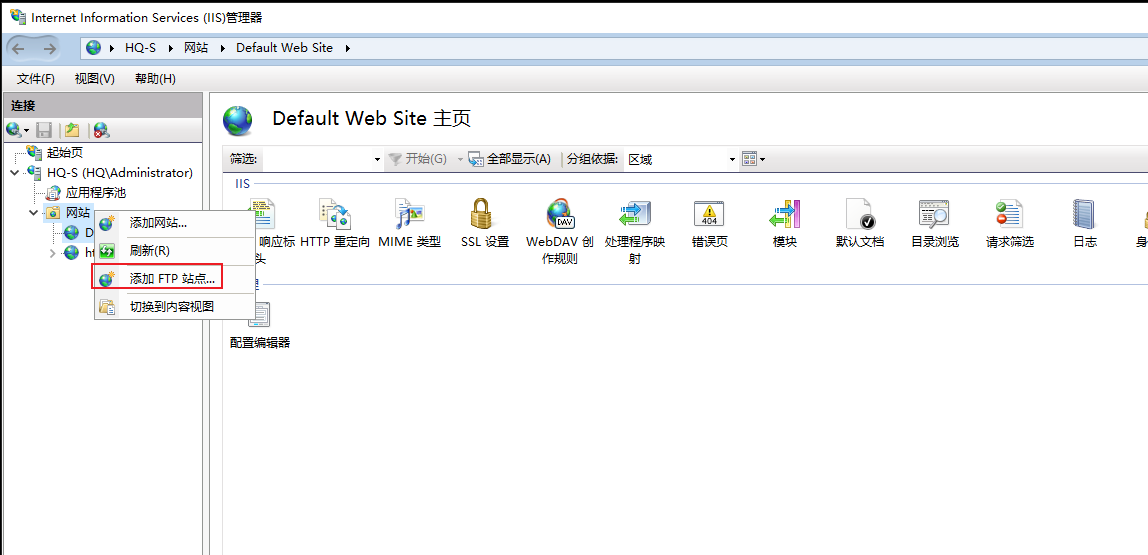
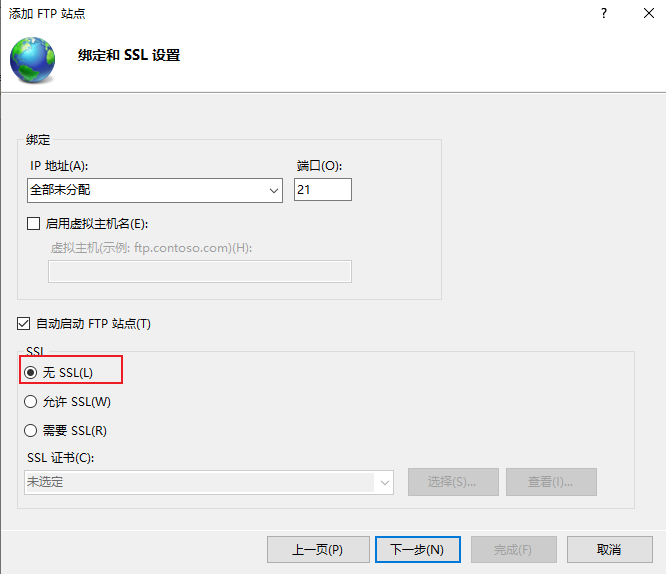
3、填写 FTP站点信息:
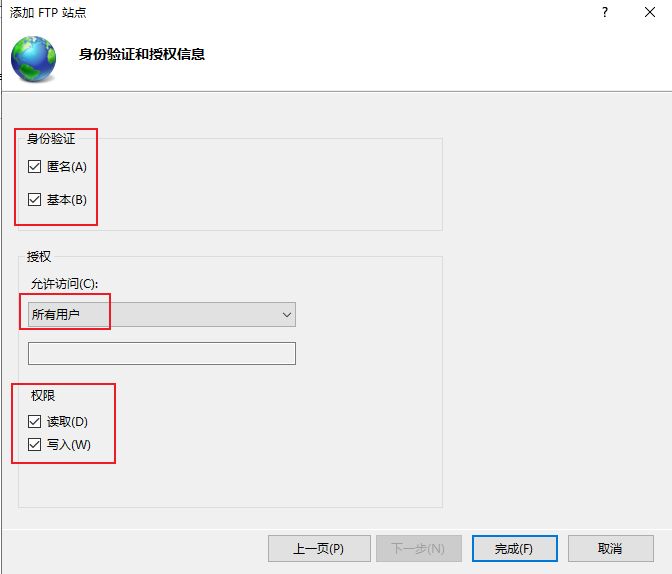
·开发所有权限
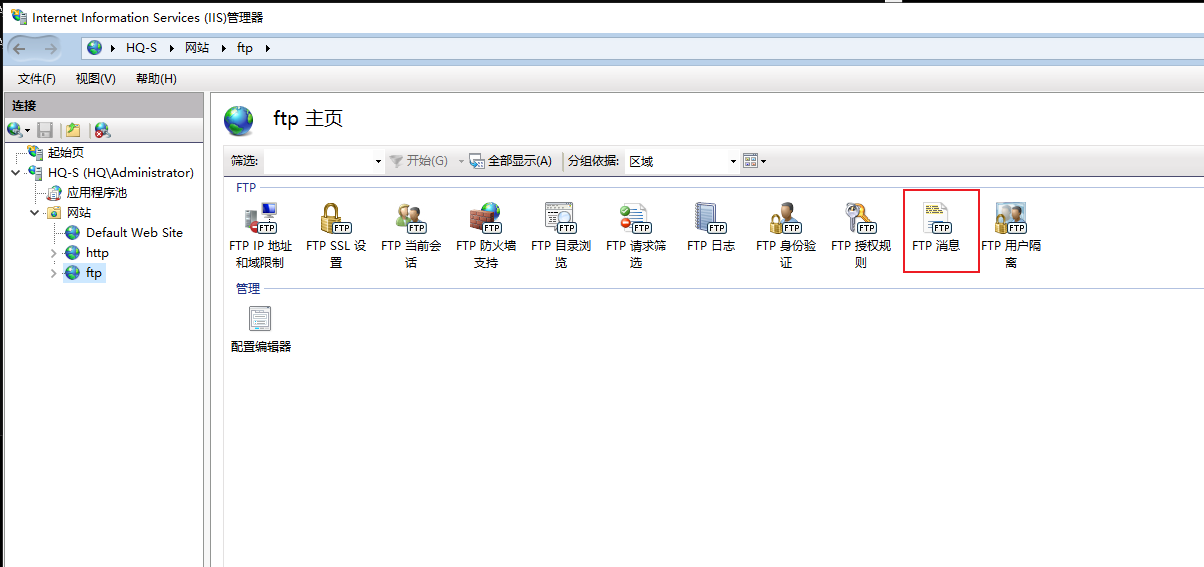
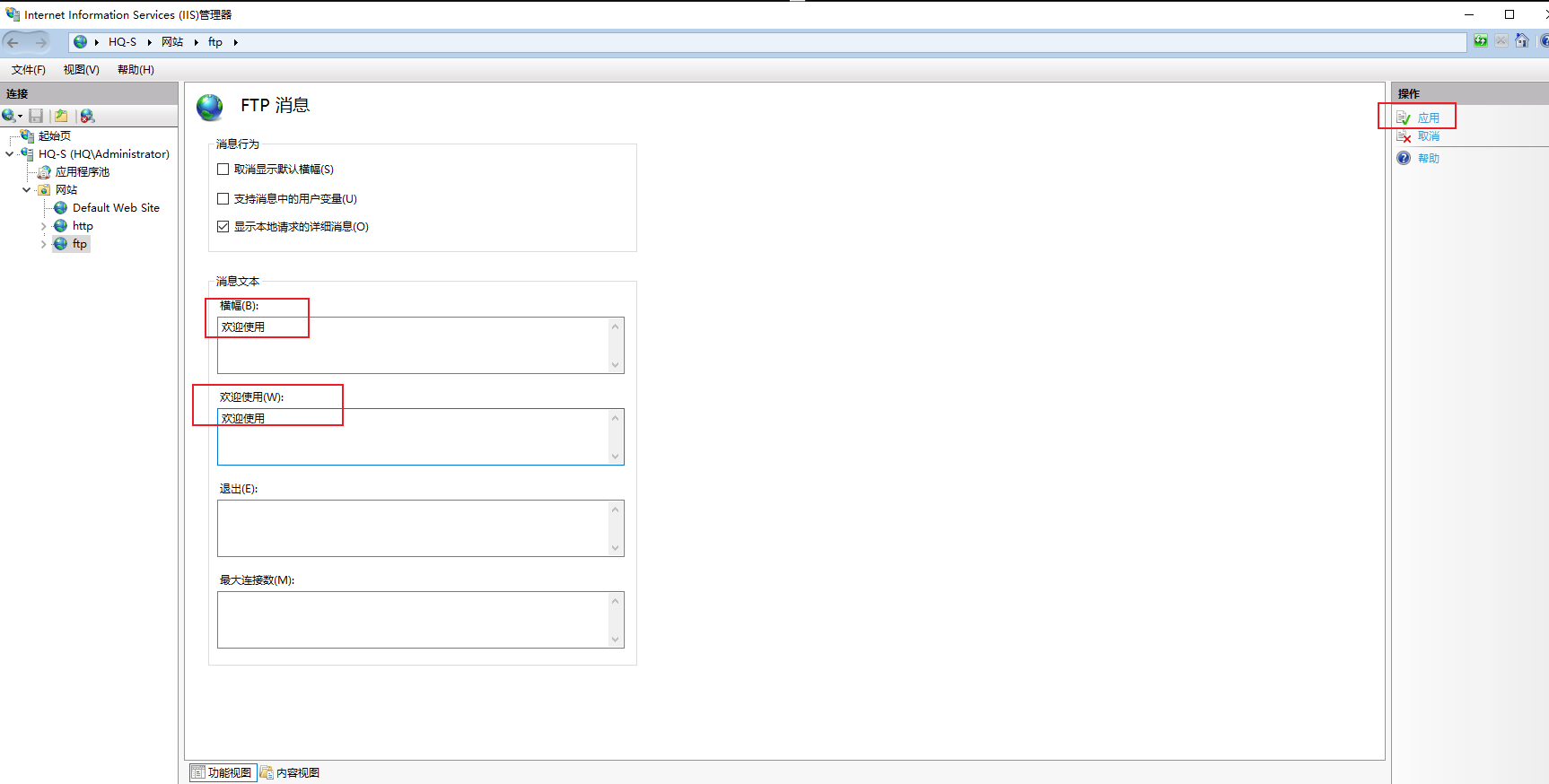
4、设置 FTP 登陆消息:(按照题目要求)
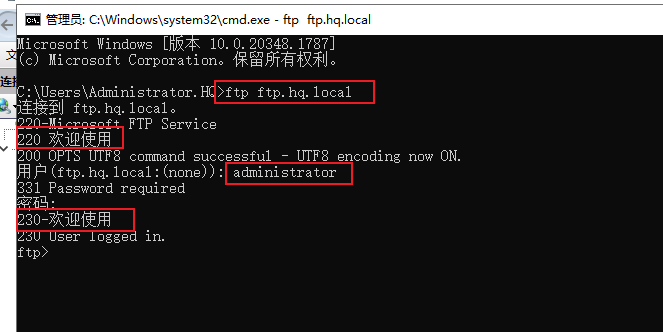
六、使用 FTP 尝试登陆:
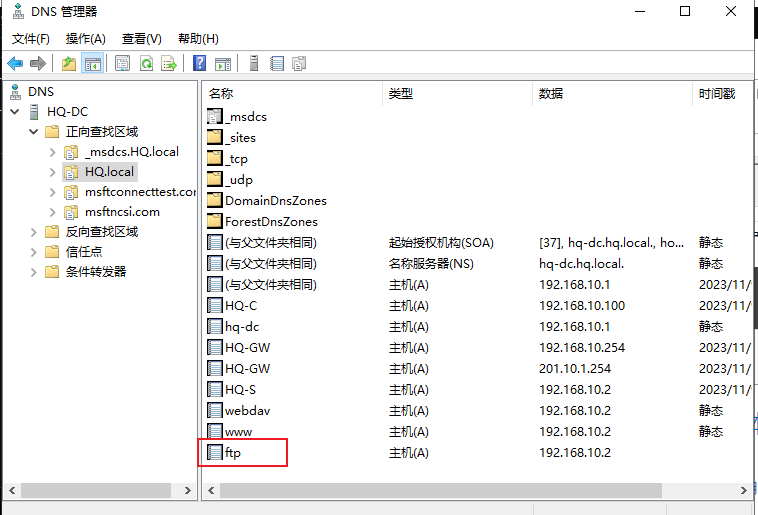
·在 HQ-DC 上 创建一个FTP的主机A记录,指向 192.168.10.2
1、Win + R 打开 cmd:
ftp ftp.hq.local