WebDav 发布.note
通过WebDav发布能够使用HTTP协议向web服务器发布文件以及从web服务器发布文件,由于WebDav使用的是HTTP(或者HTTPS),所以它的穿透性比较强
WebDav类似于共享文件夹
如果服务器要使用WebDav功能,必须安装桌面体验(Windows 2019 已经自带桌面体验功能)
(SSL并不会影响WebDav的使用)
WebDav不是IIS默认安装的功能,需要在服务器管理器中点击添加功能:
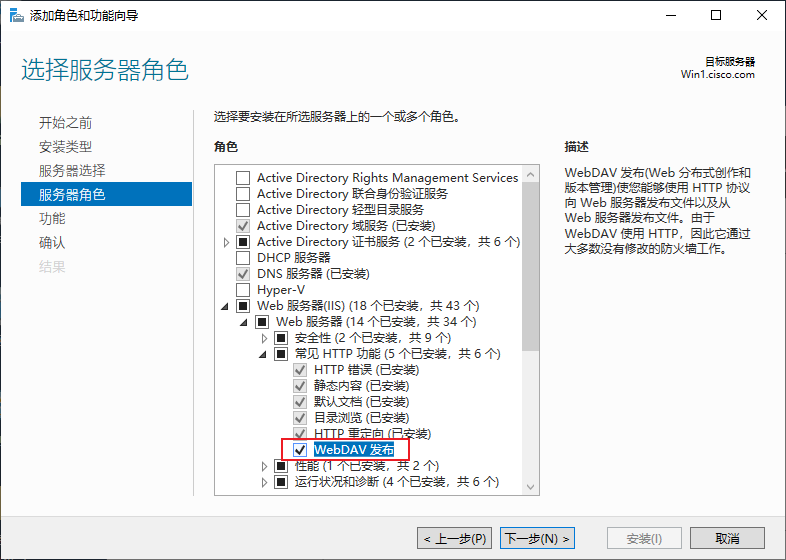
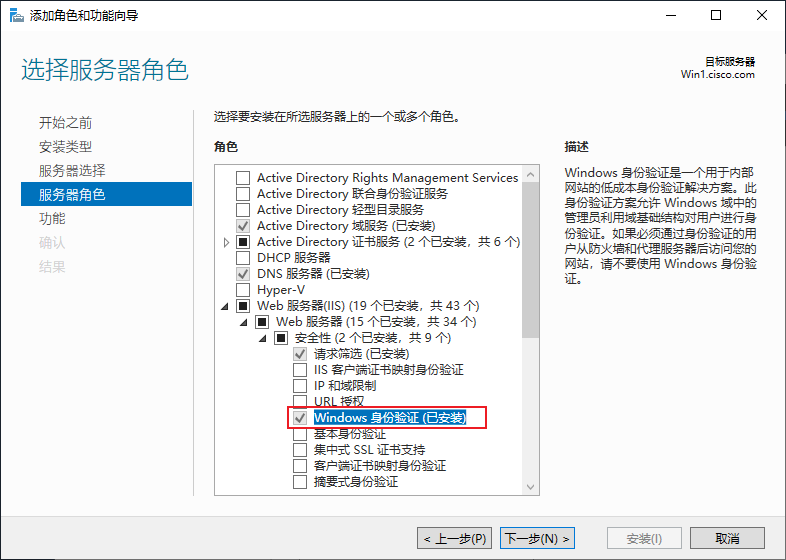
- WebDav 需要启用 Windows 身份验证(强制要求) [也可以使用基本身份验证,但是基本身份验证会明文传输密码,且与WebDav不是很兼容]
1.
安装 Windows 身份验证功能:
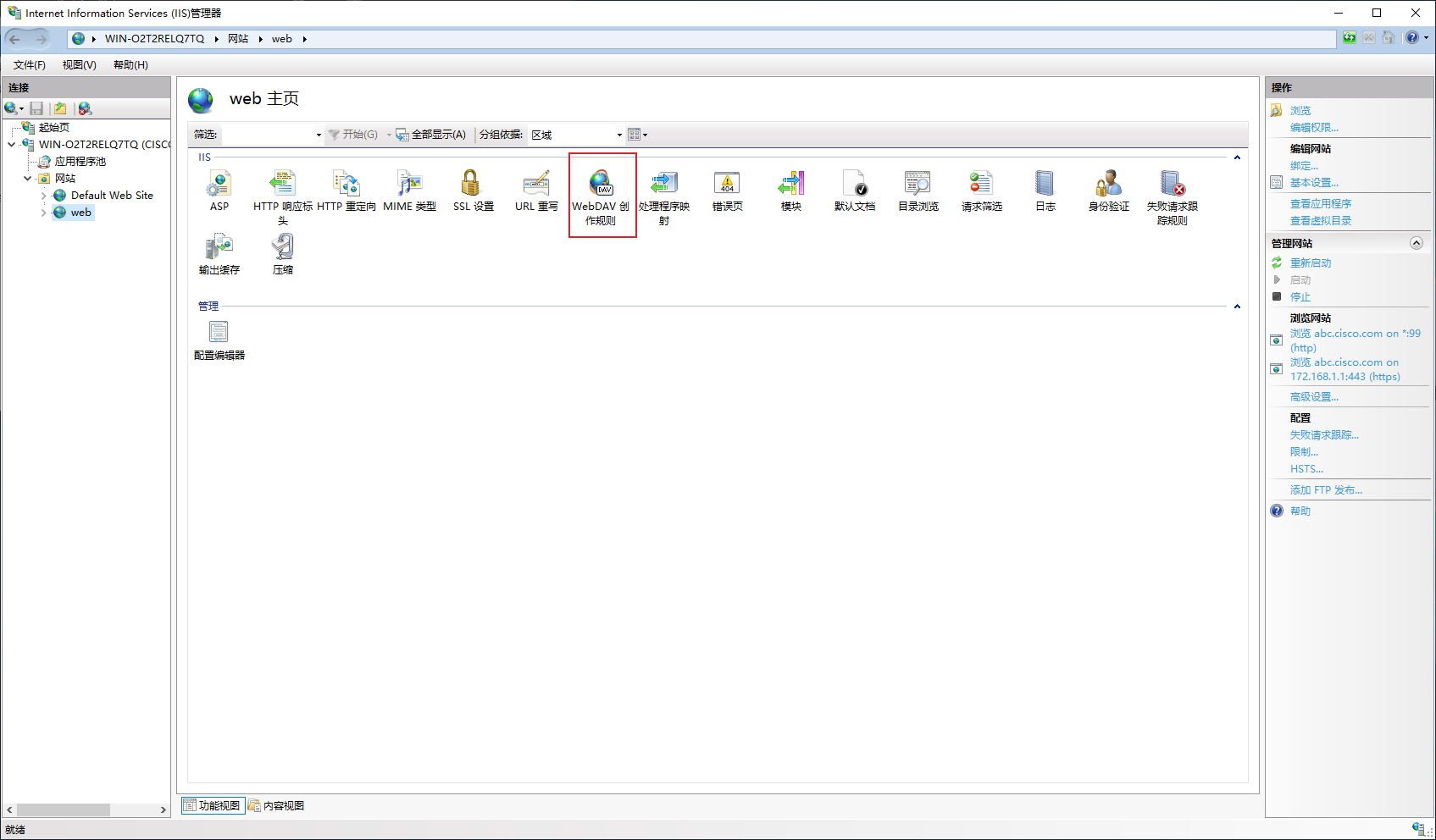
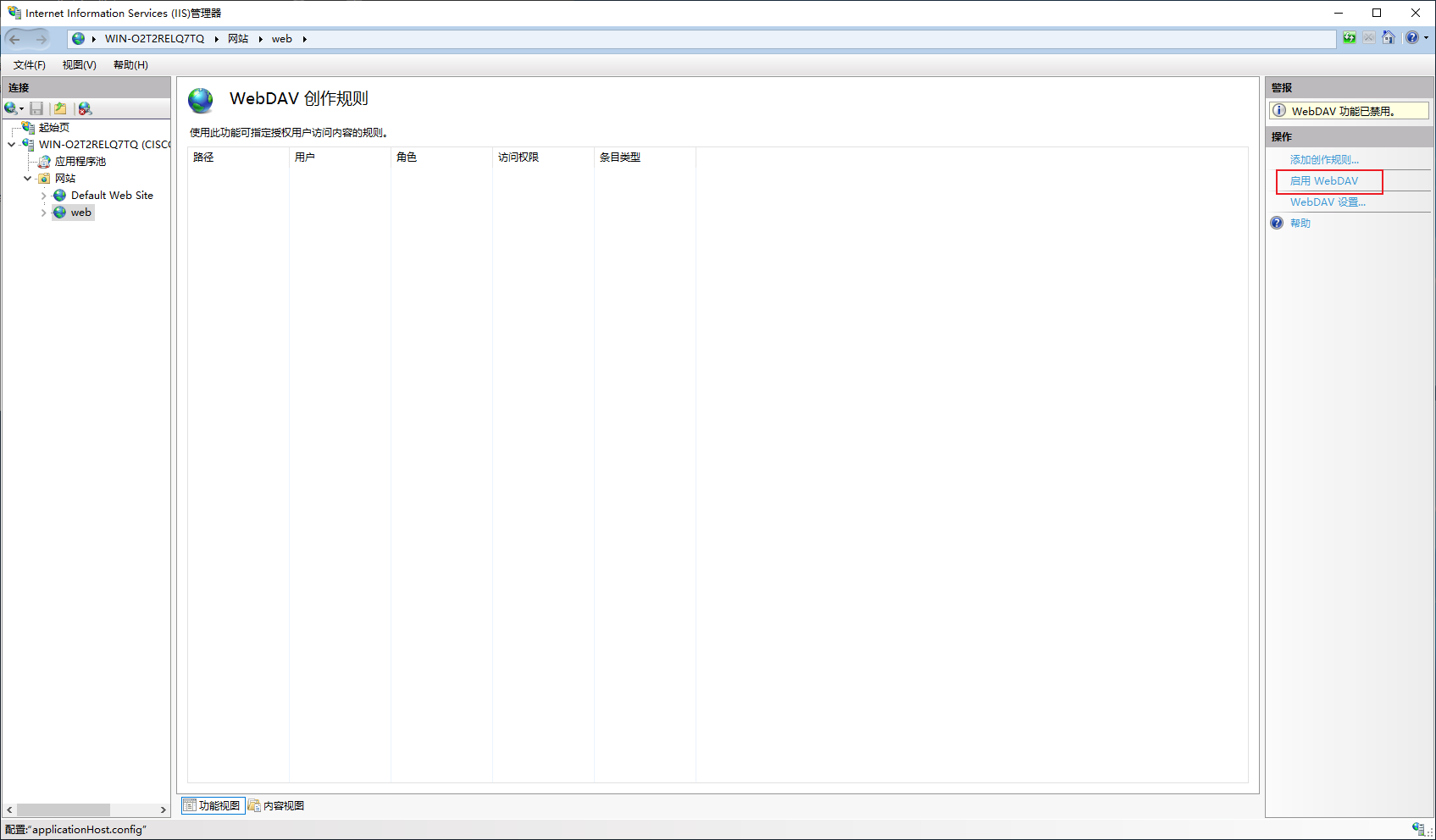
- 启用 WebDav:
1.
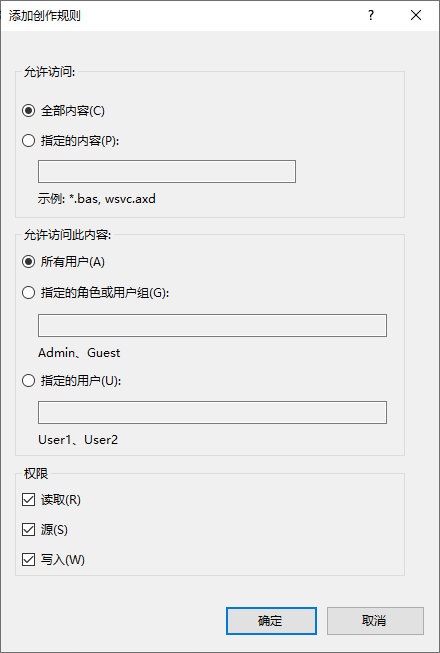
- 添加创作规则:
1.
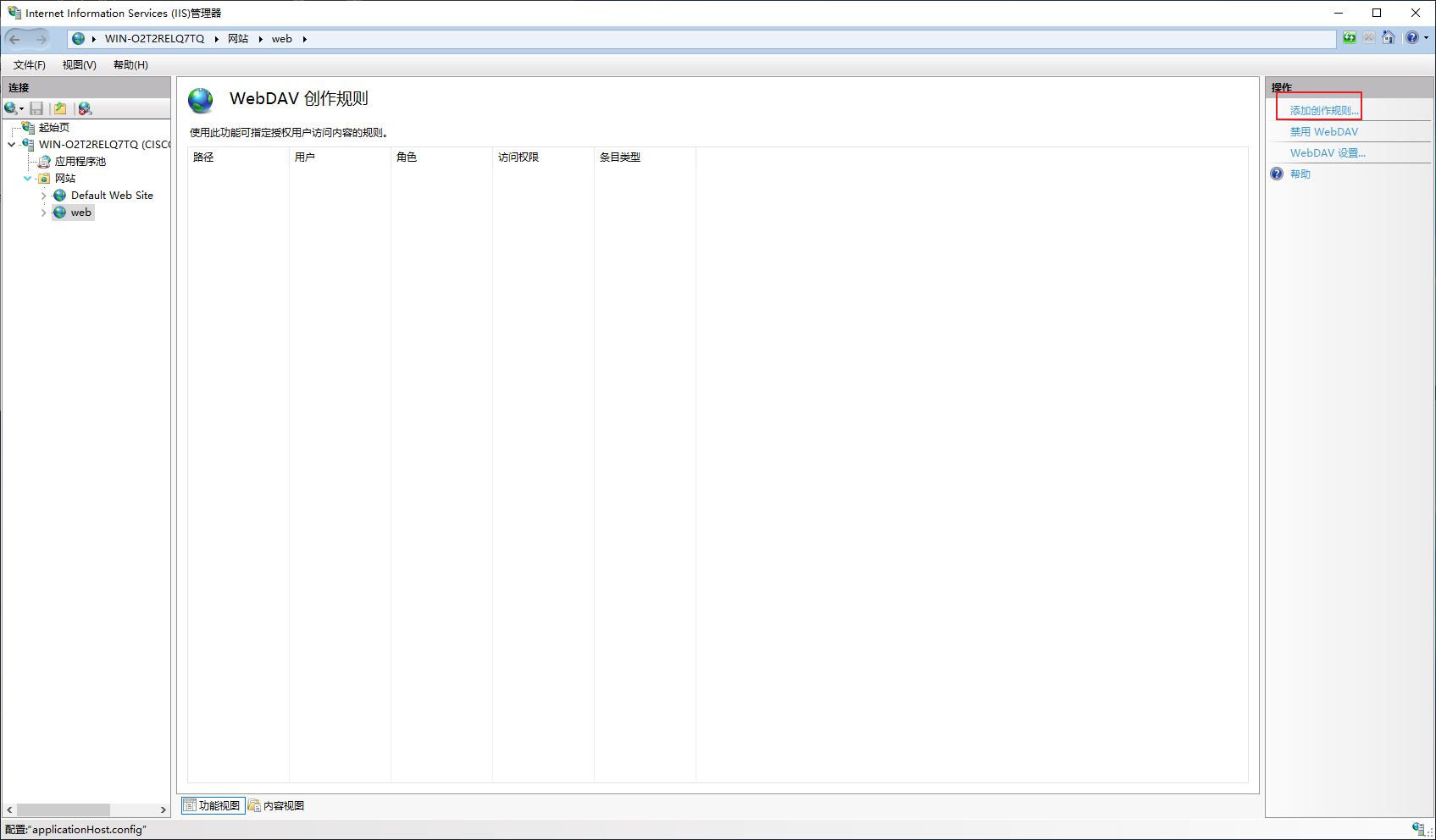
不控制用户的权限(控制用户权限的行为全部放在NTFS上即可)
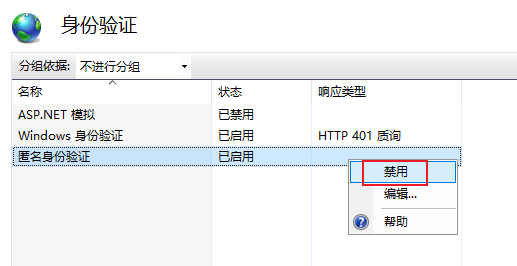
- 启用Windows 身份验证:(并关闭匿名身份验证)
1.
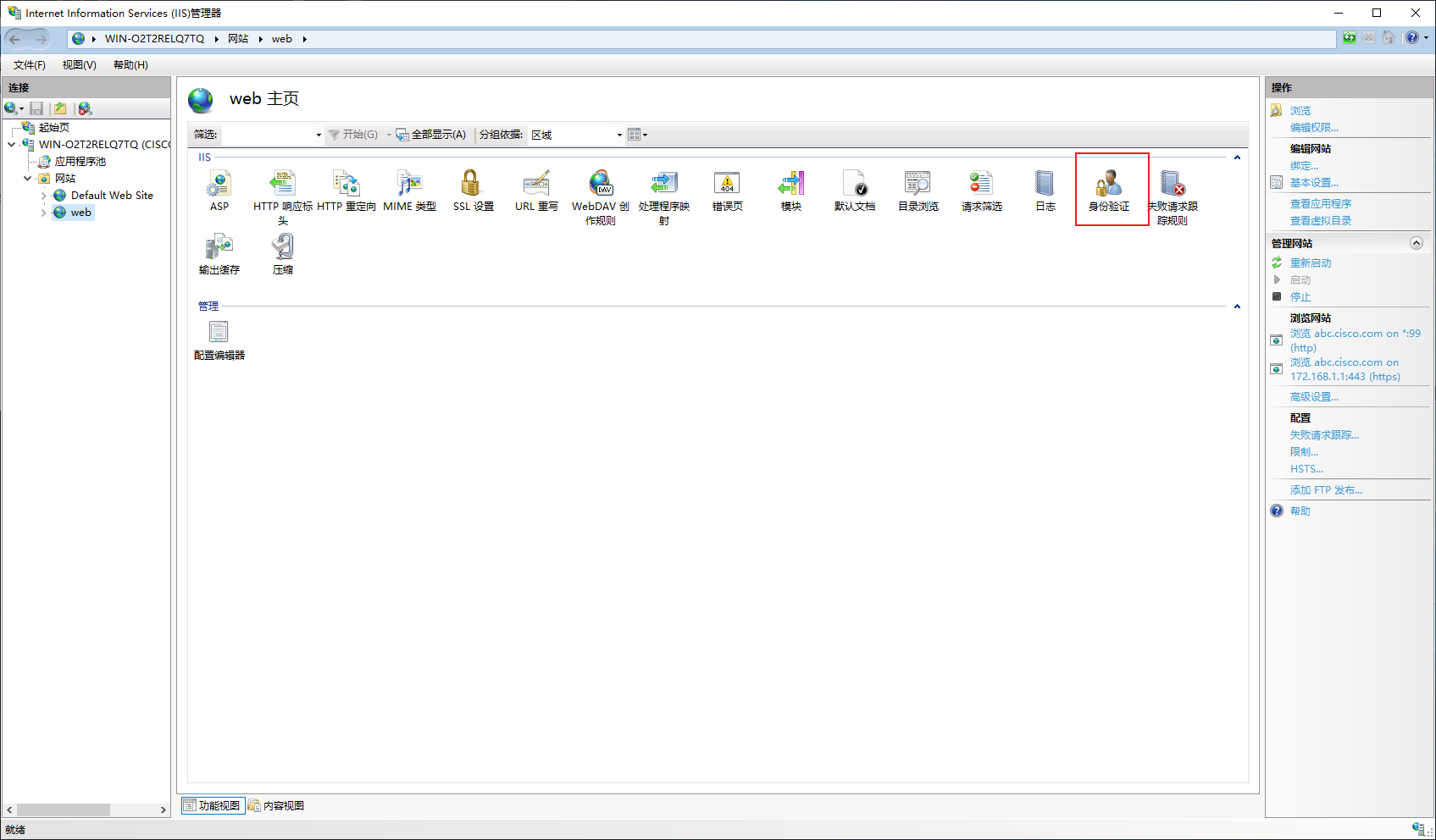
启用Windows 身份验证
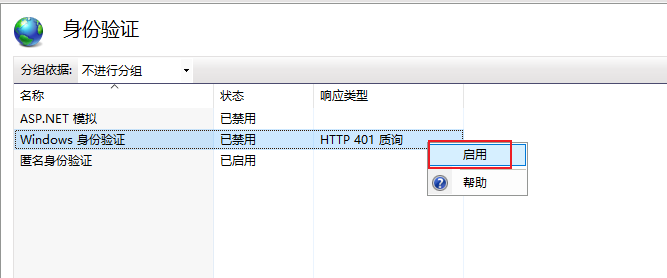
关闭匿名身份验证
重新启动站点,打开一台客户端尝试连接:
- 通过图形化进行连接:
1.
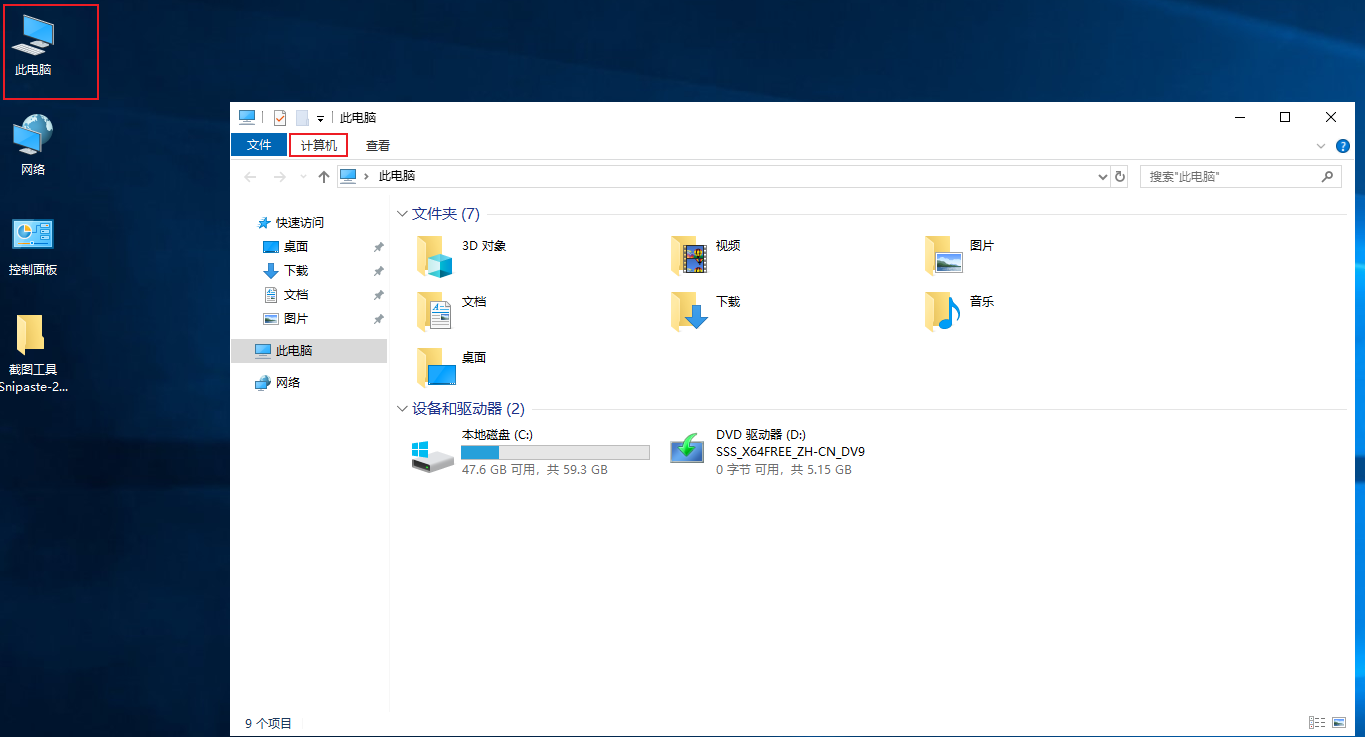
打开此电脑,点击计算机
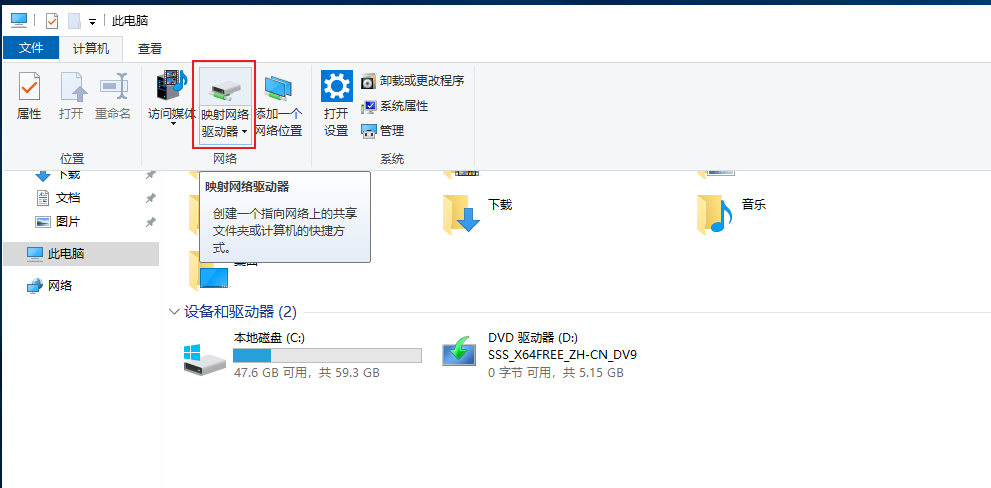
点击映射网络驱动器
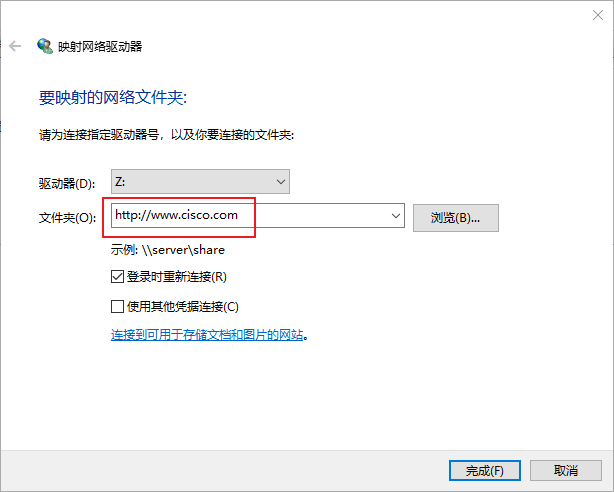
输入网站的URL:
输入凭证进行连接:
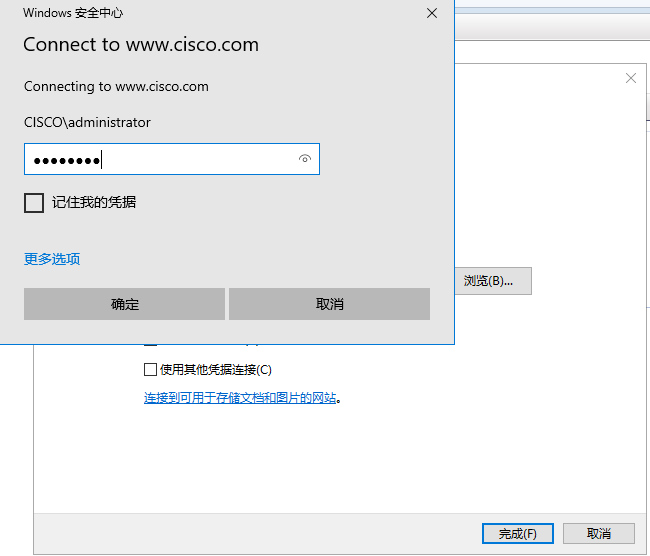
连接成功:
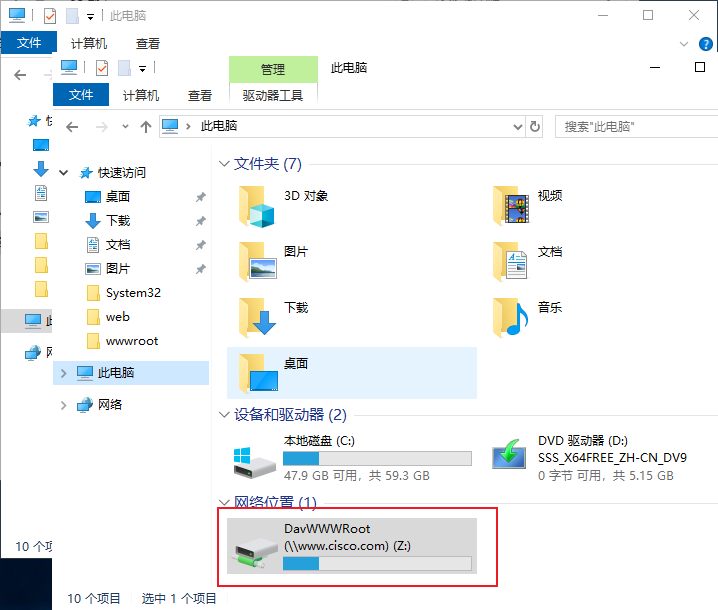
当遇到一直提示身份验证,或者拒绝访问等情况:
或者在账号后面指定域名进行访问:
administrator@cisco.com
- 通过命令行进行连接:
1.
在客户端上Win + R 打开cmd
输入 : net use [要映射的驱动器] [URL]
然后输入账户密码
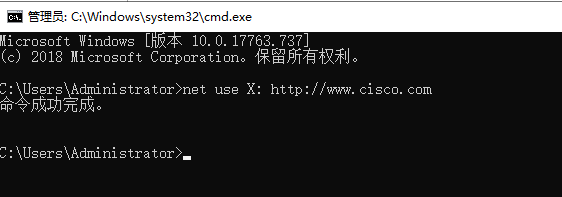
因为图形化已经输入过一次,所以短时间内不用再输
如果是自定义的端口,可以在URL后面跟“ :”加端口,也就是URL的正常访问方式(图形化亦如此)
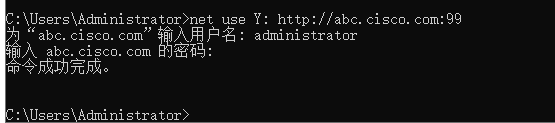
连接成功:
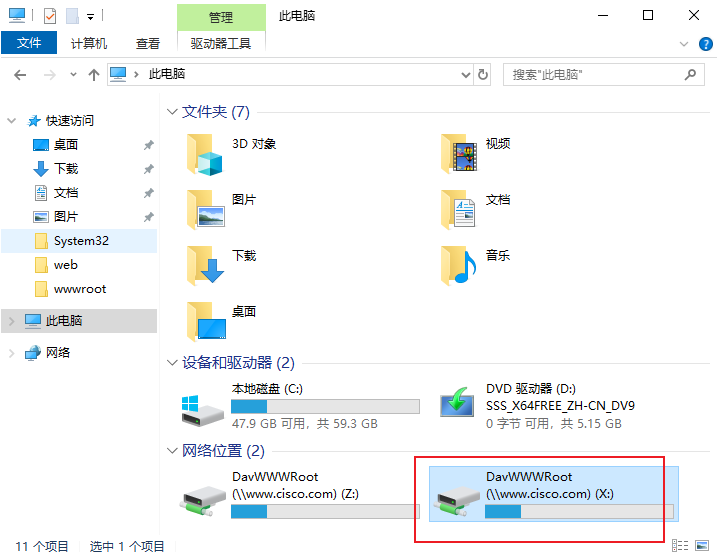
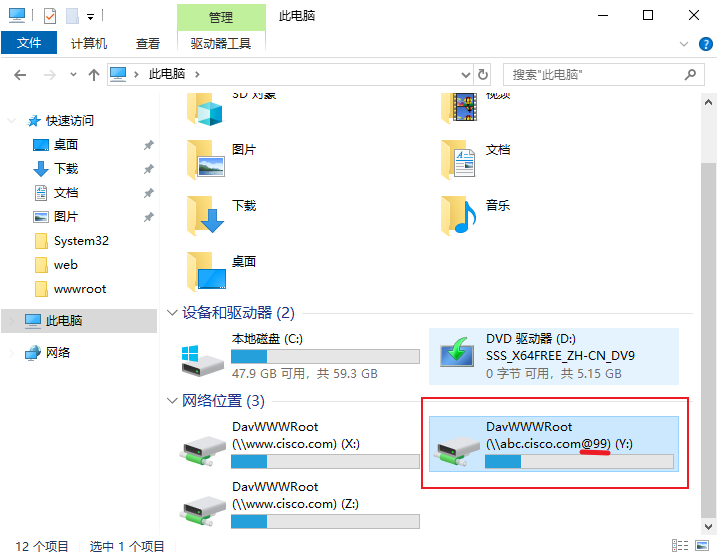
- 普通windows 能够直接连接使用,而windows server 2019 需要安装 WebDav重定向程序才能够使用(否则提示‘找不到网络名’)
1.