形考任务.note
形考任务3 磁盘存储与文件服务实训
(第4章,必做,权重16%)
【实训目标】理解基本磁盘和动态磁盘,掌握卷的管理方法,掌握重复数据删除的配置。
【实训环境】1台Windows Server 2022服务器,3块磁盘。
【实训内容】假设你是一家公司的网络管理员,负责管理公司的网络。现在,对一台服务器执行以下工作:
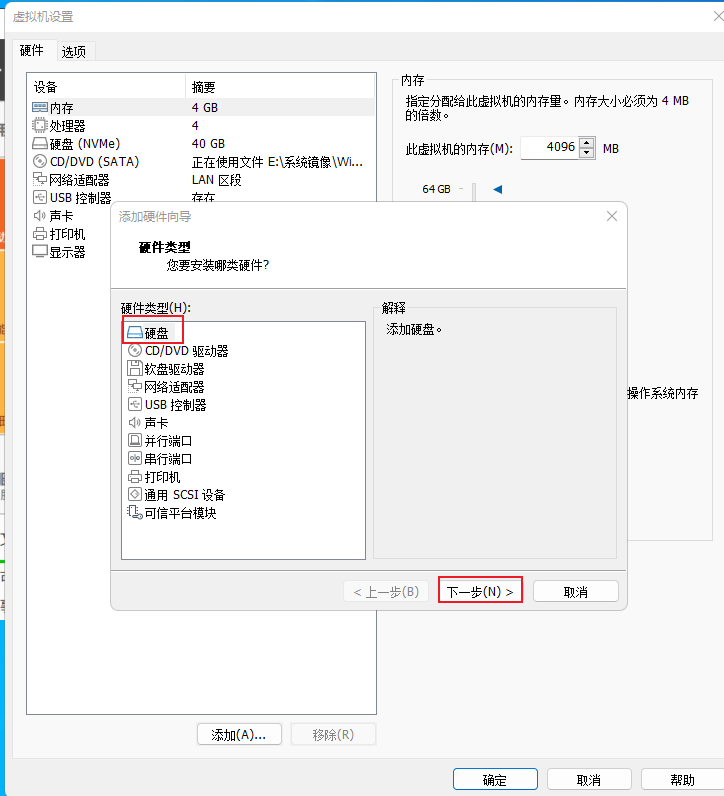
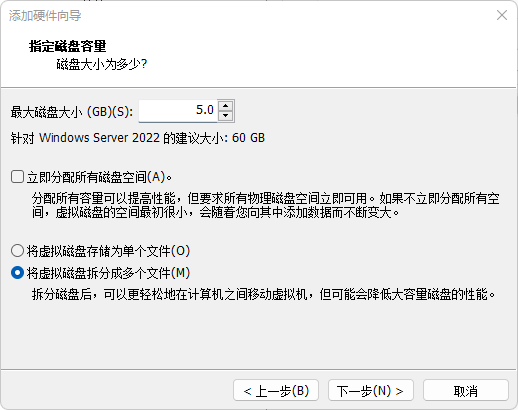
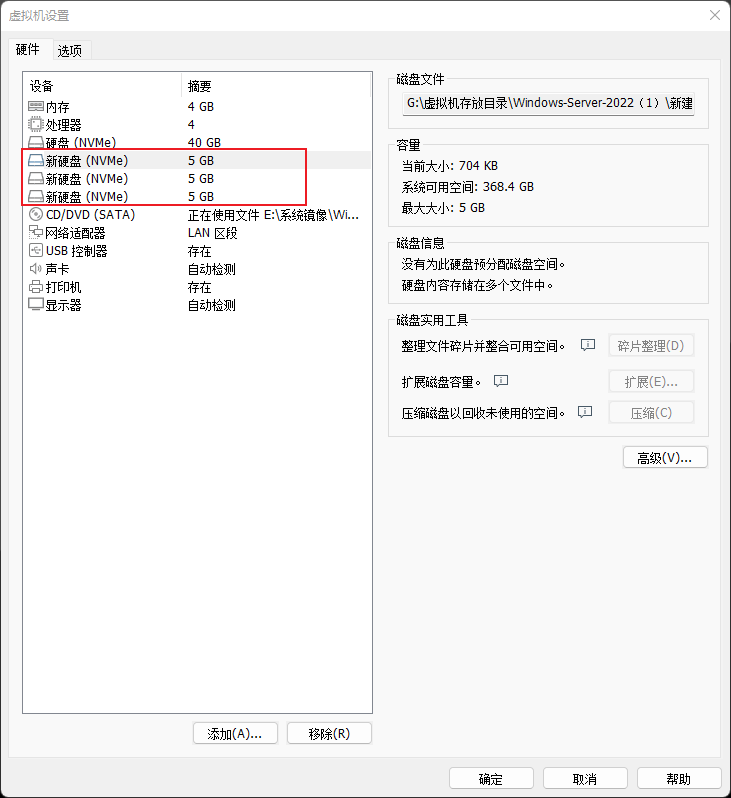
1. 为这台服务器安装3块磁盘。
2. 使用服务器管理器,在第一个磁盘上创建一个主分区,空间大小为1024 MB;驱动器号为X;文件系统为ReFS;卷标为Data。
3. 使用磁盘管理,在第二块和第三块磁盘上,创建一个空间大小为500 MB的镜像卷;驱动器号为Z;文件系统为NTFS。
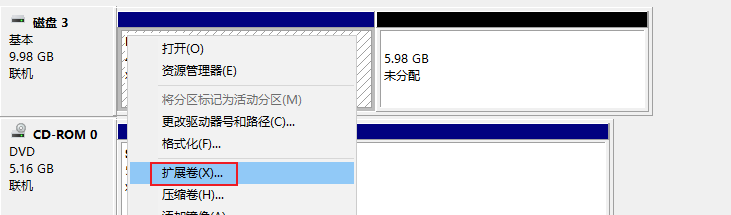
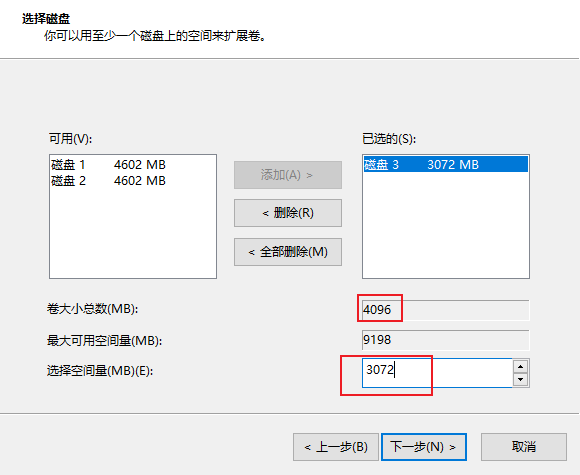
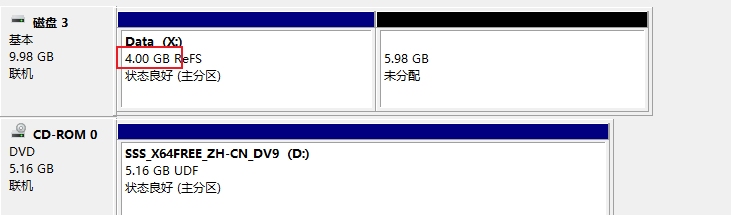
4. 使用磁盘管理,将卷X,扩展到4096 MB。
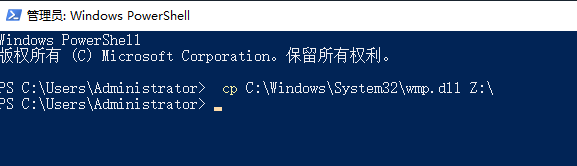
5. 将 C:\Windows\System32\wmp.dll 复制到卷Z,再复制出9个副本文件。
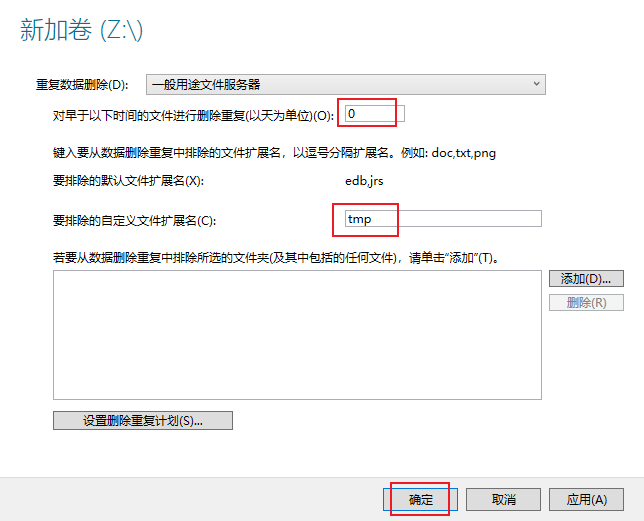
6. 安装重复数据删除,对卷Z配置重复数据删除选项(一般用途文件服务器。早于以下时间的文件为0。排除自定义文件扩展名为tmp。其他选项默认)。
7. 使用命令行(Start-Dedupjob)立即执行优化。
8. 在卷Z上创建文件test.txt,设置其 仅everyone的“完全控制”权限。
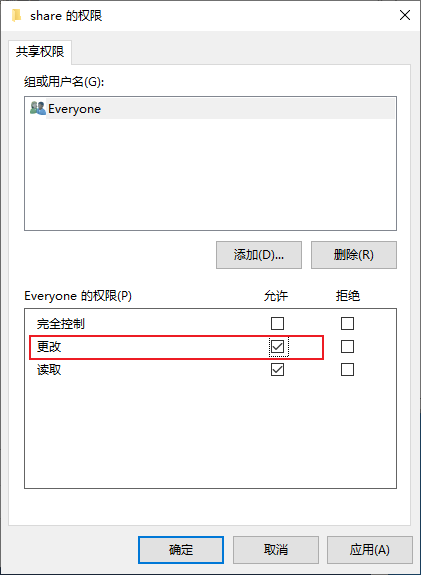
9. 在卷Z上创建共享文件夹share,设置其 everyone的“更改”共享权限。
实训报告要求:
1. 实训报告由实训目标、实训环境、实训内容、实训结果、实训体会五个方面构成。(实训报告请从形考任务栏目下载)
2. 实训结果为安装和配置主要界面的照片或者截图。
3. 实训报告为Word文件形式,上传给课程教师。
1、为这台服务器安装三块磁盘:
为虚拟机添加硬盘:
最终添加三块硬盘:
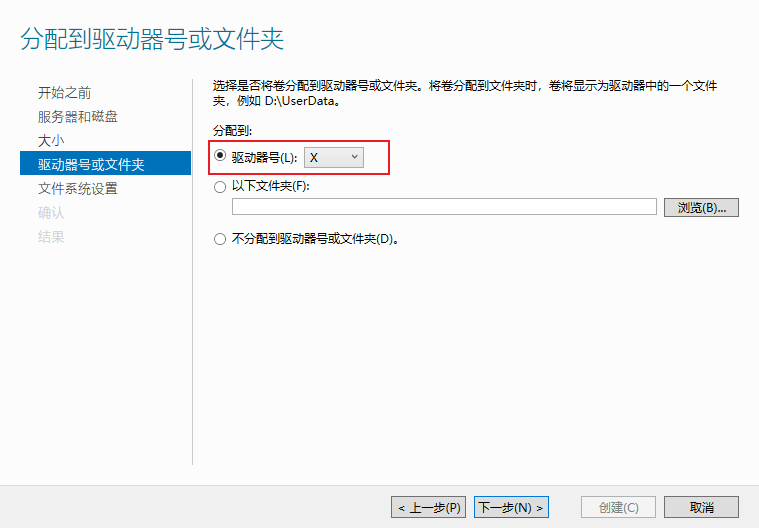
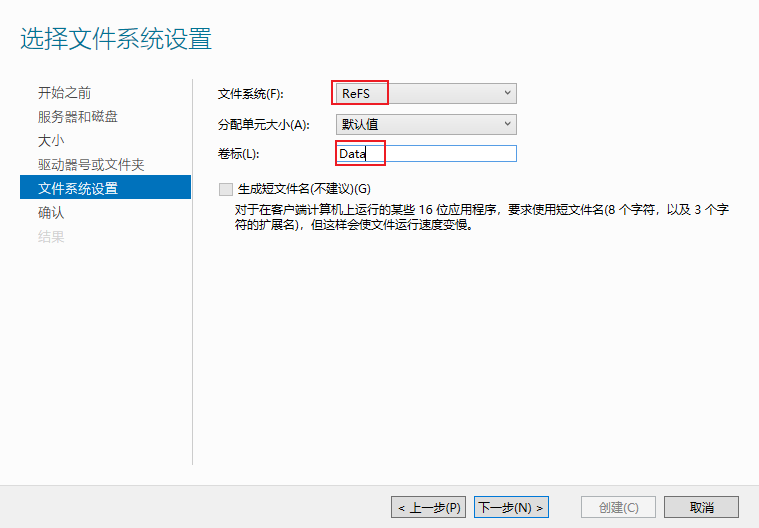
2. 使用服务器管理器,在第一个磁盘上创建一个主分区,空间大小为1024 MB;驱动器号为X;文件系统为ReFS;卷标为Data。
新建一个存储池:
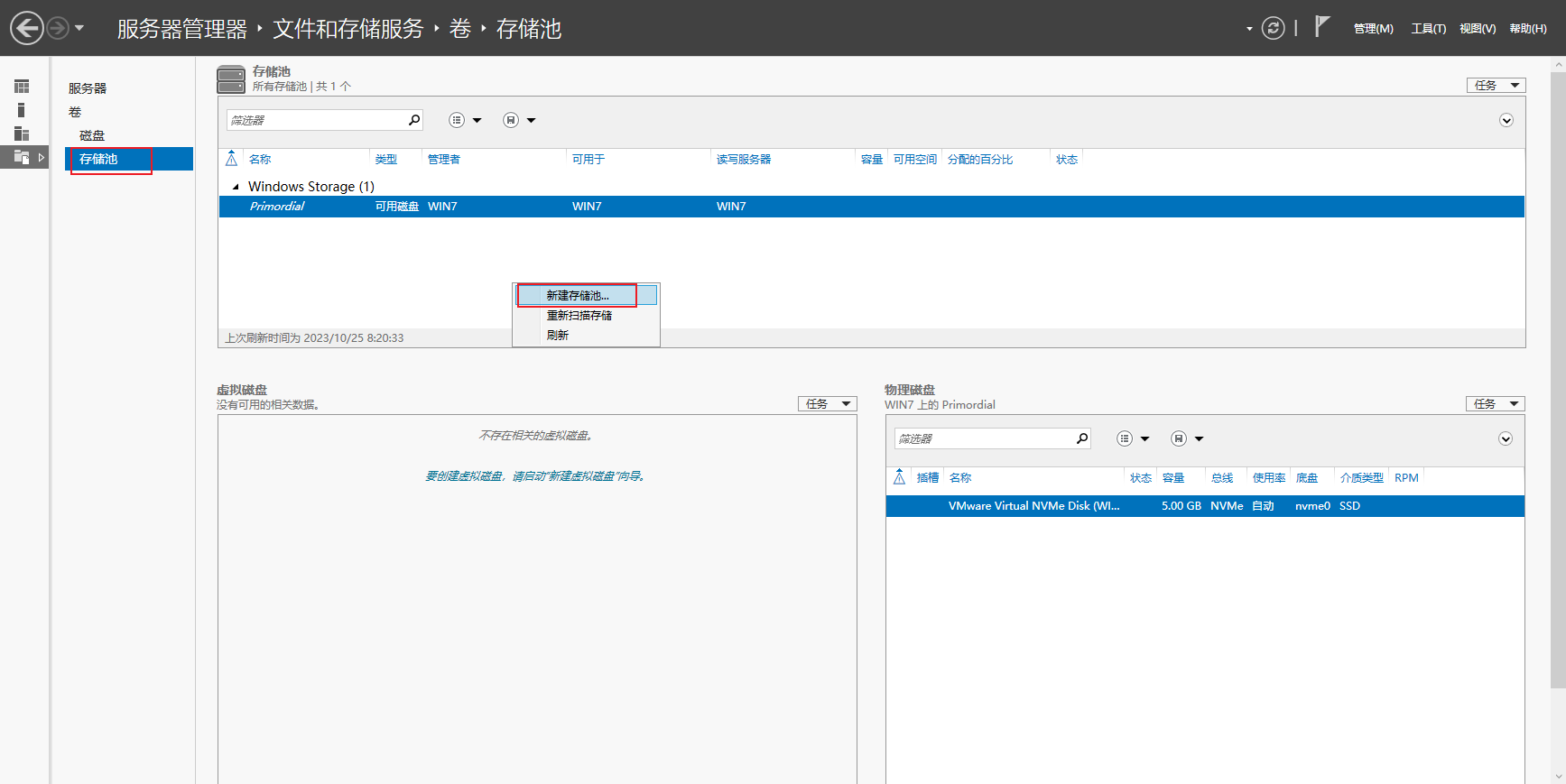
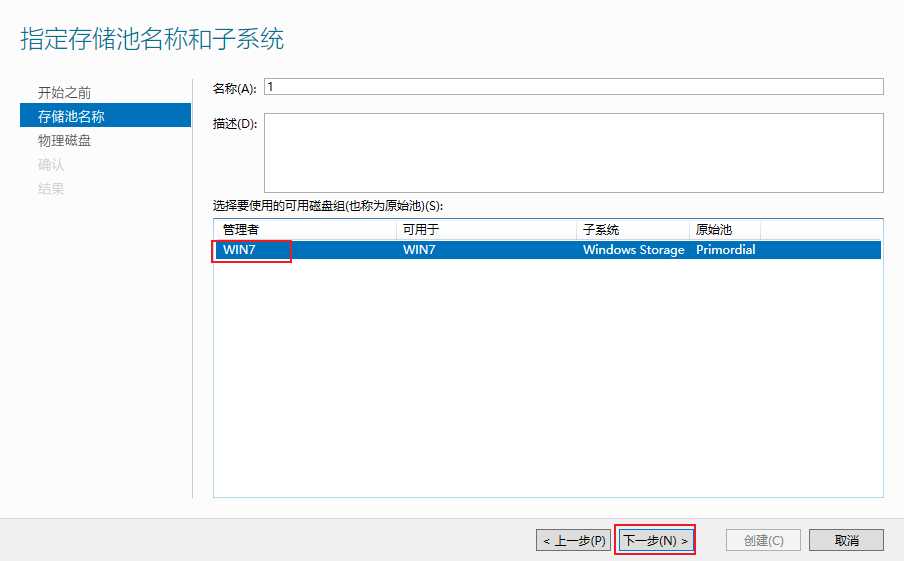
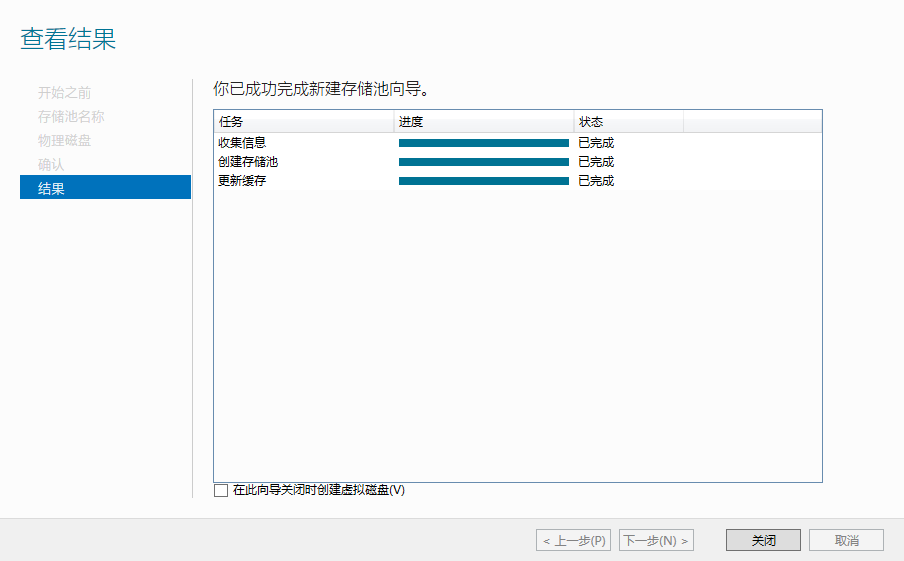
在 存储池中 新建一个磁盘:
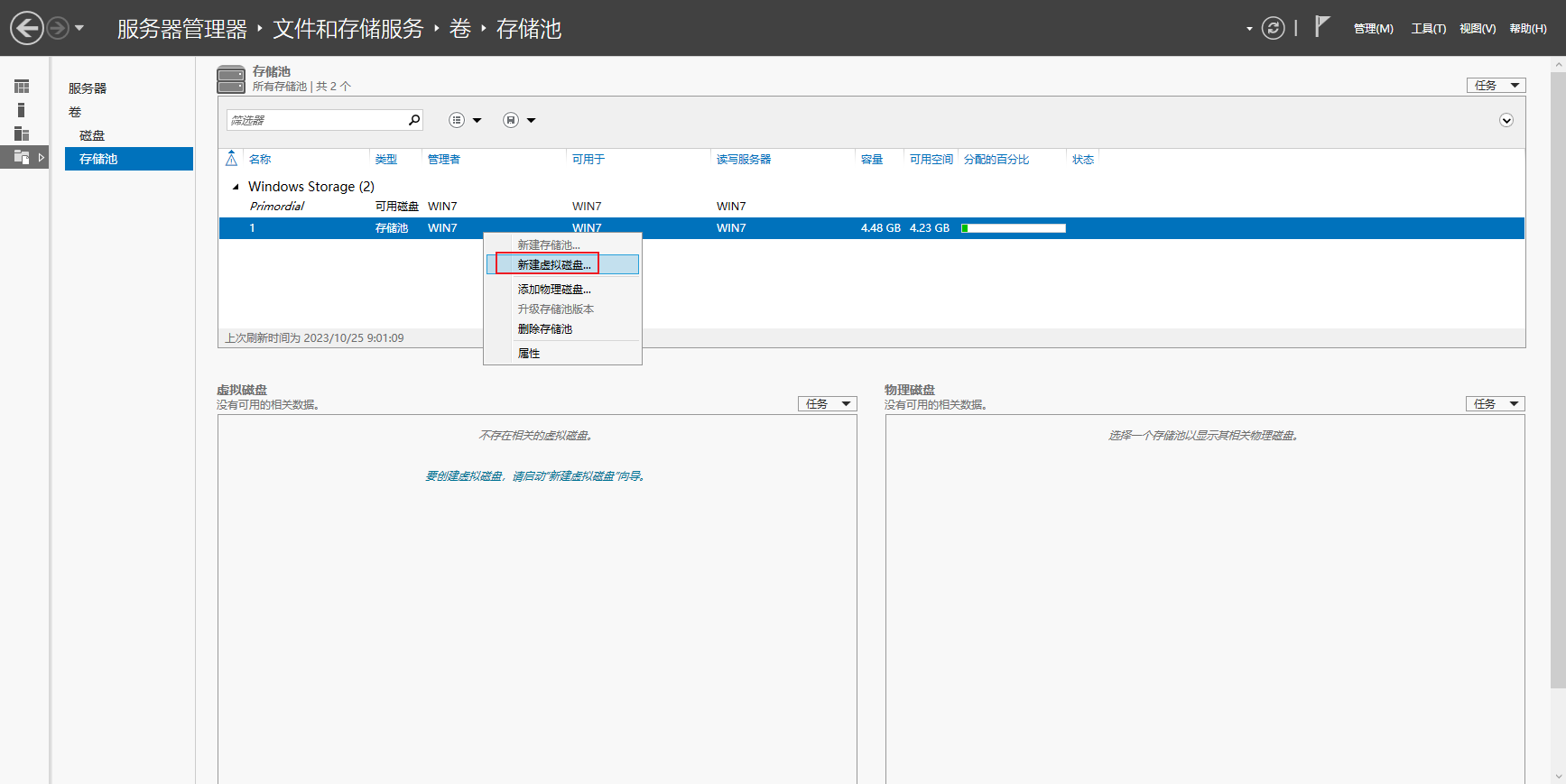
选择存储池
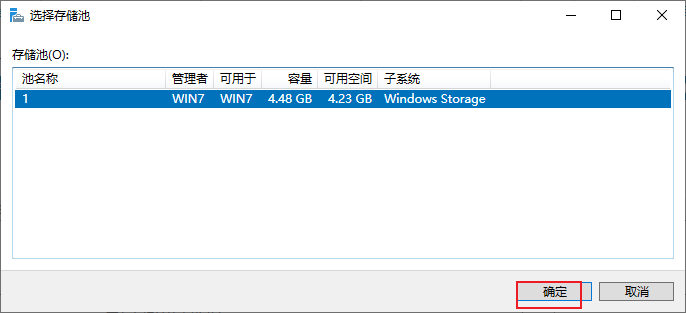
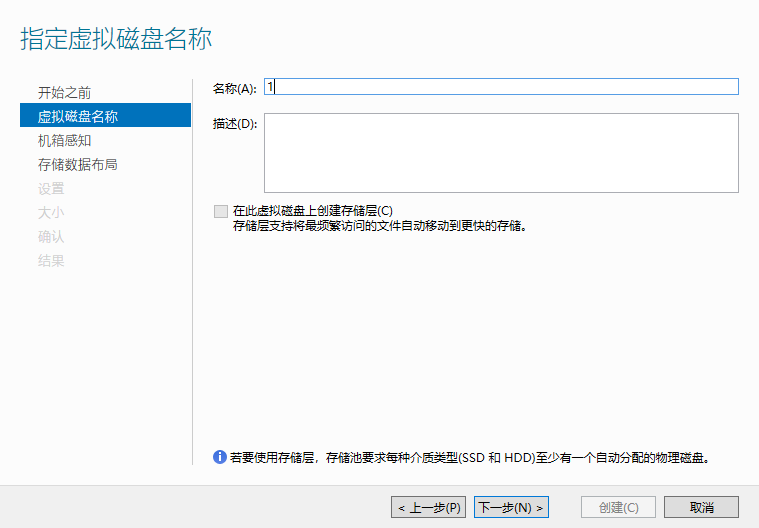
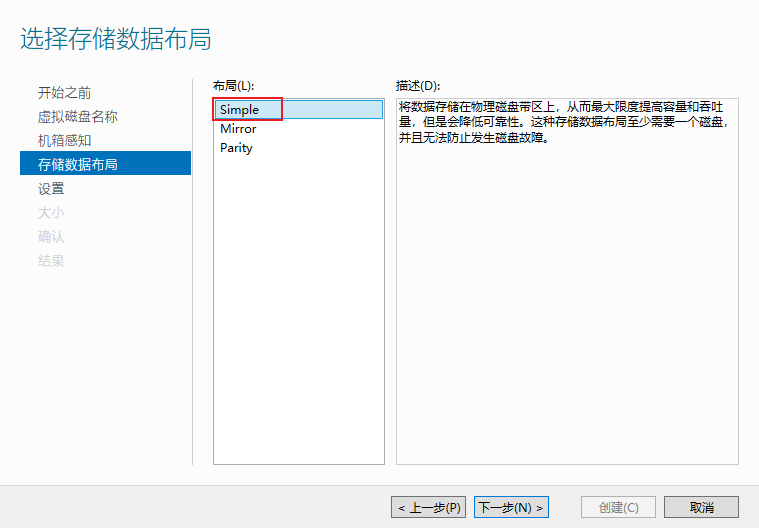
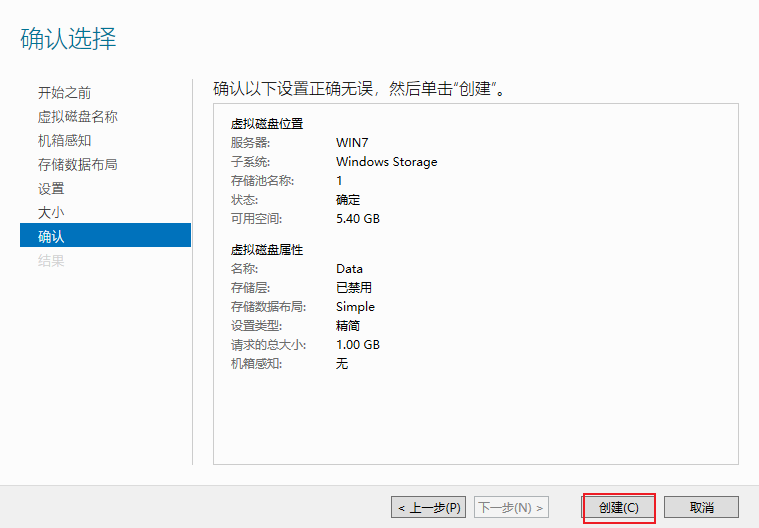
类型选择精简:
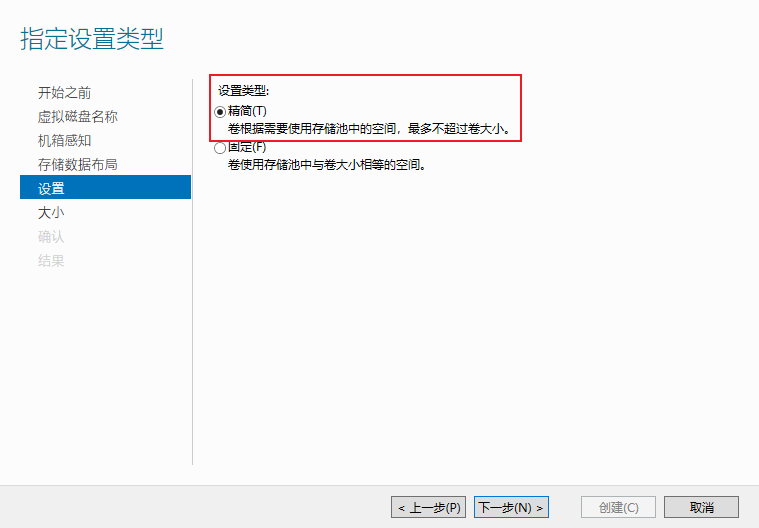
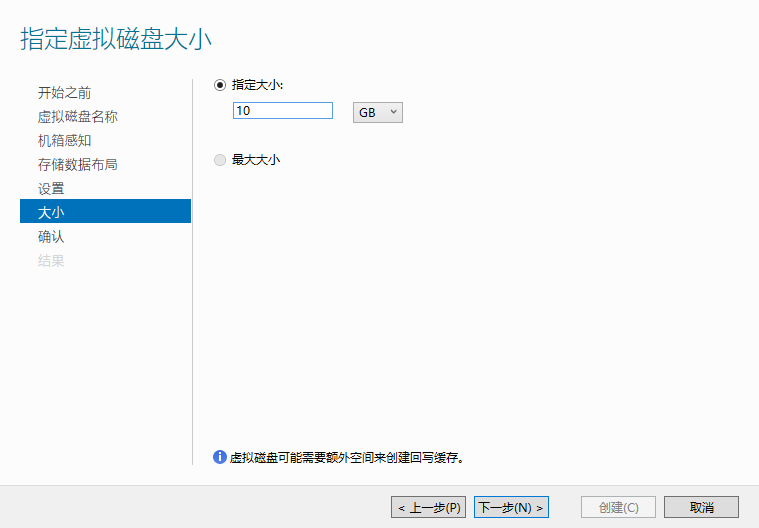
点击创建:
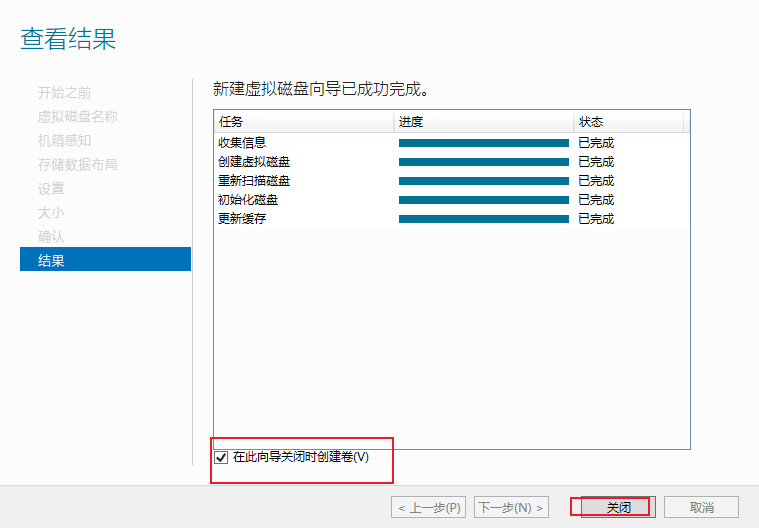
点击关闭后,会自动打开新建卷向导:
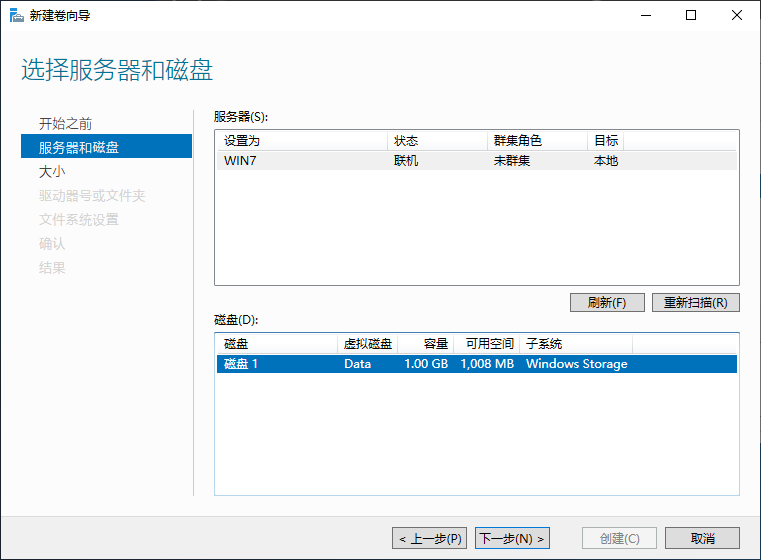
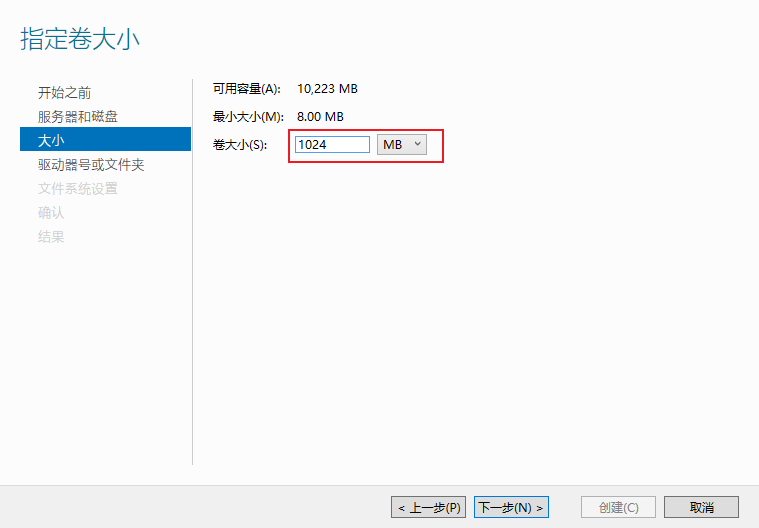
设置大小为:1024 MB
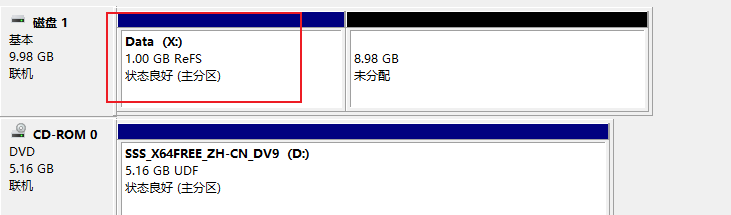
Win + X 输入:K ,打开磁盘管理,查看磁盘状态:
3. 使用磁盘管理,在第二块和第三块磁盘上,创建一个空间大小为500 MB的镜像卷;驱动器号为Z;文件系统为NTFS。
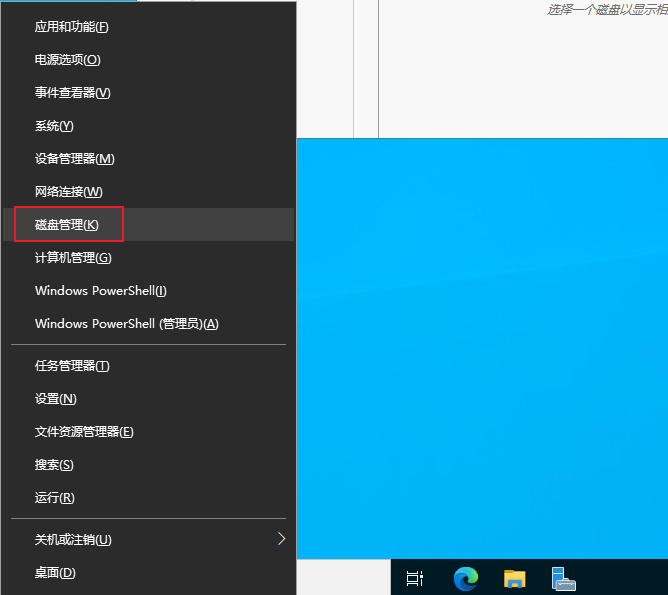
按下 Win + X 快捷键,打开 磁盘管理:
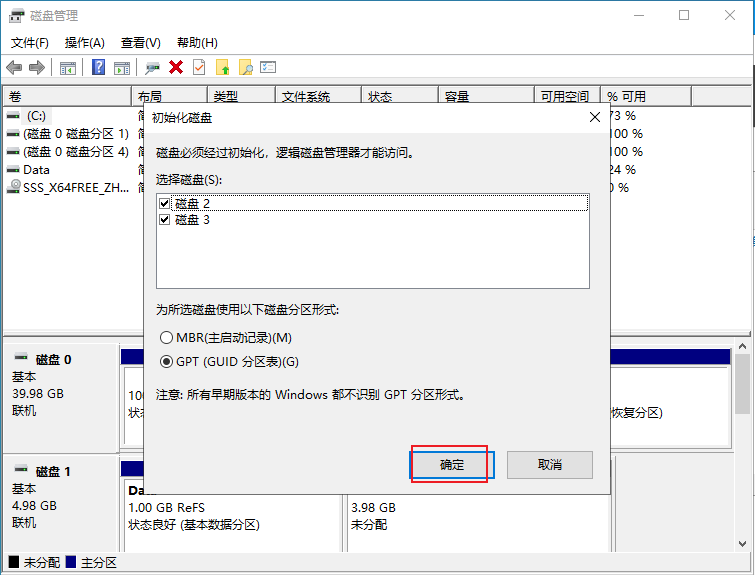
此时自动弹出的初始化磁盘,点击确认:
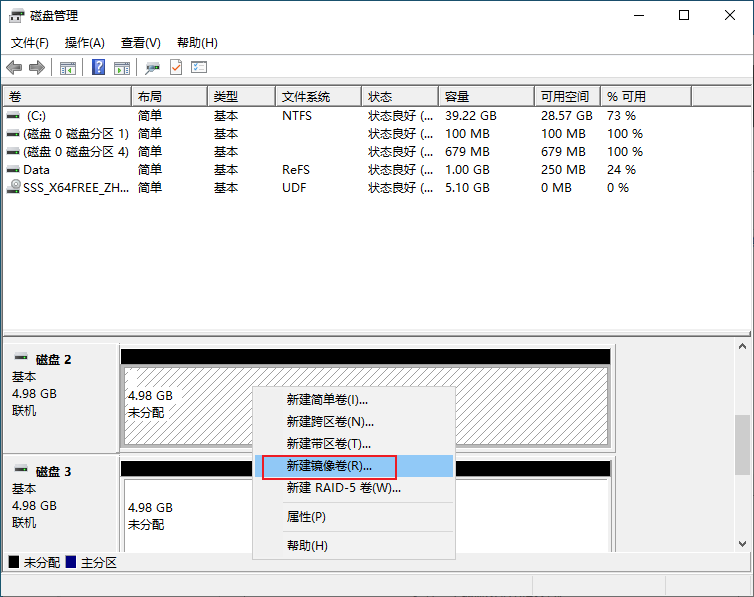
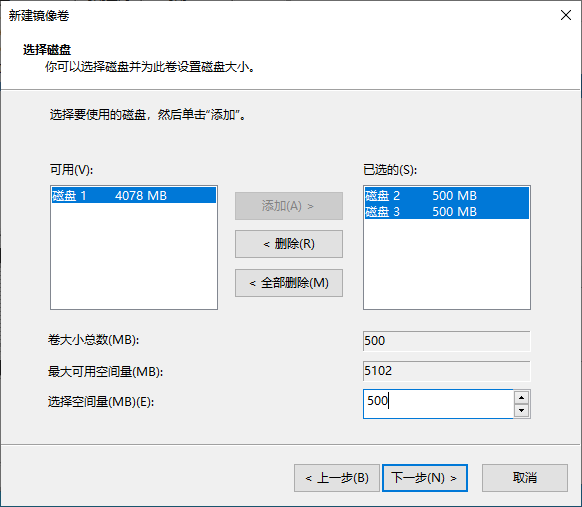
选择 磁盘2,点击新建 镜像卷
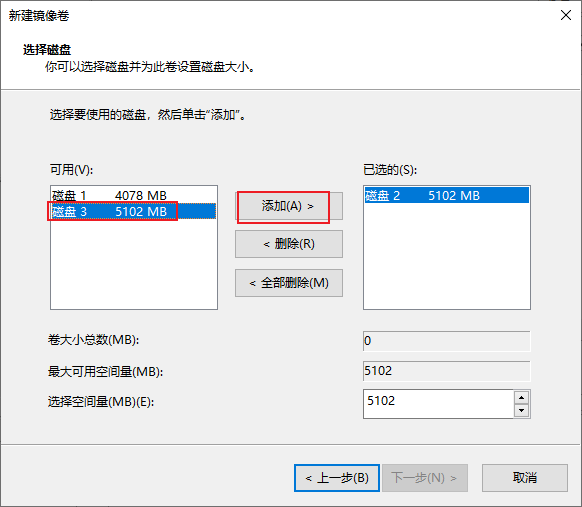
选择第三块磁盘:
·设置大小为:500MB
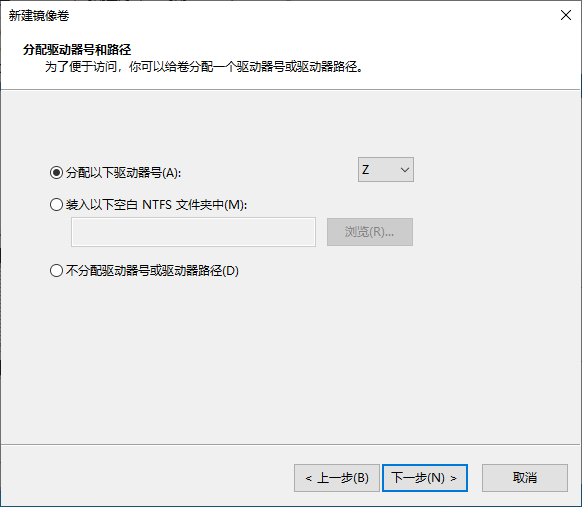
设置驱动号为:Z
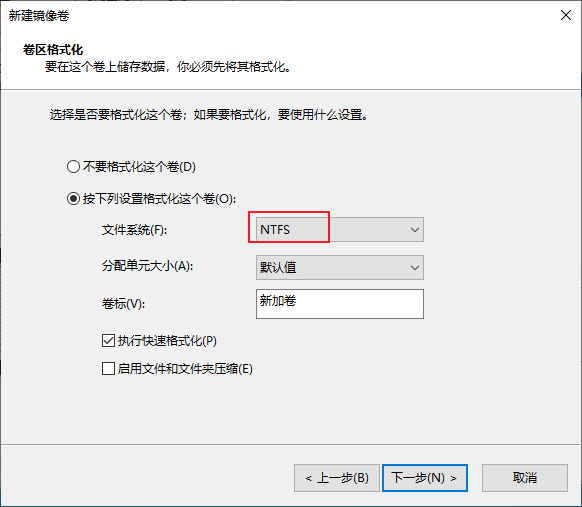
设置文件系统为 NTFS:
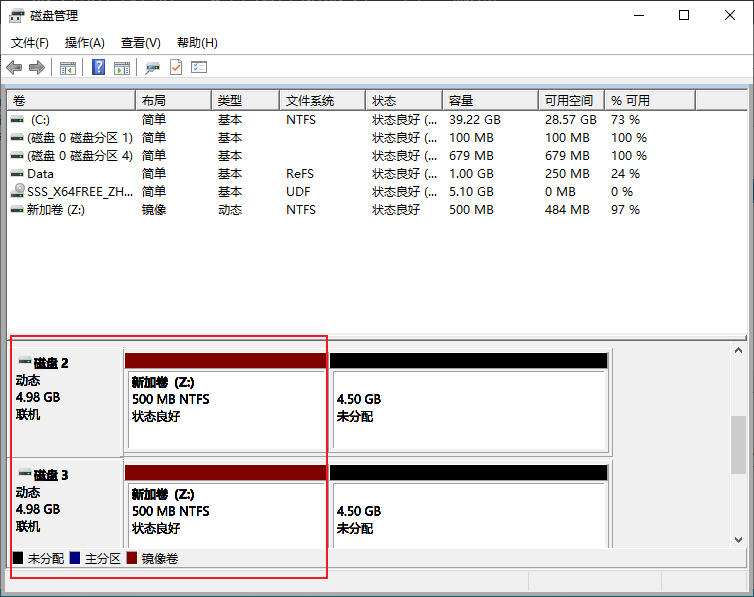
创建成功
4、使用磁盘管理,将卷X,扩展到4096 MB。
Win + X 输入:K,打开磁盘管理
扩展 X 卷:
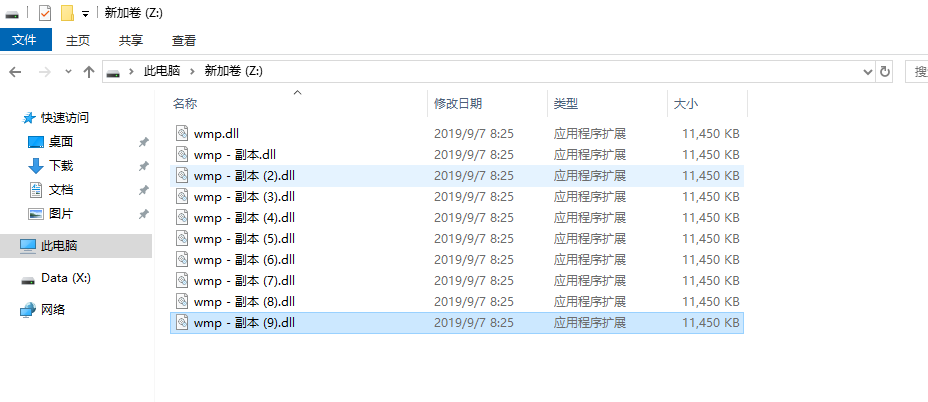
5. 将 C:\Windows\System32\wmp.dll 复制到卷Z,再复制出9个副本文件。
Win + R 打开 powershell
·在复制出9个副本文件:
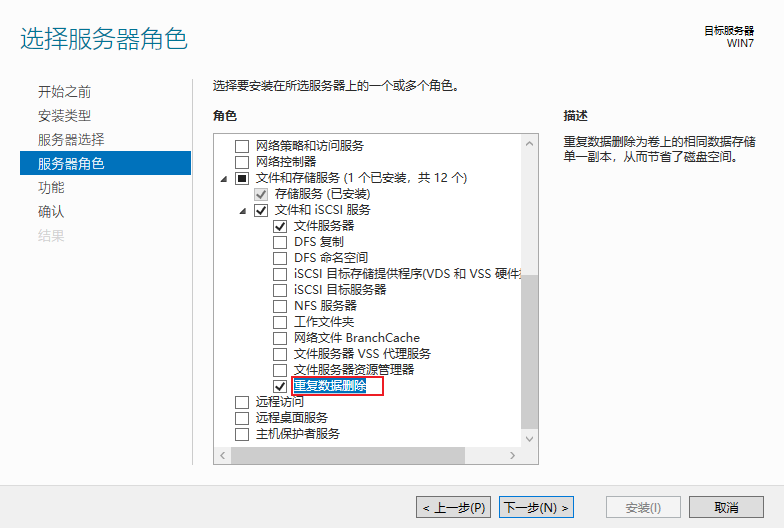
6. 安装重复数据删除,对卷Z配置重复数据删除选项(一般用途文件服务器。早于以下时间的文件为0。排除自定义文件扩展名为tmp。其他选项默认)。
安装重复数据删除:
配置重复数据删除:
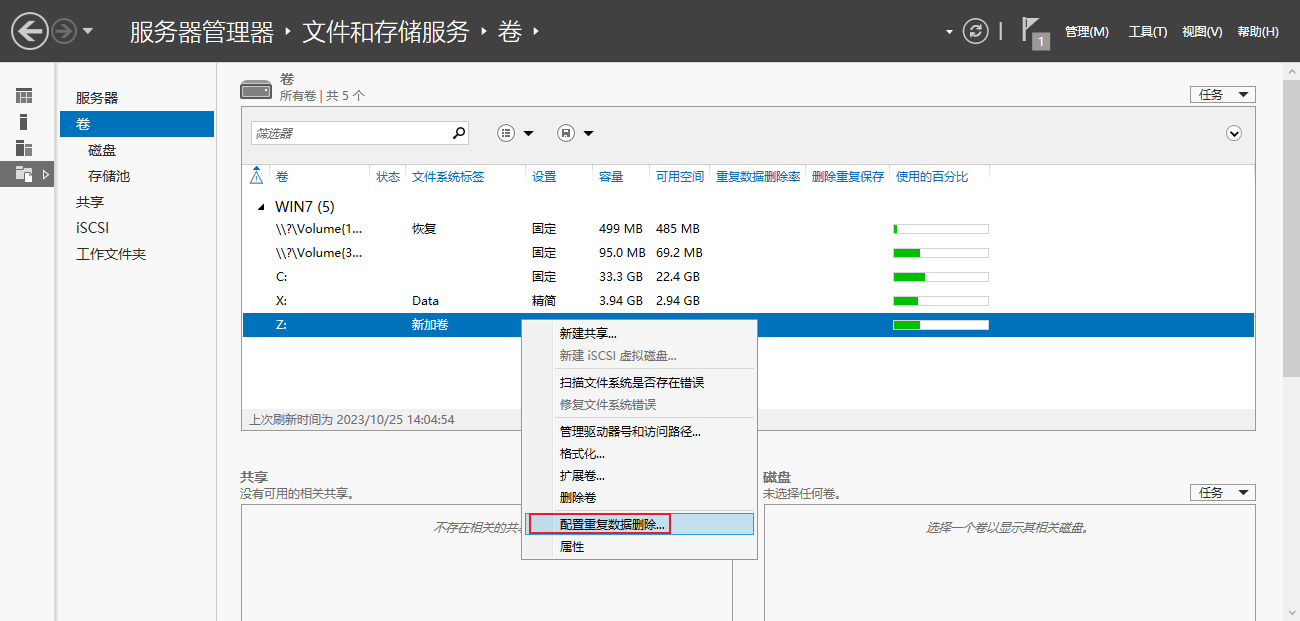
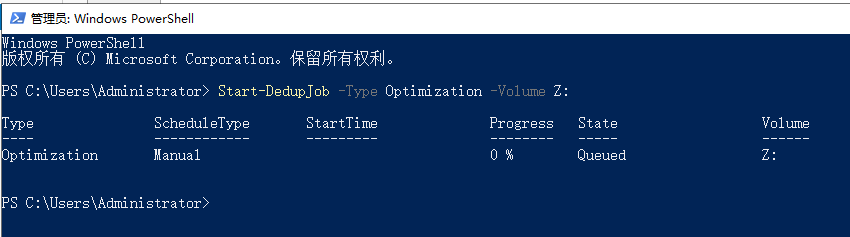
7、使用命令行(Start-Dedupjob)立即执行优化。
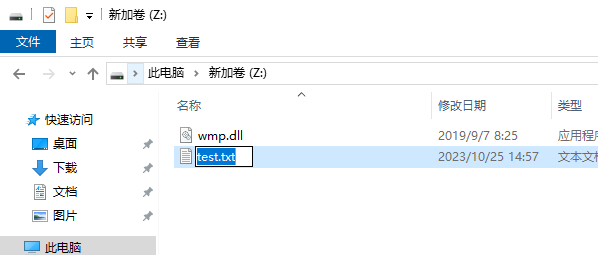
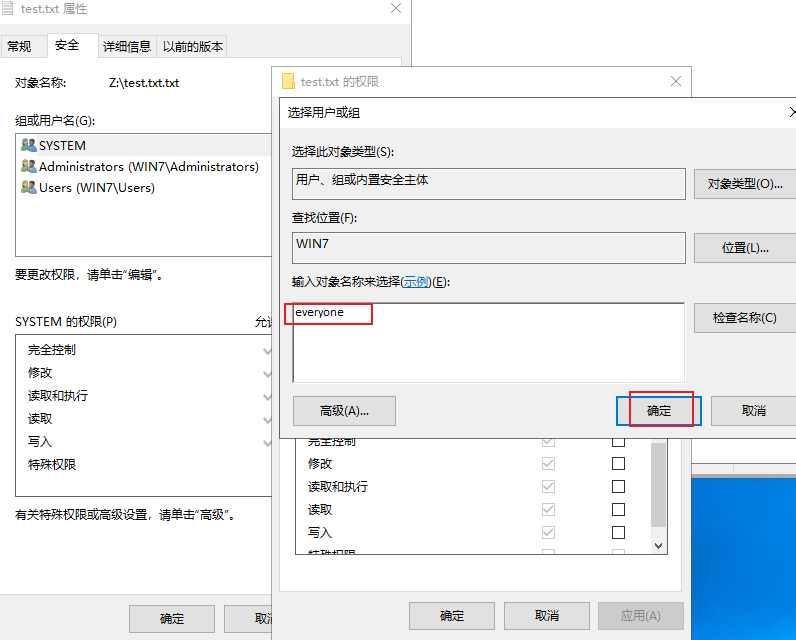
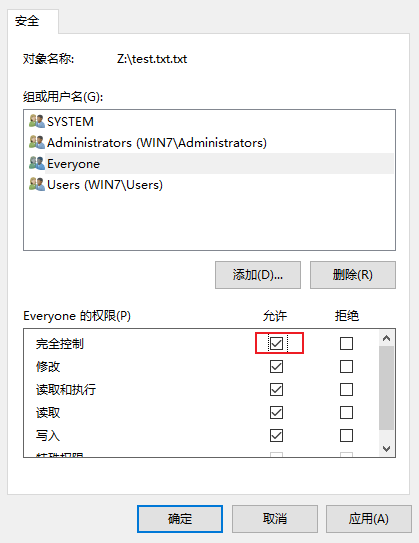
8、在卷Z上创建文件test.txt,设置其 仅everyone的“完全控制”权限。
创建文件:
添加 everyone :
设置其完全控制:
9、在卷Z上创建共享文件夹share,设置其 everyone的“更改”共享权限。
创建 shanre 文件夹
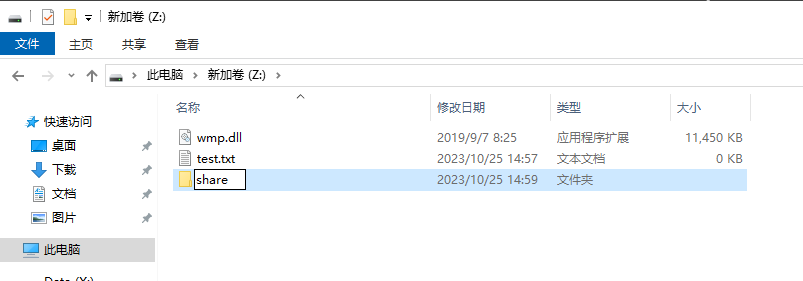
将其共享:
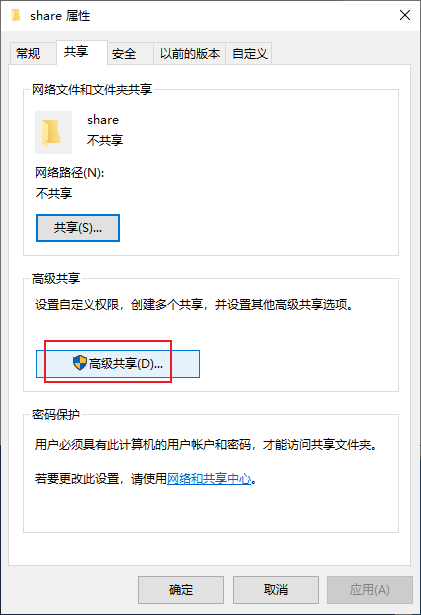
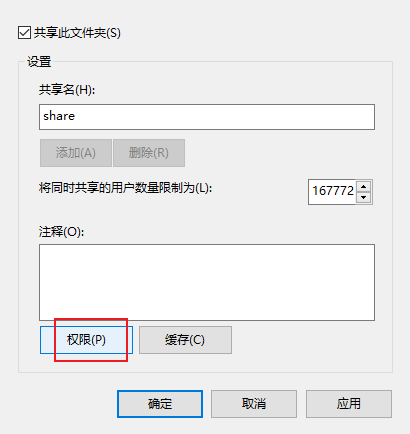
设置 everyone 的更改权限