03-IPSec-GRE-VPN.note
fw.lyon2024.fr 与 fw.koyang2022.kr 配置
一、fw.lyon2024.fr配置:
1、配置 IPSec-GRE VPN:
(1)安装软件包:
apt install -y strongswan(2)编辑 IPSec 主配置文件:
vim /etc/ipsec.conf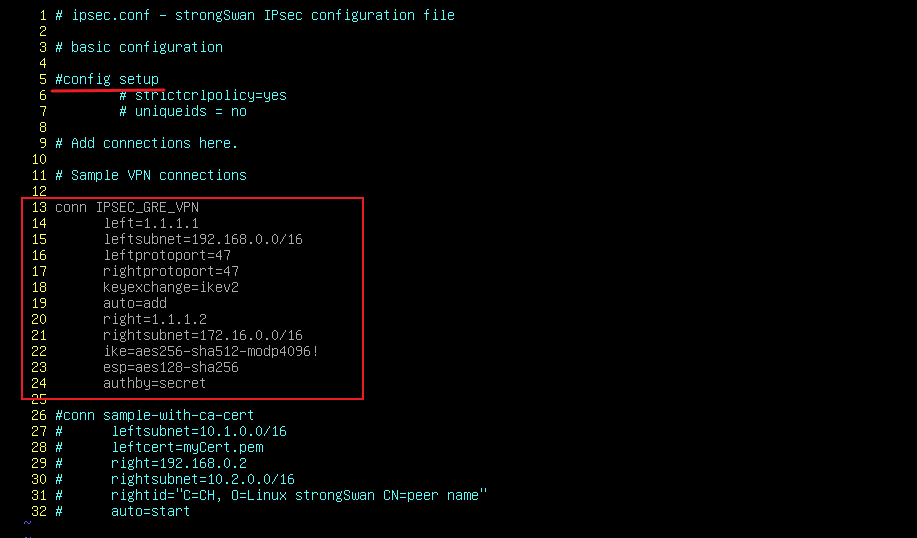
(3)配置 预共享密钥:
vim /etc/ipsec.secrets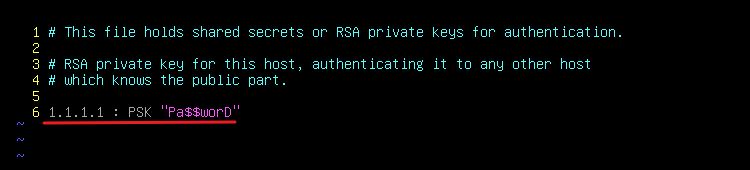
(4)编辑网卡配置:
vim /etc/network/interfaces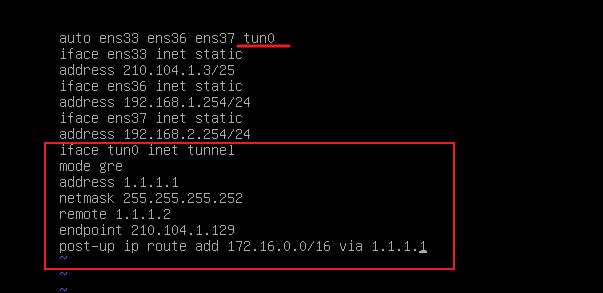
2、配置 IPSec 开机自启动:
(1)查看配置参考:
vim /etc/systemd/system/sshd.service
/etc/systemd/system/  目录下的配置文件都可以作为参考
(2)配置一个可以被调用的 shell 脚本:
vim /usr/local/bin/ipsec.sh
chmod 4777 /usr/local/bin/ipsec.sh    //特殊权限‘s’,数字为4,让普通用户能够以管理员权限执行该文件
(3)复制一个配置,创建一个文件,编辑 IPSec:
touch /etc/systemd/system/ipsec.service
vim /etc/systemd/system/ipsec.service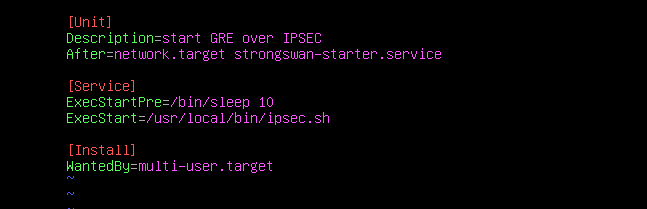
(4)重新载入 systemd 的配置文件(使其读取新创建的 ipsec.service):
systemctl daemon-reload (5)将刚刚创建的 ipsec服务 设置为自启动:
systemctl enable ipsec.service(6)重启,查看是否生效:
reboot
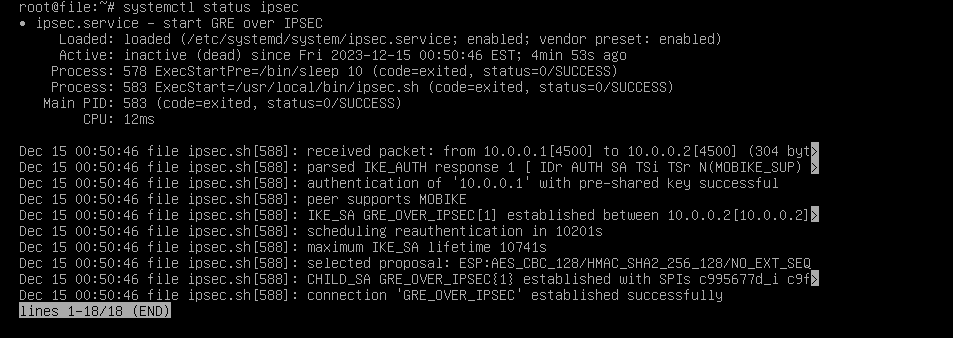
systemctl status ipsec
ipsec status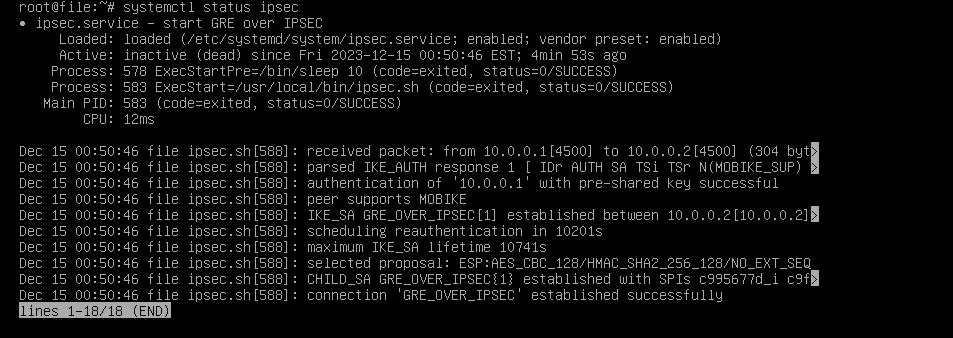

二、fw.koyang2022.kr配置:
1、配置 IPSec-GRE VPN:
(1)安装软件包:
apt install -y strongswan(2)编辑 IPSec 文件:
vim /etc/ipsec.conf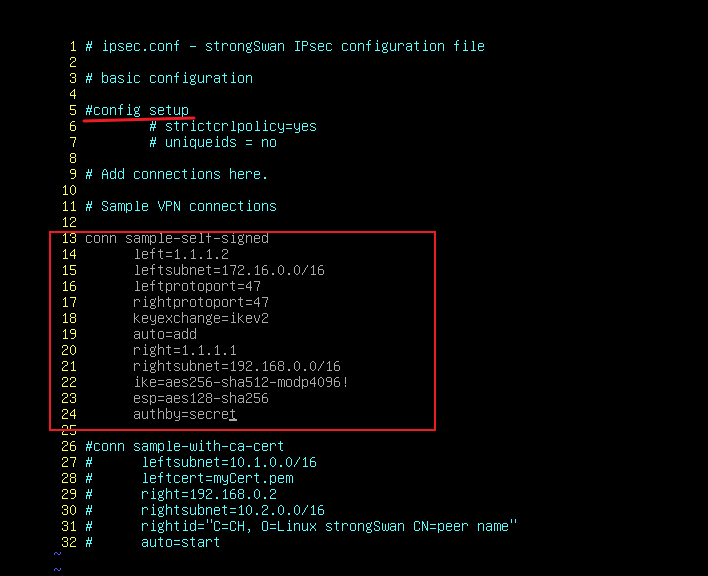
(3)编辑 预共享密钥:
vim /etc/ipsec.secrets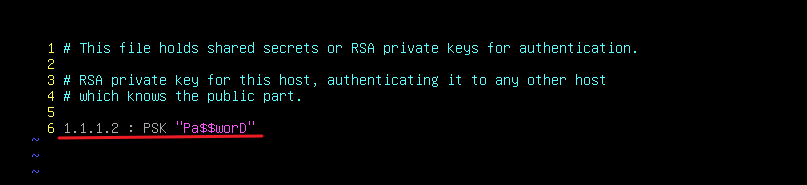
(4)编辑网卡配置文件,定义一个 tunnel 隧道:
vim /etc/network/interfaces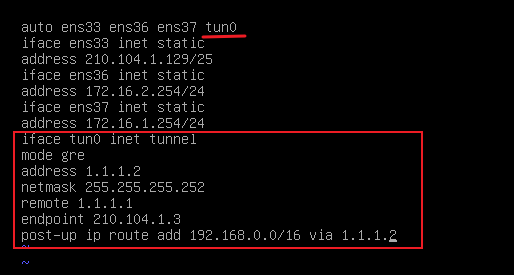
systemctl restart networking
2、配置 IPSec 开机自启动:
(1)查看配置参考:
vim /etc/systemd/system/sshd.service
/etc/systemd/system/  目录下的配置文件都可以作为参考
(2)配置一个可以被调用的 shell 脚本:
vim /usr/local/bin/ipsec.sh
chmod 4777 /usr/local/bin/ipsec.sh    //特殊权限‘s’,数字为4,让普通用户能够以管理员权限执行该文件
(3)复制一个配置,创建一个文件,编辑 IPSec:
touch /etc/systemd/system/ipsec.service
vim /etc/systemd/system/ipsec.service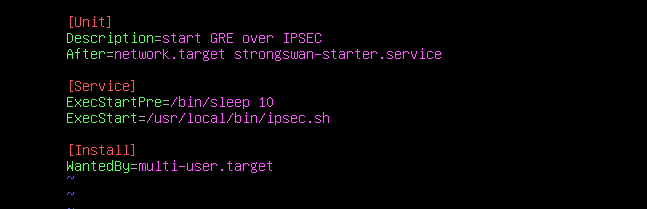
(4)重新载入 systemd 的配置文件(使其读取新创建的 ipsec.service):
systemctl daemon-reload (5)将刚刚创建的 ipsec服务 设置为自启动:
systemctl enable ipsec.service(6)重启,查看是否生效:
reboot
systemctl status ipsec
ipsec status