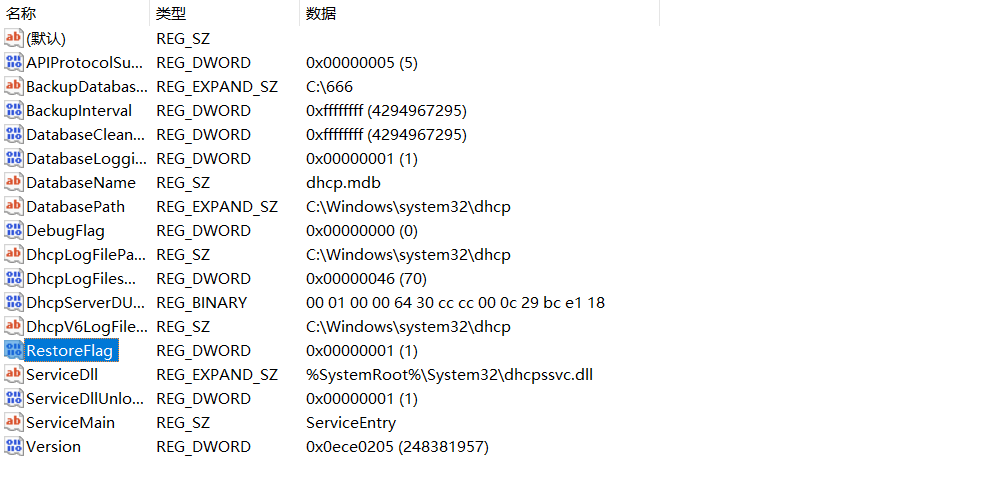
DHCP重启自动还原.note
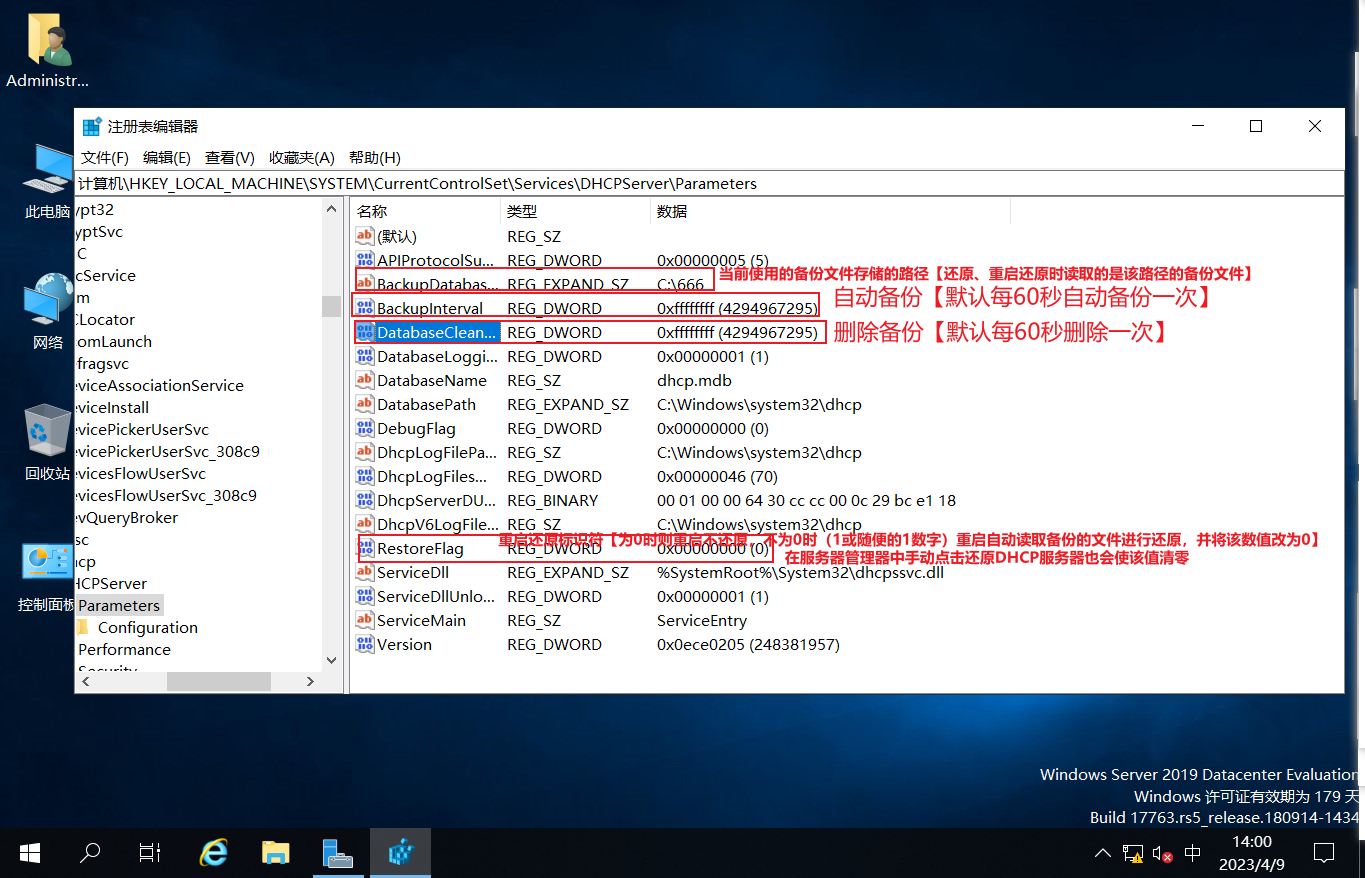
原理:导出注册表的配置文件到任意路径,然后使用reg.exe命令来将该文件写入进注册表,这样就能实现备份还原,再将reg.exe命令写入bat文件,将该bat文件加入启动项,或者任务计划程序。
·重启自动还原脚本编辑:
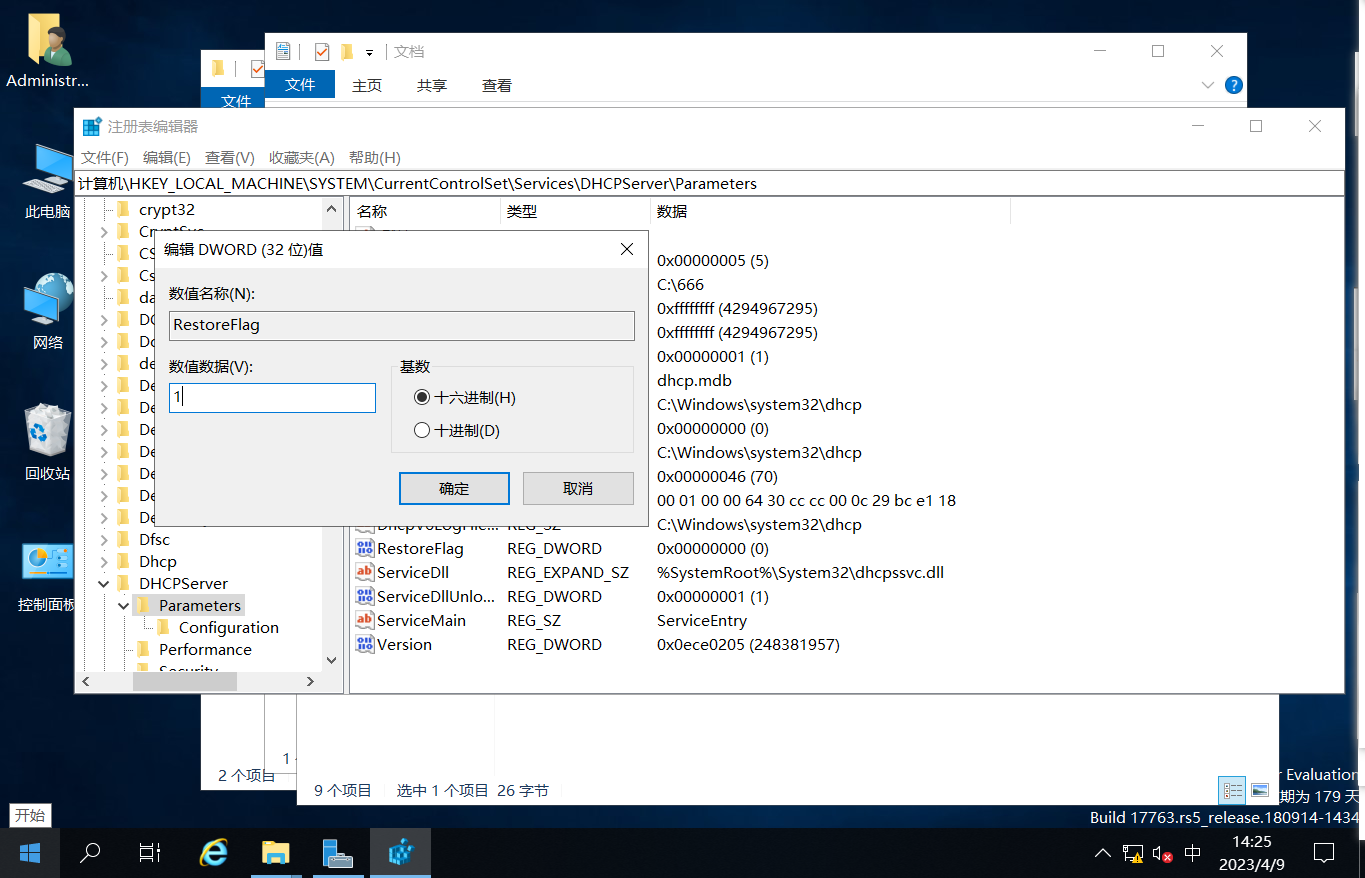
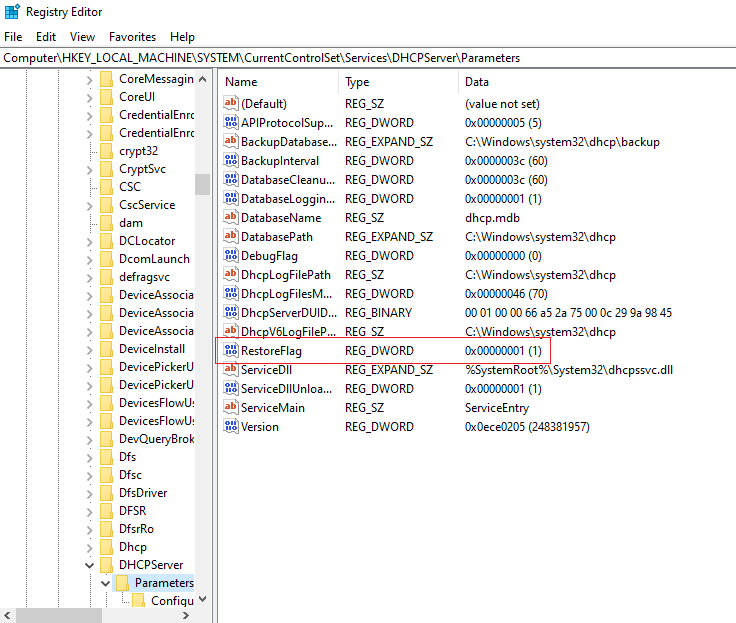
先将值改为1:
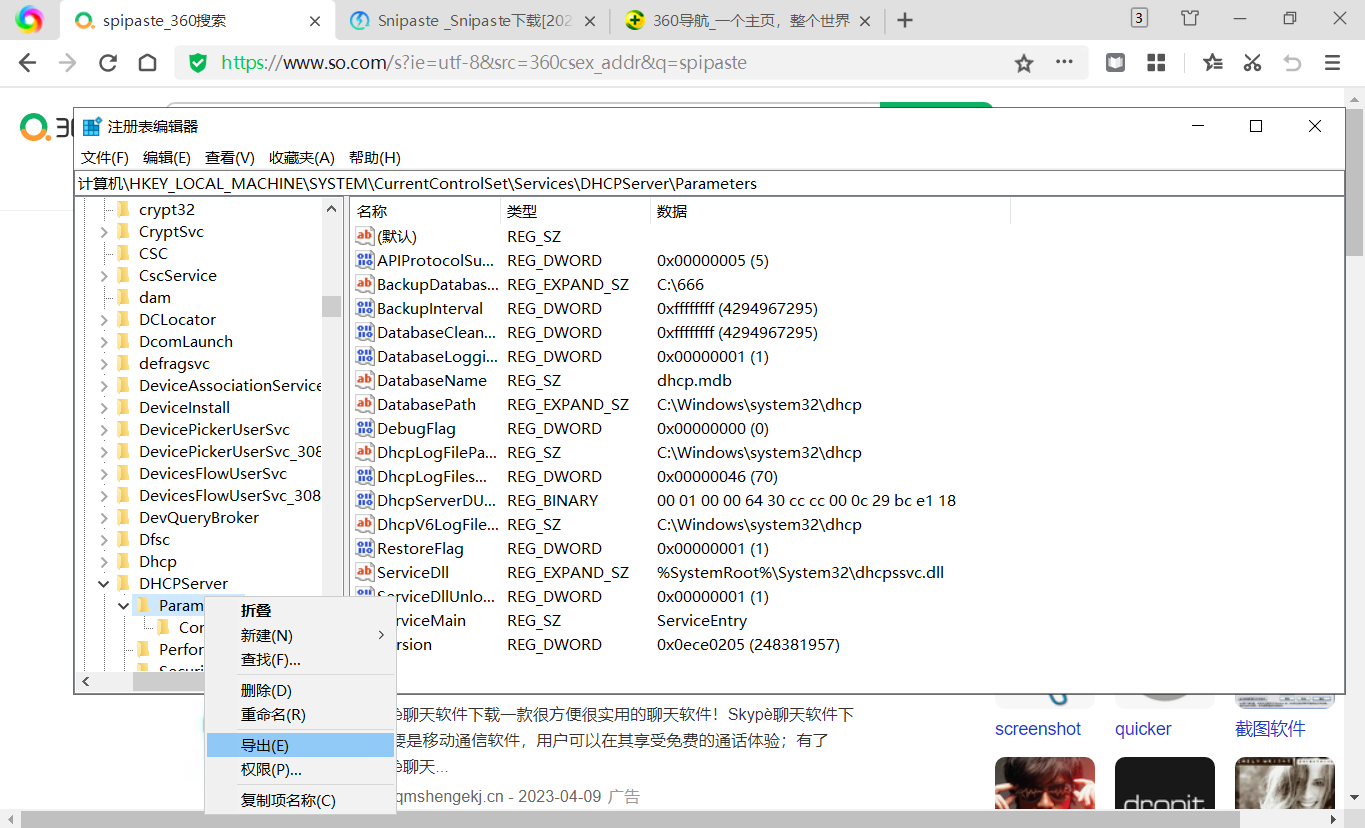
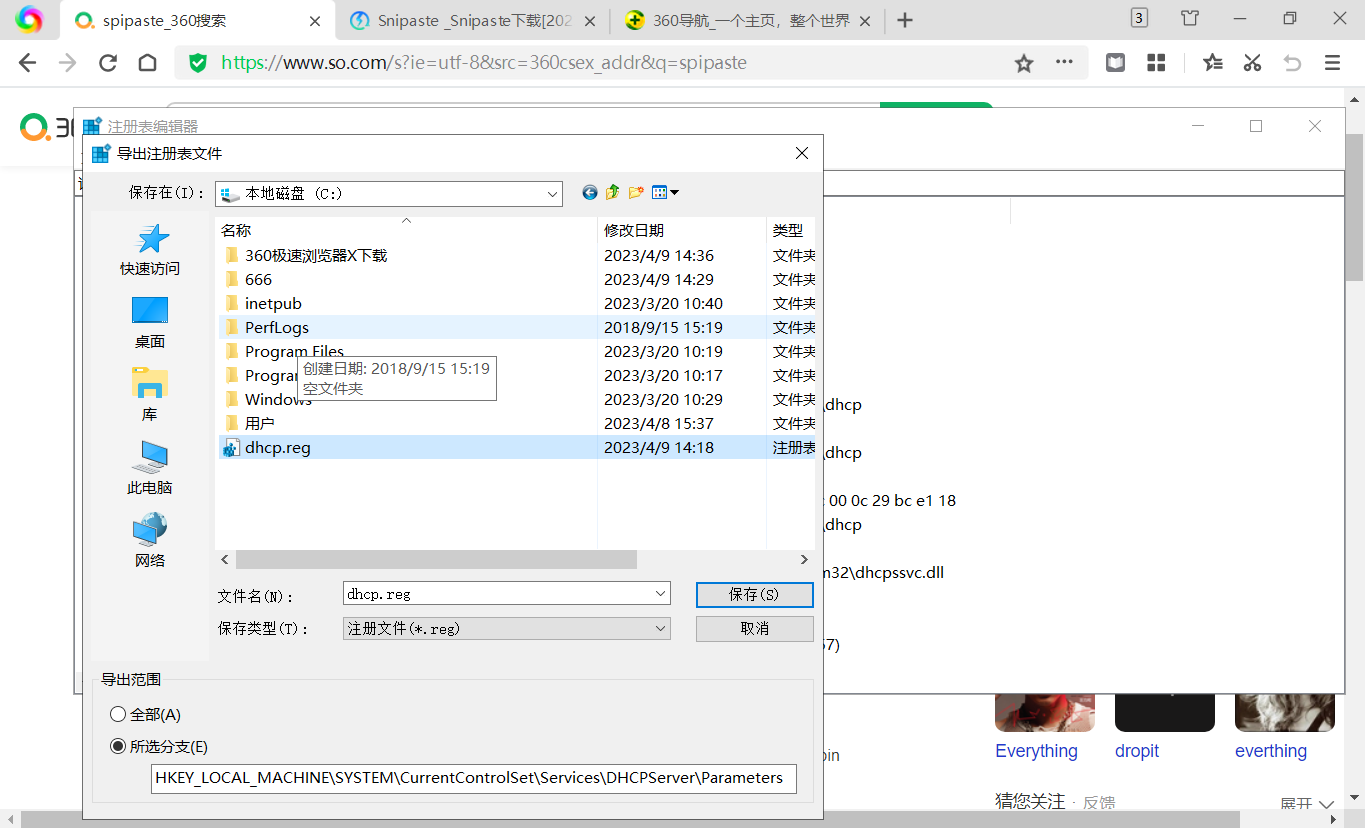
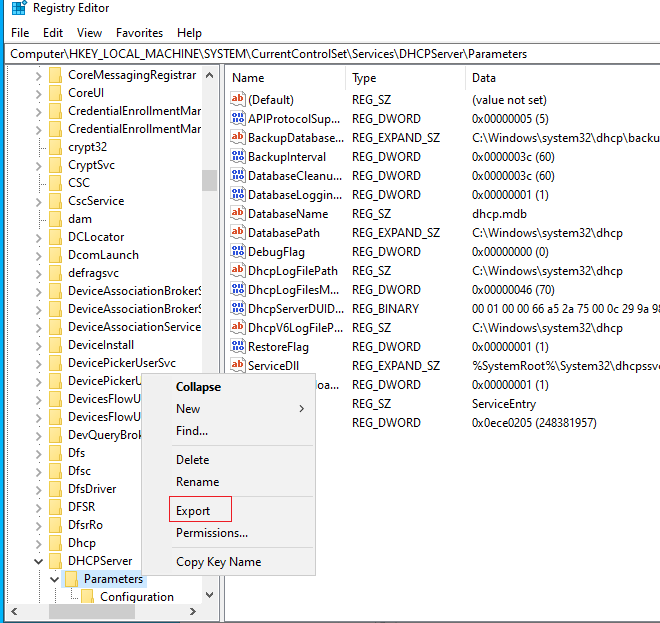
导出注册表文件:
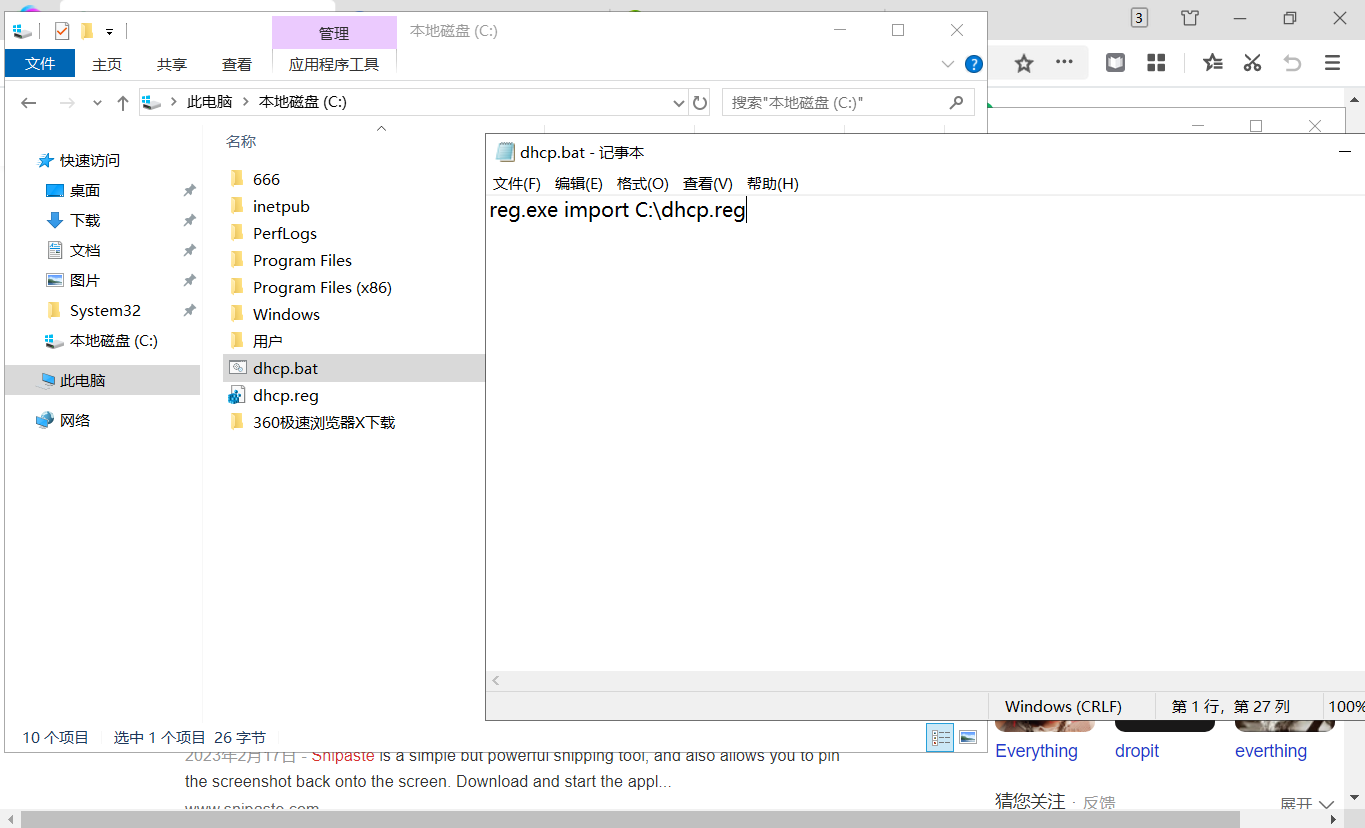
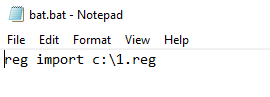
然后编写一个bat文件:
将注册表的值随意更改一个数,运行bat文件,F5刷新,观察注册表是否有还原:
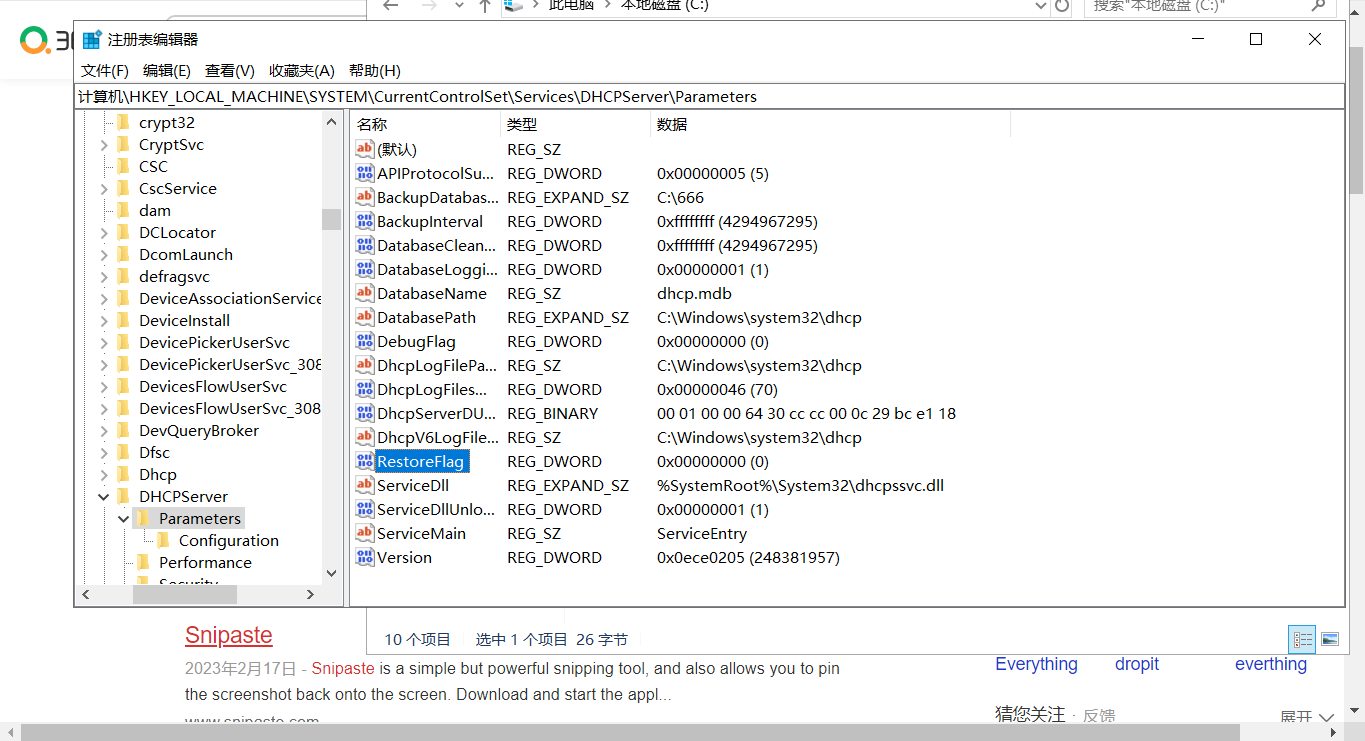
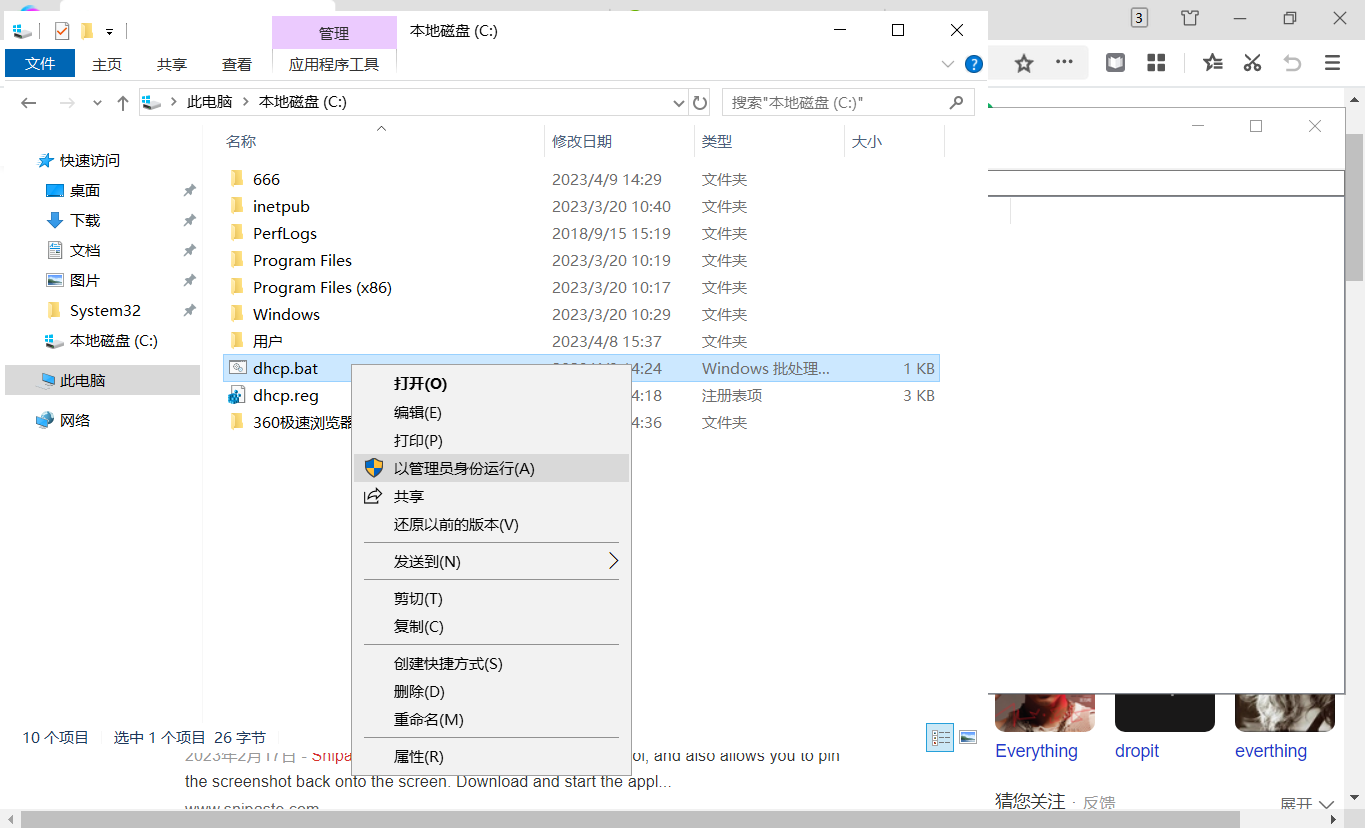
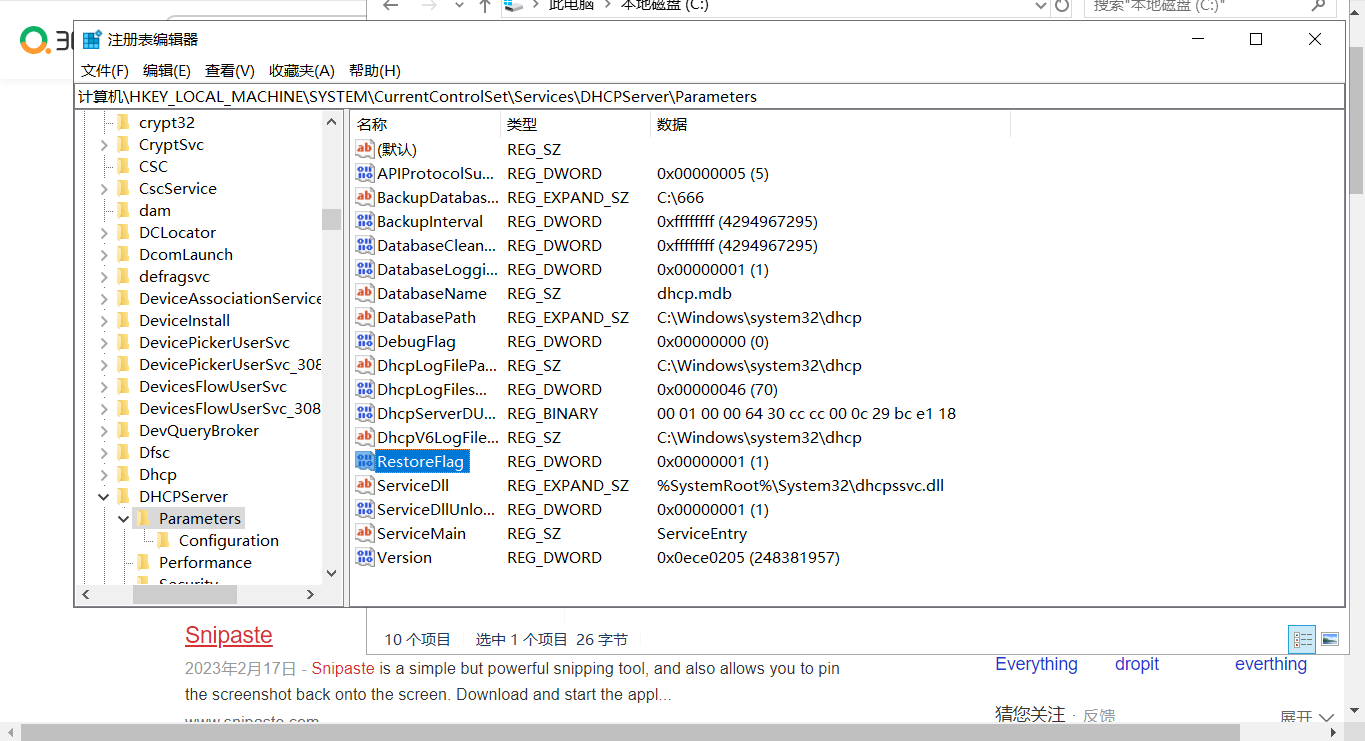
已经还原,bat文件可用
接下来有三种可用方案:
1、将bat文件加入系统启动项
2、在任务计划程序中添加bat文件
3、使用组策略配置开机自启动脚本。
一、配置 重启dhcp服务自动还原:
这种方案是最优的方案
使用 事件查看器 + 计划任务
1、设置dhcp注册表值为1,并导出注册表,编写bat文件:
2、手动重启 dhcp服务器,生成一个事件,根据该事件创建一个计划任务:
(1)手动重启 dhcp服务,生成事件:
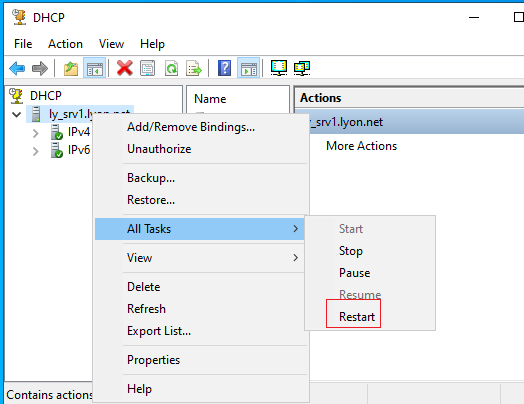
(2)根据事件生成 计划任务:
Win + x 按 v 打开事件查看器
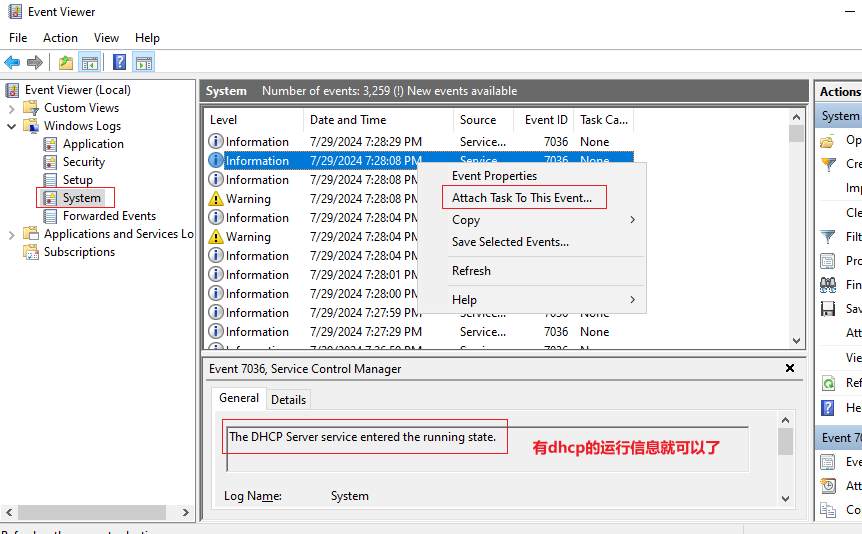
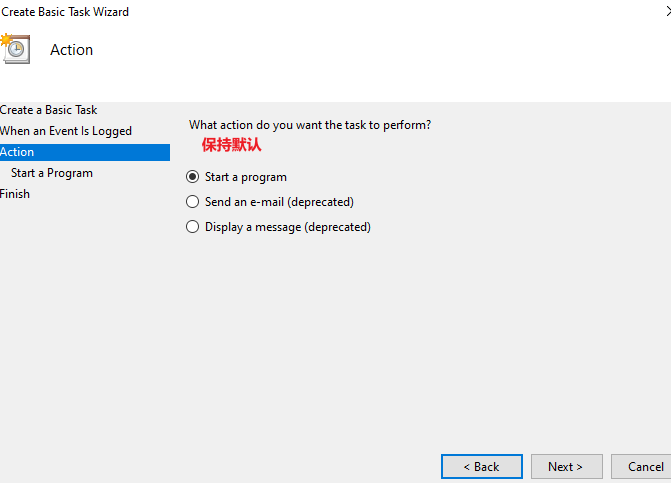
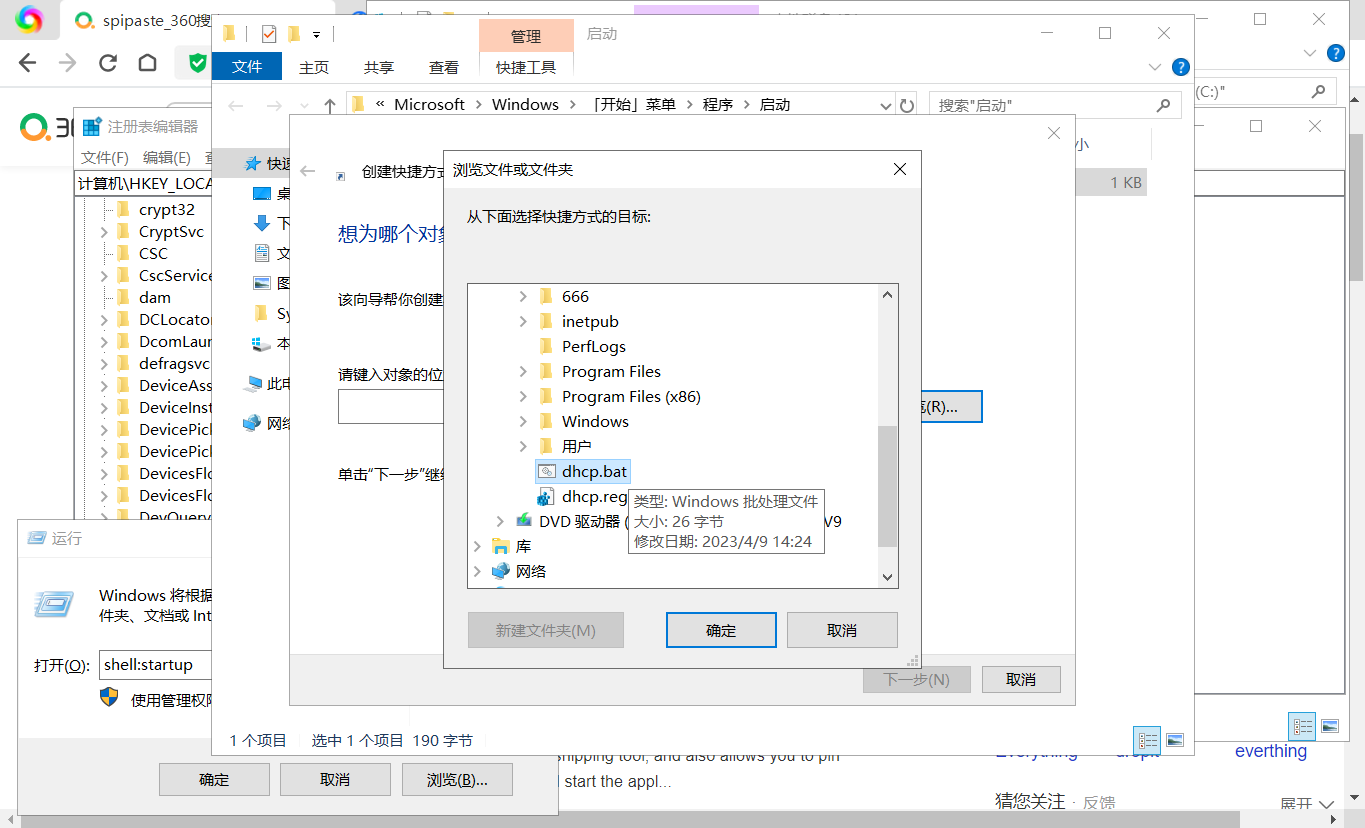
选择刚刚创建的 bat脚本
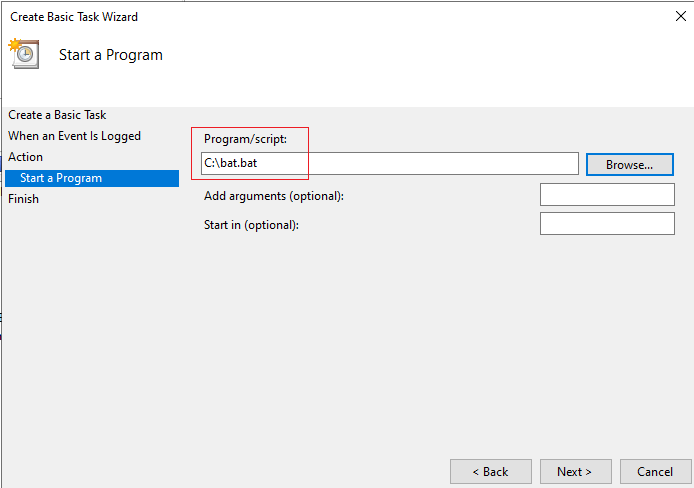
此时就直接可以使用了,无需打开计划任务进行编辑。
二、配置 重启机器自动还原:
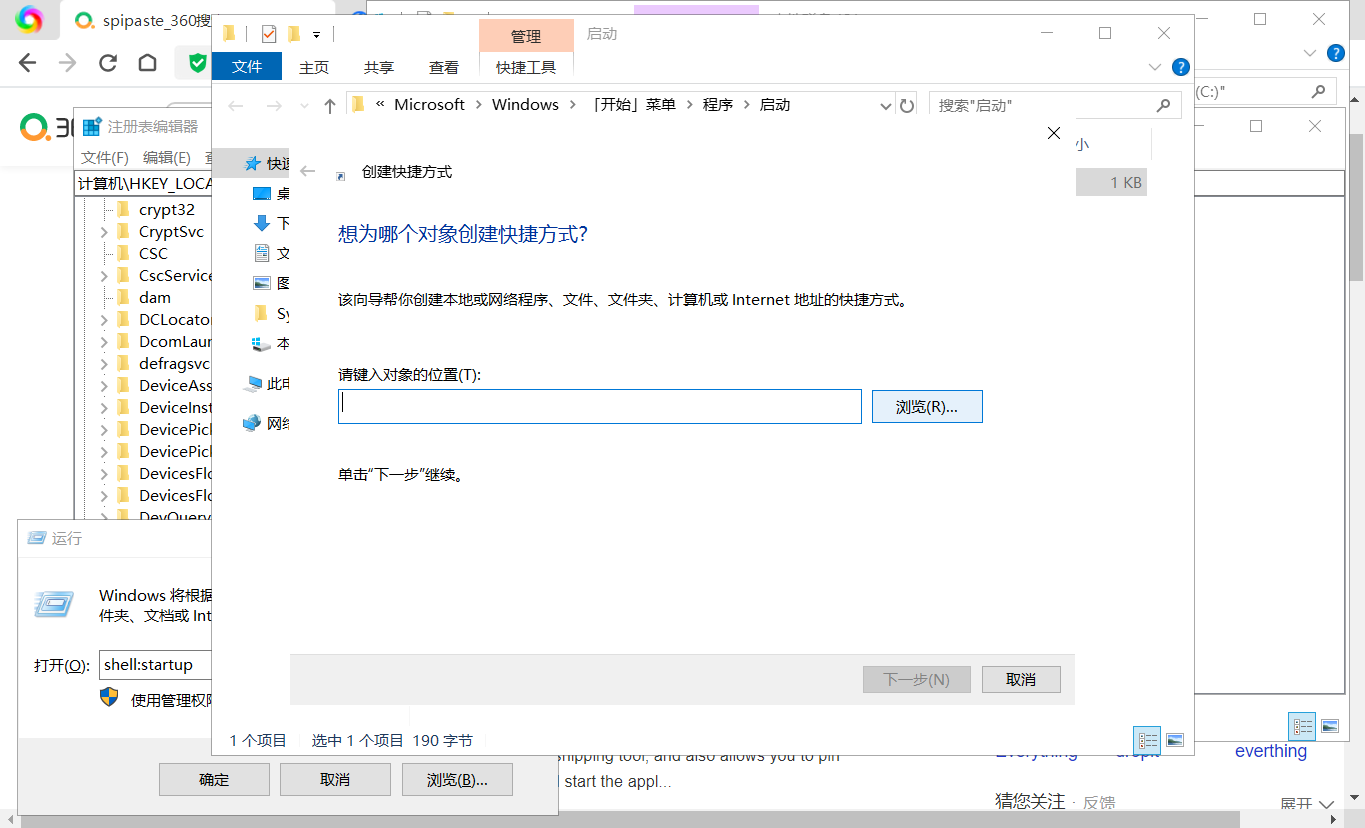
(1)将bat文件加入系统启动项:
Win + R 输入:shell:startup
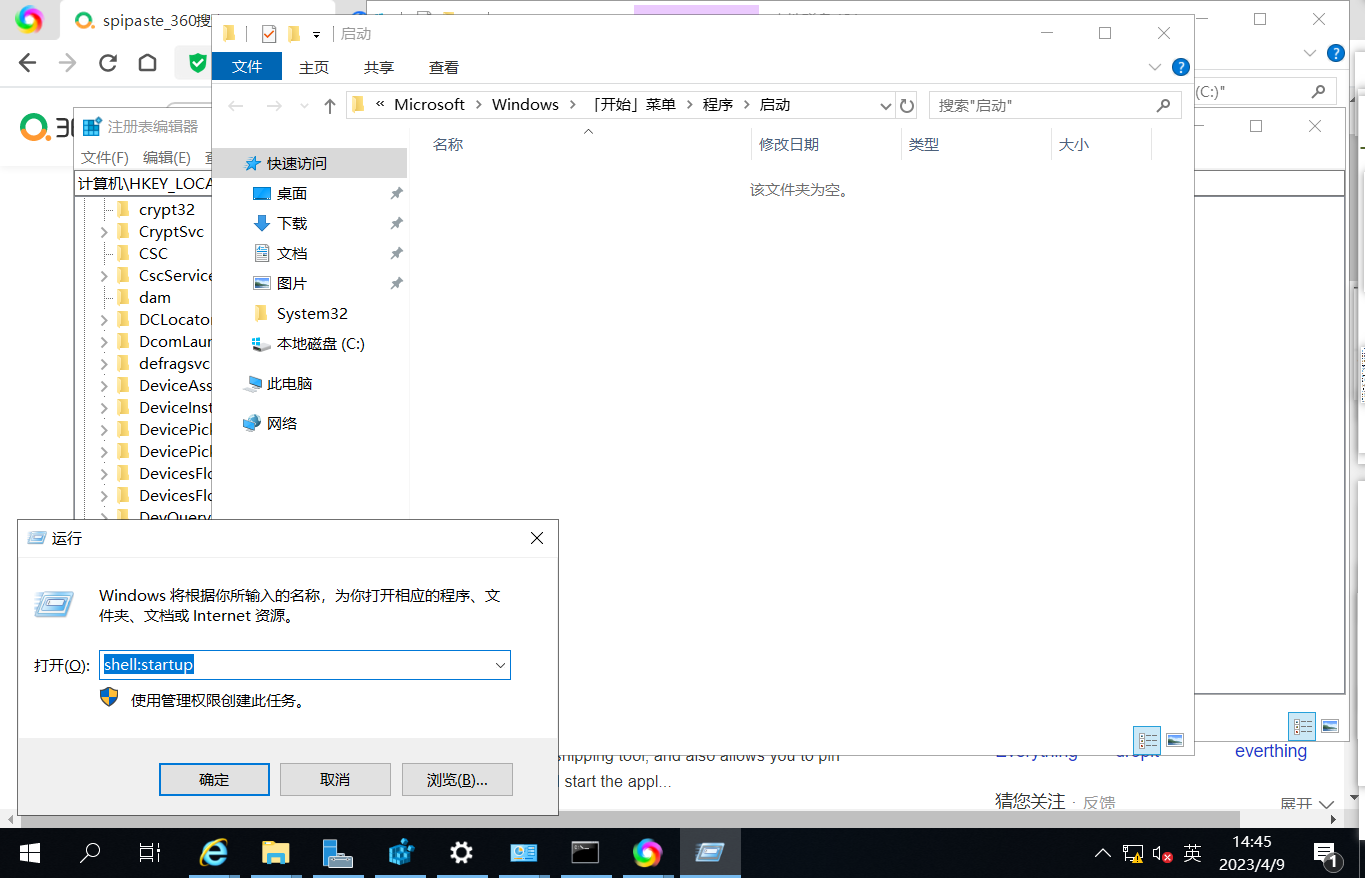
新建快捷方式 -- 点击浏览 --选择bat文件:
【如果提示需要管理员权限才能运行,则需要在快捷方式的 属性 -- 安全 中设置允许用户完全控制 】
重启,检查数值是否不为0:
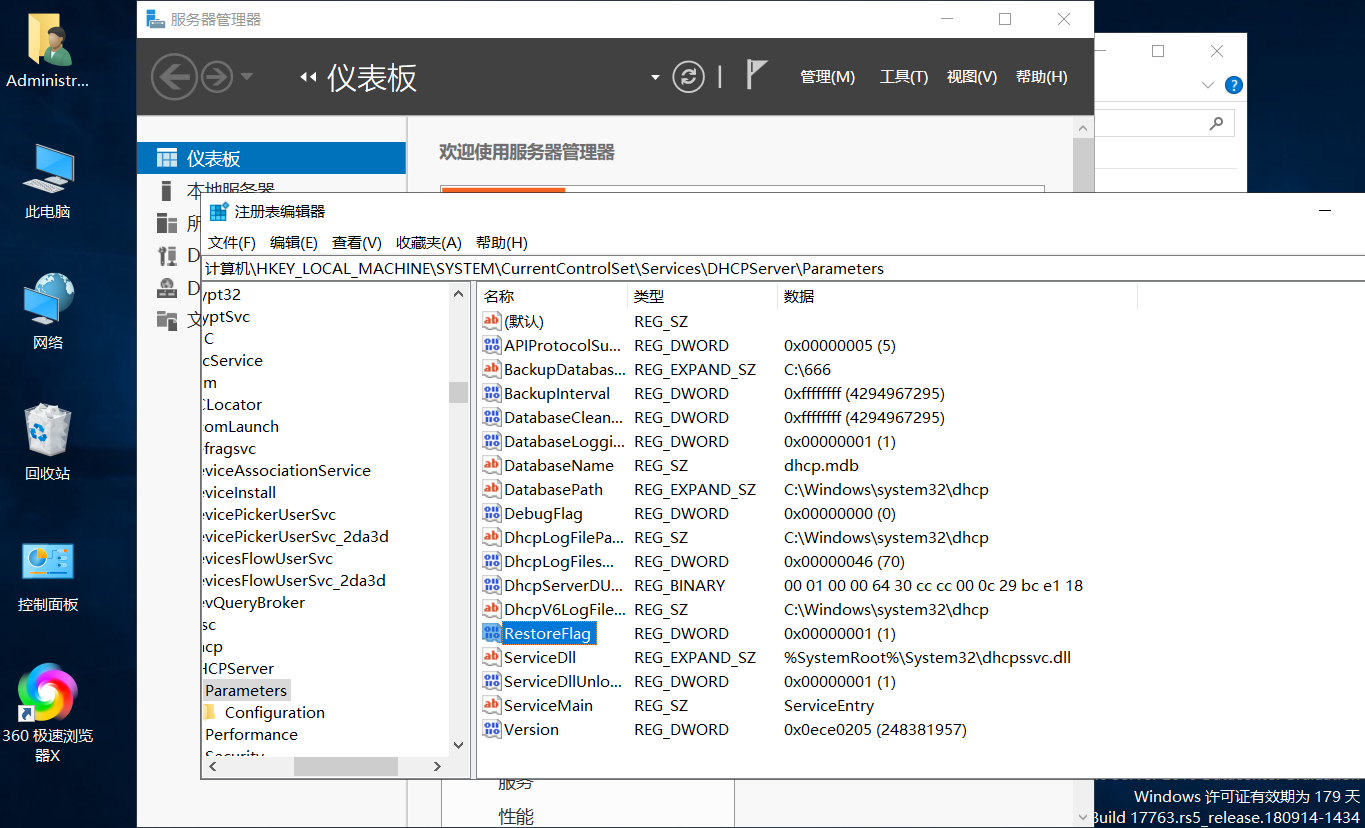
(2)在任务计划程序中添加bat文件:
先将启动项的快捷文件删除:
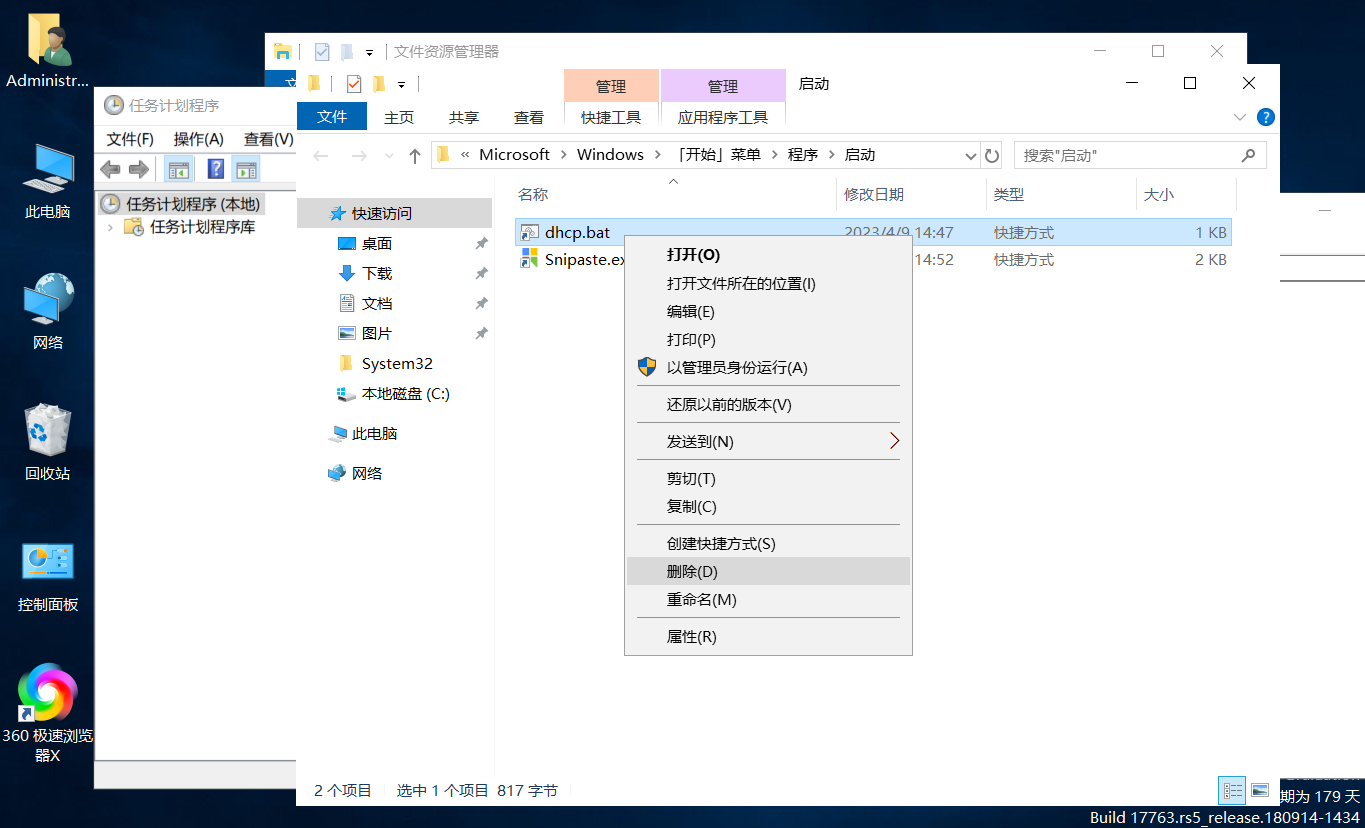
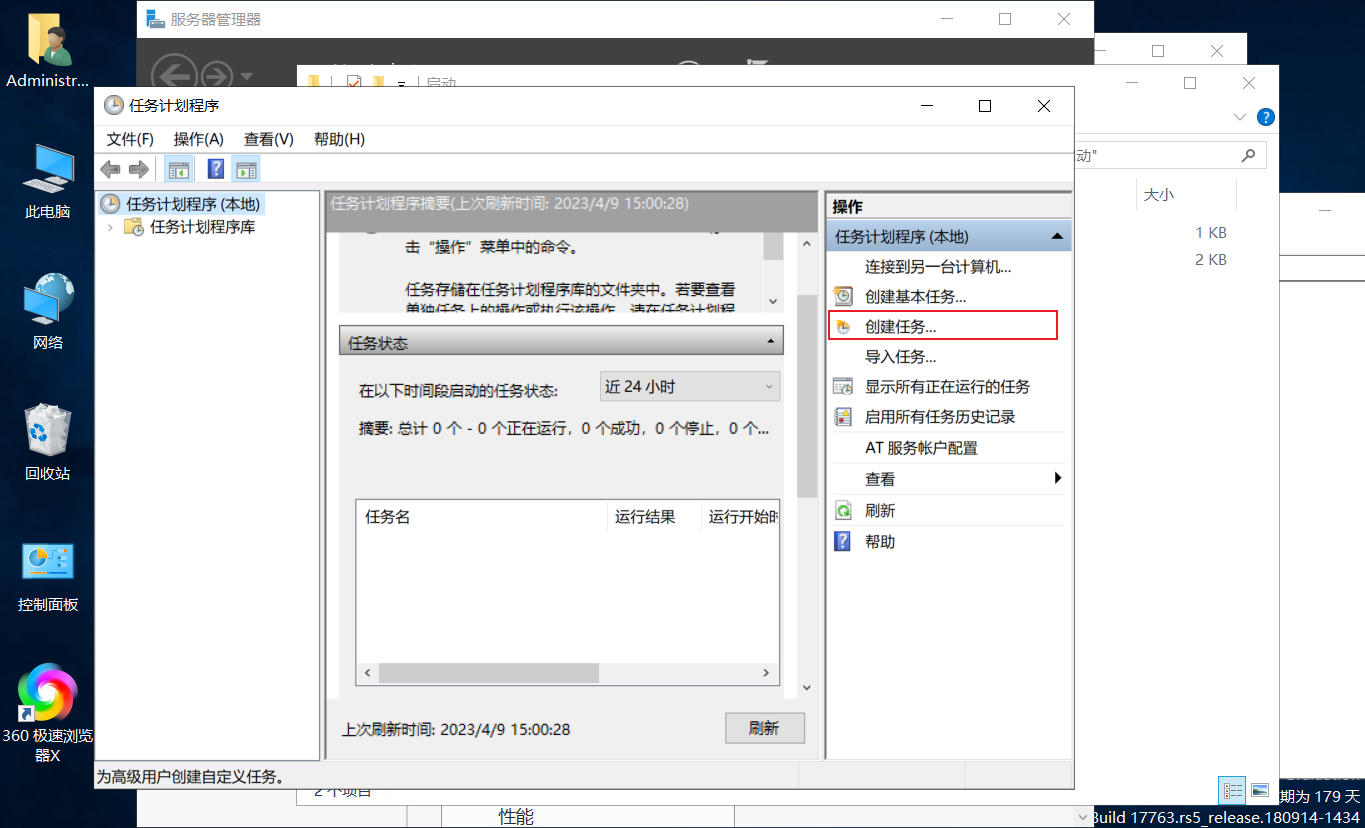
Win + R 输入taskschd.msc打开任务计划程序,在“任务计划程序”选择创建任务:
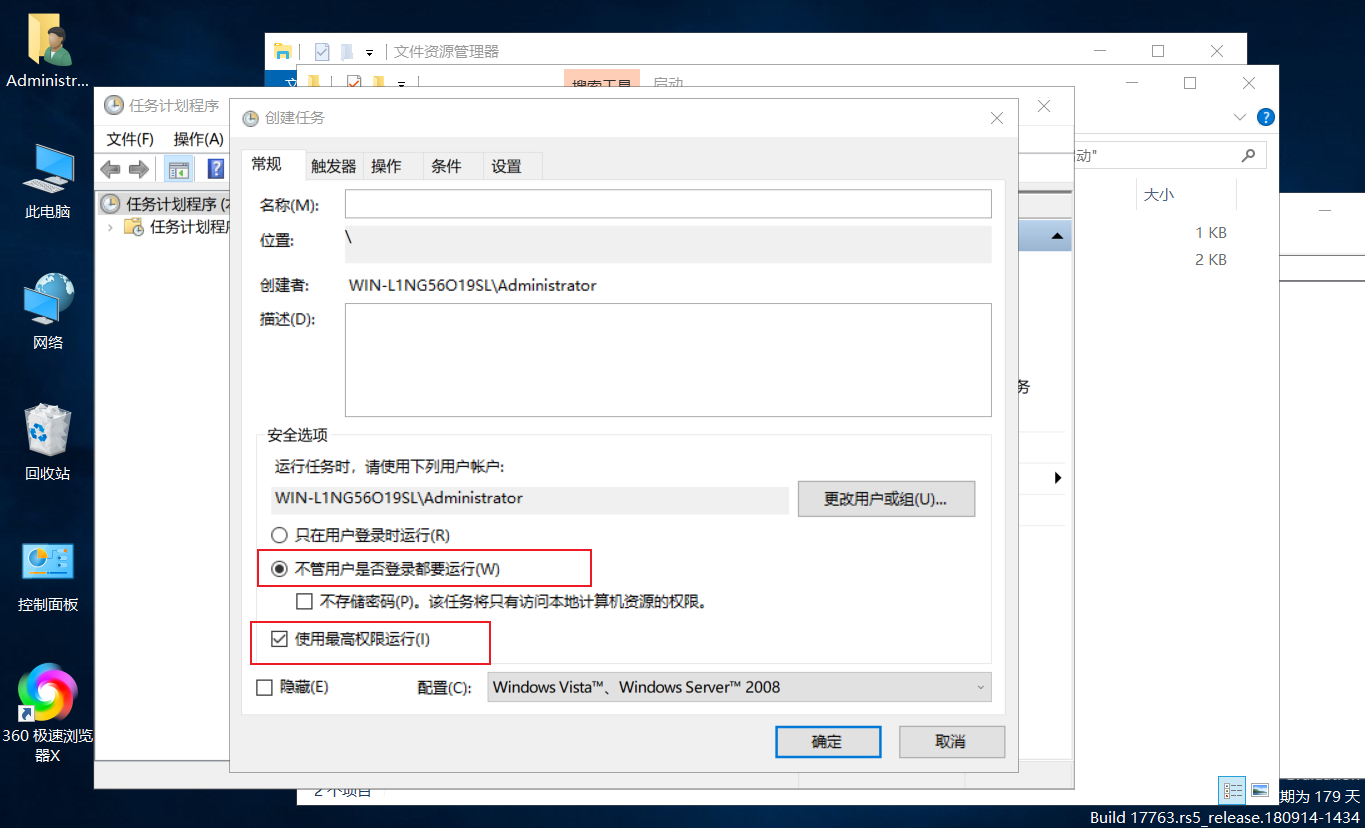
然后输入bat文件路径,勾选选项:
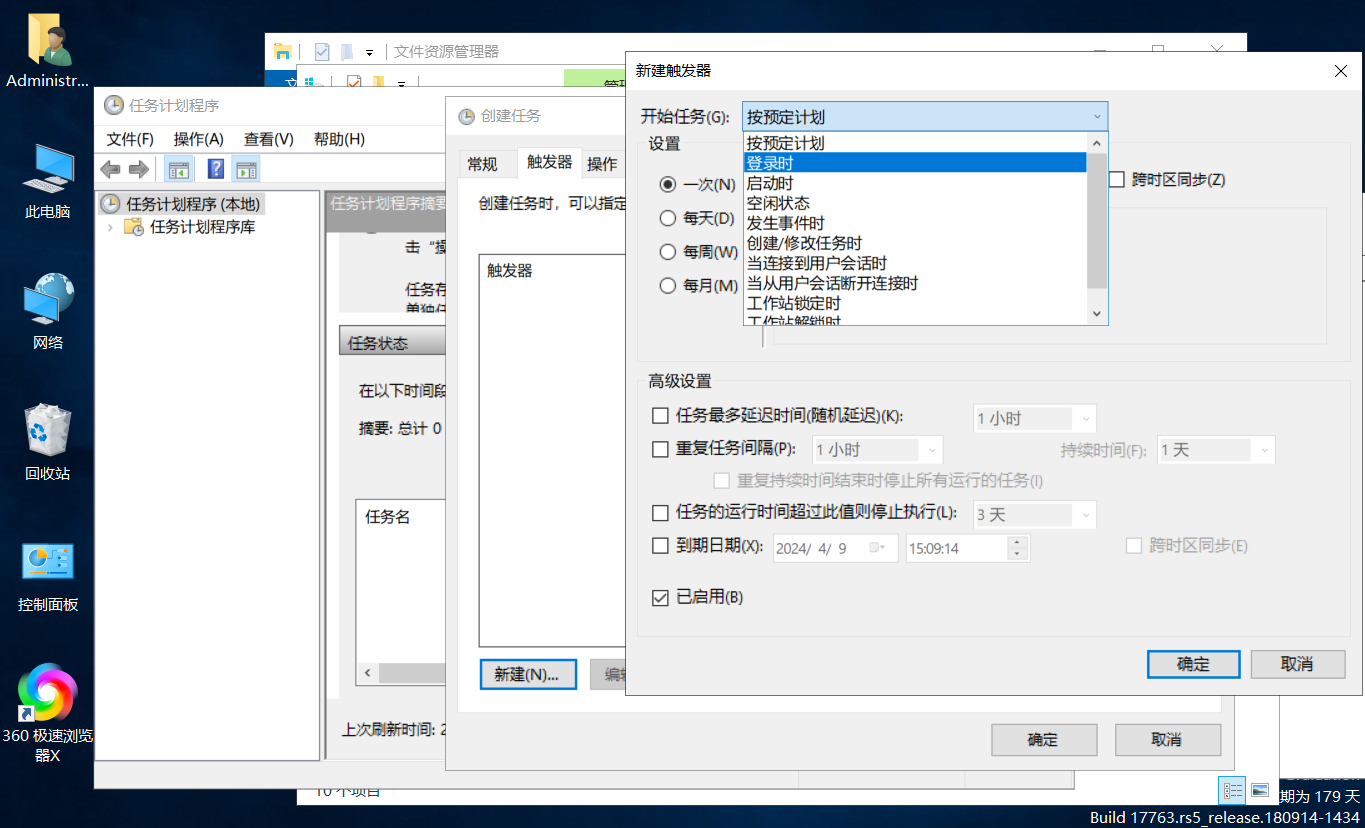
点击触发器,点击新建,选择登录时,然后点击确定:
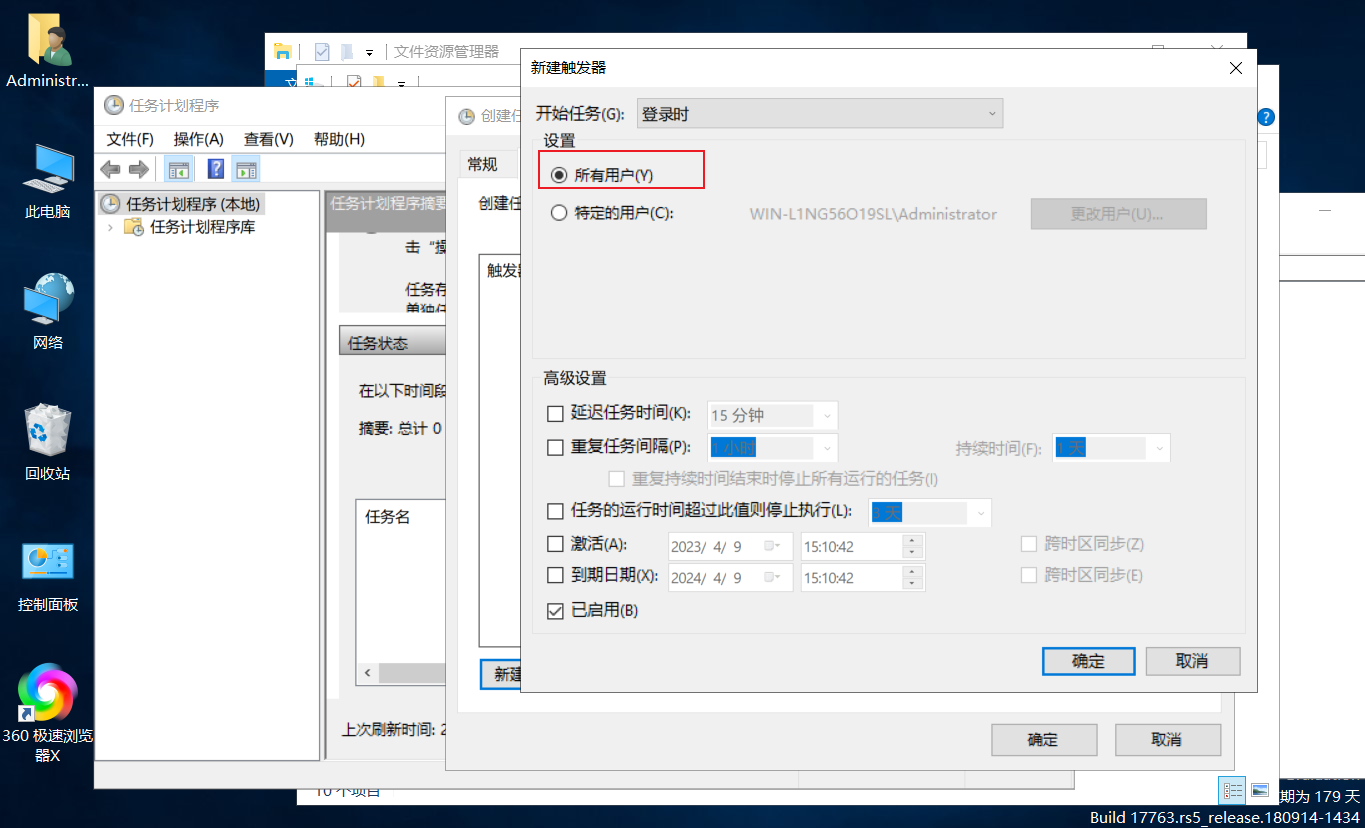
点击条件,更改选项:
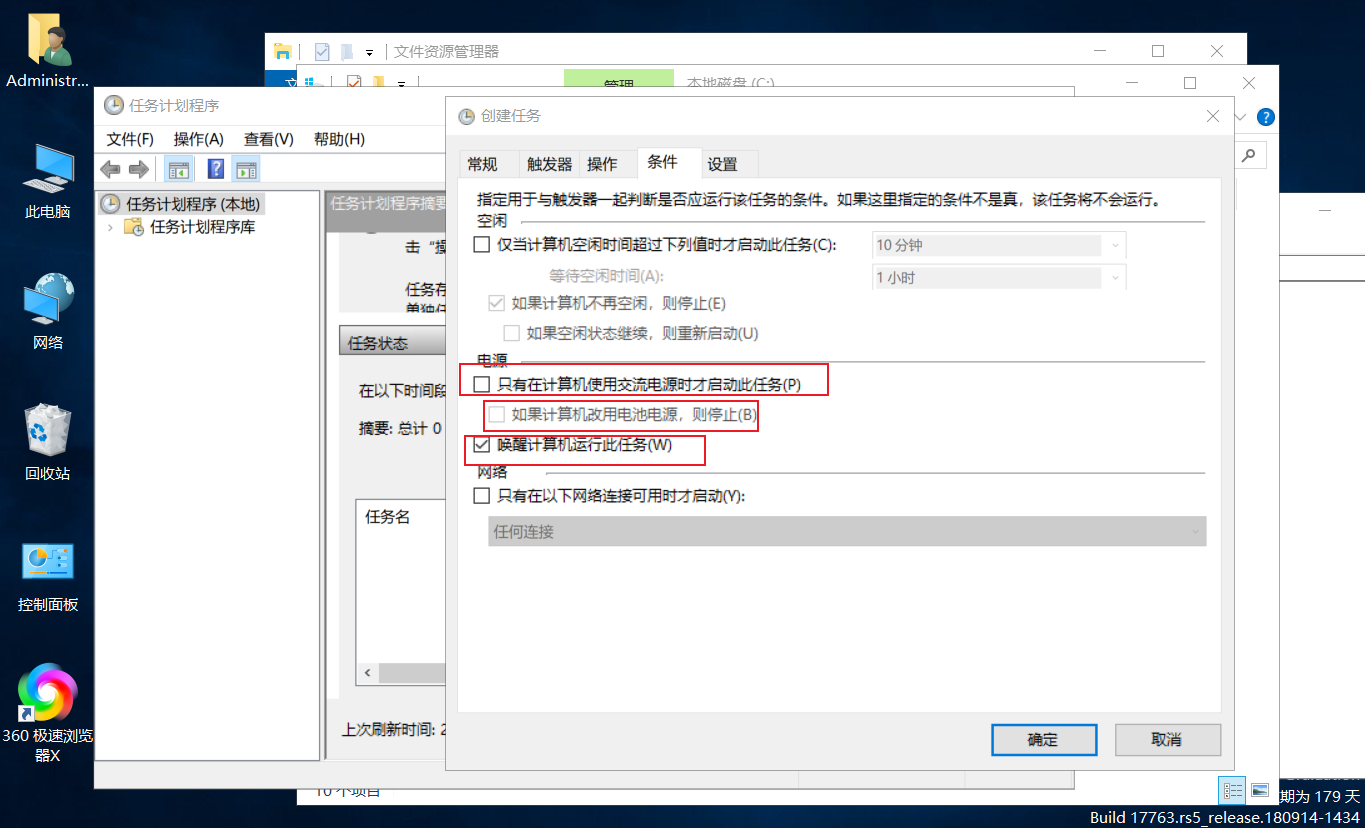
点击设置,更改选项:
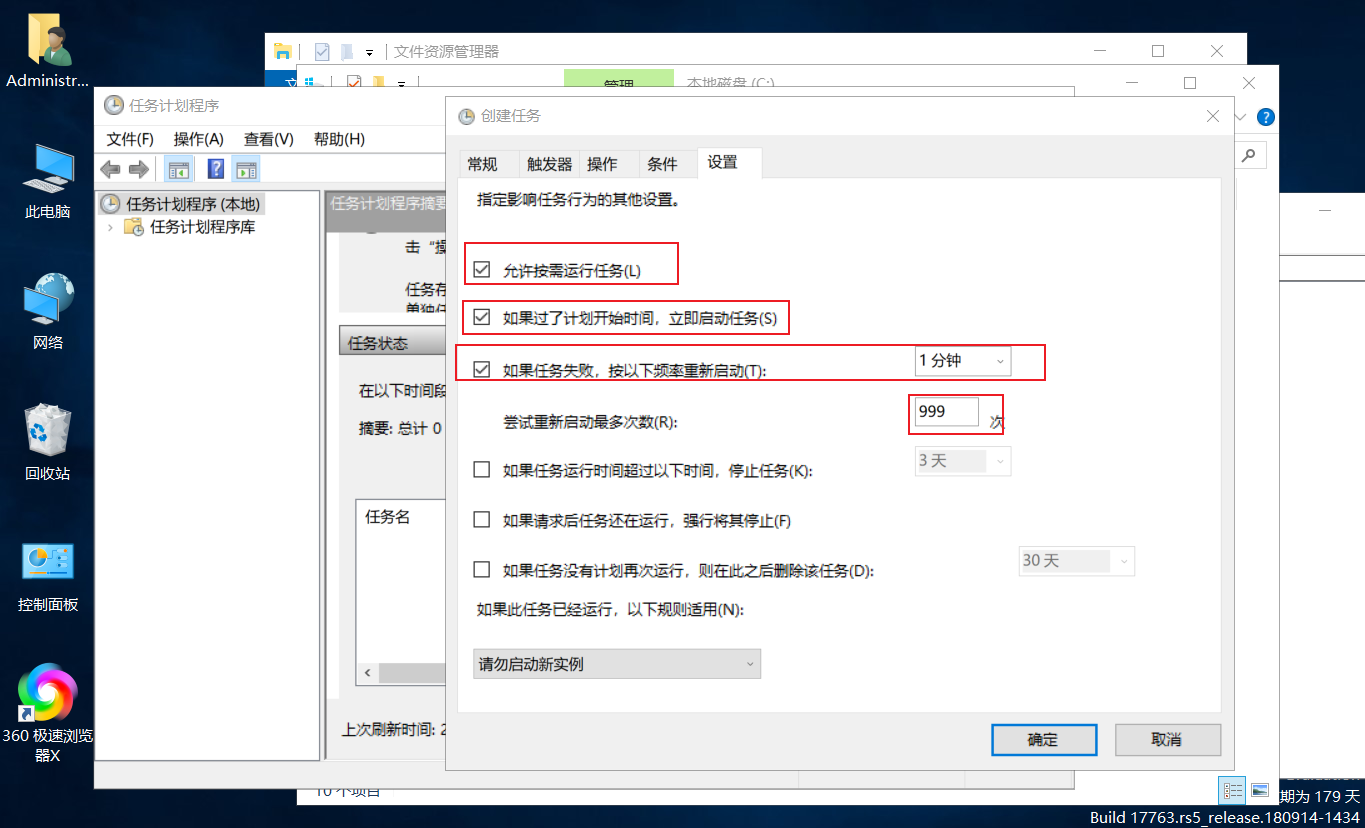
点击操作,新建操作,选择bat文件路径:
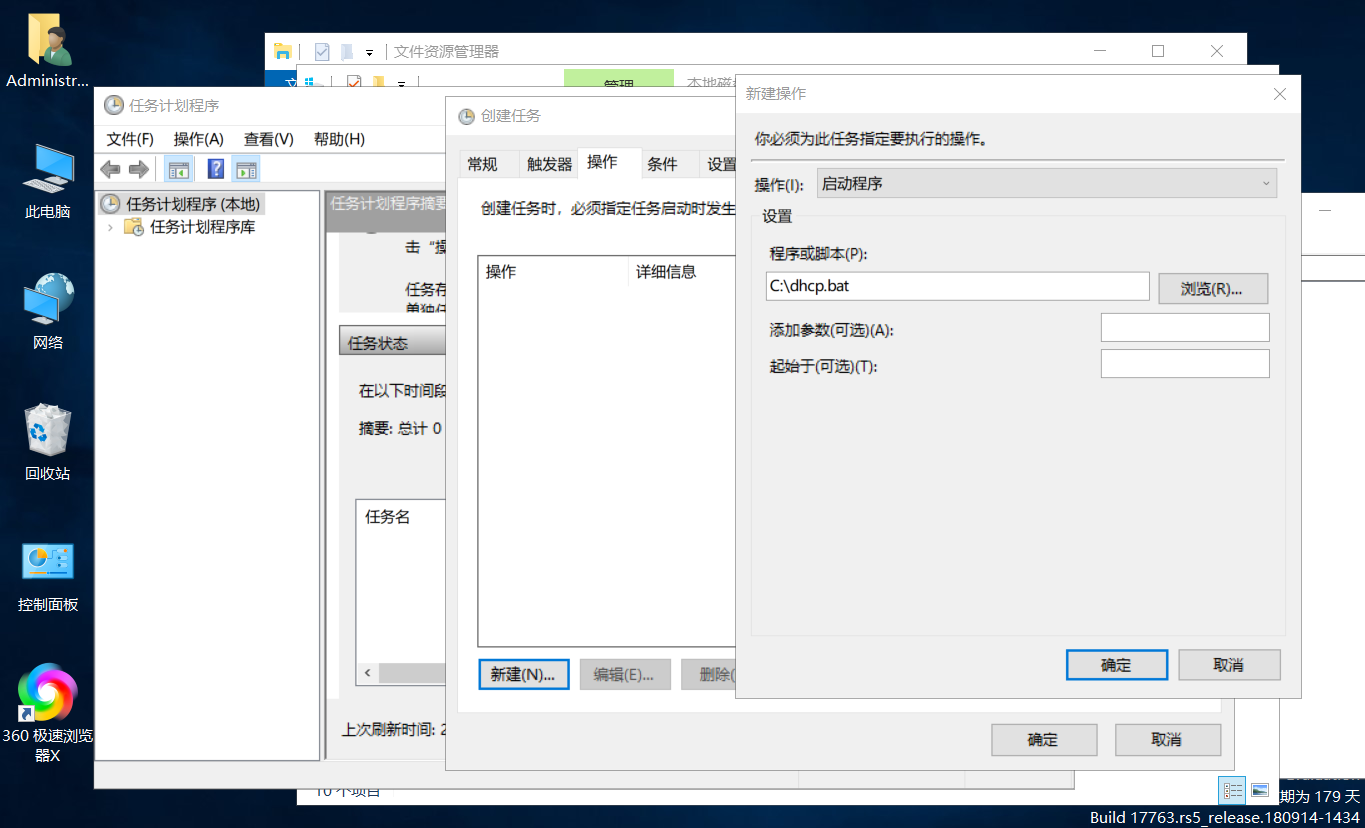
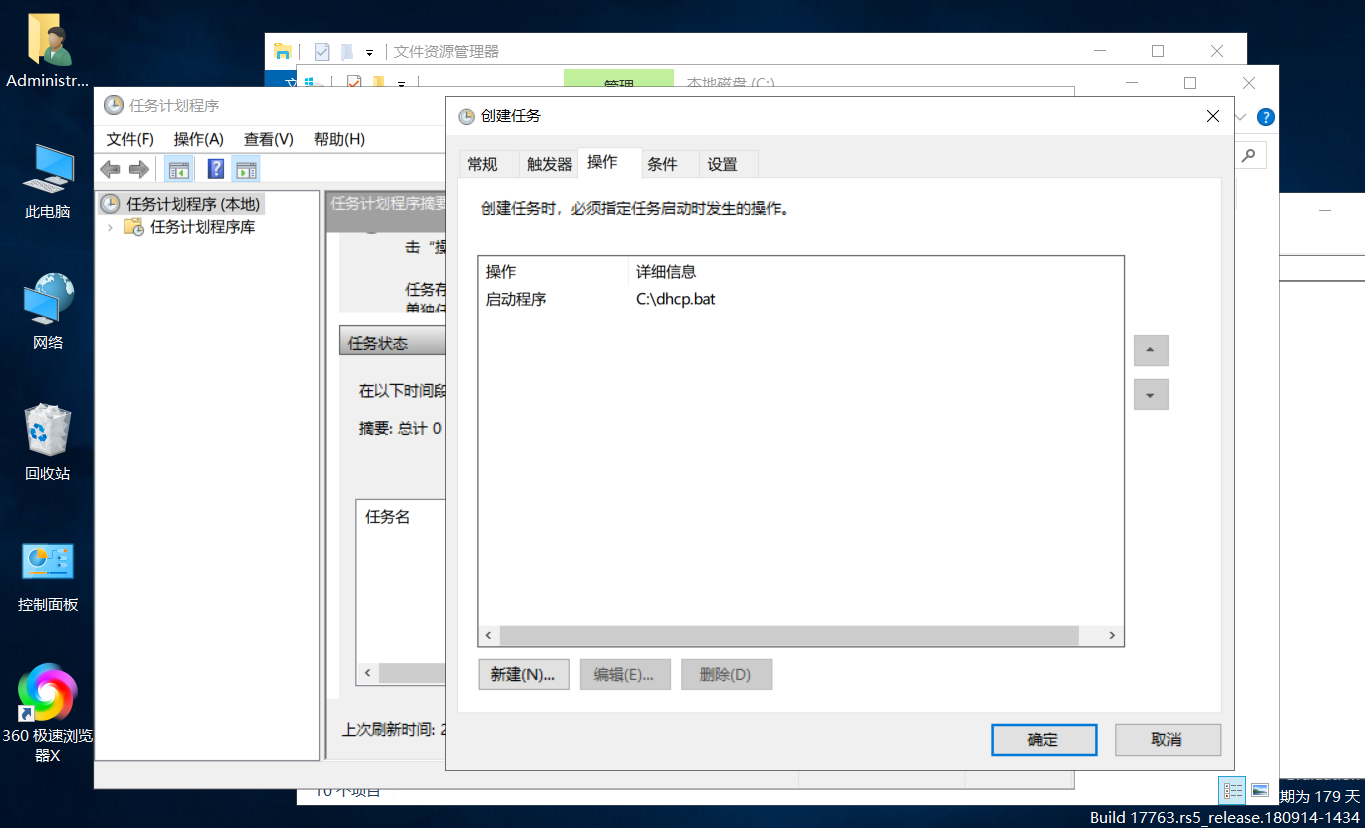
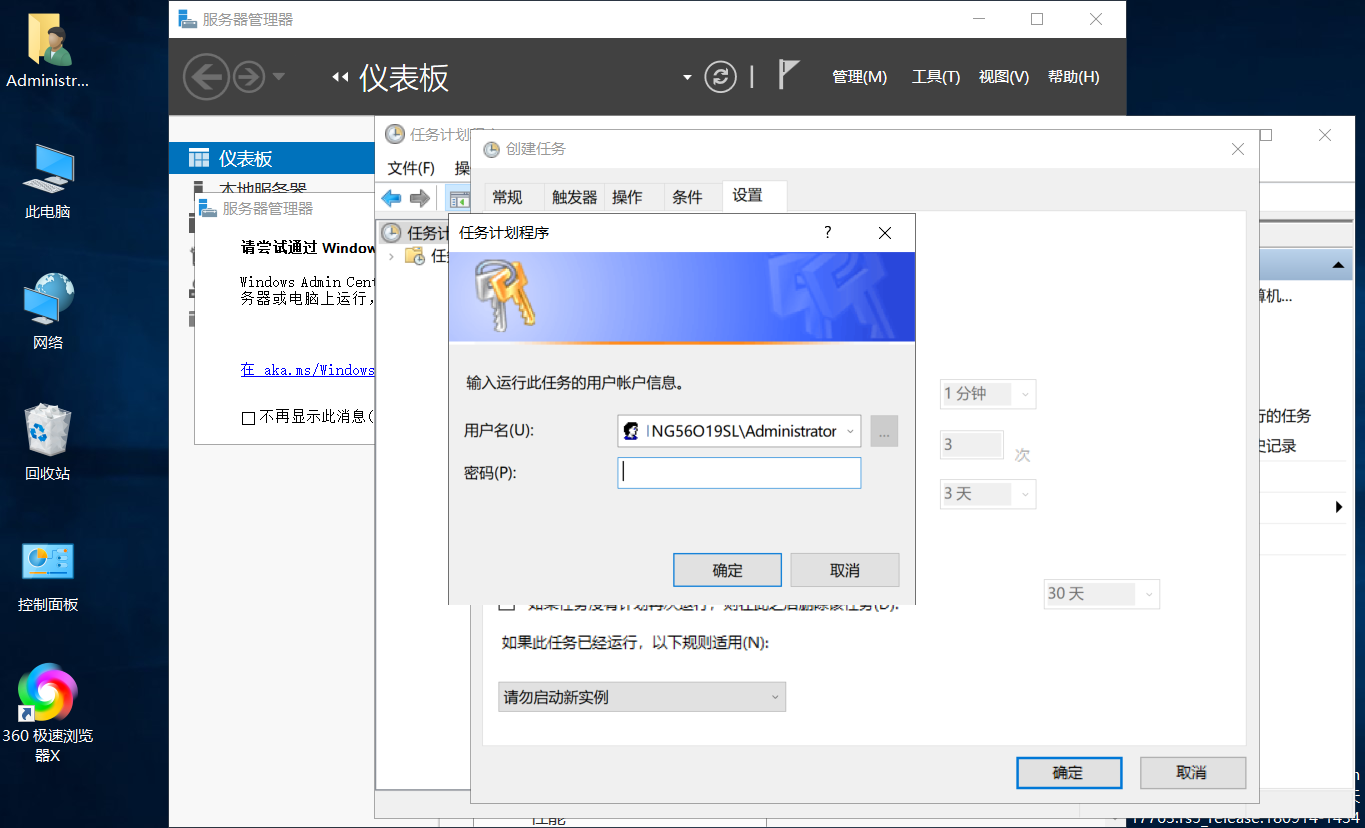
点击确定后输入密码:
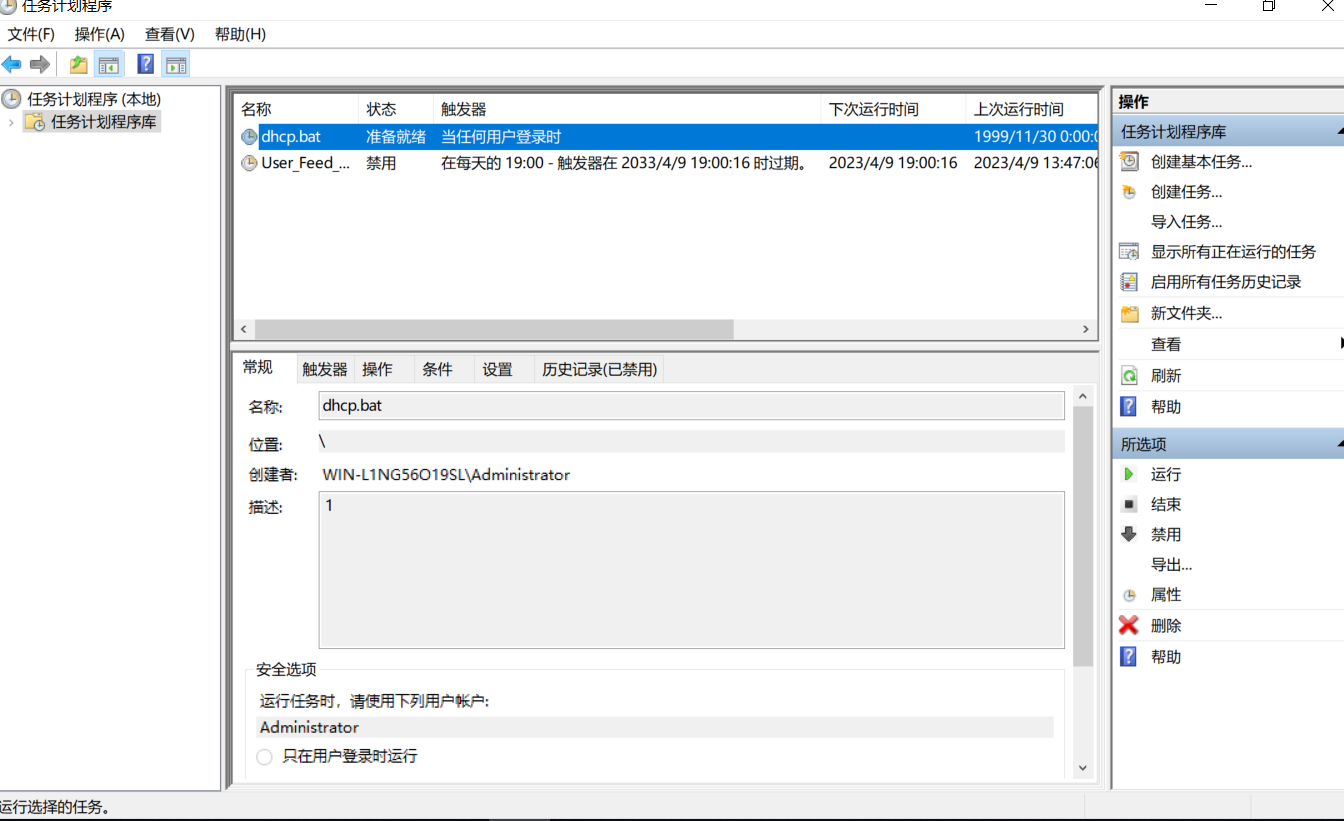
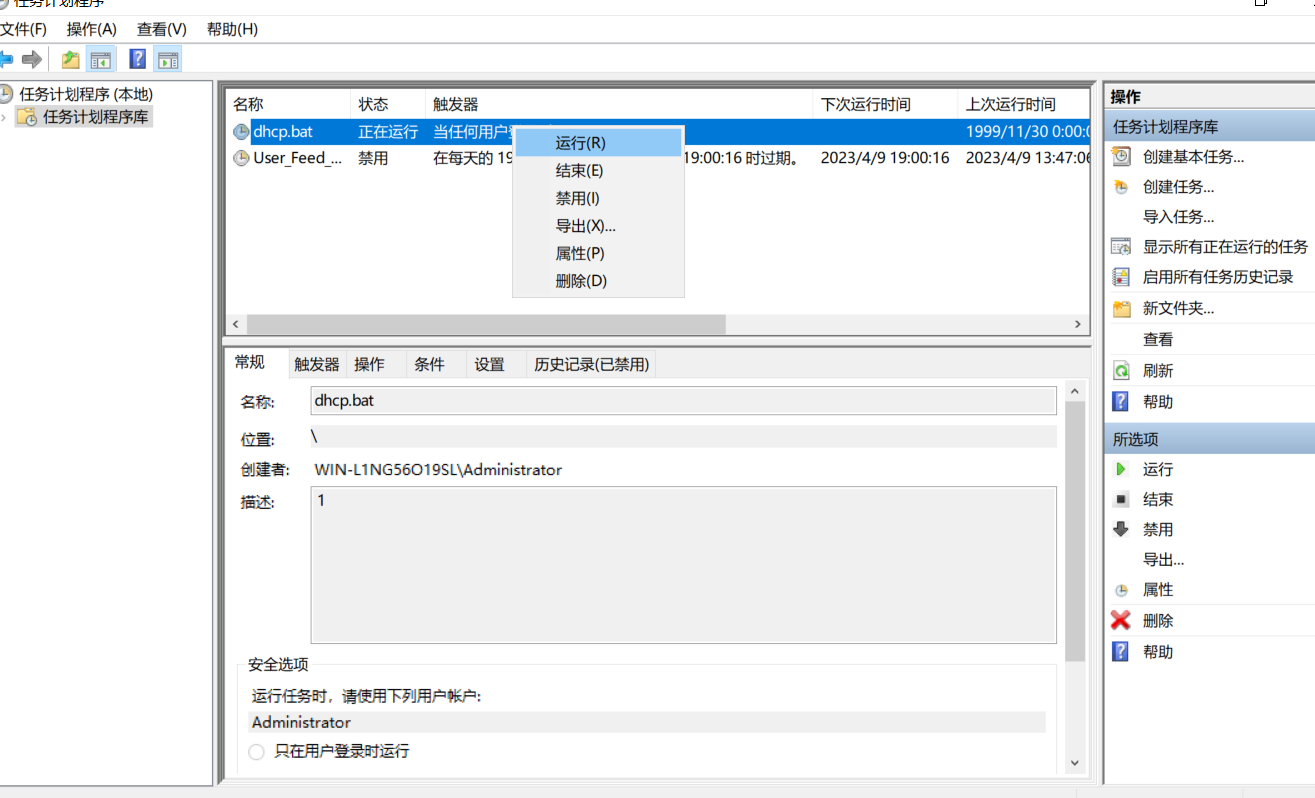
然后再任务计划程序库,点击运行,观察操作是否生效:
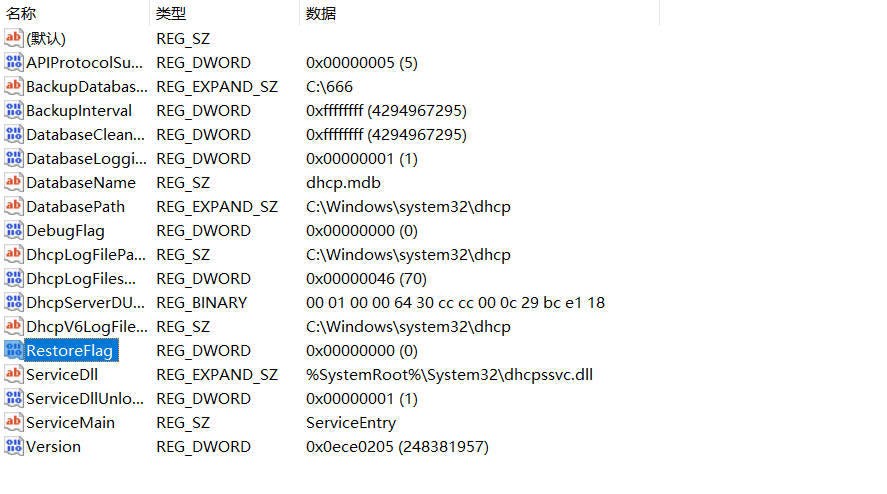
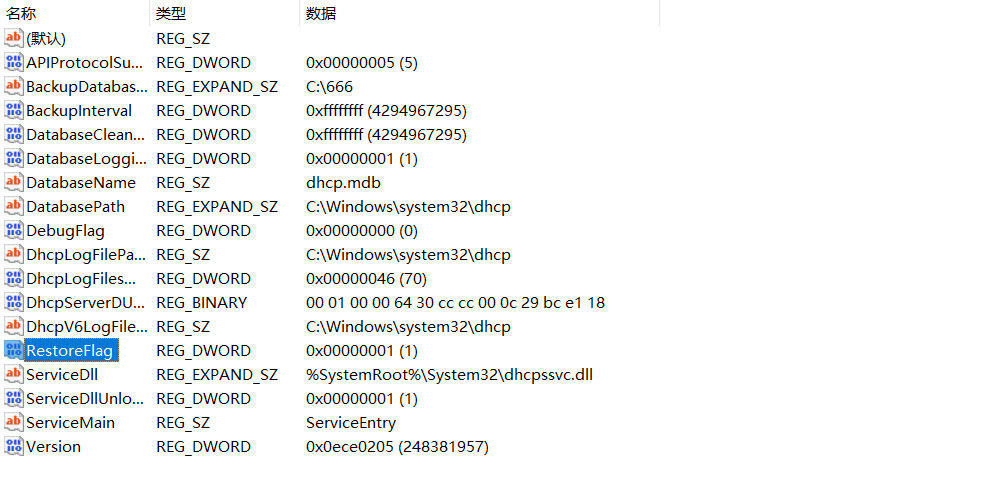
重启观察该值是否不为0: