4.18周二 Debian的安装.note
比赛多数使用VMware
需要熟练掌握虚拟机配置,掌握虚拟机网络设置
·硬件兼容性选最高级
·安装操作系统选择“稍后安装操作系统”
·选择Linux,选择对应版本
·给虚拟机命名、设置虚拟机存放的位置
·选择处理器的数量【内核总数等于二者相乘】
·分配虚拟机内存【带有桌面版本的建议分配至少2G】
·选择网络类型:
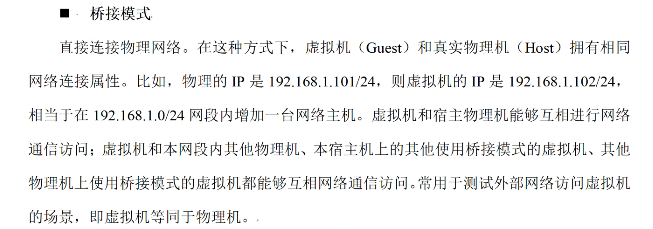
·桥接:为客户机的操作系统提供直接访问外部以太网络的权限【使用桥接时,客户机与宿主机的IP地址在同一网段】类似于多了一台真实的机器(它能够直接与其他主机访问)
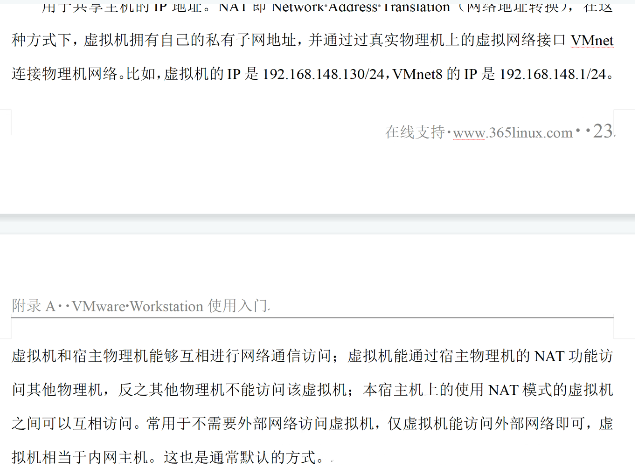
·NAT:真机给客户机分配一个IP地址,客户机访问外部网络时,需要通过真机创建的虚拟网卡,使用真机作为网关访问外部网络【通过NAT网络地址转换的过程】(默认情况下,无法与其他主机访问)
·仅主机:仅客户机与宿主机能够互相通信
·VLAN:把每一个机器划分到不同的网段内,不同的VLAN不能联系
·创建新的虚拟磁盘
·分配硬盘大小
·在自定义硬件中,选择CD硬盘,选择系统镜像路径

需要使用DLBD安装
可以在 虚拟机硬件设置 -- 高级,选择BIOS或是UEFI
系统安装:
·选择第一个图形化安装
·选择地区
·选择本地语言环境
·选择键盘(以上都可以默认),然后会自动挂载安装镜像,扫描光盘是否有误,进行组件、网络配置
·未找到网关会提示
·填写域名、主机名、服务器、域等
·填写root密码
·创建一个普通用户
·填写普通用户的密码(可以与root用户一样)
·选择分区
(1)选择整个磁盘
(2)设置逻辑卷
(3)设置加密逻辑卷
(4)手动
·分区方式:
(1)所有文件储存在一个分区
(2)创建一个home,存储普通用户的文件
·确认是否写入磁盘(一般都是默认)
·配置流行度调查(一般不配置)
·选择组件
·选择引导安装在哪里(一般是/dev/sda)
最小化安装:
组件一个都不选,最小化安装环境
真实环境时建议使用普通用户登陆
快照:
·链接克隆:
只会以当前虚拟机为基础,将数据不同的地方存储到另一个磁盘中,公用相同部分的文件,当文件损坏,链接克隆可能出现问题,链接克隆也需要访问该相同文件的权限
·完整克隆:
将现有的虚拟机完整的克隆一遍
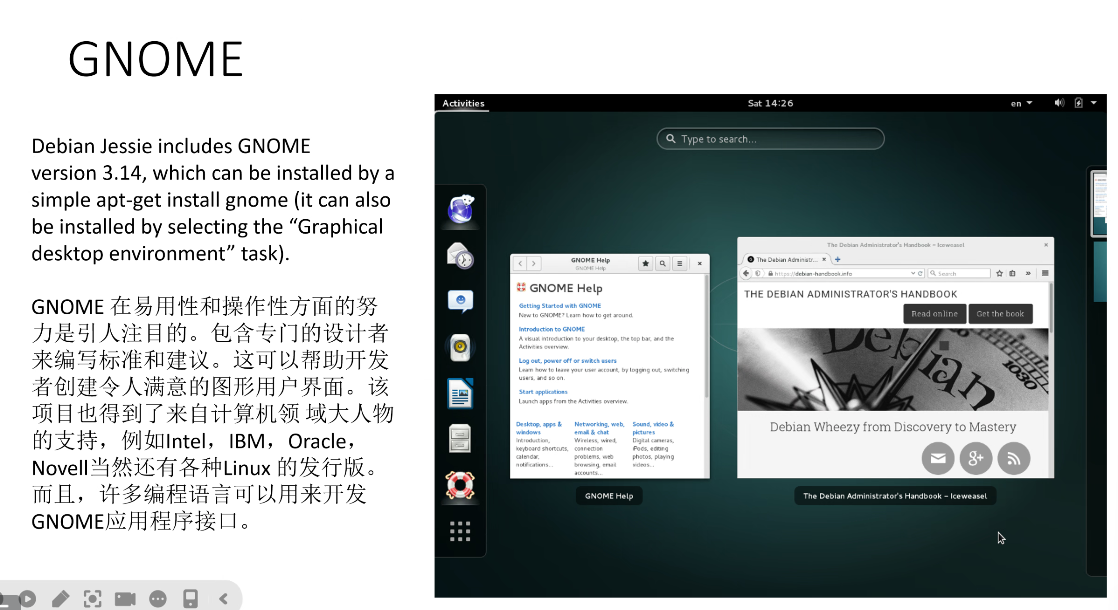
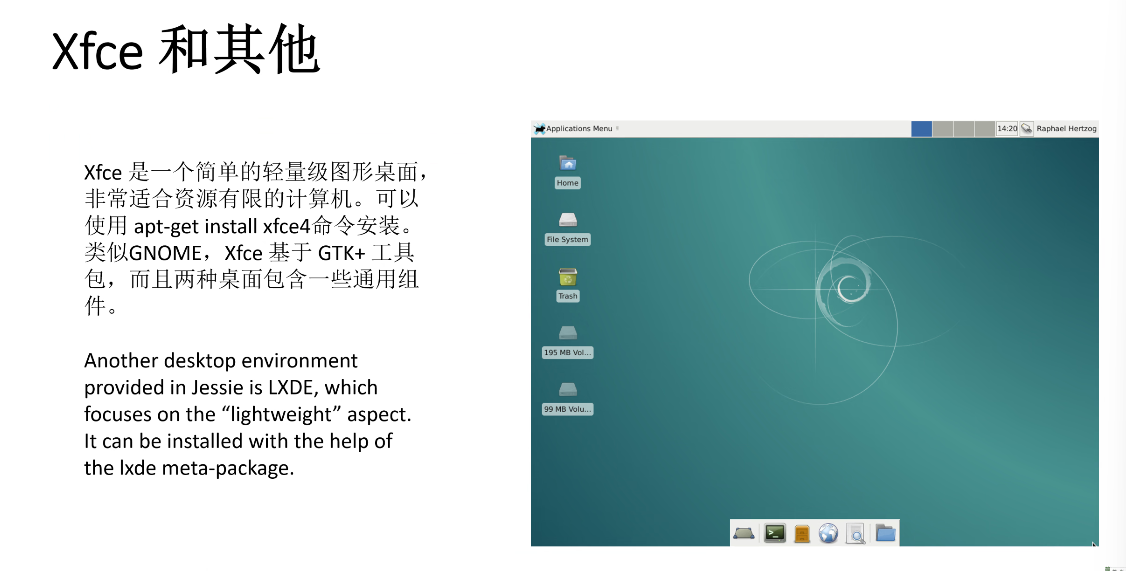
Debian默认的图形界面:
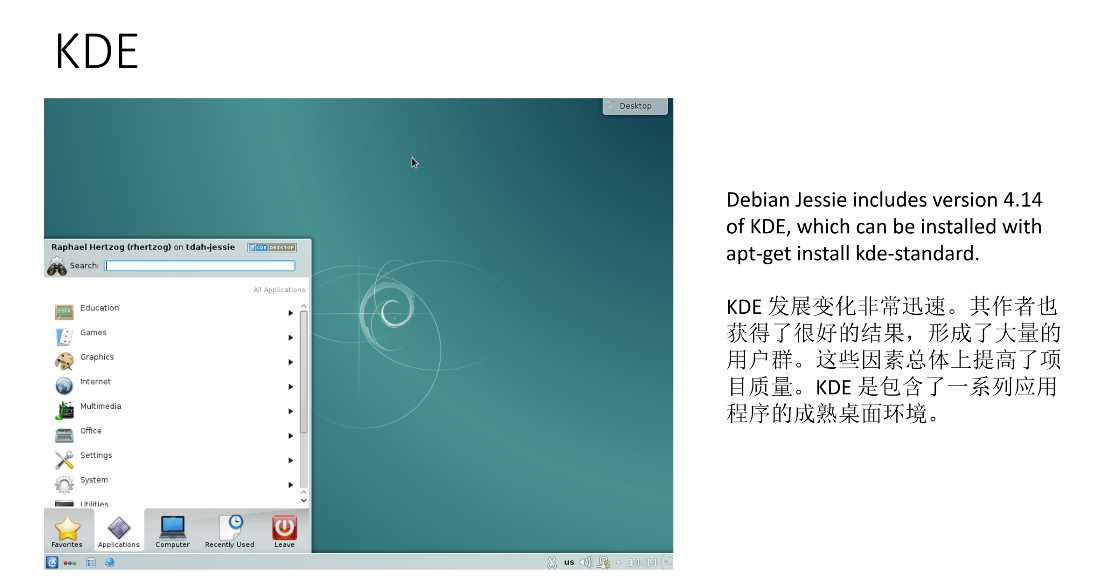
其他的图形化界面:
基本操作:
选项和命令,根据命令的不同进行省略
命令基本上都有帮助文档
command 【options】【parameter】 ...
选项提供功能,参数提供对象
参数需要用户指定
#cp //复制
选项是定义功能
-r //表示复制时,同时复制目录下的子文件夹
-a //表示复制的时候保留权限
有些命令不需要,例如:
pwd //显示(打印)当前工作目录
执行时既没有选项,也没有参数
ls //默认显示出当前目录下的文件、子目录
使用普通用户登陆时,默认进入到普通用户的家目录
ls -l //以表格的形式展示,并列出文件的属性
使用命令行能够使用的功能更多,效率更高
ls -l /boot //添加参数,显示别的地方的文件
ls -a //显示目录下的隐藏文件
linux中,文件以.开头的是隐藏文件
短选项:
-
(字母)
长选项:
更具有含义
--
(由单词或单词缩写组成)
短选项可以连起来写:
ls -al
ls -a -l
一条命令必须是以可执行的命令开头,并以空格键隔开
cat /etc/systemd/system/multi-user.target.wants/rsyslog.service
命令太长时可以使用“ \ ”来换行
Linux命令严格区分大小写
touch test.txt //创建一个空文件
Tab键补全命令和路径
如果一个命令在敲的过程中是唯一的,就能够自动补全
按两次Tab可以显示出以该开头的命令、文件有哪些
su - //切换至管理员用户
所有的命令都放在/bin或/sbin目录下
¥PATH
/bin目录下的命令普通用户都能够使用
/sbin目录下的命令只有管理员能够使用
ls -l /bin/ |wc -l //统计有多少行
history //查看历史命令
再次执行使用过的命令:!【数字】


重启服务
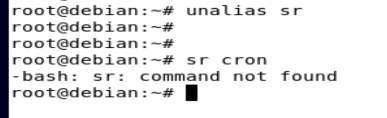
命令能够使用别名:
alias sr=‘ 【命令】 ’
之后输入sr,就等同于输入该命令

取消别名:
unalias sr
有大量的快捷键可以使用:
·Ctrl + l //清屏
·Ctrl + R //将命令重新查找
·上下方向键 //查看上下历史命令
·Ctrl + C //中止命令,不执行,暴力中止
·Ctrl + D //中止命令,正常中止
·Ctrl + U //将整行命令删掉
·Ctrl + W //只会删掉一个
·Ctrl + A //回到行首
·Alt + . //可以往前翻命令
当终端出现问题时
输入:reset
有完善的帮助文档
学会查看命令的帮助文档

加less使其可以翻页
ls -Slh
ls -Slhr //反向排序
一般来说,文件的内容被修改,也会伴随着属性被修改
时间分为:
创建时间
访问时间
修改时间
#date //显示当前的日期和时间
#date “+%F”
只显示日期

#date " +%d/%m/%Y %T "
图形化Linux待机容易卡死
#find //在系统中查找文件
(没有短选项和长选项)叫做表达式、条件:
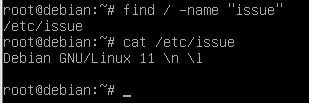
find / -name ‘issue’
find /etc -name “*grub*”
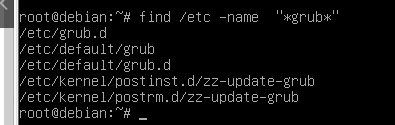
“ * ”特殊符号,表示所有
find的功能比较强大,帮助文档只是列出条件
第二个方法:
man
manual
man find
打开完整的帮助手册
命令行Linux需要安装man

man文档结构形式:
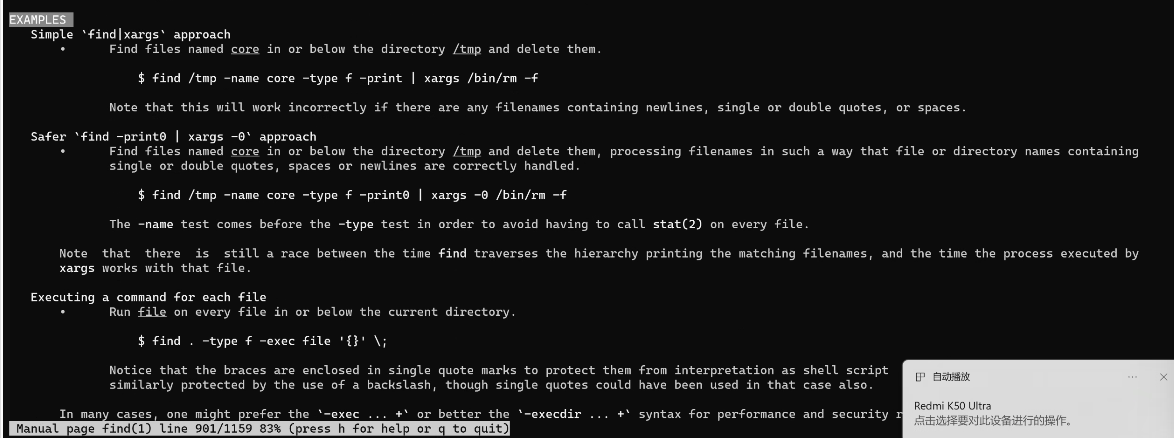
在后面都会有例子:
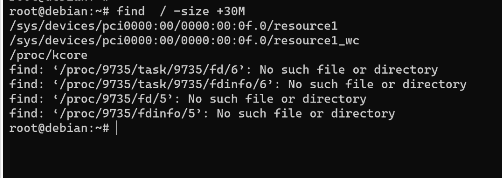
find / -size +30M
man能够查找任何命令的帮助文档
man还能够看配置文件的文档
还有一种帮助文档:
ls /usr/share/doc/
ls /usr/share/doc/apt