scp命令使用(cmd).note
Win + R 打开 cmd:
· 上传本地文件至远程服务器:
scp G://chushi.sh root@192.168.10.100:/root    //将本地文件上传至远程服务器/root目录下
scp [源文件路径] [远程用户名]@[远程IP地址]:[要上传到的远程目录]
· 下载远程服务器文件至本地:
scp root@192.168.10.100:/root/chushi.sh G://    //将远程服务器/root目录下的chushi.sh文件下载到本地G盘
scp [远程用户名]@[远程IP地址]:[要下载的远程文件] [要下载到的本地目录]
- 生成证书:
1.
openssl req -new -x509 -nodes -out web.pem -keyout web.key -subj "/CN=www.delix.com" -addext "subjectAltName=DNS:www.delix.com"

-subj    //指定证书公用名
-addext    //指定证书备用名称(=DNS:  指定类型为DNS)
-out    //指定公钥生成路径
web.pem    //证书的公钥名称,自定义
-keyout    //指定证书私钥生成路径

web.key    //证书的私钥名称,自定义
· 编辑配置文件,在配置文件中指定证书路径:
vim /etc/apache2/sites-available/001-www.delix.ssl.conf

找到 SSL开头的两个字段,填写生成的证书路径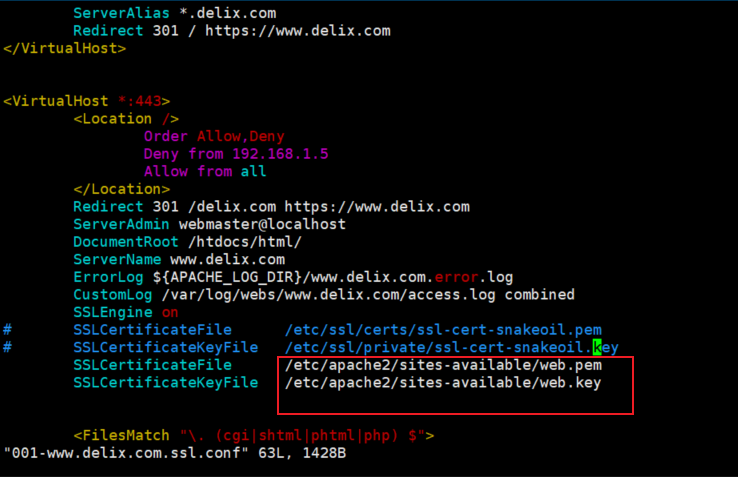
- php 开启 OPCache缓存:
1.
vim /etc/php/8.2/apache2/php.ini

# 不进入编辑模式 , 直接  按 /[opcache] ,点击回车进行搜索
找到 ;opcache.enable=1
将其打开(删除前面的注释)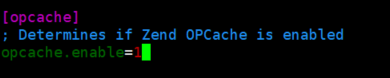
- 查找一个服务:
1.
systemctl list-unit-files --type=service | grep php
- wordpress 配置:
1.
要在 Debian 上安装 WordPress,你可以按照以下步骤进行操作:


1. 安装 LAMP(Linux、Apache、MySQL 和 PHP)环境:

   - 使用以下命令安装 Apache Web 服务器:`sudo apt update && sudo apt install apache2`

   - 安装 MySQL 数据库服务器:`sudo apt install mysql-server`

   - 安装 PHP 及其相关扩展:`sudo apt install php libapache2-mod-php php-mysql`


2. 配置数据库:

   - 运行以下命令启动 MySQL 服务:`sudo systemctl start mysql`

   - 运行 MySQL 安全性脚本以加固安装:`sudo mysql_secure_installation`

   - 创建一个新的 MySQL 数据库和用户:登录到 MySQL 控制台:`sudo mysql -u root -p`,然后执行以下命令:

     ```sql

     CREATE DATABASE wordpress;

     CREATE USER 'wordpressuser'@'localhost' IDENTIFIED BY 'password';

     GRANT ALL PRIVILEGES ON wordpress.* TO 'wordpressuser'@'localhost';

     FLUSH PRIVILEGES;

     EXIT;

     ```


3. 下载和配置 WordPress:

   - 进入 Apache 默认网站根目录:`cd /var/www/html`

   - 下载并解压 WordPress 包:`sudo wget https://wordpress.org/latest.tar.gz && sudo tar -xzvf latest.tar.gz`

   - 为 WordPress 目录设置适当的权限:`sudo chown -R www-data:www-data /var/www/html/wordpress && sudo chmod -R 755 /var/www/html/wordpress`

   - 复制默认配置文件:`sudo cp /var/www/html/wordpress/wp-config-sample.php /var/www/html/wordpress/wp-config.php`

   - 打开 `wp-config.php` 文件并编辑数据库信息:

     ```bash

     sudo nano /var/www/html/wordpress/wp-config.php

     ```

     在文件中找到以下行并填入之前创建的数据库信息:

     ```php

     define('DB_NAME', 'wordpress');

     define('DB_USER', 'wordpressuser');

     define('DB_PASSWORD', 'password');

     define('DB_HOST', 'localhost');

     ```


4. 配置 Apache 网站:

   - 创建一个新的 Apache 配置文件:`sudo nano /etc/apache2/sites-available/wordpress.conf`

   - 将以下内容粘贴到文件中,并保存:

     ```apache

     <Directory /var/www/html/wordpress/>

         AllowOverride All

     </Directory>

     ```

   - 启用新配置文件和相关模块:`sudo a2ensite wordpress.conf && sudo a2enmod rewrite`

   - 重新加载 Apache 服务:`sudo systemctl reload apache2`


5. 完成安装:

   - 在 Web 浏览器中访问服务器的 IP 地址或域名,例如 `http://your_server_ip/wordpress`

   - 根据提示完成 WordPress 的安装过程,设置您自己的管理员用户名和密码等信息。


完成上述步骤后,即可在 Debian 上成功安装并配置 WordPress。请确保根据实际环境和需求进行相应的调整。