课堂笔记





IIS 服务分为 Web 和 FTP在普通Windows 上安装IIS:

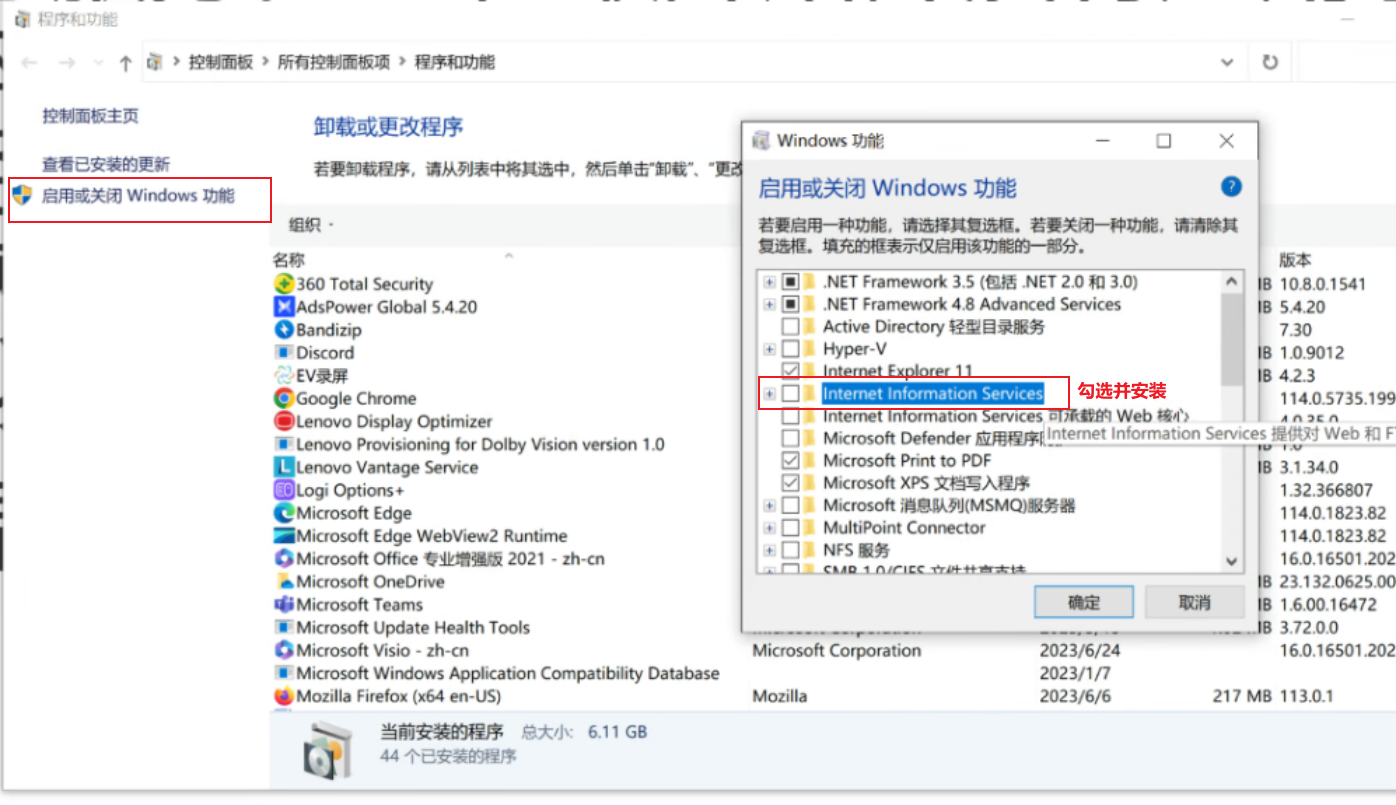
安装后就能够通过其进行搭建简易的网站
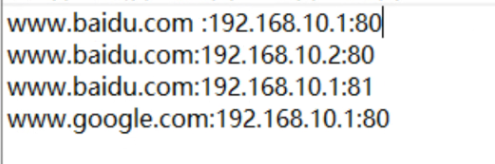
监听问题:
三者不为一
主机名,端口,IP地址(三个选项只要有一个不一样,就能够区分一个站点[网站])
安装IIS:
打开IIS:
404 永远都是Not Found(未找到)
IIS能够自定义错误页
本地访问的错误页和远程访问的错误页不相同(可以分别定义)
使用静态路径时,需要使用完整的html代码(规范的代码),一定需要按照标签去填写
状态码是404
不想规范则需要选择执行URL
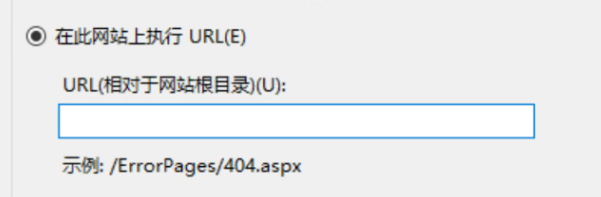
但是这种方法的状态码不是404,是200,因此行业中不建议这么操作
当修改html报错文件时无法修改时,可以删除web.config
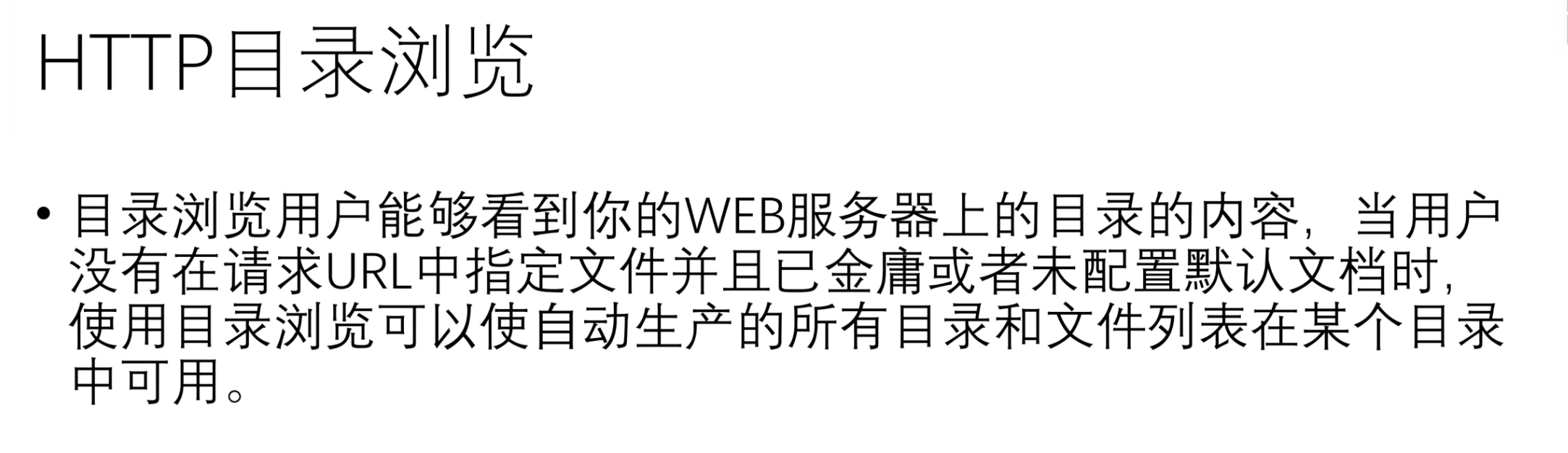
IIS 会自动帮你加html标签当没有默认页面时,还没有打开目录浏览时,就会报错,403
当没有默认页面时,才会触发目录浏览
目录浏览就像debian的那种镜像页面
http重定向不是系统内置的,需要安装一个服务
最好在网站上单独配置http重定向,不要配置全局的http重定向
Ctrl + F5 //强制访问,不使用缓存
重定向的目的地需要是一个绝对路径
要重定向到子目录,则必须要勾选其
否则会以为是一个相对目录,且一直添加路径
将它当成一个文件夹来处理,而不是一个文件
按 F12 能进入抓包
Webdav 功能需要安装
win10 能够直接连接,服务器(2019)不能够直接连接,需要下载组件
计算机 - 映射驱动器 - 映射驱动器或使用cmd:


或
使用2019服务器进行连接:
搜索:

安装:

http重定向会影响webdav
证书的公用名可以是ip地址
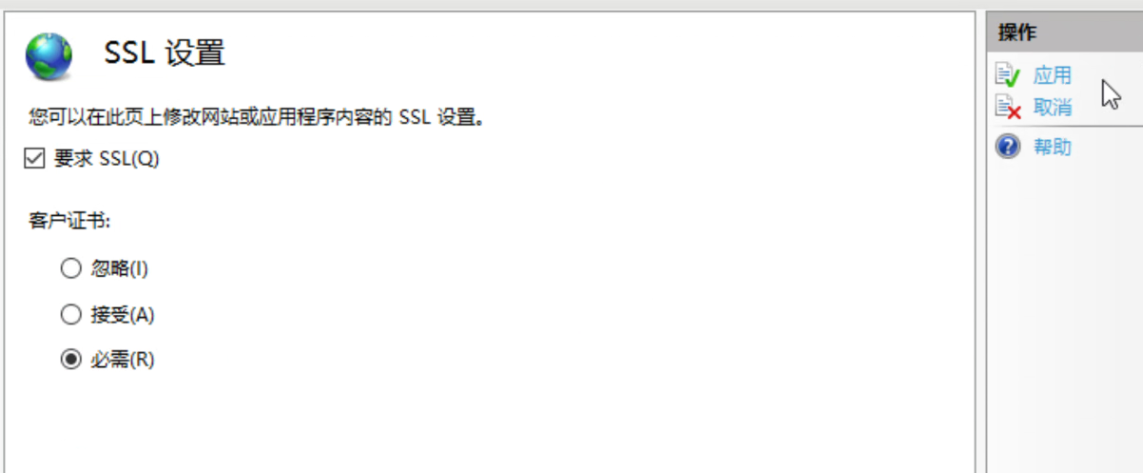
忽略是不校验用户证书
接受是用户可以有用户证书
必须是用户必须有证书才能访问
限制域名是限制来源,限制来源访问
需要添加角色:
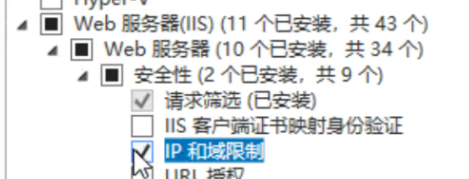
域名拒绝:
通过DNS服务器,通过反向查找查找该域名的ip地址,然后将这个ip地址拒绝
因此在dns上需要创建反向区域
基本身份验证是明文传输
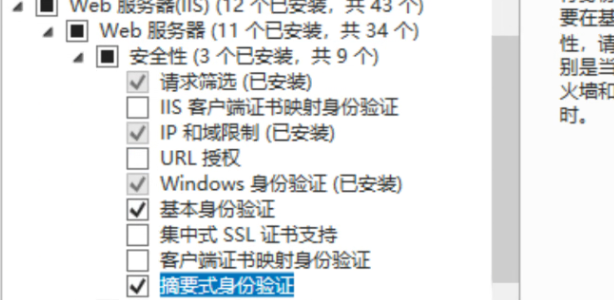
安装基本身份验证和摘要式身份验证
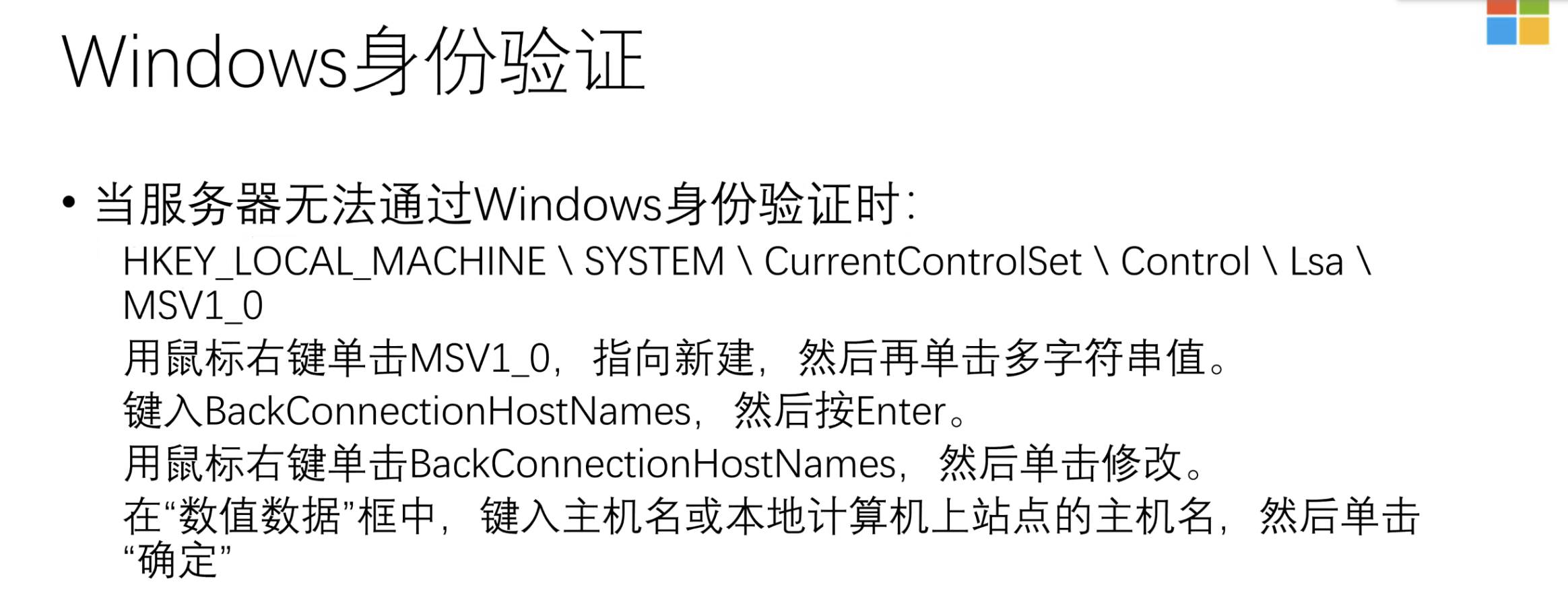
当遇到服务器无法通过windows 身份验证,一直弹窗时,可以通过以下操作解决:
会将密码进行一次哈希运算
哈希运算也可以叫做消息摘要
基本身份验证明文传输密码,摘要式身份验证将密码哈希后传输
当遇到问题时:

勾选后重新再改一次密码
客户端证书映射身份验证需要配置的操作不算多
IIS客户端证书映射身份验证则需要较多配置
启用客户端证书映射身份验证之后需要启用SSL
然后只需要启用匿名身份验证即可
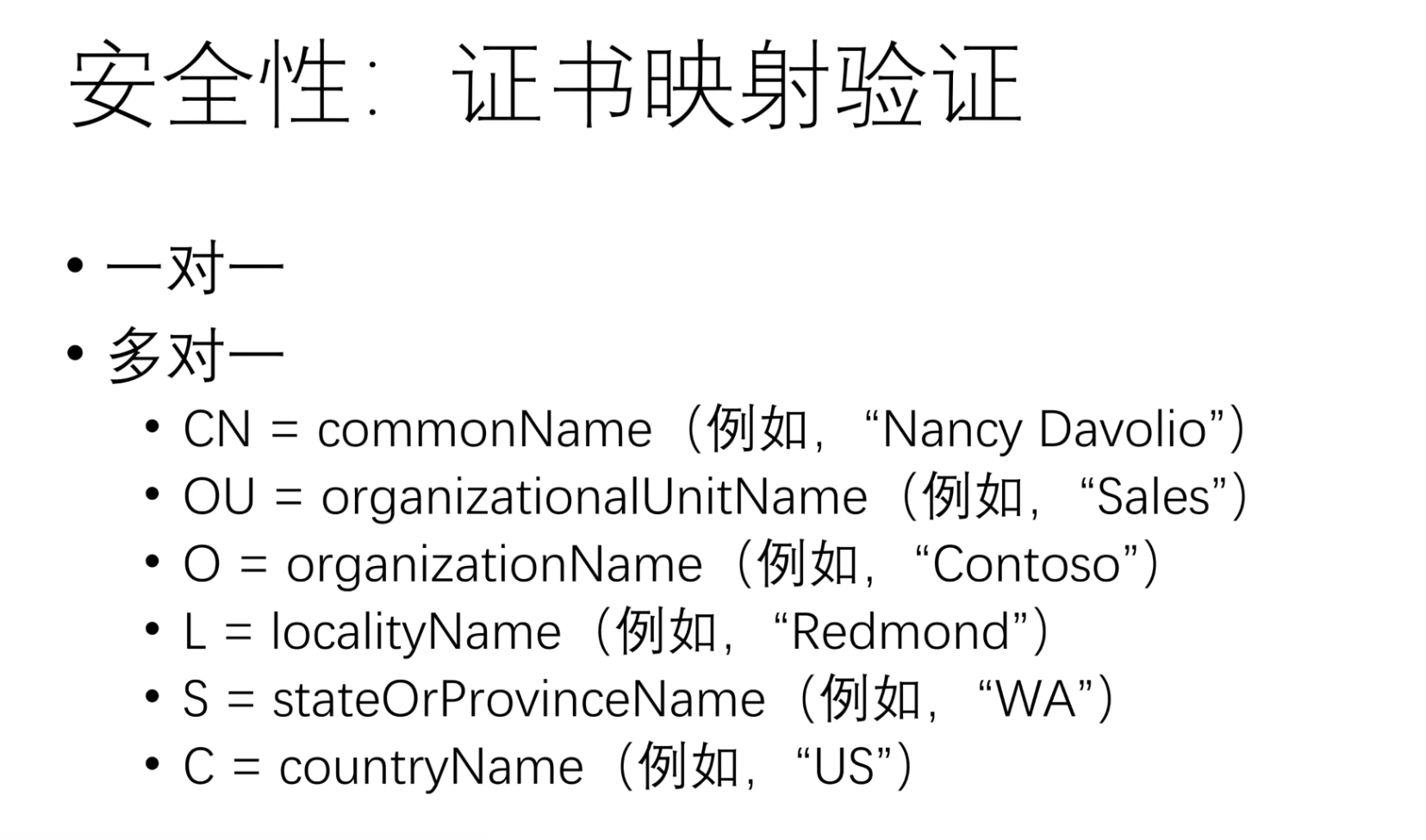
IIS客户端证书映射身份验证:
多对一:
只要一个属性中存在一个就能够通过
大小写要区分
多对一能够校验的属性:
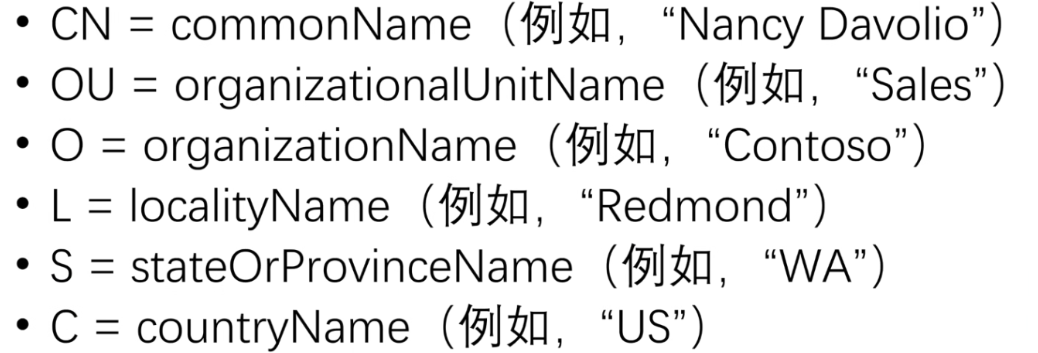
一对一:
不要导出私钥
关闭多对一,开启一对一
将证书复制到一对一
将公钥转成html文档,然后再复制到记事本,这样就是一行了
Ctrl + H 将 空格替换为空
get 是从网站上拿去东西post是上传东西到网站
限制某个用户,如果该用户有域,则需要添加他的域名
需要一个共享路径
导出私钥的密码需要和证书的密码一样
当edge访问网站报错时: