LDAP服务端 配置.note
1、安装 slapd :
apt install slapd ldap-utils -y· 这时会弹出一个引导界面,需要你设置 LDAP 的管理密码:
默认管理员为 admin
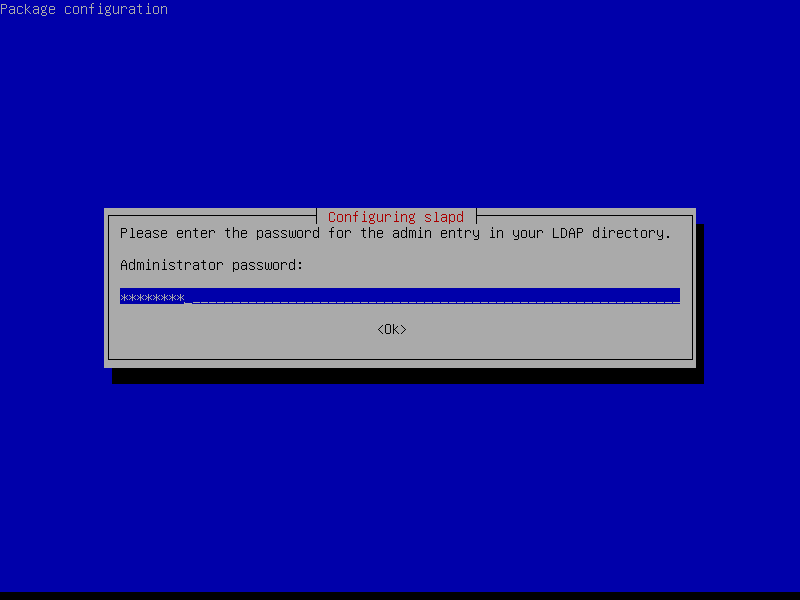
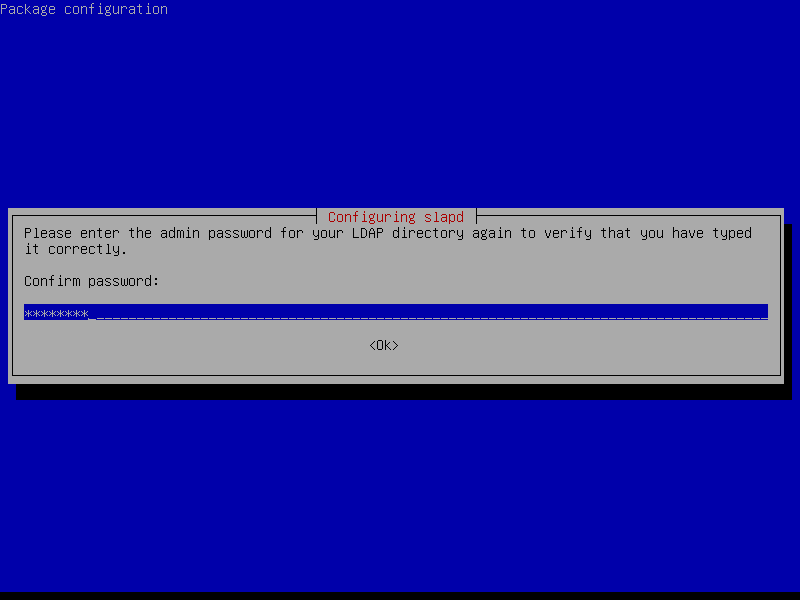
· 再次输入确认密码:
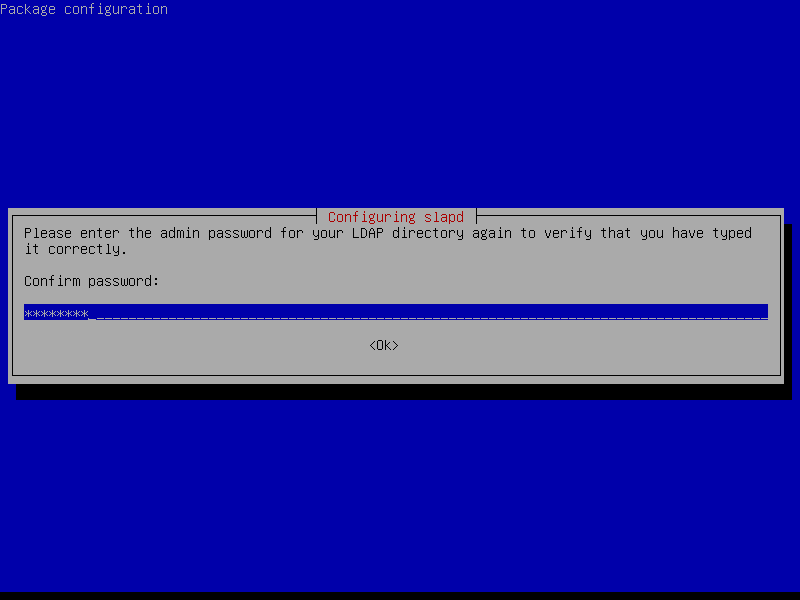
2、切换到 LDAP 主目录:
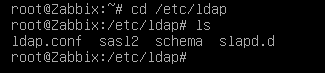
LDAP主目录位于: /etc/ldap
cd /etc/ldap
ls /etc/ldap
· 主目录中存在以下四个文件:
3、编辑主配置文件:
· 先将主配置文件备份:(不是必须操作,但是建议习惯这么做)
cp /etc/ldap/ldap.conf /etc/ldap/ldap.conf.bac· 编辑主配置文件:
vim /etc/ldap/ldap.conf· 将 BASE 与 URI 行取消注释,并按照格式更改内容
BASE:    自定义域名。这里的 dc 与 Windows AD域中的 dc 是一样的性质,按照 Windows AD域的输入方式输入即可:wsc2022.kr == dc=wsc2022,dc=kr(可以把LDAP看作一种另类的AD域,AD域有的概念它几乎都有)
URI:     输入本机的ip地址即可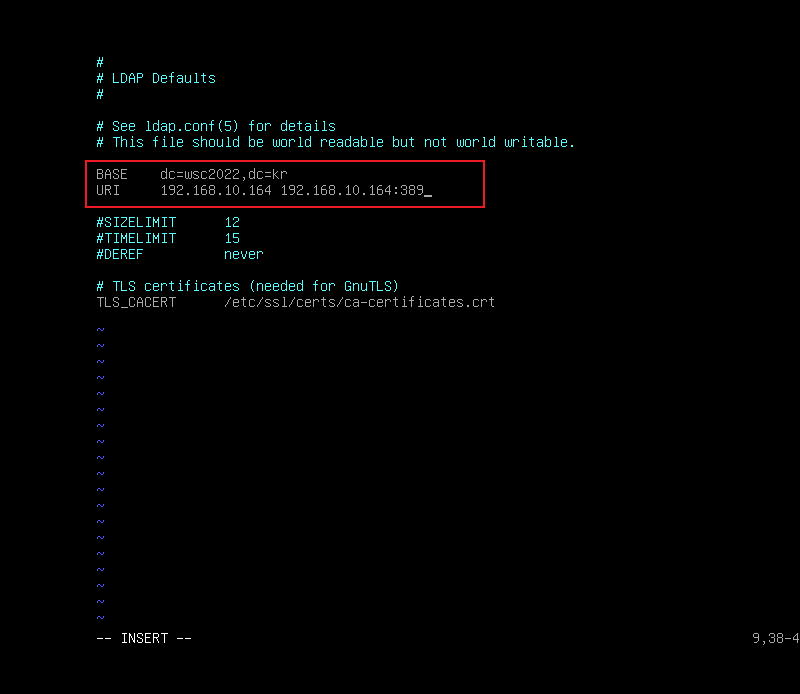
保存退出
4、更新 LDAP 配置:
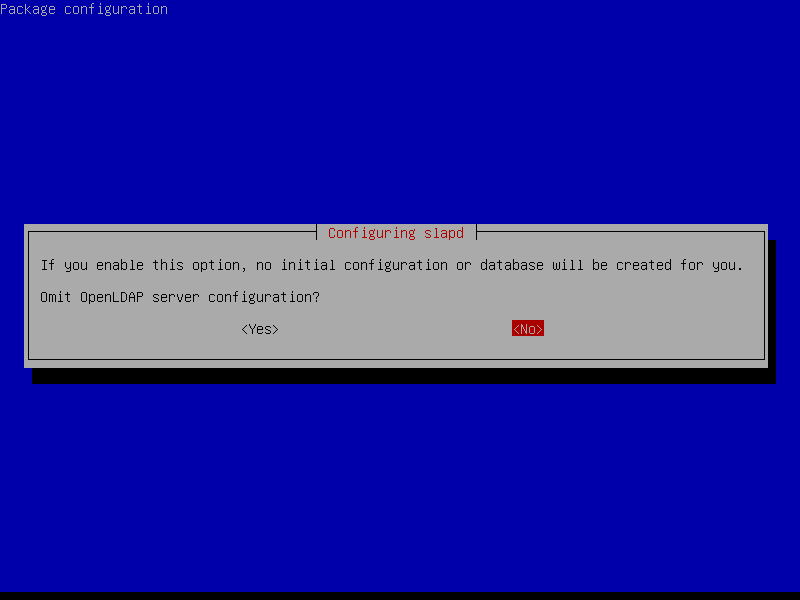
dpkg-reconfigure slapd· 将会出现引导:(没有特殊要求选择默认即可)
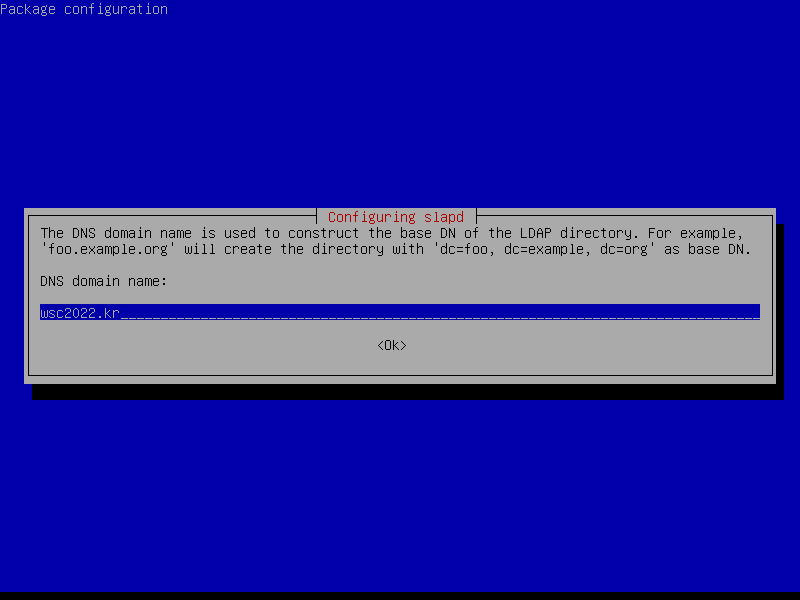
· 输入刚刚定义的域名即可:
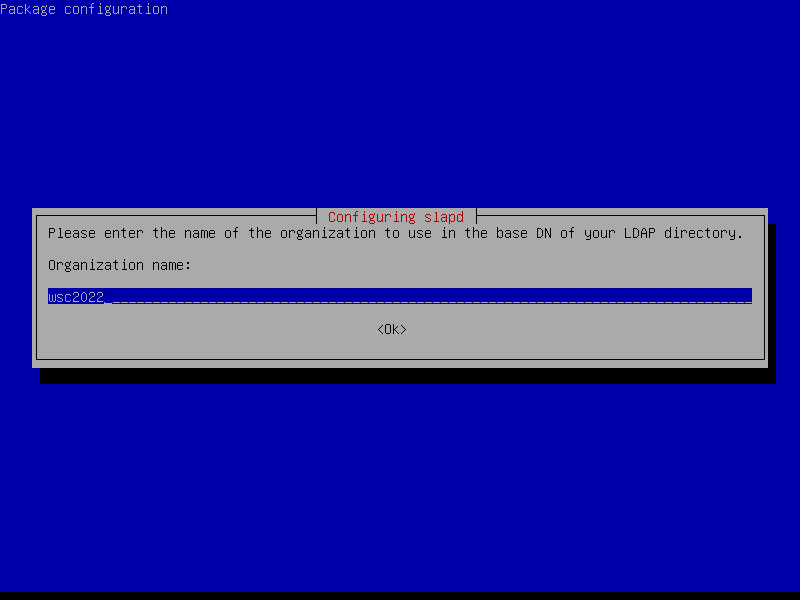
· 输入一个组织名称(OU):
同样可以输入部分域名作为 OU
· 输入安装 LDAP服务器时 自定义的管理员密码:
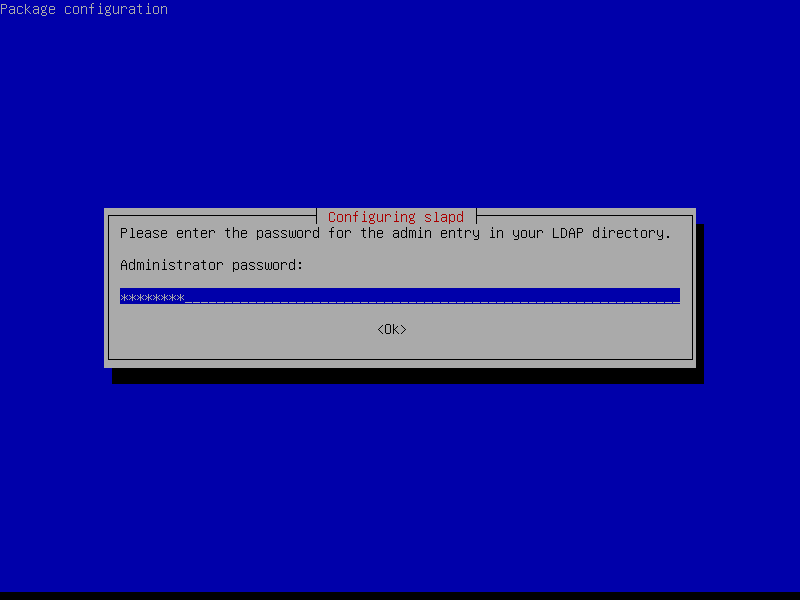
· 再次输入以验证:
· 如果提示选择存储格式:HDB、BDB、MDB
从这三者中选择 MDB 即可
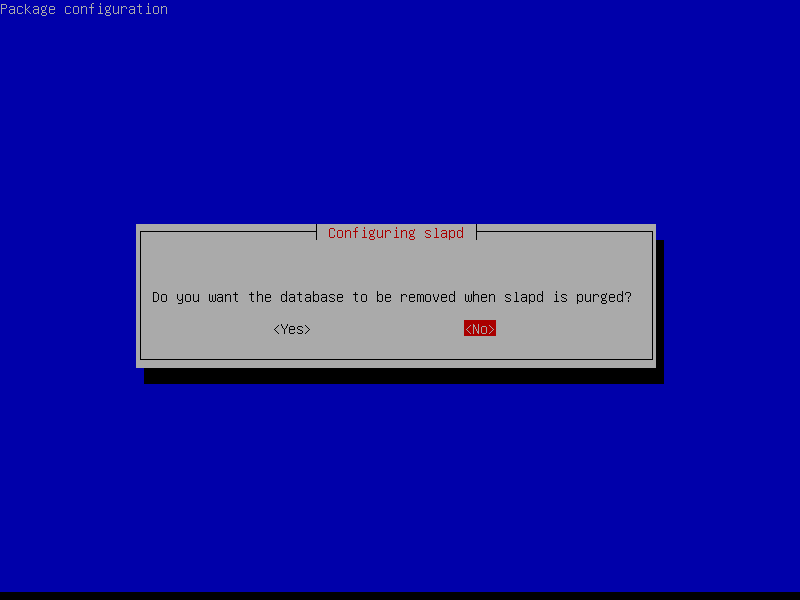
· 询问当删除软件包时是否要同时删除数据库:(默认 no即可)
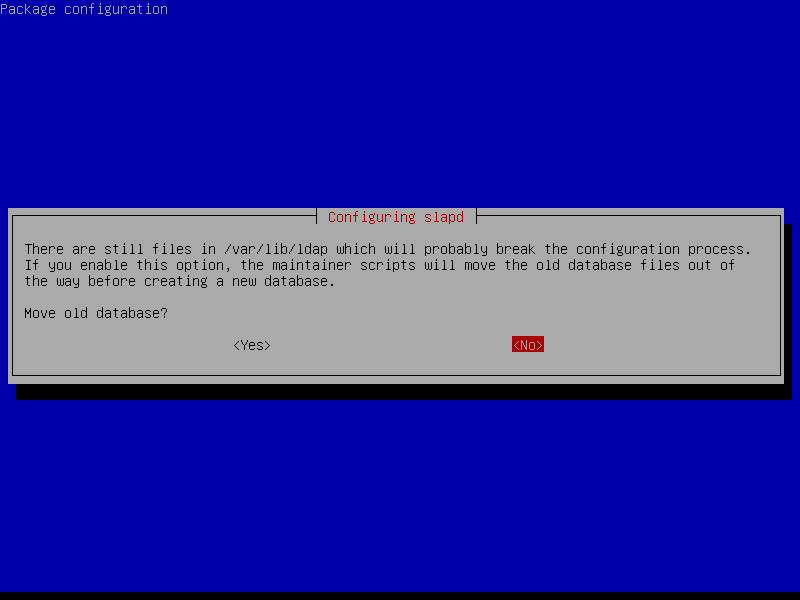
· 询问是否删除旧的数据库文件,选择 no
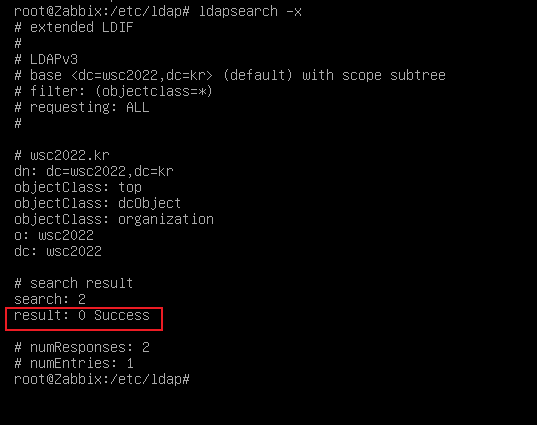
5、测试 LDAP 服务器是否正常运行:
ldapsearch -x查看配置的域名是否正确:
6、接下来创建用户和组:
vim /etc/ldap/group.ldif    //新建一个文件,名称任意,后缀格式必须为 .ldif
# 按照以下格式输入:(内容自行替换)

# 创建第一个组

dn: ou=users,dc=wsc2022,dc=kr

objectclass: organizationalUnit

ou: users


# 创建第二个组
dn: ou=ldsgp,dc=wsc2022,dc=kr

objectclass :organizationalUnit

ou: group
ou 字段可自行更改
· 将创建的组导入数据库:(使其生效)
ldapadd -x -D "cn=admin,dc=wsc2022,dc=kr" -w Skills39 -f group.ldif // -w 输入管理员账户的密码
导入成功
7、创建用户:
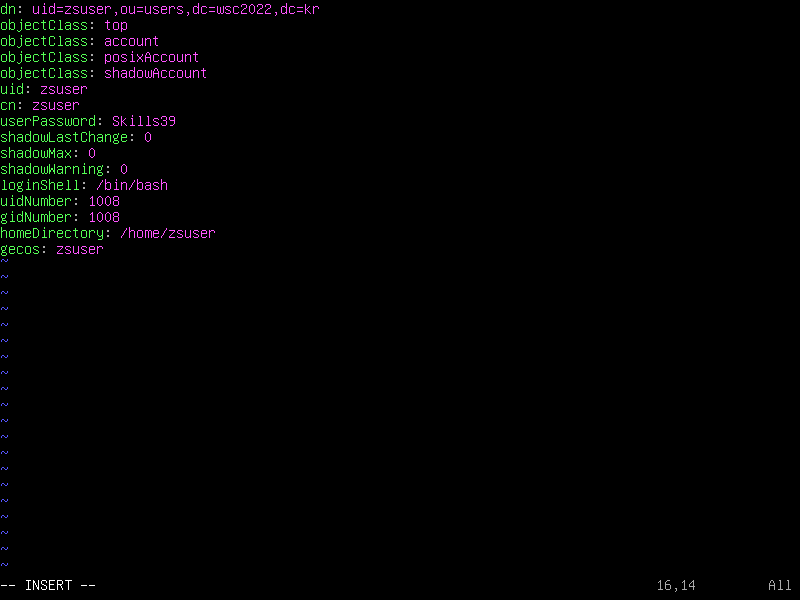
· 创建 zsuser 用户:
vim /etc/ldap/zsuser.ldif    //自定义文件名,后缀名为 .ldif
# 按照以下格式输入:(内容自行替换)


dn: uid=zsuser,ou=users,dc=wsc2022,dc=kr    //设置用户名为 zsuser,存在于 users OU中

objectClass: top

objectClass: account

objectClass: posixAccount

objectClass: shadowAccount

uid: zsuser               //设置用户名

cn: zsuser

userPassword: Skills39    //设置用户密码

shadowLastChange: 0

shadowMax: 0

shadowWarning: 0

loginShell: /bin/bash        //设置用户登陆使用的shell环境

uidNumber: 1008            //设置 uid

gidNumber: 1008
            //设置 gid
homeDirectory: /home/zsuser        //设置用户默认的家目录

gecos: zsuser
· 将 用户导入 LDAP数据库中:
ldapadd -x -w Skills39 -D "cn=admin,dc=wsc2022,dc=kr" -f /etc/ldap/zsuser.ldif
导入成功
这样是一次导入一个用户,你也可以在一个文件中一次性写入多个用户信息,一次性导入LDAP数据库中:
vim /etc/ldap/users.ldif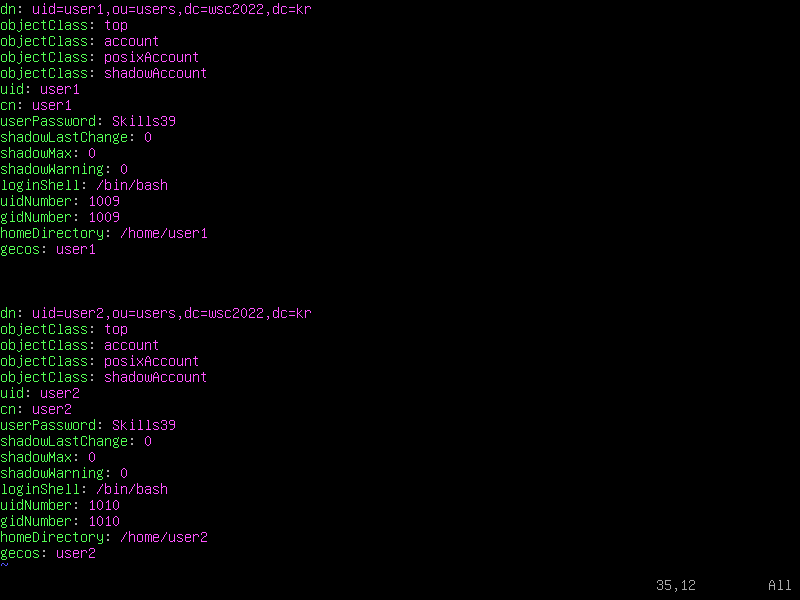
· 将 多个用户 导入LDAP数据:
ldapadd -x -D "cn=admin,dc=wsc2022,dc=kr" -w Skills39 -f /etc/ldap/users.ldif
导入成功
8、将用户加入到组中:
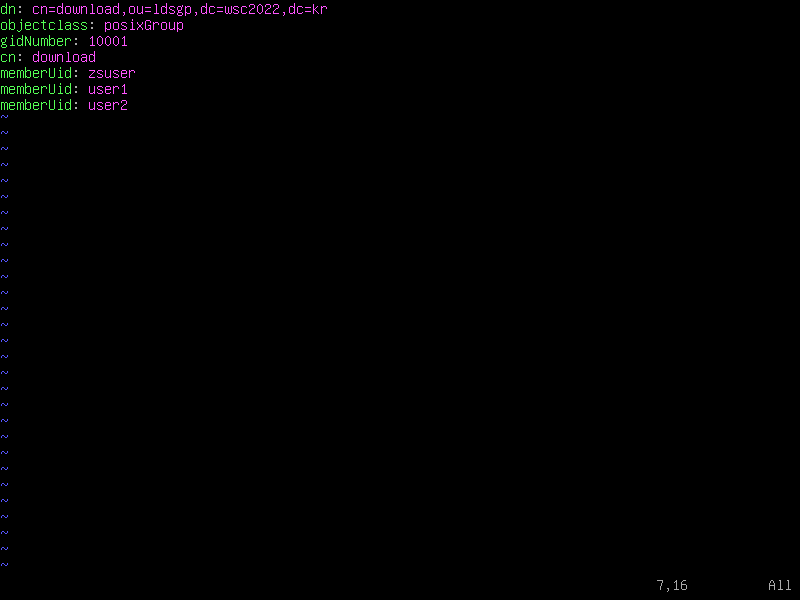
vim /etc/ldap/download.ldif

dn: cn=download,ou=ldsgp,dc=wsc2022,dc=kr

objectclass: posixGroup

gidNumber: 10001

cn: download

memberUid: zsuser

memberUid: user1

memberUid: user2
· 导入 LDAP数据库中:
ldapadd -x -D "cn=admin,dc=chinaskills,dc=cn" -w Skills39 -f /etc/ldap/download.ldif
导入成功
9、测试:
· 查看 dc 是否正常:
ldapsearch -x -LLL | grep 'dn: dc'
· 查看 用户 配置是否成功:
ldapsearch -x -LLL | grep 'dn: uid'