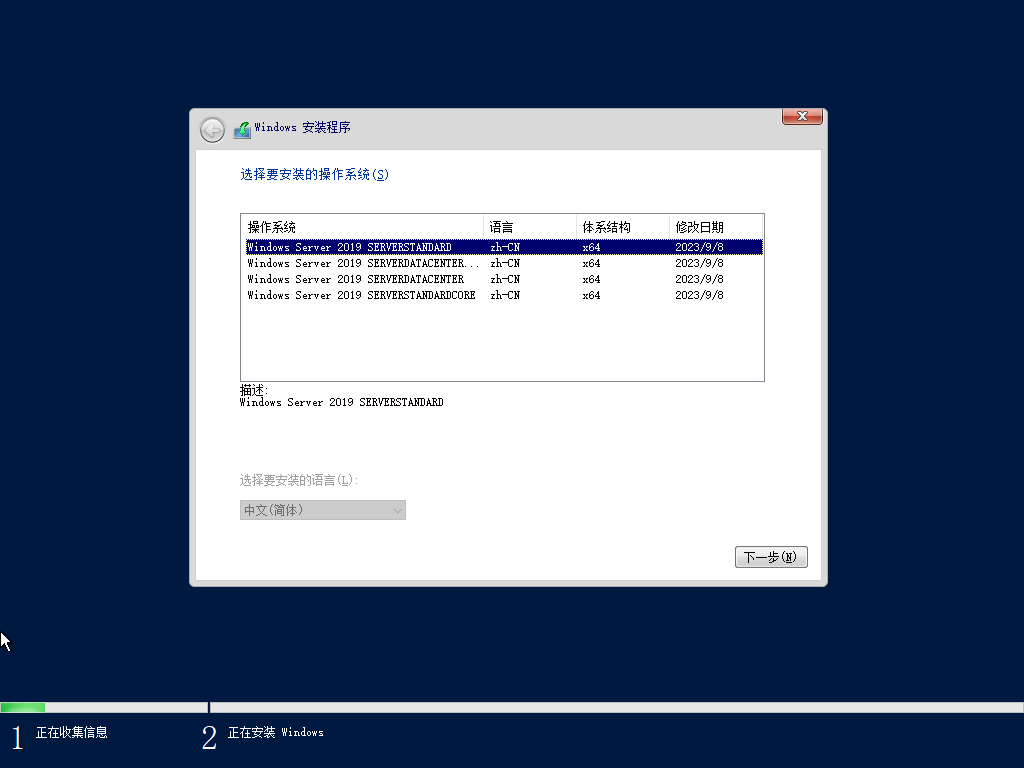
WDS(Windows 部署)配置.note
- 安装 WDS 服务:
1.
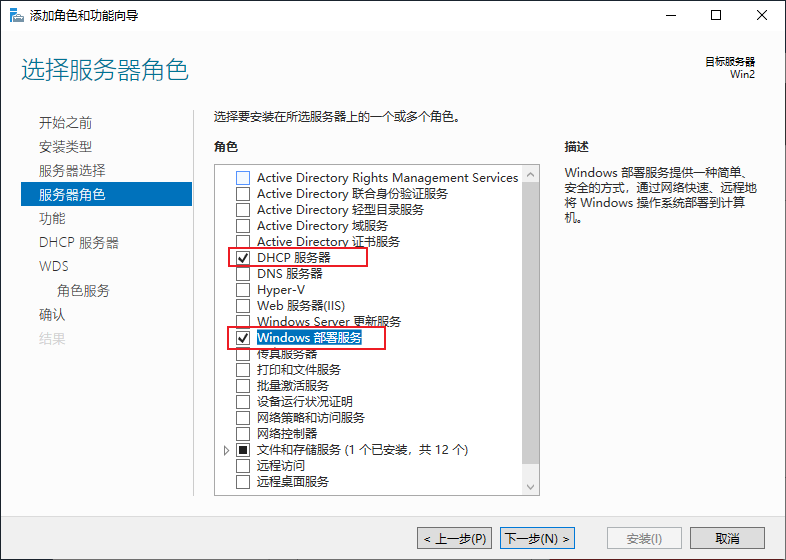
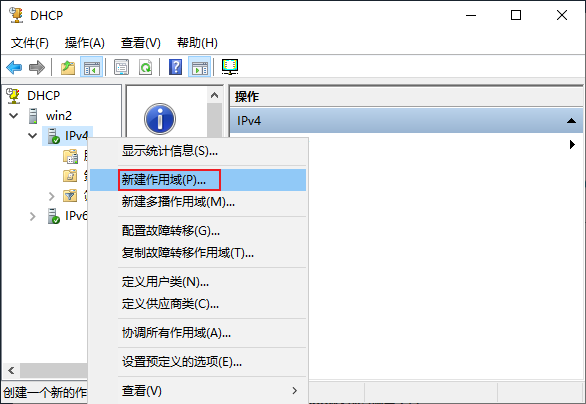
- 新建一个 DHCP 作用域:
1.
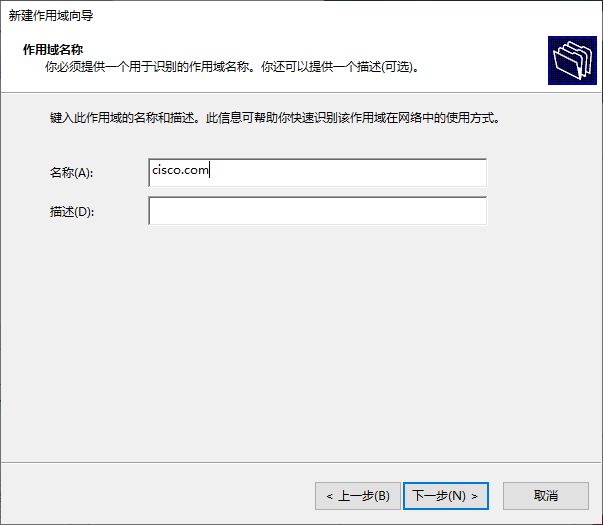
· 自定义名称:
(需要记住定义的这个名称,WDS自动部署时需要通过该名称进行地址获取)
自定义 DHCP 服务器,以为其它系统分配IP地址(分配与 WDS服务器 同网段的IP地址)
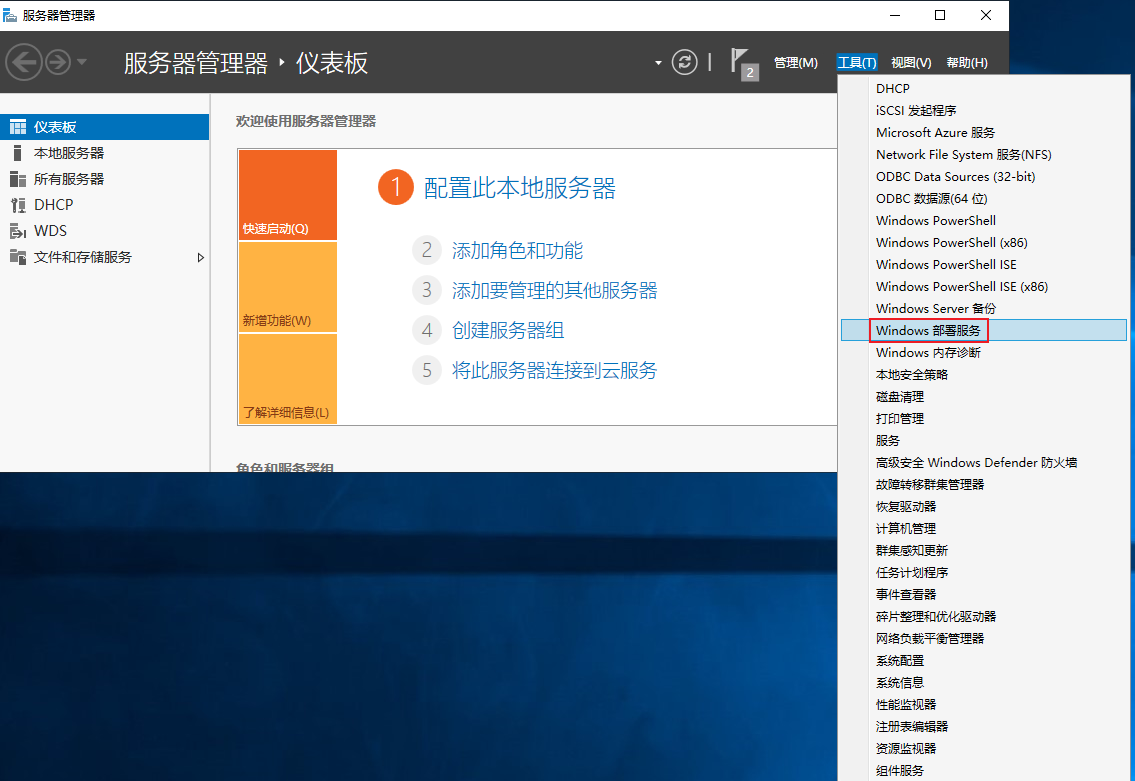
- 打开 Windows 部署服务:
1.
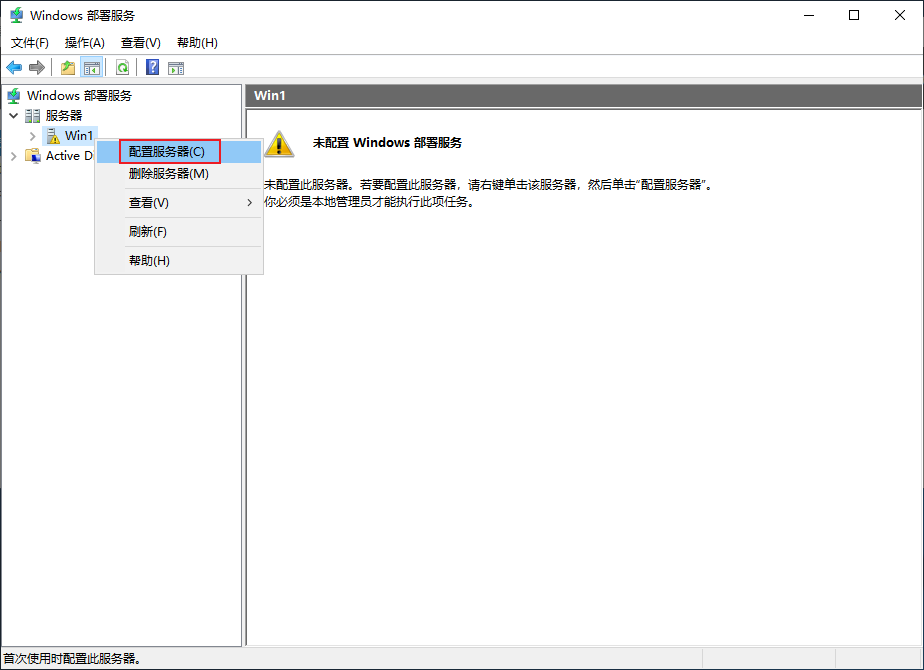
- 右键选择配置服务器:
1.
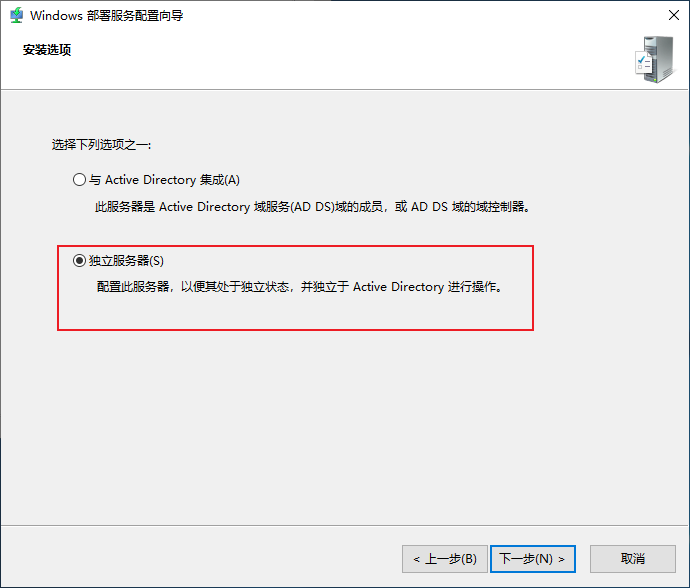
- 我的环境中未配置 AD 域,因此选择独立服务器:
1.
(根据本地环境 以及配置需求 进行选择)
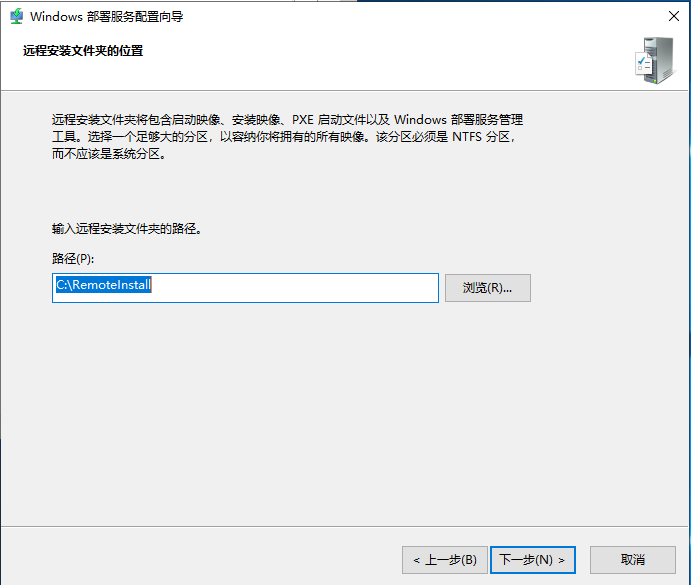
- 选择一个路径,或者默认:
1.
- 没有特殊要求,默认即可:
1.
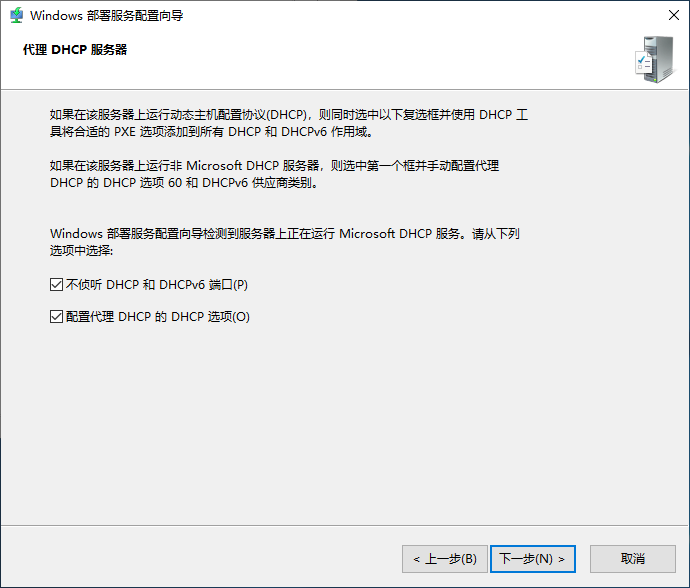
- 选择响应所有客户端计算机:
1.
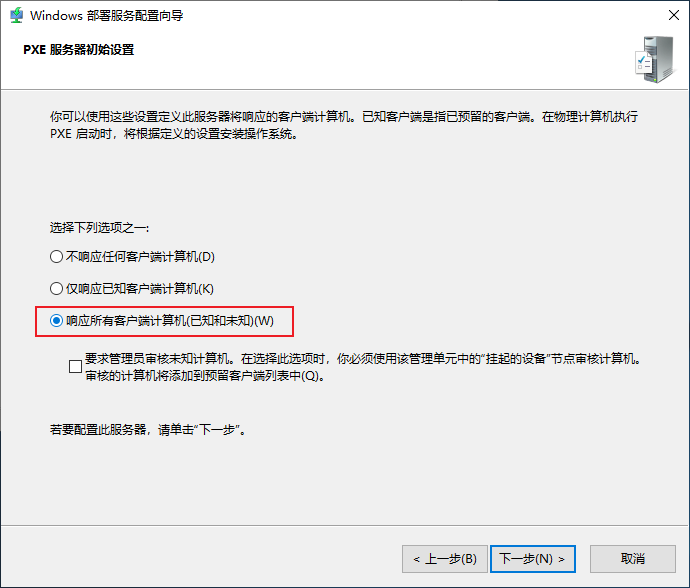
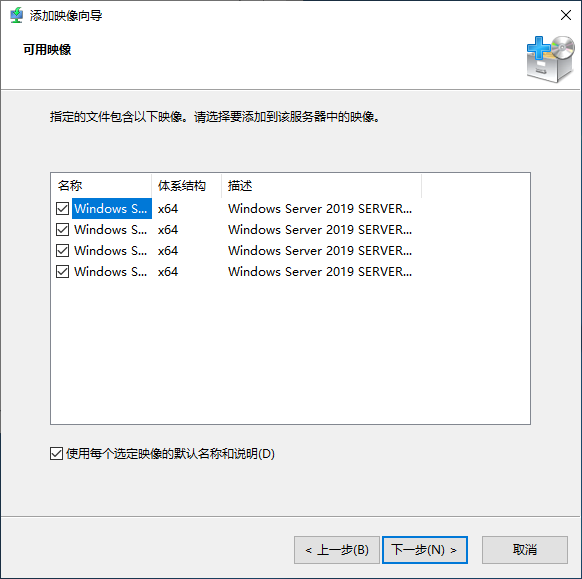
- 选择安装映像:
1.
(默认为:install.wim)
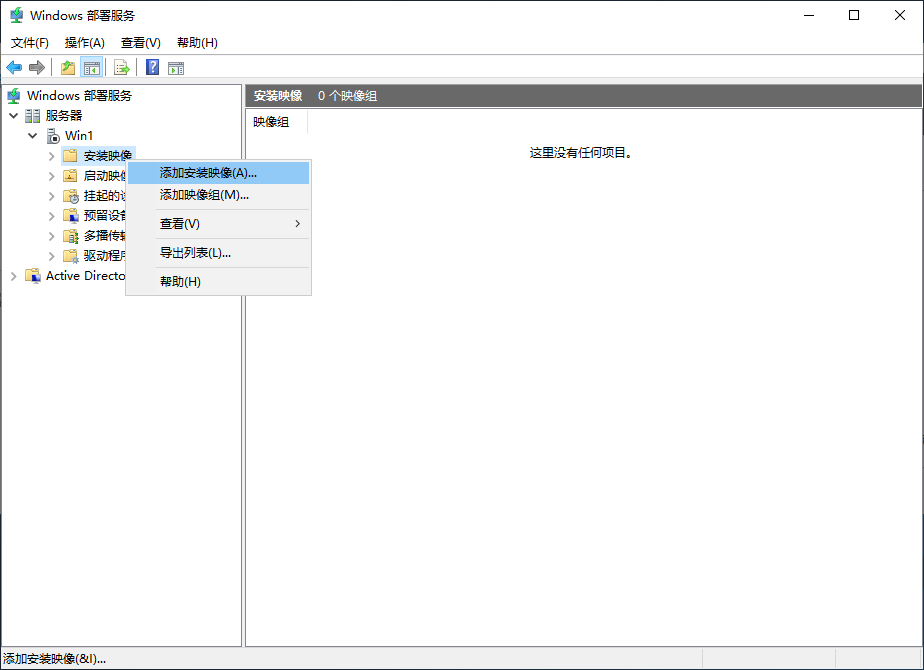
· 创建一个映像组:
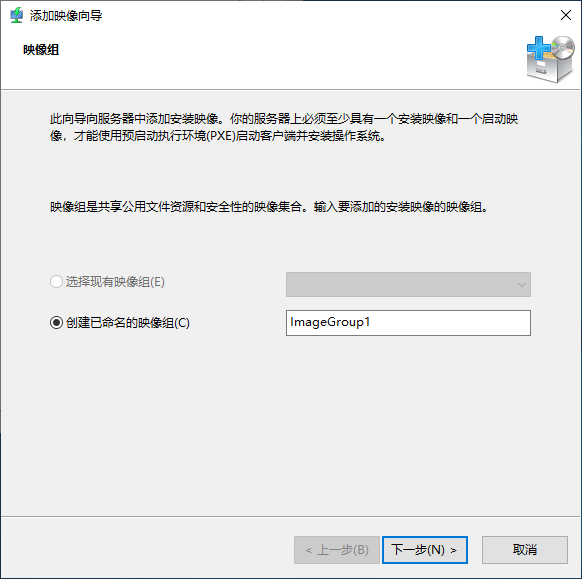
· 选择 DVD驱动器:
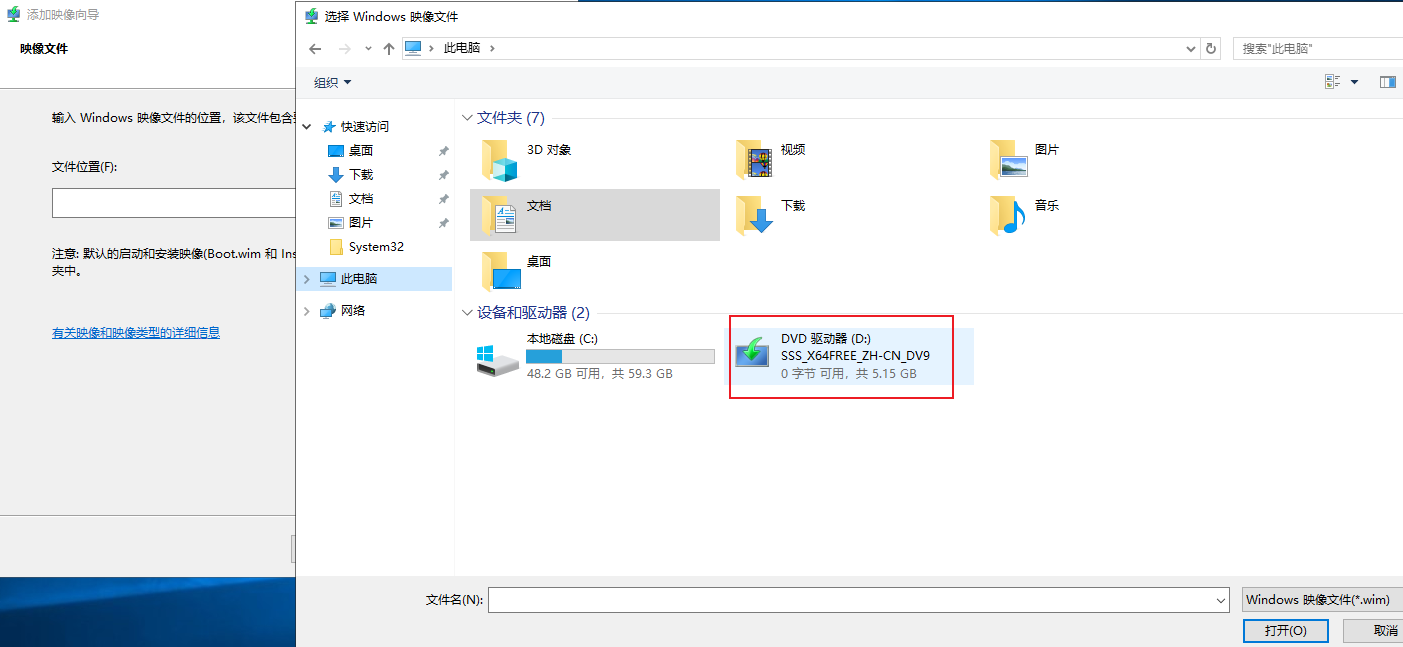
· 在sources 目录中:
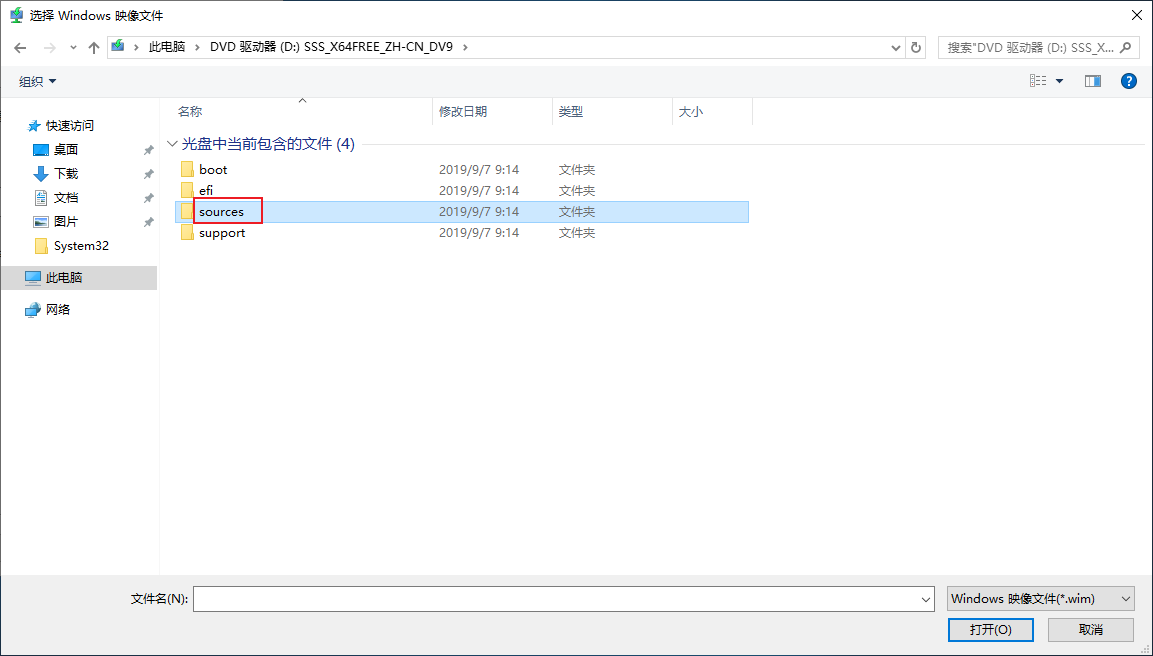
· 选择 install.wim :
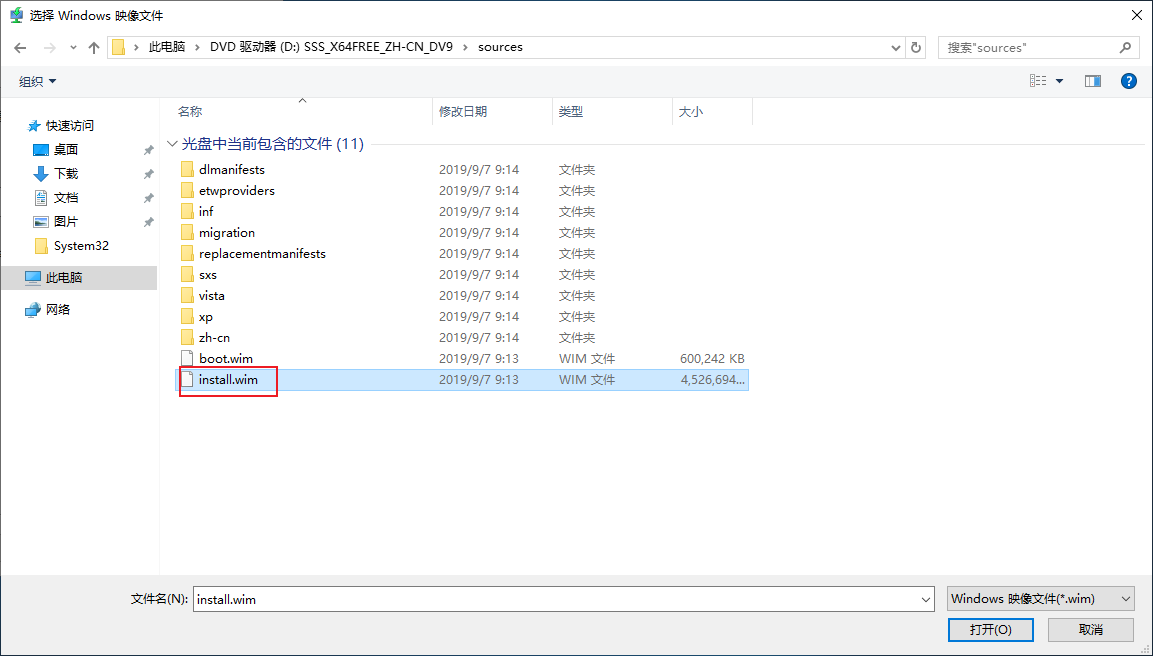
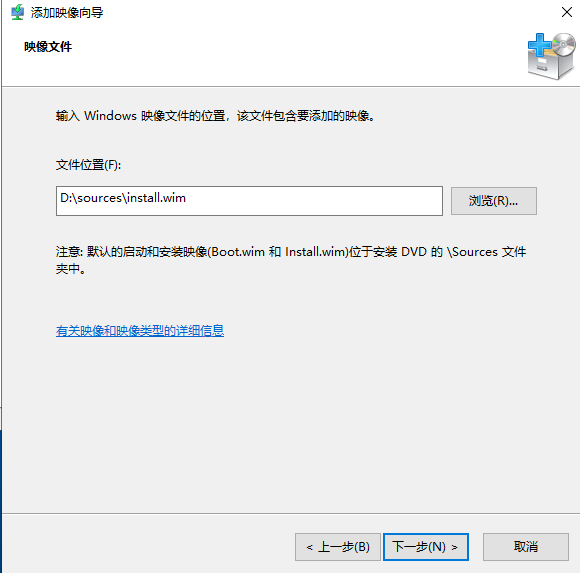
· 剩下的默认:
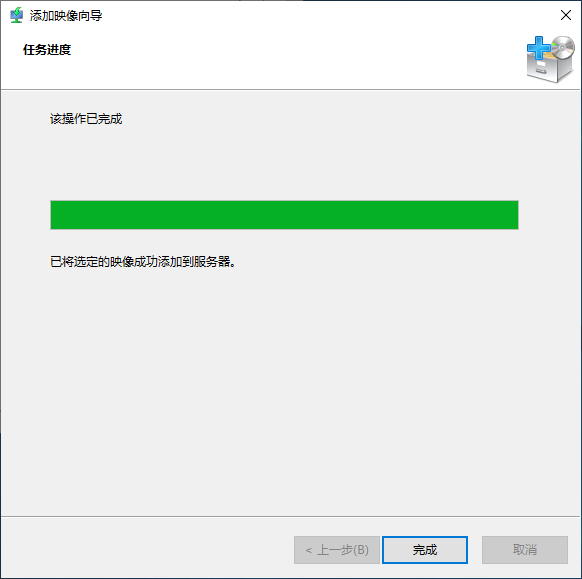
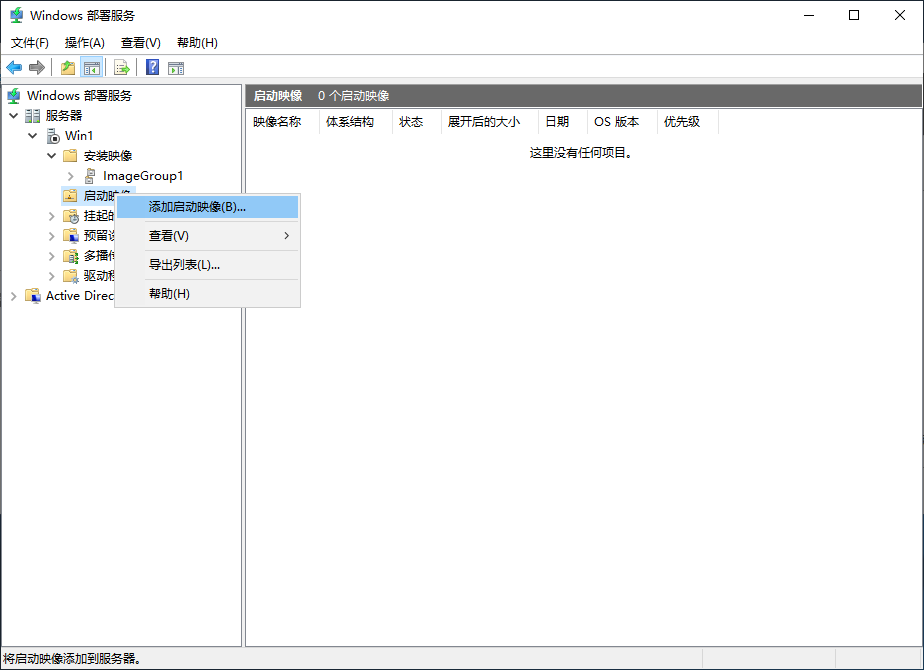
- 选择启动映像
1.
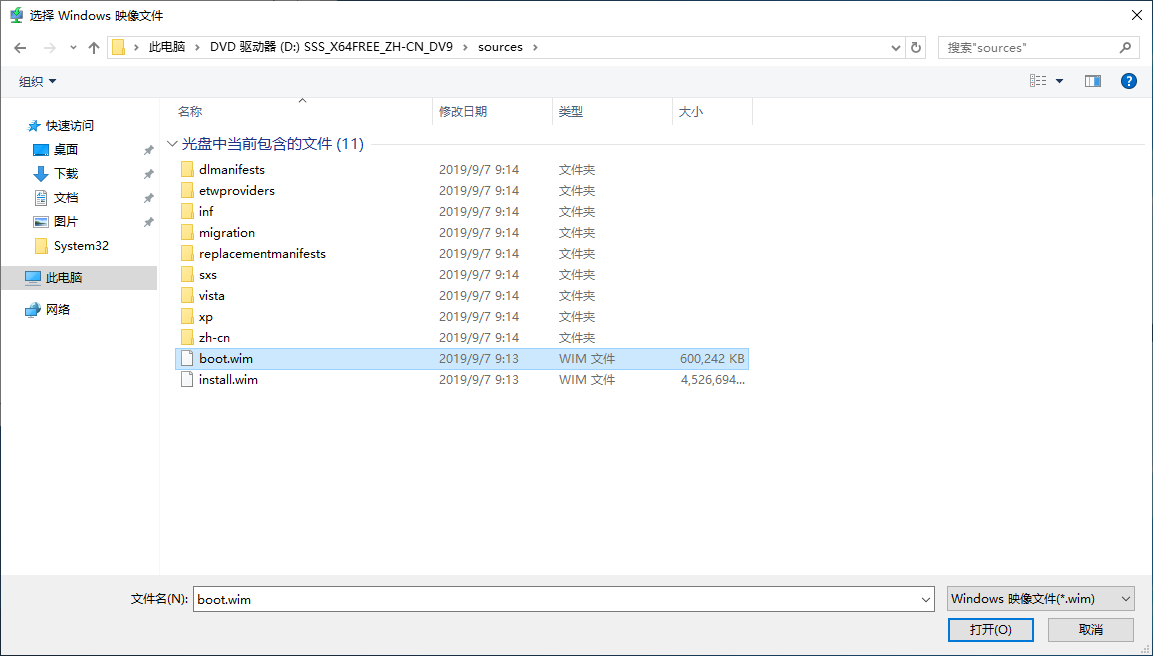
(默认为:boot.wim )
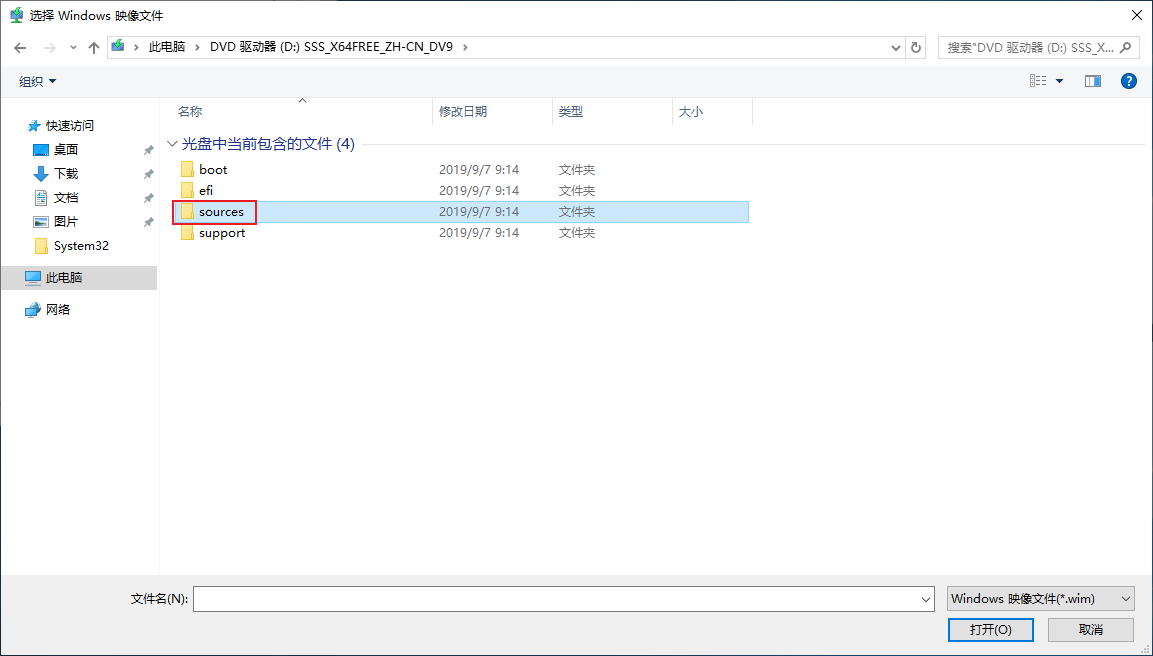
· 还是在 DVD驱动器中:
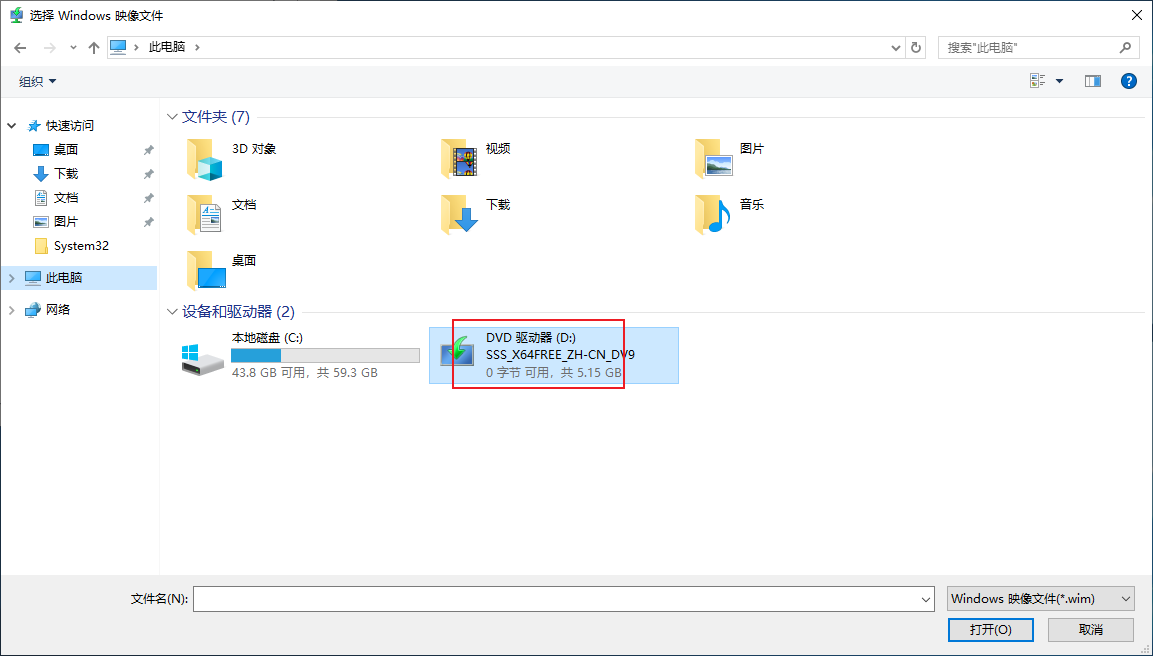
· sources 中:
· 选择 boot.wim 作为启动映像:
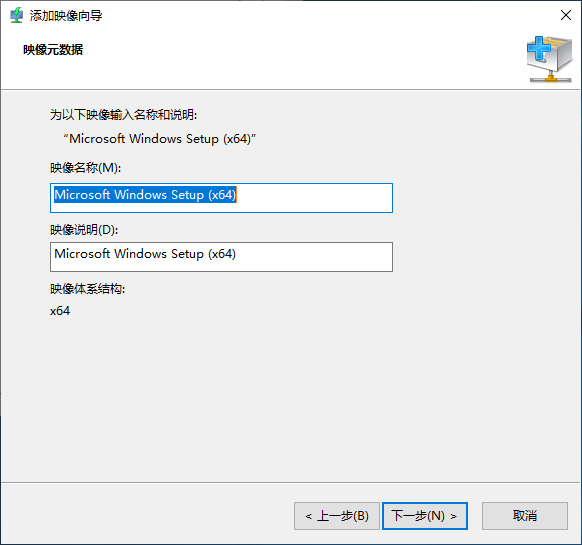
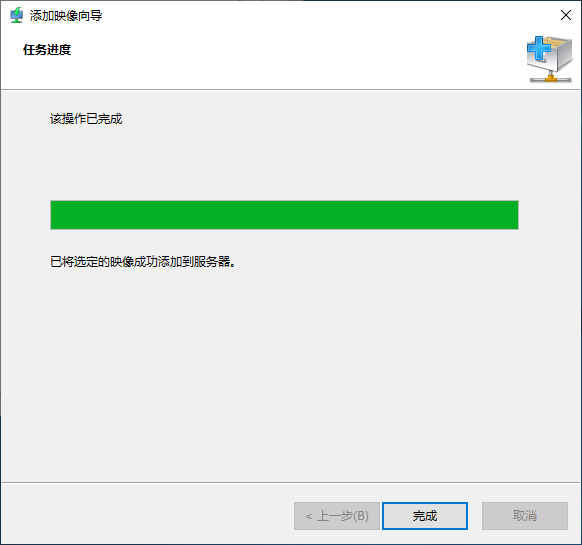
· 剩下的部分默认即可:
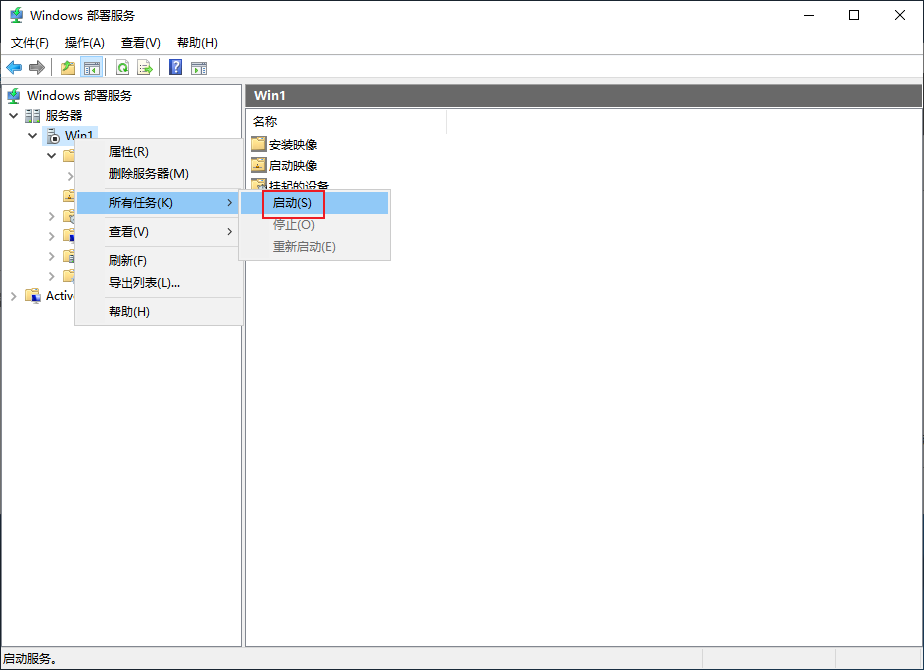
- 右键启动服务器:
1.
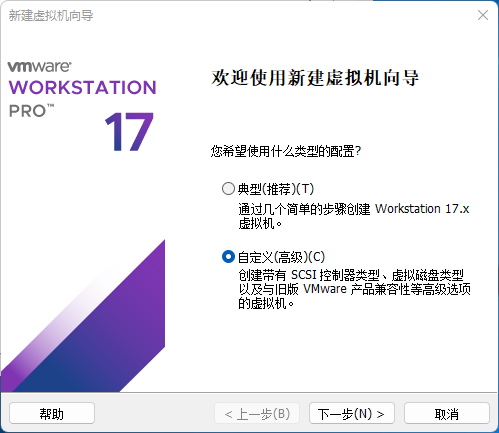
- 接下来新建一个虚拟机,尝试进行安装:
1.
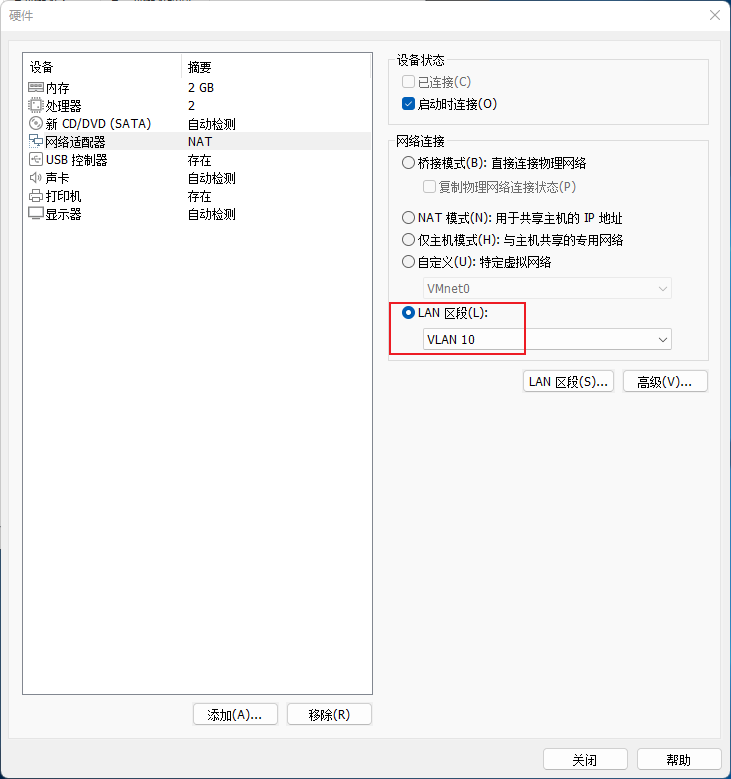
· 将网卡设置为与 WDS服务器 同网段即可:
- 开机,按 F12 进行自动连接WDS服务器进行部署:
1.
出现这些信息即为成功:
点击回车:
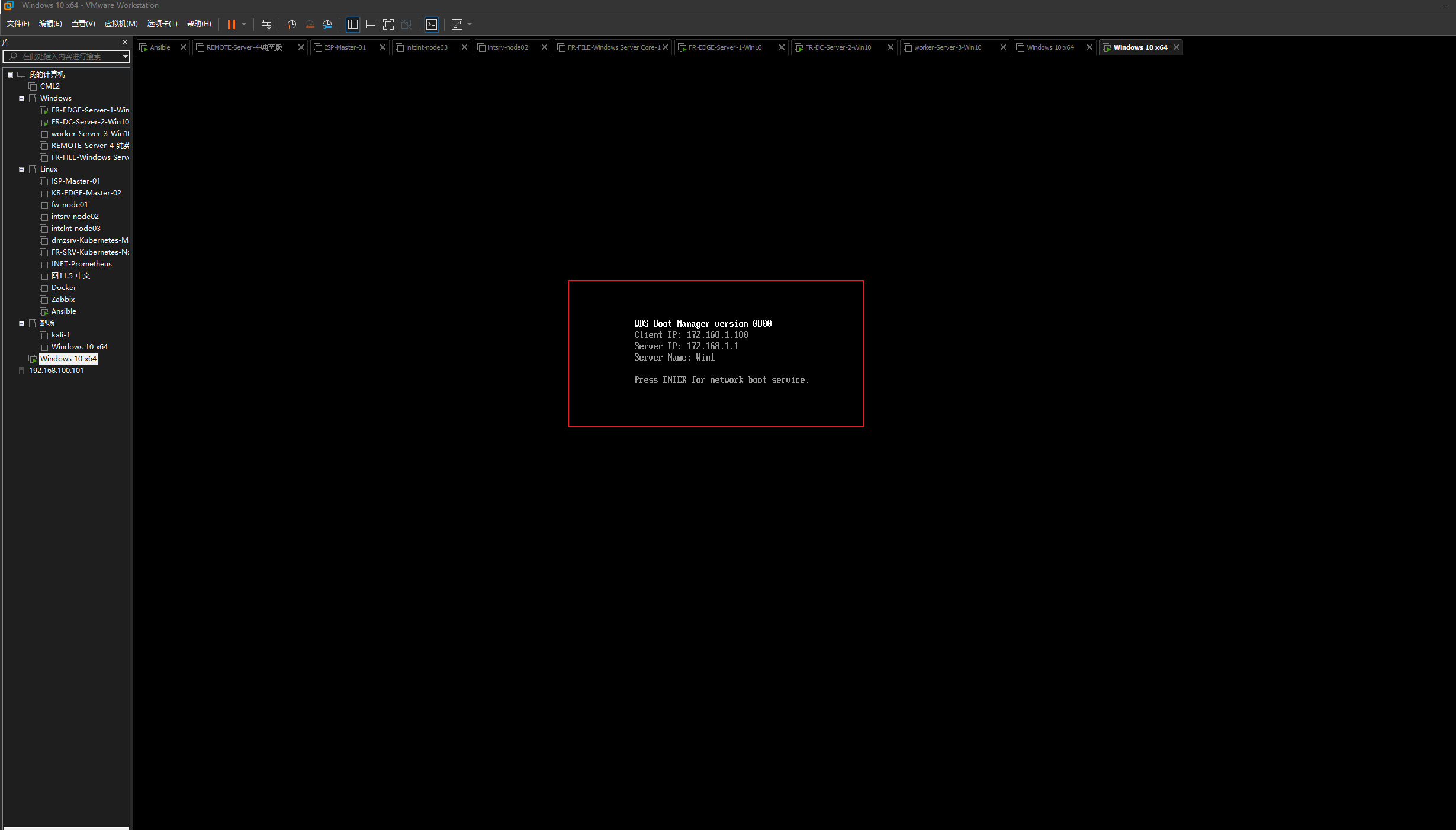
- 点击回车进行系统部署:
1.
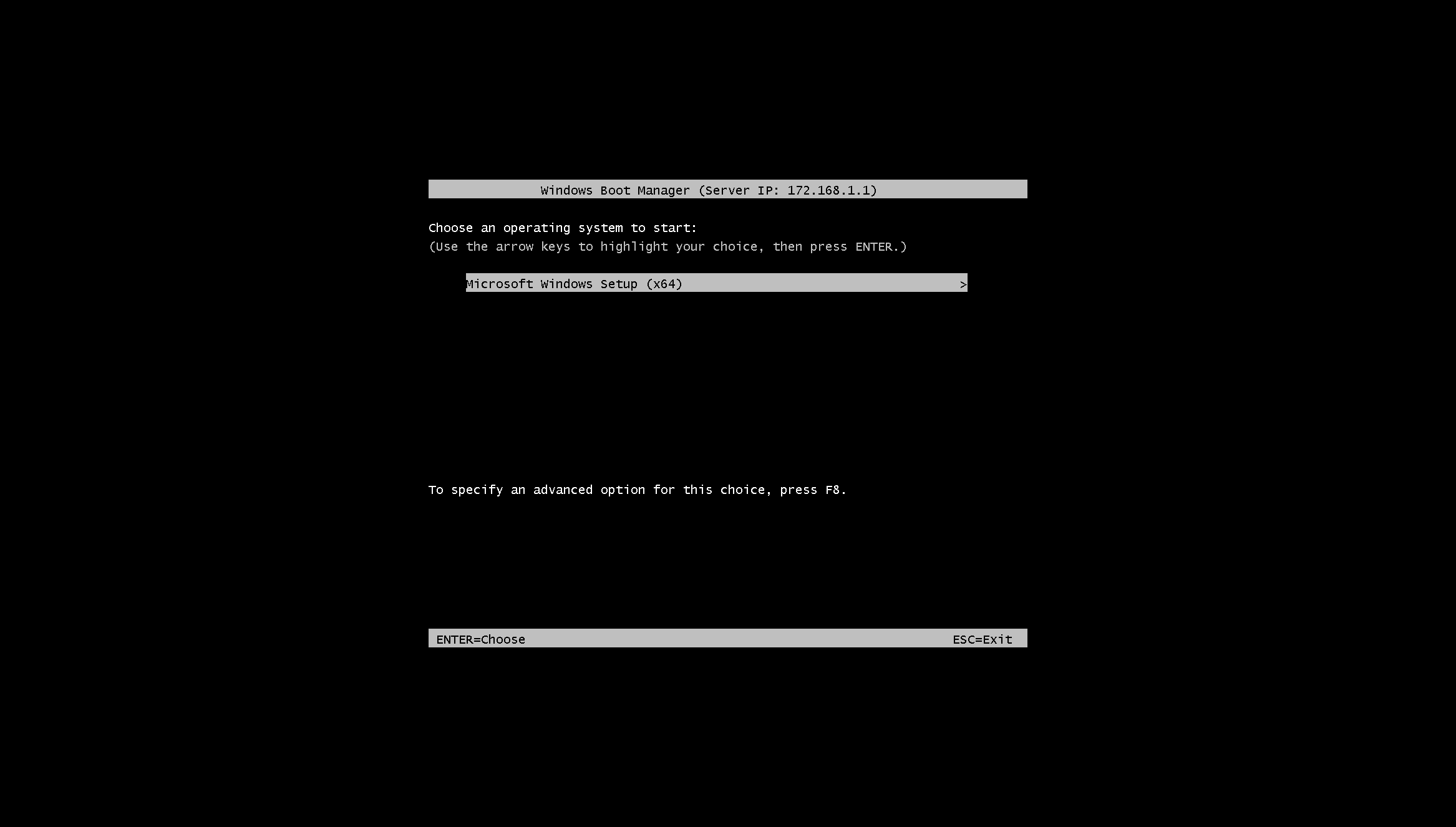
- 输入 DHCP服务器名称 + WDS服务器管理员账户 :
1.
(若是以AD域的环境部署,则输入 AD域名+管理员账户)
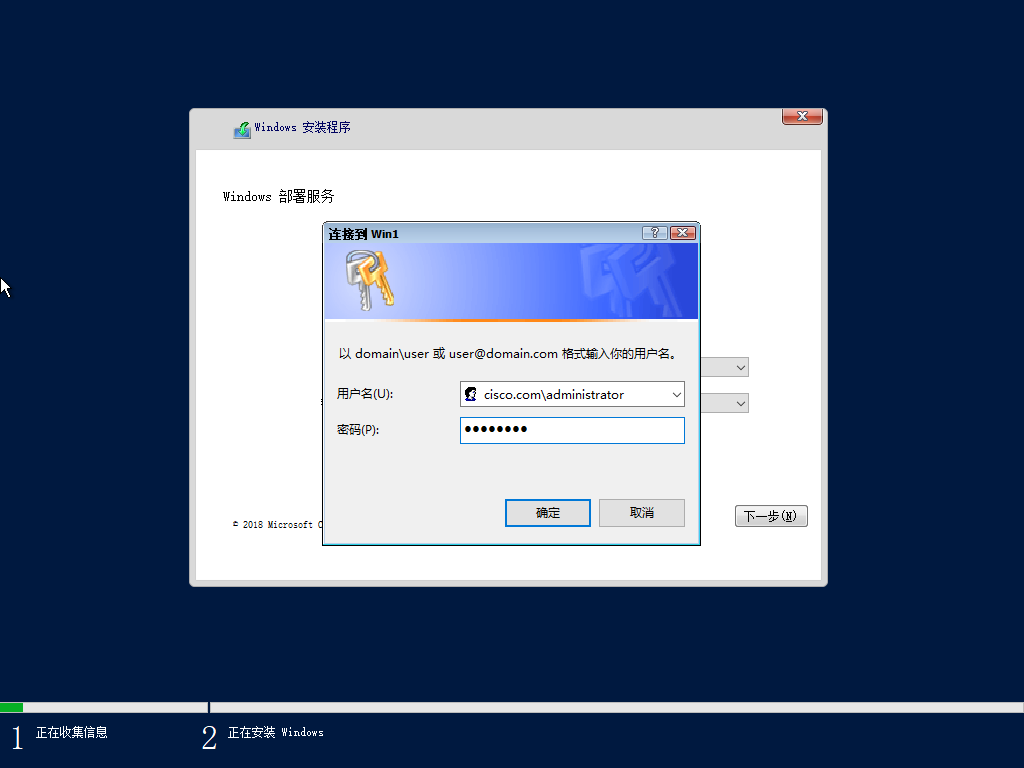
- 接下来就是系统安装的过程里,这里不再赘述
1.