B模块.note
一、在 Windows Server Core 上,将主机名改为不符合规范的主机名:
netdom renamecomputer [旧主机名] /newname:[新主机名]
netdom renamecomputer WIN-KJKS23LJ /newname:TJGW_R2
二、Windows 修改时区(重启不会失效):
1、图形化修改:
(1)打开 控制面板,选择日期和时间:
Win + R 输入 control
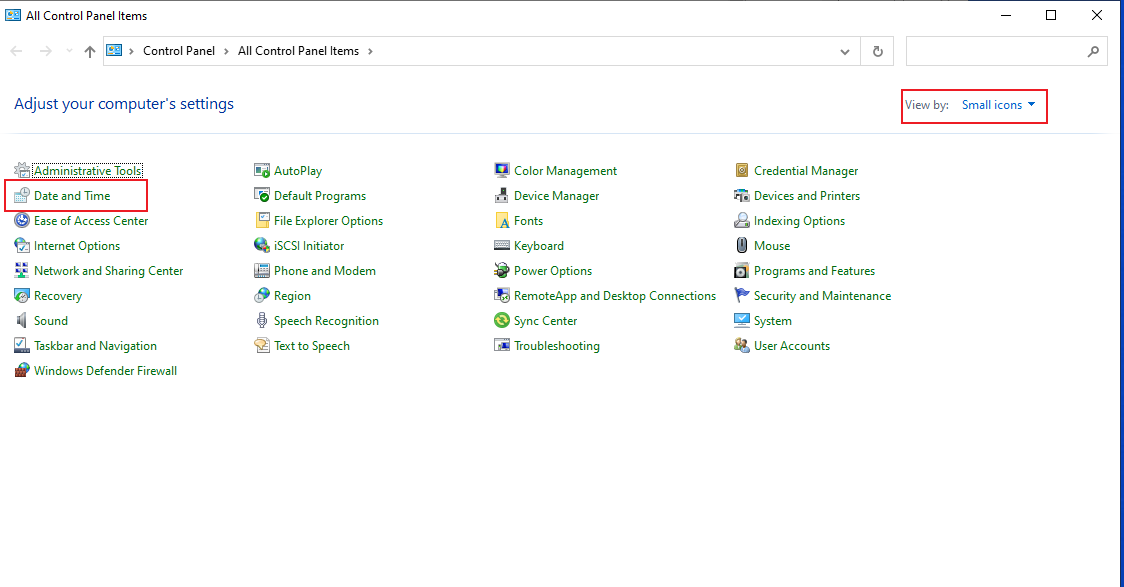
(2)点击 修改时区:
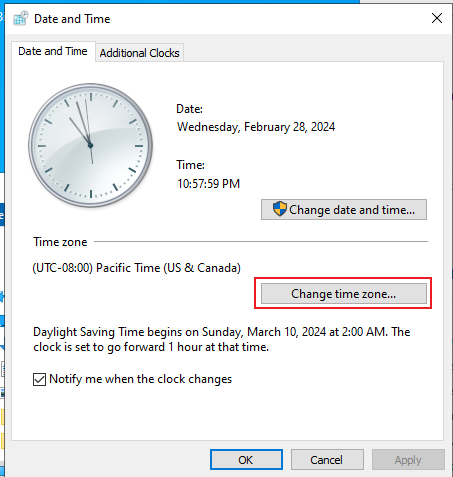
(3)选择时区即可:
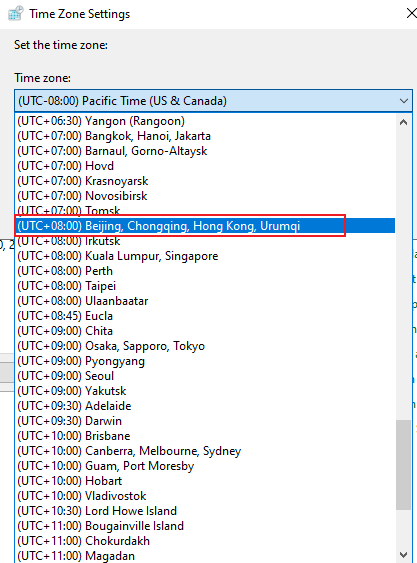
2、CLI(Server Core)修改:
Server Core上 也可以输入 timedate.cpl 打开 日期和时间,手动修改
(1)查看 可更改的时区:
# cmd
tzutil /l

# powershell:
get-timezone -listavailable    //直接输入 -l 然后按 Tab 补全即可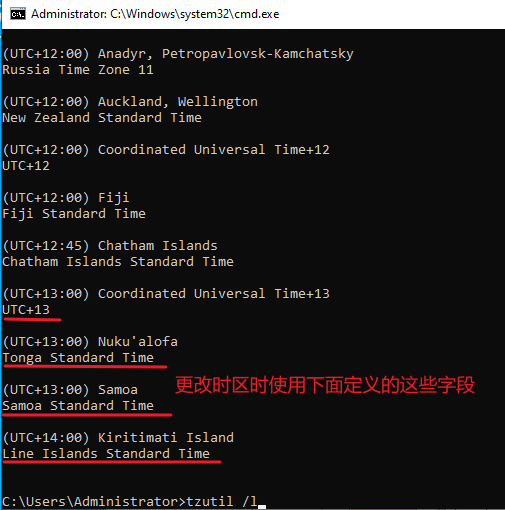
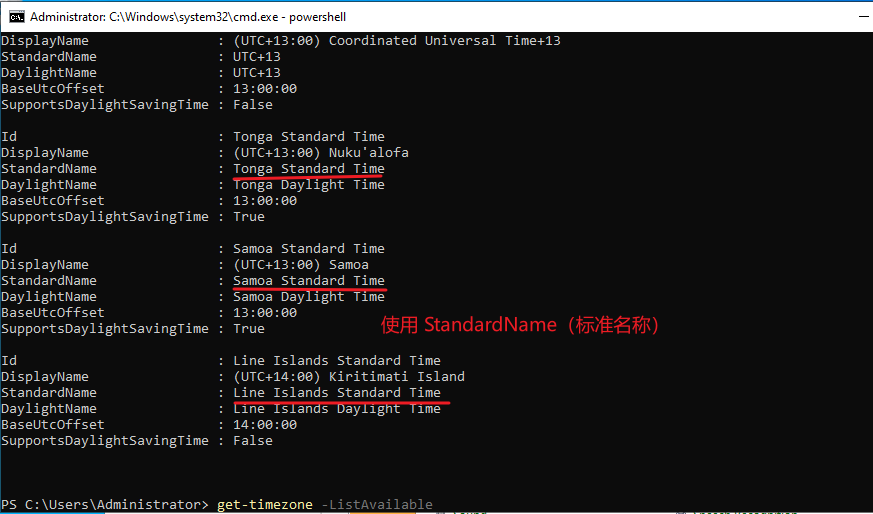
(2)更改时区(大小写不区分):
# cmd
tzutil /s "line islands standard time"    //双引号指定要更改的时区
(可以直接复制查看出来的内容即可)

# powershell
set-timezone -name "china standard time"
三、方便连接 Server Core:
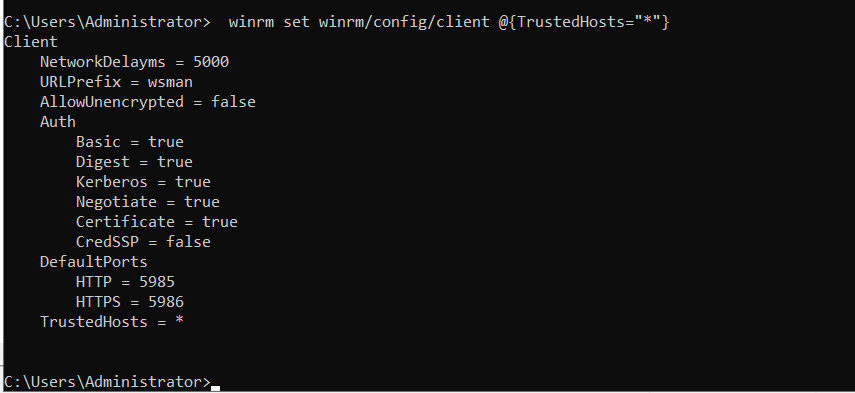
1、更改 Winrm:
可以使用 winrm help config 列出(在最后一行)
四、用户第二次成功登录后,将显示有关之前登录的信息:
1、编辑组策略:
gpmc.msc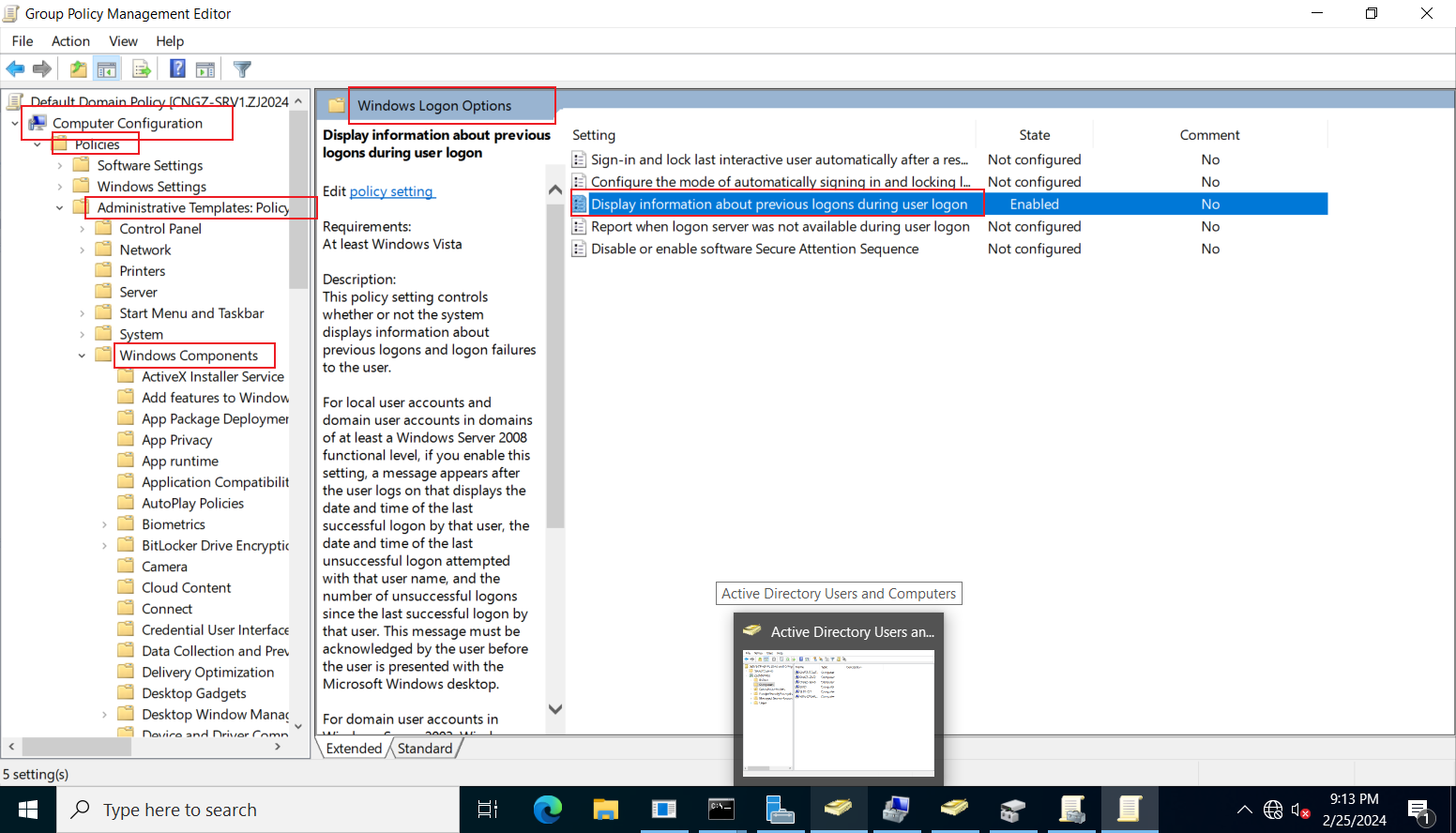
五、NTP 时间同步:
1、服务端(需要修改注册表):
路径:\HKEY_LOCAL_MACHINE\SYSTEM\CurrentControlSet\Services\W32Time
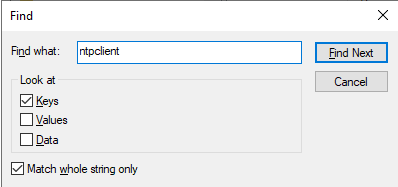
也可以直接按 Ctrl + F 进行搜索:
搜索词:
NT5DS
ntpserver
ntpclient
都可以尝试,能搜到即可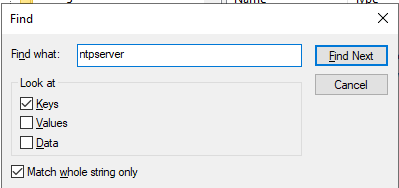
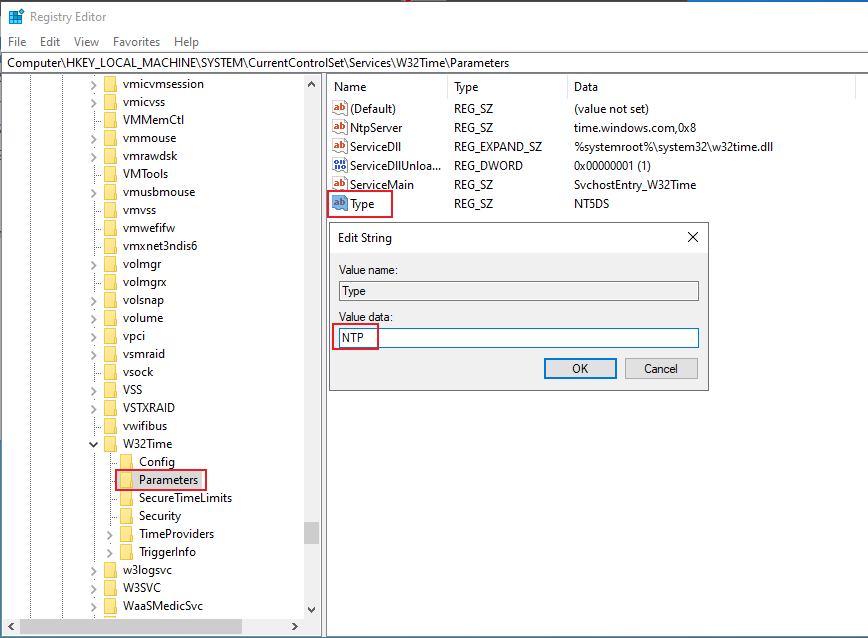
(1)修改 Parameters 路径下的 ‘Type’内容为 NTP:
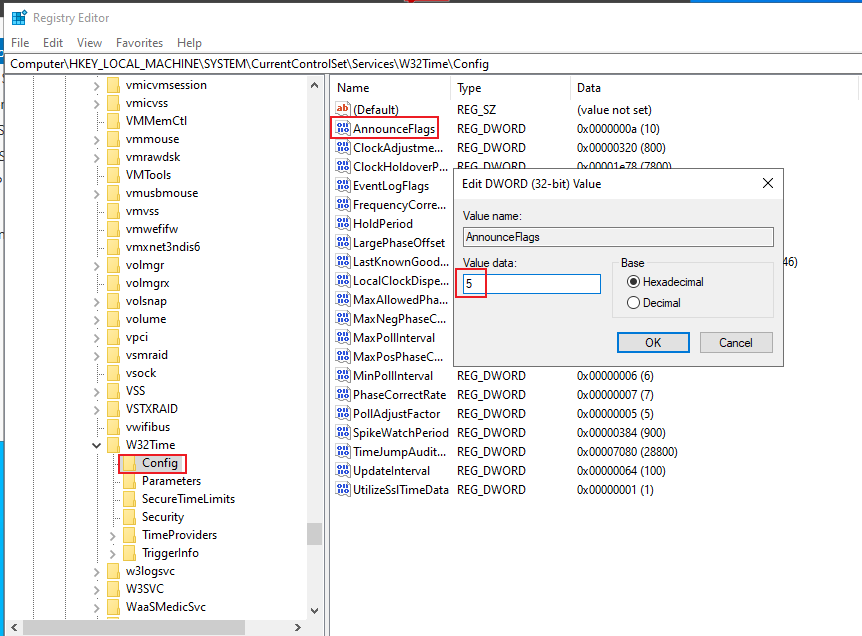
(2)修改 Config 路径下的‘AnnounceFlags’值为:5
(3)重启服务:
打开 powershell
restart-service w32time

(4)关闭防火墙,或者在入站规则中添加一条“放行 TCP 123端口”的流量:
1、关闭防火墙:
netsh advfirewall set allprofiles state off2、在入站规则 放行 TCP 123端口:
比较简单,这里不进行赘述
2、客户端:
(1)图形化:
1、打开控制面板,选择 日期和时间:
control
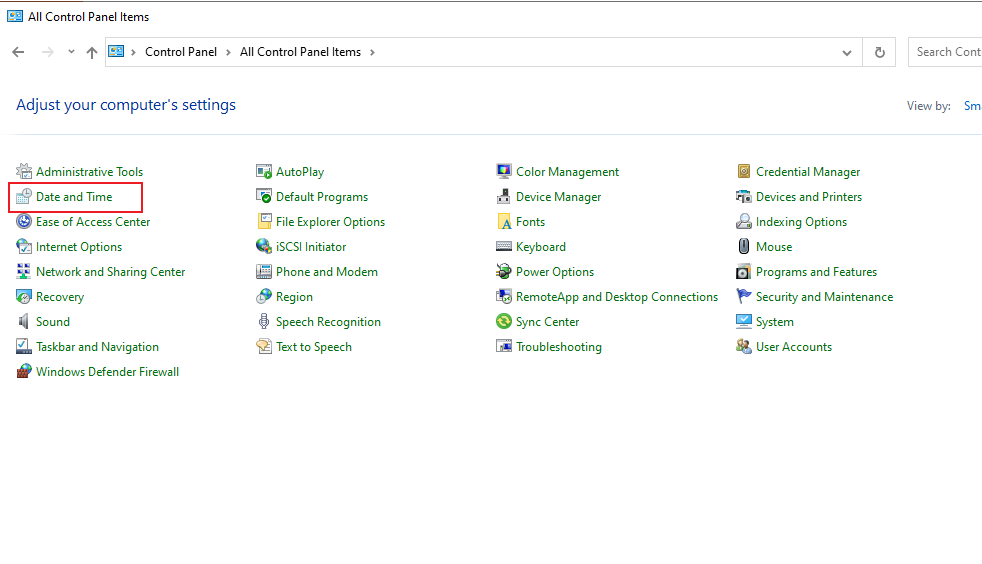
2、选择 ‘互联网时间’,点击 更改:
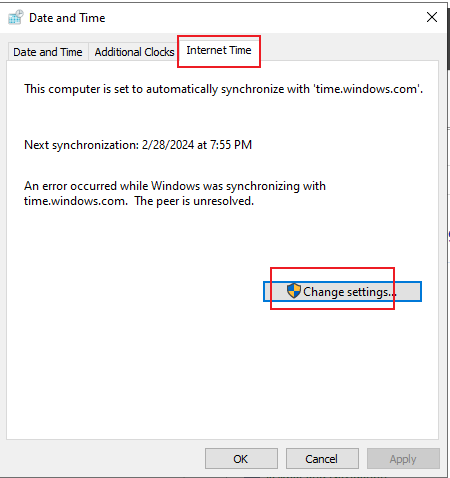
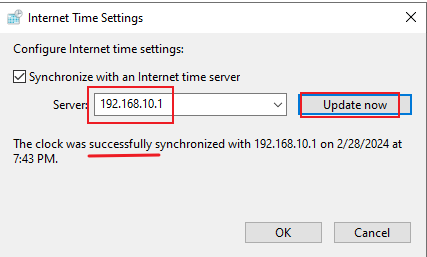
3、将 地址 修改为 NTP 服务器的地址,然后点击‘立即同步’:
(2)命令行(Server Core):
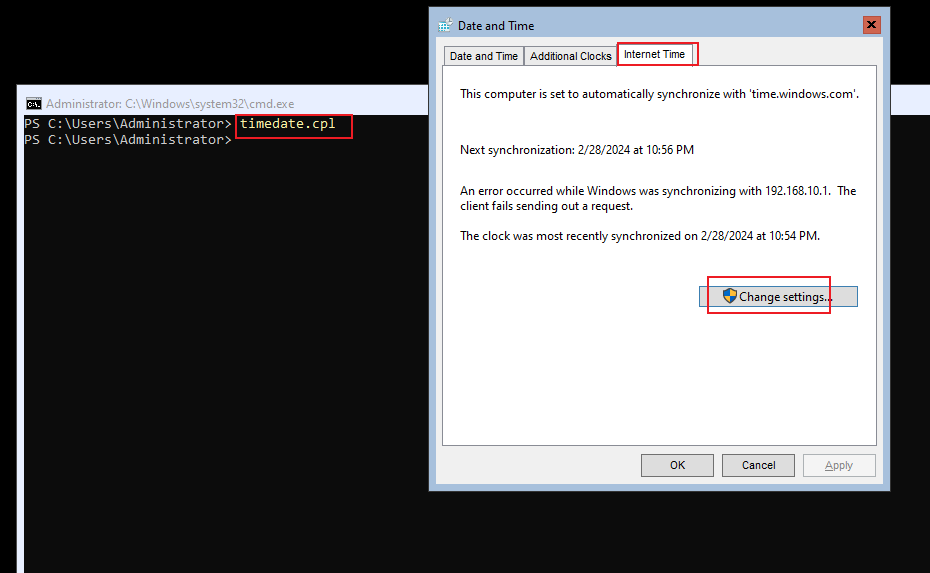
1、和图形化一样,但是不是打开控制面板,而是直接打开 日期和时间:
timedate.cpl
2、查看当前 NTP 服务器地址:
w32tm /query /peers六:网页动态显示时间:
1、编辑一个‘index.html’ 页面:
以:"2024-2-22 10:00:00" 的格式进行动态显示时间
如果想要以“2024-02-22 10:00:00” 的格式,则可以在下面‘month’前的‘-’改为‘-0’
<!DOCTYPE html>
<html>
<body>
   <div id="times">
   </div>
  <script type="text/javascript">
    function getD1(){
        var date=new Date();
        var year = date.getFullYear();
        var month = date.getMonth() + 1;
        var day = date.getDate();
        var hour = date.getHours();
        var minute = date.getMinutes();
        var second = date.getSeconds();
        var d1 = year + "-" + month + "-" + day + " " + hour + ":" + minute + ":" + second;
        var div1=document.getElementById("times");
        div1.innerHTML =d1;
    }
    setInterval("getD1();",1000);
   </script>

 </body>
</html>
2、在网页上居中显示:
<!DOCTYPE html>

<html>

<style type="text/css">

  body {

    display: flex; /* Make the body a flex container */

    justify-content: center; /* Center the content horizontally */

    align-items: center; /* Center the content vertically */

    min-height: 100vh; /* Set the minimum height to cover the viewport */

  }

</style>

<body>

  <div id="times">

  </div>

  <script type="text/javascript">

    function getD1() {

      var date = new Date();

      var year = date.getFullYear();

      var month = date.getMonth() + 1;

      var day = date.getDate();

      var hour = date.getHours();

      var minute = date.getMinutes();

      var second = date.getSeconds();


      var d1 = year + "-" + month + "-" + day + " " + hour + ":" + minute + ":" + second;


      var div1 = document.getElementById("times");

      div1.innerHTML = d1;

    }

    setInterval("getD1();", 1000);

  </script>

</body>

</html>
七、配置 用户通过网页修改密码:
本环境的网站:

https 不是必须的,题目没有要求则可以不配置
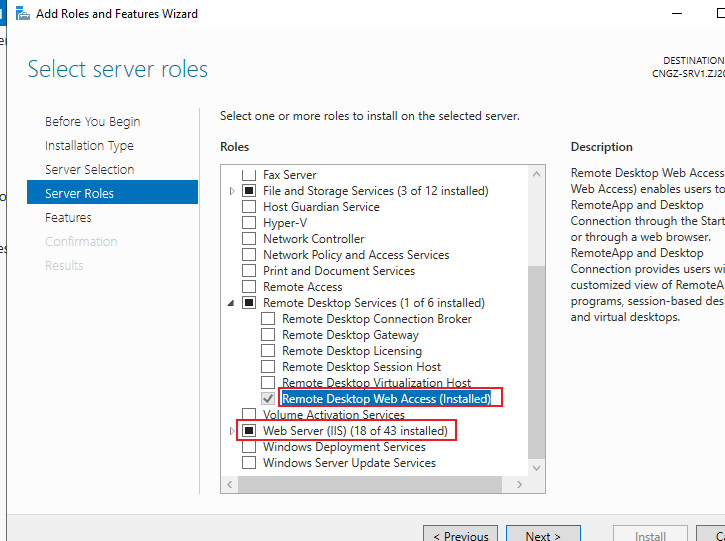
1、安装 IIS 和 RDWeb :
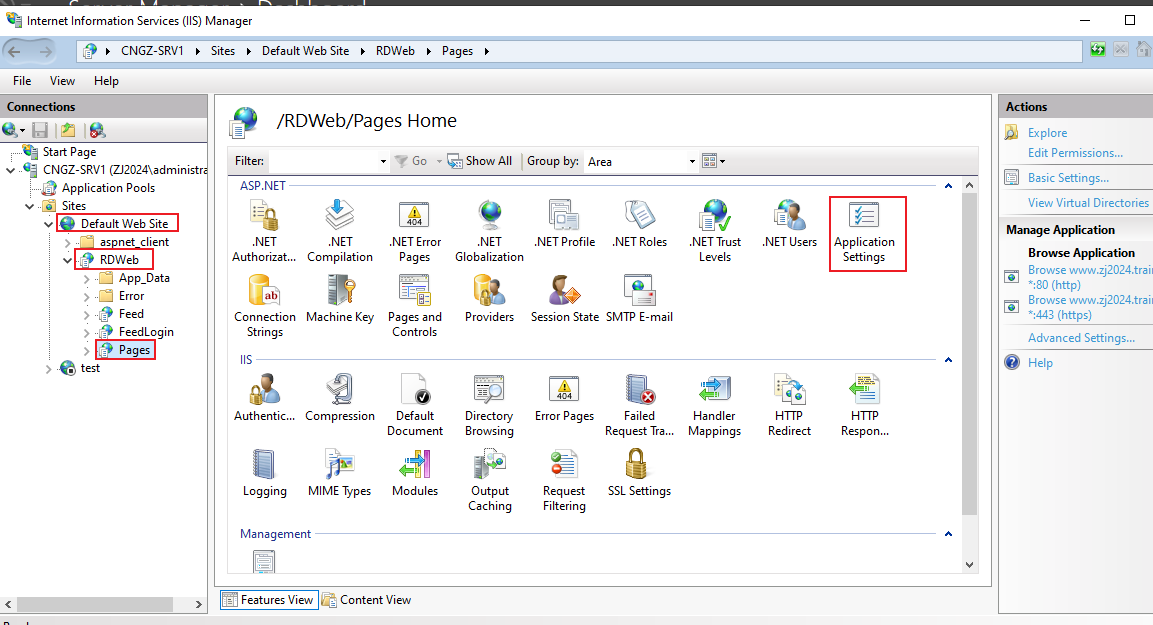
2、进入 IIS 管理页面,点击 ‘默认站点’ - ‘RDWeb’ - ‘Pages’,然后打开 ‘Application Settings(应用程序设置)’
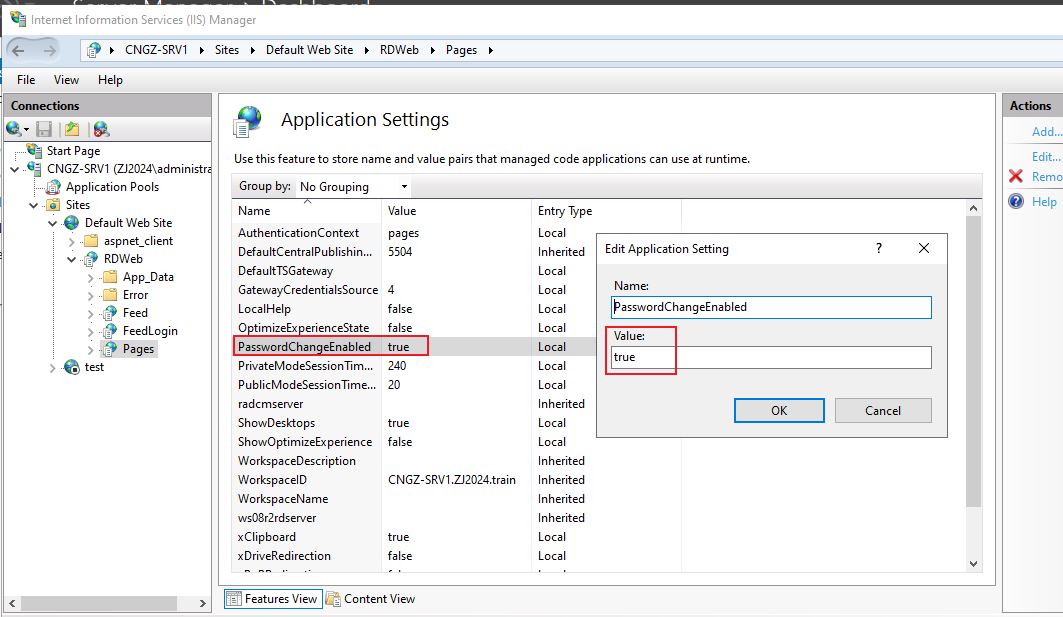
3、将 ‘PasswordChangeEnable’ 选项设置为 ‘True’:
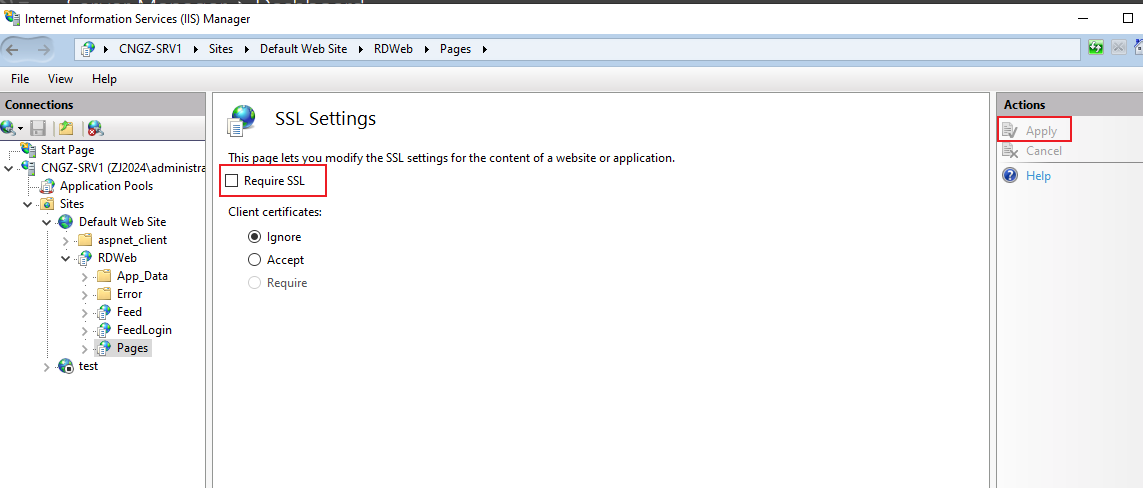
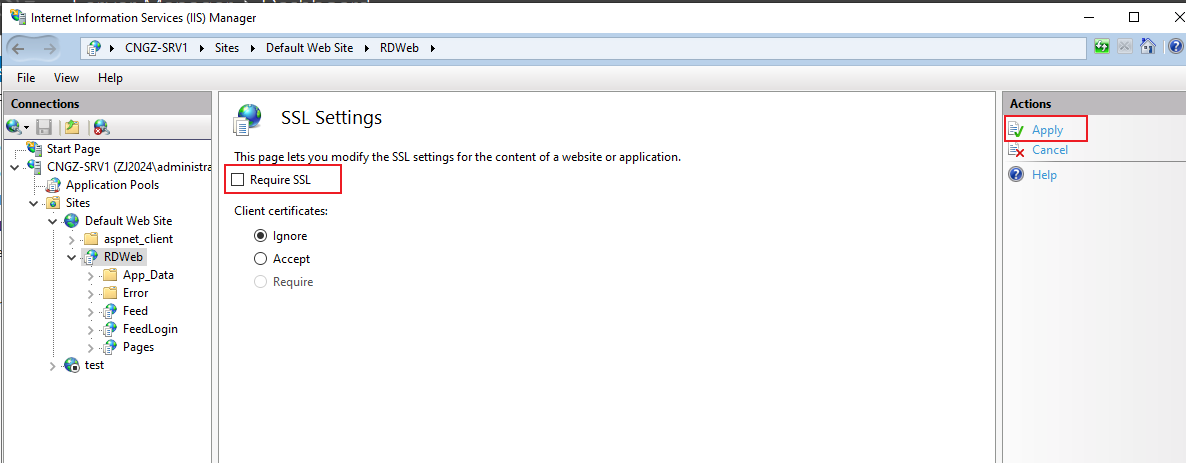
4、安装 RDWeb 后会自动启用 ‘SSL要求’,将其禁用即可:
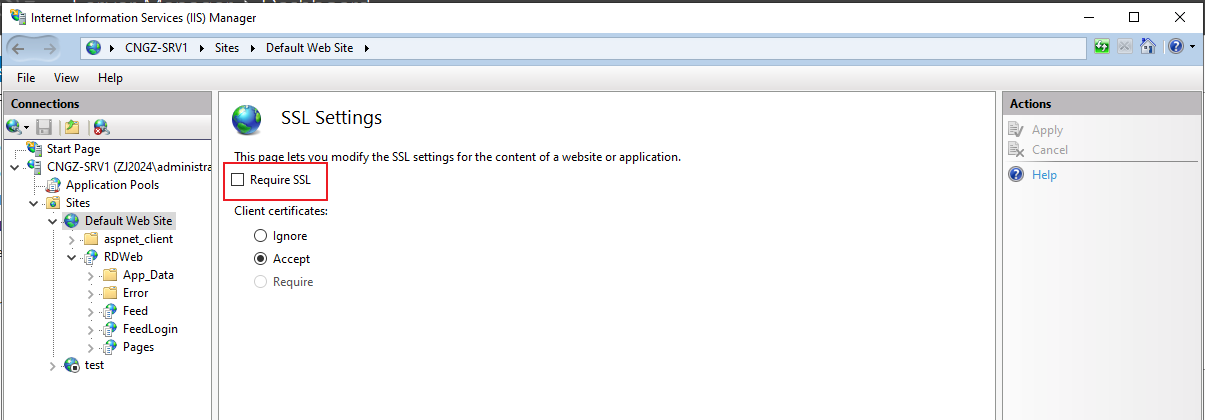
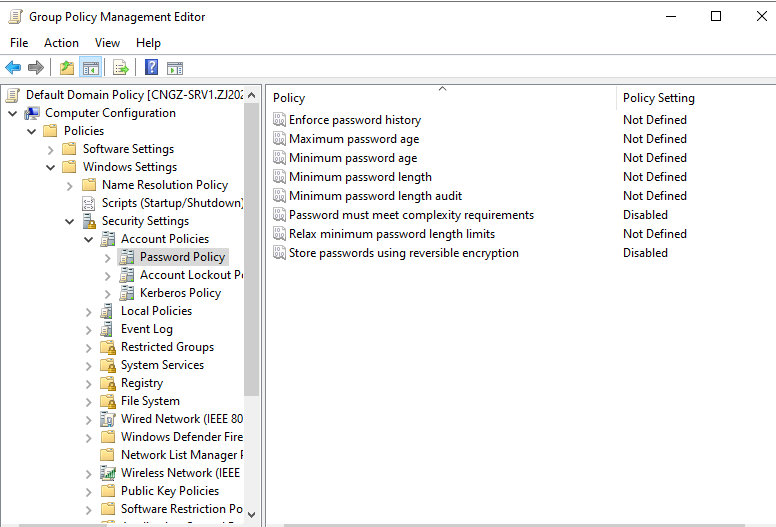
5、此时已经配置完成,但是为了防止在更改密码时被组策略的密码策略限制,因此还需要修改一下组策略:
gpmc.msc
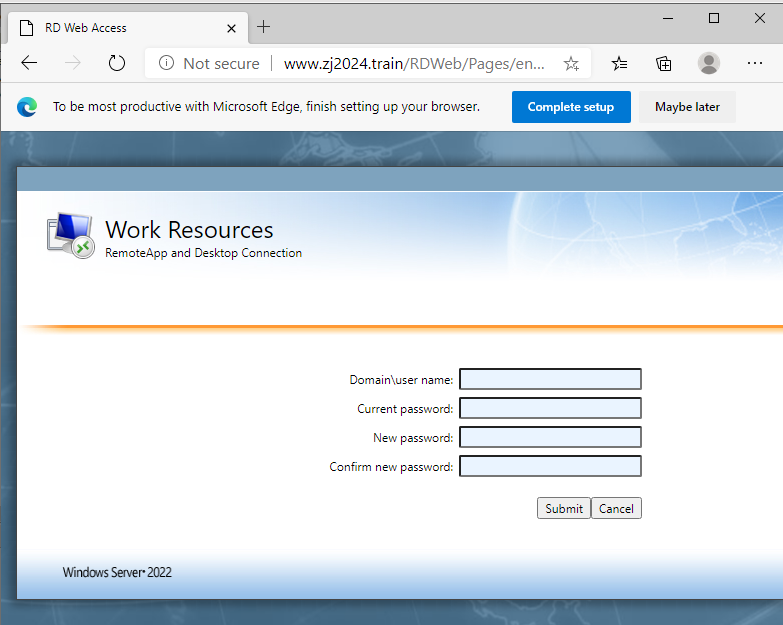
6、在 客户端上访问:‘http://www.zj2024.train/RDWeb/Pages/en-US/password.aspx’
如果系统是中文版的,那么就是:http://www.zj2024.train/RDWeb/Pages/zh-CN/password.aspx
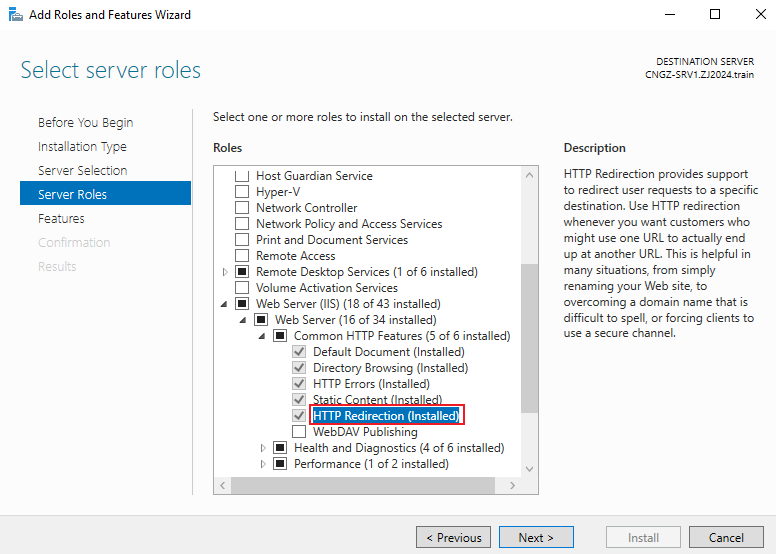
7、如果题目要求只能访问‘http://www.zj2024.train’ 页面,那么可以配置 http 重定向:
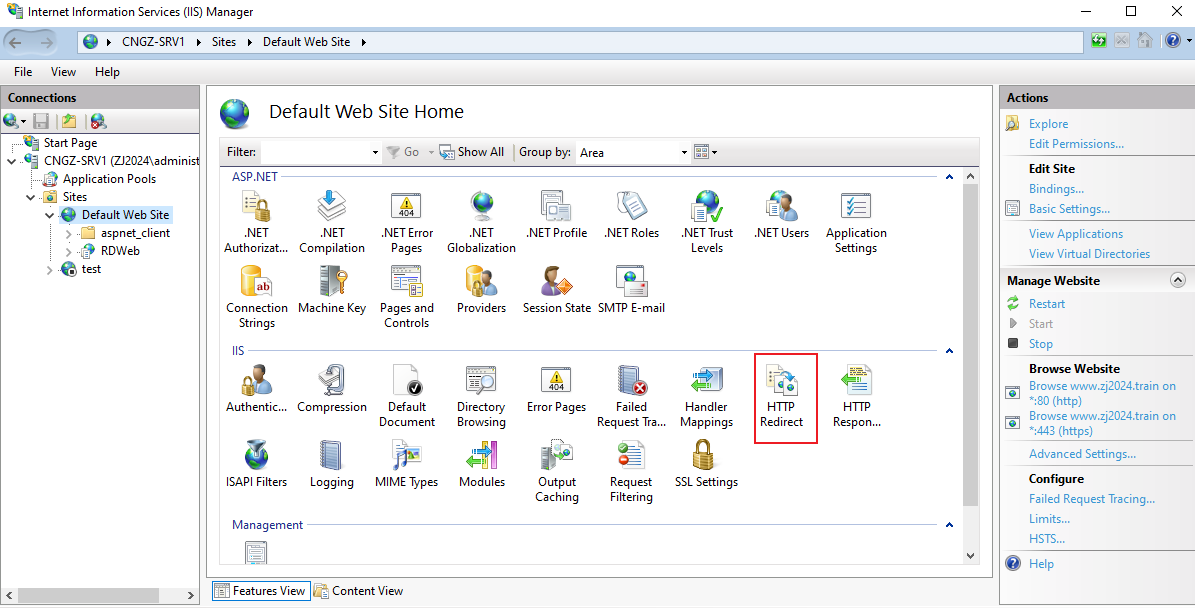
(1)需要先安装 http 重定向功能:
(2)在 主页面 上,配置 http 重定向:
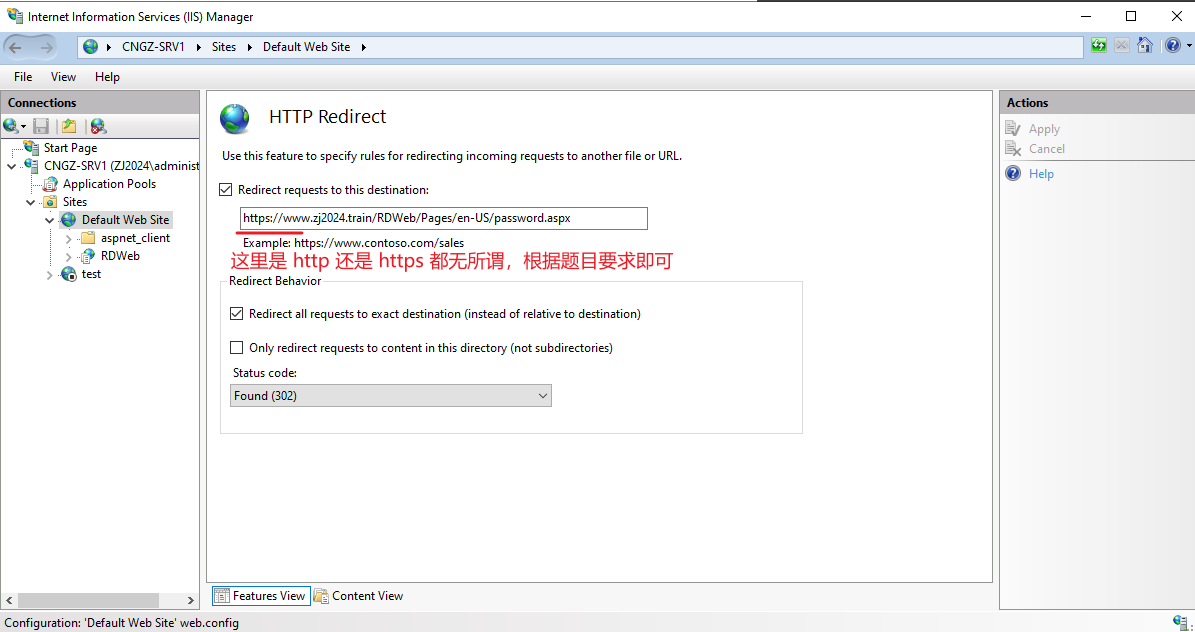
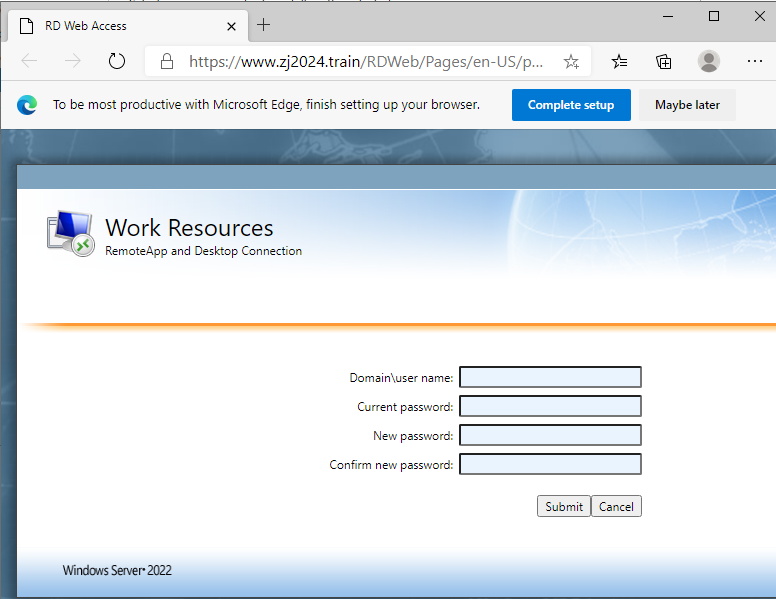
(3)客户端上尝试访问“http://www.zj2024.train”
此时就成功跳转到了:https://www.zj2024.train/RDWeb/Pages/en-US/password.aspx
8、直接进行修改即可:
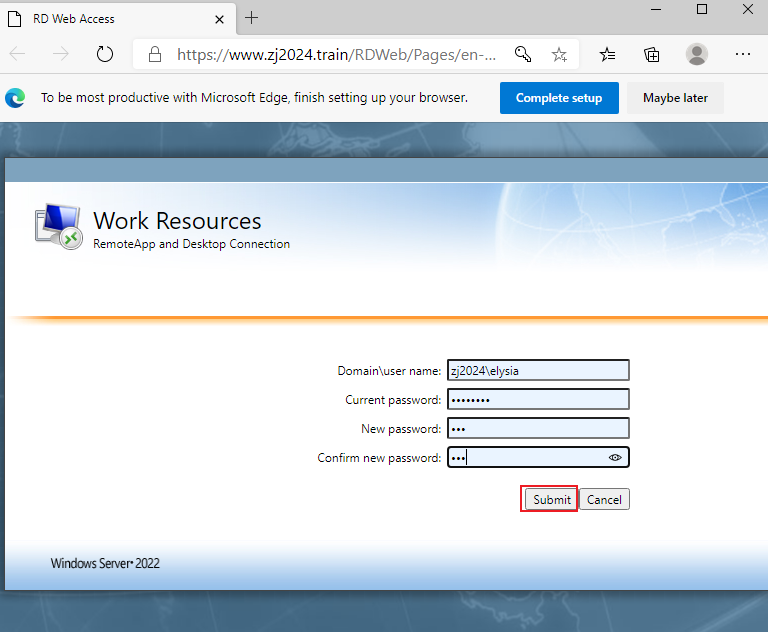
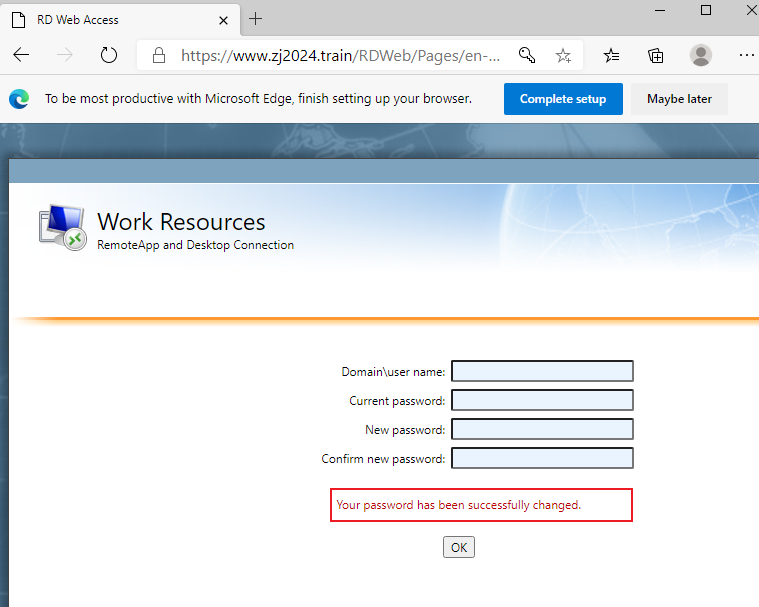
这里提示修改成功:
八、配置 RIP:
使用 Remote Access
1、配置 RIP:
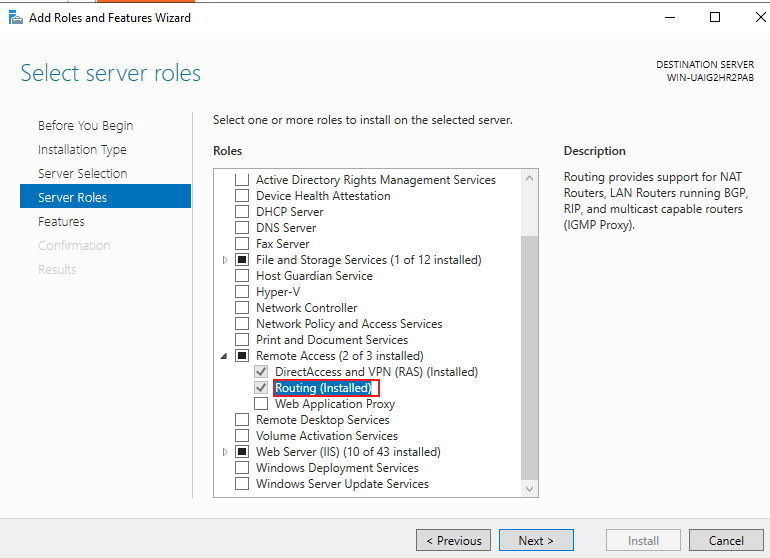
(1)安装 Remote Access(Routing 功能要安装):
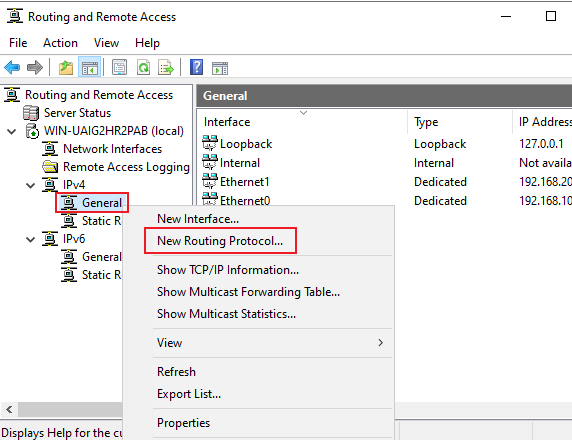
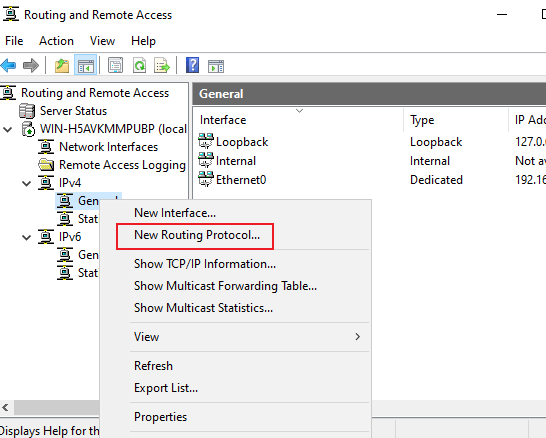
(2)打开‘Routing and Remote Access’后,启用 LAN路由功能,然后点击‘IPv4’ - ‘General’ 右键添加路由功能:
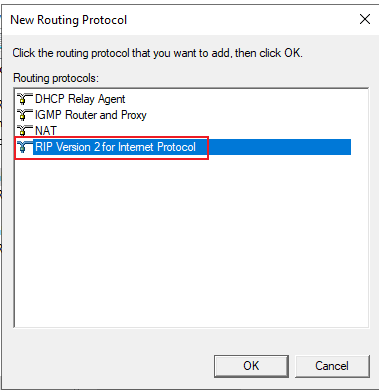
选择 RIP:
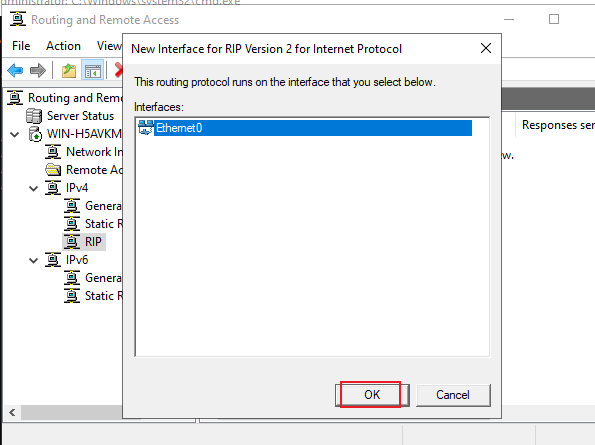
(3)邮件‘RIP’选择 新增接口(实际上可以理解为通告指定接口的路由)
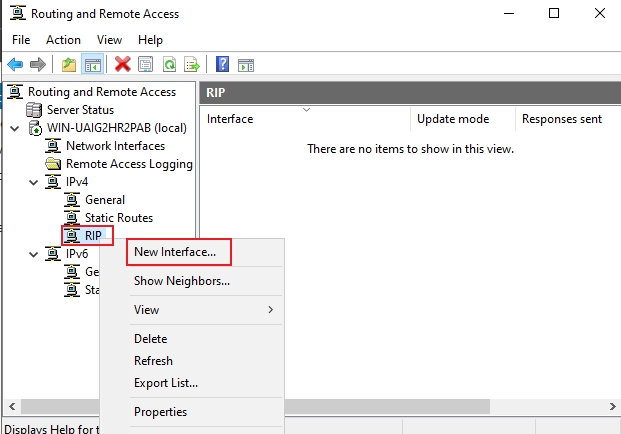
选择要添加的接口即可:
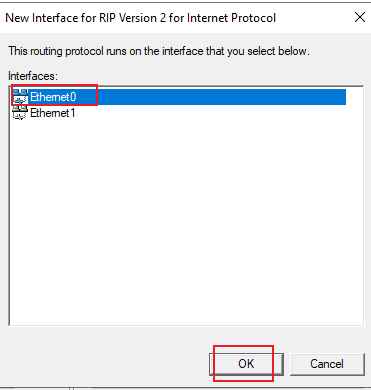
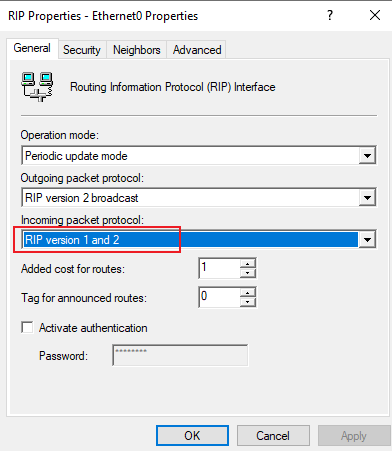
默认点击确定就能启用,RIP版本根据题目要求选择即可:
(4)在对端也安装 Remote Access 服务,添加接口:
2、限制接口(只允许通告指定的网段)【有时RIP没有添加的接口网段也会被公布,因此需要进行限制】
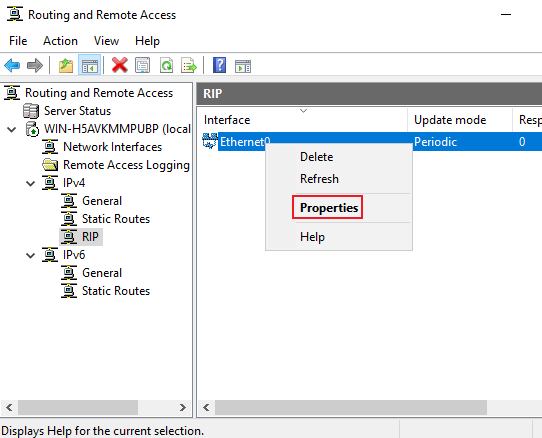
(1)右键接口,点击‘Properties’:
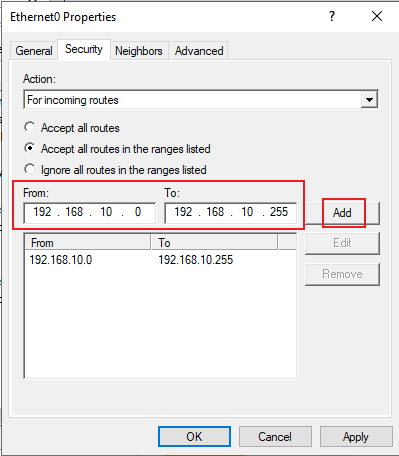
(2)点击 ‘Security’
输入允许通告的网段,点击添加
九、配置 子CA(SubCA):